Motivation
Als Data Scientist hilft dir eine klare, prägnante Visualisierung dabei, Unternehmen schnell die wichtigsten Informationen aus ihren Daten zu zeigen – für zügige, fundierte Entscheidungen.
Es gibt unterschiedliche Visualisierungstypen, um verschiedene Botschaften zu vermitteln. Histogramme zeigen zum Beispiel die Verteilung numerischer Daten, Streudiagramme analysieren Beziehungen zwischen Variablen, und Pivot-Tabellen fassen Kennzahlen kompakt zusammen – um nur einige zu nennen, etwa mit Tools wie Power BI oder Tableau.
Dieser Kurs zur Datenvisualisierung in Power BI bringt dich weiter in der Erstellung aussagekräftiger Visualisierungen – mit integrierten und benutzerdefinierten Diagrammen sowie bedingter Formatierung in Power BI.
Dieser konzeptionelle Blog stellt dir eine weitere Visualisierungsart vor: Heatmaps. Zuerst klären wir, was Heatmaps sind und wo ihre Stärken liegen. Danach setzen wir sie praktisch in Power BI um. Abschließend schauen wir auf ein paar Punkte, die du bei Power-BI-Heatmaps beachten solltest.
Was sind Heatmaps in der Datenvisualisierung?
Heatmaps wurden ursprünglich von Cormac Kinney eingeführt, um Finanzinformationen in Echtzeit grafisch darzustellen. In der Datenvisualisierung messen sie die Intensität bestimmter Geschäftskennzahlen, kodiert über unterschiedliche Farben.
Das folgende Bild ist ein Beispiel für eine Heatmap, veröffentlicht von der NASA am 13. Juli 2022. Es zeigt die bodennahen Lufttemperaturen vieler Länder weltweit. Je heißer ein Gebiet, desto dunkler die Farbe. Umgekehrt deutet Blau auf kältere Bereiche hin. Solche Informationen lassen sich auf einen Blick erfassen.
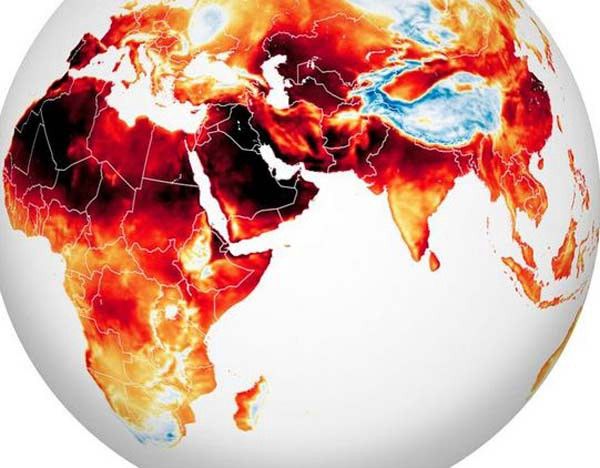
Quelle: NASA heatwave map zeigt den alarmierenden globalen Temperaturanstieg
Data Scientists können damit Unternehmensdaten so visualisieren, dass sie leicht verständlich sind – und so zu umsetzbaren, klugen Entscheidungen beitragen.
Warum sind Heatmaps nützlich?
Heatmaps liefern eine besonders intuitive, visuelle Darstellung von Informationen auf unterschiedlichen Ebenen. Sie gehören zu den wirkungsvollsten Ansätzen in der Business Intelligence. Viele Unternehmen setzen sie aus folgenden Gründen ein:
-
Ein Gesamtbild des Nutzerverhaltens erhalten
Beim Design eines Tools, etwa einer Website, haben wir eine klare Vorstellung vom Nutzungskonzept. Nutzerinnen und Nutzer verstehen dieses Konzept jedoch nicht immer wie gedacht und interagieren anders. Eine Heatmap hilft, das Verhalten besser zu verstehen: Welche Seiten ziehen besonders viel Aufmerksamkeit auf sich? Welche Bereiche (klickbar oder nicht klickbar) werden am häufigsten angeklickt?
-
Geschäftsleistung verbessern
Auf Basis des gewonnenen Verständnisses können Unternehmen ihre digitalen Angebote so gestalten, dass Menschen die richtigen Informationen am richtigen Ort finden. Das steigert den Traffic und schafft messbaren Geschäftswert.
-
Starke Alternative für visuelle Analysen
Heatmaps zeigen sehr anschaulich, wie Nutzende mit deiner Website interagieren – und sind damit eine gute Alternative zu Tools wie Google Analytics, die nicht immer intuitiv sind und mitunter überfordern.
-
Beziehungen zwischen Merkmalen visualisieren
Bei Korrelationsanalysen greife ich bevorzugt zu Heatmaps. Statt numerischer Werte der Korrelationsmatrix bekommst du so eine schnelle, visuelle Einschätzung der Beziehungen zwischen mehreren Variablen – ideal für das Training von Machine-Learning-Modellen.
Beispiele für Heatmaps
Dank ihrer einfachen, visuellen Darstellung bieten Heatmaps in vielen Bereichen großen Mehrwert. Hier sind fünf Typen und typische Einsatzgebiete.
Diese Heatmaps werden vor allem von internetgetriebenen Organisationen eingesetzt, etwa Medien, SaaS- und E-Commerce-Unternehmen. Sie nutzen Heatmaps, um das Verhalten der Nutzerinnen und Nutzer auf ihren Plattformen zu beobachten und daraus Insights für bessere Entscheidungen zu gewinnen. Typische Web-Heatmaps sind:
- Clickmap: Zeigt, welche Bereiche einer Webanwendung die meisten Klicks erhalten.
- Scrollmap: Hebt hervor, wie weit Nutzende scrollen, bevor sie weiter navigieren.
- Eye-Tracking: Aufgrund der Komplexität nicht immer trivial; Ziel ist zu erfassen, wohin die meiste Aufmerksamkeit fließt.
- Mouse-Tracking: Wird in Studien teils als Ersatz für Eye-Tracking diskutiert.
Vor allem in den Geowissenschaften genutzt: Daten werden auf einer echten Karte dargestellt, und Regionen erhalten je nach Dichte hohe oder niedrige Werte. Ein Beispiel ist die zuvor gezeigte NASA-Heatmap.
Mit dem Aufschwung der Künstlichen Intelligenz haben sich diese Visualisierungen etabliert. In modernen Fahrzeugen lassen sich damit beispielsweise die Blickbewegungen von Fahrerinnen und Fahrern überwachen, um Ablenkungen zu reduzieren und die Verkehrssicherheit zu erhöhen.
-
Heatmaps in der Finanzwelt
Finanzmarktexpertinnen und -experten können mit Heatmaps die Performance von Unternehmen und die Schwankungen von Marktwerten bei Assets, Produkten etc. schnell einschätzen.
Viele Trainerinnen, Trainer und Teammanager setzen Heatmaps ein – nicht nur zur Leistungsanalyse der eigenen Spieler, sondern auch zur Gegnerbeobachtung und Strategieentwicklung.
Schritt für Schritt: Heatmap in Power BI erstellen
Jetzt, da du die Grundlagen kennst, erstellen wir eine Tabellen-Heatmap zu den Verkäufen von Videospielen. Die Tabelle zeigt für jede Plattform die globalen Verkäufe pro Jahr von 2006 bis 2020.
Die verwendeten Daten findest du in der Datacamp Workspace, einer kollaborativen Cloud-Umgebung mit integrierten Datensätzen. Wenn du tiefer in Power BI einsteigen möchtest, sieh dir unseren Power BI Fundamentals Lernpfad an.
-
Daten in Power BI hochladen
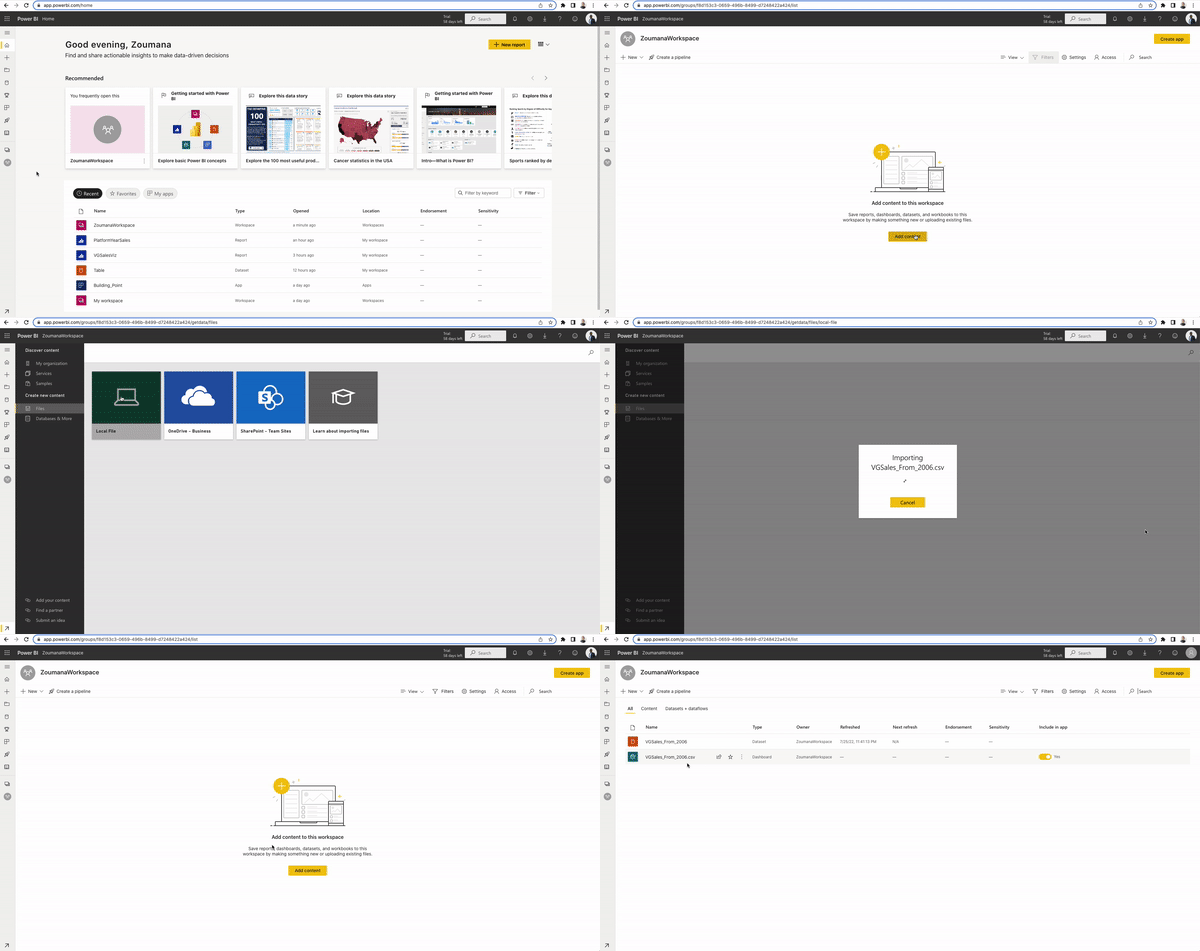
Wähle in der linken Spalte den Tab „Workspaces“, um deine Daten hochzuladen. Lege einen Workspace an, falls du noch keinen hast.
-
Eine Matrix aus den relevanten Spalten erstellen
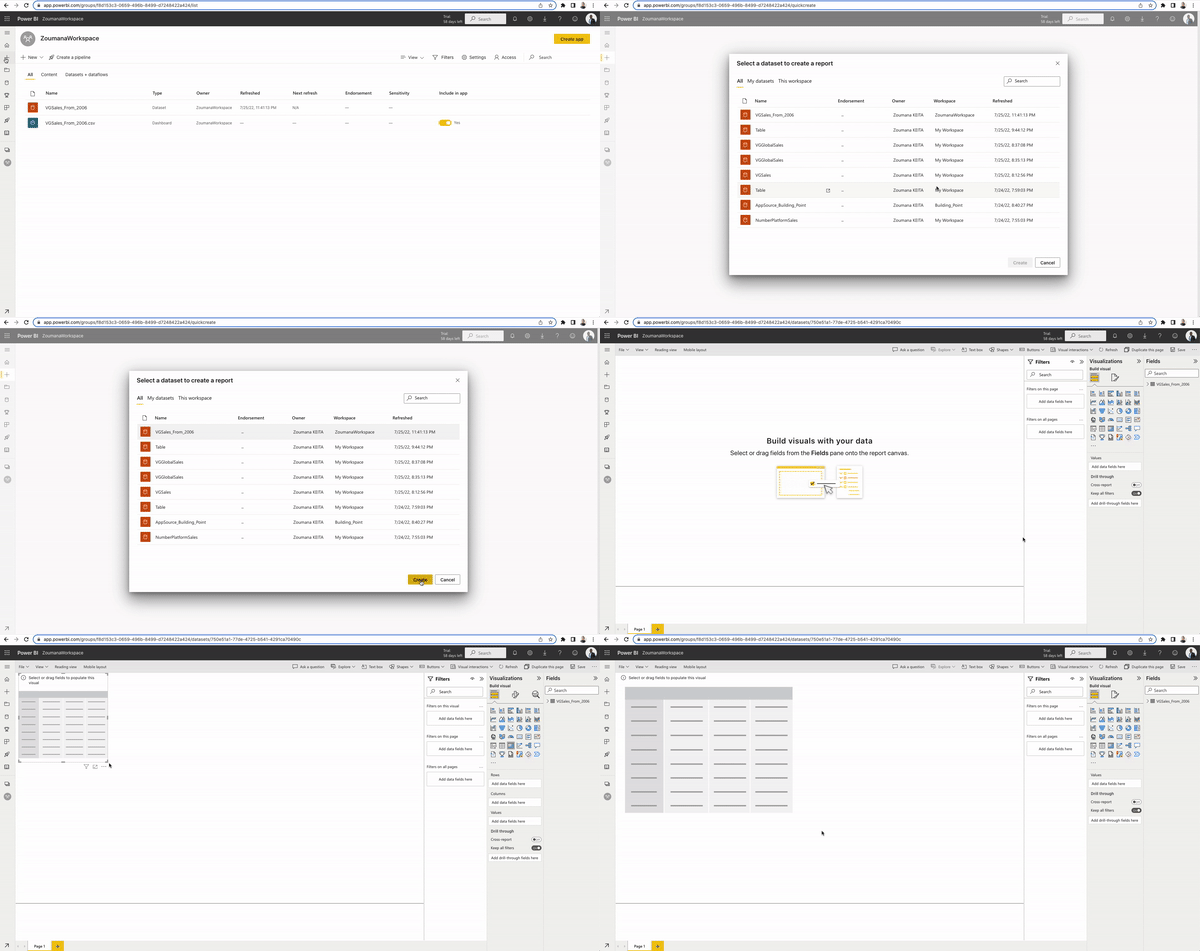
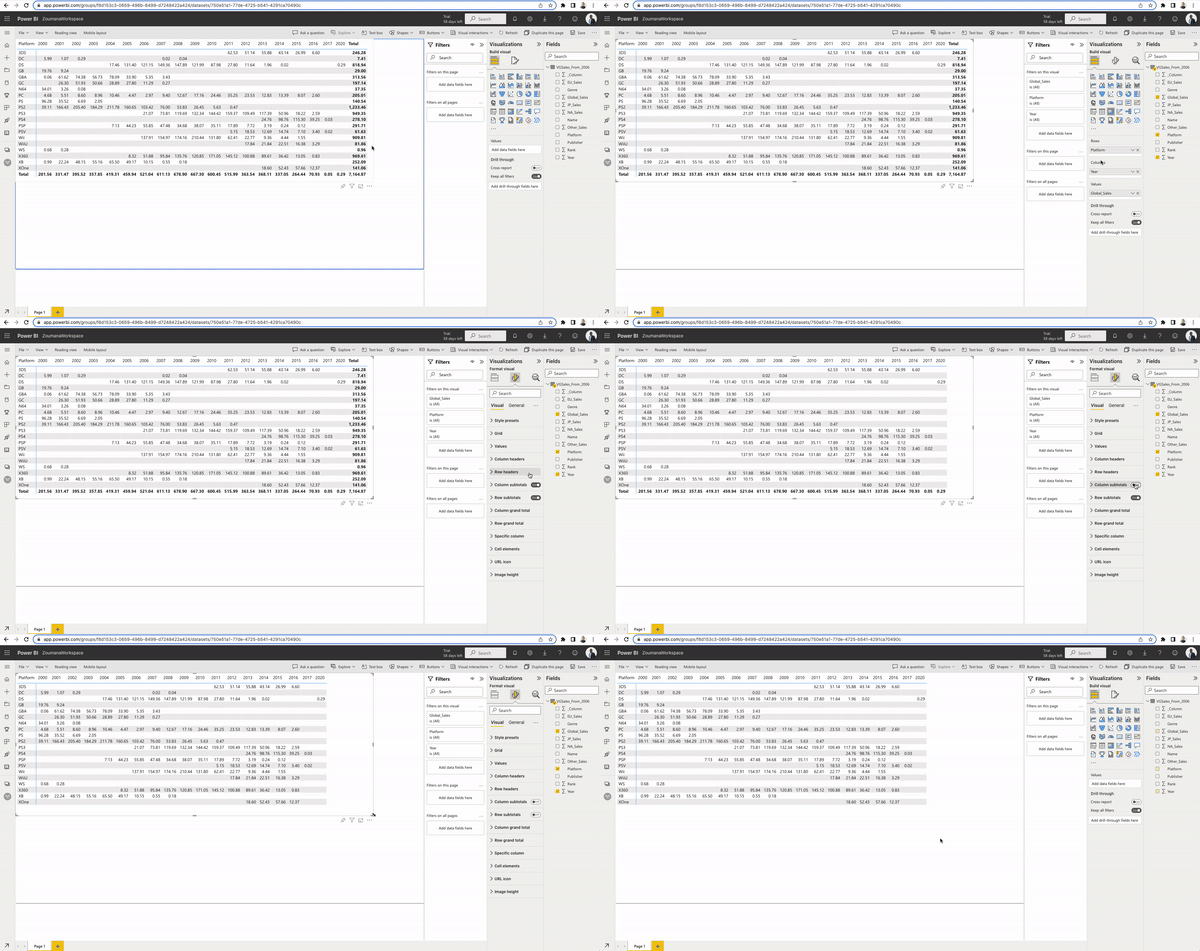
Bevor wir die Heatmap als Tabelle bauen, brauchen wir eine 2D-Matrix aus unseren Daten. Das geht über das Pluszeichen in der linken Spalte.
Wähle deine Daten und eine Matrixvorlage
Damit legst du fest, aus welchen Daten die Heatmap-Tabelle entstehen soll.
- +> Add data to get started > Pick a published data set > Select a dataset to create a report. Wähle hier deinen Datensatz und klicke auf „Create“. Anschließend wählst du im Tab Visualizations oben rechts die Matrixvorlage aus.
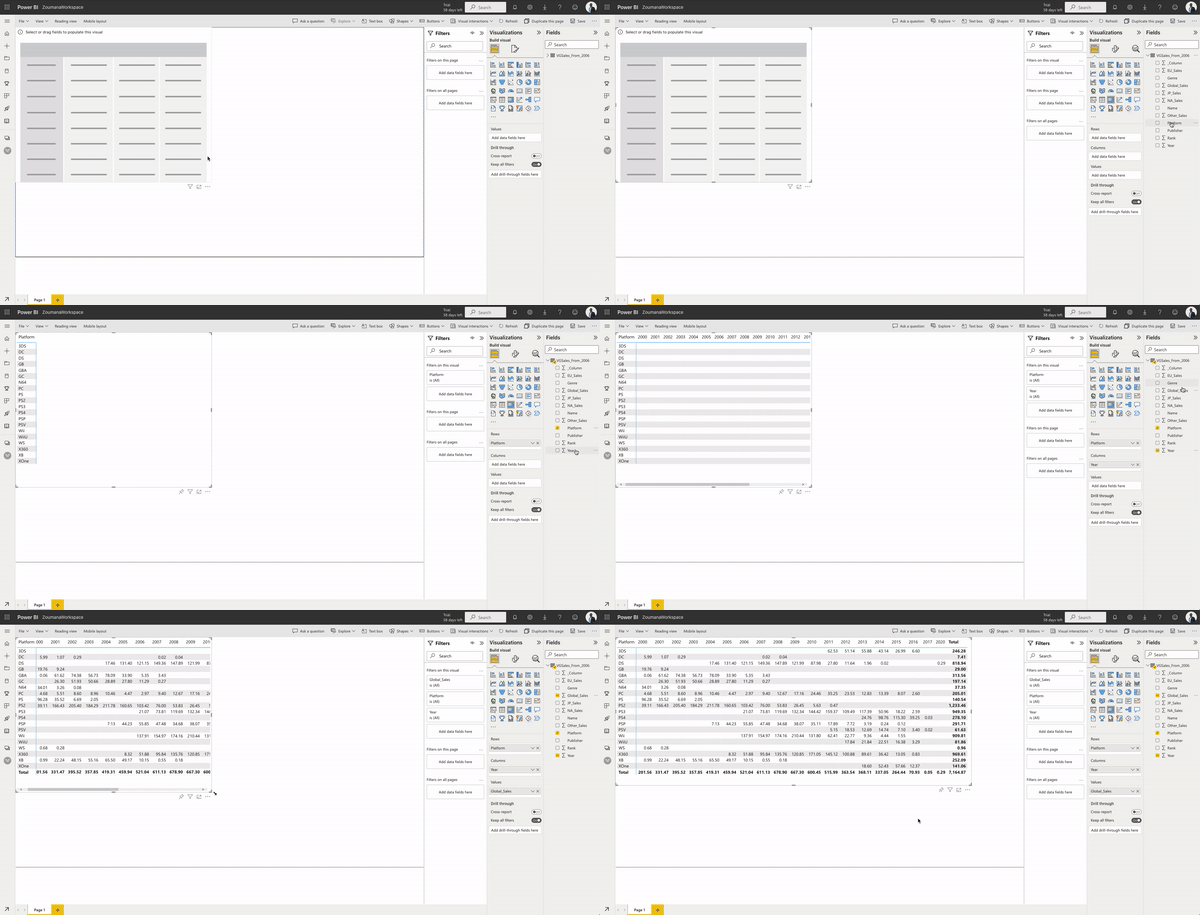
Matrix aus Daten erstellen: Lege fest, welche Zeilen, Spalten und Werte angezeigt werden. In unserem Fall:
- Die Zeilen entsprechen den verschiedenen Plattformen.
- Die Spalten stehen für die Jahre.
- Die Werte sind die globalen Verkäufe der jeweiligen Plattform im jeweiligen Jahr.
Klicke auf deine Matrix > klappe rechts die Daten auf > dort siehst du alle Spalten.
- Ziehe „Platform“ in das Feld Rows.
- Ziehe „Year“ in das Feld Columns.
- Ziehe „Global_Sales“ in das Feld Values.
Lass uns die Gesamtsummen in Zeilen und Spalten ausblenden – das wäre sonst zu viel Information. Im Tab Visualizations:
- Format your visual (Pinsel) > Row and Column subtotals ausschalten
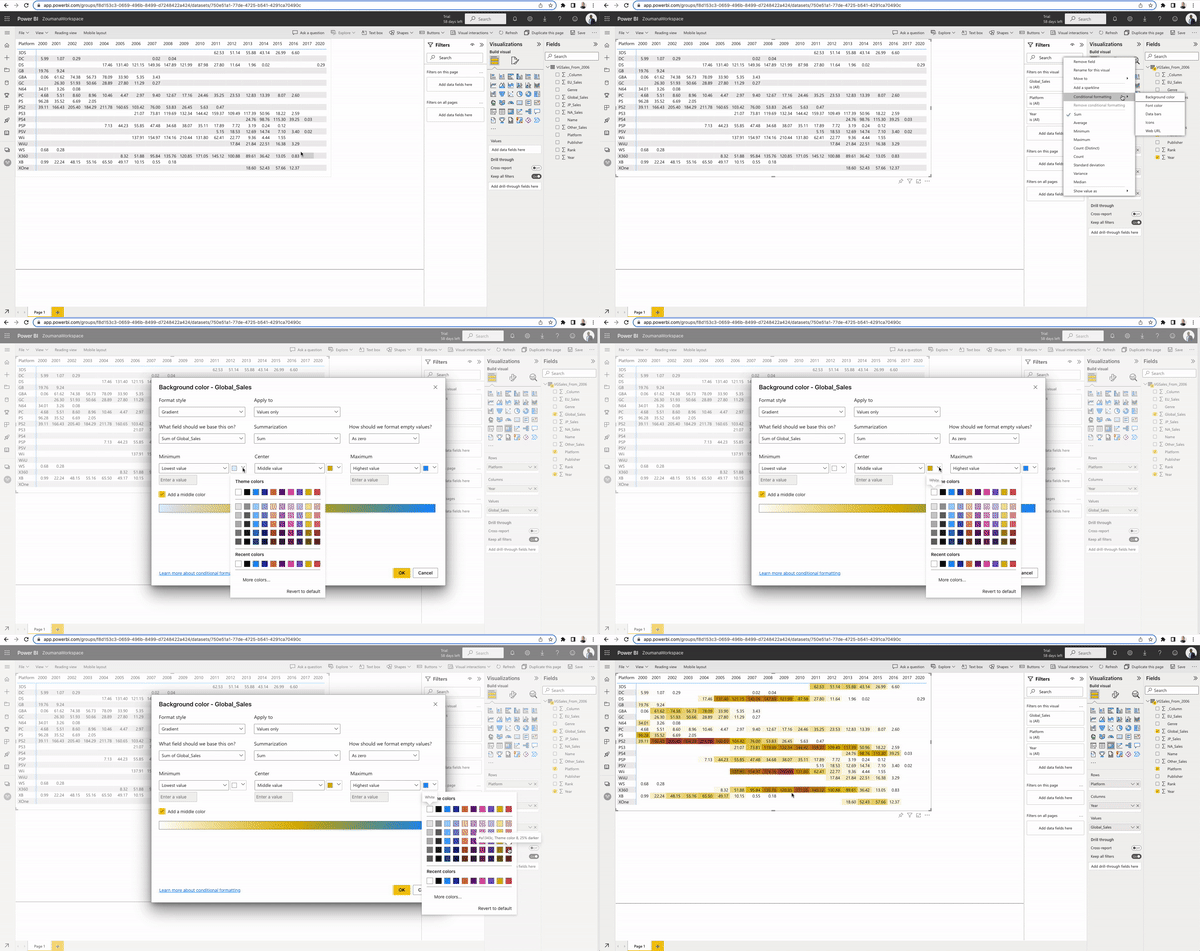
Die Tabellen-Heatmap entsteht in zwei Schritten: (1) Hintergrund der Verkaufswerte per Farbskala einfärben und (2) dieselbe Farbskala für die Schriftfarbe verwenden.
(1) Global_Sales unter Values > Conditional Formatting > Background color
Niedrige Verkaufswerte erscheinen heller, hohe Werte röter.
(2) Global_Sales unter Values > Conditional Formatting > Font color
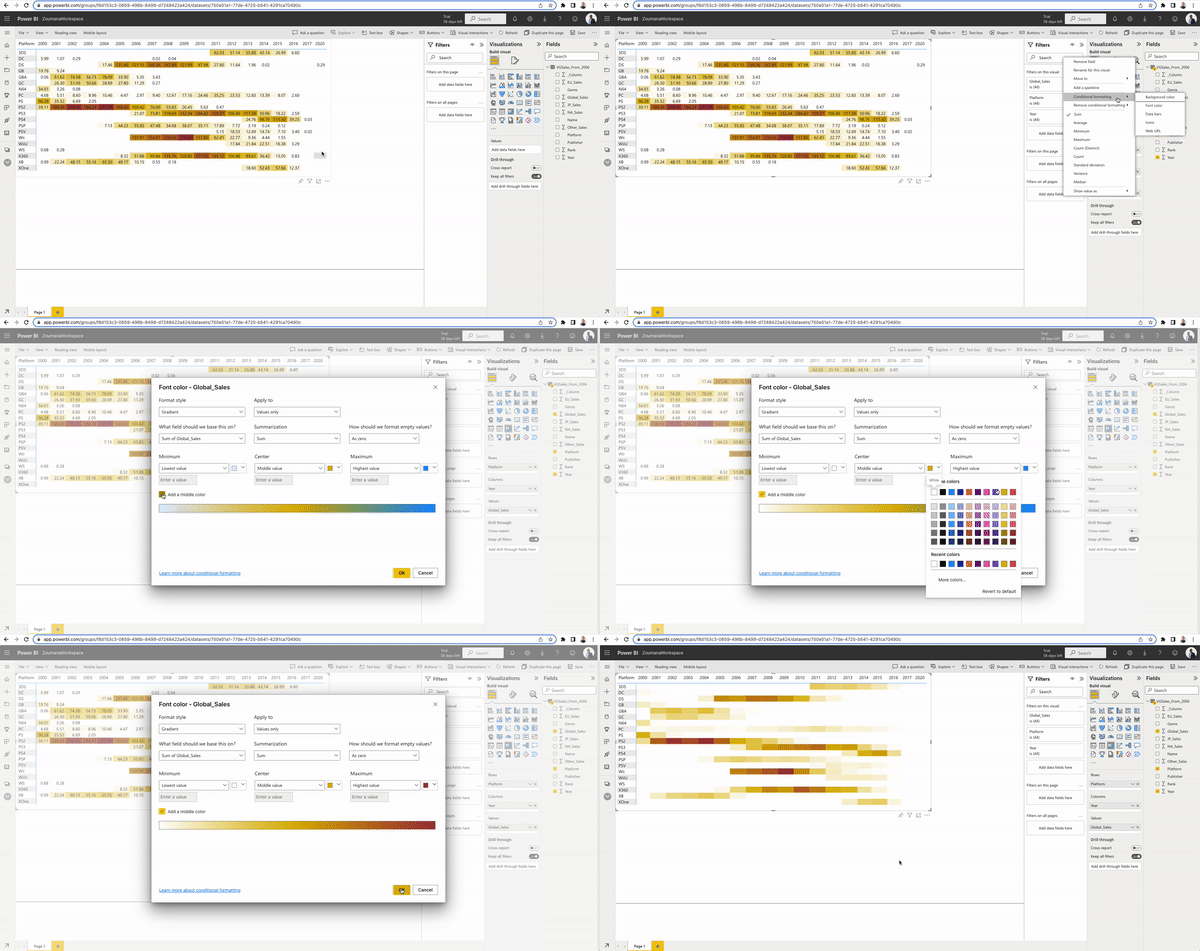
Glückwunsch! Du hast deine Tabellen-Heatmap in Power BI erstellt.
Wichtige Hinweise zu Power-BI-Heatmaps
Behalte beim Erstellen von Heatmaps in Power BI Folgendes im Blick:
- Heatmaps basieren auf Dichte und Intensität. Wähle daher Farben, die diese Information treffend wiedergeben.
- Ohne numerische Daten im Bereich Values steht die Option für Conditional Formatting nicht zur Verfügung.
- Nach der Umwandlung in eine Matrix können einige Zellen leer sein. In diesem Fall kannst du in Power BI diese Werte auf Null setzen – das ist oft hilfreich.
- Du kannst deine Power-BI-Heatmap mit vordefinierten oder eigenen Farben anpassen.
- Heatmaps in Power BI sind über den Power BI Marketplace verfügbar.
Fazit
Du hast einen umfassenden Überblick darüber bekommen, was Heatmaps sind und welchen Nutzen sie in unterschiedlichen Domänen stiften. Außerdem weißt du jetzt, wie du in Power BI eine eigene Heatmap-Visualisierung erstellst.
Wenn du weitere Data-Science-Kompetenzen aufbauen willst, sind diese Kurse ein guter nächster Schritt.
- Data modeling in Power BI: In diesem Kurs lernst du die Grundlagen des Datenmodellings kennen – inklusive Stern- und Schneeflockenschemata.
- Data Analyst in Power BI: In praxisnahen Übungen lernst du Best Practices für Data Analysts und erweiterte Power-BI-Features wie DAX, Power Query u. a.
Als schnelle Referenz schau dir auch unser Power BI Cheat Sheet an.
%22%3E%3Cpath%20d%3D%22m-369%200h408v79h-408z%22%20fill%3D%22%237933ff%22%2F%3E%3Cpath%20d%3D%22m-148%200h306v45h-306z%22%20fill%3D%22%23974dff%22%2F%3E%3C%2Fg%3E%3C%2Fsvg%3E)
%22%2F%3E%3C%2FclipPath%3E%3Cg%20clip-path%3D%22url(%23a)%22%3E%3Cpath%20d%3D%22m76%200h484v36h-484z%22%20fill%3D%22%23974dff%22%2F%3E%3Cpath%20d%3D%22m0%200h384v24h-384z%22%20fill%3D%22%2306bdfc%22%20transform%3D%22matrix(1%200%200%20-1%200%2060)%22%2F%3E%3C%2Fg%3E%3C%2Fsvg%3E)


%22%3E%0A%20%20%20%20%20%20%20%20%3Crect%20fill%3D%22%23EFEBE4%22%20height%3D%22180%22%20width%3D%22336%22%20%2F%3E%0A%20%20%20%20%20%20%20%20%3Crect%0A%20%20%20%20%20%20%20%20%20%20fill%3D%22%23FF931E%22%0A%20%20%20%20%20%20%20%20%20%20height%3D%22106.6%22%0A%20%20%20%20%20%20%20%20%20%20transform%3D%22rotate(-30%20-208.588%20220.18)%22%0A%20%20%20%20%20%20%20%20%20%20width%3D%22456.125%22%0A%20%20%20%20%20%20%20%20%20%20x%3D%22-208.588%22%0A%20%20%20%20%20%20%20%20%20%20y%3D%22220.18%22%0A%20%20%20%20%20%20%20%20%2F%3E%0A%20%20%20%20%20%20%20%20%3Crect%0A%20%20%20%20%20%20%20%20%20%20fill%3D%22%23F7F3EB%22%0A%20%20%20%20%20%20%20%20%20%20height%3D%2235.875%22%0A%20%20%20%20%20%20%20%20%20%20transform%3D%22rotate(-30%20-208.588%20220.18)%22%0A%20%20%20%20%20%20%20%20%20%20width%3D%22347.576%22%0A%20%20%20%20%20%20%20%20%20%20x%3D%22-208.588%22%0A%20%20%20%20%20%20%20%20%20%20y%3D%22220.18%22%0A%20%20%20%20%20%20%20%20%2F%3E%0A%20%20%20%20%20%20%20%20%3Crect%0A%20%20%20%20%20%20%20%20%20%20fill%3D%22%23000820%22%0A%20%20%20%20%20%20%20%20%20%20height%3D%2235.875%22%0A%20%20%20%20%20%20%20%20%20%20transform%3D%22rotate(-30%20-226.525%20189.111)%22%0A%20%20%20%20%20%20%20%20%20%20width%3D%22347.576%22%0A%20%20%20%20%20%20%20%20%20%20x%3D%22-226.525%22%0A%20%20%20%20%20%20%20%20%20%20y%3D%22189.111%22%0A%20%20%20%20%20%20%20%20%2F%3E%0A%20%20%20%20%20%20%20%20%3Crect%0A%20%20%20%20%20%20%20%20%20%20fill%3D%22%23000820%22%0A%20%20%20%20%20%20%20%20%20%20height%3D%22106.6%22%0A%20%20%20%20%20%20%20%20%20%20transform%3D%22rotate(-30%2085.5879%20256.055)%22%0A%20%20%20%20%20%20%20%20%20%20width%3D%22456.125%22%0A%20%20%20%20%20%20%20%20%20%20x%3D%2285.5879%22%0A%20%20%20%20%20%20%20%20%20%20y%3D%22256.055%22%0A%20%20%20%20%20%20%20%20%2F%3E%0A%20%20%20%20%20%20%20%20%3Crect%0A%20%20%20%20%20%20%20%20%20%20fill%3D%22%23D87300%22%0A%20%20%20%20%20%20%20%20%20%20height%3D%2235.875%22%0A%20%20%20%20%20%20%20%20%20%20transform%3D%22rotate(-30%2085.5879%20256.055)%22%0A%20%20%20%20%20%20%20%20%20%20width%3D%22184.5%22%0A%20%20%20%20%20%20%20%20%20%20x%3D%2285.5879%22%0A%20%20%20%20%20%20%20%20%20%20y%3D%22256.055%22%0A%20%20%20%20%20%20%20%20%2F%3E%0A%20%20%20%20%20%20%20%20%3Crect%0A%20%20%20%20%20%20%20%20%20%20fill%3D%22%23FF931E%22%0A%20%20%20%20%20%20%20%20%20%20height%3D%2235.875%22%0A%20%20%20%20%20%20%20%20%20%20transform%3D%22rotate(-30%20227.432%20132.736)%22%0A%20%20%20%20%20%20%20%20%20%20width%3D%22271.625%22%0A%20%20%20%20%20%20%20%20%20%20x%3D%22227.432%22%0A%20%20%20%20%20%20%20%20%20%20y%3D%22132.736%22%0A%20%20%20%20%20%20%20%20%2F%3E%0A%20%20%20%20%20%20%3C%2Fg%3E%0A%20%20%20%20%20%20%3Cdefs%3E%0A%20%20%20%20%20%20%20%20%3CclipPath%20id%3D%22clip%22%3E%0A%20%20%20%20%20%20%20%20%20%20%3Crect%20fill%3D%22white%22%20height%3D%22180%22%20width%3D%22336%22%20%2F%3E%0A%20%20%20%20%20%20%20%20%3C%2FclipPath%3E%0A%20%20%20%20%20%20%3C%2Fdefs%3E%0A%20%20%20%20%3C%2Fsvg%3E)

%22%3E%0A%20%20%20%20%20%20%20%20%3Crect%20fill%3D%22%2305192D%22%20height%3D%22180%22%20width%3D%22336%22%20%2F%3E%0A%20%20%20%20%20%20%20%20%3Crect%0A%20%20%20%20%20%20%20%20%20%20fill%3D%22%23B08EFF%22%0A%20%20%20%20%20%20%20%20%20%20height%3D%22106.6%22%0A%20%20%20%20%20%20%20%20%20%20transform%3D%22rotate(-30%20-208.588%20220.18)%22%0A%20%20%20%20%20%20%20%20%20%20width%3D%22456.125%22%0A%20%20%20%20%20%20%20%20%20%20x%3D%22-208.588%22%0A%20%20%20%20%20%20%20%20%20%20y%3D%22220.18%22%0A%20%20%20%20%20%20%20%20%2F%3E%0A%20%20%20%20%20%20%20%20%3Crect%0A%20%20%20%20%20%20%20%20%20%20fill%3D%22%237933FF%22%0A%20%20%20%20%20%20%20%20%20%20height%3D%2235.875%22%0A%20%20%20%20%20%20%20%20%20%20transform%3D%22rotate(-30%20-208.588%20220.18)%22%0A%20%20%20%20%20%20%20%20%20%20width%3D%22347.576%22%0A%20%20%20%20%20%20%20%20%20%20x%3D%22-208.588%22%0A%20%20%20%20%20%20%20%20%20%20y%3D%22220.18%22%0A%20%20%20%20%20%20%20%20%2F%3E%0A%20%20%20%20%20%20%20%20%3Crect%0A%20%20%20%20%20%20%20%20%20%20fill%3D%22%2372E5FE%22%0A%20%20%20%20%20%20%20%20%20%20height%3D%2235.875%22%0A%20%20%20%20%20%20%20%20%20%20transform%3D%22rotate(-30%20-226.525%20189.111)%22%0A%20%20%20%20%20%20%20%20%20%20width%3D%22347.576%22%0A%20%20%20%20%20%20%20%20%20%20x%3D%22-226.525%22%0A%20%20%20%20%20%20%20%20%20%20y%3D%22189.111%22%0A%20%20%20%20%20%20%20%20%2F%3E%0A%20%20%20%20%20%20%20%20%3Crect%0A%20%20%20%20%20%20%20%20%20%20fill%3D%22%235EB1FF%22%0A%20%20%20%20%20%20%20%20%20%20height%3D%22106.6%22%0A%20%20%20%20%20%20%20%20%20%20transform%3D%22rotate(-30%2085.5879%20256.055)%22%0A%20%20%20%20%20%20%20%20%20%20width%3D%22456.125%22%0A%20%20%20%20%20%20%20%20%20%20x%3D%2285.5879%22%0A%20%20%20%20%20%20%20%20%20%20y%3D%22256.055%22%0A%20%20%20%20%20%20%20%20%2F%3E%0A%20%20%20%20%20%20%20%20%3Crect%0A%20%20%20%20%20%20%20%20%20%20fill%3D%22%23B08EFF%22%0A%20%20%20%20%20%20%20%20%20%20height%3D%2235.875%22%0A%20%20%20%20%20%20%20%20%20%20transform%3D%22rotate(-30%2085.5879%20256.055)%22%0A%20%20%20%20%20%20%20%20%20%20width%3D%22184.5%22%0A%20%20%20%20%20%20%20%20%20%20x%3D%2285.5879%22%0A%20%20%20%20%20%20%20%20%20%20y%3D%22256.055%22%0A%20%20%20%20%20%20%20%20%2F%3E%0A%20%20%20%20%20%20%20%20%3Crect%0A%20%20%20%20%20%20%20%20%20%20fill%3D%22%2372E5FE%22%0A%20%20%20%20%20%20%20%20%20%20height%3D%2235.875%22%0A%20%20%20%20%20%20%20%20%20%20transform%3D%22rotate(-30%20227.432%20132.736)%22%0A%20%20%20%20%20%20%20%20%20%20width%3D%22271.625%22%0A%20%20%20%20%20%20%20%20%20%20x%3D%22227.432%22%0A%20%20%20%20%20%20%20%20%20%20y%3D%22132.736%22%0A%20%20%20%20%20%20%20%20%2F%3E%0A%20%20%20%20%20%20%3C%2Fg%3E%0A%20%20%20%20%20%20%3Cdefs%3E%0A%20%20%20%20%20%20%20%20%3CclipPath%20id%3D%22clip%22%3E%0A%20%20%20%20%20%20%20%20%20%20%3Crect%20fill%3D%22white%22%20height%3D%22180%22%20width%3D%22336%22%20%2F%3E%0A%20%20%20%20%20%20%20%20%3C%2FclipPath%3E%0A%20%20%20%20%20%20%3C%2Fdefs%3E%0A%20%20%20%20%3C%2Fsvg%3E)

%22%3E%0A%20%20%20%20%20%20%20%20%3Crect%20fill%3D%22%23F7F3EB%22%20height%3D%22180%22%20width%3D%22336%22%20%2F%3E%0A%20%20%20%20%20%20%20%20%3Crect%0A%20%20%20%20%20%20%20%20%20%20fill%3D%22%23000820%22%0A%20%20%20%20%20%20%20%20%20%20height%3D%22106.6%22%0A%20%20%20%20%20%20%20%20%20%20transform%3D%22rotate(-30%20-208.588%20220.18)%22%0A%20%20%20%20%20%20%20%20%20%20width%3D%22456.125%22%0A%20%20%20%20%20%20%20%20%20%20x%3D%22-208.588%22%0A%20%20%20%20%20%20%20%20%20%20y%3D%22220.18%22%0A%20%20%20%20%20%20%20%20%2F%3E%0A%20%20%20%20%20%20%20%20%3Crect%0A%20%20%20%20%20%20%20%20%20%20fill%3D%22%2300C74E%22%0A%20%20%20%20%20%20%20%20%20%20height%3D%2235.875%22%0A%20%20%20%20%20%20%20%20%20%20transform%3D%22rotate(-30%20-208.588%20220.18)%22%0A%20%20%20%20%20%20%20%20%20%20width%3D%22347.576%22%0A%20%20%20%20%20%20%20%20%20%20x%3D%22-208.588%22%0A%20%20%20%20%20%20%20%20%20%20y%3D%22220.18%22%0A%20%20%20%20%20%20%20%20%2F%3E%0A%20%20%20%20%20%20%20%20%3Crect%0A%20%20%20%20%20%20%20%20%20%20fill%3D%22%23FF931E%22%0A%20%20%20%20%20%20%20%20%20%20height%3D%2235.875%22%0A%20%20%20%20%20%20%20%20%20%20transform%3D%22rotate(-30%20-226.525%20189.111)%22%0A%20%20%20%20%20%20%20%20%20%20width%3D%22347.576%22%0A%20%20%20%20%20%20%20%20%20%20x%3D%22-226.525%22%0A%20%20%20%20%20%20%20%20%20%20y%3D%22189.111%22%0A%20%20%20%20%20%20%20%20%2F%3E%0A%20%20%20%20%20%20%20%20%3Crect%0A%20%20%20%20%20%20%20%20%20%20fill%3D%22%23D87300%22%0A%20%20%20%20%20%20%20%20%20%20height%3D%22106.6%22%0A%20%20%20%20%20%20%20%20%20%20transform%3D%22rotate(-30%2085.5879%20256.055)%22%0A%20%20%20%20%20%20%20%20%20%20width%3D%22456.125%22%0A%20%20%20%20%20%20%20%20%20%20x%3D%2285.5879%22%0A%20%20%20%20%20%20%20%20%20%20y%3D%22256.055%22%0A%20%20%20%20%20%20%20%20%2F%3E%0A%20%20%20%20%20%20%20%20%3Crect%0A%20%20%20%20%20%20%20%20%20%20fill%3D%22%23000820%22%0A%20%20%20%20%20%20%20%20%20%20height%3D%2235.875%22%0A%20%20%20%20%20%20%20%20%20%20transform%3D%22rotate(-30%2085.5879%20256.055)%22%0A%20%20%20%20%20%20%20%20%20%20width%3D%22184.5%22%0A%20%20%20%20%20%20%20%20%20%20x%3D%2285.5879%22%0A%20%20%20%20%20%20%20%20%20%20y%3D%22256.055%22%0A%20%20%20%20%20%20%20%20%2F%3E%0A%20%20%20%20%20%20%20%20%3Crect%0A%20%20%20%20%20%20%20%20%20%20fill%3D%22%2300C74E%22%0A%20%20%20%20%20%20%20%20%20%20height%3D%2235.875%22%0A%20%20%20%20%20%20%20%20%20%20transform%3D%22rotate(-30%20227.432%20132.736)%22%0A%20%20%20%20%20%20%20%20%20%20width%3D%22271.625%22%0A%20%20%20%20%20%20%20%20%20%20x%3D%22227.432%22%0A%20%20%20%20%20%20%20%20%20%20y%3D%22132.736%22%0A%20%20%20%20%20%20%20%20%2F%3E%0A%20%20%20%20%20%20%3C%2Fg%3E%0A%20%20%20%20%20%20%3Cdefs%3E%0A%20%20%20%20%20%20%20%20%3CclipPath%20id%3D%22clip%22%3E%0A%20%20%20%20%20%20%20%20%20%20%3Crect%20fill%3D%22white%22%20height%3D%22180%22%20width%3D%22336%22%20%2F%3E%0A%20%20%20%20%20%20%20%20%3C%2FclipPath%3E%0A%20%20%20%20%20%20%3C%2Fdefs%3E%0A%20%20%20%20%3C%2Fsvg%3E)


%22%3E%0A%20%20%20%20%20%20%20%20%3Crect%20fill%3D%22%23EFEBE4%22%20height%3D%22180%22%20width%3D%22336%22%20%2F%3E%0A%20%20%20%20%20%20%20%20%3Crect%0A%20%20%20%20%20%20%20%20%20%20fill%3D%22%2372E5FE%22%0A%20%20%20%20%20%20%20%20%20%20height%3D%22106.6%22%0A%20%20%20%20%20%20%20%20%20%20transform%3D%22rotate(-30%20-208.588%20220.18)%22%0A%20%20%20%20%20%20%20%20%20%20width%3D%22456.125%22%0A%20%20%20%20%20%20%20%20%20%20x%3D%22-208.588%22%0A%20%20%20%20%20%20%20%20%20%20y%3D%22220.18%22%0A%20%20%20%20%20%20%20%20%2F%3E%0A%20%20%20%20%20%20%20%20%3Crect%0A%20%20%20%20%20%20%20%20%20%20fill%3D%22%23000820%22%0A%20%20%20%20%20%20%20%20%20%20height%3D%2235.875%22%0A%20%20%20%20%20%20%20%20%20%20transform%3D%22rotate(-30%20-208.588%20220.18)%22%0A%20%20%20%20%20%20%20%20%20%20width%3D%22347.576%22%0A%20%20%20%20%20%20%20%20%20%20x%3D%22-208.588%22%0A%20%20%20%20%20%20%20%20%20%20y%3D%22220.18%22%0A%20%20%20%20%20%20%20%20%2F%3E%0A%20%20%20%20%20%20%20%20%3Crect%0A%20%20%20%20%20%20%20%20%20%20fill%3D%22%235EB1FF%22%0A%20%20%20%20%20%20%20%20%20%20height%3D%2235.875%22%0A%20%20%20%20%20%20%20%20%20%20transform%3D%22rotate(-30%20-226.525%20189.111)%22%0A%20%20%20%20%20%20%20%20%20%20width%3D%22347.576%22%0A%20%20%20%20%20%20%20%20%20%20x%3D%22-226.525%22%0A%20%20%20%20%20%20%20%20%20%20y%3D%22189.111%22%0A%20%20%20%20%20%20%20%20%2F%3E%0A%20%20%20%20%20%20%20%20%3Crect%0A%20%20%20%20%20%20%20%20%20%20fill%3D%22%23000820%22%0A%20%20%20%20%20%20%20%20%20%20height%3D%22106.6%22%0A%20%20%20%20%20%20%20%20%20%20transform%3D%22rotate(-30%2085.5879%20256.055)%22%0A%20%20%20%20%20%20%20%20%20%20width%3D%22456.125%22%0A%20%20%20%20%20%20%20%20%20%20x%3D%2285.5879%22%0A%20%20%20%20%20%20%20%20%20%20y%3D%22256.055%22%0A%20%20%20%20%20%20%20%20%2F%3E%0A%20%20%20%20%20%20%20%20%3Crect%0A%20%20%20%20%20%20%20%20%20%20fill%3D%22%23D87300%22%0A%20%20%20%20%20%20%20%20%20%20height%3D%2235.875%22%0A%20%20%20%20%20%20%20%20%20%20transform%3D%22rotate(-30%2085.5879%20256.055)%22%0A%20%20%20%20%20%20%20%20%20%20width%3D%22184.5%22%0A%20%20%20%20%20%20%20%20%20%20x%3D%2285.5879%22%0A%20%20%20%20%20%20%20%20%20%20y%3D%22256.055%22%0A%20%20%20%20%20%20%20%20%2F%3E%0A%20%20%20%20%20%20%20%20%3Crect%0A%20%20%20%20%20%20%20%20%20%20fill%3D%22%235646A5%22%0A%20%20%20%20%20%20%20%20%20%20height%3D%2235.875%22%0A%20%20%20%20%20%20%20%20%20%20transform%3D%22rotate(-30%20227.432%20132.736)%22%0A%20%20%20%20%20%20%20%20%20%20width%3D%22271.625%22%0A%20%20%20%20%20%20%20%20%20%20x%3D%22227.432%22%0A%20%20%20%20%20%20%20%20%20%20y%3D%22132.736%22%0A%20%20%20%20%20%20%20%20%2F%3E%0A%20%20%20%20%20%20%3C%2Fg%3E%0A%20%20%20%20%20%20%3Cdefs%3E%0A%20%20%20%20%20%20%20%20%3CclipPath%20id%3D%22clip%22%3E%0A%20%20%20%20%20%20%20%20%20%20%3Crect%20fill%3D%22white%22%20height%3D%22180%22%20width%3D%22336%22%20%2F%3E%0A%20%20%20%20%20%20%20%20%3C%2FclipPath%3E%0A%20%20%20%20%20%20%3C%2Fdefs%3E%0A%20%20%20%20%3C%2Fsvg%3E)

Motivation
Als Data Scientist hilft dir eine klare, prägnante Visualisierung dabei, Unternehmen schnell die wichtigsten Informationen aus ihren Daten zu zeigen – für zügige, fundierte Entscheidungen.
Es gibt unterschiedliche Visualisierungstypen, um verschiedene Botschaften zu vermitteln. Histogramme zeigen zum Beispiel die Verteilung numerischer Daten, Streudiagramme analysieren Beziehungen zwischen Variablen, und Pivot-Tabellen fassen Kennzahlen kompakt zusammen – um nur einige zu nennen, etwa mit Tools wie Power BI oder Tableau.
Dieser Kurs zur Datenvisualisierung in Power BI bringt dich weiter in der Erstellung aussagekräftiger Visualisierungen – mit integrierten und benutzerdefinierten Diagrammen sowie bedingter Formatierung in Power BI.
Dieser konzeptionelle Blog stellt dir eine weitere Visualisierungsart vor: Heatmaps. Zuerst klären wir, was Heatmaps sind und wo ihre Stärken liegen. Danach setzen wir sie praktisch in Power BI um. Abschließend schauen wir auf ein paar Punkte, die du bei Power-BI-Heatmaps beachten solltest.
Was sind Heatmaps in der Datenvisualisierung?
Heatmaps wurden ursprünglich von Cormac Kinney eingeführt, um Finanzinformationen in Echtzeit grafisch darzustellen. In der Datenvisualisierung messen sie die Intensität bestimmter Geschäftskennzahlen, kodiert über unterschiedliche Farben.
Das folgende Bild ist ein Beispiel für eine Heatmap, veröffentlicht von der NASA am 13. Juli 2022. Es zeigt die bodennahen Lufttemperaturen vieler Länder weltweit. Je heißer ein Gebiet, desto dunkler die Farbe. Umgekehrt deutet Blau auf kältere Bereiche hin. Solche Informationen lassen sich auf einen Blick erfassen.
Quelle: NASA heatwave map zeigt den alarmierenden globalen Temperaturanstieg
Data Scientists können damit Unternehmensdaten so visualisieren, dass sie leicht verständlich sind – und so zu umsetzbaren, klugen Entscheidungen beitragen.
Warum sind Heatmaps nützlich?
Heatmaps liefern eine besonders intuitive, visuelle Darstellung von Informationen auf unterschiedlichen Ebenen. Sie gehören zu den wirkungsvollsten Ansätzen in der Business Intelligence. Viele Unternehmen setzen sie aus folgenden Gründen ein:
Ein Gesamtbild des Nutzerverhaltens erhalten
Beim Design eines Tools, etwa einer Website, haben wir eine klare Vorstellung vom Nutzungskonzept. Nutzerinnen und Nutzer verstehen dieses Konzept jedoch nicht immer wie gedacht und interagieren anders. Eine Heatmap hilft, das Verhalten besser zu verstehen: Welche Seiten ziehen besonders viel Aufmerksamkeit auf sich? Welche Bereiche (klickbar oder nicht klickbar) werden am häufigsten angeklickt?
Geschäftsleistung verbessern
Auf Basis des gewonnenen Verständnisses können Unternehmen ihre digitalen Angebote so gestalten, dass Menschen die richtigen Informationen am richtigen Ort finden. Das steigert den Traffic und schafft messbaren Geschäftswert.
Starke Alternative für visuelle Analysen
Heatmaps zeigen sehr anschaulich, wie Nutzende mit deiner Website interagieren – und sind damit eine gute Alternative zu Tools wie Google Analytics, die nicht immer intuitiv sind und mitunter überfordern.
Beziehungen zwischen Merkmalen visualisieren
Bei Korrelationsanalysen greife ich bevorzugt zu Heatmaps. Statt numerischer Werte der Korrelationsmatrix bekommst du so eine schnelle, visuelle Einschätzung der Beziehungen zwischen mehreren Variablen – ideal für das Training von Machine-Learning-Modellen.
Beispiele für Heatmaps
Dank ihrer einfachen, visuellen Darstellung bieten Heatmaps in vielen Bereichen großen Mehrwert. Hier sind fünf Typen und typische Einsatzgebiete.
Web-Heatmaps
Diese Heatmaps werden vor allem von internetgetriebenen Organisationen eingesetzt, etwa Medien, SaaS- und E-Commerce-Unternehmen. Sie nutzen Heatmaps, um das Verhalten der Nutzerinnen und Nutzer auf ihren Plattformen zu beobachten und daraus Insights für bessere Entscheidungen zu gewinnen. Typische Web-Heatmaps sind:
Geografische Heatmaps
Vor allem in den Geowissenschaften genutzt: Daten werden auf einer echten Karte dargestellt, und Regionen erhalten je nach Dichte hohe oder niedrige Werte. Ein Beispiel ist die zuvor gezeigte NASA-Heatmap.
KI-generierte Heatmaps
Mit dem Aufschwung der Künstlichen Intelligenz haben sich diese Visualisierungen etabliert. In modernen Fahrzeugen lassen sich damit beispielsweise die Blickbewegungen von Fahrerinnen und Fahrern überwachen, um Ablenkungen zu reduzieren und die Verkehrssicherheit zu erhöhen.
Heatmaps in der Finanzwelt
Finanzmarktexpertinnen und -experten können mit Heatmaps die Performance von Unternehmen und die Schwankungen von Marktwerten bei Assets, Produkten etc. schnell einschätzen.
Heatmaps im Sport
Viele Trainerinnen, Trainer und Teammanager setzen Heatmaps ein – nicht nur zur Leistungsanalyse der eigenen Spieler, sondern auch zur Gegnerbeobachtung und Strategieentwicklung.
Schritt für Schritt: Heatmap in Power BI erstellen
Jetzt, da du die Grundlagen kennst, erstellen wir eine Tabellen-Heatmap zu den Verkäufen von Videospielen. Die Tabelle zeigt für jede Plattform die globalen Verkäufe pro Jahr von 2006 bis 2020.
Die verwendeten Daten findest du in der Datacamp Workspace, einer kollaborativen Cloud-Umgebung mit integrierten Datensätzen. Wenn du tiefer in Power BI einsteigen möchtest, sieh dir unseren Power BI Fundamentals Lernpfad an.
Daten in Power BI hochladen
Wähle in der linken Spalte den Tab „Workspaces“, um deine Daten hochzuladen. Lege einen Workspace an, falls du noch keinen hast.
Eine Matrix aus den relevanten Spalten erstellen
Bevor wir die Heatmap als Tabelle bauen, brauchen wir eine 2D-Matrix aus unseren Daten. Das geht über das Pluszeichen in der linken Spalte.
Wähle deine Daten und eine Matrixvorlage
Damit legst du fest, aus welchen Daten die Heatmap-Tabelle entstehen soll.
Matrix aus Daten erstellen: Lege fest, welche Zeilen, Spalten und Werte angezeigt werden. In unserem Fall:
Klicke auf deine Matrix > klappe rechts die Daten auf > dort siehst du alle Spalten.
Lass uns die Gesamtsummen in Zeilen und Spalten ausblenden – das wäre sonst zu viel Information. Im Tab Visualizations:
Heatmap aufbauen
Die Tabellen-Heatmap entsteht in zwei Schritten: (1) Hintergrund der Verkaufswerte per Farbskala einfärben und (2) dieselbe Farbskala für die Schriftfarbe verwenden.
(1) Global_Sales unter Values > Conditional Formatting > Background color
Niedrige Verkaufswerte erscheinen heller, hohe Werte röter.
(2) Global_Sales unter Values > Conditional Formatting > Font color
Glückwunsch! Du hast deine Tabellen-Heatmap in Power BI erstellt.
Wichtige Hinweise zu Power-BI-Heatmaps
Behalte beim Erstellen von Heatmaps in Power BI Folgendes im Blick:
Fazit
Du hast einen umfassenden Überblick darüber bekommen, was Heatmaps sind und welchen Nutzen sie in unterschiedlichen Domänen stiften. Außerdem weißt du jetzt, wie du in Power BI eine eigene Heatmap-Visualisierung erstellst.
Wenn du weitere Data-Science-Kompetenzen aufbauen willst, sind diese Kurse ein guter nächster Schritt.
Als schnelle Referenz schau dir auch unser Power BI Cheat Sheet an.