Motivation
En tant que Data Scientist, proposer aux entreprises une visualisation claire et synthétique permet de faire ressortir rapidement les informations clés de leurs données et d'accélérer la prise de décision.
Il existe différents types de visualisations pour transmettre des messages variés. Par exemple, les histogrammes servent à mesurer la distribution de données numériques, les nuages de points à analyser les relations entre variables, et les tableaux croisés dynamiques à résumer des statistiques clés dans un seul tableau — le tout avec des outils comme Power BI, Tableau, etc.
Ce cours de data visualization dans Power BI vous aidera à créer des visualisations pertinentes grâce aux graphiques natifs et personnalisés, ainsi qu'au formatage conditionnel dans Power BI.
Cet article conceptuel présente un autre type de visualisation de données : les heatmaps (cartes de chaleur). Nous commencerons par définir ce qu'est une heatmap et ses bénéfices. Ensuite, nous passerons à la pratique pour comprendre son fonctionnement avec Power BI. Enfin, nous verrons quelques points d'attention lors de l'utilisation des heatmaps Power BI.
Qu'est-ce qu'une heatmap de data visualization ?
Les heatmaps ont été introduites à l'origine par Cormac Kinney pour représenter graphiquement des informations financières en temps réel. En visualisation de données, elles servent à mesurer l'intensité de valeurs métier, encodée à l'aide de différentes couleurs.
L'image suivante est un exemple de heatmap, partagée par la NASA le 13 juillet 2022. Elle montre les températures de l'air en surface pour de nombreux pays. Plus la zone est chaude, plus la couleur est sombre. À l'inverse, pour les plus froides, la couleur tire vers le bleu. Ce type d'information se comprend d'un seul coup d'œil.
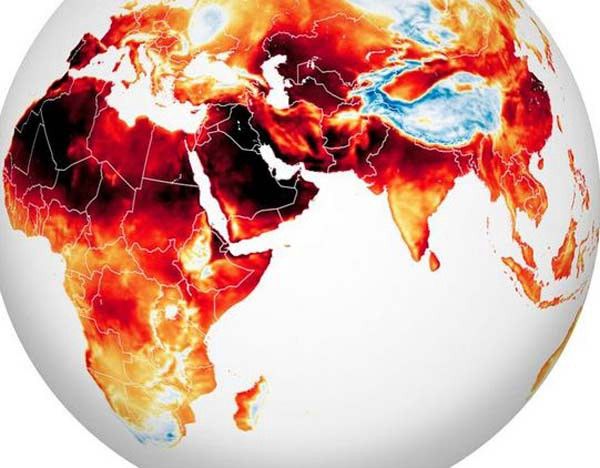
Source : NASA heatwave map reveals an alarming rise in temperatures globally
Les Data Scientists peuvent s'en servir pour transformer les informations des entreprises en visualisations faciles à interpréter, afin d'appuyer des décisions concrètes.
Pourquoi les heatmaps sont-elles utiles ?
Les heatmaps offrent un niveau de représentation visuelle très intuitif, à différents degrés de détail. C'est l'une des approches les plus puissantes en business intelligence. De nombreuses entreprises les utilisent notamment pour les raisons suivantes :
-
Obtenir une vue d'ensemble du comportement des clients
Lors de la conception d'un outil (site web, application, etc.), on anticipe un usage final. Or, les utilisateurs peuvent interpréter différemment les intentions de design et interagir autrement avec l'outil. Dans ce cas, une heatmap permet de mieux comprendre le comportement des utilisateurs en identifiant les pages les plus consultées et les zones (cliquables ou non) qui concentrent le plus de clics.
Une fois le comportement des utilisateurs compris, les entreprises peuvent ajuster l'ergonomie pour que chacun trouve la bonne information au bon endroit. À la clé : plus de trafic et, in fine, davantage de valeur créée.
-
Une bonne alternative pour l'analytique visuelle
Les heatmaps offrent une compréhension visuelle fine de la façon dont les utilisateurs interagissent avec votre site, et constituent une alternative intéressante à des outils comme Google Analytics, parfois peu intuitifs et pouvant sembler écrasants.
-
Un bon moyen pour les Data Scientists de visualiser les relations entre variables
Les heatmaps sont mon réflexe pour l'analyse de corrélation. Plutôt que d'examiner des valeurs numériques dans une matrice de corrélation, elles offrent une représentation visuelle immédiate des relations entre variables pour entraîner vos modèles d'apprentissage automatique.
Exemples de heatmaps
Grâce à leur capacité à offrir une lecture simple des données, les heatmaps s'appliquent à de nombreux domaines. Voici cinq types et leurs usages.
Ces heatmaps sont utilisées par les organisations dont l'activité est portée par Internet : médias, entreprises SaaS, e-commerce, etc. Elles s'appuient sur ces visualisations pour suivre et comprendre le comportement des utilisateurs sur leurs plateformes et en tirer des insights actionnables. Parmi les heatmaps web :
- clickmap : met en évidence les zones d'une application web qui reçoivent le plus de clics.
- scrollmap : montre jusqu'où les utilisateurs font défiler une page avant de poursuivre la navigation.
- eye tracking : pas toujours évident à mettre en place du fait de sa complexité, il vise à détecter les zones qui captent le plus l'attention.
- mouse tracking : indiqué par certaines recherches comme un substitut possible au eye tracking.
Principalement utilisées en sciences de la Terre, elles affichent des données sur une carte réelle et attribuent une densité forte ou faible à certaines zones géographiques. L'exemple de la NASA présenté plus haut en est une illustration.
-
Heatmaps générées par l'IA
Avec la montée de l'intelligence artificielle, ces visualisations se sont multipliées. Par exemple, dans les véhicules modernes, elles permettent de suivre le regard des conducteurs pour renforcer la sécurité routière en limitant les distractions cognitives.
Les spécialistes des marchés financiers les utilisent pour évaluer rapidement la performance des entreprises et la fluctuation continue de la valeur des actifs, produits, etc.
De nombreux entraîneurs et managers s'en servent aujourd'hui non seulement pour suivre la performance de leurs joueurs, mais aussi pour étudier l'équipe adverse et élaborer des stratégies gagnantes.
Guide pas à pas pour créer une heatmap dans Power BI
Maintenant que vous avez compris ce qu'est une heatmap et vu quelques exemples, passons à la pratique : vous allez créer une heatmap en tableau sur les ventes de jeux vidéo. Le tableau présentera, pour chaque plateforme, ses ventes mondiales par année, de 2006 à 2020.
Les données utilisées sont disponibles sur Datacamp workspace, un environnement cloud collaboratif avec des jeux de données intégrés. Si vous souhaitez aller plus loin avec Power BI, découvrez notre parcours Power BI fundamentals.
-
Importer les données dans Power BI
Depuis le panneau de gauche, ouvrez l'onglet Workspaces pour importer vos données. Créez-en un si nécessaire.
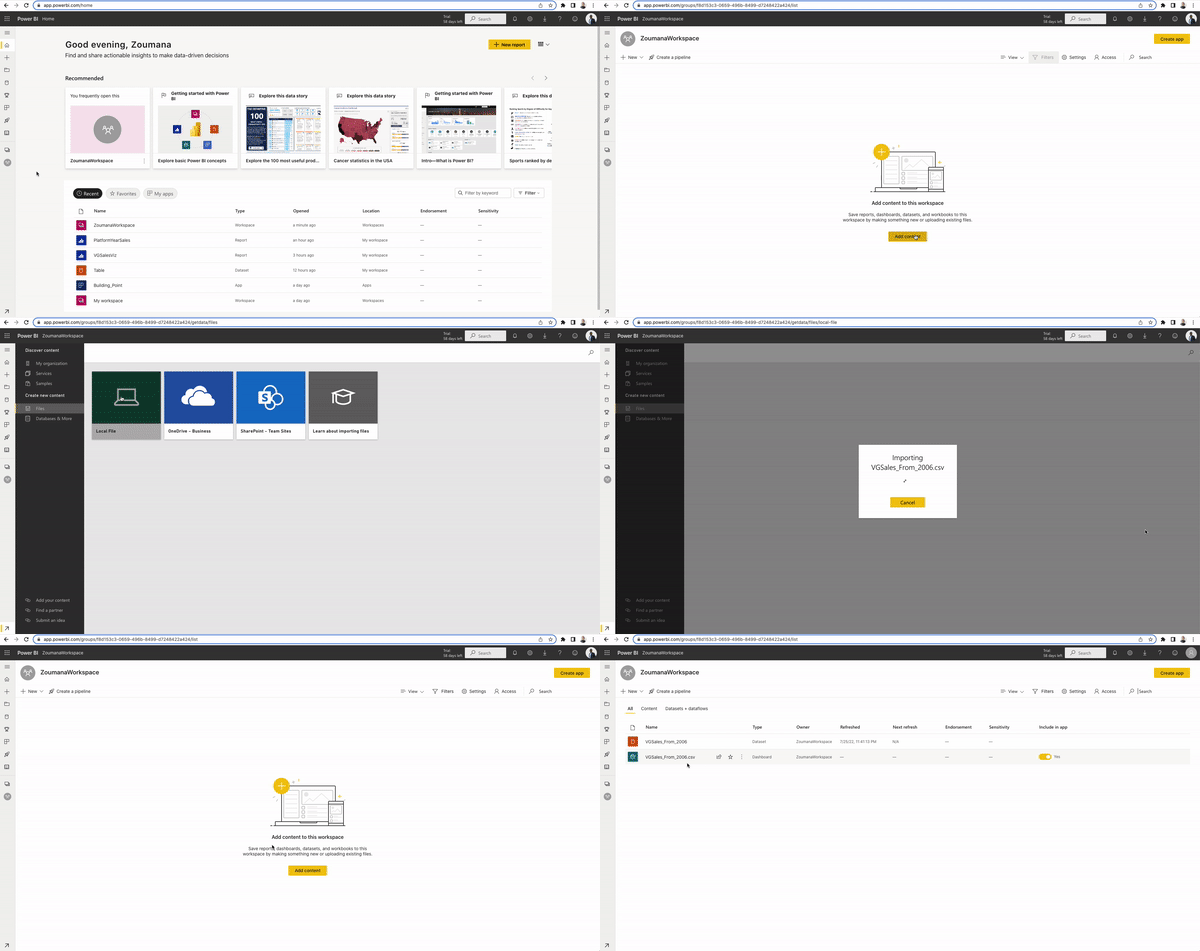
-
Créer une matrice à partir des colonnes d'intérêt
Avant de construire la heatmap sous forme de tableau, nous devons créer une matrice 2 x 2 à partir des données. Procédez depuis le signe plus dans la colonne de gauche.
Choisir vos données et le modèle de matrice
Il s'agit de sélectionner les données à partir desquelles construire la heatmap.
- +> Add data to get started > Pick a published data set > Select a dataset to create a report. Sélectionnez ensuite vos données et cliquez sur Create. Puis, choisissez le modèle Matrix depuis l'onglet Visualizations en haut à droite.
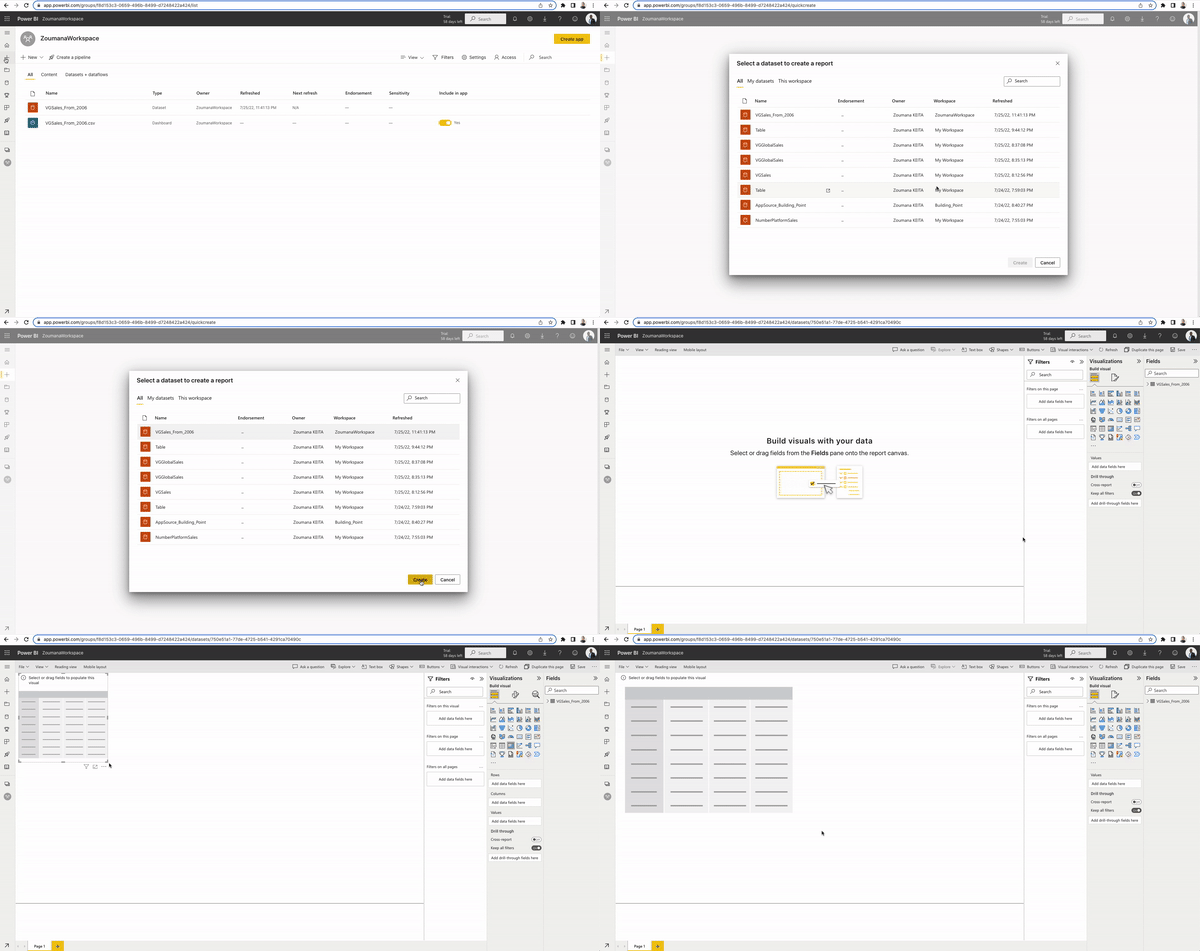
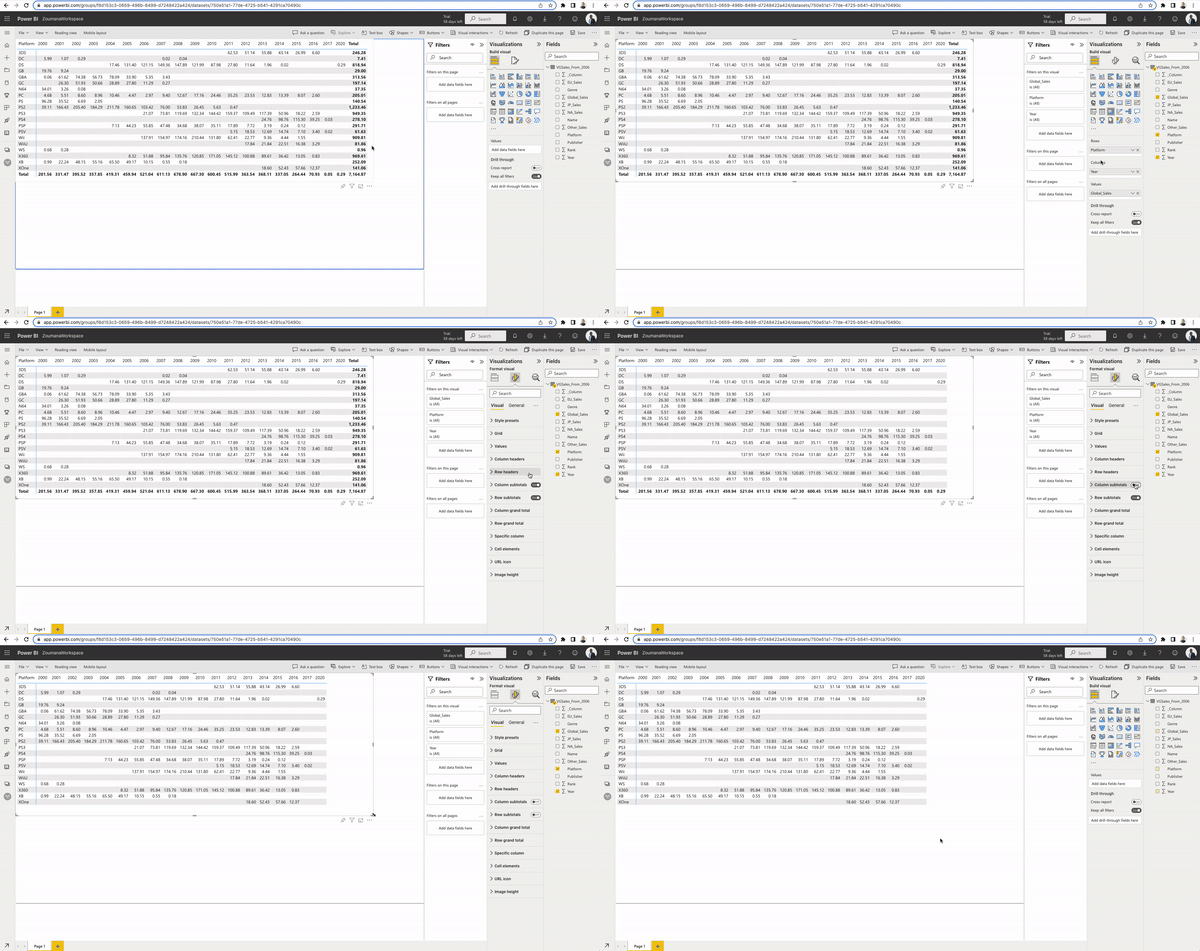
Créer la matrice à partir des données : indiquez les lignes, colonnes et valeurs à afficher. Dans notre cas :
- les lignes correspondent aux différentes plateformes ;
- les colonnes représentent les années ;
- les valeurs sont les ventes mondiales réalisées par chaque plateforme sur une année donnée.
cliquez sur votre matrice > dépliez les données à droite > vous verrez toutes les colonnes disponibles.
- glissez-déposez Platform dans le champ Rows ;
- glissez-déposez Year dans le champ Columns ;
- glissez-déposez Global_Sales dans le champ Values.
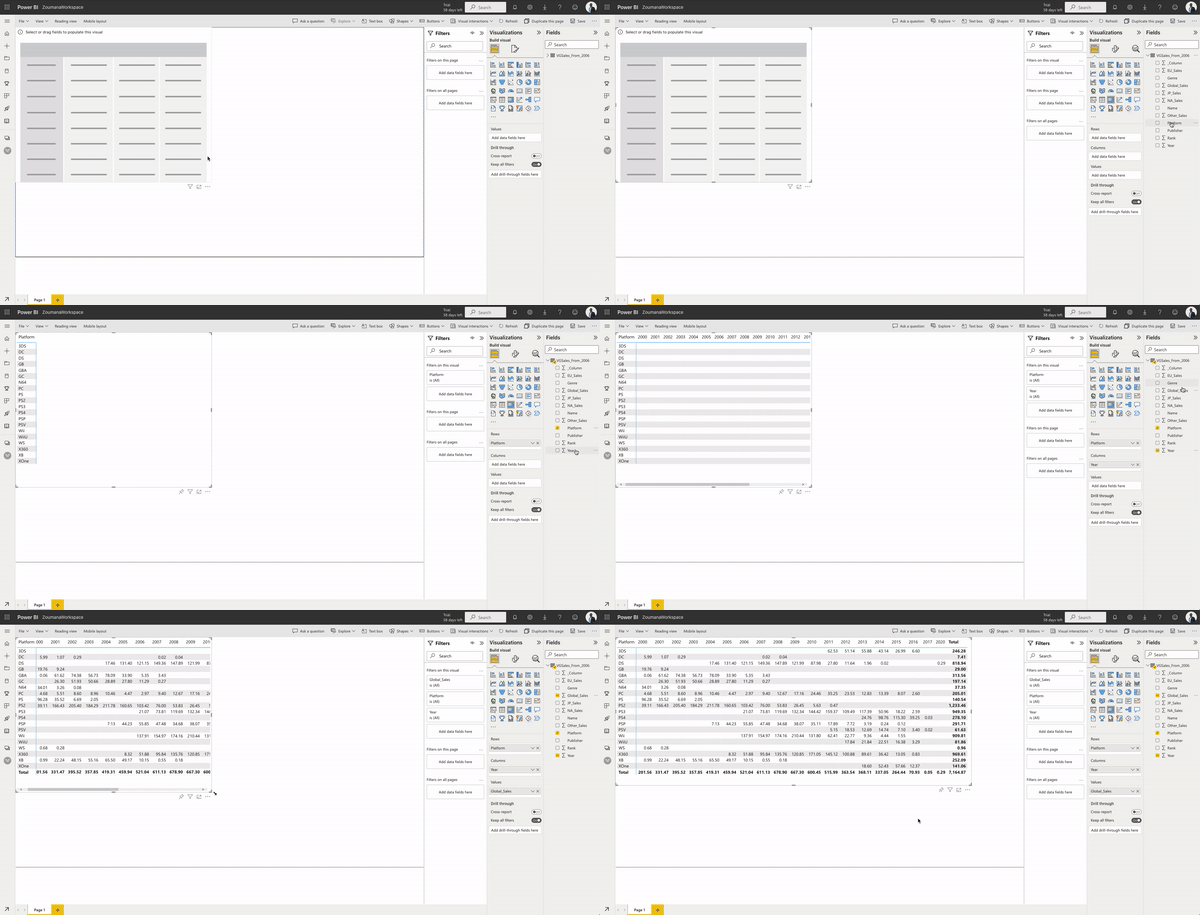
Supprimons les lignes et colonnes Total pour éviter la surcharge d'information. Depuis l'onglet Visualizations :
- Format your visual (pinceau) > désactivez Row and Column subtotals
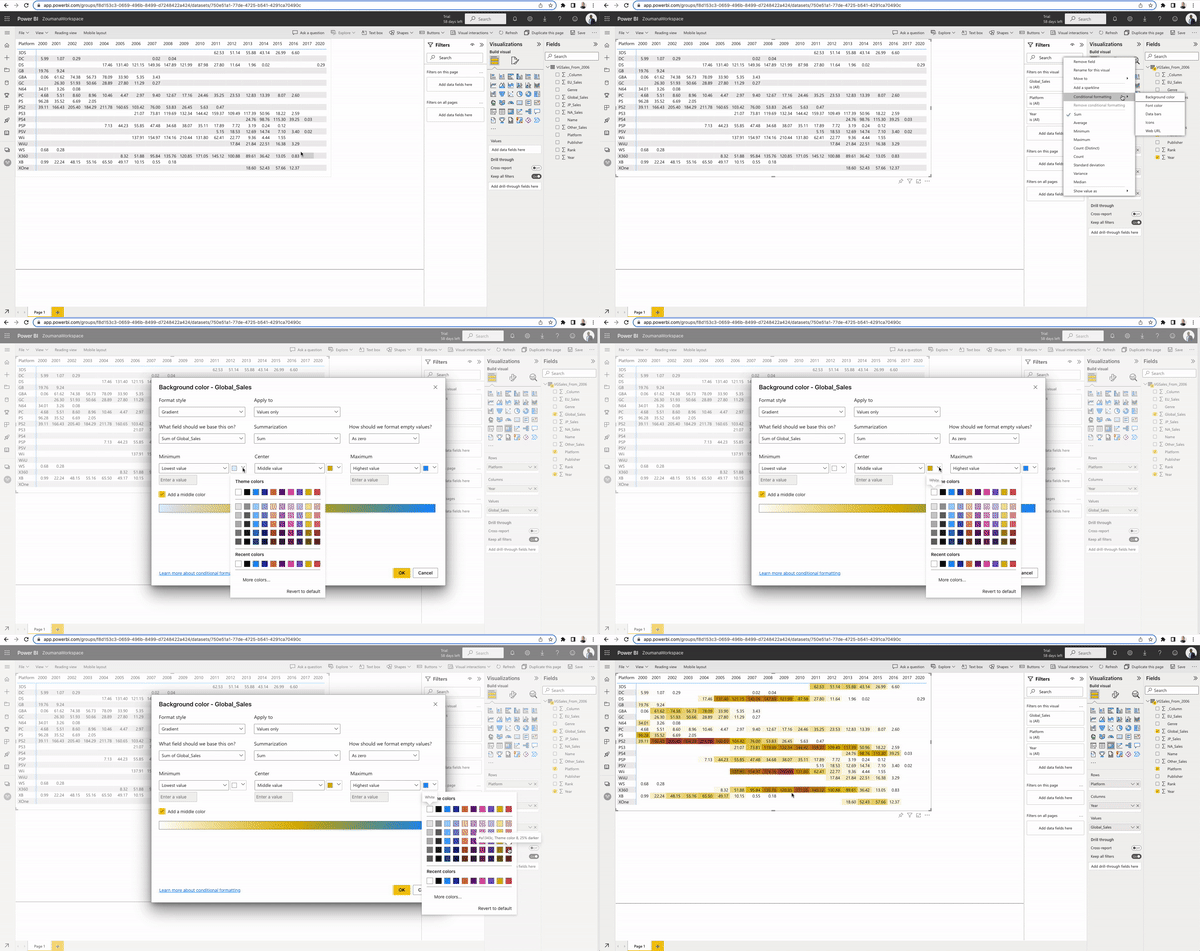
La construction de la heatmap en tableau se fait en deux étapes : (1) colorer l'arrière-plan de chaque valeur de vente selon une échelle de couleurs, et (2) utiliser la même échelle pour la couleur de police.
(1) Global_Sales dans Values > Conditional Formatting > Background color
La couleur est plus claire pour des ventes mondiales faibles, et vire au rouge pour des valeurs élevées.
(2) Global_Sales dans Values > Conditional Formatting > Font color
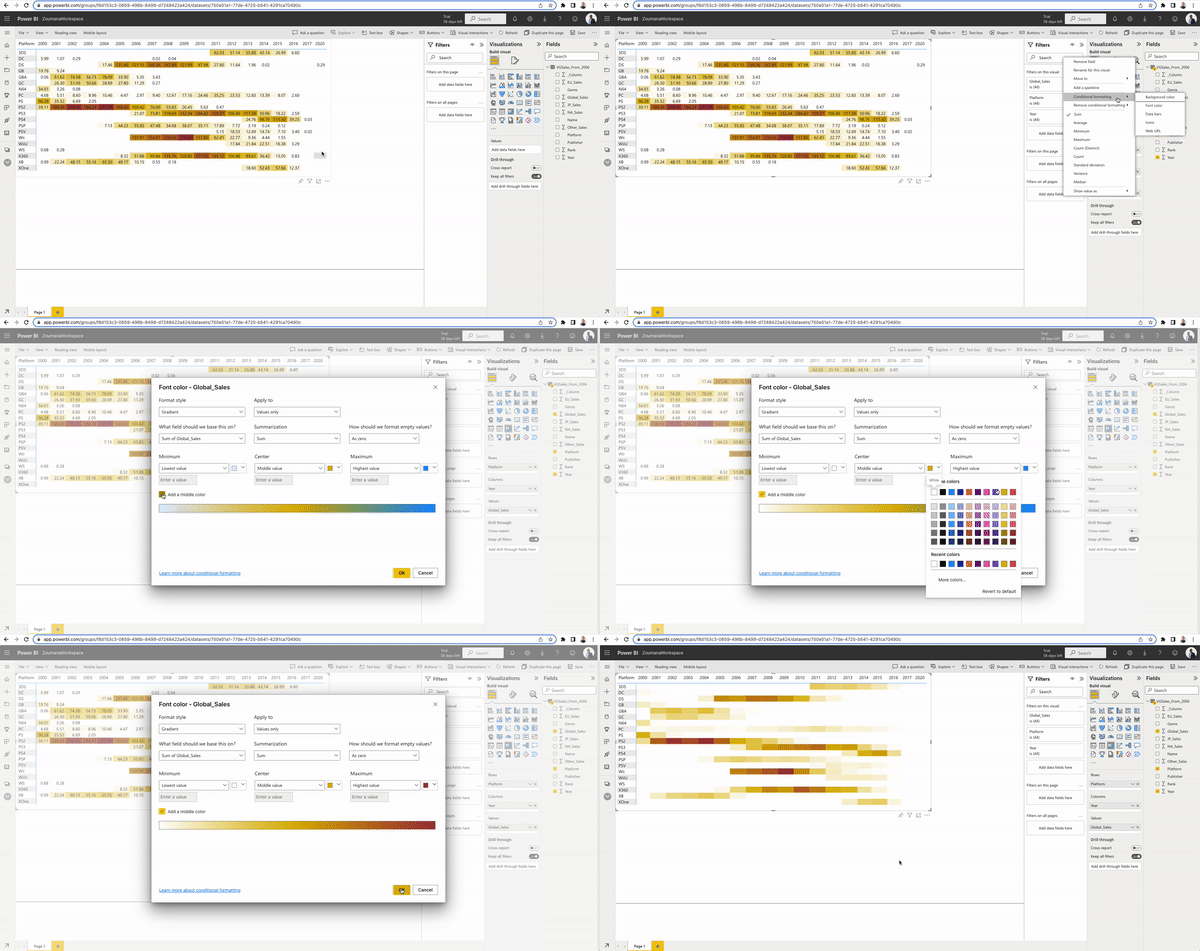
Félicitations ! vous avez créé votre heatmap en tableau avec Power BI.
Points à retenir lors de l'utilisation des heatmaps dans Power BI
Gardez à l'esprit les éléments suivants lorsque vous créez des heatmaps avec Power BI :
- Les heatmaps reposent sur la notion de densité et d'intensité. Il est donc essentiel de choisir des couleurs qui reflètent fidèlement ces informations.
- Si vous n'utilisez pas de données numériques dans la section Values, l'option Conditional Formatting ne sera pas disponible.
- Après transformation en matrice, certaines cellules peuvent être vides. Power BI vous permet de les remplacer par zéro, ce qui peut être utile.
- Vous pouvez personnaliser votre heatmap Power BI en utilisant des couleurs prédéfinies ou vos propres couleurs.
- Les heatmaps Power BI ne sont disponibles que depuis le Power BI Marketplace.
Conclusion
Cet article a proposé un tour d'horizon complet des heatmaps et de leurs bénéfices pour les entreprises, tous secteurs confondus. Vous avez également appris à créer votre propre visualisation de type heatmap dans Power BI.
Si vous souhaitez développer davantage vos compétences en data science, les cours suivants constituent d'excellentes prochaines étapes.
- Data modeling in Power BI : ce cours vous permettra de comprendre les fondations du data modeling en abordant les schémas en étoile et en flocon.
- Data Analyst in Power BI : au travers d'exercices pratiques, vous apprendrez les meilleures pratiques des data analysts et découvrirez des fonctionnalités avancées de Power BI, dont DAX, Power Query, etc.
Vous pouvez aussi consulter notre cheat sheet Power BI comme pense-bête.
%22%3E%3Cpath%20d%3D%22m-369%200h408v79h-408z%22%20fill%3D%22%237933ff%22%2F%3E%3Cpath%20d%3D%22m-148%200h306v45h-306z%22%20fill%3D%22%23974dff%22%2F%3E%3C%2Fg%3E%3C%2Fsvg%3E)
%22%2F%3E%3C%2FclipPath%3E%3Cg%20clip-path%3D%22url(%23a)%22%3E%3Cpath%20d%3D%22m76%200h484v36h-484z%22%20fill%3D%22%23974dff%22%2F%3E%3Cpath%20d%3D%22m0%200h384v24h-384z%22%20fill%3D%22%2306bdfc%22%20transform%3D%22matrix(1%200%200%20-1%200%2060)%22%2F%3E%3C%2Fg%3E%3C%2Fsvg%3E)
%22%3E%0A%20%20%20%20%20%20%20%20%3Crect%20fill%3D%22%23EFEBE4%22%20height%3D%22180%22%20width%3D%22336%22%20%2F%3E%0A%20%20%20%20%20%20%20%20%3Crect%0A%20%20%20%20%20%20%20%20%20%20fill%3D%22%23DD3400%22%0A%20%20%20%20%20%20%20%20%20%20height%3D%22106.6%22%0A%20%20%20%20%20%20%20%20%20%20transform%3D%22rotate(-30%20-208.588%20220.18)%22%0A%20%20%20%20%20%20%20%20%20%20width%3D%22456.125%22%0A%20%20%20%20%20%20%20%20%20%20x%3D%22-208.588%22%0A%20%20%20%20%20%20%20%20%20%20y%3D%22220.18%22%0A%20%20%20%20%20%20%20%20%2F%3E%0A%20%20%20%20%20%20%20%20%3Crect%0A%20%20%20%20%20%20%20%20%20%20fill%3D%22%23FFEC3C%22%0A%20%20%20%20%20%20%20%20%20%20height%3D%2235.875%22%0A%20%20%20%20%20%20%20%20%20%20transform%3D%22rotate(-30%20-208.588%20220.18)%22%0A%20%20%20%20%20%20%20%20%20%20width%3D%22347.576%22%0A%20%20%20%20%20%20%20%20%20%20x%3D%22-208.588%22%0A%20%20%20%20%20%20%20%20%20%20y%3D%22220.18%22%0A%20%20%20%20%20%20%20%20%2F%3E%0A%20%20%20%20%20%20%20%20%3Crect%0A%20%20%20%20%20%20%20%20%20%20fill%3D%22%23FF931E%22%0A%20%20%20%20%20%20%20%20%20%20height%3D%2235.875%22%0A%20%20%20%20%20%20%20%20%20%20transform%3D%22rotate(-30%20-226.525%20189.111)%22%0A%20%20%20%20%20%20%20%20%20%20width%3D%22347.576%22%0A%20%20%20%20%20%20%20%20%20%20x%3D%22-226.525%22%0A%20%20%20%20%20%20%20%20%20%20y%3D%22189.111%22%0A%20%20%20%20%20%20%20%20%2F%3E%0A%20%20%20%20%20%20%20%20%3Crect%0A%20%20%20%20%20%20%20%20%20%20fill%3D%22%23DD3400%22%0A%20%20%20%20%20%20%20%20%20%20height%3D%22106.6%22%0A%20%20%20%20%20%20%20%20%20%20transform%3D%22rotate(-30%2085.5879%20256.055)%22%0A%20%20%20%20%20%20%20%20%20%20width%3D%22456.125%22%0A%20%20%20%20%20%20%20%20%20%20x%3D%2285.5879%22%0A%20%20%20%20%20%20%20%20%20%20y%3D%22256.055%22%0A%20%20%20%20%20%20%20%20%2F%3E%0A%20%20%20%20%20%20%20%20%3Crect%0A%20%20%20%20%20%20%20%20%20%20fill%3D%22%23FFEC3C%22%0A%20%20%20%20%20%20%20%20%20%20height%3D%2235.875%22%0A%20%20%20%20%20%20%20%20%20%20transform%3D%22rotate(-30%2085.5879%20256.055)%22%0A%20%20%20%20%20%20%20%20%20%20width%3D%22184.5%22%0A%20%20%20%20%20%20%20%20%20%20x%3D%2285.5879%22%0A%20%20%20%20%20%20%20%20%20%20y%3D%22256.055%22%0A%20%20%20%20%20%20%20%20%2F%3E%0A%20%20%20%20%20%20%20%20%3Crect%0A%20%20%20%20%20%20%20%20%20%20fill%3D%22%23FF931E%22%0A%20%20%20%20%20%20%20%20%20%20height%3D%2235.875%22%0A%20%20%20%20%20%20%20%20%20%20transform%3D%22rotate(-30%20227.432%20132.736)%22%0A%20%20%20%20%20%20%20%20%20%20width%3D%22271.625%22%0A%20%20%20%20%20%20%20%20%20%20x%3D%22227.432%22%0A%20%20%20%20%20%20%20%20%20%20y%3D%22132.736%22%0A%20%20%20%20%20%20%20%20%2F%3E%0A%20%20%20%20%20%20%3C%2Fg%3E%0A%20%20%20%20%20%20%3Cdefs%3E%0A%20%20%20%20%20%20%20%20%3CclipPath%20id%3D%22clip%22%3E%0A%20%20%20%20%20%20%20%20%20%20%3Crect%20fill%3D%22white%22%20height%3D%22180%22%20width%3D%22336%22%20%2F%3E%0A%20%20%20%20%20%20%20%20%3C%2FclipPath%3E%0A%20%20%20%20%20%20%3C%2Fdefs%3E%0A%20%20%20%20%3C%2Fsvg%3E)

%22%3E%0A%20%20%20%20%20%20%20%20%3Crect%20fill%3D%22%23EFEBE4%22%20height%3D%22180%22%20width%3D%22336%22%20%2F%3E%0A%20%20%20%20%20%20%20%20%3Crect%0A%20%20%20%20%20%20%20%20%20%20fill%3D%22%23FF931E%22%0A%20%20%20%20%20%20%20%20%20%20height%3D%22106.6%22%0A%20%20%20%20%20%20%20%20%20%20transform%3D%22rotate(-30%20-208.588%20220.18)%22%0A%20%20%20%20%20%20%20%20%20%20width%3D%22456.125%22%0A%20%20%20%20%20%20%20%20%20%20x%3D%22-208.588%22%0A%20%20%20%20%20%20%20%20%20%20y%3D%22220.18%22%0A%20%20%20%20%20%20%20%20%2F%3E%0A%20%20%20%20%20%20%20%20%3Crect%0A%20%20%20%20%20%20%20%20%20%20fill%3D%22%23F7F3EB%22%0A%20%20%20%20%20%20%20%20%20%20height%3D%2235.875%22%0A%20%20%20%20%20%20%20%20%20%20transform%3D%22rotate(-30%20-208.588%20220.18)%22%0A%20%20%20%20%20%20%20%20%20%20width%3D%22347.576%22%0A%20%20%20%20%20%20%20%20%20%20x%3D%22-208.588%22%0A%20%20%20%20%20%20%20%20%20%20y%3D%22220.18%22%0A%20%20%20%20%20%20%20%20%2F%3E%0A%20%20%20%20%20%20%20%20%3Crect%0A%20%20%20%20%20%20%20%20%20%20fill%3D%22%23000820%22%0A%20%20%20%20%20%20%20%20%20%20height%3D%2235.875%22%0A%20%20%20%20%20%20%20%20%20%20transform%3D%22rotate(-30%20-226.525%20189.111)%22%0A%20%20%20%20%20%20%20%20%20%20width%3D%22347.576%22%0A%20%20%20%20%20%20%20%20%20%20x%3D%22-226.525%22%0A%20%20%20%20%20%20%20%20%20%20y%3D%22189.111%22%0A%20%20%20%20%20%20%20%20%2F%3E%0A%20%20%20%20%20%20%20%20%3Crect%0A%20%20%20%20%20%20%20%20%20%20fill%3D%22%23000820%22%0A%20%20%20%20%20%20%20%20%20%20height%3D%22106.6%22%0A%20%20%20%20%20%20%20%20%20%20transform%3D%22rotate(-30%2085.5879%20256.055)%22%0A%20%20%20%20%20%20%20%20%20%20width%3D%22456.125%22%0A%20%20%20%20%20%20%20%20%20%20x%3D%2285.5879%22%0A%20%20%20%20%20%20%20%20%20%20y%3D%22256.055%22%0A%20%20%20%20%20%20%20%20%2F%3E%0A%20%20%20%20%20%20%20%20%3Crect%0A%20%20%20%20%20%20%20%20%20%20fill%3D%22%23D87300%22%0A%20%20%20%20%20%20%20%20%20%20height%3D%2235.875%22%0A%20%20%20%20%20%20%20%20%20%20transform%3D%22rotate(-30%2085.5879%20256.055)%22%0A%20%20%20%20%20%20%20%20%20%20width%3D%22184.5%22%0A%20%20%20%20%20%20%20%20%20%20x%3D%2285.5879%22%0A%20%20%20%20%20%20%20%20%20%20y%3D%22256.055%22%0A%20%20%20%20%20%20%20%20%2F%3E%0A%20%20%20%20%20%20%20%20%3Crect%0A%20%20%20%20%20%20%20%20%20%20fill%3D%22%23FF931E%22%0A%20%20%20%20%20%20%20%20%20%20height%3D%2235.875%22%0A%20%20%20%20%20%20%20%20%20%20transform%3D%22rotate(-30%20227.432%20132.736)%22%0A%20%20%20%20%20%20%20%20%20%20width%3D%22271.625%22%0A%20%20%20%20%20%20%20%20%20%20x%3D%22227.432%22%0A%20%20%20%20%20%20%20%20%20%20y%3D%22132.736%22%0A%20%20%20%20%20%20%20%20%2F%3E%0A%20%20%20%20%20%20%3C%2Fg%3E%0A%20%20%20%20%20%20%3Cdefs%3E%0A%20%20%20%20%20%20%20%20%3CclipPath%20id%3D%22clip%22%3E%0A%20%20%20%20%20%20%20%20%20%20%3Crect%20fill%3D%22white%22%20height%3D%22180%22%20width%3D%22336%22%20%2F%3E%0A%20%20%20%20%20%20%20%20%3C%2FclipPath%3E%0A%20%20%20%20%20%20%3C%2Fdefs%3E%0A%20%20%20%20%3C%2Fsvg%3E)

%22%3E%0A%20%20%20%20%20%20%20%20%3Crect%20fill%3D%22%2305192D%22%20height%3D%22180%22%20width%3D%22336%22%20%2F%3E%0A%20%20%20%20%20%20%20%20%3Crect%0A%20%20%20%20%20%20%20%20%20%20fill%3D%22%23B08EFF%22%0A%20%20%20%20%20%20%20%20%20%20height%3D%22106.6%22%0A%20%20%20%20%20%20%20%20%20%20transform%3D%22rotate(-30%20-208.588%20220.18)%22%0A%20%20%20%20%20%20%20%20%20%20width%3D%22456.125%22%0A%20%20%20%20%20%20%20%20%20%20x%3D%22-208.588%22%0A%20%20%20%20%20%20%20%20%20%20y%3D%22220.18%22%0A%20%20%20%20%20%20%20%20%2F%3E%0A%20%20%20%20%20%20%20%20%3Crect%0A%20%20%20%20%20%20%20%20%20%20fill%3D%22%237933FF%22%0A%20%20%20%20%20%20%20%20%20%20height%3D%2235.875%22%0A%20%20%20%20%20%20%20%20%20%20transform%3D%22rotate(-30%20-208.588%20220.18)%22%0A%20%20%20%20%20%20%20%20%20%20width%3D%22347.576%22%0A%20%20%20%20%20%20%20%20%20%20x%3D%22-208.588%22%0A%20%20%20%20%20%20%20%20%20%20y%3D%22220.18%22%0A%20%20%20%20%20%20%20%20%2F%3E%0A%20%20%20%20%20%20%20%20%3Crect%0A%20%20%20%20%20%20%20%20%20%20fill%3D%22%2372E5FE%22%0A%20%20%20%20%20%20%20%20%20%20height%3D%2235.875%22%0A%20%20%20%20%20%20%20%20%20%20transform%3D%22rotate(-30%20-226.525%20189.111)%22%0A%20%20%20%20%20%20%20%20%20%20width%3D%22347.576%22%0A%20%20%20%20%20%20%20%20%20%20x%3D%22-226.525%22%0A%20%20%20%20%20%20%20%20%20%20y%3D%22189.111%22%0A%20%20%20%20%20%20%20%20%2F%3E%0A%20%20%20%20%20%20%20%20%3Crect%0A%20%20%20%20%20%20%20%20%20%20fill%3D%22%235EB1FF%22%0A%20%20%20%20%20%20%20%20%20%20height%3D%22106.6%22%0A%20%20%20%20%20%20%20%20%20%20transform%3D%22rotate(-30%2085.5879%20256.055)%22%0A%20%20%20%20%20%20%20%20%20%20width%3D%22456.125%22%0A%20%20%20%20%20%20%20%20%20%20x%3D%2285.5879%22%0A%20%20%20%20%20%20%20%20%20%20y%3D%22256.055%22%0A%20%20%20%20%20%20%20%20%2F%3E%0A%20%20%20%20%20%20%20%20%3Crect%0A%20%20%20%20%20%20%20%20%20%20fill%3D%22%23B08EFF%22%0A%20%20%20%20%20%20%20%20%20%20height%3D%2235.875%22%0A%20%20%20%20%20%20%20%20%20%20transform%3D%22rotate(-30%2085.5879%20256.055)%22%0A%20%20%20%20%20%20%20%20%20%20width%3D%22184.5%22%0A%20%20%20%20%20%20%20%20%20%20x%3D%2285.5879%22%0A%20%20%20%20%20%20%20%20%20%20y%3D%22256.055%22%0A%20%20%20%20%20%20%20%20%2F%3E%0A%20%20%20%20%20%20%20%20%3Crect%0A%20%20%20%20%20%20%20%20%20%20fill%3D%22%2372E5FE%22%0A%20%20%20%20%20%20%20%20%20%20height%3D%2235.875%22%0A%20%20%20%20%20%20%20%20%20%20transform%3D%22rotate(-30%20227.432%20132.736)%22%0A%20%20%20%20%20%20%20%20%20%20width%3D%22271.625%22%0A%20%20%20%20%20%20%20%20%20%20x%3D%22227.432%22%0A%20%20%20%20%20%20%20%20%20%20y%3D%22132.736%22%0A%20%20%20%20%20%20%20%20%2F%3E%0A%20%20%20%20%20%20%3C%2Fg%3E%0A%20%20%20%20%20%20%3Cdefs%3E%0A%20%20%20%20%20%20%20%20%3CclipPath%20id%3D%22clip%22%3E%0A%20%20%20%20%20%20%20%20%20%20%3Crect%20fill%3D%22white%22%20height%3D%22180%22%20width%3D%22336%22%20%2F%3E%0A%20%20%20%20%20%20%20%20%3C%2FclipPath%3E%0A%20%20%20%20%20%20%3C%2Fdefs%3E%0A%20%20%20%20%3C%2Fsvg%3E)

%22%3E%0A%20%20%20%20%20%20%20%20%3Crect%20fill%3D%22%23F7F3EB%22%20height%3D%22180%22%20width%3D%22336%22%20%2F%3E%0A%20%20%20%20%20%20%20%20%3Crect%0A%20%20%20%20%20%20%20%20%20%20fill%3D%22%23000820%22%0A%20%20%20%20%20%20%20%20%20%20height%3D%22106.6%22%0A%20%20%20%20%20%20%20%20%20%20transform%3D%22rotate(-30%20-208.588%20220.18)%22%0A%20%20%20%20%20%20%20%20%20%20width%3D%22456.125%22%0A%20%20%20%20%20%20%20%20%20%20x%3D%22-208.588%22%0A%20%20%20%20%20%20%20%20%20%20y%3D%22220.18%22%0A%20%20%20%20%20%20%20%20%2F%3E%0A%20%20%20%20%20%20%20%20%3Crect%0A%20%20%20%20%20%20%20%20%20%20fill%3D%22%2300C74E%22%0A%20%20%20%20%20%20%20%20%20%20height%3D%2235.875%22%0A%20%20%20%20%20%20%20%20%20%20transform%3D%22rotate(-30%20-208.588%20220.18)%22%0A%20%20%20%20%20%20%20%20%20%20width%3D%22347.576%22%0A%20%20%20%20%20%20%20%20%20%20x%3D%22-208.588%22%0A%20%20%20%20%20%20%20%20%20%20y%3D%22220.18%22%0A%20%20%20%20%20%20%20%20%2F%3E%0A%20%20%20%20%20%20%20%20%3Crect%0A%20%20%20%20%20%20%20%20%20%20fill%3D%22%23FF931E%22%0A%20%20%20%20%20%20%20%20%20%20height%3D%2235.875%22%0A%20%20%20%20%20%20%20%20%20%20transform%3D%22rotate(-30%20-226.525%20189.111)%22%0A%20%20%20%20%20%20%20%20%20%20width%3D%22347.576%22%0A%20%20%20%20%20%20%20%20%20%20x%3D%22-226.525%22%0A%20%20%20%20%20%20%20%20%20%20y%3D%22189.111%22%0A%20%20%20%20%20%20%20%20%2F%3E%0A%20%20%20%20%20%20%20%20%3Crect%0A%20%20%20%20%20%20%20%20%20%20fill%3D%22%23D87300%22%0A%20%20%20%20%20%20%20%20%20%20height%3D%22106.6%22%0A%20%20%20%20%20%20%20%20%20%20transform%3D%22rotate(-30%2085.5879%20256.055)%22%0A%20%20%20%20%20%20%20%20%20%20width%3D%22456.125%22%0A%20%20%20%20%20%20%20%20%20%20x%3D%2285.5879%22%0A%20%20%20%20%20%20%20%20%20%20y%3D%22256.055%22%0A%20%20%20%20%20%20%20%20%2F%3E%0A%20%20%20%20%20%20%20%20%3Crect%0A%20%20%20%20%20%20%20%20%20%20fill%3D%22%23000820%22%0A%20%20%20%20%20%20%20%20%20%20height%3D%2235.875%22%0A%20%20%20%20%20%20%20%20%20%20transform%3D%22rotate(-30%2085.5879%20256.055)%22%0A%20%20%20%20%20%20%20%20%20%20width%3D%22184.5%22%0A%20%20%20%20%20%20%20%20%20%20x%3D%2285.5879%22%0A%20%20%20%20%20%20%20%20%20%20y%3D%22256.055%22%0A%20%20%20%20%20%20%20%20%2F%3E%0A%20%20%20%20%20%20%20%20%3Crect%0A%20%20%20%20%20%20%20%20%20%20fill%3D%22%2300C74E%22%0A%20%20%20%20%20%20%20%20%20%20height%3D%2235.875%22%0A%20%20%20%20%20%20%20%20%20%20transform%3D%22rotate(-30%20227.432%20132.736)%22%0A%20%20%20%20%20%20%20%20%20%20width%3D%22271.625%22%0A%20%20%20%20%20%20%20%20%20%20x%3D%22227.432%22%0A%20%20%20%20%20%20%20%20%20%20y%3D%22132.736%22%0A%20%20%20%20%20%20%20%20%2F%3E%0A%20%20%20%20%20%20%3C%2Fg%3E%0A%20%20%20%20%20%20%3Cdefs%3E%0A%20%20%20%20%20%20%20%20%3CclipPath%20id%3D%22clip%22%3E%0A%20%20%20%20%20%20%20%20%20%20%3Crect%20fill%3D%22white%22%20height%3D%22180%22%20width%3D%22336%22%20%2F%3E%0A%20%20%20%20%20%20%20%20%3C%2FclipPath%3E%0A%20%20%20%20%20%20%3C%2Fdefs%3E%0A%20%20%20%20%3C%2Fsvg%3E)

%22%3E%0A%20%20%20%20%20%20%20%20%3Crect%20fill%3D%22%2372E5FE%22%20height%3D%22180%22%20width%3D%22336%22%20%2F%3E%0A%20%20%20%20%20%20%20%20%3Crect%0A%20%20%20%20%20%20%20%20%20%20fill%3D%22%237933FF%22%0A%20%20%20%20%20%20%20%20%20%20height%3D%22106.6%22%0A%20%20%20%20%20%20%20%20%20%20transform%3D%22rotate(-30%20-208.588%20220.18)%22%0A%20%20%20%20%20%20%20%20%20%20width%3D%22456.125%22%0A%20%20%20%20%20%20%20%20%20%20x%3D%22-208.588%22%0A%20%20%20%20%20%20%20%20%20%20y%3D%22220.18%22%0A%20%20%20%20%20%20%20%20%2F%3E%0A%20%20%20%20%20%20%20%20%3Crect%0A%20%20%20%20%20%20%20%20%20%20fill%3D%22%235EB1FF%22%0A%20%20%20%20%20%20%20%20%20%20height%3D%2235.875%22%0A%20%20%20%20%20%20%20%20%20%20transform%3D%22rotate(-30%20-208.588%20220.18)%22%0A%20%20%20%20%20%20%20%20%20%20width%3D%22347.576%22%0A%20%20%20%20%20%20%20%20%20%20x%3D%22-208.588%22%0A%20%20%20%20%20%20%20%20%20%20y%3D%22220.18%22%0A%20%20%20%20%20%20%20%20%2F%3E%0A%20%20%20%20%20%20%20%20%3Crect%0A%20%20%20%20%20%20%20%20%20%20fill%3D%22%23000820%22%0A%20%20%20%20%20%20%20%20%20%20height%3D%2235.875%22%0A%20%20%20%20%20%20%20%20%20%20transform%3D%22rotate(-30%20-226.525%20189.111)%22%0A%20%20%20%20%20%20%20%20%20%20width%3D%22347.576%22%0A%20%20%20%20%20%20%20%20%20%20x%3D%22-226.525%22%0A%20%20%20%20%20%20%20%20%20%20y%3D%22189.111%22%0A%20%20%20%20%20%20%20%20%2F%3E%0A%20%20%20%20%20%20%20%20%3Crect%0A%20%20%20%20%20%20%20%20%20%20fill%3D%22%237933FF%22%0A%20%20%20%20%20%20%20%20%20%20height%3D%22106.6%22%0A%20%20%20%20%20%20%20%20%20%20transform%3D%22rotate(-30%2085.5879%20256.055)%22%0A%20%20%20%20%20%20%20%20%20%20width%3D%22456.125%22%0A%20%20%20%20%20%20%20%20%20%20x%3D%2285.5879%22%0A%20%20%20%20%20%20%20%20%20%20y%3D%22256.055%22%0A%20%20%20%20%20%20%20%20%2F%3E%0A%20%20%20%20%20%20%20%20%3Crect%0A%20%20%20%20%20%20%20%20%20%20fill%3D%22%235EB1FF%22%0A%20%20%20%20%20%20%20%20%20%20height%3D%2235.875%22%0A%20%20%20%20%20%20%20%20%20%20transform%3D%22rotate(-30%2085.5879%20256.055)%22%0A%20%20%20%20%20%20%20%20%20%20width%3D%22184.5%22%0A%20%20%20%20%20%20%20%20%20%20x%3D%2285.5879%22%0A%20%20%20%20%20%20%20%20%20%20y%3D%22256.055%22%0A%20%20%20%20%20%20%20%20%2F%3E%0A%20%20%20%20%20%20%20%20%3Crect%0A%20%20%20%20%20%20%20%20%20%20fill%3D%22%23000820%22%0A%20%20%20%20%20%20%20%20%20%20height%3D%2235.875%22%0A%20%20%20%20%20%20%20%20%20%20transform%3D%22rotate(-30%20227.432%20132.736)%22%0A%20%20%20%20%20%20%20%20%20%20width%3D%22271.625%22%0A%20%20%20%20%20%20%20%20%20%20x%3D%22227.432%22%0A%20%20%20%20%20%20%20%20%20%20y%3D%22132.736%22%0A%20%20%20%20%20%20%20%20%2F%3E%0A%20%20%20%20%20%20%3C%2Fg%3E%0A%20%20%20%20%20%20%3Cdefs%3E%0A%20%20%20%20%20%20%20%20%3CclipPath%20id%3D%22clip%22%3E%0A%20%20%20%20%20%20%20%20%20%20%3Crect%20fill%3D%22white%22%20height%3D%22180%22%20width%3D%22336%22%20%2F%3E%0A%20%20%20%20%20%20%20%20%3C%2FclipPath%3E%0A%20%20%20%20%20%20%3C%2Fdefs%3E%0A%20%20%20%20%3C%2Fsvg%3E)

%22%3E%0A%20%20%20%20%20%20%20%20%3Crect%20fill%3D%22%23EFEBE4%22%20height%3D%22180%22%20width%3D%22336%22%20%2F%3E%0A%20%20%20%20%20%20%20%20%3Crect%0A%20%20%20%20%20%20%20%20%20%20fill%3D%22%2372E5FE%22%0A%20%20%20%20%20%20%20%20%20%20height%3D%22106.6%22%0A%20%20%20%20%20%20%20%20%20%20transform%3D%22rotate(-30%20-208.588%20220.18)%22%0A%20%20%20%20%20%20%20%20%20%20width%3D%22456.125%22%0A%20%20%20%20%20%20%20%20%20%20x%3D%22-208.588%22%0A%20%20%20%20%20%20%20%20%20%20y%3D%22220.18%22%0A%20%20%20%20%20%20%20%20%2F%3E%0A%20%20%20%20%20%20%20%20%3Crect%0A%20%20%20%20%20%20%20%20%20%20fill%3D%22%23000820%22%0A%20%20%20%20%20%20%20%20%20%20height%3D%2235.875%22%0A%20%20%20%20%20%20%20%20%20%20transform%3D%22rotate(-30%20-208.588%20220.18)%22%0A%20%20%20%20%20%20%20%20%20%20width%3D%22347.576%22%0A%20%20%20%20%20%20%20%20%20%20x%3D%22-208.588%22%0A%20%20%20%20%20%20%20%20%20%20y%3D%22220.18%22%0A%20%20%20%20%20%20%20%20%2F%3E%0A%20%20%20%20%20%20%20%20%3Crect%0A%20%20%20%20%20%20%20%20%20%20fill%3D%22%235EB1FF%22%0A%20%20%20%20%20%20%20%20%20%20height%3D%2235.875%22%0A%20%20%20%20%20%20%20%20%20%20transform%3D%22rotate(-30%20-226.525%20189.111)%22%0A%20%20%20%20%20%20%20%20%20%20width%3D%22347.576%22%0A%20%20%20%20%20%20%20%20%20%20x%3D%22-226.525%22%0A%20%20%20%20%20%20%20%20%20%20y%3D%22189.111%22%0A%20%20%20%20%20%20%20%20%2F%3E%0A%20%20%20%20%20%20%20%20%3Crect%0A%20%20%20%20%20%20%20%20%20%20fill%3D%22%23000820%22%0A%20%20%20%20%20%20%20%20%20%20height%3D%22106.6%22%0A%20%20%20%20%20%20%20%20%20%20transform%3D%22rotate(-30%2085.5879%20256.055)%22%0A%20%20%20%20%20%20%20%20%20%20width%3D%22456.125%22%0A%20%20%20%20%20%20%20%20%20%20x%3D%2285.5879%22%0A%20%20%20%20%20%20%20%20%20%20y%3D%22256.055%22%0A%20%20%20%20%20%20%20%20%2F%3E%0A%20%20%20%20%20%20%20%20%3Crect%0A%20%20%20%20%20%20%20%20%20%20fill%3D%22%23D87300%22%0A%20%20%20%20%20%20%20%20%20%20height%3D%2235.875%22%0A%20%20%20%20%20%20%20%20%20%20transform%3D%22rotate(-30%2085.5879%20256.055)%22%0A%20%20%20%20%20%20%20%20%20%20width%3D%22184.5%22%0A%20%20%20%20%20%20%20%20%20%20x%3D%2285.5879%22%0A%20%20%20%20%20%20%20%20%20%20y%3D%22256.055%22%0A%20%20%20%20%20%20%20%20%2F%3E%0A%20%20%20%20%20%20%20%20%3Crect%0A%20%20%20%20%20%20%20%20%20%20fill%3D%22%235646A5%22%0A%20%20%20%20%20%20%20%20%20%20height%3D%2235.875%22%0A%20%20%20%20%20%20%20%20%20%20transform%3D%22rotate(-30%20227.432%20132.736)%22%0A%20%20%20%20%20%20%20%20%20%20width%3D%22271.625%22%0A%20%20%20%20%20%20%20%20%20%20x%3D%22227.432%22%0A%20%20%20%20%20%20%20%20%20%20y%3D%22132.736%22%0A%20%20%20%20%20%20%20%20%2F%3E%0A%20%20%20%20%20%20%3C%2Fg%3E%0A%20%20%20%20%20%20%3Cdefs%3E%0A%20%20%20%20%20%20%20%20%3CclipPath%20id%3D%22clip%22%3E%0A%20%20%20%20%20%20%20%20%20%20%3Crect%20fill%3D%22white%22%20height%3D%22180%22%20width%3D%22336%22%20%2F%3E%0A%20%20%20%20%20%20%20%20%3C%2FclipPath%3E%0A%20%20%20%20%20%20%3C%2Fdefs%3E%0A%20%20%20%20%3C%2Fsvg%3E)
Motivation
En tant que Data Scientist, proposer aux entreprises une visualisation claire et synthétique permet de faire ressortir rapidement les informations clés de leurs données et d'accélérer la prise de décision.
Il existe différents types de visualisations pour transmettre des messages variés. Par exemple, les histogrammes servent à mesurer la distribution de données numériques, les nuages de points à analyser les relations entre variables, et les tableaux croisés dynamiques à résumer des statistiques clés dans un seul tableau — le tout avec des outils comme Power BI, Tableau, etc.
Ce cours de data visualization dans Power BI vous aidera à créer des visualisations pertinentes grâce aux graphiques natifs et personnalisés, ainsi qu'au formatage conditionnel dans Power BI.
Cet article conceptuel présente un autre type de visualisation de données : les heatmaps (cartes de chaleur). Nous commencerons par définir ce qu'est une heatmap et ses bénéfices. Ensuite, nous passerons à la pratique pour comprendre son fonctionnement avec Power BI. Enfin, nous verrons quelques points d'attention lors de l'utilisation des heatmaps Power BI.
Qu'est-ce qu'une heatmap de data visualization ?
Les heatmaps ont été introduites à l'origine par Cormac Kinney pour représenter graphiquement des informations financières en temps réel. En visualisation de données, elles servent à mesurer l'intensité de valeurs métier, encodée à l'aide de différentes couleurs.
L'image suivante est un exemple de heatmap, partagée par la NASA le 13 juillet 2022. Elle montre les températures de l'air en surface pour de nombreux pays. Plus la zone est chaude, plus la couleur est sombre. À l'inverse, pour les plus froides, la couleur tire vers le bleu. Ce type d'information se comprend d'un seul coup d'œil.
Source : NASA heatwave map reveals an alarming rise in temperatures globally
Les Data Scientists peuvent s'en servir pour transformer les informations des entreprises en visualisations faciles à interpréter, afin d'appuyer des décisions concrètes.
Pourquoi les heatmaps sont-elles utiles ?
Les heatmaps offrent un niveau de représentation visuelle très intuitif, à différents degrés de détail. C'est l'une des approches les plus puissantes en business intelligence. De nombreuses entreprises les utilisent notamment pour les raisons suivantes :
Obtenir une vue d'ensemble du comportement des clients
Lors de la conception d'un outil (site web, application, etc.), on anticipe un usage final. Or, les utilisateurs peuvent interpréter différemment les intentions de design et interagir autrement avec l'outil. Dans ce cas, une heatmap permet de mieux comprendre le comportement des utilisateurs en identifiant les pages les plus consultées et les zones (cliquables ou non) qui concentrent le plus de clics.
Améliorer la performance métier
Une fois le comportement des utilisateurs compris, les entreprises peuvent ajuster l'ergonomie pour que chacun trouve la bonne information au bon endroit. À la clé : plus de trafic et, in fine, davantage de valeur créée.
Une bonne alternative pour l'analytique visuelle
Les heatmaps offrent une compréhension visuelle fine de la façon dont les utilisateurs interagissent avec votre site, et constituent une alternative intéressante à des outils comme Google Analytics, parfois peu intuitifs et pouvant sembler écrasants.
Un bon moyen pour les Data Scientists de visualiser les relations entre variables
Les heatmaps sont mon réflexe pour l'analyse de corrélation. Plutôt que d'examiner des valeurs numériques dans une matrice de corrélation, elles offrent une représentation visuelle immédiate des relations entre variables pour entraîner vos modèles d'apprentissage automatique.
Exemples de heatmaps
Grâce à leur capacité à offrir une lecture simple des données, les heatmaps s'appliquent à de nombreux domaines. Voici cinq types et leurs usages.
Heatmaps web
Ces heatmaps sont utilisées par les organisations dont l'activité est portée par Internet : médias, entreprises SaaS, e-commerce, etc. Elles s'appuient sur ces visualisations pour suivre et comprendre le comportement des utilisateurs sur leurs plateformes et en tirer des insights actionnables. Parmi les heatmaps web :
Heatmaps géographiques
Principalement utilisées en sciences de la Terre, elles affichent des données sur une carte réelle et attribuent une densité forte ou faible à certaines zones géographiques. L'exemple de la NASA présenté plus haut en est une illustration.
Heatmaps générées par l'IA
Avec la montée de l'intelligence artificielle, ces visualisations se sont multipliées. Par exemple, dans les véhicules modernes, elles permettent de suivre le regard des conducteurs pour renforcer la sécurité routière en limitant les distractions cognitives.
Heatmaps en finance
Les spécialistes des marchés financiers les utilisent pour évaluer rapidement la performance des entreprises et la fluctuation continue de la valeur des actifs, produits, etc.
Heatmaps dans le sport
De nombreux entraîneurs et managers s'en servent aujourd'hui non seulement pour suivre la performance de leurs joueurs, mais aussi pour étudier l'équipe adverse et élaborer des stratégies gagnantes.
Guide pas à pas pour créer une heatmap dans Power BI
Maintenant que vous avez compris ce qu'est une heatmap et vu quelques exemples, passons à la pratique : vous allez créer une heatmap en tableau sur les ventes de jeux vidéo. Le tableau présentera, pour chaque plateforme, ses ventes mondiales par année, de 2006 à 2020.
Les données utilisées sont disponibles sur Datacamp workspace, un environnement cloud collaboratif avec des jeux de données intégrés. Si vous souhaitez aller plus loin avec Power BI, découvrez notre parcours Power BI fundamentals.
Importer les données dans Power BI
Depuis le panneau de gauche, ouvrez l'onglet Workspaces pour importer vos données. Créez-en un si nécessaire.
Créer une matrice à partir des colonnes d'intérêt
Avant de construire la heatmap sous forme de tableau, nous devons créer une matrice 2 x 2 à partir des données. Procédez depuis le signe plus dans la colonne de gauche.
Choisir vos données et le modèle de matrice
Il s'agit de sélectionner les données à partir desquelles construire la heatmap.
Créer la matrice à partir des données : indiquez les lignes, colonnes et valeurs à afficher. Dans notre cas :
cliquez sur votre matrice > dépliez les données à droite > vous verrez toutes les colonnes disponibles.
Supprimons les lignes et colonnes Total pour éviter la surcharge d'information. Depuis l'onglet Visualizations :
Construire la heatmap
La construction de la heatmap en tableau se fait en deux étapes : (1) colorer l'arrière-plan de chaque valeur de vente selon une échelle de couleurs, et (2) utiliser la même échelle pour la couleur de police.
(1) Global_Sales dans Values > Conditional Formatting > Background color
La couleur est plus claire pour des ventes mondiales faibles, et vire au rouge pour des valeurs élevées.
(2) Global_Sales dans Values > Conditional Formatting > Font color
Félicitations ! vous avez créé votre heatmap en tableau avec Power BI.
Points à retenir lors de l'utilisation des heatmaps dans Power BI
Gardez à l'esprit les éléments suivants lorsque vous créez des heatmaps avec Power BI :
Conclusion
Cet article a proposé un tour d'horizon complet des heatmaps et de leurs bénéfices pour les entreprises, tous secteurs confondus. Vous avez également appris à créer votre propre visualisation de type heatmap dans Power BI.
Si vous souhaitez développer davantage vos compétences en data science, les cours suivants constituent d'excellentes prochaines étapes.
Vous pouvez aussi consulter notre cheat sheet Power BI comme pense-bête.