Memindahkan kolom di Excel tidak sesederhana kelihatannya. Meski terdengar mudah, Excel tidak menyediakan tombol move column sekali klik, yang membuat prosesnya bisa lebih rumit dari perkiraan.
Dalam panduan ini, saya akan memandu Anda melalui berbagai metode untuk menyusun ulang kolom, termasuk drag-and-drop, pintasan keyboard, opsi Insert Cut Cells, dan alat seperti Column Manager. Teknik-teknik ini akan membantu Anda menata ulang data dengan cepat dan menghindari jebakan umum saat menyiapkan fungsi seperti VLOOKUP().
Memindahkan Kolom dengan Drag and Drop
Drag and drop adalah cara paling sederhana untuk memindahkan kolom di Excel, baik Anda bekerja dengan satu kolom maupun beberapa kolom yang bersebelahan.
Memindahkan satu kolom
Untuk memindahkan satu kolom, mulailah dengan mengklik header kolom (huruf di bagian atas) untuk memilihnya. Selanjutnya, arahkan kursor ke tepi header hingga muncul panah empat arah. Klik dan tahan tombol mouse, seret kolom ke lokasi yang diinginkan, lalu lepas tombol mouse untuk meletakkannya di tempat.
Jika sudah ada data di lokasi baru, jendela pop-up akan menanyakan apakah Anda ingin menggantinya. Klik OK untuk mengganti data, atau klik Cancel jika Anda tidak ingin menimpa apa pun.
Catatan: Kursor mungkin terlihat sedikit berbeda di Windows atau Mac, tetapi konsepnya tetap sama.
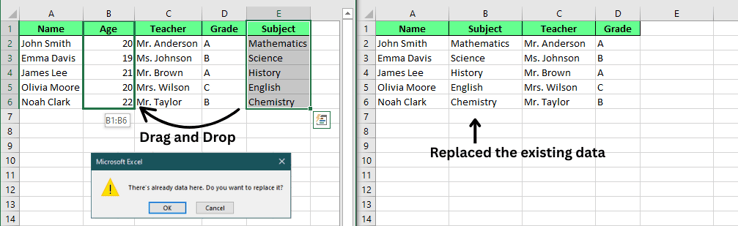
Seret dan letakkan untuk memindahkan satu kolom. Gambar oleh Penulis.
Memindahkan beberapa kolom yang bersebelahan
Untuk memindahkan beberapa kolom yang saling bersebelahan, klik header salah satu kolom, lalu tahan tombol Shift dan klik kolom terakhir dalam grup. Ini akan memilih semua kolom di antaranya.
Dari sini, Anda dapat memindahkannya seperti satu kolom. Arahkan kursor ke tepi hingga Anda melihat panah empat arah, lalu klik dan seret ke lokasi baru, kemudian lepas.
Catatan: Metode ini hanya berfungsi untuk kolom yang bersebelahan. Jika kolom tidak berdekatan, Anda tidak dapat memindahkannya secara bersamaan.
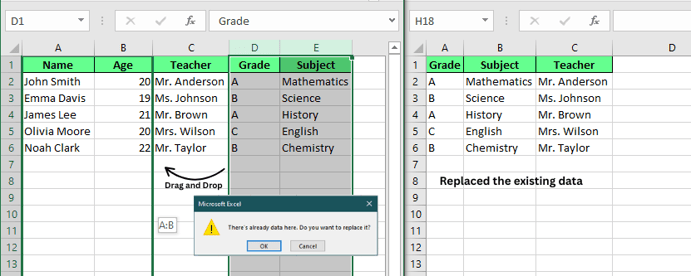
Seret dan letakkan untuk memindahkan beberapa kolom. Gambar oleh Penulis.
Memindahkan Kolom dengan Pintasan Keyboard
Selain drag-and-drop, Anda juga dapat menggunakan pintasan keyboard dan perintah untuk memindahkan kolom secara efisien.
Metode Insert Cut Cells
Untuk memindahkan kolom tanpa menimpa data apa pun, klik header kolom untuk memilih kolom yang ingin Anda pindahkan. Tekan Ctrl + X untuk memotong kolom. Selanjutnya, klik header kolom di tempat Anda ingin meletakkannya. Alih-alih menempelkan, klik kanan dan pilih Insert Cut Cells dari menu konteks, atau temukan opsi ini di tab Home.
Metode ini menyisipkan kolom yang dipotong ke lokasi baru dan menggeser kolom yang ada ke kanan, sehingga menghindari penimpaan data.
Catatan: Teknik ini sangat membantu ketika Anda ingin memindahkan kolom dan menjaga integritas data di area tujuan.
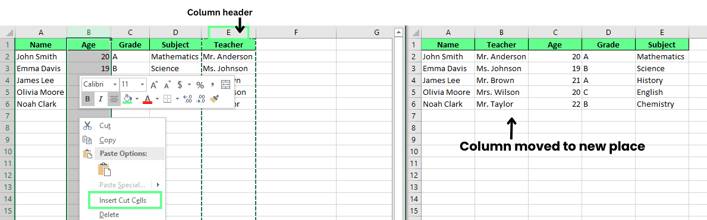
Pindahkan kolom menggunakan opsi Insert Cut Cells. Gambar oleh Penulis.
Cut and paste (tanpa insert)
Untuk pendekatan yang lebih sederhana, Anda dapat menggunakan Ctrl + X untuk memotong kolom dan Ctrl + V untuk menempelkannya ke lokasi baru. Ingat bahwa metode ini akan menggantikan data apa pun yang sudah ada di kolom tujuan dengan data kolom baru. Jika ada konten yang sudah ada di lokasi baru, konten tersebut akan ditimpa.
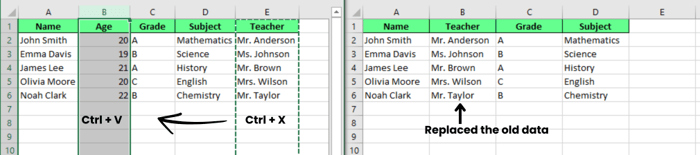
Potong dan tempel untuk memindahkan kolom. Gambar oleh Penulis.
Salin dan tempel
Jika Anda ingin menduplikasi kolom alih-alih memindahkannya, gunakan Ctrl + C untuk menyalin kolom. Setelah memilih kolom tujuan, klik kanan dan pilih Insert Copied Cells untuk menyisipkan kolom yang disalin ke lokasi baru tanpa memengaruhi yang asli.
Sebagai alternatif, Anda dapat menggunakan Ctrl + V untuk menempelkan kolom yang disalin. Namun, jika Anda menempelkannya, data apa pun yang ada di tujuan tersebut akan digantikan. Anda dapat menghapus kolom asli jika tidak lagi membutuhkannya.
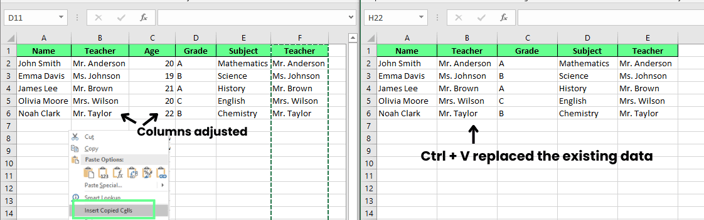
Salin dan tempel untuk memindahkan kolom. Gambar oleh Penulis.
Teknik yang Lebih Lanjutan
Sekarang, mari lihat beberapa teknik yang lebih lanjutan untuk memindahkan kolom di Excel. Metode-metode ini dapat membantu Anda menata data lebih efisien, terutama jika Anda menangani perubahan yang lebih besar.
Seret dengan tombol Shift untuk menyisipkan
Untuk memindahkan kolom tanpa mengganti data yang ada, tahan tombol Shift saat menyeretnya. Berikut caranya:
- Pilih kolom yang ingin Anda pindahkan.
- Tahan tombol Shift dan seret kolom ke posisi baru.
- Saat Anda menyeret, garis hijau akan menunjukkan di mana kolom akan ditempatkan. Ketika Anda melepaskannya, kolom akan diletakkan di tempat, dan kolom lain akan bergeser untuk memberi ruang, sehingga tidak ada data yang hilang.
Ini adalah cara sederhana namun efektif untuk menjaga semuanya tetap rapi saat menyusun ulang kolom.
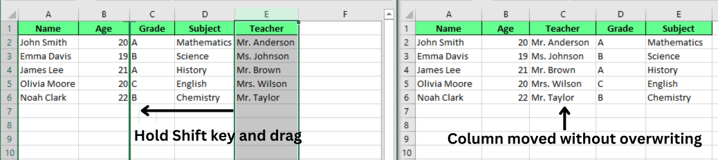
Pindahkan kolom menggunakan tombol Shift. Gambar oleh Penulis.
Magic move dengan Sort by row
Jika Anda memiliki banyak kolom untuk dipindahkan dan menginginkannya dalam urutan tertentu, gunakan baris pembantu untuk mengurutkannya. Berikut caranya:
- Sisipkan baris baru di bagian atas data Anda. Klik kanan kumpulan data, pilih Insert, lalu pilih Shift cells down.
- Di baris baru tersebut, beri nomor kolom untuk menunjukkan urutan yang Anda inginkan (misalnya, Teacher, Subject, Name, Age, Grade).
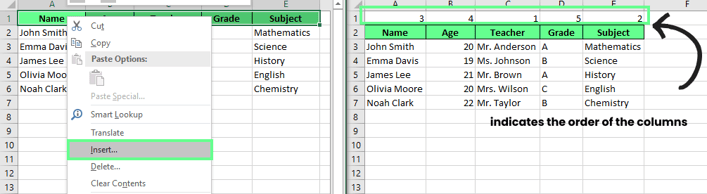
Sisipkan baris dan tentukan urutan susunan sebelum mengurutkan. Gambar oleh Penulis.
- Pilih semua data Anda dan buka tab Data. Klik Sort, lalu klik tombol Options di kotak dialog.
- Pilih Sort left to right, lalu tekan OK. Pada kolom Sort by, pilih Row 1 dari daftar drop-down dan tekan OK lagi.
- Hapus baris pembantu ketika selesai.
Metode ini sangat cocok saat Anda perlu menata ulang banyak kolom dengan cepat dalam urutan tertentu.
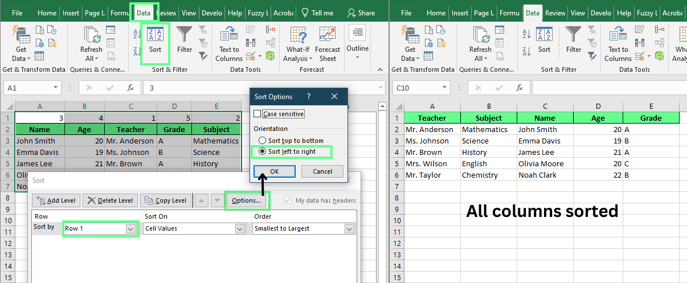
Pindahkan kolom menggunakan opsi Sort. Gambar oleh Penulis.
Alat Column Manager (misalnya, Ablebits Ultimate Suite)
Jika Anda mencari cara yang lebih mudah untuk memindahkan kolom, coba alat Column Manager dari Ablebits Ultimate Suite. Berikut cara melakukannya:
- Instal Ultimate Suite. Setelah terpasang, buka Excel dan buka tab Ablebits Data. Klik Column Manager untuk membuka panel.
- Di panel Column Manager, Anda akan melihat daftar kolom Anda.
- Untuk memindahkan kolom, pilih di panel lalu gunakan panah Atas atau Bawah, atau seret dan lepaskan kolom yang tidak bersebelahan ke tempatnya.
Perubahan yang Anda buat akan langsung terlihat di lembar kerja Anda. Bahkan, alat ini juga menyertakan fitur seperti AutoFit untuk menyesuaikan lebar kolom dan opsi untuk menyisipkan kolom baru.
Disclaimer: Alat Column Manager adalah add-in pihak ketiga, jadi Anda perlu memasangnya secara terpisah.
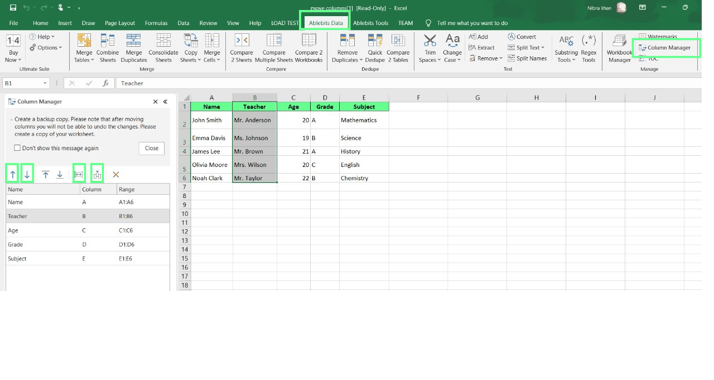
Pindahkan kolom menggunakan Column Manager. Gambar oleh Penulis.
Perlu diingat bahwa cara beberapa fitur bekerja dapat berbeda tergantung pada OS yang Anda gunakan.
Excel untuk Windows
Jika Anda menggunakan Excel di Windows, semua metode yang telah kita bahas, termasuk drag-and-drop, pintasan keyboard, dan opsi Insert Cut Cells, bekerja sebagaimana mestinya. Semuanya cukup mulus, dan seharusnya berjalan lancar tanpa kejutan.
Excel untuk macOS
Di macOS, prosesnya sebagian besar sama, tetapi ada beberapa variasi yang perlu diperhatikan. Saat Anda menyeret kolom, kursor muncul sebagai tangan, bukan panah empat arah biasa. Dan alih-alih Ctrl untuk pintasan, Anda akan menggunakan tombol Cmd. Perbedaan kecil ini dapat mengubah cara Anda berinteraksi dengan Excel.
Keterbatasan dan Solusi
Meskipun Excel cukup membantu untuk menyusun ulang kolom, ada beberapa keterbatasan yang perlu dipertimbangkan. Namun kami memiliki solusi untuk mempermudahnya.
Memindahkan kolom yang tidak bersebelahan
Secara bawaan, Excel tidak mengizinkan Anda memindahkan beberapa kolom yang tidak bersebelahan sekaligus. Jika Anda mencoba memilih beberapa kolom yang tidak berdekatan, Excel tidak akan memungkinkan Anda memindahkannya bersama-sama. Untuk menyiasatinya, Anda bisa memindahkan setiap kolom satu per satu atau menggunakan alat seperti add-in Column Manager, yang membuat pemindahan kolom tidak bersebelahan menjadi jauh lebih cepat.
Mengatasi kesalahan rumus
Saat Anda memotong kolom yang digunakan dalam rumus, Anda mungkin menjumpai kesalahan #REF!. Ini terjadi karena rumus kehilangan referensinya ke kolom yang dipindahkan. Untuk menghindarinya, biasakan memeriksa ulang rumus sebelum memindahkan kolom. Atau, Anda dapat menggunakan referensi absolut (seperti $A$1) dalam rumus Anda. Dengan cara ini, rumus akan tetap utuh di mana pun Anda memindahkan kolom.
Pemikiran Akhir
Excel mungkin terasa agak terbatas saat memindahkan kolom, tetapi begitu Anda mengetahui teknik yang tepat, Excel jauh lebih fleksibel daripada yang terlihat. Dari metode sederhana seperti drag-and-drop dan Shift+Drag hingga menggunakan Insert Cut Cells atau alat lanjutan seperti Column Manager, ada banyak opsi untuk membantu Anda menata data dengan mudah.
Luangkan waktu untuk mencoba berbagai pendekatan ini dan lihat mana yang paling sesuai dengan alur kerja Anda. Semakin sering Anda bereksperimen, semakin efisien Anda dalam memindahkan kolom di Excel.
%22%3E%3Cpath%20d%3D%22m-369%200h408v79h-408z%22%20fill%3D%22%237933ff%22%2F%3E%3Cpath%20d%3D%22m-148%200h306v45h-306z%22%20fill%3D%22%23974dff%22%2F%3E%3C%2Fg%3E%3C%2Fsvg%3E)
%22%2F%3E%3C%2FclipPath%3E%3Cg%20clip-path%3D%22url(%23a)%22%3E%3Cpath%20d%3D%22m76%200h484v36h-484z%22%20fill%3D%22%23974dff%22%2F%3E%3Cpath%20d%3D%22m0%200h384v24h-384z%22%20fill%3D%22%2306bdfc%22%20transform%3D%22matrix(1%200%200%20-1%200%2060)%22%2F%3E%3C%2Fg%3E%3C%2Fsvg%3E)

%22%3E%0A%20%20%20%20%20%20%20%20%3Crect%20fill%3D%22%23EFEBE4%22%20height%3D%22180%22%20width%3D%22336%22%20%2F%3E%0A%20%20%20%20%20%20%20%20%3Crect%0A%20%20%20%20%20%20%20%20%20%20fill%3D%22%23DD3400%22%0A%20%20%20%20%20%20%20%20%20%20height%3D%22106.6%22%0A%20%20%20%20%20%20%20%20%20%20transform%3D%22rotate(-30%20-208.588%20220.18)%22%0A%20%20%20%20%20%20%20%20%20%20width%3D%22456.125%22%0A%20%20%20%20%20%20%20%20%20%20x%3D%22-208.588%22%0A%20%20%20%20%20%20%20%20%20%20y%3D%22220.18%22%0A%20%20%20%20%20%20%20%20%2F%3E%0A%20%20%20%20%20%20%20%20%3Crect%0A%20%20%20%20%20%20%20%20%20%20fill%3D%22%23FFEC3C%22%0A%20%20%20%20%20%20%20%20%20%20height%3D%2235.875%22%0A%20%20%20%20%20%20%20%20%20%20transform%3D%22rotate(-30%20-208.588%20220.18)%22%0A%20%20%20%20%20%20%20%20%20%20width%3D%22347.576%22%0A%20%20%20%20%20%20%20%20%20%20x%3D%22-208.588%22%0A%20%20%20%20%20%20%20%20%20%20y%3D%22220.18%22%0A%20%20%20%20%20%20%20%20%2F%3E%0A%20%20%20%20%20%20%20%20%3Crect%0A%20%20%20%20%20%20%20%20%20%20fill%3D%22%23FF931E%22%0A%20%20%20%20%20%20%20%20%20%20height%3D%2235.875%22%0A%20%20%20%20%20%20%20%20%20%20transform%3D%22rotate(-30%20-226.525%20189.111)%22%0A%20%20%20%20%20%20%20%20%20%20width%3D%22347.576%22%0A%20%20%20%20%20%20%20%20%20%20x%3D%22-226.525%22%0A%20%20%20%20%20%20%20%20%20%20y%3D%22189.111%22%0A%20%20%20%20%20%20%20%20%2F%3E%0A%20%20%20%20%20%20%20%20%3Crect%0A%20%20%20%20%20%20%20%20%20%20fill%3D%22%23DD3400%22%0A%20%20%20%20%20%20%20%20%20%20height%3D%22106.6%22%0A%20%20%20%20%20%20%20%20%20%20transform%3D%22rotate(-30%2085.5879%20256.055)%22%0A%20%20%20%20%20%20%20%20%20%20width%3D%22456.125%22%0A%20%20%20%20%20%20%20%20%20%20x%3D%2285.5879%22%0A%20%20%20%20%20%20%20%20%20%20y%3D%22256.055%22%0A%20%20%20%20%20%20%20%20%2F%3E%0A%20%20%20%20%20%20%20%20%3Crect%0A%20%20%20%20%20%20%20%20%20%20fill%3D%22%23FFEC3C%22%0A%20%20%20%20%20%20%20%20%20%20height%3D%2235.875%22%0A%20%20%20%20%20%20%20%20%20%20transform%3D%22rotate(-30%2085.5879%20256.055)%22%0A%20%20%20%20%20%20%20%20%20%20width%3D%22184.5%22%0A%20%20%20%20%20%20%20%20%20%20x%3D%2285.5879%22%0A%20%20%20%20%20%20%20%20%20%20y%3D%22256.055%22%0A%20%20%20%20%20%20%20%20%2F%3E%0A%20%20%20%20%20%20%20%20%3Crect%0A%20%20%20%20%20%20%20%20%20%20fill%3D%22%23FF931E%22%0A%20%20%20%20%20%20%20%20%20%20height%3D%2235.875%22%0A%20%20%20%20%20%20%20%20%20%20transform%3D%22rotate(-30%20227.432%20132.736)%22%0A%20%20%20%20%20%20%20%20%20%20width%3D%22271.625%22%0A%20%20%20%20%20%20%20%20%20%20x%3D%22227.432%22%0A%20%20%20%20%20%20%20%20%20%20y%3D%22132.736%22%0A%20%20%20%20%20%20%20%20%2F%3E%0A%20%20%20%20%20%20%3C%2Fg%3E%0A%20%20%20%20%20%20%3Cdefs%3E%0A%20%20%20%20%20%20%20%20%3CclipPath%20id%3D%22clip%22%3E%0A%20%20%20%20%20%20%20%20%20%20%3Crect%20fill%3D%22white%22%20height%3D%22180%22%20width%3D%22336%22%20%2F%3E%0A%20%20%20%20%20%20%20%20%3C%2FclipPath%3E%0A%20%20%20%20%20%20%3C%2Fdefs%3E%0A%20%20%20%20%3C%2Fsvg%3E)

%22%3E%0A%20%20%20%20%20%20%20%20%3Crect%20fill%3D%22%23EFEBE4%22%20height%3D%22180%22%20width%3D%22336%22%20%2F%3E%0A%20%20%20%20%20%20%20%20%3Crect%0A%20%20%20%20%20%20%20%20%20%20fill%3D%22%23FF931E%22%0A%20%20%20%20%20%20%20%20%20%20height%3D%22106.6%22%0A%20%20%20%20%20%20%20%20%20%20transform%3D%22rotate(-30%20-208.588%20220.18)%22%0A%20%20%20%20%20%20%20%20%20%20width%3D%22456.125%22%0A%20%20%20%20%20%20%20%20%20%20x%3D%22-208.588%22%0A%20%20%20%20%20%20%20%20%20%20y%3D%22220.18%22%0A%20%20%20%20%20%20%20%20%2F%3E%0A%20%20%20%20%20%20%20%20%3Crect%0A%20%20%20%20%20%20%20%20%20%20fill%3D%22%23F7F3EB%22%0A%20%20%20%20%20%20%20%20%20%20height%3D%2235.875%22%0A%20%20%20%20%20%20%20%20%20%20transform%3D%22rotate(-30%20-208.588%20220.18)%22%0A%20%20%20%20%20%20%20%20%20%20width%3D%22347.576%22%0A%20%20%20%20%20%20%20%20%20%20x%3D%22-208.588%22%0A%20%20%20%20%20%20%20%20%20%20y%3D%22220.18%22%0A%20%20%20%20%20%20%20%20%2F%3E%0A%20%20%20%20%20%20%20%20%3Crect%0A%20%20%20%20%20%20%20%20%20%20fill%3D%22%23000820%22%0A%20%20%20%20%20%20%20%20%20%20height%3D%2235.875%22%0A%20%20%20%20%20%20%20%20%20%20transform%3D%22rotate(-30%20-226.525%20189.111)%22%0A%20%20%20%20%20%20%20%20%20%20width%3D%22347.576%22%0A%20%20%20%20%20%20%20%20%20%20x%3D%22-226.525%22%0A%20%20%20%20%20%20%20%20%20%20y%3D%22189.111%22%0A%20%20%20%20%20%20%20%20%2F%3E%0A%20%20%20%20%20%20%20%20%3Crect%0A%20%20%20%20%20%20%20%20%20%20fill%3D%22%23000820%22%0A%20%20%20%20%20%20%20%20%20%20height%3D%22106.6%22%0A%20%20%20%20%20%20%20%20%20%20transform%3D%22rotate(-30%2085.5879%20256.055)%22%0A%20%20%20%20%20%20%20%20%20%20width%3D%22456.125%22%0A%20%20%20%20%20%20%20%20%20%20x%3D%2285.5879%22%0A%20%20%20%20%20%20%20%20%20%20y%3D%22256.055%22%0A%20%20%20%20%20%20%20%20%2F%3E%0A%20%20%20%20%20%20%20%20%3Crect%0A%20%20%20%20%20%20%20%20%20%20fill%3D%22%23D87300%22%0A%20%20%20%20%20%20%20%20%20%20height%3D%2235.875%22%0A%20%20%20%20%20%20%20%20%20%20transform%3D%22rotate(-30%2085.5879%20256.055)%22%0A%20%20%20%20%20%20%20%20%20%20width%3D%22184.5%22%0A%20%20%20%20%20%20%20%20%20%20x%3D%2285.5879%22%0A%20%20%20%20%20%20%20%20%20%20y%3D%22256.055%22%0A%20%20%20%20%20%20%20%20%2F%3E%0A%20%20%20%20%20%20%20%20%3Crect%0A%20%20%20%20%20%20%20%20%20%20fill%3D%22%23FF931E%22%0A%20%20%20%20%20%20%20%20%20%20height%3D%2235.875%22%0A%20%20%20%20%20%20%20%20%20%20transform%3D%22rotate(-30%20227.432%20132.736)%22%0A%20%20%20%20%20%20%20%20%20%20width%3D%22271.625%22%0A%20%20%20%20%20%20%20%20%20%20x%3D%22227.432%22%0A%20%20%20%20%20%20%20%20%20%20y%3D%22132.736%22%0A%20%20%20%20%20%20%20%20%2F%3E%0A%20%20%20%20%20%20%3C%2Fg%3E%0A%20%20%20%20%20%20%3Cdefs%3E%0A%20%20%20%20%20%20%20%20%3CclipPath%20id%3D%22clip%22%3E%0A%20%20%20%20%20%20%20%20%20%20%3Crect%20fill%3D%22white%22%20height%3D%22180%22%20width%3D%22336%22%20%2F%3E%0A%20%20%20%20%20%20%20%20%3C%2FclipPath%3E%0A%20%20%20%20%20%20%3C%2Fdefs%3E%0A%20%20%20%20%3C%2Fsvg%3E)

%22%3E%0A%20%20%20%20%20%20%20%20%3Crect%20fill%3D%22%2305192D%22%20height%3D%22180%22%20width%3D%22336%22%20%2F%3E%0A%20%20%20%20%20%20%20%20%3Crect%0A%20%20%20%20%20%20%20%20%20%20fill%3D%22%23B08EFF%22%0A%20%20%20%20%20%20%20%20%20%20height%3D%22106.6%22%0A%20%20%20%20%20%20%20%20%20%20transform%3D%22rotate(-30%20-208.588%20220.18)%22%0A%20%20%20%20%20%20%20%20%20%20width%3D%22456.125%22%0A%20%20%20%20%20%20%20%20%20%20x%3D%22-208.588%22%0A%20%20%20%20%20%20%20%20%20%20y%3D%22220.18%22%0A%20%20%20%20%20%20%20%20%2F%3E%0A%20%20%20%20%20%20%20%20%3Crect%0A%20%20%20%20%20%20%20%20%20%20fill%3D%22%237933FF%22%0A%20%20%20%20%20%20%20%20%20%20height%3D%2235.875%22%0A%20%20%20%20%20%20%20%20%20%20transform%3D%22rotate(-30%20-208.588%20220.18)%22%0A%20%20%20%20%20%20%20%20%20%20width%3D%22347.576%22%0A%20%20%20%20%20%20%20%20%20%20x%3D%22-208.588%22%0A%20%20%20%20%20%20%20%20%20%20y%3D%22220.18%22%0A%20%20%20%20%20%20%20%20%2F%3E%0A%20%20%20%20%20%20%20%20%3Crect%0A%20%20%20%20%20%20%20%20%20%20fill%3D%22%2372E5FE%22%0A%20%20%20%20%20%20%20%20%20%20height%3D%2235.875%22%0A%20%20%20%20%20%20%20%20%20%20transform%3D%22rotate(-30%20-226.525%20189.111)%22%0A%20%20%20%20%20%20%20%20%20%20width%3D%22347.576%22%0A%20%20%20%20%20%20%20%20%20%20x%3D%22-226.525%22%0A%20%20%20%20%20%20%20%20%20%20y%3D%22189.111%22%0A%20%20%20%20%20%20%20%20%2F%3E%0A%20%20%20%20%20%20%20%20%3Crect%0A%20%20%20%20%20%20%20%20%20%20fill%3D%22%235EB1FF%22%0A%20%20%20%20%20%20%20%20%20%20height%3D%22106.6%22%0A%20%20%20%20%20%20%20%20%20%20transform%3D%22rotate(-30%2085.5879%20256.055)%22%0A%20%20%20%20%20%20%20%20%20%20width%3D%22456.125%22%0A%20%20%20%20%20%20%20%20%20%20x%3D%2285.5879%22%0A%20%20%20%20%20%20%20%20%20%20y%3D%22256.055%22%0A%20%20%20%20%20%20%20%20%2F%3E%0A%20%20%20%20%20%20%20%20%3Crect%0A%20%20%20%20%20%20%20%20%20%20fill%3D%22%23B08EFF%22%0A%20%20%20%20%20%20%20%20%20%20height%3D%2235.875%22%0A%20%20%20%20%20%20%20%20%20%20transform%3D%22rotate(-30%2085.5879%20256.055)%22%0A%20%20%20%20%20%20%20%20%20%20width%3D%22184.5%22%0A%20%20%20%20%20%20%20%20%20%20x%3D%2285.5879%22%0A%20%20%20%20%20%20%20%20%20%20y%3D%22256.055%22%0A%20%20%20%20%20%20%20%20%2F%3E%0A%20%20%20%20%20%20%20%20%3Crect%0A%20%20%20%20%20%20%20%20%20%20fill%3D%22%2372E5FE%22%0A%20%20%20%20%20%20%20%20%20%20height%3D%2235.875%22%0A%20%20%20%20%20%20%20%20%20%20transform%3D%22rotate(-30%20227.432%20132.736)%22%0A%20%20%20%20%20%20%20%20%20%20width%3D%22271.625%22%0A%20%20%20%20%20%20%20%20%20%20x%3D%22227.432%22%0A%20%20%20%20%20%20%20%20%20%20y%3D%22132.736%22%0A%20%20%20%20%20%20%20%20%2F%3E%0A%20%20%20%20%20%20%3C%2Fg%3E%0A%20%20%20%20%20%20%3Cdefs%3E%0A%20%20%20%20%20%20%20%20%3CclipPath%20id%3D%22clip%22%3E%0A%20%20%20%20%20%20%20%20%20%20%3Crect%20fill%3D%22white%22%20height%3D%22180%22%20width%3D%22336%22%20%2F%3E%0A%20%20%20%20%20%20%20%20%3C%2FclipPath%3E%0A%20%20%20%20%20%20%3C%2Fdefs%3E%0A%20%20%20%20%3C%2Fsvg%3E)



Memindahkan kolom di Excel tidak sesederhana kelihatannya. Meski terdengar mudah, Excel tidak menyediakan tombol move column sekali klik, yang membuat prosesnya bisa lebih rumit dari perkiraan.
Dalam panduan ini, saya akan memandu Anda melalui berbagai metode untuk menyusun ulang kolom, termasuk drag-and-drop, pintasan keyboard, opsi Insert Cut Cells, dan alat seperti Column Manager. Teknik-teknik ini akan membantu Anda menata ulang data dengan cepat dan menghindari jebakan umum saat menyiapkan fungsi seperti
VLOOKUP().Memindahkan Kolom dengan Drag and Drop
Drag and drop adalah cara paling sederhana untuk memindahkan kolom di Excel, baik Anda bekerja dengan satu kolom maupun beberapa kolom yang bersebelahan.
Memindahkan satu kolom
Untuk memindahkan satu kolom, mulailah dengan mengklik header kolom (huruf di bagian atas) untuk memilihnya. Selanjutnya, arahkan kursor ke tepi header hingga muncul panah empat arah. Klik dan tahan tombol mouse, seret kolom ke lokasi yang diinginkan, lalu lepas tombol mouse untuk meletakkannya di tempat.
Jika sudah ada data di lokasi baru, jendela pop-up akan menanyakan apakah Anda ingin menggantinya. Klik OK untuk mengganti data, atau klik Cancel jika Anda tidak ingin menimpa apa pun.
Catatan: Kursor mungkin terlihat sedikit berbeda di Windows atau Mac, tetapi konsepnya tetap sama.
Seret dan letakkan untuk memindahkan satu kolom. Gambar oleh Penulis.
Memindahkan beberapa kolom yang bersebelahan
Untuk memindahkan beberapa kolom yang saling bersebelahan, klik header salah satu kolom, lalu tahan tombol Shift dan klik kolom terakhir dalam grup. Ini akan memilih semua kolom di antaranya.
Dari sini, Anda dapat memindahkannya seperti satu kolom. Arahkan kursor ke tepi hingga Anda melihat panah empat arah, lalu klik dan seret ke lokasi baru, kemudian lepas.
Catatan: Metode ini hanya berfungsi untuk kolom yang bersebelahan. Jika kolom tidak berdekatan, Anda tidak dapat memindahkannya secara bersamaan.
Seret dan letakkan untuk memindahkan beberapa kolom. Gambar oleh Penulis.
Memindahkan Kolom dengan Pintasan Keyboard
Selain drag-and-drop, Anda juga dapat menggunakan pintasan keyboard dan perintah untuk memindahkan kolom secara efisien.
Metode Insert Cut Cells
Untuk memindahkan kolom tanpa menimpa data apa pun, klik header kolom untuk memilih kolom yang ingin Anda pindahkan. Tekan
Ctrl + Xuntuk memotong kolom. Selanjutnya, klik header kolom di tempat Anda ingin meletakkannya. Alih-alih menempelkan, klik kanan dan pilih Insert Cut Cells dari menu konteks, atau temukan opsi ini di tab Home.Metode ini menyisipkan kolom yang dipotong ke lokasi baru dan menggeser kolom yang ada ke kanan, sehingga menghindari penimpaan data.
Catatan: Teknik ini sangat membantu ketika Anda ingin memindahkan kolom dan menjaga integritas data di area tujuan.
Pindahkan kolom menggunakan opsi Insert Cut Cells. Gambar oleh Penulis.
Cut and paste (tanpa insert)
Untuk pendekatan yang lebih sederhana, Anda dapat menggunakan
Ctrl + Xuntuk memotong kolom danCtrl + Vuntuk menempelkannya ke lokasi baru. Ingat bahwa metode ini akan menggantikan data apa pun yang sudah ada di kolom tujuan dengan data kolom baru. Jika ada konten yang sudah ada di lokasi baru, konten tersebut akan ditimpa.Potong dan tempel untuk memindahkan kolom. Gambar oleh Penulis.
Salin dan tempel
Jika Anda ingin menduplikasi kolom alih-alih memindahkannya, gunakan
Ctrl + Cuntuk menyalin kolom. Setelah memilih kolom tujuan, klik kanan dan pilih Insert Copied Cells untuk menyisipkan kolom yang disalin ke lokasi baru tanpa memengaruhi yang asli.Sebagai alternatif, Anda dapat menggunakan
Ctrl + Vuntuk menempelkan kolom yang disalin. Namun, jika Anda menempelkannya, data apa pun yang ada di tujuan tersebut akan digantikan. Anda dapat menghapus kolom asli jika tidak lagi membutuhkannya.Salin dan tempel untuk memindahkan kolom. Gambar oleh Penulis.
Teknik yang Lebih Lanjutan
Sekarang, mari lihat beberapa teknik yang lebih lanjutan untuk memindahkan kolom di Excel. Metode-metode ini dapat membantu Anda menata data lebih efisien, terutama jika Anda menangani perubahan yang lebih besar.
Seret dengan tombol Shift untuk menyisipkan
Untuk memindahkan kolom tanpa mengganti data yang ada, tahan tombol Shift saat menyeretnya. Berikut caranya:
Ini adalah cara sederhana namun efektif untuk menjaga semuanya tetap rapi saat menyusun ulang kolom.
Pindahkan kolom menggunakan tombol Shift. Gambar oleh Penulis.
Magic move dengan Sort by row
Jika Anda memiliki banyak kolom untuk dipindahkan dan menginginkannya dalam urutan tertentu, gunakan baris pembantu untuk mengurutkannya. Berikut caranya:
Sisipkan baris dan tentukan urutan susunan sebelum mengurutkan. Gambar oleh Penulis.
Metode ini sangat cocok saat Anda perlu menata ulang banyak kolom dengan cepat dalam urutan tertentu.
Pindahkan kolom menggunakan opsi Sort. Gambar oleh Penulis.
Alat Column Manager (misalnya, Ablebits Ultimate Suite)
Jika Anda mencari cara yang lebih mudah untuk memindahkan kolom, coba alat Column Manager dari Ablebits Ultimate Suite. Berikut cara melakukannya:
Perubahan yang Anda buat akan langsung terlihat di lembar kerja Anda. Bahkan, alat ini juga menyertakan fitur seperti AutoFit untuk menyesuaikan lebar kolom dan opsi untuk menyisipkan kolom baru.
Disclaimer: Alat Column Manager adalah add-in pihak ketiga, jadi Anda perlu memasangnya secara terpisah.
Pindahkan kolom menggunakan Column Manager. Gambar oleh Penulis.
Perbedaan Platform
Perlu diingat bahwa cara beberapa fitur bekerja dapat berbeda tergantung pada OS yang Anda gunakan.
Excel untuk Windows
Jika Anda menggunakan Excel di Windows, semua metode yang telah kita bahas, termasuk drag-and-drop, pintasan keyboard, dan opsi Insert Cut Cells, bekerja sebagaimana mestinya. Semuanya cukup mulus, dan seharusnya berjalan lancar tanpa kejutan.
Excel untuk macOS
Di macOS, prosesnya sebagian besar sama, tetapi ada beberapa variasi yang perlu diperhatikan. Saat Anda menyeret kolom, kursor muncul sebagai tangan, bukan panah empat arah biasa. Dan alih-alih
Ctrluntuk pintasan, Anda akan menggunakan tombolCmd. Perbedaan kecil ini dapat mengubah cara Anda berinteraksi dengan Excel.Keterbatasan dan Solusi
Meskipun Excel cukup membantu untuk menyusun ulang kolom, ada beberapa keterbatasan yang perlu dipertimbangkan. Namun kami memiliki solusi untuk mempermudahnya.
Memindahkan kolom yang tidak bersebelahan
Secara bawaan, Excel tidak mengizinkan Anda memindahkan beberapa kolom yang tidak bersebelahan sekaligus. Jika Anda mencoba memilih beberapa kolom yang tidak berdekatan, Excel tidak akan memungkinkan Anda memindahkannya bersama-sama. Untuk menyiasatinya, Anda bisa memindahkan setiap kolom satu per satu atau menggunakan alat seperti add-in Column Manager, yang membuat pemindahan kolom tidak bersebelahan menjadi jauh lebih cepat.
Mengatasi kesalahan rumus
Saat Anda memotong kolom yang digunakan dalam rumus, Anda mungkin menjumpai kesalahan
#REF!. Ini terjadi karena rumus kehilangan referensinya ke kolom yang dipindahkan. Untuk menghindarinya, biasakan memeriksa ulang rumus sebelum memindahkan kolom. Atau, Anda dapat menggunakan referensi absolut (seperti$A$1) dalam rumus Anda. Dengan cara ini, rumus akan tetap utuh di mana pun Anda memindahkan kolom.Pemikiran Akhir
Excel mungkin terasa agak terbatas saat memindahkan kolom, tetapi begitu Anda mengetahui teknik yang tepat, Excel jauh lebih fleksibel daripada yang terlihat. Dari metode sederhana seperti drag-and-drop dan Shift+Drag hingga menggunakan Insert Cut Cells atau alat lanjutan seperti Column Manager, ada banyak opsi untuk membantu Anda menata data dengan mudah.
Luangkan waktu untuk mencoba berbagai pendekatan ini dan lihat mana yang paling sesuai dengan alur kerja Anda. Semakin sering Anda bereksperimen, semakin efisien Anda dalam memindahkan kolom di Excel.