Excel में कॉलम मूव करना जितना दिखता है, उतना आसान नहीं होता। सुनने में भले सरल लगे, लेकिन Excel में एक-क्लिक का move column बटन नहीं होता, जिससे यह प्रक्रिया उम्मीद से थोड़ी पेचीदा हो सकती है।
इस गाइड में, मैं आपको कॉलम को पुनर्व्यवस्थित करने के कई तरीके दिखाऊंगा—जैसे ड्रैग-एंड-ड्रॉप, कीबोर्ड शॉर्टकट, Insert Cut Cells विकल्प, और Column Manager जैसे टूल। ये तकनीकें डेटा को तेज़ी से व्यवस्थित करने में मदद करेंगी और VLOOKUP() जैसी फ़ंक्शनों की तैयारी करते समय आम गलतियों से बचाएंगी।
ड्रैग और ड्रॉप से कॉलम मूव करना
चाहे आप एक कॉलम के साथ काम कर रहे हों या कई आस-पास के कॉलम के साथ, ड्रैग-एंड-ड्रॉप Excel में कॉलम मूव करने का सबसे सरल तरीका है।
एक सिंगल कॉलम मूव करना
एक कॉलम मूव करने के लिए, पहले उसके हैडर (ऊपर की अक्षर वाली पट्टी) पर क्लिक करके उसे चुनें। फिर हैडर के किनारे के पास कर्सर ले जाएं, जब तक चार-तरफा तीर न दिखे। माउस बटन दबाए रखें, कॉलम को इच्छित स्थान पर खींचें और वहीं छोड़ दें।
यदि नए स्थान पर पहले से डेटा है, तो एक पॉप-अप पूछेगा कि क्या आप उसे बदलना चाहते हैं। डेटा बदलने के लिए OK क्लिक करें, या कुछ भी ओवरराइट नहीं करना चाहते तो Cancel क्लिक करें।
नोट: Windows और Mac पर कर्सर थोड़ा अलग दिख सकता है, लेकिन सिद्धांत वही रहता है।
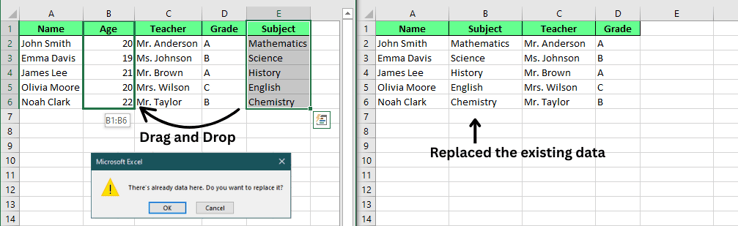
एक सिंगल कॉलम को ड्रैग और ड्रॉप से मूव करें। चित्र: लेखक।
कई आस-पास के कॉलम मूव करना
एक-दूसरे के साथ लगे कई कॉलम मूव करने के लिए, किसी एक कॉलम के हैडर पर क्लिक करें, फिर Shift दबाकर रखें और समूह के आखिरी कॉलम पर क्लिक करें। इससे बीच के सभी कॉलम चुन लिए जाएंगे।
इसके बाद, उन्हें सिंगल कॉलम की तरह ही मूव करें। किनारे पर कर्सर ले जाकर चार-तरफा तीर आने दें, फिर क्लिक करके नए स्थान पर खींचें और छोड़ दें।
नोट: यह तरीका केवल सटे हुए कॉलम पर काम करता है। यदि कॉलम एक-दूसरे के पास नहीं हैं, तो आप उन्हें साथ में मूव नहीं कर पाएंगे।
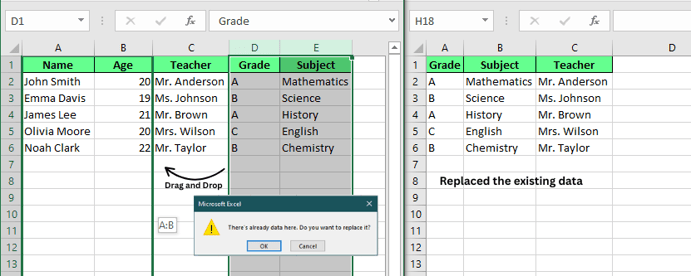
कई कॉलम को ड्रैग और ड्रॉप से मूव करें। चित्र: लेखक।
कीबोर्ड शॉर्टकट से कॉलम मूव करना
ड्रैग-एंड-ड्रॉप के अलावा, आप कीबोर्ड शॉर्टकट और कमांड्स से भी कॉलम को कुशलता से मूव कर सकते हैं।
Insert Cut Cells विधि
किसी भी डेटा को ओवरराइट किए बिना कॉलम मूव करने के लिए, सबसे पहले जिस कॉलम को मूव करना है उसके हैडर पर क्लिक करके उसे चुनें। Ctrl + X दबाकर कॉलम को कट करें। फिर जिस कॉलम के हैडर पर आप इसे रखना चाहते हैं, उस पर क्लिक करें। पेस्ट करने के बजाय, राइट-क्लिक करें और कॉन्टेक्स्ट मेनू से Insert Cut Cells चुनें, या इसे Home टैब में ढूंढ़ें।
यह तरीका कट किए हुए कॉलम को नए स्थान पर इंसर्ट कर देता है और मौजूदा कॉलम को दाईं ओर शिफ्ट कर देता है, जिससे डेटा ओवरराइट नहीं होता।
नोट: यह तकनीक तब विशेष रूप से सहायक है जब आप कॉलम को मूव करना चाहते हैं और डेस्टिनेशन क्षेत्र के डेटा की अखंडता बनाए रखना चाहते हैं।
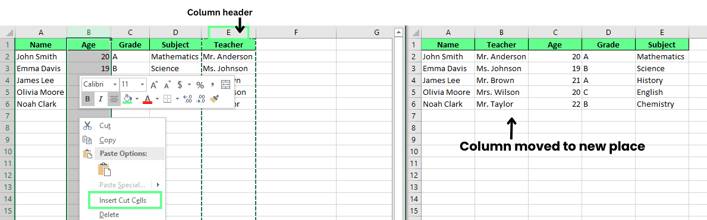
Insert Cut Cells विकल्प से कॉलम मूव करें। चित्र: लेखक।
कट और पेस्ट (बिना इंसर्ट)
और सरल तरीके के लिए, आप Ctrl + X से कॉलम को कट कर सकते हैं और Ctrl + V से नए स्थान पर पेस्ट कर सकते हैं। ध्यान रहे, यह तरीका डेस्टिनेशन कॉलम में मौजूद किसी भी डेटा को नए कॉलम के डेटा से बदल देगा। यदि नए स्थान पर पहले से कंटेंट है, तो वह ओवरराइट हो जाएगा।
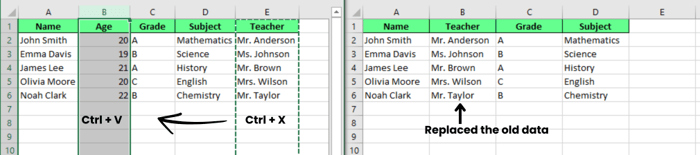
कट और पेस्ट करें और कॉलम मूव करें। चित्र: लेखक।
कॉपी और पेस्ट
यदि आप कॉलम को मूव करने के बजाय उसकी कॉपी बनाना चाहते हैं, तो Ctrl + C से कॉलम कॉपी करें। डेस्टिनेशन कॉलम चुनने के बाद, राइट-क्लिक करें और Insert Copied Cells चुनें, ताकि कॉपी किया हुआ कॉलम नए स्थान पर इंसर्ट हो जाए और ओरिजिनल अप्रभावित रहे।
वैकल्पिक रूप से, आप Ctrl + V से पेस्ट भी कर सकते हैं। हालांकि, पेस्ट करने पर डेस्टिनेशन में मौजूद डेटा बदल जाएगा। यदि मूल कॉलम की अब आवश्यकता नहीं, तो आप उसे हटा सकते हैं।
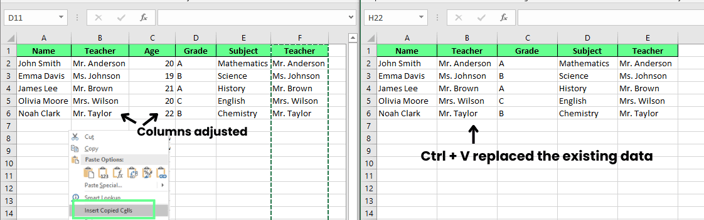
कॉपी और पेस्ट करें और कॉलम मूव करें। चित्र: लेखक।
और उन्नत तकनीकें
अब Excel में कॉलम मूव करने की कुछ और उन्नत तकनीकें देखते हैं। बड़े बदलावों के साथ काम करते समय ये तरीके डेटा को अधिक दक्षता से व्यवस्थित करने में मदद कर सकते हैं।
इंसर्ट के लिए Shift कुंजी के साथ ड्रैग
मौजूदा डेटा को बदले बिना कॉलम मूव करने के लिए, ड्रैग करते समय Shift कुंजी दबाए रखें। ऐसे करें:
- वह कॉलम चुनें जिसे आप मूव करना चाहते हैं।
- Shift दबाकर रखते हुए कॉलम को नए स्थान पर खींचें।
- ड्रैग करते समय एक हरी रेखा दिखेगी कि कॉलम कहाँ जाएगा। छोड़ते ही कॉलम वहीं इंसर्ट हो जाएगा और बाकी कॉलम जगह बनाने को शिफ्ट हो जाएंगे, इसलिए कोई डेटा नहीं खोएगा।
कॉलम को पुनर्व्यवस्थित करते समय सब कुछ सलीके से रखने का यह एक सरल लेकिन प्रभावी तरीका है।
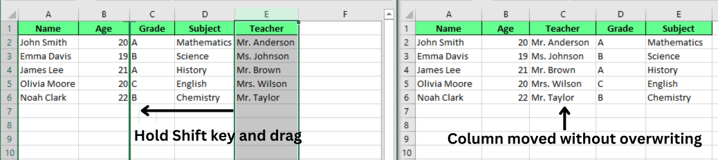
Shift कुंजी का उपयोग करके कॉलम मूव करें। चित्र: लेखक।
Sort by row के साथ मैजिक मूव
यदि आपको कई कॉलम को एक विशेष क्रम में मूव करना है, तो एक हेल्पर रो का उपयोग करके उन्हें सॉर्ट करें। ऐसे करें:
- अपने डेटा के ऊपर एक नई रो इंसर्ट करें। अपने डेटासेट पर राइट-क्लिक करें, Insert चुनें, और Shift cells down का विकल्प लें।
- नई रो में, कॉलम को उस क्रम में नंबर दें जैसा आप चाहते हैं (उदाहरण के लिए: Teacher, Subject, Name, Age, Grade)।
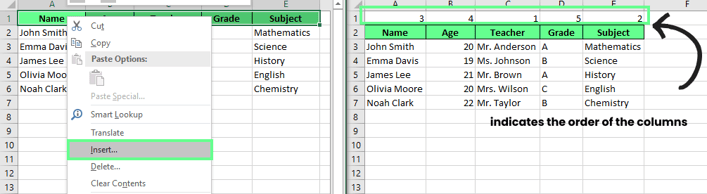
सॉर्ट करने से पहले एक रो इंसर्ट करें और वांछित क्रम दें। चित्र: लेखक।
- अपने सभी डेटा का चयन करें और Data टैब पर जाएं। Sort पर क्लिक करें, फिर डायलॉग बॉक्स में Options बटन पर क्लिक करें।
- Sort left to right चुनें, फिर OK दबाएं। Sort by फ़ील्ड में ड्रॉप-डाउन से Row 1 चुनें और फिर से OK दबाएं।
- काम पूरा हो जाने पर हेल्पर रो हटा दें।
जब आपको बड़े सेट के कॉलम को किसी विशेष क्रम में तुरंत पुनर्व्यवस्थित करना हो, तो यह तरीका बेहतरीन है।
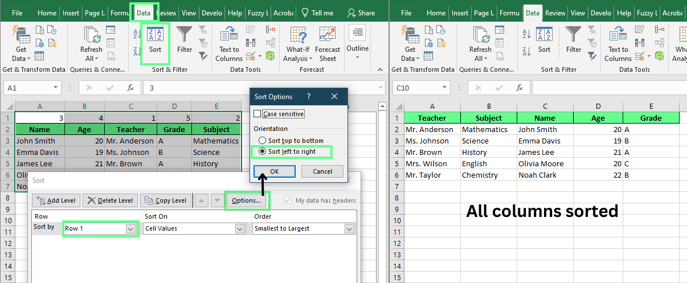
Sort विकल्प का उपयोग करके कॉलम मूव करें। चित्र: लेखक।
Column Manager टूल (जैसे, Ablebits Ultimate Suite)
यदि आप कॉलम मूव करने का और भी आसान तरीका चाहते हैं, तो Ablebits Ultimate Suite का Column Manager टूल आज़माएं। ऐसे कर सकते हैं:
- Ultimate Suite इंस्टॉल करें। इंस्टॉल होने के बाद, Excel खोलें और Ablebits Data टैब पर जाएं। Column Manager पर क्लिक करके पैनल खोलें।
- Column Manager पैनल में आपके कॉलम की सूची दिखेगी।
- कॉलम मूव करने के लिए, पैनल में उसे चुनें और Up या Down तीरों का उपयोग करें, या गैर-आसन्न कॉलम को ड्रैग-एंड-ड्रॉप से जगह पर रखें।
आपके किए गए बदलाव तुरंत वर्कशीट में दिखेंगे। दरअसल, इस टूल में AutoFit जैसी सुविधाएँ कॉलम की चौड़ाई समायोजित करने के लिए और नए कॉलम इंसर्ट करने के विकल्प भी शामिल हैं।
अस्वीकरण: Column Manager एक थर्ड-पार्टी ऐड-इन है, इसलिए इसे अलग से इंस्टॉल करना होगा।
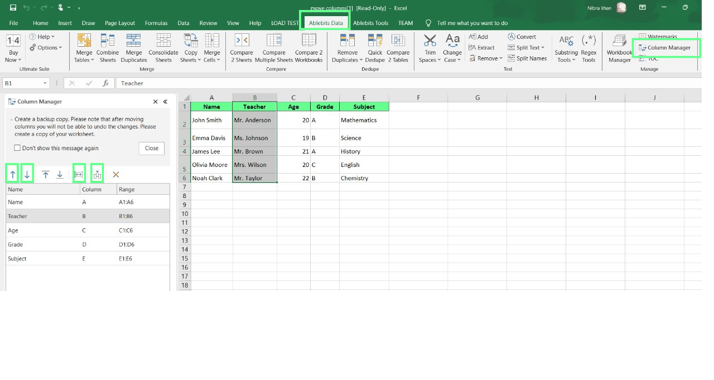
Column Manager का उपयोग करके कॉलम मूव करें। चित्र: लेखक।
प्लेटफ़ॉर्म में अंतर
ध्यान रखें कि कुछ सुविधाएँ आपके उपयोग किए जा रहे OS के अनुसार अलग तरह से काम कर सकती हैं।
Windows के लिए Excel
यदि आप Windows पर Excel का उपयोग कर रहे हैं, तो हमने जिन सभी तरीकों को कवर किया है—ड्रैग-एंड-ड्रॉप, कीबोर्ड शॉर्टकट, और Insert Cut Cells विकल्प—वे अपेक्षित रूप से काम करते हैं। सब कुछ काफ़ी सहज है और बिना किसी अप्रत्याशित परेशानी के चलना चाहिए।
macOS के लिए Excel
macOS पर प्रक्रिया अधिकांशतः समान है, मगर कुछ फ़र्क़ों पर ध्यान दें। कॉलम ड्रैग करते समय कर्सर चार-तरफा तीर की बजाय हाथ जैसा दिखता है। और शॉर्टकट्स के लिए Ctrl की जगह आप Cmd कुंजी का उपयोग करेंगे। ये छोटे-छोटे अंतर हैं, पर Excel के साथ आपके इंटरेक्शन को बदल सकते हैं।
सीमाएँ और समाधान
कॉलम को पुनर्व्यवस्थित करने में Excel काफ़ी उपयोगी है, लेकिन कुछ सीमाएँ हैं। फिर भी, हमारे पास चीजों को आसान बनाने के उपाय हैं।
गैर-आसन्न कॉलम मूव
डिफ़ॉल्ट रूप से, Excel आपको गैर-आसन्न कॉलम को एक साथ मूव करने नहीं देता। यदि आप एक-दूसरे से अलग-अलग कॉलम चुनते हैं, तो Excel उन्हें साथ में मूव नहीं करेगा। इसे बायपास करने के लिए, आप या तो हर कॉलम को अलग-अलग मूव करें या Column Manager जैसे ऐड-इन का उपयोग करें, जो गैर-आसन्न कॉलम को बहुत जल्दी मूव कर देता है।
फ़ॉर्मूला त्रुटियों से निपटना
जब आप किसी ऐसे कॉलम को कट करते हैं जो किसी फ़ॉर्मूला में उपयोग हो रहा है, तो आपको #REF! त्रुटि मिल सकती है। ऐसा इसलिए होता है क्योंकि फ़ॉर्मूला का संदर्भ मूव किए गए कॉलम से टूट जाता है। इससे बचने के लिए, कॉलम मूव करने से पहले अपने फ़ॉर्मूलों की दोबारा जाँच करने की आदत डालें। वैकल्पिक रूप से, आप फ़ॉर्मूलों में absolute references (जैसे $A$1) का उपयोग कर सकते हैं। इससे कॉलम कहीं भी मूव हों, फ़ॉर्मूले सुरक्षित रहेंगे।
अंतिम विचार
कॉलम मूव करने के मामले में Excel शुरू में सीमित लग सकता है, लेकिन सही तकनीकें सीखने के बाद यह अपेक्षा से कहीं अधिक लचीला है। ड्रैग-एंड-ड्रॉप और Shift+Drag जैसे सरल तरीकों से लेकर Insert Cut Cells और Column Manager जैसे उन्नत टूल तक—डेटा को आसानी से व्यवस्थित करने के लिए आपके पास कई विकल्प हैं।
इन अलग-अलग तरीकों को आज़माने के लिए थोड़ा समय निकालें और देखें कि आपकी कार्यशैली के साथ कौन-सा सबसे बेहतर बैठता है। जितना अधिक अभ्यास करेंगे, Excel में कॉलम मूव करने में उतने ही दक्ष हो जाएंगे।
%22%3E%3Cpath%20d%3D%22m-369%200h408v79h-408z%22%20fill%3D%22%237933ff%22%2F%3E%3Cpath%20d%3D%22m-148%200h306v45h-306z%22%20fill%3D%22%23974dff%22%2F%3E%3C%2Fg%3E%3C%2Fsvg%3E)
%22%2F%3E%3C%2FclipPath%3E%3Cg%20clip-path%3D%22url(%23a)%22%3E%3Cpath%20d%3D%22m76%200h484v36h-484z%22%20fill%3D%22%23974dff%22%2F%3E%3Cpath%20d%3D%22m0%200h384v24h-384z%22%20fill%3D%22%2306bdfc%22%20transform%3D%22matrix(1%200%200%20-1%200%2060)%22%2F%3E%3C%2Fg%3E%3C%2Fsvg%3E)

Excel में कॉलम मूव करना जितना दिखता है, उतना आसान नहीं होता। सुनने में भले सरल लगे, लेकिन Excel में एक-क्लिक का move column बटन नहीं होता, जिससे यह प्रक्रिया उम्मीद से थोड़ी पेचीदा हो सकती है।
इस गाइड में, मैं आपको कॉलम को पुनर्व्यवस्थित करने के कई तरीके दिखाऊंगा—जैसे ड्रैग-एंड-ड्रॉप, कीबोर्ड शॉर्टकट, Insert Cut Cells विकल्प, और Column Manager जैसे टूल। ये तकनीकें डेटा को तेज़ी से व्यवस्थित करने में मदद करेंगी और
VLOOKUP()जैसी फ़ंक्शनों की तैयारी करते समय आम गलतियों से बचाएंगी।ड्रैग और ड्रॉप से कॉलम मूव करना
चाहे आप एक कॉलम के साथ काम कर रहे हों या कई आस-पास के कॉलम के साथ, ड्रैग-एंड-ड्रॉप Excel में कॉलम मूव करने का सबसे सरल तरीका है।
एक सिंगल कॉलम मूव करना
एक कॉलम मूव करने के लिए, पहले उसके हैडर (ऊपर की अक्षर वाली पट्टी) पर क्लिक करके उसे चुनें। फिर हैडर के किनारे के पास कर्सर ले जाएं, जब तक चार-तरफा तीर न दिखे। माउस बटन दबाए रखें, कॉलम को इच्छित स्थान पर खींचें और वहीं छोड़ दें।
यदि नए स्थान पर पहले से डेटा है, तो एक पॉप-अप पूछेगा कि क्या आप उसे बदलना चाहते हैं। डेटा बदलने के लिए OK क्लिक करें, या कुछ भी ओवरराइट नहीं करना चाहते तो Cancel क्लिक करें।
नोट: Windows और Mac पर कर्सर थोड़ा अलग दिख सकता है, लेकिन सिद्धांत वही रहता है।
एक सिंगल कॉलम को ड्रैग और ड्रॉप से मूव करें। चित्र: लेखक।
कई आस-पास के कॉलम मूव करना
एक-दूसरे के साथ लगे कई कॉलम मूव करने के लिए, किसी एक कॉलम के हैडर पर क्लिक करें, फिर Shift दबाकर रखें और समूह के आखिरी कॉलम पर क्लिक करें। इससे बीच के सभी कॉलम चुन लिए जाएंगे।
इसके बाद, उन्हें सिंगल कॉलम की तरह ही मूव करें। किनारे पर कर्सर ले जाकर चार-तरफा तीर आने दें, फिर क्लिक करके नए स्थान पर खींचें और छोड़ दें।
नोट: यह तरीका केवल सटे हुए कॉलम पर काम करता है। यदि कॉलम एक-दूसरे के पास नहीं हैं, तो आप उन्हें साथ में मूव नहीं कर पाएंगे।
कई कॉलम को ड्रैग और ड्रॉप से मूव करें। चित्र: लेखक।
कीबोर्ड शॉर्टकट से कॉलम मूव करना
ड्रैग-एंड-ड्रॉप के अलावा, आप कीबोर्ड शॉर्टकट और कमांड्स से भी कॉलम को कुशलता से मूव कर सकते हैं।
Insert Cut Cells विधि
किसी भी डेटा को ओवरराइट किए बिना कॉलम मूव करने के लिए, सबसे पहले जिस कॉलम को मूव करना है उसके हैडर पर क्लिक करके उसे चुनें।
Ctrl + Xदबाकर कॉलम को कट करें। फिर जिस कॉलम के हैडर पर आप इसे रखना चाहते हैं, उस पर क्लिक करें। पेस्ट करने के बजाय, राइट-क्लिक करें और कॉन्टेक्स्ट मेनू से Insert Cut Cells चुनें, या इसे Home टैब में ढूंढ़ें।यह तरीका कट किए हुए कॉलम को नए स्थान पर इंसर्ट कर देता है और मौजूदा कॉलम को दाईं ओर शिफ्ट कर देता है, जिससे डेटा ओवरराइट नहीं होता।
नोट: यह तकनीक तब विशेष रूप से सहायक है जब आप कॉलम को मूव करना चाहते हैं और डेस्टिनेशन क्षेत्र के डेटा की अखंडता बनाए रखना चाहते हैं।
Insert Cut Cells विकल्प से कॉलम मूव करें। चित्र: लेखक।
कट और पेस्ट (बिना इंसर्ट)
और सरल तरीके के लिए, आप
Ctrl + Xसे कॉलम को कट कर सकते हैं औरCtrl + Vसे नए स्थान पर पेस्ट कर सकते हैं। ध्यान रहे, यह तरीका डेस्टिनेशन कॉलम में मौजूद किसी भी डेटा को नए कॉलम के डेटा से बदल देगा। यदि नए स्थान पर पहले से कंटेंट है, तो वह ओवरराइट हो जाएगा।कट और पेस्ट करें और कॉलम मूव करें। चित्र: लेखक।
कॉपी और पेस्ट
यदि आप कॉलम को मूव करने के बजाय उसकी कॉपी बनाना चाहते हैं, तो
Ctrl + Cसे कॉलम कॉपी करें। डेस्टिनेशन कॉलम चुनने के बाद, राइट-क्लिक करें और Insert Copied Cells चुनें, ताकि कॉपी किया हुआ कॉलम नए स्थान पर इंसर्ट हो जाए और ओरिजिनल अप्रभावित रहे।वैकल्पिक रूप से, आप
Ctrl + Vसे पेस्ट भी कर सकते हैं। हालांकि, पेस्ट करने पर डेस्टिनेशन में मौजूद डेटा बदल जाएगा। यदि मूल कॉलम की अब आवश्यकता नहीं, तो आप उसे हटा सकते हैं।कॉपी और पेस्ट करें और कॉलम मूव करें। चित्र: लेखक।
और उन्नत तकनीकें
अब Excel में कॉलम मूव करने की कुछ और उन्नत तकनीकें देखते हैं। बड़े बदलावों के साथ काम करते समय ये तरीके डेटा को अधिक दक्षता से व्यवस्थित करने में मदद कर सकते हैं।
इंसर्ट के लिए Shift कुंजी के साथ ड्रैग
मौजूदा डेटा को बदले बिना कॉलम मूव करने के लिए, ड्रैग करते समय Shift कुंजी दबाए रखें। ऐसे करें:
कॉलम को पुनर्व्यवस्थित करते समय सब कुछ सलीके से रखने का यह एक सरल लेकिन प्रभावी तरीका है।
Shift कुंजी का उपयोग करके कॉलम मूव करें। चित्र: लेखक।
Sort by row के साथ मैजिक मूव
यदि आपको कई कॉलम को एक विशेष क्रम में मूव करना है, तो एक हेल्पर रो का उपयोग करके उन्हें सॉर्ट करें। ऐसे करें:
सॉर्ट करने से पहले एक रो इंसर्ट करें और वांछित क्रम दें। चित्र: लेखक।
जब आपको बड़े सेट के कॉलम को किसी विशेष क्रम में तुरंत पुनर्व्यवस्थित करना हो, तो यह तरीका बेहतरीन है।
Sort विकल्प का उपयोग करके कॉलम मूव करें। चित्र: लेखक।
Column Manager टूल (जैसे, Ablebits Ultimate Suite)
यदि आप कॉलम मूव करने का और भी आसान तरीका चाहते हैं, तो Ablebits Ultimate Suite का Column Manager टूल आज़माएं। ऐसे कर सकते हैं:
आपके किए गए बदलाव तुरंत वर्कशीट में दिखेंगे। दरअसल, इस टूल में AutoFit जैसी सुविधाएँ कॉलम की चौड़ाई समायोजित करने के लिए और नए कॉलम इंसर्ट करने के विकल्प भी शामिल हैं।
अस्वीकरण: Column Manager एक थर्ड-पार्टी ऐड-इन है, इसलिए इसे अलग से इंस्टॉल करना होगा।
Column Manager का उपयोग करके कॉलम मूव करें। चित्र: लेखक।
प्लेटफ़ॉर्म में अंतर
ध्यान रखें कि कुछ सुविधाएँ आपके उपयोग किए जा रहे OS के अनुसार अलग तरह से काम कर सकती हैं।
Windows के लिए Excel
यदि आप Windows पर Excel का उपयोग कर रहे हैं, तो हमने जिन सभी तरीकों को कवर किया है—ड्रैग-एंड-ड्रॉप, कीबोर्ड शॉर्टकट, और Insert Cut Cells विकल्प—वे अपेक्षित रूप से काम करते हैं। सब कुछ काफ़ी सहज है और बिना किसी अप्रत्याशित परेशानी के चलना चाहिए।
macOS के लिए Excel
macOS पर प्रक्रिया अधिकांशतः समान है, मगर कुछ फ़र्क़ों पर ध्यान दें। कॉलम ड्रैग करते समय कर्सर चार-तरफा तीर की बजाय हाथ जैसा दिखता है। और शॉर्टकट्स के लिए
Ctrlकी जगह आपCmdकुंजी का उपयोग करेंगे। ये छोटे-छोटे अंतर हैं, पर Excel के साथ आपके इंटरेक्शन को बदल सकते हैं।सीमाएँ और समाधान
कॉलम को पुनर्व्यवस्थित करने में Excel काफ़ी उपयोगी है, लेकिन कुछ सीमाएँ हैं। फिर भी, हमारे पास चीजों को आसान बनाने के उपाय हैं।
गैर-आसन्न कॉलम मूव
डिफ़ॉल्ट रूप से, Excel आपको गैर-आसन्न कॉलम को एक साथ मूव करने नहीं देता। यदि आप एक-दूसरे से अलग-अलग कॉलम चुनते हैं, तो Excel उन्हें साथ में मूव नहीं करेगा। इसे बायपास करने के लिए, आप या तो हर कॉलम को अलग-अलग मूव करें या Column Manager जैसे ऐड-इन का उपयोग करें, जो गैर-आसन्न कॉलम को बहुत जल्दी मूव कर देता है।
फ़ॉर्मूला त्रुटियों से निपटना
जब आप किसी ऐसे कॉलम को कट करते हैं जो किसी फ़ॉर्मूला में उपयोग हो रहा है, तो आपको
#REF!त्रुटि मिल सकती है। ऐसा इसलिए होता है क्योंकि फ़ॉर्मूला का संदर्भ मूव किए गए कॉलम से टूट जाता है। इससे बचने के लिए, कॉलम मूव करने से पहले अपने फ़ॉर्मूलों की दोबारा जाँच करने की आदत डालें। वैकल्पिक रूप से, आप फ़ॉर्मूलों में absolute references (जैसे$A$1) का उपयोग कर सकते हैं। इससे कॉलम कहीं भी मूव हों, फ़ॉर्मूले सुरक्षित रहेंगे।अंतिम विचार
कॉलम मूव करने के मामले में Excel शुरू में सीमित लग सकता है, लेकिन सही तकनीकें सीखने के बाद यह अपेक्षा से कहीं अधिक लचीला है। ड्रैग-एंड-ड्रॉप और Shift+Drag जैसे सरल तरीकों से लेकर Insert Cut Cells और Column Manager जैसे उन्नत टूल तक—डेटा को आसानी से व्यवस्थित करने के लिए आपके पास कई विकल्प हैं।
इन अलग-अलग तरीकों को आज़माने के लिए थोड़ा समय निकालें और देखें कि आपकी कार्यशैली के साथ कौन-सा सबसे बेहतर बैठता है। जितना अधिक अभ्यास करेंगे, Excel में कॉलम मूव करने में उतने ही दक्ष हो जाएंगे।