Kolommen verplaatsen in Excel is niet zo eenvoudig als het lijkt. Het klinkt misschien simpel, maar Excel heeft geen one-click kolom verplaatsen-knop, waardoor het lastiger kan zijn dan je verwacht.
In deze gids laat ik je verschillende manieren zien om kolommen te herschikken, waaronder slepen-en-neerzetten, sneltoetsen, de optie Uitgeknipte cellen invoegen en tools zoals Column Manager. Met deze technieken kun je je gegevens snel reorganiseren en veelgemaakte valkuilen vermijden bij het voorbereiden van functies zoals VLOOKUP().
Kolommen verplaatsen met slepen-en-neerzetten
Slepen-en-neerzetten is de eenvoudigste manier om kolommen in Excel te verplaatsen, of je nu met één kolom werkt of met meerdere aaneengesloten kolommen.
Eén kolom verplaatsen
Om één kolom te verplaatsen, klik je eerst op de kolomkop (de letter bovenaan) om deze te selecteren. Zweef vervolgens bij de rand van de kop totdat er een pijl met vier punten verschijnt. Klik en houd de muisknop ingedrukt, sleep de kolom naar de gewenste plek en laat de muisknop los om deze neer te zetten.
Als er al gegevens staan op de nieuwe locatie, verschijnt er een pop-up met de vraag of je ze wilt vervangen. Klik op OK om de gegevens te vervangen, of klik op Annuleren als je niets wilt overschrijven.
Let op: De cursor kan er op Windows of Mac iets anders uitzien, maar het idee is hetzelfde.
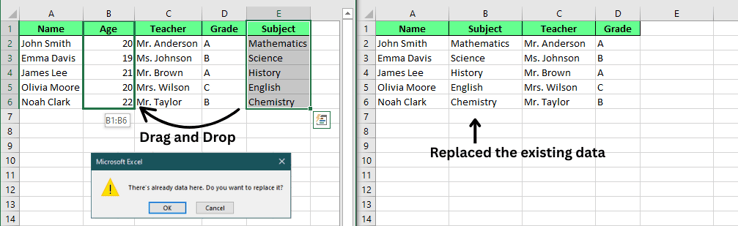
Sleep en zet neer om één kolom te verplaatsen. Afbeelding door de auteur.
Meerdere aaneengesloten kolommen verplaatsen
Om meerdere kolommen die naast elkaar staan te verplaatsen, klik je op de kop van één kolom, houd dan de Shift-toets ingedrukt en klik je op de laatste kolom van de groep. Zo selecteer je alle kolommen daartussen.
Vanaf hier kun je ze net als een enkele kolom verplaatsen. Zweef bij de rand tot je de pijl met vier punten ziet, klik en sleep naar de nieuwe locatie en laat los.
Let op: deze methode werkt alleen voor aaneengesloten kolommen. Als de kolommen niet naast elkaar staan, kun je ze niet samen verplaatsen.
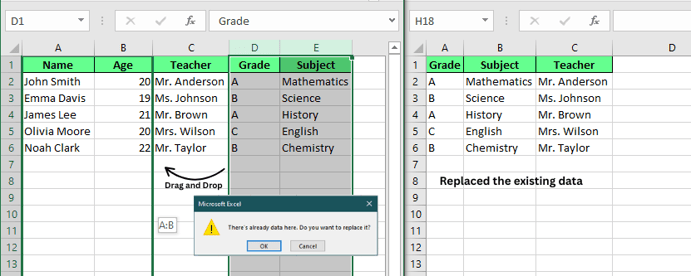
Sleep en zet neer om meerdere kolommen te verplaatsen. Afbeelding door de auteur.
Kolommen verplaatsen met sneltoetsen
Naast slepen-en-neerzetten kun je ook sneltoetsen en opdrachten gebruiken om kolommen efficiënt te verplaatsen.
Methode Uitgeknipte cellen invoegen
Om een kolom te verplaatsen zonder gegevens te overschrijven, klik je op de kolomkop om de kolom te selecteren die je wilt verplaatsen. Druk op Ctrl + X om de kolom te knippen. Klik vervolgens op de kolomkop waar je deze wilt plaatsen. In plaats van plakken, klik je met de rechtermuisknop en kies je Uitgeknipte cellen invoegen in het contextmenu, of zoek deze optie op het tabblad Start.
Deze methode voegt je uitgeknipte kolom in op de nieuwe locatie en schuift de bestaande kolommen naar rechts, zodat er niets wordt overschreven.
Let op: deze techniek is vooral handig als je een kolom wilt verplaatsen en de integriteit van de gegevens op de bestemmingsplek wilt behouden.
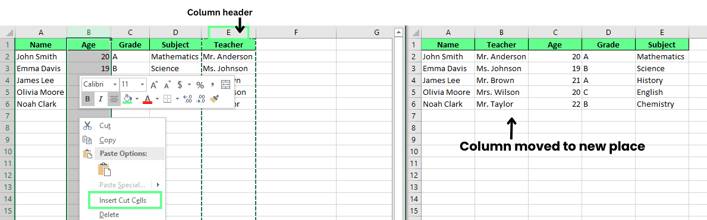
Kolommen verplaatsen met de optie Uitgeknipte cellen invoegen. Afbeelding door de auteur.
Knippen en plakken (zonder invoegen)
Voor een eenvoudigere aanpak kun je Ctrl + X gebruiken om de kolom te knippen en Ctrl + V om deze op een nieuwe locatie te plakken. Onthoud dat deze methode alle gegevens die al in de bestemmingskolom staan, vervangt door de nieuwe kolomgegevens. Als er al inhoud staat op de nieuwe locatie, wordt die overschreven.
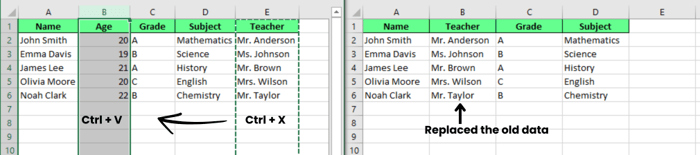
Knip en plak en verplaats de kolommen. Afbeelding door de auteur.
Kopiëren en plakken
Als je een kolom wilt dupliceren in plaats van verplaatsen, gebruik dan Ctrl + C om de kolom te kopiëren. Nadat je de bestemmingskolom hebt geselecteerd, klik je met de rechtermuisknop en kies je Gekopieerde cellen invoegen om de gekopieerde kolom op de nieuwe locatie in te voegen zonder het origineel te beïnvloeden.
Je kunt ook Ctrl + V gebruiken om de gekopieerde kolom te plakken. Als je plakt, wordt alle bestaande data op die bestemming vervangen. Je kunt de oorspronkelijke kolom verwijderen als je die niet meer nodig hebt.
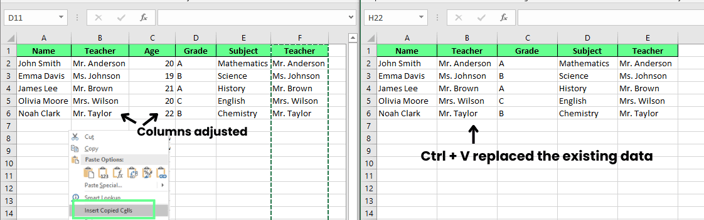
Kopieer en plak en verplaats de kolommen. Afbeelding door de auteur.
Meer geavanceerde technieken
Laten we nu een paar geavanceerdere technieken bekijken om kolommen in Excel te verplaatsen. Deze methoden helpen je je data efficiënter te ordenen, vooral bij grotere wijzigingen.
Shift-sleepen om in te voegen
Om een kolom te verplaatsen zonder bestaande data te vervangen, houd je de Shift-toets ingedrukt terwijl je sleept. Zo doe je dat:
- Selecteer de kolom die je wilt verplaatsen.
- Houd de Shift-toets ingedrukt en sleep de kolom naar de nieuwe plek.
- Terwijl je sleept, zie je een groene lijn die aangeeft waar de kolom terechtkomt. Als je loslaat, wordt de kolom ingevoegd en schuiven de andere opzij om ruimte te maken, zodat er geen data verloren gaat.
Dit is een eenvoudige maar effectieve manier om alles netjes te houden terwijl je kolommen herschikt.
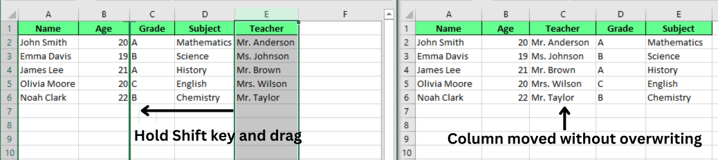
Verplaats de kolommen met de Shift-toets. Afbeelding door de auteur.
Magische move met Sorteren op rij
Als je veel kolommen moet verplaatsen en ze in een specifieke volgorde wilt zetten, gebruik dan een hulprij om te sorteren. Zo doe je dat:
- Voeg een nieuwe rij bovenaan je gegevens in. Klik met rechts op je gegevensbereik, kies Invoegen en selecteer Cellen omlaag verschuiven.
- Nummer in de nieuwe rij de kolommen om de gewenste volgorde aan te geven (bijvoorbeeld: Leraar, Vak, Naam, Leeftijd, Cijfer).
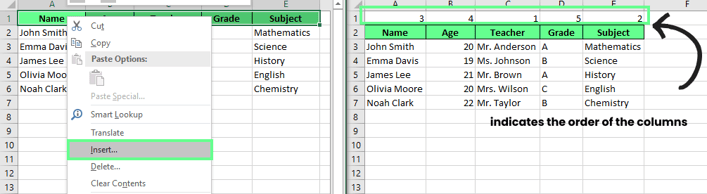
Voeg een rij in en geef de gewenste volgorde op voordat je sorteert. Afbeelding door de auteur.
- Selecteer al je gegevens en ga naar het tabblad Gegevens. Klik op Sorteren en klik vervolgens op de knop Opties in het dialoogvenster.
- Kies Links naar rechts sorteren en druk dan op OK. Selecteer in het veld Sorteren op de optie Rij 1 in de keuzelijst en klik nogmaals op OK.
- Verwijder de hulprij als je klaar bent.
Deze methode is perfect wanneer je snel een groot aantal kolommen in een specifieke volgorde wilt herindelen.
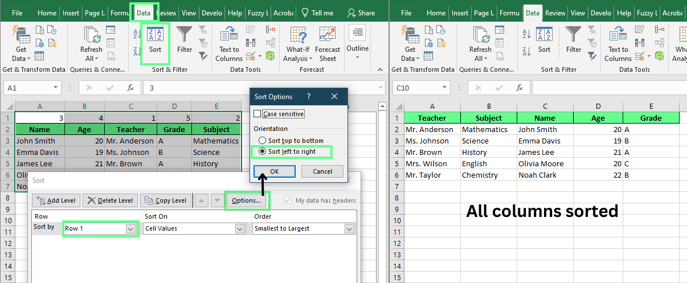
Verplaats de kolommen met de optie Sorteren. Afbeelding door de auteur.
Zoek je een nog eenvoudigere manier om kolommen te verplaatsen? Probeer dan de tool Column Manager van de Ablebits Ultimate Suite. Zo werkt het:
- Installeer de Ultimate Suite. Eenmaal geïnstalleerd, open je Excel en ga je naar het tabblad Ablebits Data. Klik op Column Manager om het paneel te openen.
- In het Column Manager-paneel zie je een lijst met je kolommen.
- Om een kolom te verplaatsen, selecteer je deze in het paneel en gebruik je de pijlen Omhoog of Omlaag, of sleep je niet-aaneengesloten kolommen naar de gewenste plek.
De wijzigingen die je aanbrengt, verschijnen direct in je werkblad. De tool bevat bovendien functies zoals Automatisch aanpassen om kolombreedtes te wijzigen en opties om nieuwe kolommen in te voegen.
Disclaimer: De tool Column Manager is een add-in van derden, dus je moet deze apart installeren.
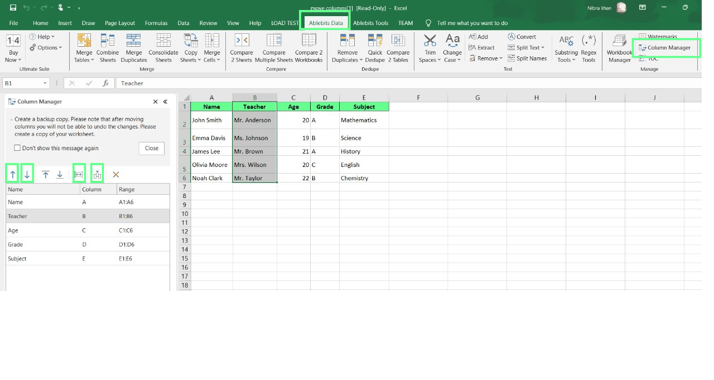
Kolommen verplaatsen met Column Manager. Afbeelding door de auteur.
Het is goed om te onthouden dat sommige functies anders kunnen werken afhankelijk van het besturingssysteem dat je gebruikt.
Excel voor Windows
Als je Excel op Windows gebruikt, werken alle besproken methoden, waaronder slepen-en-neerzetten, sneltoetsen en de optie Uitgeknipte cellen invoegen, zoals verwacht. Het verloopt vrij soepel, zonder verrassingen.
Excel voor macOS
Op macOS is het proces grotendeels hetzelfde, maar er zijn een paar verschillen om rekening mee te houden. Wanneer je kolommen sleept, verschijnt de cursor als een hand in plaats van de gebruikelijke pijl met vier punten. En in plaats van Ctrl voor sneltoetsen gebruik je de Cmd-toets. Kleine verschillen, maar ze beïnvloeden wel hoe je met Excel werkt.
Beperkingen en omwegen
Hoewel Excel best behulpzaam is bij het herschikken van kolommen, zijn er een paar beperkingen om rekening mee te houden. Maar er zijn omwegen om het je makkelijker te maken.
Niet-aaneengesloten kolommen verplaatsen
Standaard kun je in Excel niet meerdere niet-aaneengesloten kolommen in één keer verplaatsen. Als je probeert meerdere kolommen te selecteren die niet naast elkaar staan, kun je ze niet samen verplaatsen. Als omweg kun je elke kolom afzonderlijk verplaatsen of een tool zoals de Column Manager-add-in gebruiken, waarmee je niet-aaneengesloten kolommen veel sneller verplaatst.
Wanneer je een kolom knipt die in een formule wordt gebruikt, kun je een #REF!-fout krijgen. Dit gebeurt omdat de formule de verwijzing naar de verplaatste kolom kwijtraakt. Om dit te voorkomen, is het slim je formules even te dubbelchecken voordat je kolommen verplaatst. Je kunt ook absolute verwijzingen (zoals $A$1) gebruiken in je formules. Dan blijven de formules intact, ongeacht waar je je kolommen naartoe verplaatst.
Tot slot
Excel lijkt misschien wat beperkt als het gaat om kolommen verplaatsen, maar zodra je de juiste technieken kent, is het veel flexibeler dan het op het eerste gezicht lijkt. Van eenvoudige methoden zoals slepen-en-neerzetten en Shift+slepen tot het gebruik van Uitgeknipte cellen invoegen of geavanceerde tools zoals Column Manager, er zijn genoeg opties om je gegevens moeiteloos te organiseren.
Neem de tijd om deze verschillende aanpakken uit te proberen en kijk welke het beste bij jouw workflow past. Hoe meer je experimenteert, hoe efficiënter je wordt in het verplaatsen van kolommen in Excel.
%22%3E%3Cpath%20d%3D%22m-369%200h408v79h-408z%22%20fill%3D%22%237933ff%22%2F%3E%3Cpath%20d%3D%22m-148%200h306v45h-306z%22%20fill%3D%22%23974dff%22%2F%3E%3C%2Fg%3E%3C%2Fsvg%3E)
%22%2F%3E%3C%2FclipPath%3E%3Cg%20clip-path%3D%22url(%23a)%22%3E%3Cpath%20d%3D%22m76%200h484v36h-484z%22%20fill%3D%22%23974dff%22%2F%3E%3Cpath%20d%3D%22m0%200h384v24h-384z%22%20fill%3D%22%2306bdfc%22%20transform%3D%22matrix(1%200%200%20-1%200%2060)%22%2F%3E%3C%2Fg%3E%3C%2Fsvg%3E)



Kolommen verplaatsen in Excel is niet zo eenvoudig als het lijkt. Het klinkt misschien simpel, maar Excel heeft geen one-click kolom verplaatsen-knop, waardoor het lastiger kan zijn dan je verwacht.
In deze gids laat ik je verschillende manieren zien om kolommen te herschikken, waaronder slepen-en-neerzetten, sneltoetsen, de optie Uitgeknipte cellen invoegen en tools zoals Column Manager. Met deze technieken kun je je gegevens snel reorganiseren en veelgemaakte valkuilen vermijden bij het voorbereiden van functies zoals
VLOOKUP().Kolommen verplaatsen met slepen-en-neerzetten
Slepen-en-neerzetten is de eenvoudigste manier om kolommen in Excel te verplaatsen, of je nu met één kolom werkt of met meerdere aaneengesloten kolommen.
Eén kolom verplaatsen
Om één kolom te verplaatsen, klik je eerst op de kolomkop (de letter bovenaan) om deze te selecteren. Zweef vervolgens bij de rand van de kop totdat er een pijl met vier punten verschijnt. Klik en houd de muisknop ingedrukt, sleep de kolom naar de gewenste plek en laat de muisknop los om deze neer te zetten.
Als er al gegevens staan op de nieuwe locatie, verschijnt er een pop-up met de vraag of je ze wilt vervangen. Klik op OK om de gegevens te vervangen, of klik op Annuleren als je niets wilt overschrijven.
Let op: De cursor kan er op Windows of Mac iets anders uitzien, maar het idee is hetzelfde.
Sleep en zet neer om één kolom te verplaatsen. Afbeelding door de auteur.
Meerdere aaneengesloten kolommen verplaatsen
Om meerdere kolommen die naast elkaar staan te verplaatsen, klik je op de kop van één kolom, houd dan de Shift-toets ingedrukt en klik je op de laatste kolom van de groep. Zo selecteer je alle kolommen daartussen.
Vanaf hier kun je ze net als een enkele kolom verplaatsen. Zweef bij de rand tot je de pijl met vier punten ziet, klik en sleep naar de nieuwe locatie en laat los.
Let op: deze methode werkt alleen voor aaneengesloten kolommen. Als de kolommen niet naast elkaar staan, kun je ze niet samen verplaatsen.
Sleep en zet neer om meerdere kolommen te verplaatsen. Afbeelding door de auteur.
Kolommen verplaatsen met sneltoetsen
Naast slepen-en-neerzetten kun je ook sneltoetsen en opdrachten gebruiken om kolommen efficiënt te verplaatsen.
Methode Uitgeknipte cellen invoegen
Om een kolom te verplaatsen zonder gegevens te overschrijven, klik je op de kolomkop om de kolom te selecteren die je wilt verplaatsen. Druk op
Ctrl + Xom de kolom te knippen. Klik vervolgens op de kolomkop waar je deze wilt plaatsen. In plaats van plakken, klik je met de rechtermuisknop en kies je Uitgeknipte cellen invoegen in het contextmenu, of zoek deze optie op het tabblad Start.Deze methode voegt je uitgeknipte kolom in op de nieuwe locatie en schuift de bestaande kolommen naar rechts, zodat er niets wordt overschreven.
Let op: deze techniek is vooral handig als je een kolom wilt verplaatsen en de integriteit van de gegevens op de bestemmingsplek wilt behouden.
Kolommen verplaatsen met de optie Uitgeknipte cellen invoegen. Afbeelding door de auteur.
Knippen en plakken (zonder invoegen)
Voor een eenvoudigere aanpak kun je
Ctrl + Xgebruiken om de kolom te knippen enCtrl + Vom deze op een nieuwe locatie te plakken. Onthoud dat deze methode alle gegevens die al in de bestemmingskolom staan, vervangt door de nieuwe kolomgegevens. Als er al inhoud staat op de nieuwe locatie, wordt die overschreven.Knip en plak en verplaats de kolommen. Afbeelding door de auteur.
Kopiëren en plakken
Als je een kolom wilt dupliceren in plaats van verplaatsen, gebruik dan
Ctrl + Com de kolom te kopiëren. Nadat je de bestemmingskolom hebt geselecteerd, klik je met de rechtermuisknop en kies je Gekopieerde cellen invoegen om de gekopieerde kolom op de nieuwe locatie in te voegen zonder het origineel te beïnvloeden.Je kunt ook
Ctrl + Vgebruiken om de gekopieerde kolom te plakken. Als je plakt, wordt alle bestaande data op die bestemming vervangen. Je kunt de oorspronkelijke kolom verwijderen als je die niet meer nodig hebt.Kopieer en plak en verplaats de kolommen. Afbeelding door de auteur.
Meer geavanceerde technieken
Laten we nu een paar geavanceerdere technieken bekijken om kolommen in Excel te verplaatsen. Deze methoden helpen je je data efficiënter te ordenen, vooral bij grotere wijzigingen.
Shift-sleepen om in te voegen
Om een kolom te verplaatsen zonder bestaande data te vervangen, houd je de Shift-toets ingedrukt terwijl je sleept. Zo doe je dat:
Dit is een eenvoudige maar effectieve manier om alles netjes te houden terwijl je kolommen herschikt.
Verplaats de kolommen met de Shift-toets. Afbeelding door de auteur.
Magische move met Sorteren op rij
Als je veel kolommen moet verplaatsen en ze in een specifieke volgorde wilt zetten, gebruik dan een hulprij om te sorteren. Zo doe je dat:
Voeg een rij in en geef de gewenste volgorde op voordat je sorteert. Afbeelding door de auteur.
Deze methode is perfect wanneer je snel een groot aantal kolommen in een specifieke volgorde wilt herindelen.
Verplaats de kolommen met de optie Sorteren. Afbeelding door de auteur.
Column Manager-tool (bijv. Ablebits Ultimate Suite)
Zoek je een nog eenvoudigere manier om kolommen te verplaatsen? Probeer dan de tool Column Manager van de Ablebits Ultimate Suite. Zo werkt het:
De wijzigingen die je aanbrengt, verschijnen direct in je werkblad. De tool bevat bovendien functies zoals Automatisch aanpassen om kolombreedtes te wijzigen en opties om nieuwe kolommen in te voegen.
Disclaimer: De tool Column Manager is een add-in van derden, dus je moet deze apart installeren.
Kolommen verplaatsen met Column Manager. Afbeelding door de auteur.
Platformverschillen
Het is goed om te onthouden dat sommige functies anders kunnen werken afhankelijk van het besturingssysteem dat je gebruikt.
Excel voor Windows
Als je Excel op Windows gebruikt, werken alle besproken methoden, waaronder slepen-en-neerzetten, sneltoetsen en de optie Uitgeknipte cellen invoegen, zoals verwacht. Het verloopt vrij soepel, zonder verrassingen.
Excel voor macOS
Op macOS is het proces grotendeels hetzelfde, maar er zijn een paar verschillen om rekening mee te houden. Wanneer je kolommen sleept, verschijnt de cursor als een hand in plaats van de gebruikelijke pijl met vier punten. En in plaats van
Ctrlvoor sneltoetsen gebruik je deCmd-toets. Kleine verschillen, maar ze beïnvloeden wel hoe je met Excel werkt.Beperkingen en omwegen
Hoewel Excel best behulpzaam is bij het herschikken van kolommen, zijn er een paar beperkingen om rekening mee te houden. Maar er zijn omwegen om het je makkelijker te maken.
Niet-aaneengesloten kolommen verplaatsen
Standaard kun je in Excel niet meerdere niet-aaneengesloten kolommen in één keer verplaatsen. Als je probeert meerdere kolommen te selecteren die niet naast elkaar staan, kun je ze niet samen verplaatsen. Als omweg kun je elke kolom afzonderlijk verplaatsen of een tool zoals de Column Manager-add-in gebruiken, waarmee je niet-aaneengesloten kolommen veel sneller verplaatst.
Omgaan met formulefouten
Wanneer je een kolom knipt die in een formule wordt gebruikt, kun je een
#REF!-fout krijgen. Dit gebeurt omdat de formule de verwijzing naar de verplaatste kolom kwijtraakt. Om dit te voorkomen, is het slim je formules even te dubbelchecken voordat je kolommen verplaatst. Je kunt ook absolute verwijzingen (zoals$A$1) gebruiken in je formules. Dan blijven de formules intact, ongeacht waar je je kolommen naartoe verplaatst.Tot slot
Excel lijkt misschien wat beperkt als het gaat om kolommen verplaatsen, maar zodra je de juiste technieken kent, is het veel flexibeler dan het op het eerste gezicht lijkt. Van eenvoudige methoden zoals slepen-en-neerzetten en Shift+slepen tot het gebruik van Uitgeknipte cellen invoegen of geavanceerde tools zoals Column Manager, er zijn genoeg opties om je gegevens moeiteloos te organiseren.
Neem de tijd om deze verschillende aanpakken uit te proberen en kijk welke het beste bij jouw workflow past. Hoe meer je experimenteert, hoe efficiënter je wordt in het verplaatsen van kolommen in Excel.