Spostare le colonne in Excel non è così semplice come sembra. Anche se può sembrare facile, Excel non offre un pulsante sposta colonna con un solo clic, il che può rendere l'operazione più complicata del previsto.
In questa guida, ti mostrerò diversi metodi per riordinare le colonne, tra cui drag-and-drop, scorciatoie da tastiera, l'opzione Inserisci celle tagliate e strumenti come Column Manager. Queste tecniche ti aiuteranno a riorganizzare rapidamente i dati ed evitare errori comuni quando ti prepari a funzioni come VLOOKUP().
Spostare colonne con il drag and drop
Il drag and drop è il modo più semplice per spostare colonne in Excel, sia che tu stia lavorando con una singola colonna sia con più colonne adiacenti.
Spostare una singola colonna
Per spostare una singola colonna, inizia cliccando sull'intestazione della colonna (la lettera in alto) per selezionarla. Poi, posiziona il cursore vicino al bordo dell'intestazione finché non compare una freccia a quattro direzioni. Fai clic e tieni premuto il pulsante del mouse, trascina la colonna nella posizione desiderata e rilascia per lasciarla in sede.
Se nella nuova posizione sono già presenti dati, comparirà un pop-up che chiede se vuoi sostituirli. Clicca su OK per sostituire i dati, oppure su Annulla se non vuoi sovrascrivere nulla.
Nota: Il cursore può apparire leggermente diverso su Windows o Mac, ma il concetto è lo stesso.
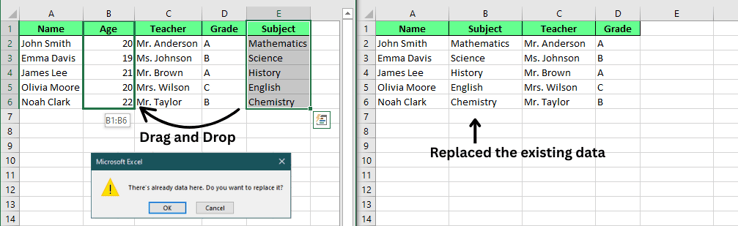
Trascina e rilascia per spostare una singola colonna. Immagine dell'autore.
Spostare più colonne adiacenti
Per spostare più colonne adiacenti, clicca sull'intestazione di una colonna, poi tieni premuto il tasto Shift e fai clic sull'ultima colonna del gruppo. In questo modo selezionerai anche tutte le colonne intermedie.
Da qui, puoi spostarle proprio come una singola colonna. Passa vicino al bordo finché non vedi la freccia a quattro direzioni, quindi clicca e trascina nella nuova posizione e rilascia.
Nota: Questo metodo funziona solo con colonne adiacenti. Se le colonne non sono vicine, non potrai spostarle insieme.
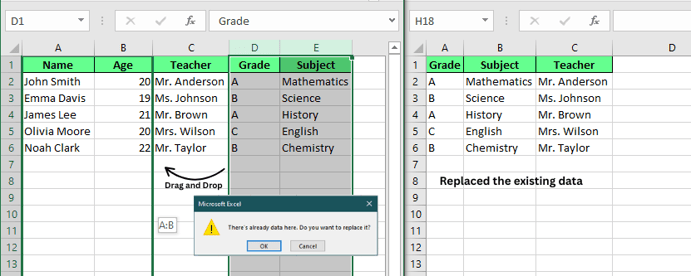
Trascina e rilascia per spostare più colonne. Immagine dell'autore.
Spostare colonne con scorciatoie da tastiera
Oltre al drag-and-drop, puoi usare scorciatoie e comandi da tastiera per spostare le colonne in modo efficiente.
Metodo Inserisci celle tagliate
Per spostare una colonna senza sovrascrivere alcun dato, fai clic sull'intestazione per selezionare la colonna che vuoi spostare. Premi Ctrl + X per tagliare la colonna. Poi, fai clic sull'intestazione della colonna in cui desideri collocarla. Invece di incollare, fai clic con il tasto destro e seleziona Inserisci celle tagliate dal menu contestuale, oppure cerca questa opzione nella scheda Home.
Questo metodo inserisce la colonna tagliata nella nuova posizione e sposta a destra le colonne esistenti, evitando sovrascritture.
Nota: Questa tecnica è particolarmente utile quando vuoi spostare una colonna mantenendo intatti i dati nell'area di destinazione.
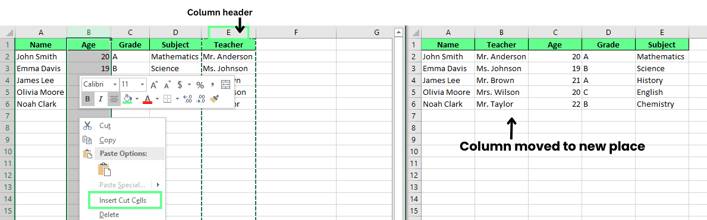
Sposta colonne usando l'opzione Inserisci celle tagliate. Immagine dell'autore.
Taglia e incolla (senza inserimento)
Per un approccio più semplice, puoi usare Ctrl + X per tagliare la colonna e Ctrl + V per incollarla in una nuova posizione. Ricorda che questo metodo sostituirà qualsiasi dato già presente nella colonna di destinazione con quelli della nuova colonna. Se ci sono contenuti esistenti nella nuova posizione, verranno sovrascritti.
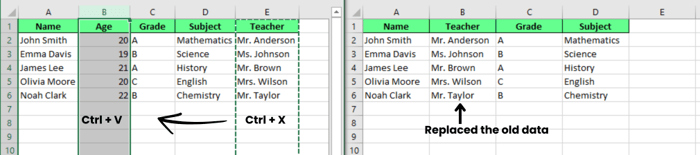
Taglia e incolla per spostare le colonne. Immagine dell'autore.
Copia e incolla
Se vuoi duplicare una colonna invece di spostarla, usa Ctrl + C per copiare la colonna. Dopo aver selezionato la colonna di destinazione, fai clic con il tasto destro e scegli Inserisci celle copiate per inserire la colonna copiata nella nuova posizione senza toccare l'originale.
In alternativa, puoi usare Ctrl + V per incollare la colonna copiata. Tuttavia, incollandola, qualsiasi dato esistente in quella destinazione verrà sostituito. Puoi eliminare la colonna originale se non ti serve più.
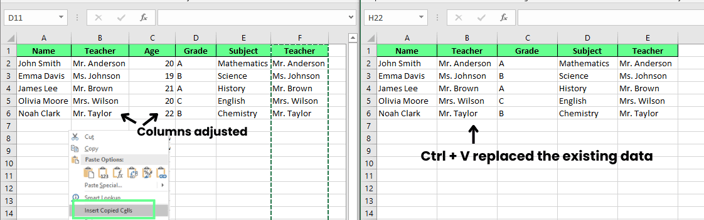
Copia e incolla per spostare le colonne. Immagine dell'autore.
Tecniche più avanzate
Ora vediamo alcune tecniche più avanzate per spostare colonne in Excel. Questi metodi possono aiutarti a organizzare i dati in modo più efficiente, soprattutto quando affronti cambiamenti più consistenti.
Trascinamento con Shift per inserire
Per spostare una colonna senza sostituire i dati esistenti, tieni premuto il tasto Shift mentre la trascini. Ecco come fare:
- Seleziona la colonna che vuoi spostare.
- Tieni premuto il tasto Shift e trascina la colonna nella nuova posizione.
- Durante il trascinamento, una linea verde mostrerà dove andrà la colonna. Quando rilasci, la colonna verrà inserita e le altre si sposteranno per fare spazio, così non si perderà alcun dato.
È un modo semplice ma efficace per mantenere tutto ordinato mentre riordini le colonne.
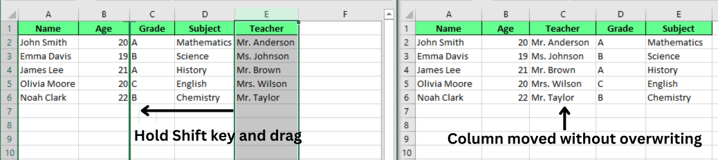
Sposta le colonne usando il tasto Shift. Immagine dell'autore.
Spostamento "magico" con Ordina per riga
Se hai molte colonne da spostare e vuoi un ordine specifico, usa una riga di supporto per ordinarle. Ecco come:
- Inserisci una nuova riga in cima ai dati. Fai clic con il tasto destro sul dataset, seleziona Inserisci e scegli Sposta celle in basso.
- Nella nuova riga, numerare le colonne per indicare l'ordine desiderato (per esempio, Insegnante, Materia, Nome, Età, Voto).
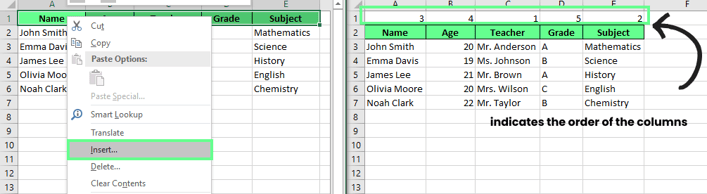
Inserisci una riga e specifica l'ordine di disposizione prima di ordinare. Immagine dell'autore.
- Seleziona tutti i dati e vai alla scheda Dati. Clicca su Ordina, poi fai clic sul pulsante Opzioni nella finestra di dialogo.
- Scegli Ordina da sinistra a destra, poi premi OK. Nel campo Ordina per, seleziona Riga 1 dall'elenco a discesa e premi di nuovo OK.
- Elimina la riga di supporto quando hai finito.
Questo metodo è perfetto quando devi riorganizzare rapidamente un ampio set di colonne in un ordine preciso.
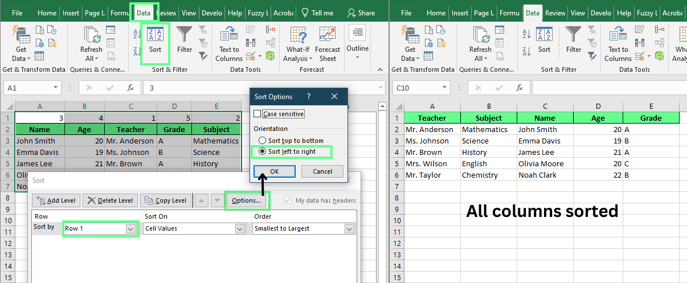
Sposta le colonne usando l'opzione Ordina. Immagine dell'autore.
Strumento Column Manager (ad esempio, Ablebits Ultimate Suite)
Se cerchi un modo ancora più semplice per spostare le colonne, prova lo strumento Column Manager dell'Ablebits Ultimate Suite. Ecco come procedere:
- Installa la Ultimate Suite. Una volta installata, apri Excel e vai alla scheda Ablebits Data. Clicca su Column Manager per aprire il pannello.
- Nel pannello Column Manager vedrai l'elenco delle tue colonne.
- Per spostare una colonna, selezionala nel pannello e usa le frecce Su o Giù, oppure trascina e rilascia colonne non adiacenti nella posizione desiderata.
Le modifiche apportate verranno visualizzate immediatamente nel foglio di lavoro. Inoltre, lo strumento include funzionalità come Adatta automaticamente per regolare la larghezza delle colonne e opzioni per inserire nuove colonne.
Disclaimer: Lo strumento Column Manager è un componente aggiuntivo di terze parti, quindi va installato separatamente.
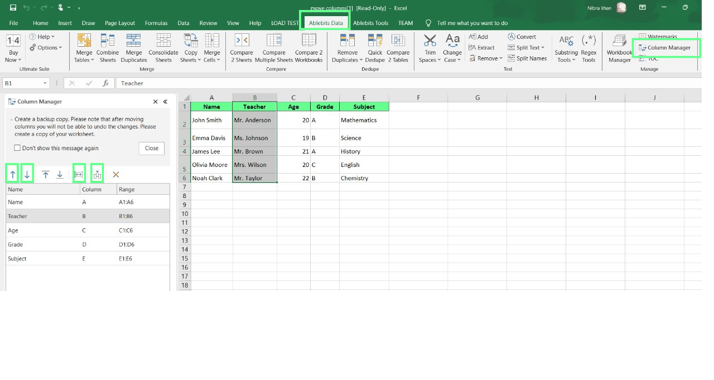
Sposta colonne usando Column Manager. Immagine dell'autore.
È importante ricordare che alcune funzionalità possono comportarsi in modo diverso a seconda del sistema operativo che utilizzi.
Excel per Windows
Se usi Excel su Windows, tutti i metodi trattati, incluso il drag-and-drop, le scorciatoie da tastiera e l'opzione Inserisci celle tagliate, funzionano come previsto. È tutto piuttosto lineare e dovrebbe filare liscio senza sorprese.
Excel per macOS
Su macOS, il processo è in gran parte lo stesso, ma ci sono alcune variazioni da tenere a mente. Quando trascini le colonne, il cursore appare come una mano invece della solita freccia a quattro direzioni. E al posto di Ctrl per le scorciatoie, userai il tasto Cmd. Sono differenze minime, ma possono cambiare il modo in cui interagisci con Excel.
Limitazioni e soluzioni
Sebbene Excel sia piuttosto utile per riordinare le colonne, ci sono alcune limitazioni da considerare. Ma esistono soluzioni che possono semplificare le cose.
Spostare colonne non adiacenti
Per impostazione predefinita, Excel non consente di spostare contemporaneamente colonne non adiacenti. Se provi a selezionare più colonne non vicine tra loro, Excel non ti permetterà di spostarle insieme. Per aggirare il problema, puoi spostare ogni colonna singolarmente oppure usare uno strumento come il componente aggiuntivo Column Manager, che rende molto più rapido lo spostamento di colonne non adiacenti.
Quando tagli una colonna usata in una formula, potresti imbatterti nell'errore #REF!. Questo accade perché la formula perde il riferimento alla colonna spostata. Per evitarlo, prendi l'abitudine di ricontrollare le formule prima di spostare le colonne. In alternativa, puoi usare le riferimenti assoluti (come $A$1) nelle formule. In questo modo, le formule resteranno intatte indipendentemente da dove sposti le colonne.
Considerazioni finali
Excel può sembrare un po' limitato quando si tratta di spostare le colonne, ma una volta note le tecniche giuste è molto più flessibile di quanto sembri. Dai metodi semplici come drag-and-drop e Shift+Drag all'uso di Inserisci celle tagliate o di strumenti avanzati come Column Manager, hai a disposizione molte opzioni per organizzare i tuoi dati con facilità.
Dedica un po' di tempo a provare questi diversi approcci e trova quello che si adatta meglio al tuo flusso di lavoro. Più fai pratica, più diventerai efficiente nello spostare colonne in Excel.
%22%3E%3Cpath%20d%3D%22m-369%200h408v79h-408z%22%20fill%3D%22%237933ff%22%2F%3E%3Cpath%20d%3D%22m-148%200h306v45h-306z%22%20fill%3D%22%23974dff%22%2F%3E%3C%2Fg%3E%3C%2Fsvg%3E)
%22%2F%3E%3C%2FclipPath%3E%3Cg%20clip-path%3D%22url(%23a)%22%3E%3Cpath%20d%3D%22m76%200h484v36h-484z%22%20fill%3D%22%23974dff%22%2F%3E%3Cpath%20d%3D%22m0%200h384v24h-384z%22%20fill%3D%22%2306bdfc%22%20transform%3D%22matrix(1%200%200%20-1%200%2060)%22%2F%3E%3C%2Fg%3E%3C%2Fsvg%3E)

%22%3E%0A%20%20%20%20%20%20%20%20%3Crect%20fill%3D%22%23EFEBE4%22%20height%3D%22180%22%20width%3D%22336%22%20%2F%3E%0A%20%20%20%20%20%20%20%20%3Crect%0A%20%20%20%20%20%20%20%20%20%20fill%3D%22%23DD3400%22%0A%20%20%20%20%20%20%20%20%20%20height%3D%22106.6%22%0A%20%20%20%20%20%20%20%20%20%20transform%3D%22rotate(-30%20-208.588%20220.18)%22%0A%20%20%20%20%20%20%20%20%20%20width%3D%22456.125%22%0A%20%20%20%20%20%20%20%20%20%20x%3D%22-208.588%22%0A%20%20%20%20%20%20%20%20%20%20y%3D%22220.18%22%0A%20%20%20%20%20%20%20%20%2F%3E%0A%20%20%20%20%20%20%20%20%3Crect%0A%20%20%20%20%20%20%20%20%20%20fill%3D%22%23FFEC3C%22%0A%20%20%20%20%20%20%20%20%20%20height%3D%2235.875%22%0A%20%20%20%20%20%20%20%20%20%20transform%3D%22rotate(-30%20-208.588%20220.18)%22%0A%20%20%20%20%20%20%20%20%20%20width%3D%22347.576%22%0A%20%20%20%20%20%20%20%20%20%20x%3D%22-208.588%22%0A%20%20%20%20%20%20%20%20%20%20y%3D%22220.18%22%0A%20%20%20%20%20%20%20%20%2F%3E%0A%20%20%20%20%20%20%20%20%3Crect%0A%20%20%20%20%20%20%20%20%20%20fill%3D%22%23FF931E%22%0A%20%20%20%20%20%20%20%20%20%20height%3D%2235.875%22%0A%20%20%20%20%20%20%20%20%20%20transform%3D%22rotate(-30%20-226.525%20189.111)%22%0A%20%20%20%20%20%20%20%20%20%20width%3D%22347.576%22%0A%20%20%20%20%20%20%20%20%20%20x%3D%22-226.525%22%0A%20%20%20%20%20%20%20%20%20%20y%3D%22189.111%22%0A%20%20%20%20%20%20%20%20%2F%3E%0A%20%20%20%20%20%20%20%20%3Crect%0A%20%20%20%20%20%20%20%20%20%20fill%3D%22%23DD3400%22%0A%20%20%20%20%20%20%20%20%20%20height%3D%22106.6%22%0A%20%20%20%20%20%20%20%20%20%20transform%3D%22rotate(-30%2085.5879%20256.055)%22%0A%20%20%20%20%20%20%20%20%20%20width%3D%22456.125%22%0A%20%20%20%20%20%20%20%20%20%20x%3D%2285.5879%22%0A%20%20%20%20%20%20%20%20%20%20y%3D%22256.055%22%0A%20%20%20%20%20%20%20%20%2F%3E%0A%20%20%20%20%20%20%20%20%3Crect%0A%20%20%20%20%20%20%20%20%20%20fill%3D%22%23FFEC3C%22%0A%20%20%20%20%20%20%20%20%20%20height%3D%2235.875%22%0A%20%20%20%20%20%20%20%20%20%20transform%3D%22rotate(-30%2085.5879%20256.055)%22%0A%20%20%20%20%20%20%20%20%20%20width%3D%22184.5%22%0A%20%20%20%20%20%20%20%20%20%20x%3D%2285.5879%22%0A%20%20%20%20%20%20%20%20%20%20y%3D%22256.055%22%0A%20%20%20%20%20%20%20%20%2F%3E%0A%20%20%20%20%20%20%20%20%3Crect%0A%20%20%20%20%20%20%20%20%20%20fill%3D%22%23FF931E%22%0A%20%20%20%20%20%20%20%20%20%20height%3D%2235.875%22%0A%20%20%20%20%20%20%20%20%20%20transform%3D%22rotate(-30%20227.432%20132.736)%22%0A%20%20%20%20%20%20%20%20%20%20width%3D%22271.625%22%0A%20%20%20%20%20%20%20%20%20%20x%3D%22227.432%22%0A%20%20%20%20%20%20%20%20%20%20y%3D%22132.736%22%0A%20%20%20%20%20%20%20%20%2F%3E%0A%20%20%20%20%20%20%3C%2Fg%3E%0A%20%20%20%20%20%20%3Cdefs%3E%0A%20%20%20%20%20%20%20%20%3CclipPath%20id%3D%22clip%22%3E%0A%20%20%20%20%20%20%20%20%20%20%3Crect%20fill%3D%22white%22%20height%3D%22180%22%20width%3D%22336%22%20%2F%3E%0A%20%20%20%20%20%20%20%20%3C%2FclipPath%3E%0A%20%20%20%20%20%20%3C%2Fdefs%3E%0A%20%20%20%20%3C%2Fsvg%3E)




Spostare le colonne in Excel non è così semplice come sembra. Anche se può sembrare facile, Excel non offre un pulsante sposta colonna con un solo clic, il che può rendere l'operazione più complicata del previsto.
In questa guida, ti mostrerò diversi metodi per riordinare le colonne, tra cui drag-and-drop, scorciatoie da tastiera, l'opzione Inserisci celle tagliate e strumenti come Column Manager. Queste tecniche ti aiuteranno a riorganizzare rapidamente i dati ed evitare errori comuni quando ti prepari a funzioni come
VLOOKUP().Spostare colonne con il drag and drop
Il drag and drop è il modo più semplice per spostare colonne in Excel, sia che tu stia lavorando con una singola colonna sia con più colonne adiacenti.
Spostare una singola colonna
Per spostare una singola colonna, inizia cliccando sull'intestazione della colonna (la lettera in alto) per selezionarla. Poi, posiziona il cursore vicino al bordo dell'intestazione finché non compare una freccia a quattro direzioni. Fai clic e tieni premuto il pulsante del mouse, trascina la colonna nella posizione desiderata e rilascia per lasciarla in sede.
Se nella nuova posizione sono già presenti dati, comparirà un pop-up che chiede se vuoi sostituirli. Clicca su OK per sostituire i dati, oppure su Annulla se non vuoi sovrascrivere nulla.
Nota: Il cursore può apparire leggermente diverso su Windows o Mac, ma il concetto è lo stesso.
Trascina e rilascia per spostare una singola colonna. Immagine dell'autore.
Spostare più colonne adiacenti
Per spostare più colonne adiacenti, clicca sull'intestazione di una colonna, poi tieni premuto il tasto Shift e fai clic sull'ultima colonna del gruppo. In questo modo selezionerai anche tutte le colonne intermedie.
Da qui, puoi spostarle proprio come una singola colonna. Passa vicino al bordo finché non vedi la freccia a quattro direzioni, quindi clicca e trascina nella nuova posizione e rilascia.
Nota: Questo metodo funziona solo con colonne adiacenti. Se le colonne non sono vicine, non potrai spostarle insieme.
Trascina e rilascia per spostare più colonne. Immagine dell'autore.
Spostare colonne con scorciatoie da tastiera
Oltre al drag-and-drop, puoi usare scorciatoie e comandi da tastiera per spostare le colonne in modo efficiente.
Metodo Inserisci celle tagliate
Per spostare una colonna senza sovrascrivere alcun dato, fai clic sull'intestazione per selezionare la colonna che vuoi spostare. Premi
Ctrl + Xper tagliare la colonna. Poi, fai clic sull'intestazione della colonna in cui desideri collocarla. Invece di incollare, fai clic con il tasto destro e seleziona Inserisci celle tagliate dal menu contestuale, oppure cerca questa opzione nella scheda Home.Questo metodo inserisce la colonna tagliata nella nuova posizione e sposta a destra le colonne esistenti, evitando sovrascritture.
Nota: Questa tecnica è particolarmente utile quando vuoi spostare una colonna mantenendo intatti i dati nell'area di destinazione.
Sposta colonne usando l'opzione Inserisci celle tagliate. Immagine dell'autore.
Taglia e incolla (senza inserimento)
Per un approccio più semplice, puoi usare
Ctrl + Xper tagliare la colonna eCtrl + Vper incollarla in una nuova posizione. Ricorda che questo metodo sostituirà qualsiasi dato già presente nella colonna di destinazione con quelli della nuova colonna. Se ci sono contenuti esistenti nella nuova posizione, verranno sovrascritti.Taglia e incolla per spostare le colonne. Immagine dell'autore.
Copia e incolla
Se vuoi duplicare una colonna invece di spostarla, usa
Ctrl + Cper copiare la colonna. Dopo aver selezionato la colonna di destinazione, fai clic con il tasto destro e scegli Inserisci celle copiate per inserire la colonna copiata nella nuova posizione senza toccare l'originale.In alternativa, puoi usare
Ctrl + Vper incollare la colonna copiata. Tuttavia, incollandola, qualsiasi dato esistente in quella destinazione verrà sostituito. Puoi eliminare la colonna originale se non ti serve più.Copia e incolla per spostare le colonne. Immagine dell'autore.
Tecniche più avanzate
Ora vediamo alcune tecniche più avanzate per spostare colonne in Excel. Questi metodi possono aiutarti a organizzare i dati in modo più efficiente, soprattutto quando affronti cambiamenti più consistenti.
Trascinamento con Shift per inserire
Per spostare una colonna senza sostituire i dati esistenti, tieni premuto il tasto Shift mentre la trascini. Ecco come fare:
È un modo semplice ma efficace per mantenere tutto ordinato mentre riordini le colonne.
Sposta le colonne usando il tasto Shift. Immagine dell'autore.
Spostamento "magico" con Ordina per riga
Se hai molte colonne da spostare e vuoi un ordine specifico, usa una riga di supporto per ordinarle. Ecco come:
Inserisci una riga e specifica l'ordine di disposizione prima di ordinare. Immagine dell'autore.
Questo metodo è perfetto quando devi riorganizzare rapidamente un ampio set di colonne in un ordine preciso.
Sposta le colonne usando l'opzione Ordina. Immagine dell'autore.
Strumento Column Manager (ad esempio, Ablebits Ultimate Suite)
Se cerchi un modo ancora più semplice per spostare le colonne, prova lo strumento Column Manager dell'Ablebits Ultimate Suite. Ecco come procedere:
Le modifiche apportate verranno visualizzate immediatamente nel foglio di lavoro. Inoltre, lo strumento include funzionalità come Adatta automaticamente per regolare la larghezza delle colonne e opzioni per inserire nuove colonne.
Disclaimer: Lo strumento Column Manager è un componente aggiuntivo di terze parti, quindi va installato separatamente.
Sposta colonne usando Column Manager. Immagine dell'autore.
Differenze tra piattaforme
È importante ricordare che alcune funzionalità possono comportarsi in modo diverso a seconda del sistema operativo che utilizzi.
Excel per Windows
Se usi Excel su Windows, tutti i metodi trattati, incluso il drag-and-drop, le scorciatoie da tastiera e l'opzione Inserisci celle tagliate, funzionano come previsto. È tutto piuttosto lineare e dovrebbe filare liscio senza sorprese.
Excel per macOS
Su macOS, il processo è in gran parte lo stesso, ma ci sono alcune variazioni da tenere a mente. Quando trascini le colonne, il cursore appare come una mano invece della solita freccia a quattro direzioni. E al posto di
Ctrlper le scorciatoie, userai il tastoCmd. Sono differenze minime, ma possono cambiare il modo in cui interagisci con Excel.Limitazioni e soluzioni
Sebbene Excel sia piuttosto utile per riordinare le colonne, ci sono alcune limitazioni da considerare. Ma esistono soluzioni che possono semplificare le cose.
Spostare colonne non adiacenti
Per impostazione predefinita, Excel non consente di spostare contemporaneamente colonne non adiacenti. Se provi a selezionare più colonne non vicine tra loro, Excel non ti permetterà di spostarle insieme. Per aggirare il problema, puoi spostare ogni colonna singolarmente oppure usare uno strumento come il componente aggiuntivo Column Manager, che rende molto più rapido lo spostamento di colonne non adiacenti.
Gestire gli errori nelle formule
Quando tagli una colonna usata in una formula, potresti imbatterti nell'errore
#REF!. Questo accade perché la formula perde il riferimento alla colonna spostata. Per evitarlo, prendi l'abitudine di ricontrollare le formule prima di spostare le colonne. In alternativa, puoi usare le riferimenti assoluti (come$A$1) nelle formule. In questo modo, le formule resteranno intatte indipendentemente da dove sposti le colonne.Considerazioni finali
Excel può sembrare un po' limitato quando si tratta di spostare le colonne, ma una volta note le tecniche giuste è molto più flessibile di quanto sembri. Dai metodi semplici come drag-and-drop e Shift+Drag all'uso di Inserisci celle tagliate o di strumenti avanzati come Column Manager, hai a disposizione molte opzioni per organizzare i tuoi dati con facilità.
Dedica un po' di tempo a provare questi diversi approcci e trova quello che si adatta meglio al tuo flusso di lavoro. Più fai pratica, più diventerai efficiente nello spostare colonne in Excel.