Excel’de sütun taşımak göründüğü kadar basit değildir. Kulağa kolay gelse de, Excel bir tıklamayla çalışan bir sütunu taşı düğmesi sunmaz; bu da süreci beklediğinizden daha zahmetli hâle getirebilir.
Bu rehberde sürükle-bırak, klavye kısayolları, Kesilmiş Hücreleri Ekle seçeneği ve Column Manager gibi araçlar dâhil olmak üzere sütunları yeniden düzenlemenin çeşitli yöntemlerini adım adım göstereceğim. Bu teknikler, verilerinizi hızlıca yeniden organize etmenize ve VLOOKUP() gibi işlevlere hazırlanırken yaygın tuzaklardan kaçınmanıza yardımcı olacak.
Sürükle Bırak ile Sütun Taşımak
Sürükle bırak, tek bir sütunla ya da bitişik birden çok sütunla çalışıyor olun, Excel’de sütun taşımak için en basit yöntemdir.
Tek bir sütunu taşımak
Tek bir sütunu taşımak için önce sütun başlığına (üstteki harfe) tıklayarak seçin. Ardından, başlığın kenarına yakın bir yerde dört yönlü ok görünene kadar bekleyin. Farenin düğmesini basılı tutup sütunu istediğiniz konuma sürükleyin ve bırakmak için düğmeyi bırakın.
Yeni konumda hâlihazırda veri varsa, bunları değiştirmek isteyip istemediğinizi soran bir açılır pencere görünecektir. Veriyi değiştirmek için OK’e tıklayın; üzerine yazmak istemiyorsanız Cancel’a tıklayın.
Not: İmleç Windows ve Mac’te biraz farklı görünebilir ancak mantık aynıdır.
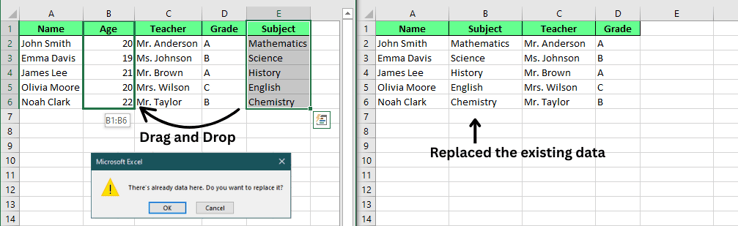
Tek bir sütunu taşımak için sürükle bırak. Görsel: Yazar.
Bitişik birden çok sütunu taşımak
Yan yana olan birden çok sütunu taşımak için bir sütunun başlığına tıklayın, ardından Shift tuşunu basılı tutup grubun son sütununa tıklayın. Aradaki tüm sütunlar seçilecektir.
Buradan, tıpkı tek bir sütunda olduğu gibi taşıyabilirsiniz. Kenara yakın bekleyip dört yönlü oku gördüğünüzde tıklayın, yeni konuma sürükleyin ve bırakın.
Not: Bu yöntem yalnızca bitişik sütunlarda çalışır. Sütunlar birbirine bitişik değilse birlikte taşınamazlar.
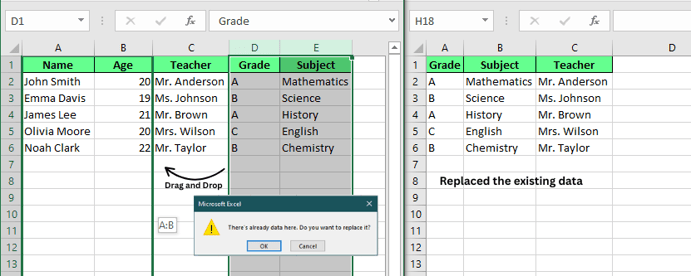
Birden çok sütunu taşımak için sürükle bırak. Görsel: Yazar.
Klavye Kısayollarıyla Sütun Taşımak
Sürükle-bırak’a ek olarak, sütunları verimli biçimde taşımak için klavye kısayolları ve komutları da kullanabilirsiniz.
Kesilmiş Hücreleri Ekle yöntemi
Veri üzerine yazmadan bir sütunu taşımak için, taşımak istediğiniz sütunu sütun başlığından seçin. Sütunu kesmek için Ctrl + X tuşlarına basın. Sonra, yerleştirmek istediğiniz sütunun başlığına tıklayın. Yapıştırmak yerine sağ tıklayıp içerik menüsünden Kesilmiş Hücreleri Ekle seçeneğini belirleyin ya da bu seçeneği Giriş sekmesi altında bulun.
Bu yöntem, kestiğiniz sütunu yeni konuma ekler ve mevcut sütunları sağa kaydırır; böylece hiçbir veri üzerine yazılmaz.
Not: Bu teknik, bir sütunu taşırken hedef alandaki verilerin bütünlüğünü korumak istediğinizde özellikle faydalıdır.
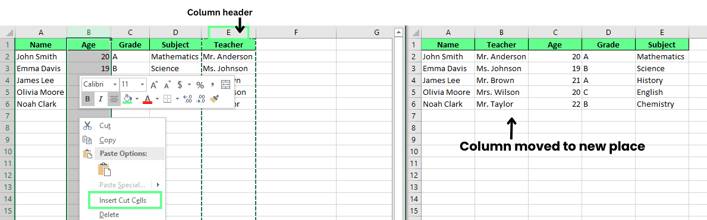
Kesilmiş Hücreleri Ekle seçeneğiyle sütunları taşıyın. Görsel: Yazar.
Kes ve yapıştır (eklemeden)
Daha basit bir yaklaşım olarak, sütunu kesmek için Ctrl + X ve yeni konuma yapıştırmak için Ctrl + V kullanabilirsiniz. Bu yöntemin, hedef sütundaki mevcut verilerin yeni sütun verisiyle değiştirileceğini unutmayın. Yeni konumda herhangi bir içerik varsa üzerine yazılacaktır.
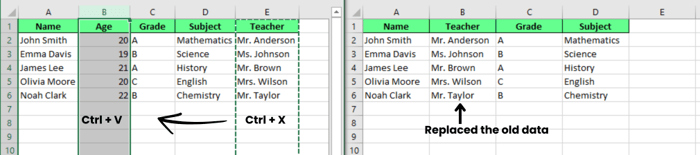
Kes-yapıştır ile sütunları taşıyın. Görsel: Yazar.
Kopyala ve yapıştır
Bir sütunu taşımak yerine çoğaltmak istiyorsanız, sütunu kopyalamak için Ctrl + C kullanın. Hedef sütunu seçtikten sonra sağ tıklayıp Kopyalanan Hücreleri Ekle seçeneğini belirleyerek kopyalanan sütunu yeni konuma, orijinali etkilemeden ekleyin.
Alternatif olarak Ctrl + V ile yapıştırabilirsiniz. Ancak yapıştırırsanız, hedefteki mevcut verilerin üzerine yazılır. Artık gerek duymuyorsanız orijinal sütunu silebilirsiniz.
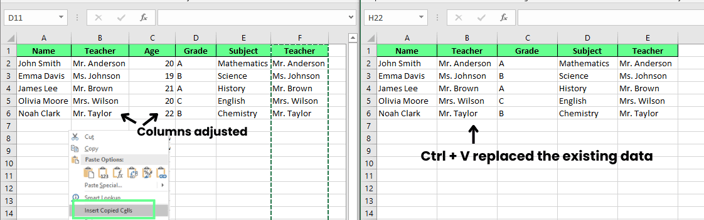
Kopyala-yapıştır ile sütunları taşıyın. Görsel: Yazar.
Daha Gelişmiş Teknikler
Şimdi Excel’de sütun taşımak için birkaç gelişmiş tekniğe bakalım. Bu yöntemler, özellikle daha büyük değişikliklerle uğraşıyorsanız verilerinizi daha verimli düzenlemenize yardımcı olur.
Ekleme için Shift tuşuyla sürükleme
Mevcut verilerin üzerine yazmadan bir sütunu taşımak için sürüklerken Shift tuşunu basılı tutun. Adımlar şöyle:
- Taşımak istediğiniz sütunu seçin.
- Shift tuşunu basılı tutup sütunu yeni konuma sürükleyin.
- Sürüklerken sütunun nereye gideceğini gösteren yeşil bir çizgi görünür. Bıraktığınızda sütun yerine oturur ve diğerleri yer açmak için kayar; böylece veri kaybı olmaz.
Sütunlarınızı yeniden düzenlerken her şeyi derli toplu tutmanın basit ama etkili bir yoludur.
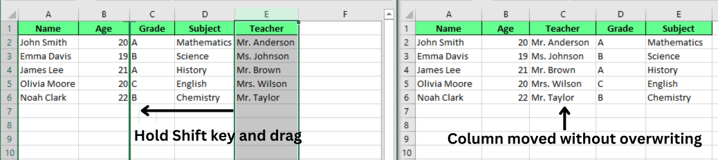
Shift tuşuyla sütunları taşıyın. Görsel: Yazar.
Satıra göre Sırala ile sihirli taşıma
Taşınacak çok sayıda sütununuz varsa ve belirli bir sıraya getirmek istiyorsanız, sıralamak için yardımcı bir satır kullanın. Şöyle yapın:
- Verinizin en üstüne yeni bir satır ekleyin. Veri kümenize sağ tıklayın, Ekle’yi seçin ve Hücreleri aşağı kaydır seçeneğini işaretleyin.
- Yeni satırda, istediğiniz sırayı göstermek için sütunları numaralandırın (örneğin, Öğretmen, Ders, Ad, Yaş, Not).
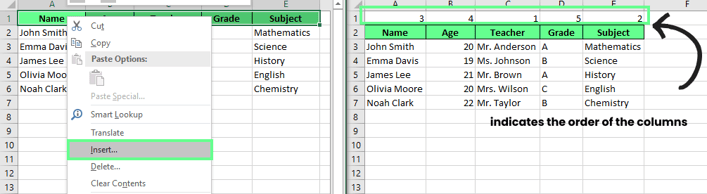
Sıralamadan önce bir satır ekleyin ve düzen sırasını verin. Görsel: Yazar.
- Tüm verinizi seçin ve Veri sekmesine gidin. Sırala’ya tıklayın, ardından iletişim kutusundaki Seçenekler düğmesine tıklayın.
- Soldan sağa sırala seçeneğini işaretleyin, ardından OK’e basın. Şuna göre sırala alanında açılır listeden Satır 1’i seçip tekrar OK’e basın.
- İşiniz bittiğinde yardımcı satırı silin.
Bu yöntem, çok sayıda sütunu belirli bir sıraya hızla yeniden düzenlemeniz gerektiğinde idealdir.
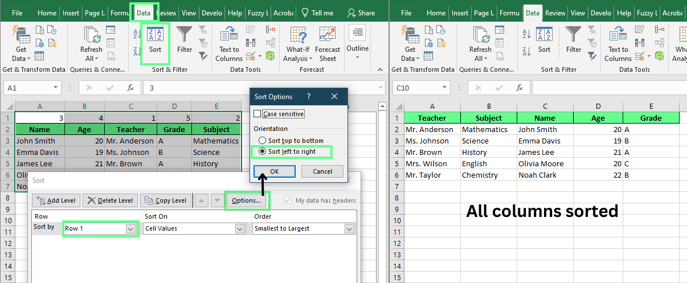
Sütunları Sırala seçeneğiyle taşıyın. Görsel: Yazar.
Column Manager aracı (ör. Ablebits Ultimate Suite)
Sütunları taşımak için daha da kolay bir yol arıyorsanız, Ablebits Ultimate Suite içindeki Column Manager aracını deneyin. Şöyle yapabilirsiniz:
- Ultimate Suite’i yükleyin. Yükledikten sonra Excel’i açın ve Ablebits Data sekmesine gidin. Paneli açmak için Column Manager’a tıklayın.
- Column Manager panelinde sütunlarınızın bir listesini göreceksiniz.
- Bir sütunu taşımak için panelde seçin ve Yukarı veya Aşağı oklarını kullanın ya da bitişik olmayan sütunları sürükleyip bırakarak yerlerine alın.
Yaptığınız değişiklikler çalışma sayfanızda anında görünür. Ayrıca araç, sütun genişliklerini ayarlamak için Otomatik Sığdır gibi özellikler ve yeni sütun ekleme seçenekleri de içerir.
Feragat: Column Manager aracı üçüncü taraf bir eklentidir; ayrı olarak yüklemeniz gerekir.
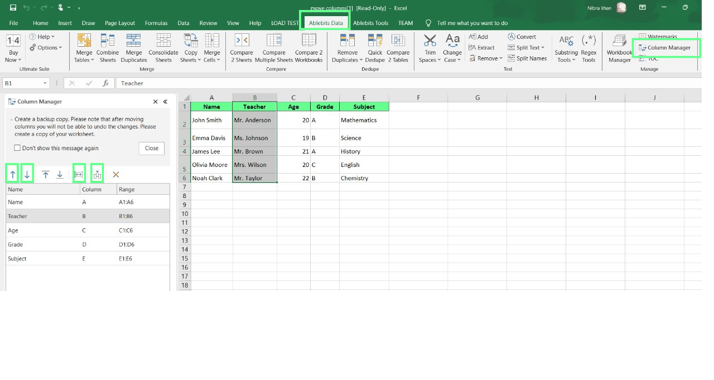
Column Manager ile sütunları taşıyın. Görsel: Yazar.
Bazı özelliklerin çalışma şeklinin, kullandığınız işletim sistemine göre farklılık gösterebileceğini unutmamak önemlidir.
Windows için Excel
Windows’ta Excel kullanıyorsanız, sürükle-bırak, klavye kısayolları ve Kes Hücreleri Ekle seçeneği dâhil anlattığımız tüm yöntemler beklendiği gibi çalışır. Oldukça sorunsuzdur ve sürpriz yaşamadan akıcı bir deneyim sunar.
macOS için Excel
macOS’ta süreç büyük ölçüde aynıdır ancak dikkat edilmesi gereken birkaç farklılık vardır. Sütunları sürüklediğinizde imleç, alışılmış dört yönlü ok yerine el simgesi olarak görünür. Ayrıca kısayollar için Ctrl yerine Cmd tuşunu kullanırsınız. Küçük farklardır ama Excel ile etkileşiminizi değiştirir.
Sınırlamalar ve Geçici Çözümler
Excel sütunları yeniden düzenleme konusunda oldukça kullanışlı olsa da göz önünde bulundurmanız gereken bazı sınırlamalar vardır. Ancak işleri kolaylaştıracak çözümlerimiz mevcut.
Bitişik olmayan sütunları taşımak
Varsayılan olarak Excel, bitişik olmayan sütunları aynı anda taşımanıza izin vermez. Yan yana olmayan birden çok sütunu seçmeye çalışırsanız, birlikte taşıyamazsınız. Bunun yerine her sütunu tek tek taşıyabilir veya bitişik olmayan sütunları hızla taşımayı kolaylaştıran Column Manager gibi bir eklenti kullanabilirsiniz.
Bir formülde kullanılan bir sütunu kestiğinizde #REF! hatasıyla karşılaşabilirsiniz. Bunun nedeni, formülün taşınan sütuna olan başvurusunu kaybetmesidir. Bunu önlemek için, sütunları taşımadan önce formüllerinizi mutlaka iki kez kontrol edin. Alternatif olarak, formüllerinizde mutlak başvuruları (ör. $A$1) kullanabilirsiniz. Bu sayede sütunlarınızı nereye taşırsanız taşıyın formüller bozulmaz.
Son Düşünceler
Sütun taşımak söz konusu olduğunda Excel biraz sınırlı görünebilir, ancak doğru teknikleri öğrendiğinizde ilk bakışta olduğundan çok daha esnek olduğunu fark edersiniz. Sürükle-bırak ve Shift+Sürükle gibi basit yöntemlerden Kes Hücreleri Ekle kullanmaya ya da Column Manager gibi gelişmiş araçlara kadar, verilerinizi kolayca düzenlemenize yardımcı olacak pek çok seçenek var.
Bu farklı yaklaşımları denemek için biraz zaman ayırın ve hangisinin iş akışınıza en iyi uyduğunu görün. Ne kadar çok denerseniz, Excel’de sütun taşımakta o kadar verimli olursunuz.
%22%3E%3Cpath%20d%3D%22m-369%200h408v79h-408z%22%20fill%3D%22%237933ff%22%2F%3E%3Cpath%20d%3D%22m-148%200h306v45h-306z%22%20fill%3D%22%23974dff%22%2F%3E%3C%2Fg%3E%3C%2Fsvg%3E)
%22%2F%3E%3C%2FclipPath%3E%3Cg%20clip-path%3D%22url(%23a)%22%3E%3Cpath%20d%3D%22m76%200h484v36h-484z%22%20fill%3D%22%23974dff%22%2F%3E%3Cpath%20d%3D%22m0%200h384v24h-384z%22%20fill%3D%22%2306bdfc%22%20transform%3D%22matrix(1%200%200%20-1%200%2060)%22%2F%3E%3C%2Fg%3E%3C%2Fsvg%3E)



%22%3E%0A%20%20%20%20%20%20%20%20%3Crect%20fill%3D%22%23EFEBE4%22%20height%3D%22180%22%20width%3D%22336%22%20%2F%3E%0A%20%20%20%20%20%20%20%20%3Crect%0A%20%20%20%20%20%20%20%20%20%20fill%3D%22%23FF931E%22%0A%20%20%20%20%20%20%20%20%20%20height%3D%22106.6%22%0A%20%20%20%20%20%20%20%20%20%20transform%3D%22rotate(-30%20-208.588%20220.18)%22%0A%20%20%20%20%20%20%20%20%20%20width%3D%22456.125%22%0A%20%20%20%20%20%20%20%20%20%20x%3D%22-208.588%22%0A%20%20%20%20%20%20%20%20%20%20y%3D%22220.18%22%0A%20%20%20%20%20%20%20%20%2F%3E%0A%20%20%20%20%20%20%20%20%3Crect%0A%20%20%20%20%20%20%20%20%20%20fill%3D%22%23F7F3EB%22%0A%20%20%20%20%20%20%20%20%20%20height%3D%2235.875%22%0A%20%20%20%20%20%20%20%20%20%20transform%3D%22rotate(-30%20-208.588%20220.18)%22%0A%20%20%20%20%20%20%20%20%20%20width%3D%22347.576%22%0A%20%20%20%20%20%20%20%20%20%20x%3D%22-208.588%22%0A%20%20%20%20%20%20%20%20%20%20y%3D%22220.18%22%0A%20%20%20%20%20%20%20%20%2F%3E%0A%20%20%20%20%20%20%20%20%3Crect%0A%20%20%20%20%20%20%20%20%20%20fill%3D%22%23000820%22%0A%20%20%20%20%20%20%20%20%20%20height%3D%2235.875%22%0A%20%20%20%20%20%20%20%20%20%20transform%3D%22rotate(-30%20-226.525%20189.111)%22%0A%20%20%20%20%20%20%20%20%20%20width%3D%22347.576%22%0A%20%20%20%20%20%20%20%20%20%20x%3D%22-226.525%22%0A%20%20%20%20%20%20%20%20%20%20y%3D%22189.111%22%0A%20%20%20%20%20%20%20%20%2F%3E%0A%20%20%20%20%20%20%20%20%3Crect%0A%20%20%20%20%20%20%20%20%20%20fill%3D%22%23000820%22%0A%20%20%20%20%20%20%20%20%20%20height%3D%22106.6%22%0A%20%20%20%20%20%20%20%20%20%20transform%3D%22rotate(-30%2085.5879%20256.055)%22%0A%20%20%20%20%20%20%20%20%20%20width%3D%22456.125%22%0A%20%20%20%20%20%20%20%20%20%20x%3D%2285.5879%22%0A%20%20%20%20%20%20%20%20%20%20y%3D%22256.055%22%0A%20%20%20%20%20%20%20%20%2F%3E%0A%20%20%20%20%20%20%20%20%3Crect%0A%20%20%20%20%20%20%20%20%20%20fill%3D%22%23D87300%22%0A%20%20%20%20%20%20%20%20%20%20height%3D%2235.875%22%0A%20%20%20%20%20%20%20%20%20%20transform%3D%22rotate(-30%2085.5879%20256.055)%22%0A%20%20%20%20%20%20%20%20%20%20width%3D%22184.5%22%0A%20%20%20%20%20%20%20%20%20%20x%3D%2285.5879%22%0A%20%20%20%20%20%20%20%20%20%20y%3D%22256.055%22%0A%20%20%20%20%20%20%20%20%2F%3E%0A%20%20%20%20%20%20%20%20%3Crect%0A%20%20%20%20%20%20%20%20%20%20fill%3D%22%23FF931E%22%0A%20%20%20%20%20%20%20%20%20%20height%3D%2235.875%22%0A%20%20%20%20%20%20%20%20%20%20transform%3D%22rotate(-30%20227.432%20132.736)%22%0A%20%20%20%20%20%20%20%20%20%20width%3D%22271.625%22%0A%20%20%20%20%20%20%20%20%20%20x%3D%22227.432%22%0A%20%20%20%20%20%20%20%20%20%20y%3D%22132.736%22%0A%20%20%20%20%20%20%20%20%2F%3E%0A%20%20%20%20%20%20%3C%2Fg%3E%0A%20%20%20%20%20%20%3Cdefs%3E%0A%20%20%20%20%20%20%20%20%3CclipPath%20id%3D%22clip%22%3E%0A%20%20%20%20%20%20%20%20%20%20%3Crect%20fill%3D%22white%22%20height%3D%22180%22%20width%3D%22336%22%20%2F%3E%0A%20%20%20%20%20%20%20%20%3C%2FclipPath%3E%0A%20%20%20%20%20%20%3C%2Fdefs%3E%0A%20%20%20%20%3C%2Fsvg%3E)

%22%3E%0A%20%20%20%20%20%20%20%20%3Crect%20fill%3D%22%2305192D%22%20height%3D%22180%22%20width%3D%22336%22%20%2F%3E%0A%20%20%20%20%20%20%20%20%3Crect%0A%20%20%20%20%20%20%20%20%20%20fill%3D%22%23B08EFF%22%0A%20%20%20%20%20%20%20%20%20%20height%3D%22106.6%22%0A%20%20%20%20%20%20%20%20%20%20transform%3D%22rotate(-30%20-208.588%20220.18)%22%0A%20%20%20%20%20%20%20%20%20%20width%3D%22456.125%22%0A%20%20%20%20%20%20%20%20%20%20x%3D%22-208.588%22%0A%20%20%20%20%20%20%20%20%20%20y%3D%22220.18%22%0A%20%20%20%20%20%20%20%20%2F%3E%0A%20%20%20%20%20%20%20%20%3Crect%0A%20%20%20%20%20%20%20%20%20%20fill%3D%22%237933FF%22%0A%20%20%20%20%20%20%20%20%20%20height%3D%2235.875%22%0A%20%20%20%20%20%20%20%20%20%20transform%3D%22rotate(-30%20-208.588%20220.18)%22%0A%20%20%20%20%20%20%20%20%20%20width%3D%22347.576%22%0A%20%20%20%20%20%20%20%20%20%20x%3D%22-208.588%22%0A%20%20%20%20%20%20%20%20%20%20y%3D%22220.18%22%0A%20%20%20%20%20%20%20%20%2F%3E%0A%20%20%20%20%20%20%20%20%3Crect%0A%20%20%20%20%20%20%20%20%20%20fill%3D%22%2372E5FE%22%0A%20%20%20%20%20%20%20%20%20%20height%3D%2235.875%22%0A%20%20%20%20%20%20%20%20%20%20transform%3D%22rotate(-30%20-226.525%20189.111)%22%0A%20%20%20%20%20%20%20%20%20%20width%3D%22347.576%22%0A%20%20%20%20%20%20%20%20%20%20x%3D%22-226.525%22%0A%20%20%20%20%20%20%20%20%20%20y%3D%22189.111%22%0A%20%20%20%20%20%20%20%20%2F%3E%0A%20%20%20%20%20%20%20%20%3Crect%0A%20%20%20%20%20%20%20%20%20%20fill%3D%22%235EB1FF%22%0A%20%20%20%20%20%20%20%20%20%20height%3D%22106.6%22%0A%20%20%20%20%20%20%20%20%20%20transform%3D%22rotate(-30%2085.5879%20256.055)%22%0A%20%20%20%20%20%20%20%20%20%20width%3D%22456.125%22%0A%20%20%20%20%20%20%20%20%20%20x%3D%2285.5879%22%0A%20%20%20%20%20%20%20%20%20%20y%3D%22256.055%22%0A%20%20%20%20%20%20%20%20%2F%3E%0A%20%20%20%20%20%20%20%20%3Crect%0A%20%20%20%20%20%20%20%20%20%20fill%3D%22%23B08EFF%22%0A%20%20%20%20%20%20%20%20%20%20height%3D%2235.875%22%0A%20%20%20%20%20%20%20%20%20%20transform%3D%22rotate(-30%2085.5879%20256.055)%22%0A%20%20%20%20%20%20%20%20%20%20width%3D%22184.5%22%0A%20%20%20%20%20%20%20%20%20%20x%3D%2285.5879%22%0A%20%20%20%20%20%20%20%20%20%20y%3D%22256.055%22%0A%20%20%20%20%20%20%20%20%2F%3E%0A%20%20%20%20%20%20%20%20%3Crect%0A%20%20%20%20%20%20%20%20%20%20fill%3D%22%2372E5FE%22%0A%20%20%20%20%20%20%20%20%20%20height%3D%2235.875%22%0A%20%20%20%20%20%20%20%20%20%20transform%3D%22rotate(-30%20227.432%20132.736)%22%0A%20%20%20%20%20%20%20%20%20%20width%3D%22271.625%22%0A%20%20%20%20%20%20%20%20%20%20x%3D%22227.432%22%0A%20%20%20%20%20%20%20%20%20%20y%3D%22132.736%22%0A%20%20%20%20%20%20%20%20%2F%3E%0A%20%20%20%20%20%20%3C%2Fg%3E%0A%20%20%20%20%20%20%3Cdefs%3E%0A%20%20%20%20%20%20%20%20%3CclipPath%20id%3D%22clip%22%3E%0A%20%20%20%20%20%20%20%20%20%20%3Crect%20fill%3D%22white%22%20height%3D%22180%22%20width%3D%22336%22%20%2F%3E%0A%20%20%20%20%20%20%20%20%3C%2FclipPath%3E%0A%20%20%20%20%20%20%3C%2Fdefs%3E%0A%20%20%20%20%3C%2Fsvg%3E)

%22%3E%0A%20%20%20%20%20%20%20%20%3Crect%20fill%3D%22%23F7F3EB%22%20height%3D%22180%22%20width%3D%22336%22%20%2F%3E%0A%20%20%20%20%20%20%20%20%3Crect%0A%20%20%20%20%20%20%20%20%20%20fill%3D%22%23000820%22%0A%20%20%20%20%20%20%20%20%20%20height%3D%22106.6%22%0A%20%20%20%20%20%20%20%20%20%20transform%3D%22rotate(-30%20-208.588%20220.18)%22%0A%20%20%20%20%20%20%20%20%20%20width%3D%22456.125%22%0A%20%20%20%20%20%20%20%20%20%20x%3D%22-208.588%22%0A%20%20%20%20%20%20%20%20%20%20y%3D%22220.18%22%0A%20%20%20%20%20%20%20%20%2F%3E%0A%20%20%20%20%20%20%20%20%3Crect%0A%20%20%20%20%20%20%20%20%20%20fill%3D%22%2300C74E%22%0A%20%20%20%20%20%20%20%20%20%20height%3D%2235.875%22%0A%20%20%20%20%20%20%20%20%20%20transform%3D%22rotate(-30%20-208.588%20220.18)%22%0A%20%20%20%20%20%20%20%20%20%20width%3D%22347.576%22%0A%20%20%20%20%20%20%20%20%20%20x%3D%22-208.588%22%0A%20%20%20%20%20%20%20%20%20%20y%3D%22220.18%22%0A%20%20%20%20%20%20%20%20%2F%3E%0A%20%20%20%20%20%20%20%20%3Crect%0A%20%20%20%20%20%20%20%20%20%20fill%3D%22%23FF931E%22%0A%20%20%20%20%20%20%20%20%20%20height%3D%2235.875%22%0A%20%20%20%20%20%20%20%20%20%20transform%3D%22rotate(-30%20-226.525%20189.111)%22%0A%20%20%20%20%20%20%20%20%20%20width%3D%22347.576%22%0A%20%20%20%20%20%20%20%20%20%20x%3D%22-226.525%22%0A%20%20%20%20%20%20%20%20%20%20y%3D%22189.111%22%0A%20%20%20%20%20%20%20%20%2F%3E%0A%20%20%20%20%20%20%20%20%3Crect%0A%20%20%20%20%20%20%20%20%20%20fill%3D%22%23D87300%22%0A%20%20%20%20%20%20%20%20%20%20height%3D%22106.6%22%0A%20%20%20%20%20%20%20%20%20%20transform%3D%22rotate(-30%2085.5879%20256.055)%22%0A%20%20%20%20%20%20%20%20%20%20width%3D%22456.125%22%0A%20%20%20%20%20%20%20%20%20%20x%3D%2285.5879%22%0A%20%20%20%20%20%20%20%20%20%20y%3D%22256.055%22%0A%20%20%20%20%20%20%20%20%2F%3E%0A%20%20%20%20%20%20%20%20%3Crect%0A%20%20%20%20%20%20%20%20%20%20fill%3D%22%23000820%22%0A%20%20%20%20%20%20%20%20%20%20height%3D%2235.875%22%0A%20%20%20%20%20%20%20%20%20%20transform%3D%22rotate(-30%2085.5879%20256.055)%22%0A%20%20%20%20%20%20%20%20%20%20width%3D%22184.5%22%0A%20%20%20%20%20%20%20%20%20%20x%3D%2285.5879%22%0A%20%20%20%20%20%20%20%20%20%20y%3D%22256.055%22%0A%20%20%20%20%20%20%20%20%2F%3E%0A%20%20%20%20%20%20%20%20%3Crect%0A%20%20%20%20%20%20%20%20%20%20fill%3D%22%2300C74E%22%0A%20%20%20%20%20%20%20%20%20%20height%3D%2235.875%22%0A%20%20%20%20%20%20%20%20%20%20transform%3D%22rotate(-30%20227.432%20132.736)%22%0A%20%20%20%20%20%20%20%20%20%20width%3D%22271.625%22%0A%20%20%20%20%20%20%20%20%20%20x%3D%22227.432%22%0A%20%20%20%20%20%20%20%20%20%20y%3D%22132.736%22%0A%20%20%20%20%20%20%20%20%2F%3E%0A%20%20%20%20%20%20%3C%2Fg%3E%0A%20%20%20%20%20%20%3Cdefs%3E%0A%20%20%20%20%20%20%20%20%3CclipPath%20id%3D%22clip%22%3E%0A%20%20%20%20%20%20%20%20%20%20%3Crect%20fill%3D%22white%22%20height%3D%22180%22%20width%3D%22336%22%20%2F%3E%0A%20%20%20%20%20%20%20%20%3C%2FclipPath%3E%0A%20%20%20%20%20%20%3C%2Fdefs%3E%0A%20%20%20%20%3C%2Fsvg%3E)

Excel’de sütun taşımak göründüğü kadar basit değildir. Kulağa kolay gelse de, Excel bir tıklamayla çalışan bir sütunu taşı düğmesi sunmaz; bu da süreci beklediğinizden daha zahmetli hâle getirebilir.
Bu rehberde sürükle-bırak, klavye kısayolları, Kesilmiş Hücreleri Ekle seçeneği ve Column Manager gibi araçlar dâhil olmak üzere sütunları yeniden düzenlemenin çeşitli yöntemlerini adım adım göstereceğim. Bu teknikler, verilerinizi hızlıca yeniden organize etmenize ve
VLOOKUP()gibi işlevlere hazırlanırken yaygın tuzaklardan kaçınmanıza yardımcı olacak.Sürükle Bırak ile Sütun Taşımak
Sürükle bırak, tek bir sütunla ya da bitişik birden çok sütunla çalışıyor olun, Excel’de sütun taşımak için en basit yöntemdir.
Tek bir sütunu taşımak
Tek bir sütunu taşımak için önce sütun başlığına (üstteki harfe) tıklayarak seçin. Ardından, başlığın kenarına yakın bir yerde dört yönlü ok görünene kadar bekleyin. Farenin düğmesini basılı tutup sütunu istediğiniz konuma sürükleyin ve bırakmak için düğmeyi bırakın.
Yeni konumda hâlihazırda veri varsa, bunları değiştirmek isteyip istemediğinizi soran bir açılır pencere görünecektir. Veriyi değiştirmek için OK’e tıklayın; üzerine yazmak istemiyorsanız Cancel’a tıklayın.
Not: İmleç Windows ve Mac’te biraz farklı görünebilir ancak mantık aynıdır.
Tek bir sütunu taşımak için sürükle bırak. Görsel: Yazar.
Bitişik birden çok sütunu taşımak
Yan yana olan birden çok sütunu taşımak için bir sütunun başlığına tıklayın, ardından Shift tuşunu basılı tutup grubun son sütununa tıklayın. Aradaki tüm sütunlar seçilecektir.
Buradan, tıpkı tek bir sütunda olduğu gibi taşıyabilirsiniz. Kenara yakın bekleyip dört yönlü oku gördüğünüzde tıklayın, yeni konuma sürükleyin ve bırakın.
Not: Bu yöntem yalnızca bitişik sütunlarda çalışır. Sütunlar birbirine bitişik değilse birlikte taşınamazlar.
Birden çok sütunu taşımak için sürükle bırak. Görsel: Yazar.
Klavye Kısayollarıyla Sütun Taşımak
Sürükle-bırak’a ek olarak, sütunları verimli biçimde taşımak için klavye kısayolları ve komutları da kullanabilirsiniz.
Kesilmiş Hücreleri Ekle yöntemi
Veri üzerine yazmadan bir sütunu taşımak için, taşımak istediğiniz sütunu sütun başlığından seçin. Sütunu kesmek için
Ctrl + Xtuşlarına basın. Sonra, yerleştirmek istediğiniz sütunun başlığına tıklayın. Yapıştırmak yerine sağ tıklayıp içerik menüsünden Kesilmiş Hücreleri Ekle seçeneğini belirleyin ya da bu seçeneği Giriş sekmesi altında bulun.Bu yöntem, kestiğiniz sütunu yeni konuma ekler ve mevcut sütunları sağa kaydırır; böylece hiçbir veri üzerine yazılmaz.
Not: Bu teknik, bir sütunu taşırken hedef alandaki verilerin bütünlüğünü korumak istediğinizde özellikle faydalıdır.
Kesilmiş Hücreleri Ekle seçeneğiyle sütunları taşıyın. Görsel: Yazar.
Kes ve yapıştır (eklemeden)
Daha basit bir yaklaşım olarak, sütunu kesmek için
Ctrl + Xve yeni konuma yapıştırmak içinCtrl + Vkullanabilirsiniz. Bu yöntemin, hedef sütundaki mevcut verilerin yeni sütun verisiyle değiştirileceğini unutmayın. Yeni konumda herhangi bir içerik varsa üzerine yazılacaktır.Kes-yapıştır ile sütunları taşıyın. Görsel: Yazar.
Kopyala ve yapıştır
Bir sütunu taşımak yerine çoğaltmak istiyorsanız, sütunu kopyalamak için
Ctrl + Ckullanın. Hedef sütunu seçtikten sonra sağ tıklayıp Kopyalanan Hücreleri Ekle seçeneğini belirleyerek kopyalanan sütunu yeni konuma, orijinali etkilemeden ekleyin.Alternatif olarak
Ctrl + Vile yapıştırabilirsiniz. Ancak yapıştırırsanız, hedefteki mevcut verilerin üzerine yazılır. Artık gerek duymuyorsanız orijinal sütunu silebilirsiniz.Kopyala-yapıştır ile sütunları taşıyın. Görsel: Yazar.
Daha Gelişmiş Teknikler
Şimdi Excel’de sütun taşımak için birkaç gelişmiş tekniğe bakalım. Bu yöntemler, özellikle daha büyük değişikliklerle uğraşıyorsanız verilerinizi daha verimli düzenlemenize yardımcı olur.
Ekleme için Shift tuşuyla sürükleme
Mevcut verilerin üzerine yazmadan bir sütunu taşımak için sürüklerken Shift tuşunu basılı tutun. Adımlar şöyle:
Sütunlarınızı yeniden düzenlerken her şeyi derli toplu tutmanın basit ama etkili bir yoludur.
Shift tuşuyla sütunları taşıyın. Görsel: Yazar.
Satıra göre Sırala ile sihirli taşıma
Taşınacak çok sayıda sütununuz varsa ve belirli bir sıraya getirmek istiyorsanız, sıralamak için yardımcı bir satır kullanın. Şöyle yapın:
Sıralamadan önce bir satır ekleyin ve düzen sırasını verin. Görsel: Yazar.
Bu yöntem, çok sayıda sütunu belirli bir sıraya hızla yeniden düzenlemeniz gerektiğinde idealdir.
Sütunları Sırala seçeneğiyle taşıyın. Görsel: Yazar.
Column Manager aracı (ör. Ablebits Ultimate Suite)
Sütunları taşımak için daha da kolay bir yol arıyorsanız, Ablebits Ultimate Suite içindeki Column Manager aracını deneyin. Şöyle yapabilirsiniz:
Yaptığınız değişiklikler çalışma sayfanızda anında görünür. Ayrıca araç, sütun genişliklerini ayarlamak için Otomatik Sığdır gibi özellikler ve yeni sütun ekleme seçenekleri de içerir.
Feragat: Column Manager aracı üçüncü taraf bir eklentidir; ayrı olarak yüklemeniz gerekir.
Column Manager ile sütunları taşıyın. Görsel: Yazar.
Platform Farkları
Bazı özelliklerin çalışma şeklinin, kullandığınız işletim sistemine göre farklılık gösterebileceğini unutmamak önemlidir.
Windows için Excel
Windows’ta Excel kullanıyorsanız, sürükle-bırak, klavye kısayolları ve Kes Hücreleri Ekle seçeneği dâhil anlattığımız tüm yöntemler beklendiği gibi çalışır. Oldukça sorunsuzdur ve sürpriz yaşamadan akıcı bir deneyim sunar.
macOS için Excel
macOS’ta süreç büyük ölçüde aynıdır ancak dikkat edilmesi gereken birkaç farklılık vardır. Sütunları sürüklediğinizde imleç, alışılmış dört yönlü ok yerine el simgesi olarak görünür. Ayrıca kısayollar için
CtrlyerineCmdtuşunu kullanırsınız. Küçük farklardır ama Excel ile etkileşiminizi değiştirir.Sınırlamalar ve Geçici Çözümler
Excel sütunları yeniden düzenleme konusunda oldukça kullanışlı olsa da göz önünde bulundurmanız gereken bazı sınırlamalar vardır. Ancak işleri kolaylaştıracak çözümlerimiz mevcut.
Bitişik olmayan sütunları taşımak
Varsayılan olarak Excel, bitişik olmayan sütunları aynı anda taşımanıza izin vermez. Yan yana olmayan birden çok sütunu seçmeye çalışırsanız, birlikte taşıyamazsınız. Bunun yerine her sütunu tek tek taşıyabilir veya bitişik olmayan sütunları hızla taşımayı kolaylaştıran Column Manager gibi bir eklenti kullanabilirsiniz.
Formül hatalarıyla başa çıkma
Bir formülde kullanılan bir sütunu kestiğinizde
#REF!hatasıyla karşılaşabilirsiniz. Bunun nedeni, formülün taşınan sütuna olan başvurusunu kaybetmesidir. Bunu önlemek için, sütunları taşımadan önce formüllerinizi mutlaka iki kez kontrol edin. Alternatif olarak, formüllerinizde mutlak başvuruları (ör.$A$1) kullanabilirsiniz. Bu sayede sütunlarınızı nereye taşırsanız taşıyın formüller bozulmaz.Son Düşünceler
Sütun taşımak söz konusu olduğunda Excel biraz sınırlı görünebilir, ancak doğru teknikleri öğrendiğinizde ilk bakışta olduğundan çok daha esnek olduğunu fark edersiniz. Sürükle-bırak ve Shift+Sürükle gibi basit yöntemlerden Kes Hücreleri Ekle kullanmaya ya da Column Manager gibi gelişmiş araçlara kadar, verilerinizi kolayca düzenlemenize yardımcı olacak pek çok seçenek var.
Bu farklı yaklaşımları denemek için biraz zaman ayırın ve hangisinin iş akışınıza en iyi uyduğunu görün. Ne kadar çok denerseniz, Excel’de sütun taşımakta o kadar verimli olursunuz.