在 Excel 中移动列并没有看起来那么简单。听起来容易,但 Excel 并没有提供一键式的移动列按钮,这会让操作比预期更棘手。
在本指南中,我将带您逐步掌握多种重新排列列的方法,包括拖放、键盘快捷键、插入剪切单元格选项,以及像Column Manager这样的工具。这些技巧将帮助您快速重组数据,并在准备使用 VLOOKUP() 等函数时避免常见陷阱。
使用拖放移动列
拖放是移动 Excel 列的最简单方法,无论您是在处理单列还是相邻的多列。
移动单列
要移动单列,先单击列标题(顶部的字母)以选中它。接着,将鼠标悬停在标题边缘附近,直到出现四向箭头。按住鼠标按钮,拖动该列到目标位置,释放鼠标即可放置。
如果新位置已有数据,会弹出提示询问您是否要替换。单击确定以替换数据,或单击取消以避免覆盖。
注意:光标在 Windows 或 Mac 上可能略有不同,但原理相同。
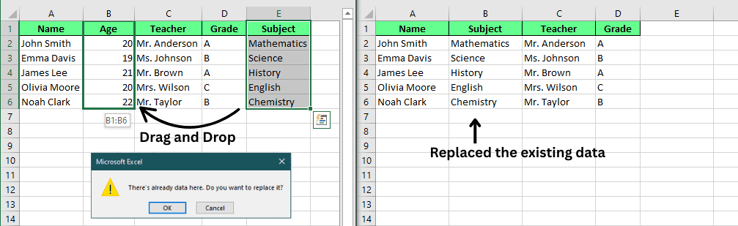
通过拖放移动单列。作者供图。
移动相邻的多列
要移动相邻的多列,先单击其中一列的标题,然后按住Shift键并单击组中最后一列的标题。这样会选中中间所有列。
之后,您就可以像移动单列一样操作。将鼠标悬停在边缘直到出现四向箭头,点击并拖动到新位置,松开即可。
注意:此方法仅适用于相邻列。如果列不相邻,则无法一起移动。
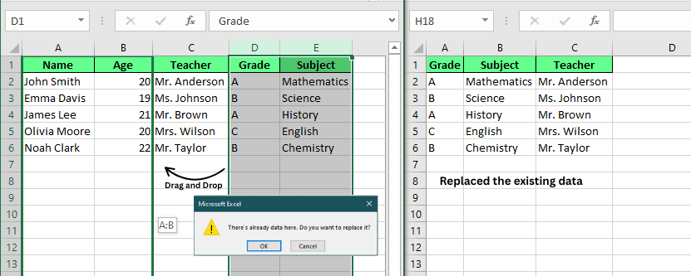
通过拖放移动多列。作者供图。
使用键盘快捷键移动列
除了拖放,您还可以使用键盘快捷键和命令高效移动列。
“插入剪切单元格”方法
若想在不覆盖任何数据的情况下移动列,单击列标题选中要移动的列。按 Ctrl + X 剪切该列。接着,单击您希望放置位置的列标题。不要粘贴,而是右键单击并在上下文菜单中选择插入剪切单元格,或在开始选项卡下找到该选项。
此方法会将剪切的列插入到新位置,并把现有列右移,从而避免覆盖任何数据。
注意:当您希望移动列且保持目标区域数据完整时,此技巧尤为有用。
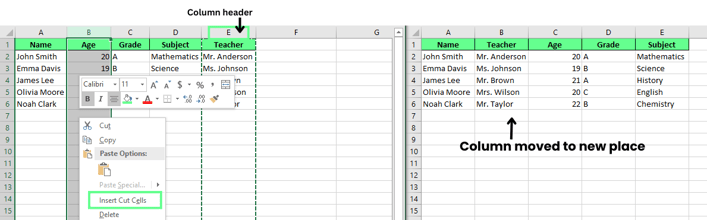
使用“插入剪切单元格”选项移动列。作者供图。
剪切并粘贴(不插入)
更简单的做法是使用 Ctrl + X 剪切该列,并用 Ctrl + V 将其粘贴到新位置。请注意,此方法会用新列数据替换目标列中的任何现有数据。如果新位置已有内容,它将被覆盖。
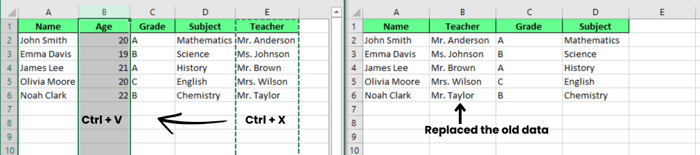
剪切并粘贴以移动列。作者供图。
复制并粘贴
如果您想复制一列而不是移动,使用 Ctrl + C 复制该列。选中目标列后,右键选择插入复制的单元格,即可在不影响原始列的情况下将复制的列插入新位置。
或者,您也可以使用 Ctrl + V 粘贴复制的列。但如果直接粘贴,目标位置的任何现有数据都会被替换。如果不再需要原列,可以将其删除。
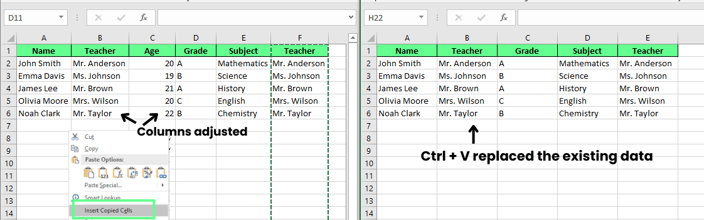
复制并粘贴以移动列。作者供图。
更高级的技巧
现在,我们来看看在 Excel 中移动列的一些更高级方法。这些方法能帮助您更高效地整理数据,尤其适用于较大范围的调整。
按住 Shift 键拖动以插入
若想在不替换任何现有数据的情况下移动列,拖动时按住Shift键。步骤如下:
- 选中您要移动的列。
- 按住Shift键,将该列拖到新位置。
- 拖动时会出现绿色线条指示列将放置的位置。松开后,该列会就位,其他列会自动移动腾出空间,不会丢失数据。
这是在重新排列列时保持一切井然有序的简便有效方法。
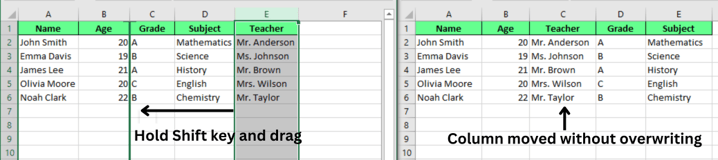
使用 Shift 键移动列。作者供图。
按行排序的“魔法移动”
如果您需要移动很多列并按特定顺序排列,可使用辅助行进行排序。步骤如下:
- 在数据顶部插入新行。右键点击数据集,选择插入,并选择单元格下移。
- 在新行中,为列编号以表示您想要的顺序(例如:教师、科目、姓名、年龄、成绩)。
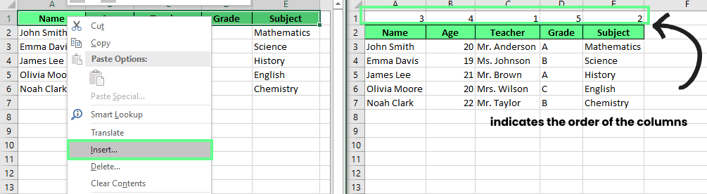
在排序前插入一行并设定排列顺序。作者供图。
- 选中所有数据,转到数据选项卡。单击排序,在对话框中点击选项按钮。
- 选择按行排序(从左到右),然后点击确定。在排序依据字段中,从下拉列表选择第 1 行,再点击确定。
- 完成后删除辅助行。
当您需要按特定顺序快速重组大量列时,此方法非常合适。
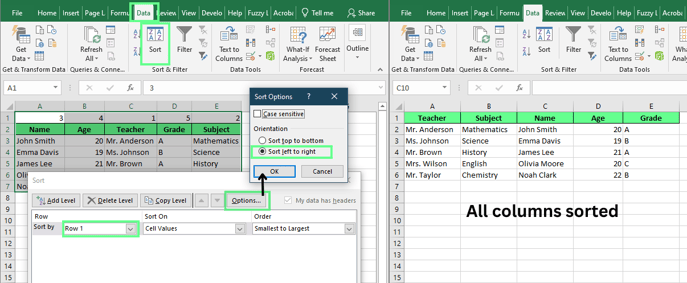
使用“排序”选项移动列。作者供图。
Column Manager 工具(例如 Ablebits Ultimate Suite)
如果您想要更轻松地移动列,可以试试 Ablebits Ultimate Suite 中的 Column Manager 工具。操作如下:
- 安装Ultimate Suite。安装完成后,打开 Excel,转到 Ablebits Data 选项卡。单击 Column Manager 打开面板。
- 在 Column Manager 面板中,您会看到列的列表。
- 要移动列,可在面板中选中它并使用上移或下移箭头,或将不相邻的列拖放到指定位置。
您所做的更改会立即反映到工作表中。事实上,该工具还包含自动调整列宽(AutoFit)等功能,以及插入新列的选项。
免责声明:Column Manager 工具是第三方加载项,需单独安装。
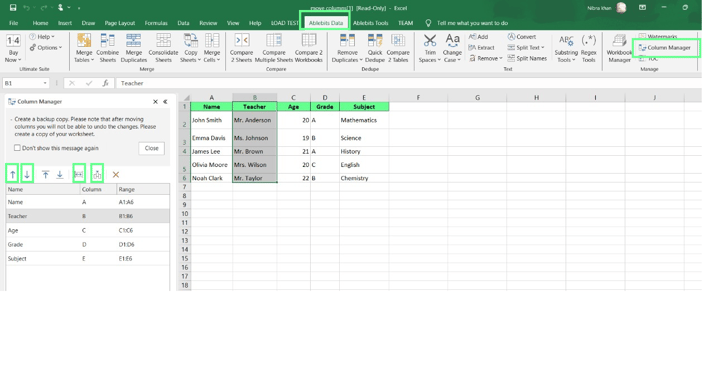
使用 Column Manager 移动列。作者供图。
平台差异
请记住,某些功能的表现可能会因您所使用的操作系统而有所不同。
Windows 版 Excel
如果您在 Windows 上使用 Excel,我们介绍的所有方法(包括拖放、键盘快捷键和插入剪切单元格选项)都能如预期工作。整体体验顺畅,不会有意外情况。
macOS 版 Excel
在 macOS 上,过程基本相同,但需要注意一些差异。拖动列时,光标显示为手形而不是常见的四向箭头。快捷键也从 Ctrl 改为 Cmd。这些差异虽小,但会影响您与 Excel 的交互方式。
限制与替代方案
虽然 Excel 在重新排列列方面很实用,但也有一些限制需要考虑。我们也提供了相应的替代方案来简化操作。
非相邻列的移动
默认情况下,Excel 不支持一次性移动非相邻列。如果您试图选择不相邻的多列,Excel 不允许将它们一起移动。要解决这一问题,您可以逐一移动每列,或使用诸如 Column Manager 加载项之类的工具,从而更快地移动非相邻列。
处理公式错误
当您剪切被公式引用的列时,可能会遇到 #REF! 错误。这是因为公式丢失了对已移动列的引用。为避免这种情况,建议在移动列之前养成检查公式的习惯。或者,您也可以在公式中使用绝对引用(如 $A$1)。这样无论您如何移动列,公式都能保持不变。
结语
在移动列方面,Excel 看似受限,但掌握正确技巧后,它的灵活性远超想象。从拖放、Shift+拖动等简单方法,到使用插入剪切单元格或高级工具 Column Manager,都有多种方式可助您轻松整理数据。
花点时间尝试不同方法,找出最适合您工作流程的那一种。实践越多,您在 Excel 中移动列就会越高效。


在 Excel 中移动列并没有看起来那么简单。听起来容易,但 Excel 并没有提供一键式的移动列按钮,这会让操作比预期更棘手。
在本指南中,我将带您逐步掌握多种重新排列列的方法,包括拖放、键盘快捷键、插入剪切单元格选项,以及像Column Manager这样的工具。这些技巧将帮助您快速重组数据,并在准备使用
VLOOKUP()等函数时避免常见陷阱。使用拖放移动列
拖放是移动 Excel 列的最简单方法,无论您是在处理单列还是相邻的多列。
移动单列
要移动单列,先单击列标题(顶部的字母)以选中它。接着,将鼠标悬停在标题边缘附近,直到出现四向箭头。按住鼠标按钮,拖动该列到目标位置,释放鼠标即可放置。
如果新位置已有数据,会弹出提示询问您是否要替换。单击确定以替换数据,或单击取消以避免覆盖。
注意:光标在 Windows 或 Mac 上可能略有不同,但原理相同。
通过拖放移动单列。作者供图。
移动相邻的多列
要移动相邻的多列,先单击其中一列的标题,然后按住Shift键并单击组中最后一列的标题。这样会选中中间所有列。
之后,您就可以像移动单列一样操作。将鼠标悬停在边缘直到出现四向箭头,点击并拖动到新位置,松开即可。
注意:此方法仅适用于相邻列。如果列不相邻,则无法一起移动。
通过拖放移动多列。作者供图。
使用键盘快捷键移动列
除了拖放,您还可以使用键盘快捷键和命令高效移动列。
“插入剪切单元格”方法
若想在不覆盖任何数据的情况下移动列,单击列标题选中要移动的列。按
Ctrl + X剪切该列。接着,单击您希望放置位置的列标题。不要粘贴,而是右键单击并在上下文菜单中选择插入剪切单元格,或在开始选项卡下找到该选项。此方法会将剪切的列插入到新位置,并把现有列右移,从而避免覆盖任何数据。
注意:当您希望移动列且保持目标区域数据完整时,此技巧尤为有用。
使用“插入剪切单元格”选项移动列。作者供图。
剪切并粘贴(不插入)
更简单的做法是使用
Ctrl + X剪切该列,并用Ctrl + V将其粘贴到新位置。请注意,此方法会用新列数据替换目标列中的任何现有数据。如果新位置已有内容,它将被覆盖。剪切并粘贴以移动列。作者供图。
复制并粘贴
如果您想复制一列而不是移动,使用
Ctrl + C复制该列。选中目标列后,右键选择插入复制的单元格,即可在不影响原始列的情况下将复制的列插入新位置。或者,您也可以使用
Ctrl + V粘贴复制的列。但如果直接粘贴,目标位置的任何现有数据都会被替换。如果不再需要原列,可以将其删除。复制并粘贴以移动列。作者供图。
更高级的技巧
现在,我们来看看在 Excel 中移动列的一些更高级方法。这些方法能帮助您更高效地整理数据,尤其适用于较大范围的调整。
按住 Shift 键拖动以插入
若想在不替换任何现有数据的情况下移动列,拖动时按住Shift键。步骤如下:
这是在重新排列列时保持一切井然有序的简便有效方法。
使用 Shift 键移动列。作者供图。
按行排序的“魔法移动”
如果您需要移动很多列并按特定顺序排列,可使用辅助行进行排序。步骤如下:
在排序前插入一行并设定排列顺序。作者供图。
当您需要按特定顺序快速重组大量列时,此方法非常合适。
使用“排序”选项移动列。作者供图。
Column Manager 工具(例如 Ablebits Ultimate Suite)
如果您想要更轻松地移动列,可以试试 Ablebits Ultimate Suite 中的 Column Manager 工具。操作如下:
您所做的更改会立即反映到工作表中。事实上,该工具还包含自动调整列宽(AutoFit)等功能,以及插入新列的选项。
免责声明:Column Manager 工具是第三方加载项,需单独安装。
使用 Column Manager 移动列。作者供图。
平台差异
请记住,某些功能的表现可能会因您所使用的操作系统而有所不同。
Windows 版 Excel
如果您在 Windows 上使用 Excel,我们介绍的所有方法(包括拖放、键盘快捷键和插入剪切单元格选项)都能如预期工作。整体体验顺畅,不会有意外情况。
macOS 版 Excel
在 macOS 上,过程基本相同,但需要注意一些差异。拖动列时,光标显示为手形而不是常见的四向箭头。快捷键也从
Ctrl改为Cmd。这些差异虽小,但会影响您与 Excel 的交互方式。限制与替代方案
虽然 Excel 在重新排列列方面很实用,但也有一些限制需要考虑。我们也提供了相应的替代方案来简化操作。
非相邻列的移动
默认情况下,Excel 不支持一次性移动非相邻列。如果您试图选择不相邻的多列,Excel 不允许将它们一起移动。要解决这一问题,您可以逐一移动每列,或使用诸如 Column Manager 加载项之类的工具,从而更快地移动非相邻列。
处理公式错误
当您剪切被公式引用的列时,可能会遇到
#REF!错误。这是因为公式丢失了对已移动列的引用。为避免这种情况,建议在移动列之前养成检查公式的习惯。或者,您也可以在公式中使用绝对引用(如$A$1)。这样无论您如何移动列,公式都能保持不变。结语
在移动列方面,Excel 看似受限,但掌握正确技巧后,它的灵活性远超想象。从拖放、Shift+拖动等简单方法,到使用插入剪切单元格或高级工具 Column Manager,都有多种方式可助您轻松整理数据。
花点时间尝试不同方法,找出最适合您工作流程的那一种。实践越多,您在 Excel 中移动列就会越高效。