Di chuyển cột trong Excel không đơn giản như bạn nghĩ. Nghe thì dễ, nhưng Excel không có một nút move column (di chuyển cột) chỉ với một cú nhấp, nên thao tác này có thể rắc rối hơn mong đợi.
Trong hướng dẫn này, tôi sẽ giới thiệu nhiều cách sắp xếp lại cột, bao gồm kéo-thả, phím tắt, tùy chọn Insert Cut Cells và các công cụ như Column Manager. Những kỹ thuật này sẽ giúp bạn tổ chức lại dữ liệu nhanh chóng và tránh các lỗi thường gặp khi chuẩn bị cho các hàm như VLOOKUP().
Di chuyển cột bằng Kéo và Thả
Kéo và thả là cách đơn giản nhất để di chuyển cột trong Excel, dù bạn làm việc với một cột hay nhiều cột liền kề.
Di chuyển một cột đơn
Để di chuyển một cột, trước tiên nhấp vào tiêu đề cột (chữ cái ở phía trên) để chọn. Sau đó, di chuột gần mép tiêu đề cho đến khi xuất hiện mũi tên bốn chiều. Nhấp và giữ chuột, kéo cột đến vị trí mong muốn, rồi thả chuột để thả vào chỗ mới.
Nếu đã có dữ liệu ở vị trí mới, một cửa sổ bật lên sẽ hỏi bạn có muốn thay thế không. Nhấp OK để thay thế dữ liệu, hoặc nhấp Cancel nếu bạn không muốn ghi đè bất kỳ thứ gì.
Lưu ý: Con trỏ có thể trông hơi khác trên Windows hoặc Mac, nhưng cách làm vẫn giống nhau.
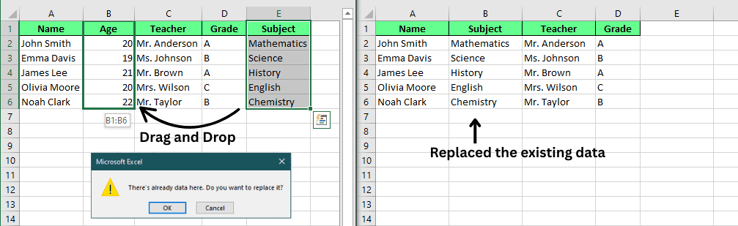
Kéo và thả để di chuyển một cột. Hình: Tác giả.
Di chuyển nhiều cột liền kề
Để di chuyển nhiều cột nằm cạnh nhau, nhấp vào tiêu đề của một cột, rồi giữ phím Shift và nhấp vào cột cuối cùng trong nhóm. Thao tác này sẽ chọn tất cả các cột ở giữa.
Từ đây, bạn có thể di chuyển chúng như một cột đơn. Di chuột gần mép cho đến khi thấy mũi tên bốn chiều, nhấp và kéo đến vị trí mới, rồi thả ra.
Lưu ý: Cách này chỉ áp dụng cho các cột liền kề. Nếu các cột không nằm cạnh nhau, bạn sẽ không thể di chuyển chúng cùng lúc.
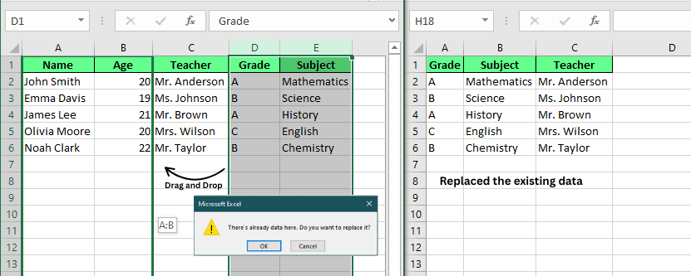
Kéo và thả để di chuyển nhiều cột. Hình: Tác giả.
Di chuyển cột bằng Phím tắt
Ngoài kéo-thả, bạn cũng có thể dùng phím tắt và lệnh để di chuyển cột hiệu quả.
Phương pháp Insert Cut Cells
Để di chuyển một cột mà không ghi đè dữ liệu nào, nhấp tiêu đề cột để chọn cột cần di chuyển. Nhấn Ctrl + X để cắt cột. Tiếp theo, nhấp vào tiêu đề cột nơi bạn muốn đặt nó. Thay vì dán, hãy nhấp chuột phải và chọn Insert Cut Cells trong trình đơn ngữ cảnh, hoặc tìm tùy chọn này trong thẻ Home.
Cách này sẽ chèn cột đã cắt vào vị trí mới và đẩy các cột hiện có sang phải, tránh ghi đè dữ liệu.
Lưu ý: Kỹ thuật này đặc biệt hữu ích khi bạn muốn di chuyển cột mà vẫn giữ nguyên dữ liệu ở khu vực đích.
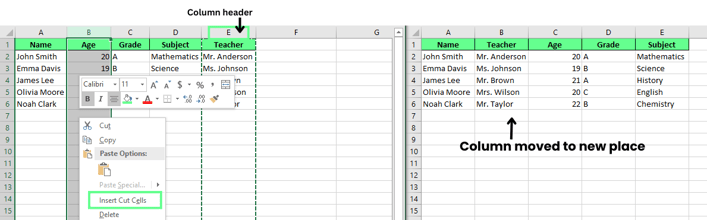
Di chuyển cột bằng tùy chọn Insert Cut Cells. Hình: Tác giả.
Cắt và dán (không chèn)
Đơn giản hơn, bạn có thể dùng Ctrl + X để cắt cột và Ctrl + V để dán vào vị trí mới. Lưu ý phương pháp này sẽ thay thế bất kỳ dữ liệu nào đã có trong cột đích bằng dữ liệu của cột mới. Nếu có nội dung sẵn ở vị trí mới, nội dung đó sẽ bị ghi đè.
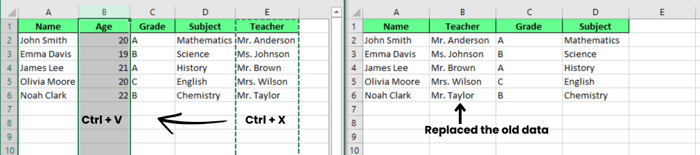
Cắt và dán để di chuyển cột. Hình: Tác giả.
Sao chép và dán
Nếu bạn muốn nhân bản một cột thay vì di chuyển nó, dùng Ctrl + C để sao chép cột. Sau khi chọn cột đích, nhấp chuột phải và chọn Insert Copied Cells để chèn cột đã sao chép vào vị trí mới mà không ảnh hưởng đến bản gốc.
Ngoài ra, bạn có thể dùng Ctrl + V để dán cột đã sao chép. Tuy nhiên, nếu dán, mọi dữ liệu hiện có ở vị trí đích sẽ bị thay thế. Bạn có thể xóa cột gốc nếu không còn cần nữa.
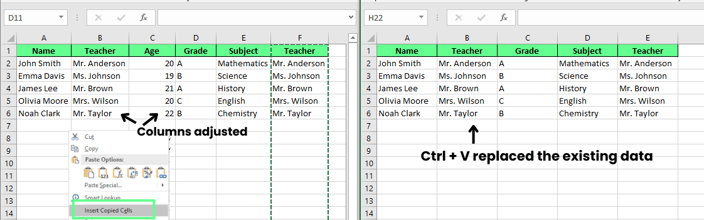
Sao chép và dán để di chuyển cột. Hình: Tác giả.
Kỹ thuật Nâng cao
Giờ hãy xem vài kỹ thuật nâng cao để di chuyển cột trong Excel. Những cách này giúp bạn tổ chức dữ liệu hiệu quả hơn, đặc biệt khi cần thay đổi nhiều.
Giữ phím Shift khi kéo để chèn
Để di chuyển một cột mà không thay thế dữ liệu hiện có, hãy giữ phím Shift trong khi kéo. Cách làm như sau:
- Chọn cột bạn muốn di chuyển.
- Giữ phím Shift và kéo cột đến vị trí mới.
- Khi kéo, một đường màu xanh lá sẽ hiển thị vị trí cột sẽ được đặt. Khi thả chuột, cột sẽ rơi vào chỗ và các cột khác sẽ dịch sang để tạo khoảng trống, nên không mất dữ liệu.
Đây là cách đơn giản nhưng hiệu quả để giữ mọi thứ gọn gàng khi sắp xếp lại các cột.
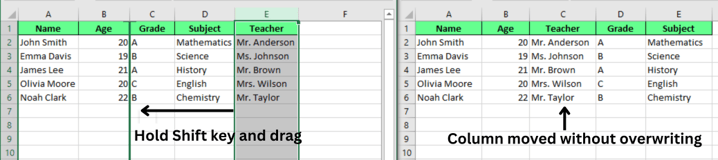
Di chuyển cột bằng phím Shift. Hình: Tác giả.
Di chuyển “ma thuật” bằng Sort theo hàng
Nếu bạn có nhiều cột cần di chuyển và muốn sắp theo thứ tự cụ thể, hãy dùng một hàng phụ để sắp xếp. Cách làm:
- Chèn một hàng mới ở trên cùng dữ liệu. Nhấp phải vào bộ dữ liệu, chọn Insert và chọn Shift cells down.
- Trong hàng mới, đánh số các cột theo thứ tự bạn muốn (ví dụ: Giáo viên, Môn học, Tên, Tuổi, Lớp).
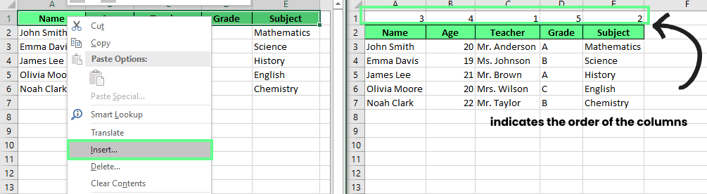
Chèn một hàng và đặt thứ tự sắp xếp trước khi sort. Hình: Tác giả.
- Chọn toàn bộ dữ liệu và vào thẻ Data. Nhấp Sort, rồi nhấp nút Options trong hộp thoại.
- Chọn Sort left to right, rồi nhấn OK. Ở trường Sort by, chọn Row 1 từ danh sách thả xuống và nhấn OK lần nữa.
- Xóa hàng phụ sau khi hoàn tất.
Cách này rất phù hợp khi bạn cần nhanh chóng sắp xếp lại một tập lớn các cột theo thứ tự cụ thể.
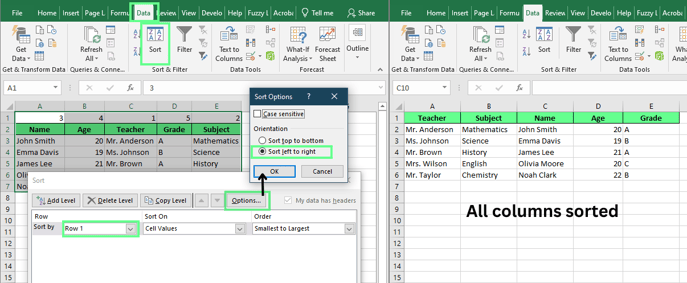
Di chuyển cột bằng tùy chọn Sort. Hình: Tác giả.
Công cụ Column Manager (ví dụ: Ablebits Ultimate Suite)
Nếu bạn muốn cách di chuyển cột còn dễ hơn nữa, hãy thử công cụ Column Manager trong Ablebits Ultimate Suite. Cách thực hiện:
- Cài đặt Ultimate Suite. Sau khi cài xong, mở Excel và vào thẻ Ablebits Data. Nhấp Column Manager để mở bảng điều khiển.
- Trong bảng điều khiển Column Manager, bạn sẽ thấy danh sách các cột.
- Để di chuyển cột, chọn nó trong bảng và dùng mũi tên Lên hoặc Xuống, hoặc kéo-thả các cột không liền kề vào đúng vị trí.
Những thay đổi bạn thực hiện sẽ hiển thị ngay trên trang tính. Thực tế, công cụ còn có các tính năng như AutoFit để điều chỉnh độ rộng cột và các tùy chọn chèn cột mới.
Tuyên bố miễn trừ trách nhiệm: Công cụ Column Manager là tiện ích bổ sung của bên thứ ba, bạn cần cài đặt riêng.
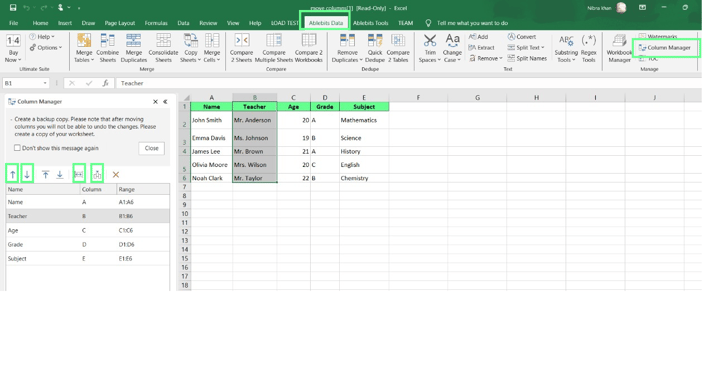
Di chuyển cột bằng Column Manager. Hình: Tác giả.
Khác biệt giữa các Nền tảng
Hãy nhớ rằng một số tính năng có thể hoạt động khác nhau tùy vào hệ điều hành bạn dùng.
Excel cho Windows
Nếu bạn dùng Excel trên Windows, tất cả các phương pháp đã đề cập, bao gồm kéo-thả, phím tắt và tùy chọn Insert Cut Cells, đều hoạt động như mong đợi. Mọi thứ khá liền mạch và trơn tru.
Excel cho macOS
Trên macOS, quy trình nhìn chung giống nhau, nhưng có vài khác biệt nhỏ. Khi kéo cột, con trỏ hiển thị dạng bàn tay thay vì mũi tên bốn chiều. Và thay vì Ctrl cho phím tắt, bạn sẽ dùng phím Cmd. Đây là những khác biệt nhỏ nhưng có thể ảnh hưởng tới cách bạn thao tác với Excel.
Hạn chế và Cách khắc phục
Dù Excel khá hữu ích để sắp xếp lại cột, vẫn có vài hạn chế cần lưu ý. Nhưng bạn có thể áp dụng các cách khắc phục để đơn giản hóa công việc.
Di chuyển các cột không liền kề
Mặc định, Excel không cho phép bạn di chuyển các cột không liền kề cùng lúc. Nếu cố chọn nhiều cột không ở cạnh nhau, bạn sẽ không thể di chuyển chúng cùng nhau. Để khắc phục, bạn có thể di chuyển từng cột riêng lẻ hoặc dùng công cụ bổ sung như Column Manager, giúp di chuyển các cột không liền kề nhanh hơn nhiều.
Xử lý lỗi công thức
Khi bạn cắt một cột đang được dùng trong công thức, có thể gặp lỗi #REF!. Điều này xảy ra vì công thức mất tham chiếu tới cột đã di chuyển. Để tránh, hãy tập thói quen kiểm tra kỹ công thức trước khi di chuyển cột. Ngoài ra, bạn có thể dùng tham chiếu tuyệt đối (như $A$1) trong công thức. Nhờ đó, công thức vẫn nguyên vẹn dù bạn di chuyển cột ở đâu.
Kết luận
Excel có vẻ hạn chế khi di chuyển cột, nhưng khi biết đúng kỹ thuật, bạn sẽ thấy linh hoạt hơn nhiều so với ấn tượng ban đầu. Từ cách đơn giản như kéo-thả và Shift+Kéo đến việc dùng Insert Cut Cells hay công cụ nâng cao như Column Manager, có rất nhiều lựa chọn giúp bạn tổ chức dữ liệu dễ dàng.
Hãy dành thời gian thử các cách khác nhau và chọn phương pháp phù hợp nhất với quy trình làm việc của bạn. Càng thực hành, bạn sẽ càng thành thạo trong việc di chuyển cột trong Excel.


Di chuyển cột trong Excel không đơn giản như bạn nghĩ. Nghe thì dễ, nhưng Excel không có một nút move column (di chuyển cột) chỉ với một cú nhấp, nên thao tác này có thể rắc rối hơn mong đợi.
Trong hướng dẫn này, tôi sẽ giới thiệu nhiều cách sắp xếp lại cột, bao gồm kéo-thả, phím tắt, tùy chọn Insert Cut Cells và các công cụ như Column Manager. Những kỹ thuật này sẽ giúp bạn tổ chức lại dữ liệu nhanh chóng và tránh các lỗi thường gặp khi chuẩn bị cho các hàm như
VLOOKUP().Di chuyển cột bằng Kéo và Thả
Kéo và thả là cách đơn giản nhất để di chuyển cột trong Excel, dù bạn làm việc với một cột hay nhiều cột liền kề.
Di chuyển một cột đơn
Để di chuyển một cột, trước tiên nhấp vào tiêu đề cột (chữ cái ở phía trên) để chọn. Sau đó, di chuột gần mép tiêu đề cho đến khi xuất hiện mũi tên bốn chiều. Nhấp và giữ chuột, kéo cột đến vị trí mong muốn, rồi thả chuột để thả vào chỗ mới.
Nếu đã có dữ liệu ở vị trí mới, một cửa sổ bật lên sẽ hỏi bạn có muốn thay thế không. Nhấp OK để thay thế dữ liệu, hoặc nhấp Cancel nếu bạn không muốn ghi đè bất kỳ thứ gì.
Lưu ý: Con trỏ có thể trông hơi khác trên Windows hoặc Mac, nhưng cách làm vẫn giống nhau.
Kéo và thả để di chuyển một cột. Hình: Tác giả.
Di chuyển nhiều cột liền kề
Để di chuyển nhiều cột nằm cạnh nhau, nhấp vào tiêu đề của một cột, rồi giữ phím Shift và nhấp vào cột cuối cùng trong nhóm. Thao tác này sẽ chọn tất cả các cột ở giữa.
Từ đây, bạn có thể di chuyển chúng như một cột đơn. Di chuột gần mép cho đến khi thấy mũi tên bốn chiều, nhấp và kéo đến vị trí mới, rồi thả ra.
Lưu ý: Cách này chỉ áp dụng cho các cột liền kề. Nếu các cột không nằm cạnh nhau, bạn sẽ không thể di chuyển chúng cùng lúc.
Kéo và thả để di chuyển nhiều cột. Hình: Tác giả.
Di chuyển cột bằng Phím tắt
Ngoài kéo-thả, bạn cũng có thể dùng phím tắt và lệnh để di chuyển cột hiệu quả.
Phương pháp Insert Cut Cells
Để di chuyển một cột mà không ghi đè dữ liệu nào, nhấp tiêu đề cột để chọn cột cần di chuyển. Nhấn
Ctrl + Xđể cắt cột. Tiếp theo, nhấp vào tiêu đề cột nơi bạn muốn đặt nó. Thay vì dán, hãy nhấp chuột phải và chọn Insert Cut Cells trong trình đơn ngữ cảnh, hoặc tìm tùy chọn này trong thẻ Home.Cách này sẽ chèn cột đã cắt vào vị trí mới và đẩy các cột hiện có sang phải, tránh ghi đè dữ liệu.
Lưu ý: Kỹ thuật này đặc biệt hữu ích khi bạn muốn di chuyển cột mà vẫn giữ nguyên dữ liệu ở khu vực đích.
Di chuyển cột bằng tùy chọn Insert Cut Cells. Hình: Tác giả.
Cắt và dán (không chèn)
Đơn giản hơn, bạn có thể dùng
Ctrl + Xđể cắt cột vàCtrl + Vđể dán vào vị trí mới. Lưu ý phương pháp này sẽ thay thế bất kỳ dữ liệu nào đã có trong cột đích bằng dữ liệu của cột mới. Nếu có nội dung sẵn ở vị trí mới, nội dung đó sẽ bị ghi đè.Cắt và dán để di chuyển cột. Hình: Tác giả.
Sao chép và dán
Nếu bạn muốn nhân bản một cột thay vì di chuyển nó, dùng
Ctrl + Cđể sao chép cột. Sau khi chọn cột đích, nhấp chuột phải và chọn Insert Copied Cells để chèn cột đã sao chép vào vị trí mới mà không ảnh hưởng đến bản gốc.Ngoài ra, bạn có thể dùng
Ctrl + Vđể dán cột đã sao chép. Tuy nhiên, nếu dán, mọi dữ liệu hiện có ở vị trí đích sẽ bị thay thế. Bạn có thể xóa cột gốc nếu không còn cần nữa.Sao chép và dán để di chuyển cột. Hình: Tác giả.
Kỹ thuật Nâng cao
Giờ hãy xem vài kỹ thuật nâng cao để di chuyển cột trong Excel. Những cách này giúp bạn tổ chức dữ liệu hiệu quả hơn, đặc biệt khi cần thay đổi nhiều.
Giữ phím Shift khi kéo để chèn
Để di chuyển một cột mà không thay thế dữ liệu hiện có, hãy giữ phím Shift trong khi kéo. Cách làm như sau:
Đây là cách đơn giản nhưng hiệu quả để giữ mọi thứ gọn gàng khi sắp xếp lại các cột.
Di chuyển cột bằng phím Shift. Hình: Tác giả.
Di chuyển “ma thuật” bằng Sort theo hàng
Nếu bạn có nhiều cột cần di chuyển và muốn sắp theo thứ tự cụ thể, hãy dùng một hàng phụ để sắp xếp. Cách làm:
Chèn một hàng và đặt thứ tự sắp xếp trước khi sort. Hình: Tác giả.
Cách này rất phù hợp khi bạn cần nhanh chóng sắp xếp lại một tập lớn các cột theo thứ tự cụ thể.
Di chuyển cột bằng tùy chọn Sort. Hình: Tác giả.
Công cụ Column Manager (ví dụ: Ablebits Ultimate Suite)
Nếu bạn muốn cách di chuyển cột còn dễ hơn nữa, hãy thử công cụ Column Manager trong Ablebits Ultimate Suite. Cách thực hiện:
Những thay đổi bạn thực hiện sẽ hiển thị ngay trên trang tính. Thực tế, công cụ còn có các tính năng như AutoFit để điều chỉnh độ rộng cột và các tùy chọn chèn cột mới.
Tuyên bố miễn trừ trách nhiệm: Công cụ Column Manager là tiện ích bổ sung của bên thứ ba, bạn cần cài đặt riêng.
Di chuyển cột bằng Column Manager. Hình: Tác giả.
Khác biệt giữa các Nền tảng
Hãy nhớ rằng một số tính năng có thể hoạt động khác nhau tùy vào hệ điều hành bạn dùng.
Excel cho Windows
Nếu bạn dùng Excel trên Windows, tất cả các phương pháp đã đề cập, bao gồm kéo-thả, phím tắt và tùy chọn Insert Cut Cells, đều hoạt động như mong đợi. Mọi thứ khá liền mạch và trơn tru.
Excel cho macOS
Trên macOS, quy trình nhìn chung giống nhau, nhưng có vài khác biệt nhỏ. Khi kéo cột, con trỏ hiển thị dạng bàn tay thay vì mũi tên bốn chiều. Và thay vì
Ctrlcho phím tắt, bạn sẽ dùng phímCmd. Đây là những khác biệt nhỏ nhưng có thể ảnh hưởng tới cách bạn thao tác với Excel.Hạn chế và Cách khắc phục
Dù Excel khá hữu ích để sắp xếp lại cột, vẫn có vài hạn chế cần lưu ý. Nhưng bạn có thể áp dụng các cách khắc phục để đơn giản hóa công việc.
Di chuyển các cột không liền kề
Mặc định, Excel không cho phép bạn di chuyển các cột không liền kề cùng lúc. Nếu cố chọn nhiều cột không ở cạnh nhau, bạn sẽ không thể di chuyển chúng cùng nhau. Để khắc phục, bạn có thể di chuyển từng cột riêng lẻ hoặc dùng công cụ bổ sung như Column Manager, giúp di chuyển các cột không liền kề nhanh hơn nhiều.
Xử lý lỗi công thức
Khi bạn cắt một cột đang được dùng trong công thức, có thể gặp lỗi
#REF!. Điều này xảy ra vì công thức mất tham chiếu tới cột đã di chuyển. Để tránh, hãy tập thói quen kiểm tra kỹ công thức trước khi di chuyển cột. Ngoài ra, bạn có thể dùng tham chiếu tuyệt đối (như$A$1) trong công thức. Nhờ đó, công thức vẫn nguyên vẹn dù bạn di chuyển cột ở đâu.Kết luận
Excel có vẻ hạn chế khi di chuyển cột, nhưng khi biết đúng kỹ thuật, bạn sẽ thấy linh hoạt hơn nhiều so với ấn tượng ban đầu. Từ cách đơn giản như kéo-thả và Shift+Kéo đến việc dùng Insert Cut Cells hay công cụ nâng cao như Column Manager, có rất nhiều lựa chọn giúp bạn tổ chức dữ liệu dễ dàng.
Hãy dành thời gian thử các cách khác nhau và chọn phương pháp phù hợp nhất với quy trình làm việc của bạn. Càng thực hành, bạn sẽ càng thành thạo trong việc di chuyển cột trong Excel.