

Menyiapkan Jenkins di Windows 11
Kita dapat dengan mudah menginstal Jenkins di Linux dan macOS. Namun, instalasi di Windows memerlukan beberapa langkah. Langkah-langkah ini mencakup menginstal Java Development Kit, menyetel kebijakan keamanan lokal, menginstal Jenkins dengan pengguna domain, dan menjalankan server Jenkins.
Menginstal OpenJDK
Mari mulai dengan menginstal Java. Kita perlu mengunjungi situs Adoptium dan mengunduh rilis LTS terbaru untuk Windows 11.
Mengapa kita perlu menginstal OpenJDK? Jenkins adalah aplikasi berbasis Java yang memerlukan Java Runtime Environment (JRE) atau Java Development Kit (JDK) untuk berjalan.
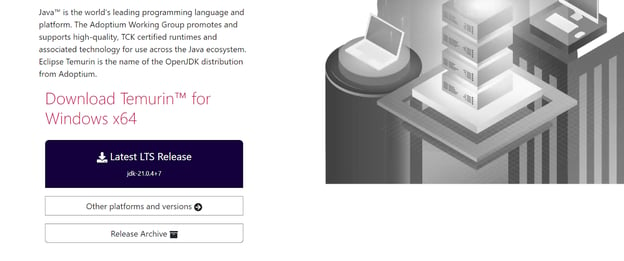
Sumber gambar: Adoptium
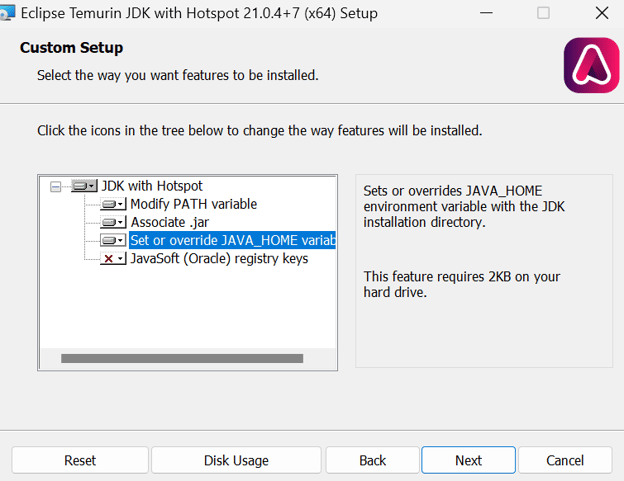
Instal OpenJDK dengan nilai bawaan, kecuali kita perlu mencentang opsi “Set or override JAVA_HOME variable.”
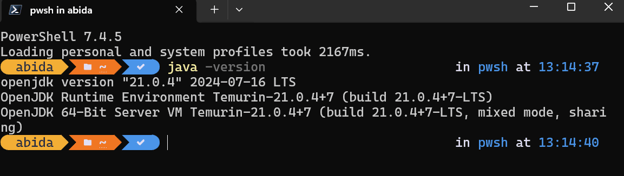
Setelah instalasi selesai, kita dapat memeriksa apakah sudah terpasang dengan benar dengan mengetik java -version di jendela terminal:
Menyetel akun pengguna untuk “Log on as service”
Untuk menginstal Jenkins, Anda perlu memodifikasi “Local Security Policy” guna mengaktifkan akses login pengguna bagi installer. Caranya, tekan tombol Win + R pada keyboard Anda, ketik “secpol.msc” lalu tekan Enter. Kemudian navigasikan ke “Local Policies” > “User Rights Assignments” > “Log on as a service.”
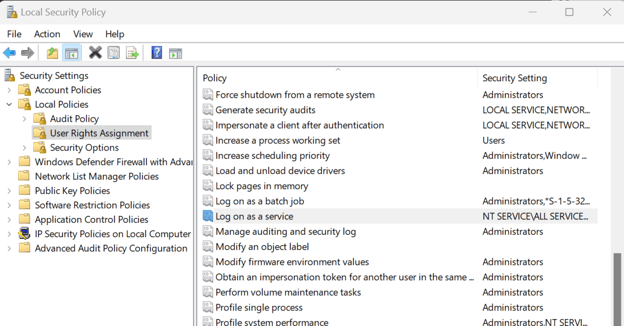
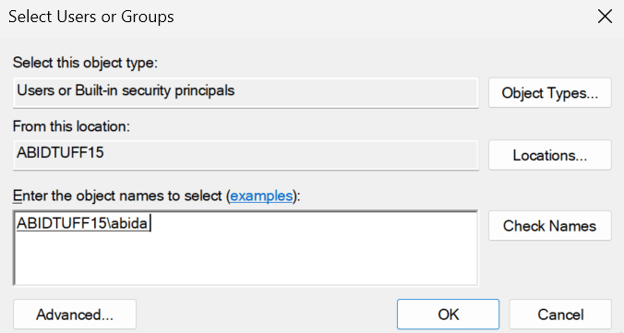
Kita akan diarahkan ke jendela baru, di mana kita akan mengetikkan nama pengguna Windows dan mengklik tombol “Check Names.” Setelah itu, tekan tombol “OK” dan keluar dari jendela “Local Security Policy.”
Menginstal Jenkins
Kunjungi situs jenkins.io dan unduh paket Windows Installer untuk Jenkins.
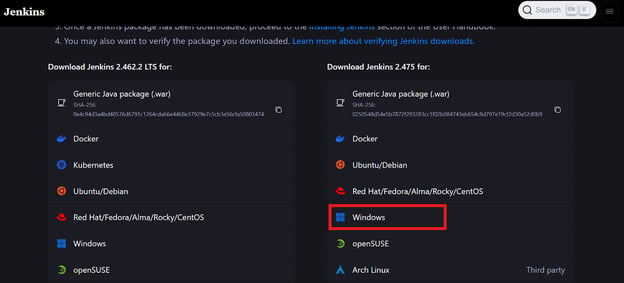
Sumber gambar: jenkins.io
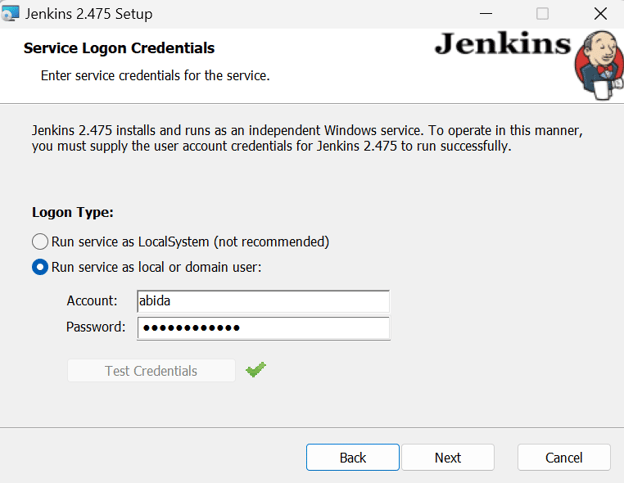
Saat kita mencapai jendela yang bertuliskan "Run service as a local or domain user," ketik nama pengguna dan kata sandi Windows Anda, lalu tekan tombol “Test Credentials.” Jika disetujui, klik tombol “Next.”
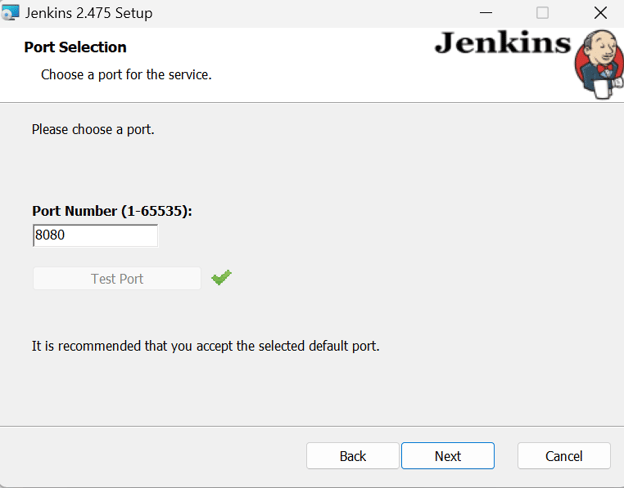
Biarkan pengaturan lainnya tetap default dan selesaikan instalasi. Proses penyiapan mungkin memerlukan beberapa menit.
Menjalankan server Jenkins
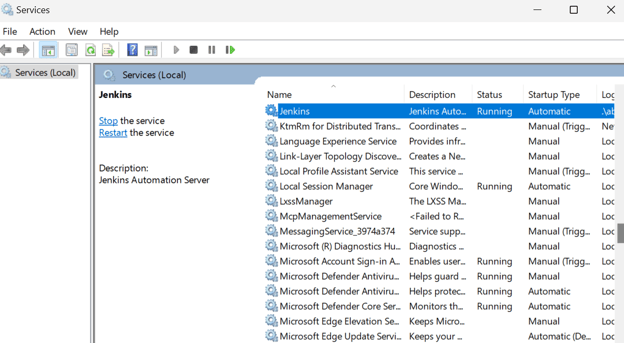
Menjalankan server Jenkins cukup mudah. Kita hanya perlu menekan tombol Windows dan mencari "Services." Di jendela Services, cari Jenkins dan klik tombol play di bagian atas.
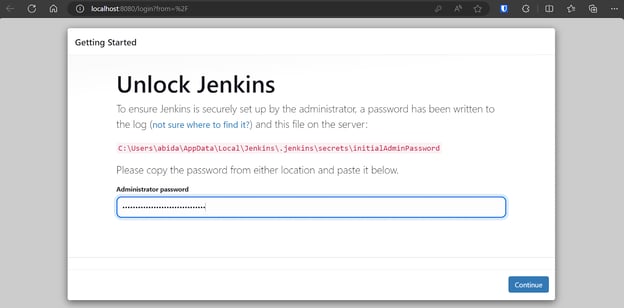
Secara default, Jenkins berjalan di https://localhost:8080/. Cukup tempelkan URL tersebut ke browser untuk mengakses dasbor. Untuk masuk ke dasbor Jenkins, Anda harus mengetik kata sandi administrator.
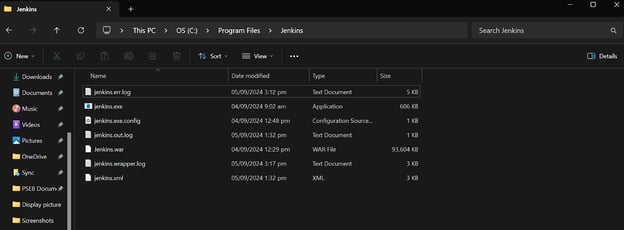
Untuk mendapatkan kata sandi administrator default, navigasikan ke direktori Jenkins lalu temukan dan buka berkas Jenkins.err.log.
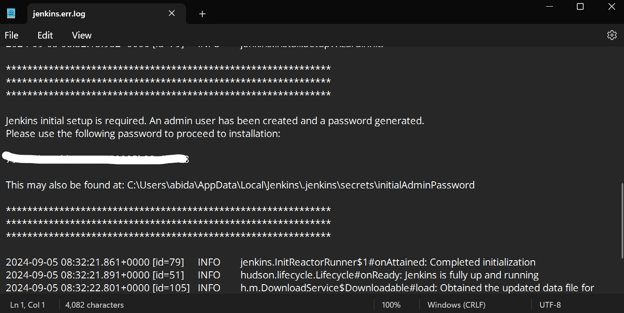
Gulir ke bawah berkas error Jenkins untuk menemukan kata sandi yang dihasilkan. Salin dan tempelkan ke kotak input kata sandi administrator.
Setelah itu, server akan memerlukan beberapa menit untuk menginstal alat dan ekstensi yang diperlukan.
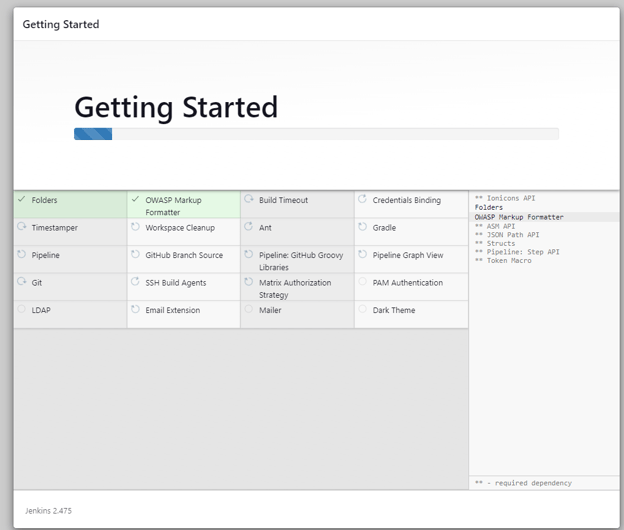
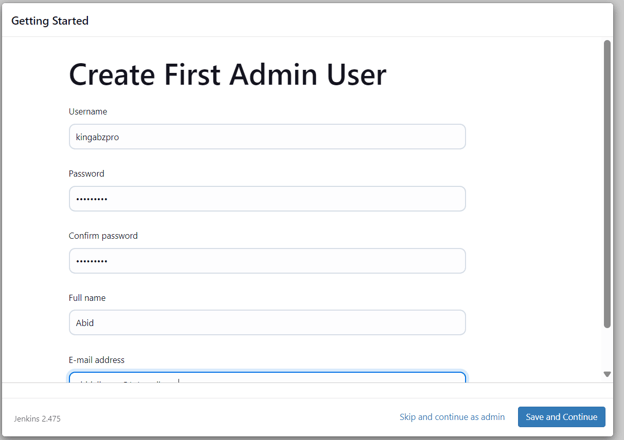
Setelah penyiapan server selesai, sistem akan meminta kita membuat pengguna baru. Masukkan semua informasi yang diperlukan dan klik tombol "Save and Continue".
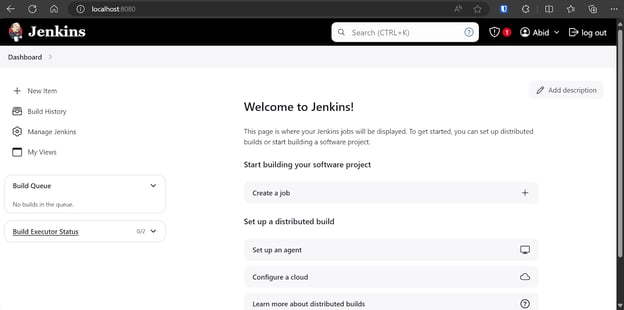
Kita akan diarahkan ke dasbor, tempat kita akan membuat, melihat, dan menjalankan berbagai pipeline Jenkins.
Membuat Agen di Jenkins
Agen, juga dikenal sebagai node, adalah mesin yang disetel untuk mengeksekusi job yang dikirim oleh server master Jenkins. Agen ini menyediakan lingkungan dan komputasi untuk menjalankan pipeline. Agen Windows 11 tersedia secara default, tetapi kita selalu dapat membuat agen sendiri dengan opsi yang disesuaikan.
Menyetel agen
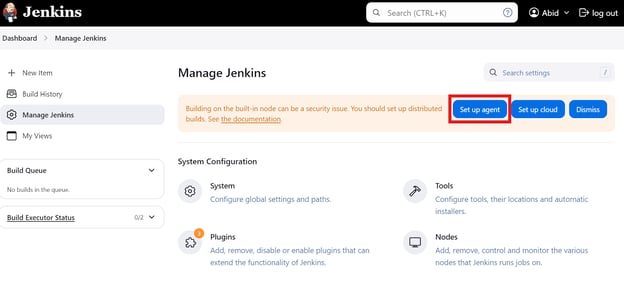
Di dasbor utama, klik opsi “Manage Jenkins” lalu klik tombol “Set up agent” seperti di bawah ini. Atau, Anda dapat mengklik tombol “Nodes” untuk membuat dan mengelola agen.
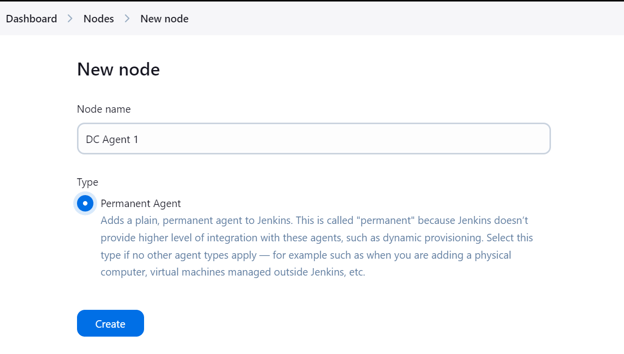
Ketikkan nama agen dan pilih tipe “Permanent Agent.”
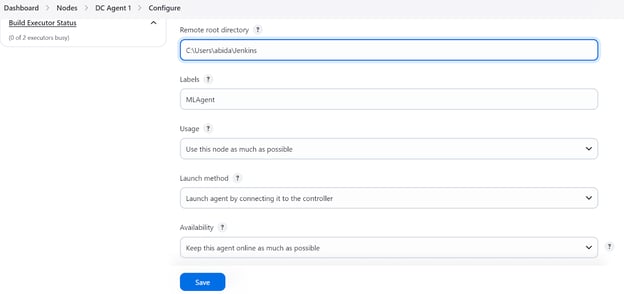
Pastikan Anda menyediakan direktori untuk agen tempat semua berkas dan log akan disimpan. Tambahkan label dan biarkan pengaturan lainnya tetap default. Saat membuat pipeline, kita akan menggunakan label agen untuk menjalankan tugas.
Menjalankan agen secara lokal
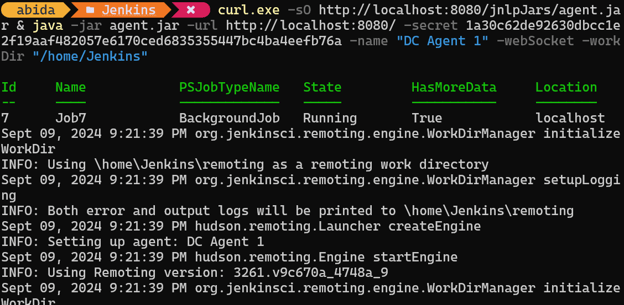
Saat tombol “Save” ditekan, akan muncul prompt yang menginstruksikan kita untuk menyalin dan menempel perintah yang sesuai ke terminal berdasarkan sistem operasi yang kita gunakan.
curl.exe -sO http://localhost:8080/jnlpJars/agent.jar & java -jar agent.jar -url http://localhost:8080/ -secret 1a30c62de92630dbcc1e2f19aaf482057e6170ced6835355447bc4ba4eefb76a -name "DC Agent 1" -webSocket -workDir "/home/Jenkins"Setelah menempel dan menjalankan perintah di terminal, kita akan melihat pesan sukses yang menunjukkan bahwa agen kita, dalam kasus saya, DC Agent 1, sedang berjalan di latar belakang.
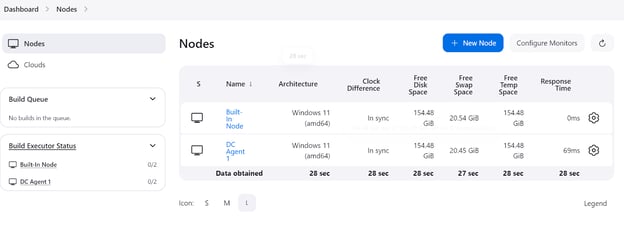
Untuk memeriksa apakah agen berjalan dan siap mengeksekusi job, buka dasbor Jenkins, klik “Manage Jenkins,” lalu klik tombol “Nodes” untuk melihat status agen.
Membuat Pipeline Jenkins Sederhana
Pipeline Jenkins adalah serangkaian langkah otomatis yang membantu dalam melatih, mengevaluasi, dan menerapkan model. Pipeline mendefinisikan proses ini menggunakan skrip pemrograman sederhana, sehingga memudahkan pengelolaan dan otomasi alur kerja proyek.
Di bagian ini, kita akan membuat contoh pipeline Jenkins dan menggunakan agen yang baru kita buat sebagai eksekutor pipeline.
Menyetel pipeline Jenkins
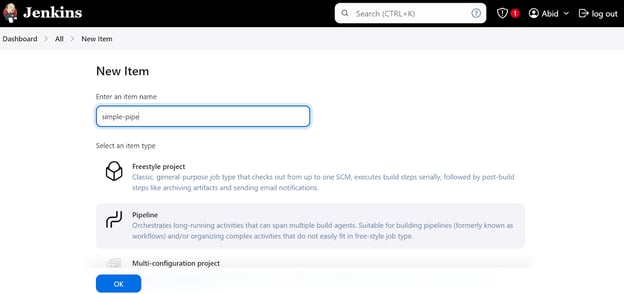
Di dasbor, klik tombol “New Item,” ketik nama item, pilih opsi “Pipeline,” lalu klik “OK.”
Setelah itu, akan muncul prompt yang meminta kita mengonfigurasi pipeline. Gulir ke bawah ke bagian “Pipeline,” tempat kita perlu menulis skrip pipeline Jenkins.
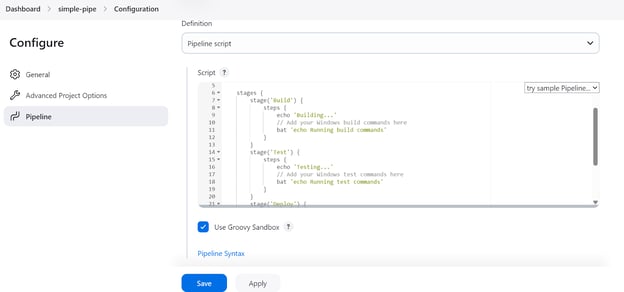
Dalam skrip pipeline Jenkins, kita mulai dengan menyiapkan environment dan agen. Dalam kasus kita, kita menyetel agent dengan memberikan label agen yang telah kita definisikan sebelumnya.
Setelah itu, kita akan menulis bagian stages tempat semua langkah pipeline (Build, Test, Deploy) akan ditambahkan. Dalam contoh ini, kita hanya mencetak menggunakan perintah echo dan menjalankan perintah terminal menggunakan perintah bat.
batdigunakan untuk Windows 11shuntuk Linux
Itu saja. Sesederhana itu. Berikut kode skripnya:
pipeline {
agent {
label 'MLAgent' // Ensure this label matches your Windows 11 agent
}
stages {
stage('Build') {
steps {
echo 'Building...'
// Add your Windows build commands here
bat 'echo Running build commands'
}
}
stage('Test') {
steps {
echo 'Testing...'
// Add your Windows test commands here
bat 'echo Running test commands'
}
}
stage('Deploy') {
steps {
echo 'Deploying...'
// Add your Windows deploy commands here
bat 'echo Running deploy commands'
}
}
}
}Setelah menambahkan skrip, klik tombol “Apply” dan “Save.”
Menjalankan pipeline Jenkins
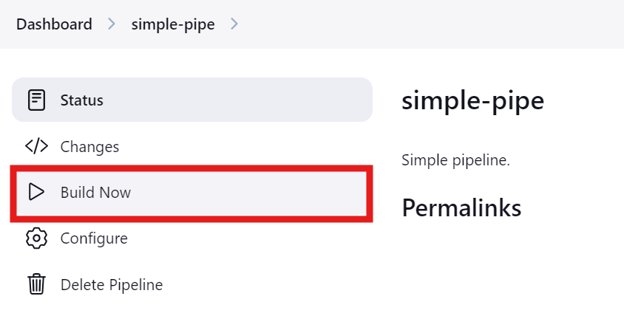
Klik tombol “Build Now” untuk menguji dan menjalankan pipeline. Untuk melihat statusnya, klik tombol “Status.”
Setelah run selesai, kita dapat melihat log dengan mengklik run tertentu di menu "Status."
Klik tautan "Last build (#2)" lalu klik tombol "Console Output." Ini akan membawa kita ke jendela output konsol, tempat kita dapat menemukan log dan hasil pipeline.
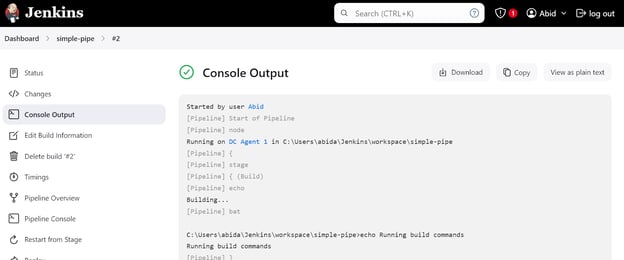
Kita bahkan dapat mengklik tombol “Pipeline Console” untuk melihat setiap langkah dalam pipeline secara detail. Ini mencakup output, waktu mulai dan selesai, perintah pipeline, dan log.
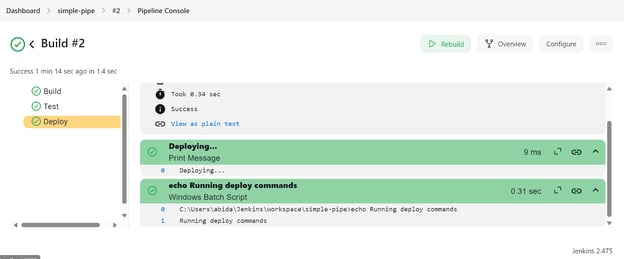
Setelah menyelesaikan penyiapan instalasi Jenkins, membuat dan menjalankan pipeline menjadi mudah dan cepat. Saya memerlukan waktu kurang dari satu jam untuk memahami skrip dan cara membuatnya sendiri. Saya akan menggunakan Jenkins alih-alih GitHub Actions karena memberi saya fleksibilitas lebih.
Membuat Pipeline Jenkins untuk Proyek MLOPs
Setelah pengenalan awal Jenkins, sekarang saatnya kita serius dan mengerjakan proyek MLOps.
Kita akan membuat dua pipeline: Pipeline pertama adalah CI, yang akan memuat dan memproses data, melatih model, mengevaluasi model, lalu menguji server model. Setelah itu, pipeline tersebut akan memulai pipeline CD, menyalakan server inferensi model.
Untuk memahami prosesnya secara detail, ikuti kursus CI/CD for Machine Learning, yang mengajarkan cara merampingkan proses pengembangan machine learning.
Berkas proyek
Seperti proyek pada umumnya, kita perlu membuat berkas proyek, termasuk berkas Python untuk pemuatan data, pelatihan model, evaluasi model, dan penyajian model. Kita juga memerlukan berkas requirements .txt untuk memasang paket Python yang diperlukan.
data_loading.py:
Dalam skrip ini, kita akan memuat dataset scikit-learn bernama Wine dan mengonversinya menjadi DataFrame pandas. Lalu, kita akan membagi dataset menjadi set pelatihan dan pengujian. Terakhir, kita akan menyimpan data yang telah diproses sebagai berkas pickle.
from sklearn.datasets import load_wine
from sklearn.model_selection import train_test_split
import pandas as pd
import joblib
def load_data():
# Load the wine dataset
wine = load_wine(as_frame=True)
data = pd.DataFrame(data=wine.data, columns=wine.feature_names)
data["target"] = wine.target
print(data.head())
return data
def split_data(data, target_column="target"):
X = data.drop(columns=[target_column])
y = data[target_column]
X_train, X_test, y_train, y_test = train_test_split(
X, y, test_size=0.2, random_state=42
)
return X_train, X_test, y_train, y_test
def save_preprocessed_data(X_train, X_test, y_train, y_test, file_path):
joblib.dump((X_train, X_test, y_train, y_test), file_path)
if __name__ == "__main__":
data = load_data()
X_train, X_test, y_train, y_test = split_data(data)
save_preprocessed_data(X_train, X_test, y_train, y_test, "preprocessed_data.pkl")model_training.py:
Dalam berkas ini, kita akan memuat data yang telah diproses, melatih pengklasifikasi random forest, dan menyimpan model sebagai berkas pickle.
from sklearn.ensemble import RandomForestClassifier
import joblib
def load_preprocessed_data(file_path):
return joblib.load(file_path)
def train_model(X_train, y_train):
model = RandomForestClassifier(n_estimators=100, random_state=42)
model.fit(X_train, y_train)
return model
def save_model(model, file_path):
joblib.dump(model, file_path)
if __name__ == "__main__":
X_train, X_test, y_train, y_test = load_preprocessed_data("preprocessed_data.pkl")
model = train_model(X_train, y_train)
save_model(model, "model.pkl")model_evaluation.py:
Untuk mengevaluasi model, kita akan memuat model dan dataset yang telah diproses, menghasilkan classification report, dan mencetak skor akurasi.
import joblib
from sklearn.metrics import accuracy_score, classification_report
def load_model(file_path):
return joblib.load(file_path)
def load_preprocessed_data(file_path):
return joblib.load(file_path)
def evaluate_model(model, X_test, y_test):
predictions = model.predict(X_test)
accuracy = accuracy_score(y_test, predictions)
report = classification_report(y_test, predictions)
return accuracy, report
if __name__ == "__main__":
X_train, X_test, y_train, y_test = load_preprocessed_data("preprocessed_data.pkl")
model = load_model("model.pkl")
accuracy, report = evaluate_model(model, X_test, y_test)
print(f"Model Accuracy: {accuracy}")
print(f"Classification Report:\n{report}")model_serving.py:
Untuk penyajian model, kita akan menggunakan FastAPI untuk membuat REST API tempat pengguna dapat memasukkan fitur dan menghasilkan prediksi. Biasanya, label bersifat generik. Agar lebih menarik, kita akan mengubah kategori wine menjadi Verdante, Rubresco, dan Floralis.
Saat kita menjalankan berkas ini, kita meluncurkan server FastAPI, yang dapat diakses melalui perintah curl atau menggunakan pustaka requests di Python.
from typing import List
import joblib
import uvicorn
from fastapi import FastAPI
from pydantic import BaseModel
app = FastAPI()
# Define the labels corresponding to the target classes
LABELS = [
"Verdante", # A vibrant and fresh wine, inspired by its balanced acidity and crisp flavors.
"Rubresco", # A rich and robust wine, named for its deep, ruby color and bold taste profile.
"Floralis", # A fragrant and elegant wine, known for its floral notes and smooth finish.
]
class Features(BaseModel):
features: List[float]
def load_model(file_path):
return joblib.load(file_path)
model = load_model("model.pkl")
@app.post("/predict")
def predict(features: Features):
# Get the numerical prediction
prediction_index = model.predict([features.features])[0]
# Map the numerical prediction to the label
prediction_label = LABELS[prediction_index]
return {"prediction": prediction_label}
if __name__ == "__main__":
uvicorn.run(app, host="127.0.0.1", port=9000)requirements.txt:
Berkas ini akan membantu kita mengunduh dan menginstal semua paket yang diperlukan untuk menjalankan berkas-berkas Python di atas.
scikit-learn
pandas
fastapi
uvicornPipeline MLOps (CI) utama
Sekarang kita akan membuat pipeline continuous integration Jenkins. Sama seperti saat membuat pipeline sederhana, kita akan membuat "MLOps-pipe" dan menulis skrip yang mencakup semuanya dari pemrosesan data hingga evaluasi model.
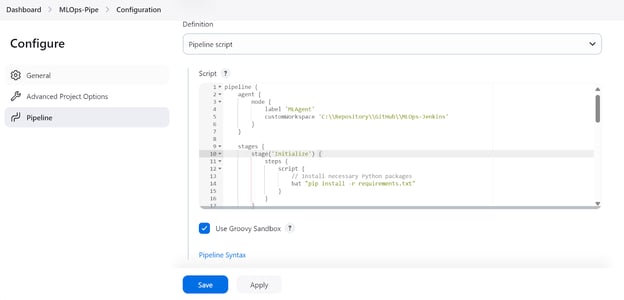
Skrip pipeline MLOps terdiri dari:
- Menginisialisasi
agentdenganlabel“MLAgent.” - Menyetel direktori workspace tempat semua berkas Python kita berada.
- Membuat stage untuk setiap langkah dalam pipeline machine learning:
- Memasang semua paket Python yang diperlukan (
Initialize). - Memproses dataset yang dimuat (
Load and Preprocess Data). - Melatih model pada dataset yang telah diproses (
Train Model). - Mengevaluasi model dan menghasilkan laporan (
Evaluate Model). - Menguji server model menggunakan perintah
curl(Test Serve Model). - Setelah lolos pengujian server, pipeline lain akan dipicu untuk melakukan deployment server. Ini akan dibahas di bagian berikutnya.
- Di post node, kita akan memproses data dan menyimpannya sebagai artifact dengan memberikan ekstensi berkas pickle.
Catatan: Perintah start /B meluncurkan jendela terminal baru di latar belakang dan menjalankan skrip penyajian model. Selain itu, skrip pipeline Jenkins ini hanya akan berfungsi di Windows, dan kita perlu mengubah perintah untuk Linux atau sistem operasi lainnya.
pipeline {
agent {
node {
label 'MLAgent'
customWorkspace 'C:\\Repository\\GitHub\\MLOps-Jenkins'
}
}
stages {
stage('Initialize') {
steps {
script {
// Install necessary Python packages
bat "pip install -r requirements.txt"
}
}
}
stage('Load and Preprocess Data') {
steps {
script {
// Run data loading script
bat "python data_loading.py"
}
}
}
stage('Train Model') {
steps {
script {
// Run model training script
bat "python model_training.py"
}
}
}
stage('Evaluate Model') {
steps {
script {
// Run model evaluation script
bat "python model_evaluation.py"
}
}
}
stage('Serve Model') {
steps {
script {
// Start FastAPI server in the background
bat 'start /B python model_serving.py'
// Wait for the server to start
sleep time: 10, unit: 'SECONDS'
}
}
}
stage('Test Serve Model') {
steps {
script {
// Test the server with sample values
bat '''
curl -X POST "http://127.0.0.1:9000/predict" ^
-H "Content-Type: application/json" ^
-d "{\\"features\\": [13.2, 2.77, 2.51, 18.5, 103.0, 1.15, 2.61, 0.26, 1.46, 3.0, 1.05, 3.33, 820.0]}"
'''
}
}
}
stage('Deploy Model') {
steps {
script {
// Trigger another Jenkins job for model serving
build job: 'ModelServingPipeline', wait: false
}
}
}
}
post {
always {
archiveArtifacts artifacts: '**.pkl', fingerprint: true
echo 'Pipeline execution complete.'
}
}
}Pipeline penyajian model (CD)
Sekarang, kita akan membuat pipeline continuous deployment untuk melakukan deployment dan menjalankan server secara lokal.
Skrip pipeline ini sederhana. Kita mulai dengan mendefinisikan agen dan mengubah direktori kerja ke proyek kita. Setelah itu, kita menjalankan server tanpa batas waktu.
Catatan: Menjalankan server tanpa batas di Jenkins tidak direkomendasikan, karena pipeline sebaiknya memiliki awal dan akhir yang jelas. Untuk contoh ini, kita akan mengasumsikan bahwa aplikasi telah dideploy, tetapi dalam praktiknya, lebih baik mengintegrasikan Docker dan menjalankan aplikasi di server Docker.
Jika Anda tertarik untuk belajar bagaimana berpikir seperti seorang machine learning engineer, pertimbangkan untuk mengikuti kursus Developing Machine Learning Models for Production with an MLOps Mindset, yang akan membantu Anda melatih, mendokumentasikan, memelihara, dan menskalakan model machine learning Anda secara maksimal.
pipeline {
agent {
node {
label 'MLAgent'
customWorkspace 'C:/Repository/GitHub/MLOps-Jenkins/'
}
}
stages {
stage('Start FastAPI Server') {
steps {
script {
// Start the FastAPI server
bat 'python model_serving.py'
}
}
}
}
}Menjalankan pipeline CI/CD
Buka pipeline “MLOps-pipe” dan klik tombol “Build Now” untuk memulai pipeline CI/CD.
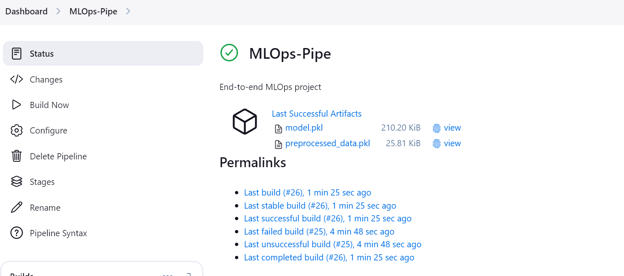
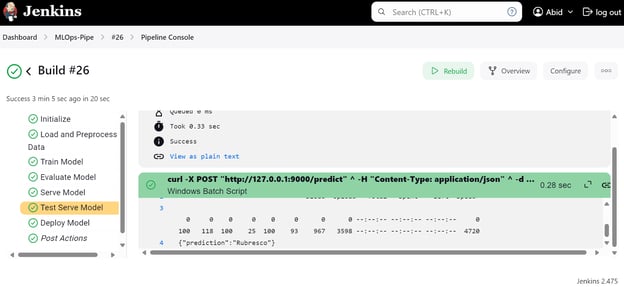
Setelah pipeline berhasil dieksekusi, pipeline menghasilkan dua artifact: satu untuk model dan satu untuk dataset yang telah diproses.
Klik tombol “Stages” pada dasbor Jenkins untuk memvisualisasikan pipeline dan melihat semua langkahnya.
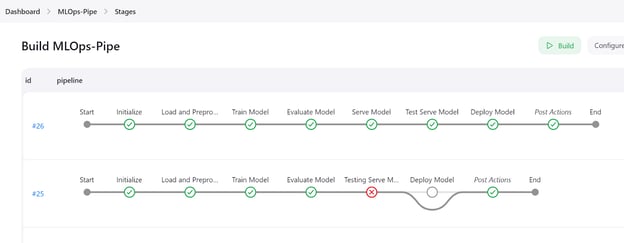
Untuk melihat log terperinci dari setiap langkah, periksa menu "Pipeline Console."
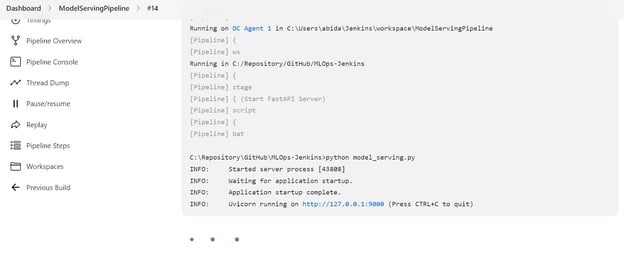
Kita juga dapat memeriksa "ModelServingPipeline" untuk memverifikasi bahwa server kita berjalan pada URL lokal http://127.0.0.1:9000.
Mencoba aplikasi FastAPI di browser
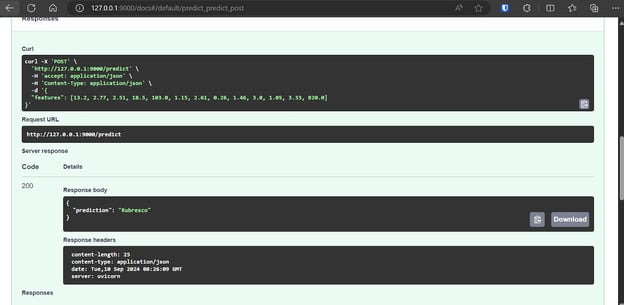
FastAPI dilengkapi Swagger UI, yang dapat diakses dengan menambahkan /docs ke URL lokal: http://127.0.0.1:9000/docs.
Swagger UI memungkinkan kita menguji aplikasi FastAPI di browser. Antarmukanya sederhana, dan kita dapat melihat bahwa server model kita berfungsi dengan baik. Nilai contoh yang diprediksi menunjukkan bahwa jenis wine adalah Rubresco.
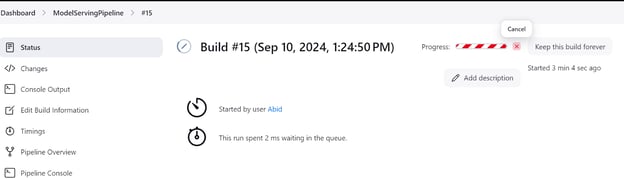
Selalu pastikan untuk mematikan server model setelah Anda selesai bereksperimen. Anda dapat melakukannya dengan pergi ke menu “Status” di dasbor Jenkins lalu mengklik tombol silang, seperti di bawah ini:
Seluruh kode, dataset, model, dan metafile dalam tutorial ini tersedia di repositori GitHub untuk Anda coba: kingabzpro/MLOps-with-Jenkins.
Kesimpulan
Jenkins adalah server automasi yang hebat untuk berbagai tugas MLOps. Jenkins menonjol sebagai alternatif yang sangat baik untuk GitHub Actions dengan menawarkan lebih banyak fitur, kontrol yang lebih besar, dan privasi yang lebih baik.
Salah satu aspek paling menarik dari Jenkins adalah kesederhanaannya dalam membuat dan mengeksekusi pipeline, sehingga dapat diakses baik bagi pemula maupun pengguna berpengalaman.
Jika Anda tertarik menjelajahi kemampuan serupa menggunakan GitHub Actions, jangan lewatkan tutorial A Beginner's Guide to CI/CD for Machine Learning. Bagi yang ingin memperdalam pemahaman tentang MLOps, kursus Fully Automated MLOps adalah sumber yang luar biasa. Kursus ini menawarkan wawasan komprehensif tentang arsitektur MLOps, teknik CI/CD/CM/CT, dan pola otomasi untuk menerapkan sistem ML yang dapat secara konsisten memberikan nilai dari waktu ke waktu.

Sebagai data scientist tersertifikasi, saya bersemangat memanfaatkan teknologi mutakhir untuk menciptakan aplikasi machine learning yang inovatif. Dengan latar belakang kuat di pengenalan ucapan, analisis dan pelaporan data, MLOps, conversational AI, dan NLP, saya mengasah keterampilan dalam mengembangkan sistem cerdas yang berdampak nyata. Selain keahlian teknis, saya juga komunikator andal yang mampu menyederhanakan konsep kompleks menjadi bahasa yang jelas dan ringkas. Karena itu, saya menjadi blogger yang dicari di bidang data science, membagikan wawasan dan pengalaman kepada komunitas profesional data yang terus berkembang. Saat ini, saya berfokus pada pembuatan dan penyuntingan konten, bekerja dengan large language model untuk mengembangkan konten yang kuat dan menarik agar membantu bisnis dan individu memaksimalkan data mereka.




Dalam tutorial ini, kita akan mempelajari cara menginstal dan menggunakan Jenkins, serta cara membuat agen dan pipeline dan mengeksekusinya.
Secara khusus, kita akan:
Jika Anda perlu menyegarkan pengetahuan, ikuti kursus MLOps Concepts yang singkat dan langsung agar Anda dapat membawa model machine learning dari Jupyter notebook ke model yang berfungsi di produksi dan menghasilkan nilai bisnis nyata.
Apa itu Jenkins?
Jenkins adalah server automasi sumber terbuka yang memainkan peran penting dalam proses pengembangan machine learning dengan memfasilitasi continuous integration (CI) dan continuous deployment (CD).
Ditulis dalam Java, Jenkins membantu mengotomatiskan pemrosesan data, pelatihan, evaluasi, dan penerapan proyek machine learning, menjadikannya alat penting untuk praktik MLOps.
Fitur Jenkins:
Otomasi tugas menggunakan Jenkins hanyalah satu bagian dari ekosistem MLOps. Anda dapat mempelajari tugas lain dengan membaca blog 25 Top MLOps Tools You Need to Know in 2024. Ini mencakup alat untuk pelacakan eksperimen, pengelolaan metadata model, orkestrasi alur kerja, versi data dan pipeline, deployment model, serta penyajian dan pemantauan model di produksi.