

Program
Llama Fundamentals
4 jam
Model LLaMA 4 terbaru dari Meta, Scout dan Maverick, dibuat untuk penalaran konteks panjang, pemahaman multimodal, serta inferensi yang efisien dalam skala besar. Dipadukan dengan vLLM, mesin inferensi ber-throughput tinggi dengan API yang kompatibel dengan OpenAI, model-model ini menjadi praktis untuk aplikasi dunia nyata.
Dalam artikel ini, saya akan memandu Anda men-deploy LLaMA 4 Scout pada instance multi-GPU RunPod menggunakan vLLM dan menyajikannya melalui endpoint API lokal atau jarak jauh yang kompatibel dengan OpenAI. Kita akan membahas penyiapan model, deployment, dan interaksi API menggunakan input teks maupun gambar.
Di akhir tutorial, Anda juga akan memiliki dua demo lengkap:
Kami selalu mengabari pembaca tentang kabar terbaru AI lewat The Median, buletin gratis setiap Jumat yang merangkum kisah-kisah kunci dalam sepekan. Berlangganan dan tetap tajam hanya dalam beberapa menit setiap minggu:
vLLM (virtual large language model) adalah kerangka kerja inferensi LLM yang dioptimalkan, awalnya dikembangkan di Sky Computing Lab UC Berkeley, yang memperkenalkan PagedAttention, sistem manajemen memori baru yang meminimalkan fragmentasi memori GPU dan memungkinkan caching key-value yang efisien untuk sekuens yang sangat panjang. Untuk mempelajari lebih lanjut, lihat tutorial ini tentang vLLM.
Inilah alasan vLLM adalah mesin ideal untuk menyajikan LLaMA 4:
Pada bagian ini, kita akan membahas cara menyediakan instance multi-GPU bertenaga di RunPod, men-deploy model LLaMA 4 Scout dari Meta menggunakan vLLM, dan membuka API yang kompatibel dengan OpenAI untuk inferensi lokal maupun jarak jauh.
Sebelum meluncurkan model, pastikan akun RunPod Anda sudah siap:
Sekarang, mari sediakan pod yang mampu menjalankan model LLaMA 4 Scout 17B:
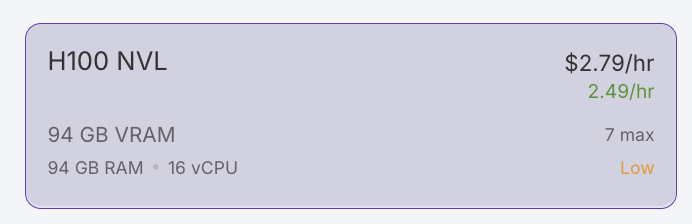
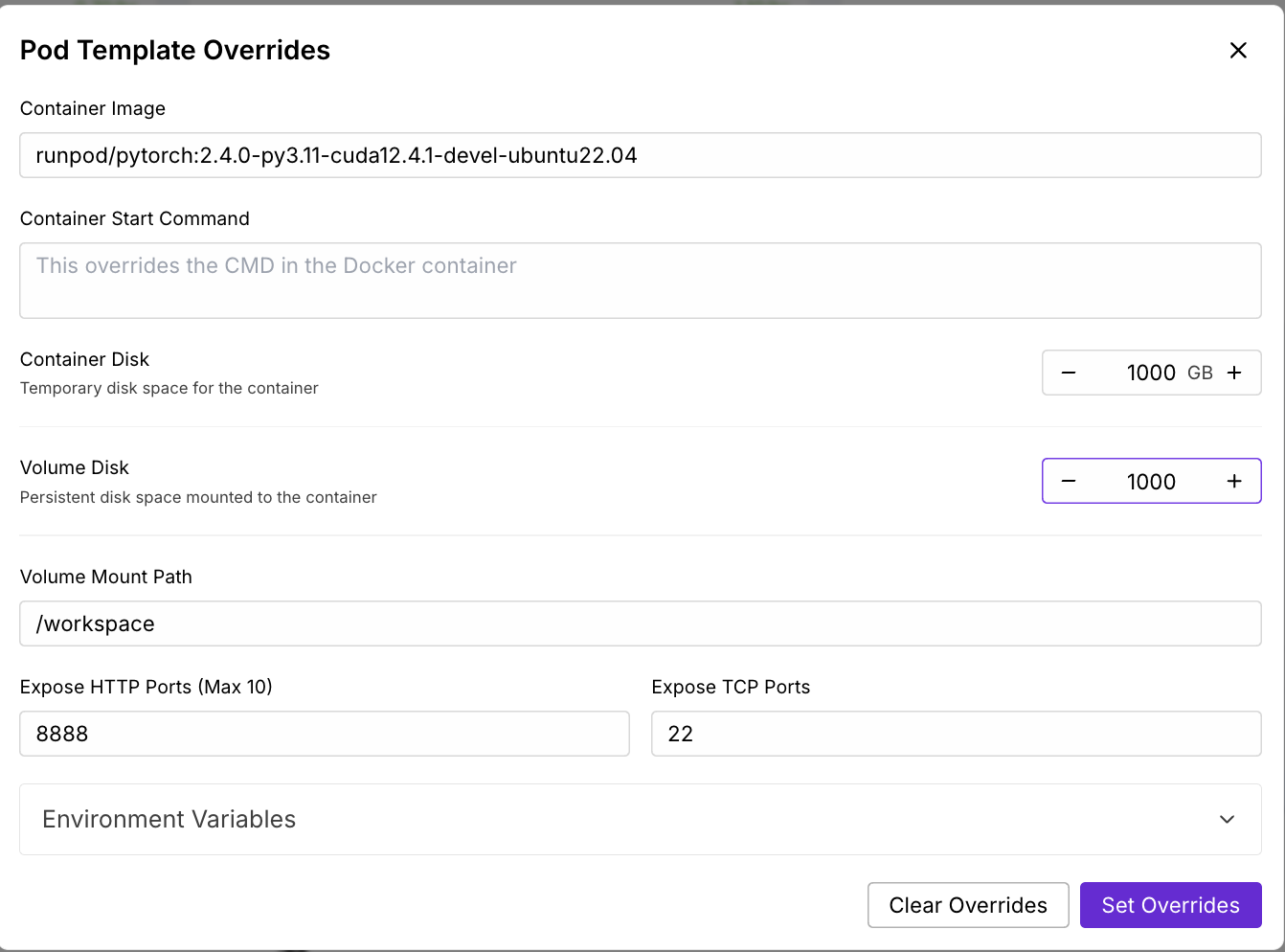
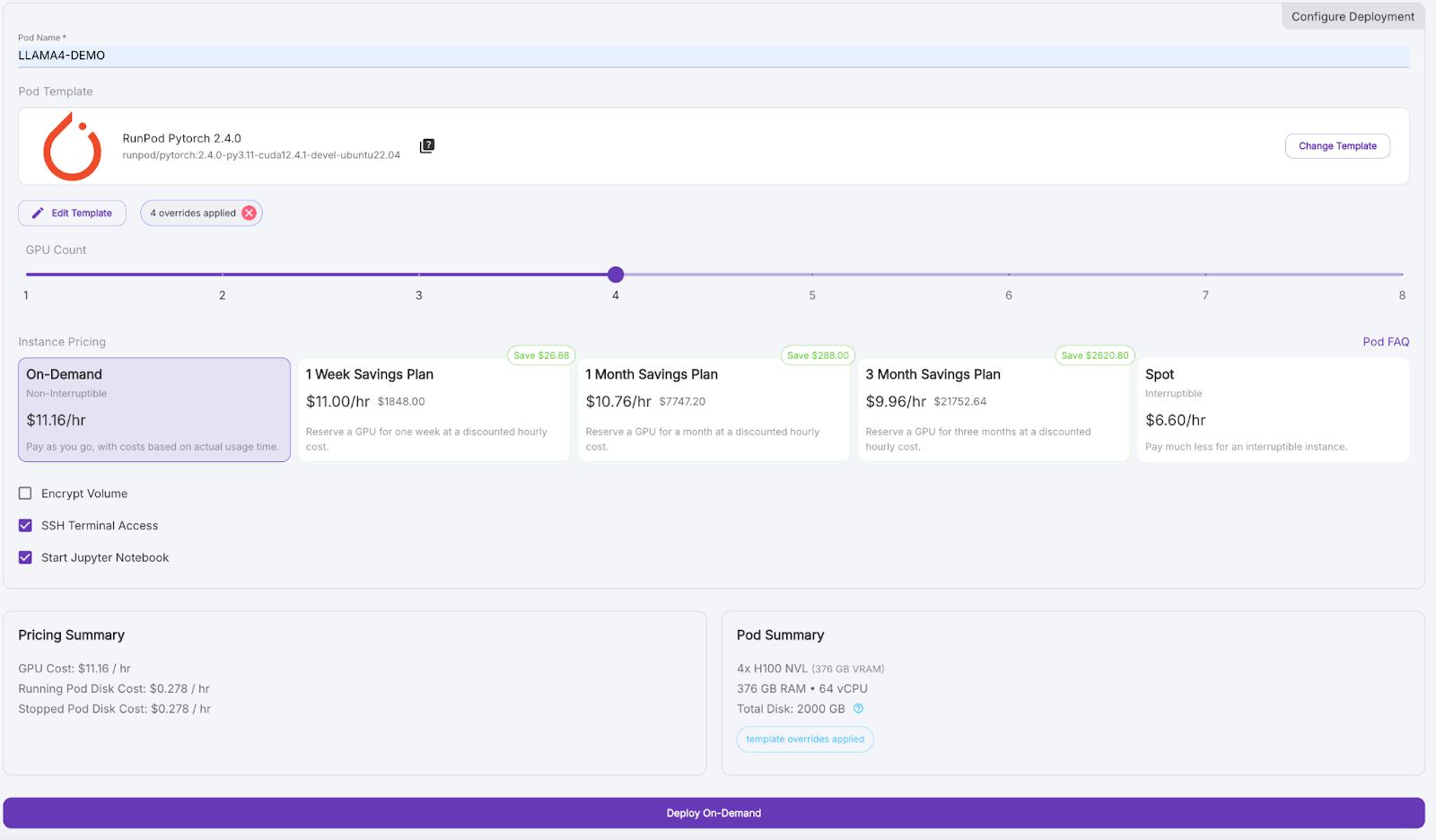
Tunggu beberapa menit hingga pod selesai disediakan.
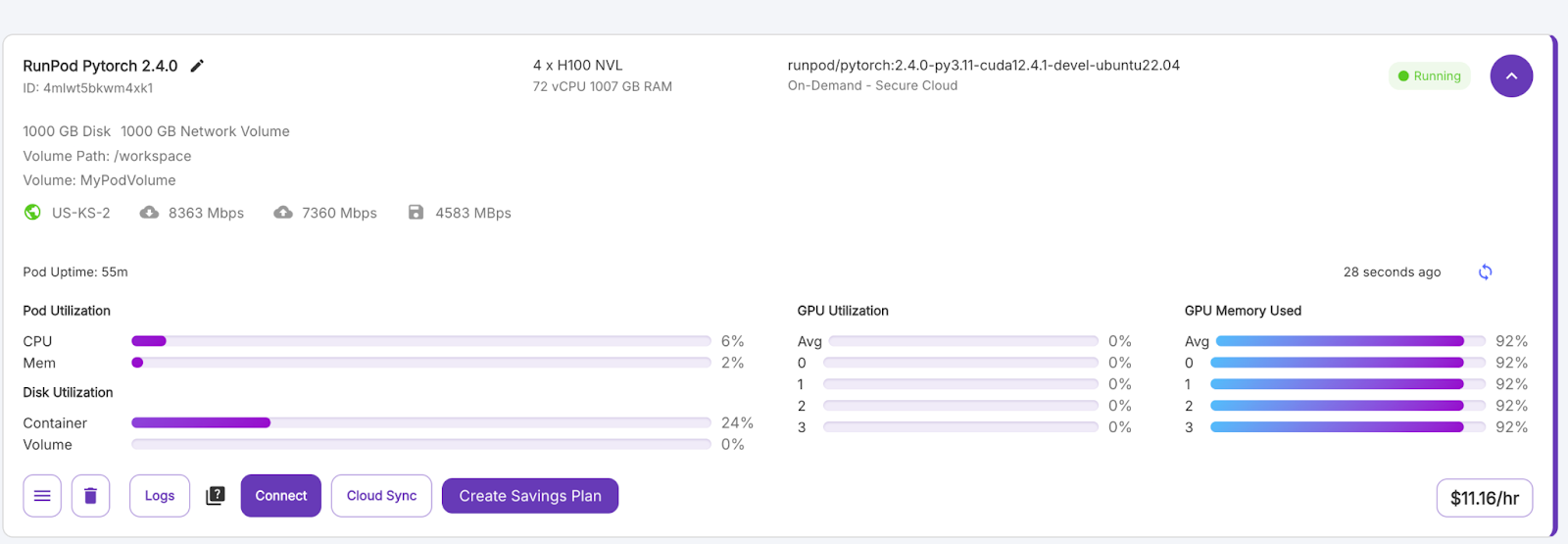
Saat tombol "Connect" berubah menjadi ungu, klik tombol tersebut. Anda akan melihat beberapa opsi koneksi—Anda bisa:
Di terminal dalam pod Anda, instal vLLM dan dependensinya. Instal vLLM dan pustaka lainnya di dalam lingkungan pod.
pip install -U vllm
pip install transformers accelerate pillow #optionalSelanjutnya, kita meluncurkan server model LLaMA 4 Scout dengan perintah berikut:
VLLM_DISABLE_COMPILE_CACHE=1 vllm serve meta-llama/Llama-4-Scout-17B-16E-Instruct \
--tensor-parallel-size 4 \
--max-model-len 100000 --override-generation-config='{"attn_temperature_tuning": true}'
Perintah ini melakukan hal-hal berikut:
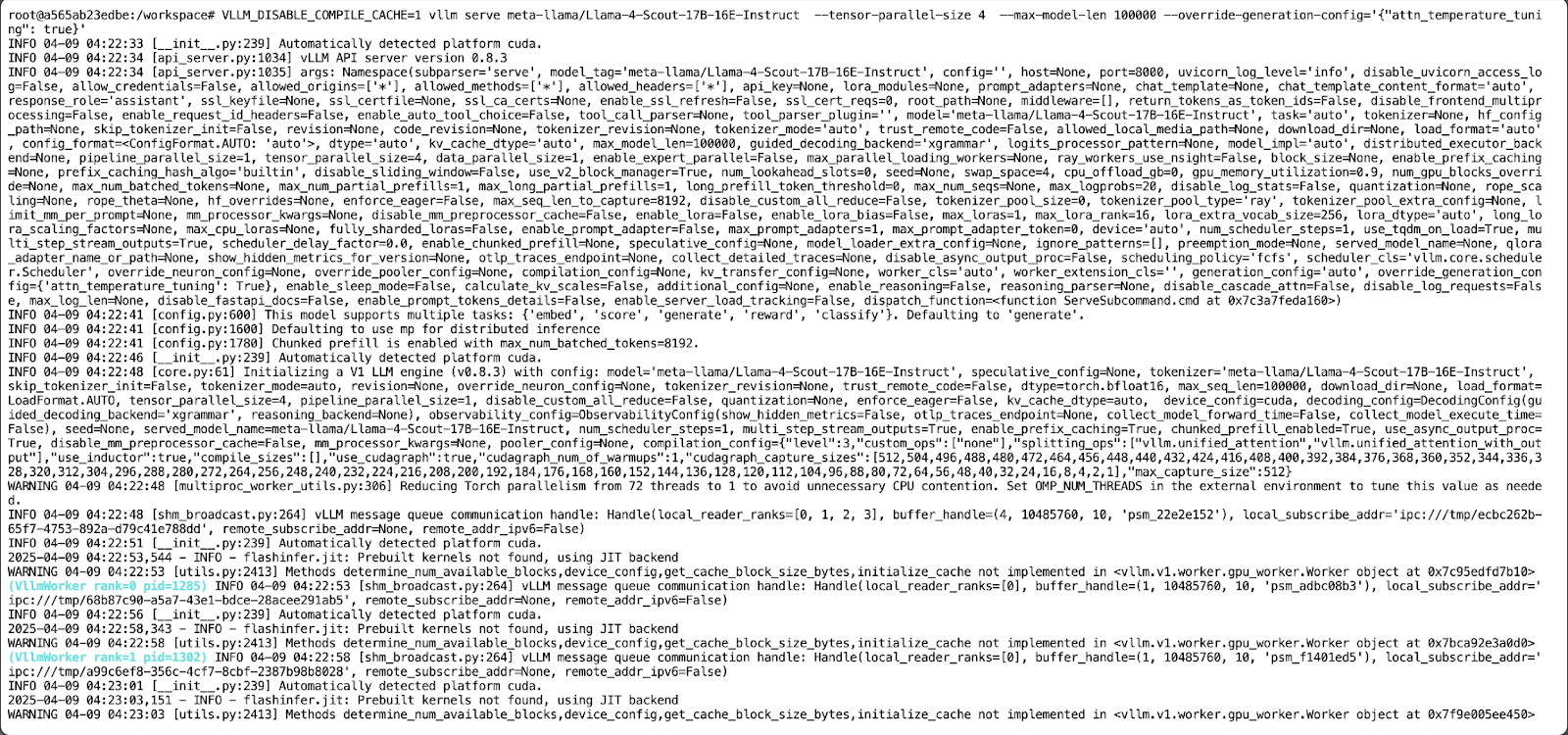
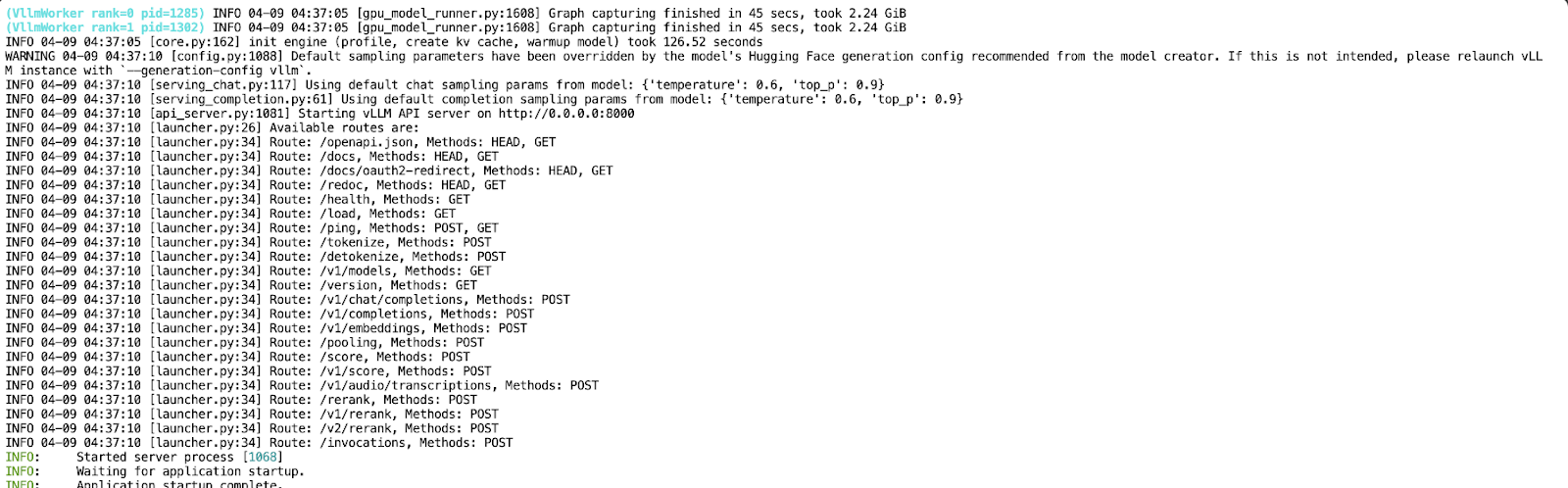
Sekarang API Anda berjalan pada port 8000, buat Jupyter Notebook baru dalam lingkungan pod yang sama.
Dalam demo ini, kita akan berinteraksi dengan model LLaMA 4 Scout yang di-host secara lokal dan disajikan melalui vLLM menggunakan skrip Python sederhana. Model dibuka melalui API, memungkinkan kita membangun asisten percakapan yang mendukung dialog multi-giliran.
Kita akan menggunakan OpenAI Python SDK resmi untuk berkomunikasi dengan API vLLM dan pustaka Colorama untuk output terminal berwarna. Anda dapat memasang keduanya dengan:
pip install openai coloramaSetelah terpasang, impor modul yang diperlukan:
from openai import OpenAI
from colorama import Fore, Style, initKita mengonfigurasi klien OpenAI agar mengarah ke server vLLM yang berjalan secara lokal. Jika deployment Anda tidak memerlukan kunci API (perilaku default untuk run lokal), isikan "EMPTY" sebagai kuncinya:
# Initialize colorama
init(autoreset=True)
# Set up client
openai_api_key = "EMPTY"
openai_api_base = "http://localhost:8000/v1"
client = OpenAI(
    api_key=openai_api_key,
    base_url=openai_api_base,
)
Kode ini menginisialisasi pustaka Colorama untuk keluaran terminal berwarna dengan reset otomatis setelah setiap cetak. Lalu menyiapkan klien yang kompatibel dengan OpenAI menggunakan kelas OpenAI, diarahkan ke API vLLM yang di-host secara lokal.
Langkah 3: Mulai loop chat
Berikutnya, kita membuat loop sederhana agar dapat berinteraksi terus-menerus dengan model. Riwayat percakapan dipertahankan di setiap giliran, memungkinkan perilaku dialog multi-giliran.
# Initialize message history
messages = [
    {"role": "system", "content": "You are a helpful assistant."}
]
print("Start chatting with the assistant! Type 'exit' or 'quit' to end.\n")
while True:
    user_input = input(f"{Fore.BLUE}User: {Style.RESET_ALL}")
    if user_input.strip().lower() in ["exit", "quit"]:
        print("Exiting chat. Goodbye!")
        break
    messages.append({"role": "user", "content": user_input})
    chat_response = client.chat.completions.create(
        model="meta-llama/Llama-4-Scout-17B-16E-Instruct",
        messages=messages,
    )
    assistant_message = chat_response.choices[0].message.content
    print(f"{Fore.GREEN}Assistant: {assistant_message}\n{Style.RESET_ALL}")
    messages.append({"role": "assistant", "content": assistant_message})
Antarmuka chat berbasis terminal yang sederhana diinisialisasi dengan riwayat percakapan dan prompt sistem, menerima input pengguna secara terus-menerus dalam loop. Setiap pesan pengguna ditambahkan ke riwayat dan dikirim ke model Llama-4-Scout-17B-16E-Instruct melalui pemanggilan API client.chat.completions.create().
Respons model dicetak dalam warna hijau menggunakan Colorama dan ditambahkan kembali ke riwayat, memungkinkan dialog multi-giliran hingga pengguna mengetik "exit" atau "quit".
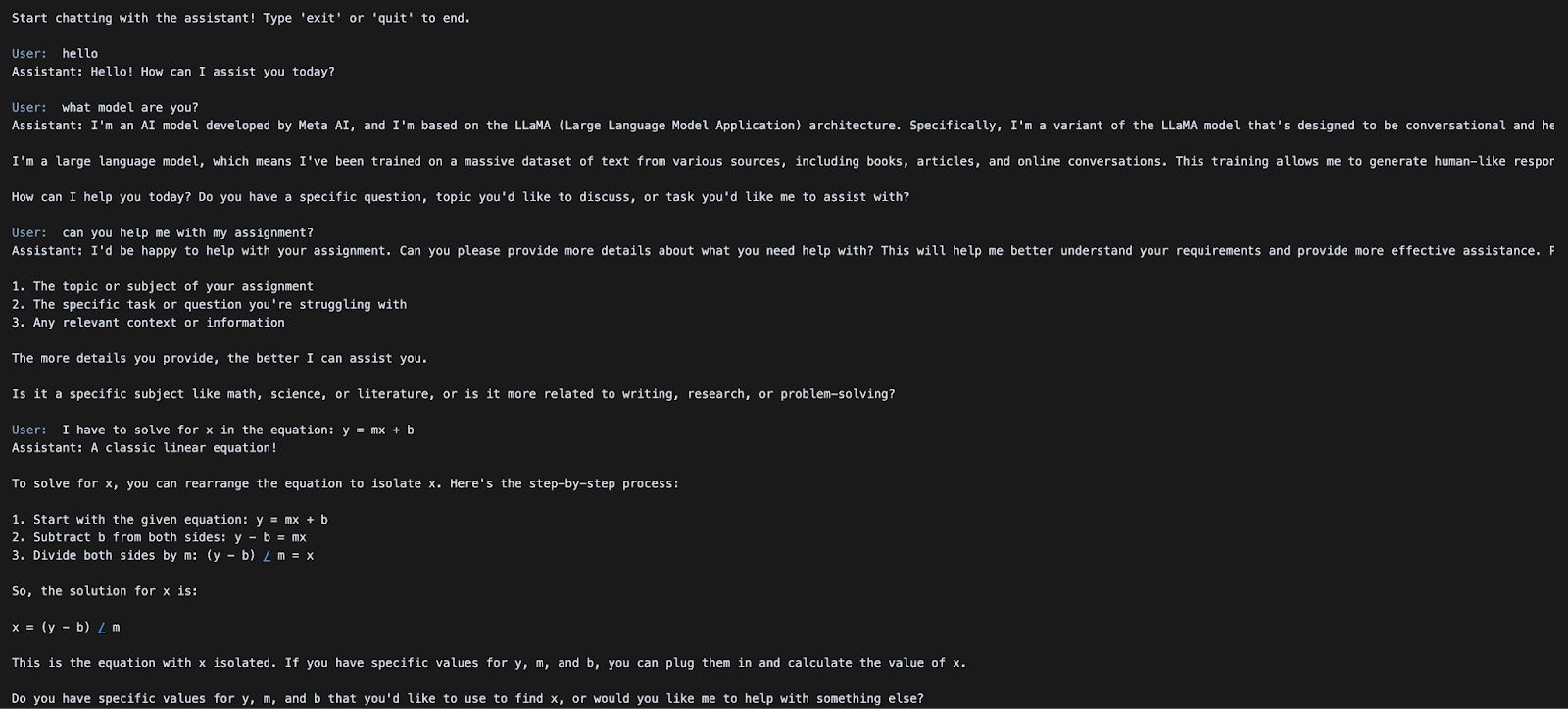
Pada bagian berikutnya, kita akan melihat cara menjalankan inferensi multimodal dengan input gambar + teks menggunakan API yang sama.
Dalam demo ini, kita akan melihat cara mengirim input gambar dan teks sekaligus ke model LLaMA 4 Scout yang di-host melalui vLLM menggunakan kapabilitas multimodal bawaannya. Ini memungkinkan Anda melakukan penalaran visual, pembuatan caption gambar, atau tanya jawab multimodal—semuanya melalui satu API yang kompatibel dengan OpenAI.
Contoh ini menggunakan OpenAI SDK untuk terhubung ke server vLLM. Jika belum terpasang, jalankan:
pip install openaiLalu impor modul yang diperlukan:
from openai import OpenAIHubungkan ke server vLLM lokal Anda menggunakan antarmuka yang kompatibel dengan OpenAI. Jika server Anda tidak memerlukan autentikasi, gunakan "EMPTY" sebagai kunci API.
openai_api_key = "EMPTY"
openai_api_base = "http://localhost:8000/v1"
client = OpenAI(
    api_key=openai_api_key,
    base_url=openai_api_base,
)
Cuplikan kode di atas menginisialisasi klien yang kompatibel dengan OpenAI untuk inferensi lokal menggunakan server vLLM. api_key disetel ke "EMPTY" (tanpa autentikasi), dan base_url diarahkan ke endpoint API vLLM lokal.
Sekarang kita akan mengirim prompt chat yang mencakup gambar dan instruksi teks. LLaMA 4 Scout akan memproses gambar bersamaan dengan pertanyaan dan mengembalikan respons deskriptif.
messages = [
    {
        "role": "user",
        "content": [
            {"type": "image_url", "image_url": {"url": image_url1}},
            {"type": "text", "text": "Can you describe what's in this image?"}
        ]
    }
]
chat_response = client.chat.completions.create(
    model="meta-llama/Llama-4-Scout-17B-16E-Instruct",
    messages=messages,
)
print("Response:", chat_response.choices[0].message.content)
Setelah inferensi multimodal menggunakan model LLaMA 4 Scout berjalan, kita menyusun input bergaya chat yang berisi URL gambar dan prompt teks, diformat mengikuti skema chat OpenAI. Metode client.chat.completions.create() digunakan untuk mengirim permintaan multimodal ke model, yang memproses gambar beserta teks pendampingnya untuk menghasilkan respons kontekstual.

Dalam tutorial ini, kita meng-host model LLaMA 4 Scout dari Meta menggunakan vLLM di RunPod, sehingga dapat diakses melalui endpoint yang kompatibel dengan OpenAI untuk inferensi teks dan multimodal. Dengan menggabungkan throughput tinggi vLLM dan infrastruktur bertenaga dari RunPod, kita membuat setup yang hemat biaya untuk menyajikan LLM mutakhir dengan kemampuan konteks panjang dan visi.
Untuk mempelajari lebih lanjut tentang LLaMA 4 dan vLLM, lihat:
Pelajari AI lewat kursus-kursus ini!
Program
Kursus
Kursus
blogs
Dario Radečić
15 mnt
blogs
Javier Canales Luna
14 mnt
blogs
David Woods
13 mnt
blogs
Hugo Bowne-Anderson
13 mnt




