

Programma
Fondamenti di lama
4 ore
Gli ultimi modelli LLaMA 4 di Meta, Scout e Maverick, sono progettati per il ragionamento su lunghi contesti, la comprensione multimodale e un'inferenza efficiente su larga scala. Insieme a vLLM, un motore di inferenza ad alto throughput con API compatibili con OpenAI, questi modelli diventano pratici per applicazioni reali.
In questo post, ti mostrerò come distribuire LLaMA 4 Scout su un'istanza RunPod multi‑GPU usando vLLM e servirlo tramite un endpoint API compatibile con OpenAI locale o remoto. Vedremo configurazione del modello, deployment e interazione via API usando sia input testuali che di immagini.
Al termine di questo tutorial avrai anche due demo complete:
Teniamo i nostri lettori aggiornati sulle ultime novità dell'AI con The Median, la nostra newsletter gratuita del venerdì che riepiloga le storie chiave della settimana. Iscriviti e resta sul pezzo in pochi minuti a settimana:
vLLM (virtual large language model) è un framework di inferenza per LLM ottimizzato, sviluppato originariamente allo Sky Computing Lab di UC Berkeley, che introduce PagedAttention, un nuovo sistema di gestione della memoria che riduce la frammentazione della memoria GPU e consente un caching efficiente delle key‑value per sequenze estremamente lunghe. Per saperne di più, dai un'occhiata a questo tutorial su vLLM.
Ecco perché vLLM è il motore ideale per servire LLaMA 4:
In questa sezione vedremo come predisporre una potente istanza multi‑GPU su RunPod, distribuire il modello LLaMA 4 Scout di Meta con vLLM ed esporre un'API compatibile con OpenAI sia per inferenza locale che remota.
Prima di avviare il modello, assicurati che il tuo account RunPod sia configurato:
Ora predisponiamo un pod in grado di ospitare il modello LLaMA 4 Scout da 17B:
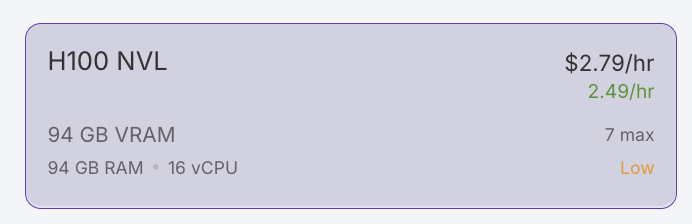
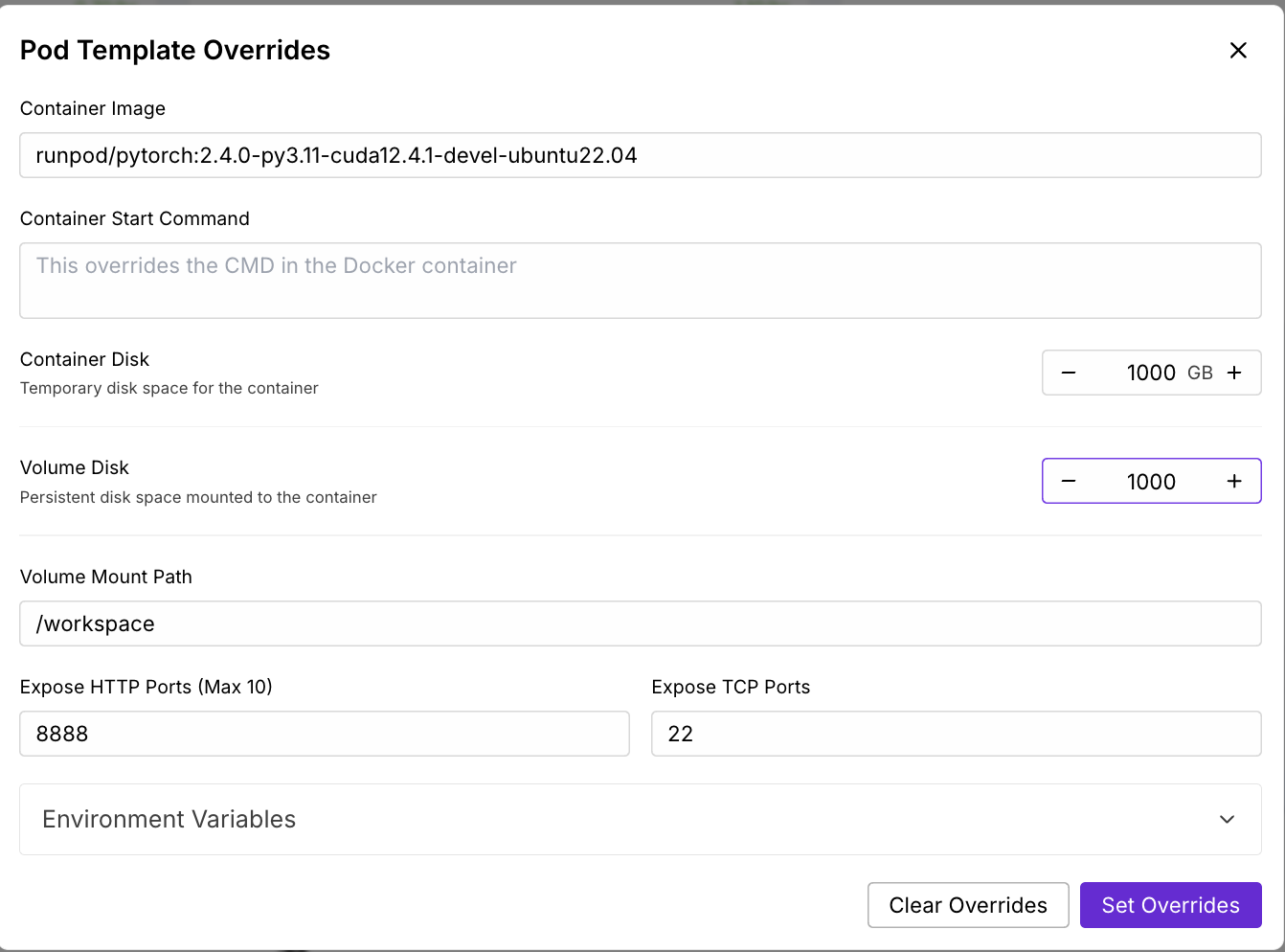
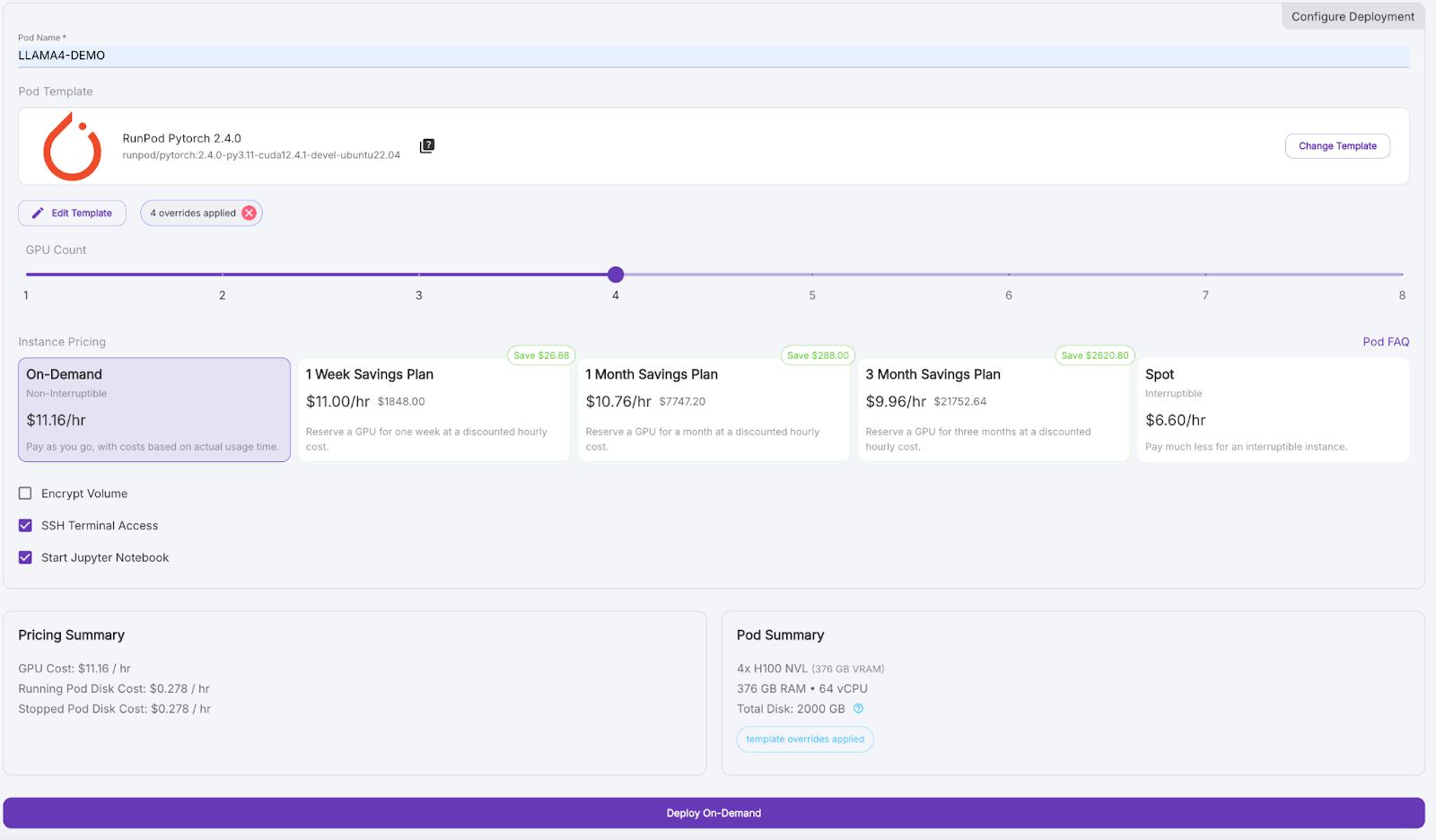
Attendi qualche minuto per il provisioning del pod.
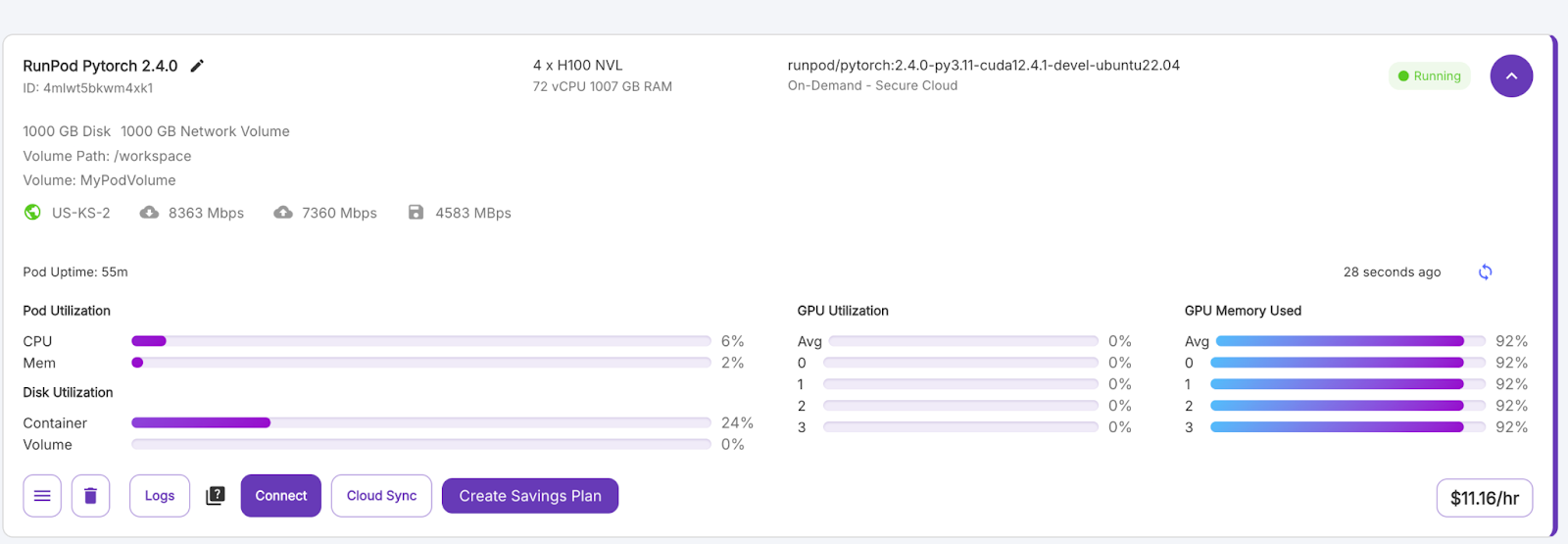
Quando il pulsante “Connect” diventa viola, cliccalo. Vedrai più opzioni di connessione—puoi:
Nel terminale dentro il tuo pod, installa vLLM e le sue dipendenze. Installa vLLM e le altre librerie nell'ambiente del pod.
pip install -U vllm
pip install transformers accelerate pillow #optionalOra avviamo il server del modello LLaMA 4 Scout usando il seguente comando:
VLLM_DISABLE_COMPILE_CACHE=1 vllm serve meta-llama/Llama-4-Scout-17B-16E-Instruct \
--tensor-parallel-size 4 \
--max-model-len 100000 --override-generation-config='{"attn_temperature_tuning": true}'
Questo comando fa quanto segue:
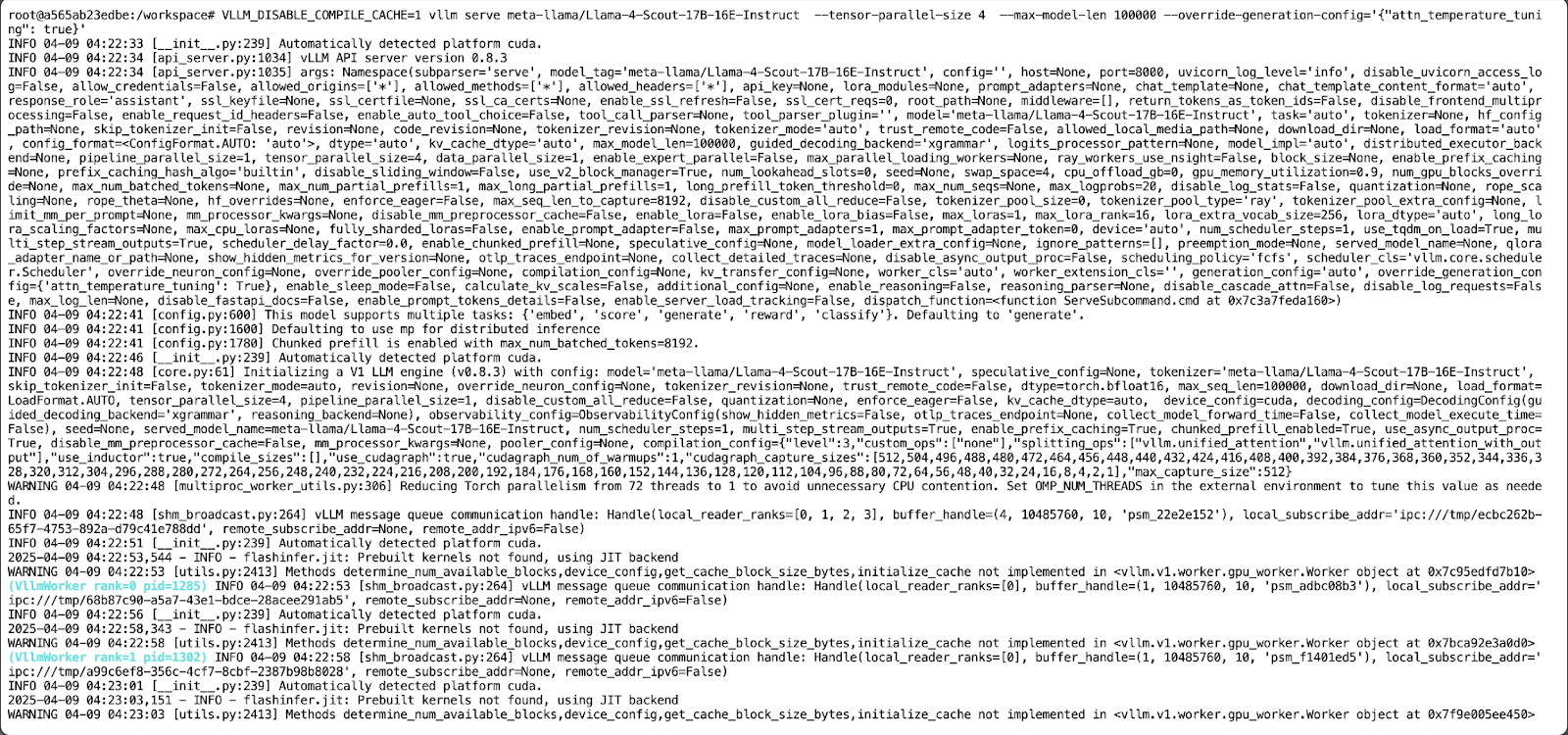
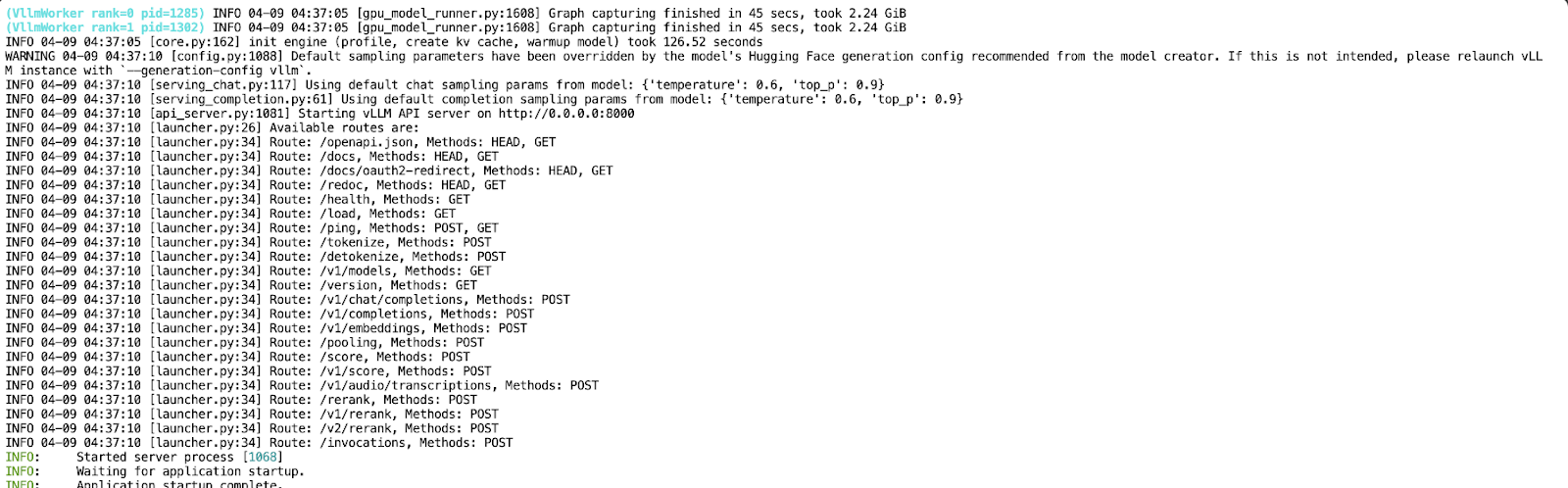
Ora che la tua API è in esecuzione sulla porta 8000, crea un nuovo Jupyter Notebook nello stesso ambiente del pod.
In questa demo interagiremo con il modello LLaMA 4 Scout ospitato in locale e servito via vLLM usando un semplice script Python. Il modello è esposto tramite API, permettendoci di costruire un assistente conversazionale che supporta dialoghi multi‑turno.
Useremo l'SDK Python ufficiale di OpenAI per comunicare con l'API vLLM e la libreria Colorama per output colorati in terminale. Puoi installarli entrambi con:
pip install openai coloramaUna volta installati, importa i moduli necessari:
from openai import OpenAI
from colorama import Fore, Style, initConfiguriamo il client OpenAI per puntare al nostro server vLLM in esecuzione locale. Se il tuo deployment non richiede una chiave API (comportamento predefinito per esecuzioni locali), passa "EMPTY" come chiave:
# Initialize colorama
init(autoreset=True)
# Set up client
openai_api_key = "EMPTY"
openai_api_base = "http://localhost:8000/v1"
client = OpenAI(
    api_key=openai_api_key,
    base_url=openai_api_base,
)
Questo codice inizializza la libreria Colorama per l'output colorato in terminale con reset automatico dopo ogni print. Quindi configura un client compatibile con OpenAI usando la classe OpenAI, puntando a un'API vLLM ospitata in locale.
Passo 3: avvia il loop di chat
Implementiamo quindi un semplice loop per consentire un'interazione continua con il modello. La cronologia della conversazione viene mantenuta tra i turni, abilitando un comportamento di dialogo multi‑turno.
# Initialize message history
messages = [
    {"role": "system", "content": "You are a helpful assistant."}
]
print("Start chatting with the assistant! Type 'exit' or 'quit' to end.\n")
while True:
    user_input = input(f"{Fore.BLUE}User: {Style.RESET_ALL}")
    if user_input.strip().lower() in ["exit", "quit"]:
        print("Exiting chat. Goodbye!")
        break
    messages.append({"role": "user", "content": user_input})
    chat_response = client.chat.completions.create(
        model="meta-llama/Llama-4-Scout-17B-16E-Instruct",
        messages=messages,
    )
    assistant_message = chat_response.choices[0].message.content
    print(f"{Fore.GREEN}Assistant: {assistant_message}\n{Style.RESET_ALL}")
    messages.append({"role": "assistant", "content": assistant_message})
Viene inizializzata una semplice interfaccia da terminale con una cronologia della conversazione e un prompt di sistema che accetta continuamente input dell'utente in un loop. Ogni messaggio dell'utente viene aggiunto alla cronologia e inviato al modello Llama-4-Scout-17B-16E-Instruct tramite la chiamata API client.chat.completions.create().
La risposta del modello viene stampata in verde usando Colorama e aggiunta alla cronologia, consentendo un dialogo multi‑turno finché l'utente non digita "exit" o "quit".
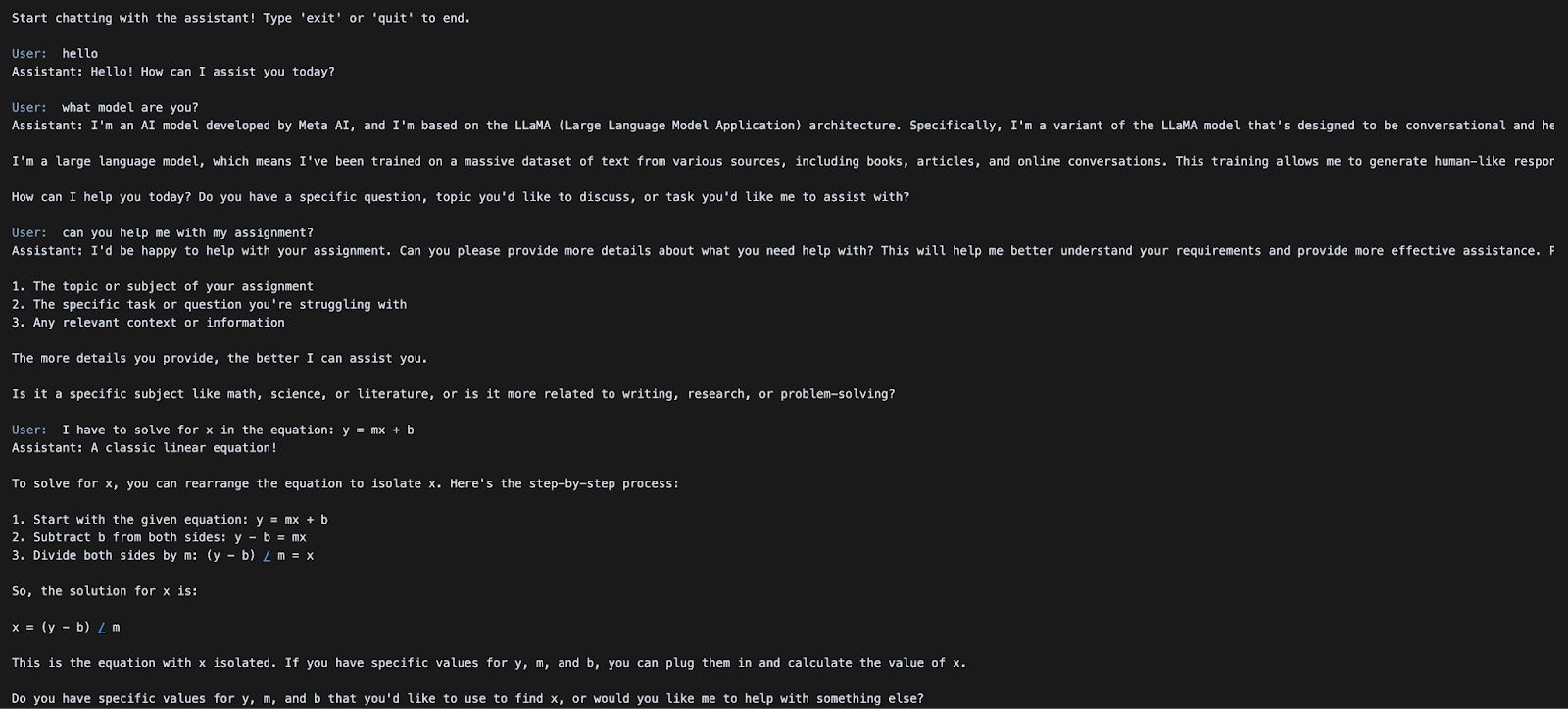
Nella prossima sezione, vedremo come eseguire inferenza multimodale con input immagine + testo usando la stessa API.
In questa demo esploreremo come inviare sia immagini che testo al modello LLaMA 4 Scout ospitato via vLLM usando le sue capacità multimodali native. Questo ti consente di effettuare ragionamento visivo, image captioning o Q&A multimodale—tutto tramite un'unica API compatibile con OpenAI.
Questo esempio usa l'SDK OpenAI per interfacciarsi con il server vLLM. Se non è già installato, esegui:
pip install openaiQuindi importa il modulo richiesto:
from openai import OpenAIConnettiti al tuo server vLLM locale usando l'interfaccia compatibile con OpenAI. Se il server non richiede autenticazione, usa "EMPTY" come chiave API.
openai_api_key = "EMPTY"
openai_api_base = "http://localhost:8000/v1"
client = OpenAI(
    api_key=openai_api_key,
    base_url=openai_api_base,
)
Il codice sopra inizializza un client compatibile con OpenAI per l'inferenza locale usando il server vLLM. La api_key è impostata a "EMPTY" (nessuna auth richiesta) e base_url punta all'endpoint API vLLM locale.
Ora invieremo un prompt di chat che include sia un'immagine che un'istruzione testuale. LLaMA 4 Scout elaborerà l'immagine insieme alla richiesta e restituirà una risposta descrittiva.
messages = [
    {
        "role": "user",
        "content": [
            {"type": "image_url", "image_url": {"url": image_url1}},
            {"type": "text", "text": "Can you describe what's in this image?"}
        ]
    }
]
chat_response = client.chat.completions.create(
    model="meta-llama/Llama-4-Scout-17B-16E-Instruct",
    messages=messages,
)
print("Response:", chat_response.choices[0].message.content)
Una volta servita l'inferenza multimodale con il modello LLaMA 4 Scout, costruiamo un input in stile chat contenente sia un URL di immagine che un prompt testuale, formattato secondo lo schema chat di OpenAI. Il metodo client.chat.completions.create() viene usato per inviare questa richiesta multimodale al modello, che elabora l'immagine e il testo associato per generare una risposta contestualizzata.

In questo tutorial abbiamo ospitato il modello LLaMA 4 Scout di Meta usando vLLM su RunPod, rendendolo accessibile tramite endpoint compatibili con OpenAI sia per inferenza testuale che multimodale. Combinando l'alto throughput di vLLM e la potente infrastruttura di RunPod, abbiamo creato un setup conveniente per servire LLM all'avanguardia con lunghi contesti e capacità di visione.
Per saperne di più su LLaMA 4 e vLLM, dai un'occhiata a:
Impara l'AI con questi corsi!
Programma
Corso
Corso
blog
Abid Ali Awan
10 min
blog
Abid Ali Awan
15 min
blog
Tim Lu
12 min



