Kursus
Analis data sering kali perlu menampilkan berbagai jenis data dalam satu bagan untuk membandingkannya dan mengungkap tren serta pola tersembunyi. Dalam tutorial ini, kita akan membahas jenis bagan khusus yang sangat tepat untuk kebutuhan tersebut, yaitu combo chart. Kita akan membahas fitur, jenis, kegunaan, cara membuat, pemformatan, serta kelebihan dan kekurangannya.
Jika Anda ingin mempelajari atau menyegarkan kembali dasar-dasar Excel sebelum mulai, kursus Introduction to Excel kami yang komprehensif dapat menjadi pendamping yang bermanfaat.
Apa Itu Combo Chart?
Combo chart, atau combination chart, adalah bagan yang menggabungkan dua atau lebih jenis bagan—seperti garis, batang, atau area—dalam satu visual. Umumnya, combo chart menampilkan perkembangan berbagai jenis data pada periode yang sama, sehingga visualisasi ini sangat membantu untuk mengidentifikasi perbedaan, kecenderungan, tren, dan pola yang penting.
Fitur Utama Combo Chart
Apa yang membedakan combo chart? Beberapa fiturnya mungkin jelas, sementara yang lain lebih halus. Mari kita telusuri karakteristik utamanya.
- Beberapa Jenis Bagan dalam Satu Visual: Ciri utama combo chart adalah adanya lebih dari satu jenis bagan (yang berbeda) dalam visual yang sama, misalnya menggabungkan bagan garis dengan bagan batang.
- Beberapa Seri Data: Combo chart menampilkan beberapa seri data pada legenda bagan dan saat berinteraksi dengan area bagan, mirip dengan bagan batang bertumpuk dan bagan multi-garis.
- Sumbu Sekunder: Combo chart sering memiliki sumbu sekunder untuk seri data dengan skala berbeda, yang juga umum pada bagan multi-garis.
- Pembedaan lewat Warna dan Label: Seri data pada combo chart mudah dibedakan melalui warna, tingkat transparansi, atau label data yang berbeda, sebagaimana pada bagan lain seperti batang dan area bertumpuk.
Untuk menjelajahi berbagai opsi visualisasi data di Excel secara cepat yang dapat membantu Anda menganalisis dan menafsirkan data, silakan merujuk ke tutorial ini: Visualizing Data in Excel.
Mengapa Membuat Combo Chart di Excel?
Combo chart menawarkan banyak keunggulan dan sangat membantu karena berbagai alasan. Pada bagian ini, kami menguraikan alasan utama untuk membuat combo chart di Excel.
- Membandingkan Berbagai Seri Data: Combo chart memungkinkan kita menelusuri perkembangan beberapa seri data secara bersamaan. Jenis bagan berbeda dalam satu visual memudahkan perbandingan, misalnya bagan garis untuk perubahan harga berdampingan dengan bagan batang untuk penjualan produk.
- Menyoroti Tren dan Pola Tertentu: Combo chart membantu menangkap tren dan pola utama dengan membandingkan beberapa seri data. Wawasan ini lebih tajam dan kadang unik pada combo chart, karena tidak terlihat pada plot satu jenis data.
- Meningkatkan Penyajian Data: Combo chart meningkatkan rasio tinta-data, menghasilkan visualisasi yang lebih jelas dan efektif dengan mengurangi elemen yang tidak perlu. Mereka menggabungkan beberapa jenis bagan dalam satu visual, memaksimalkan informasi dalam satu tampilan dan memanfaatkan fitur Excel untuk memperindah tampilan dan keterbacaan.
- Mendukung Pengambilan Keputusan: Tampilan komprehensif yang diberikan combo chart mendukung keputusan yang matang dan berbasis data. Ini membantu merencanakan strategi bisnis yang solid dan memberi pandangan lebih luas terhadap perubahan pasar di masa depan.
Kombinasi Bagan Populer
Sekarang mari kita lihat jenis bagan apa yang dapat kita gabungkan dalam combo chart. Kita akan menggunakan dataset publik dari Kaggle, Lamborghini Sales and Stocks. Untuk saat ini, kita tidak berfokus pada makna sebenarnya dan nilai aktual seri data. Kita berlatih membuat berbagai kombinasi jenis bagan.
Bagan garis + bagan batang
Menggabungkan bagan garis dengan bagan batang sangat bagus untuk menampilkan tren berdampingan dengan nilai individual.
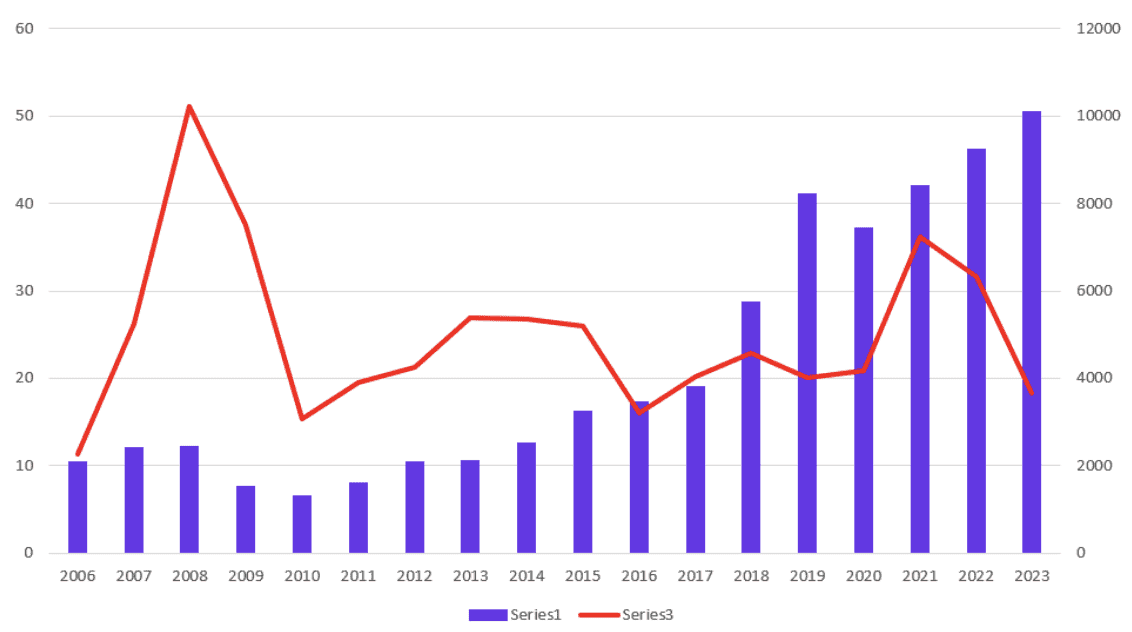
Kombinasi bagan garis dan batang. Gambar oleh Penulis
Beberapa bagan garis + bagan batang
Menggabungkan beberapa bagan garis dengan bagan batang berguna untuk membandingkan sejumlah tren dengan latar nilai individual.
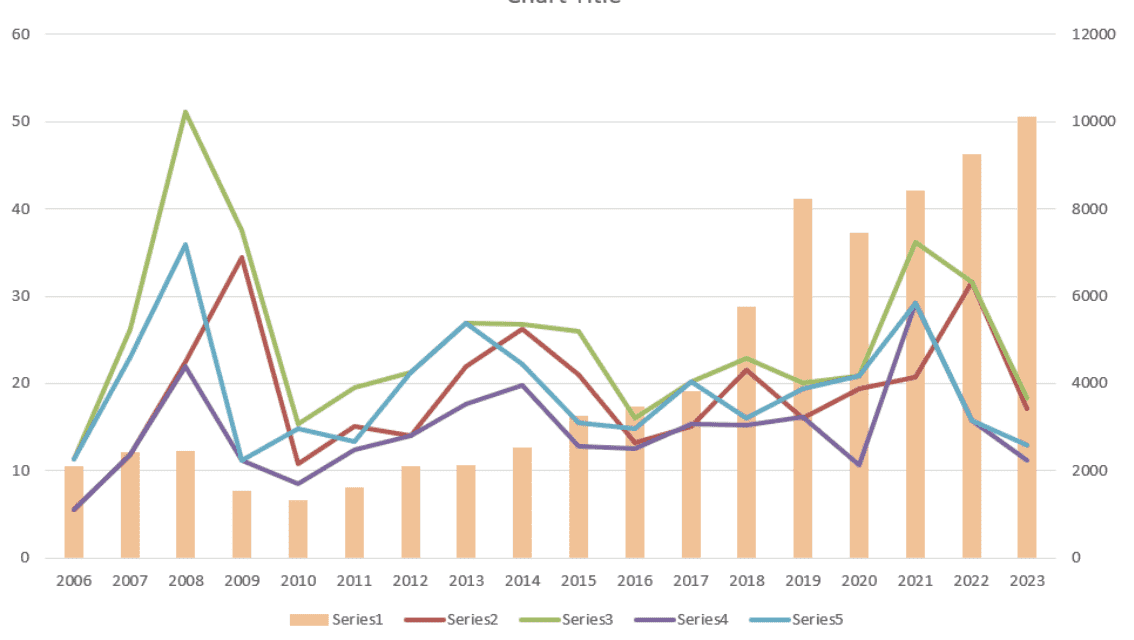
Kombinasi beberapa bagan garis dan batang. Gambar oleh Penulis
Bagan area + bagan batang
Menggabungkan bagan area dengan bagan batang dapat menekankan total kumulatif dan titik data diskret.
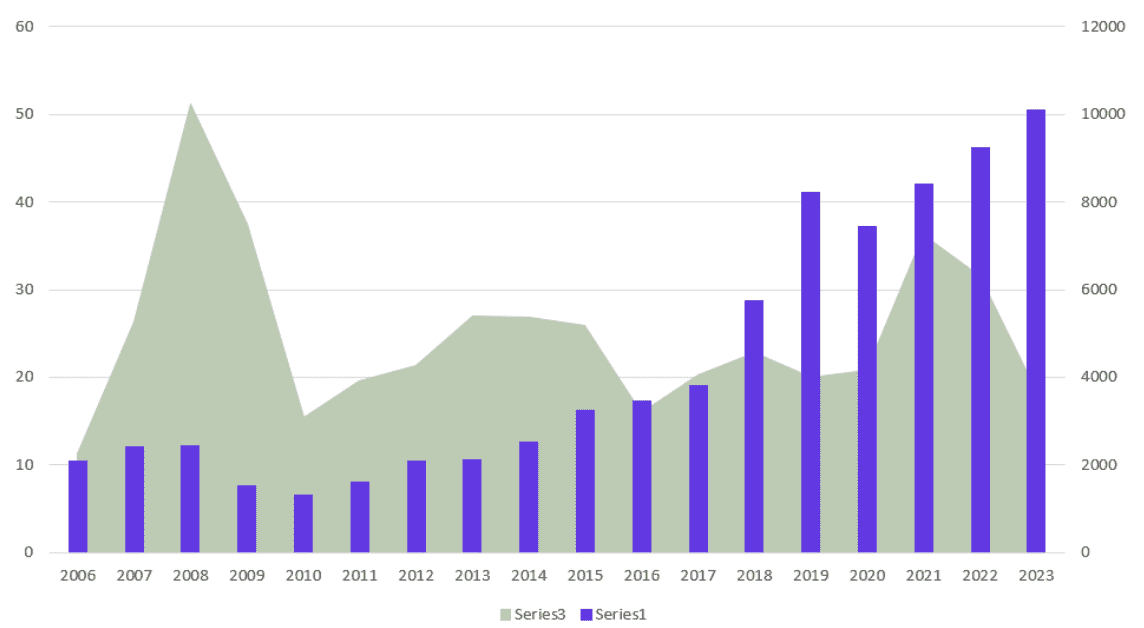
Kombinasi bagan area dan batang. Gambar oleh Penulis
Bagan area bertumpuk + bagan batang
Menggabungkan bagan area bertumpuk dengan bagan batang menonjolkan komposisi nilai sekaligus menampilkan nilai batang individual.
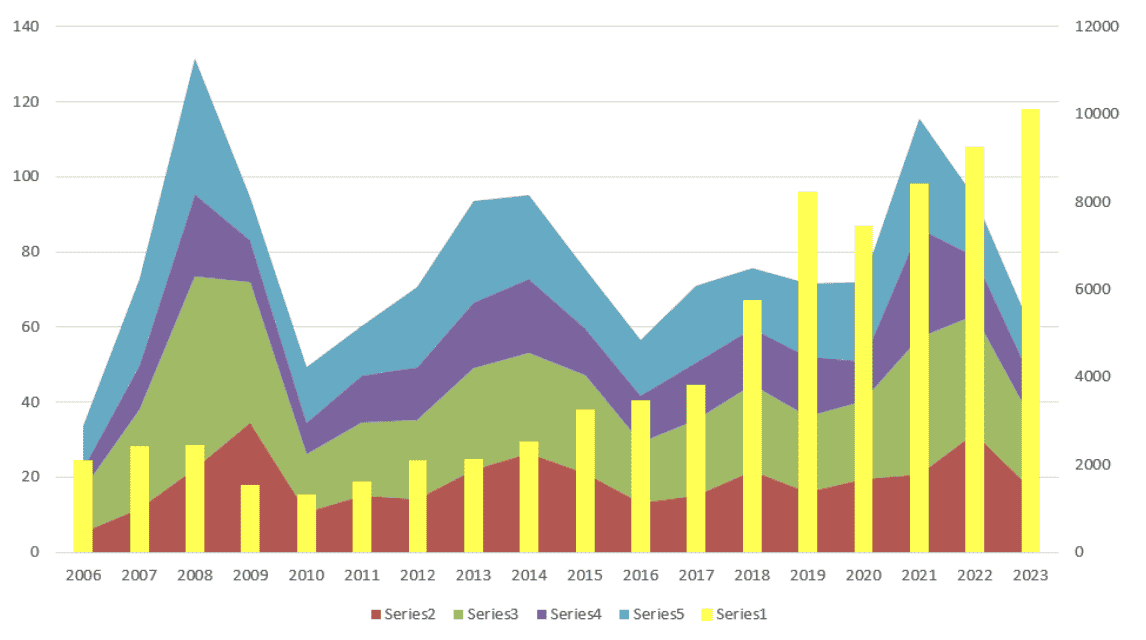
Kombinasi bagan area bertumpuk dan batang. Gambar oleh Penulis
Bagan garis + bagan batang berkelompok
Menggabungkan bagan garis dengan bagan batang berkelompok efektif untuk membandingkan tren di berbagai kategori.
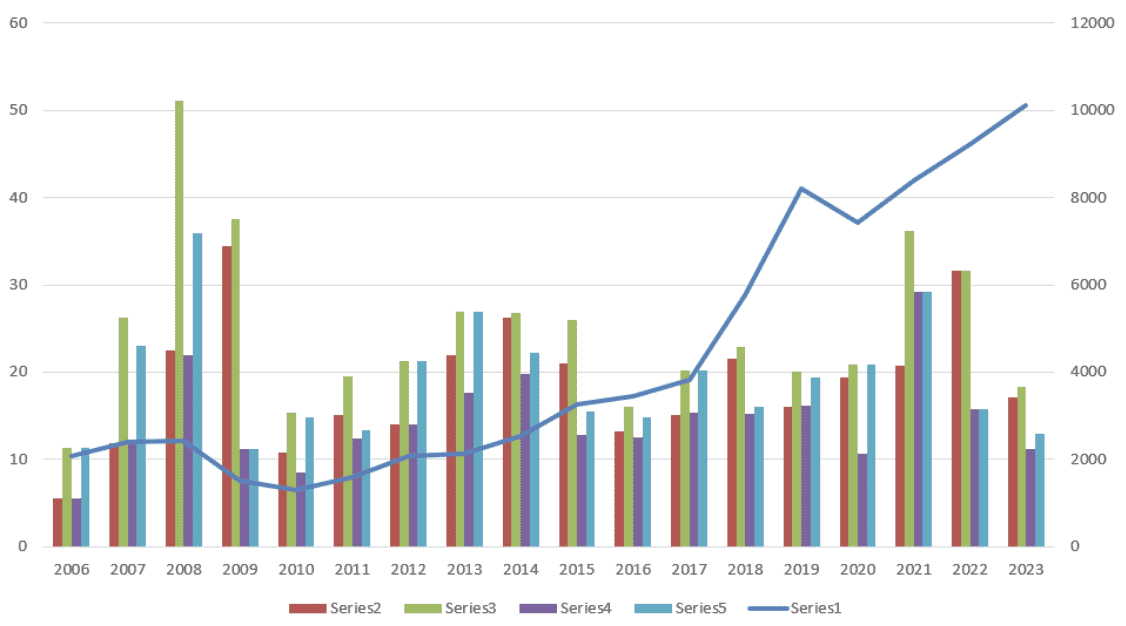
Kombinasi bagan garis dan batang berkelompok. Gambar oleh Penulis
Bagan garis + bagan batang bertumpuk
Menggabungkan bagan garis dengan bagan batang bertumpuk berguna untuk menampilkan garis tren sekaligus menunjukkan rincian kategori yang ditumpuk.
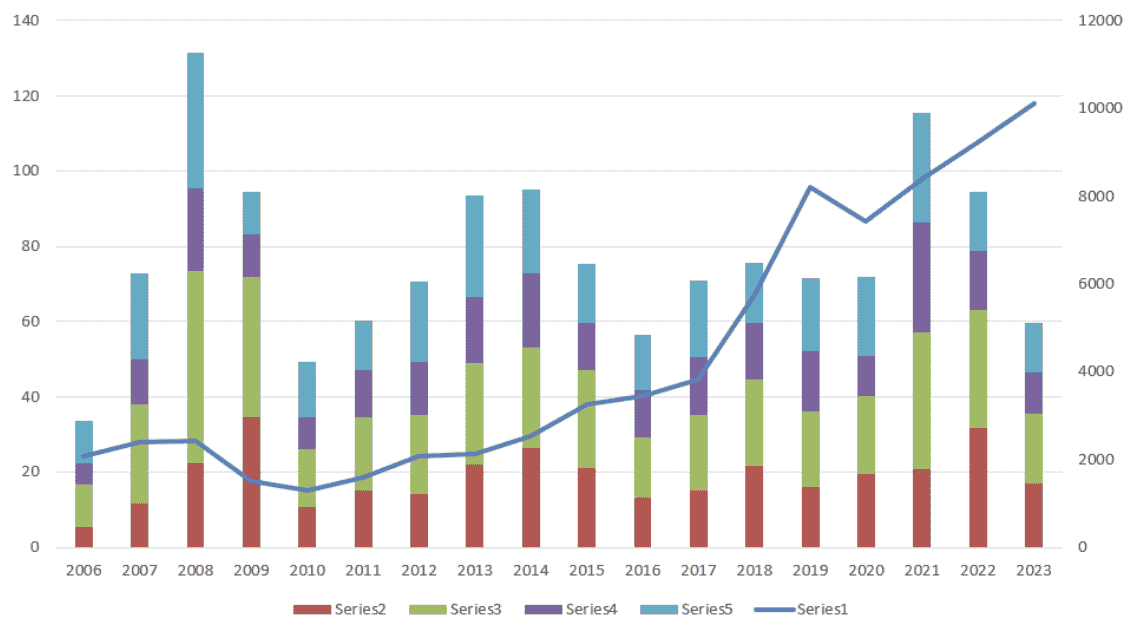
Kombinasi bagan garis dan batang bertumpuk. Gambar oleh Penulis
Bagan garis + bagan batang 100% bertumpuk
Menggabungkan bagan garis dengan bagan batang 100% bertumpuk ideal untuk menunjukkan tren sekaligus menekankan proporsi kategori penyusun keseluruhan.
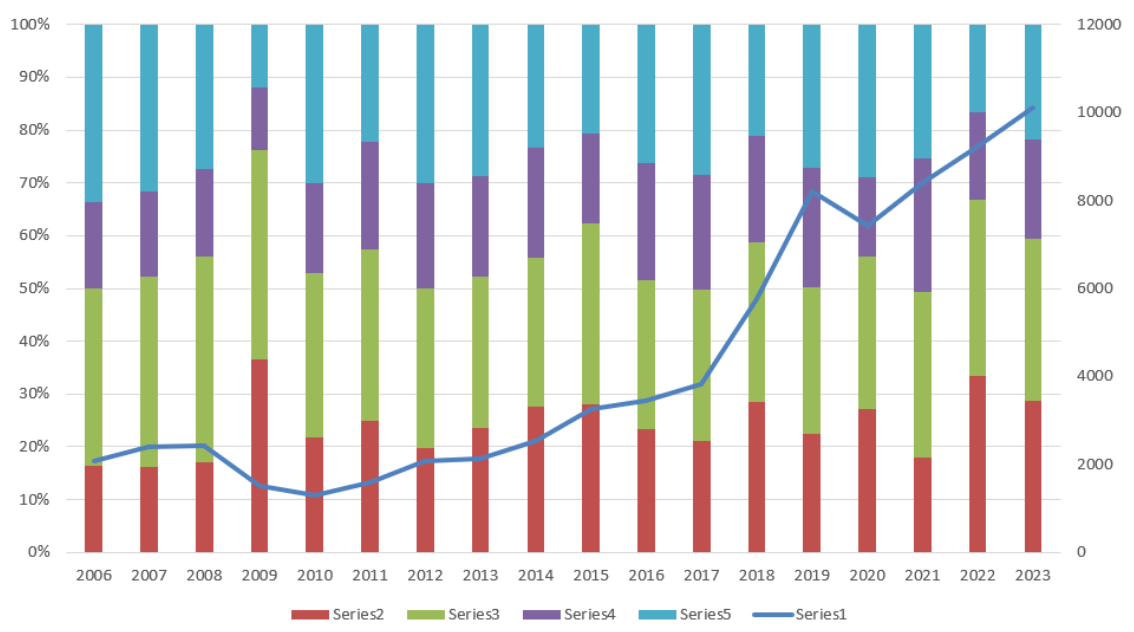
Kombinasi bagan garis dan batang 100% bertumpuk. Gambar oleh Penulis
Untuk pendalaman berbagai teknik dan seluk-beluk visualisasi data di Excel, kursus Data Visualization in Excel adalah tempat yang tepat untuk mulai.
Tabel kasus penggunaan terbaik
Menggunakan kombinasi bagan yang tepat dalam combo chart dapat sangat meningkatkan interpretasi data. Berikut heuristik untuk membantu Anda menentukan kombinasi bagan yang digunakan:
| Kombinasi Bagan | Kasus Penggunaan Terbaik | Contoh |
|---|---|---|
| Bagan garis dan batang | Tren (garis) dengan nilai individual (batang) | Pendapatan bulanan (batang) dan tren pertumbuhan (garis) |
| Beberapa bagan garis dan batang | Beberapa tren (garis) dengan nilai (batang) | Tren penjualan produk (garis) dengan penjualan bulanan (batang) |
| Bagan area dan batang | Total kumulatif (area) dengan nilai diskret (batang) | Penjualan kumulatif (area) dan penjualan bulanan (batang) |
| Bagan area bertumpuk dan batang | Komposisi (area bertumpuk) dengan nilai (batang) | Penjualan per wilayah (area bertumpuk) dan total penjualan (batang) |
| Bagan garis dan batang berkelompok | Tren (garis) lintas kategori (batang berkelompok) | Pendapatan tahunan (garis) per departemen (batang berkelompok) |
| Bagan garis dan batang bertumpuk | Tren (garis) dengan rincian kategori (batang bertumpuk) | Total pendapatan (garis) per produk (batang bertumpuk) |
| Bagan garis dan batang 100% bertumpuk | Tren (garis) dengan proporsi (batang 100% bertumpuk) | Tren pangsa pasar (garis) per perusahaan (batang 100% bertumpuk) |
Tabel kasus penggunaan terbaik combo chart.
Cara Membuat Combo Chart di Excel
Membuat combo chart di Excel terdiri dari beberapa langkah sederhana.
Pilih data di lembar kerja Excel Anda.
Buka tab Insert dan masuk ke grup Charts.
Klik tombol Recommended Charts.
Buka tab All Charts.
Pilih opsi Combo di akhir daftar.
Pilih jenis bagan untuk setiap seri data. Kemungkinan Anda perlu memilih sumbu sekunder untuk salah satunya.
Tekan OK.
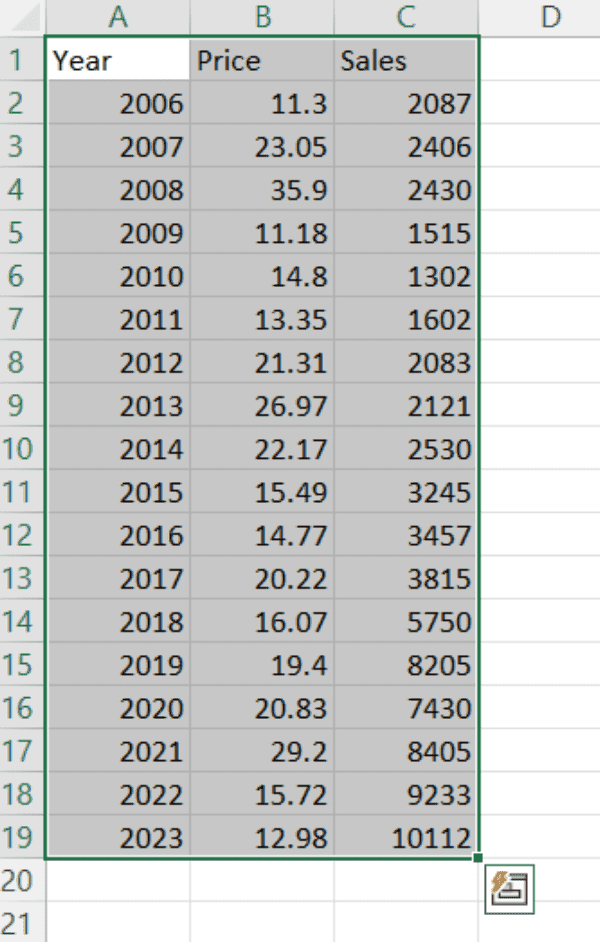
Memilih data. Gambar oleh Penulis

Membuka recommended charts. Gambar oleh Penulis
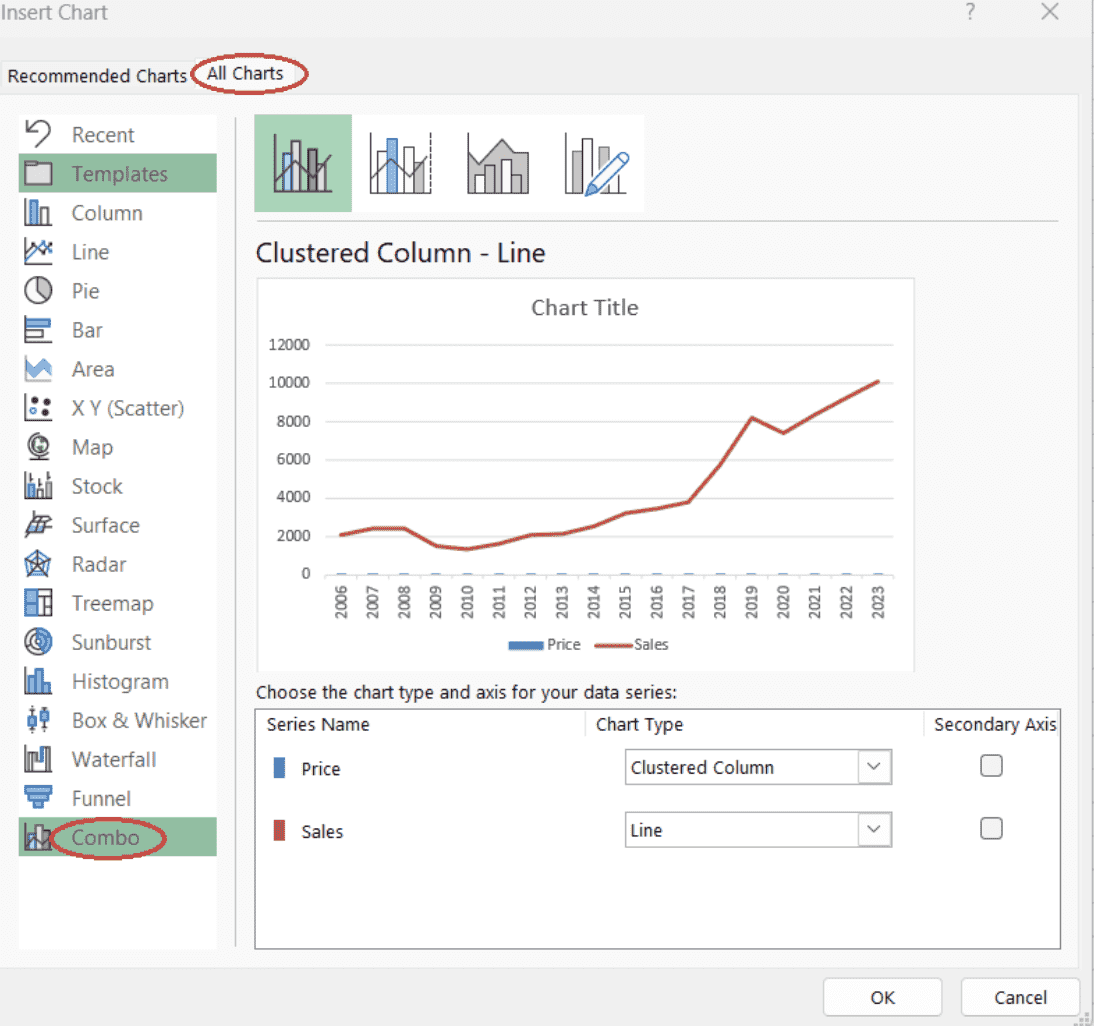
Membuka opsi combo chart. Gambar oleh Penulis
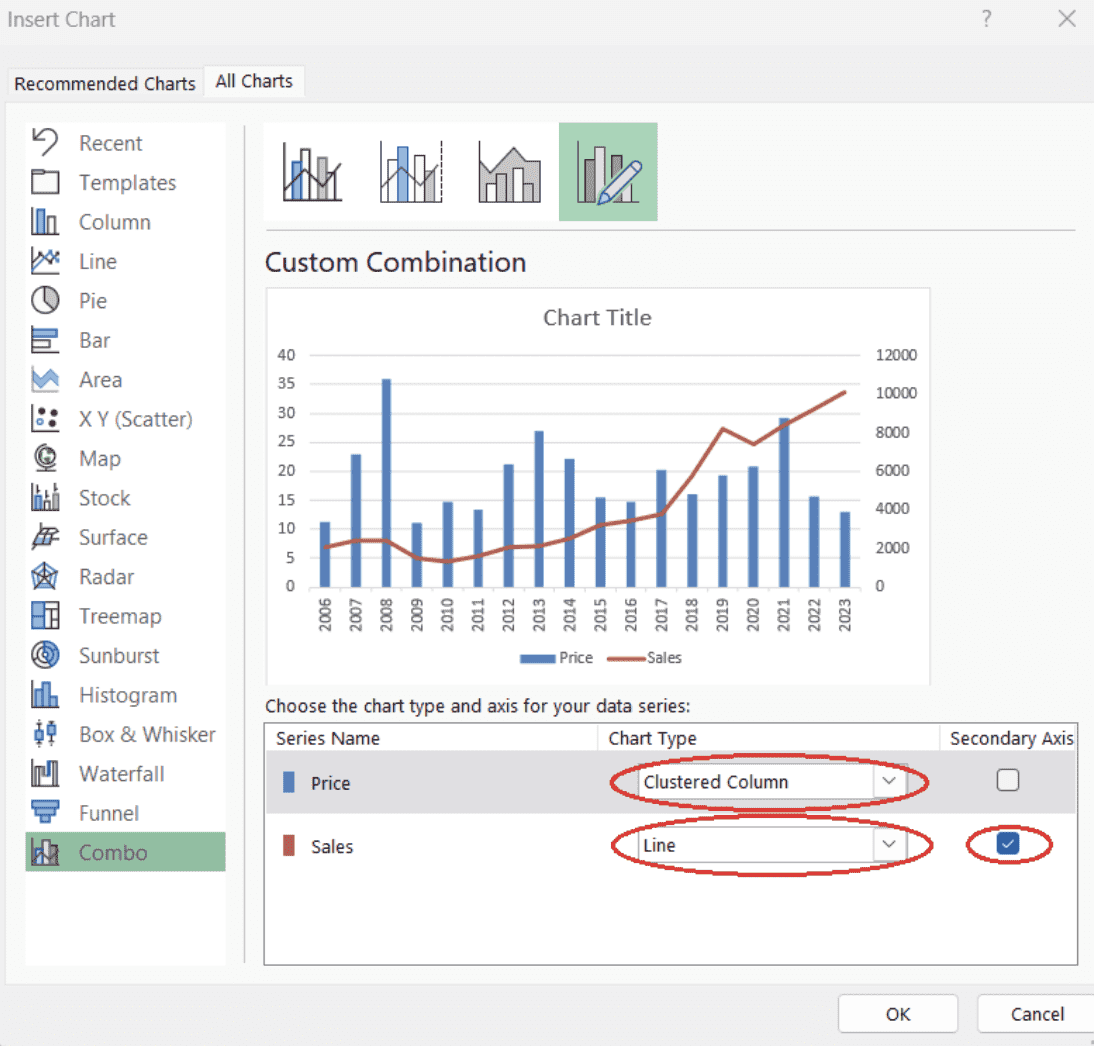
Mengatur seri data untuk combo chart. Gambar oleh Penulis
Cara Memformat Combo Chart di Excel
Setelah membuat combo chart, langkah berikutnya adalah menyesuaikan elemennya untuk meningkatkan kejelasan dan daya tarik visual. Berikut cara menambah atau menghapus elemen bagan agar data Anda lebih terwakili:
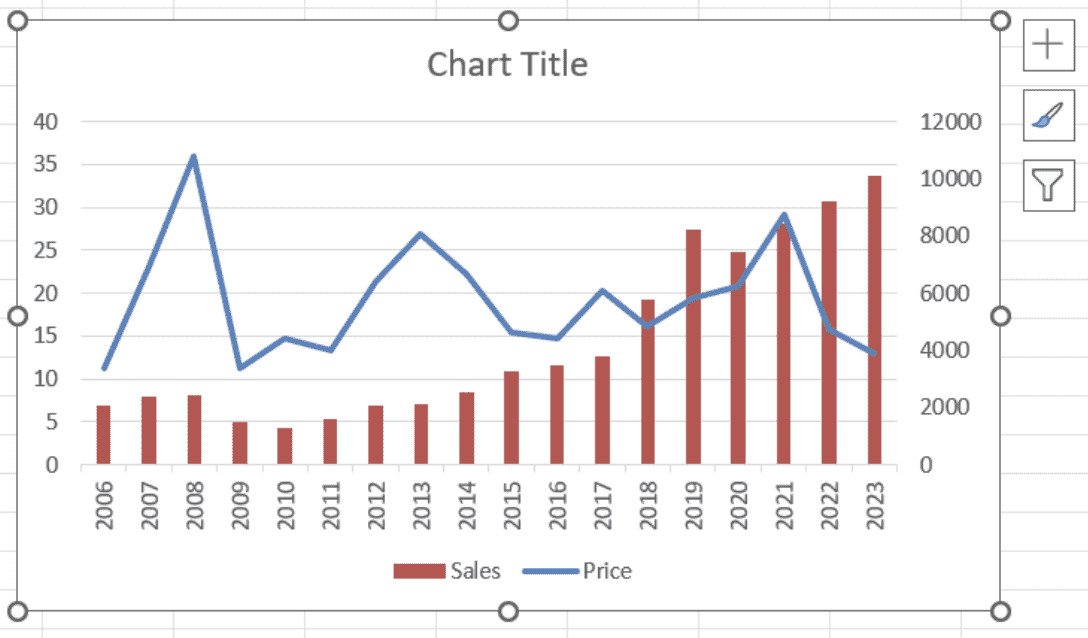
Cara menambah atau menghapus elemen bagan
- Pilih area bagan.
- Tekan tombol Chart Elements.
- Pilih elemen bagan yang ingin ditampilkan.
- Anda juga dapat mengarahkan kursor ke nama elemen bagan hingga muncul drop-down untuk memperjelas pilihan.

Memilih area bagan di Excel. Gambar oleh Penulis
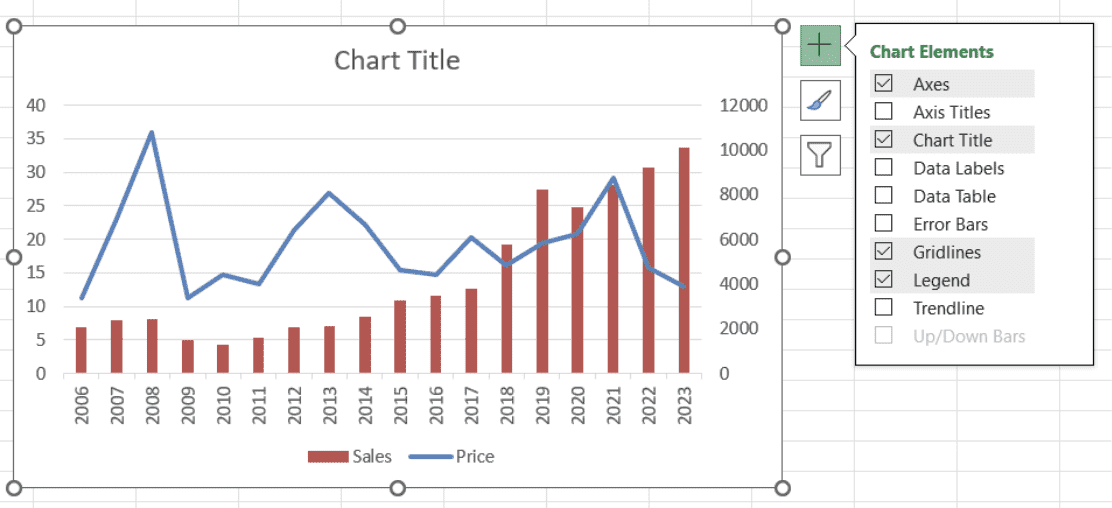
Membuka opsi elemen bagan yang tersedia di Excel. Gambar oleh Penulis
Cara mengubah gaya bagan dan skema warna
- Pilih area bagan.
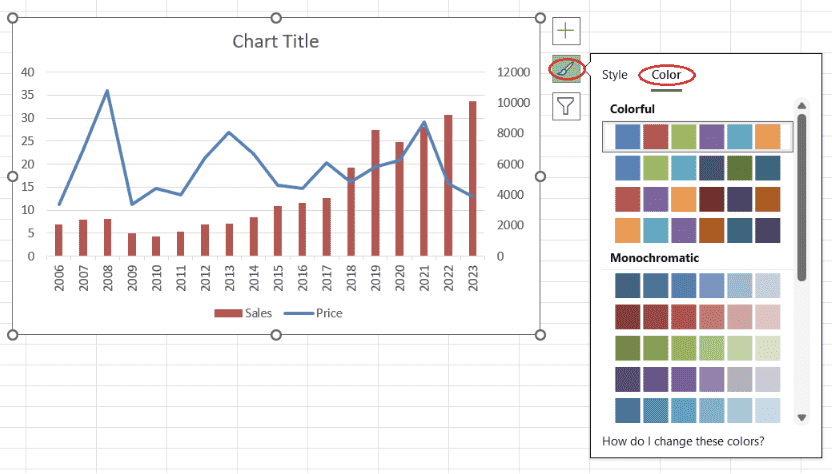
- Tekan tombol Chart Styles.
- Pilih gaya yang sesuai untuk bagan Anda pada tab Style.
- Pilih skema warna yang sesuai untuk bagan Anda pada tab Color:
Memilih skema warna. Gambar oleh Penulis
Cara menambah atau menghapus filter
- Pilih area bagan.
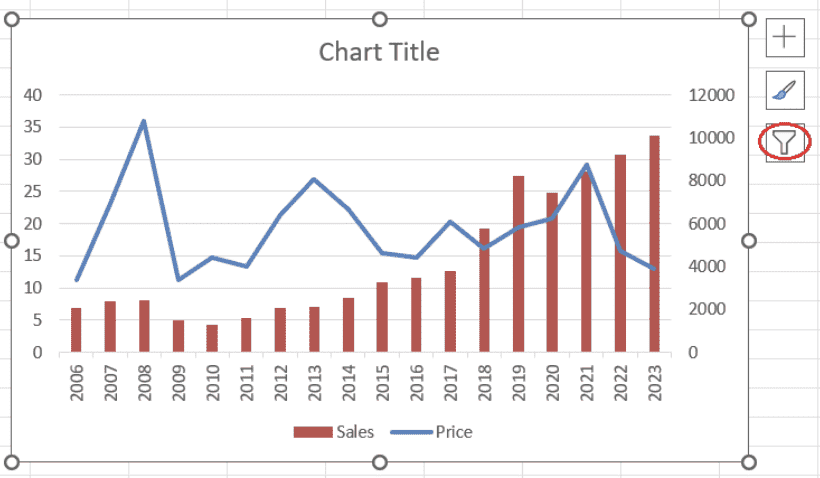
- Tekan tombol Chart Filters.
- Untuk menambah filter, hapus centang seri dan/atau kategori yang tidak diinginkan pada tab Values lalu tekan Apply.
- Untuk mengubah filter, lakukan penyesuaian yang diperlukan pada tab Values lalu tekan Apply.
- Untuk menghapus filter, pilih Select All untuk seri dan kategori pada tab Values lalu tekan Apply:
Membuka opsi filter bagan yang tersedia di Excel. Gambar oleh Penulis
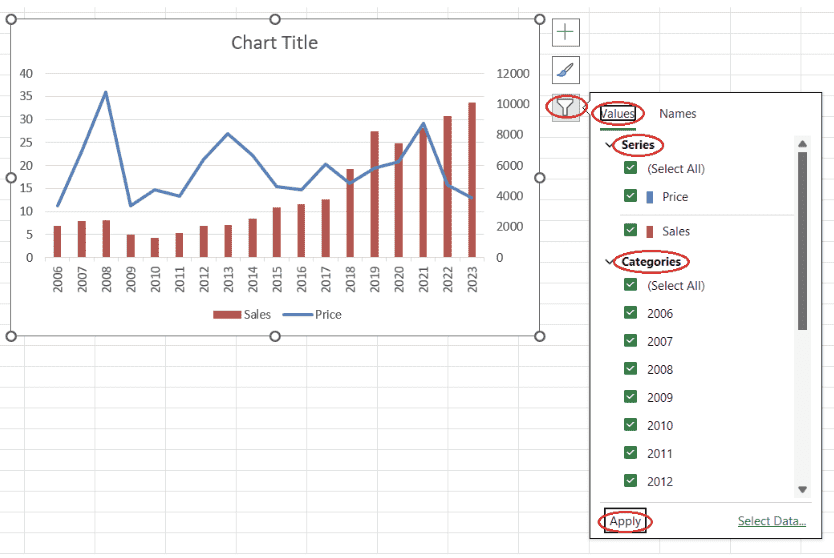
Menambahkan filter untuk bagan di Excel. Gambar oleh Penulis
Memiliki data yang bersih adalah prasyarat penting untuk membangun visualisasi data yang bermakna dan mampu mengekstrak wawasan berharga. Kursus Data Preparation in Excel akan membantu Anda memahami cara menyiapkan data Excel melalui fungsi logika, rumus bersarang, fungsi lookup, dan pivot table.
Cara memformat seri data
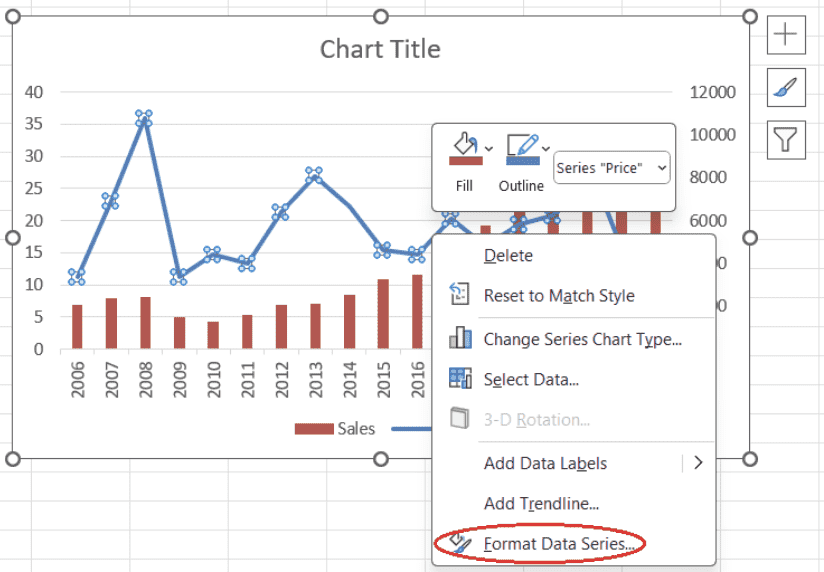
- Pilih seri data yang ingin Anda format, klik kanan lalu pilih Format Data Series.
- Untuk bagan garis, Anda mungkin ingin menyesuaikan Color, Transparency, Width, dan Dash type pada sub-tab Line di tab Fill & Line. Anda juga mungkin ingin menyesuaikan Type, Size, Color, dan Border penanda pada sub-tab Marker di tab Fill & Line.
- Untuk bagan batang, Anda mungkin ingin menyesuaikan Fill batang, Color, Border color, Transparency, Width, dan Dash type pada tab Fill & Line.
- Anda juga mungkin ingin menyesuaikan Gap Width batang pada tab Series Options.
Membuka panel untuk memformat seri data. Gambar oleh Penulis
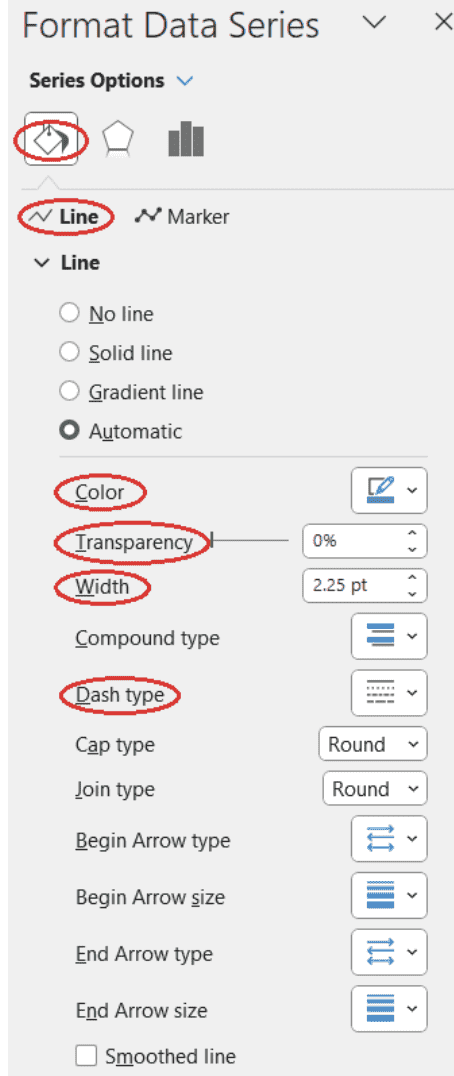
Menyesuaikan properti garis untuk bagan garis. Gambar oleh Penulis
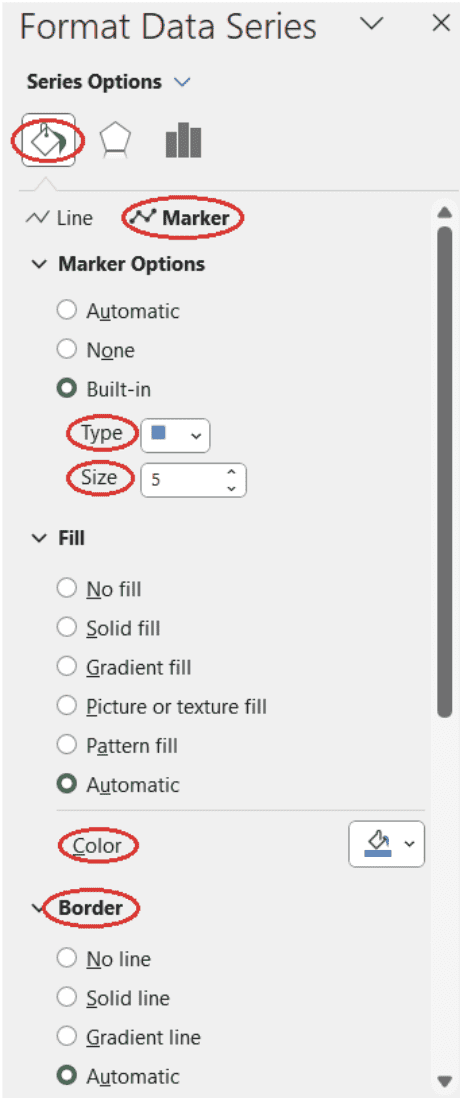
Menyesuaikan properti penanda untuk bagan garis. Gambar oleh Penulis
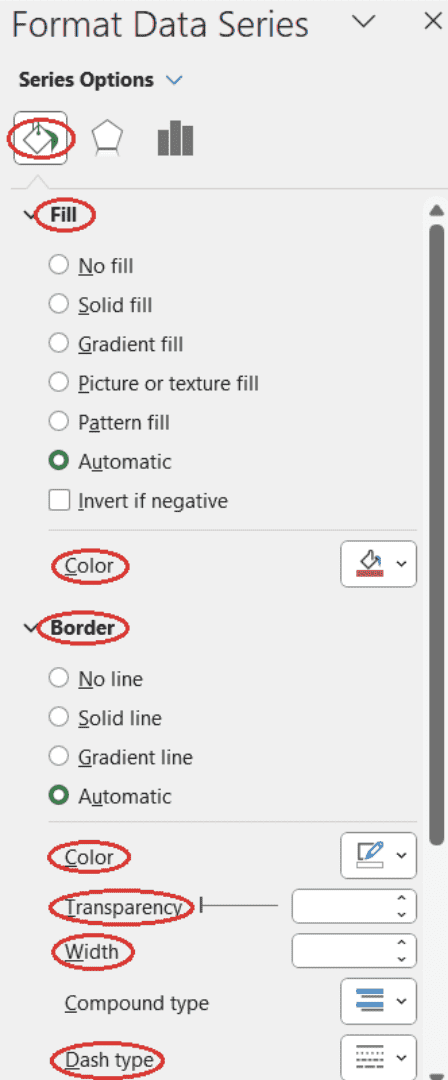
Menyesuaikan properti batang untuk bagan batang. Gambar oleh Penulis
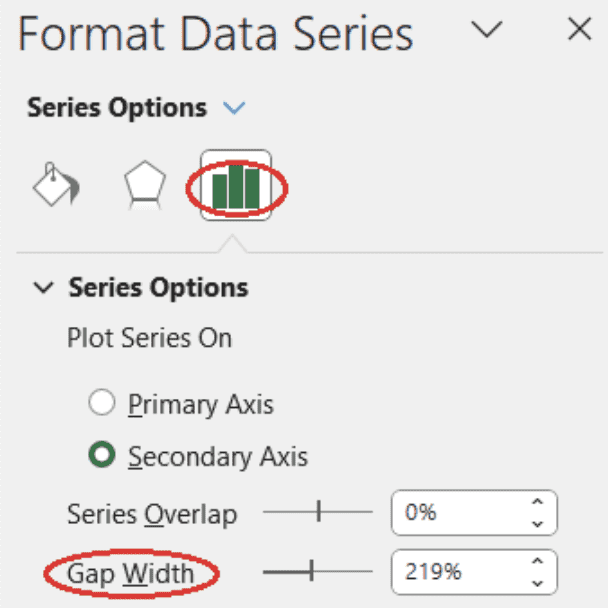
Menyesuaikan lebar celah batang untuk bagan batang. Gambar oleh Penulis
Cara mengubah posisi legenda
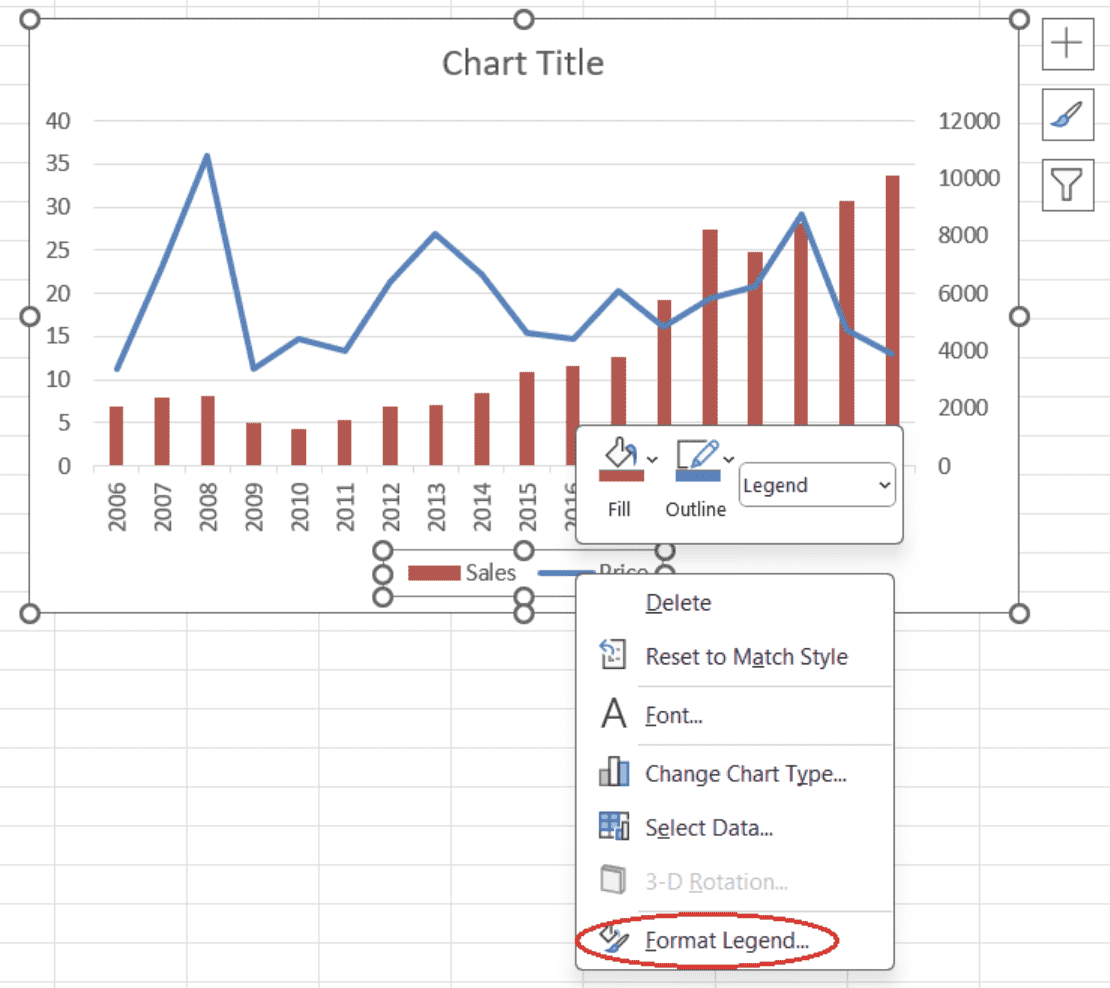
- Pada area bagan, pilih legenda, klik kanan mouse, lalu pilih Format Legend. Panel Format Legend akan muncul di sisi kiri lembar kerja Excel Anda.
- Pilih posisi legenda yang sesuai pada sub-tab Legend Options di tab Legend Options.
Membuka panel untuk memformat legenda. Gambar oleh Penulis
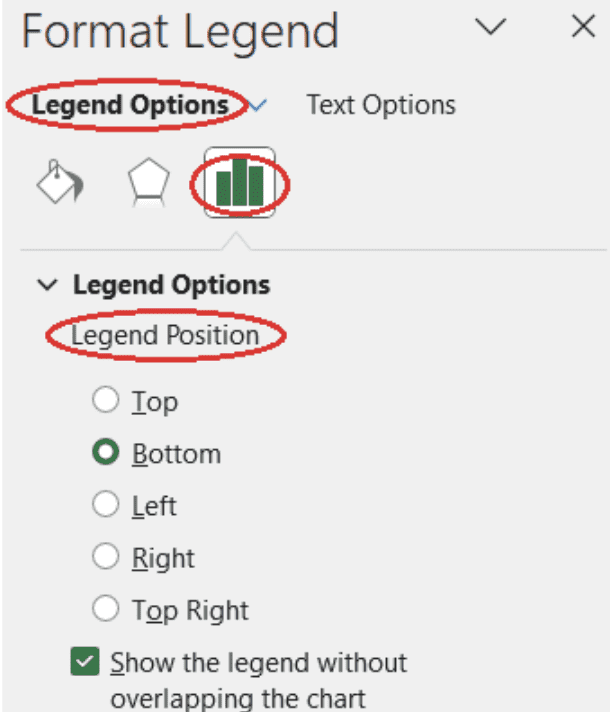
Memilih posisi legenda. Gambar oleh Penulis
Cara menyesuaikan teks
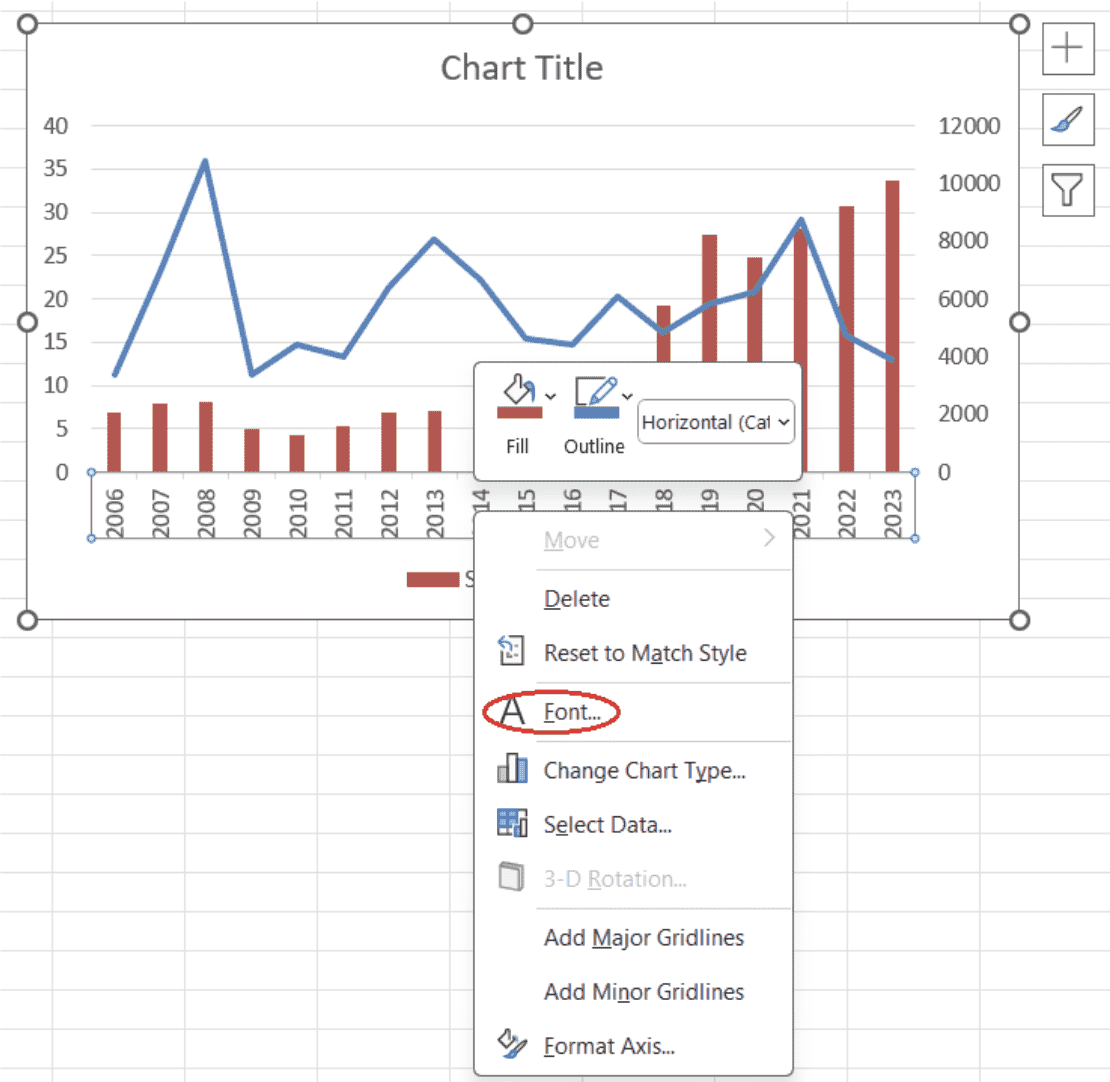
- Pilih elemen bagan yang berisi teks yang ingin Anda sesuaikan, klik kanan lalu pilih Font.
- Pada tab Font di jendela pop-up yang muncul, Anda dapat menyesuaikan jenis huruf dan/atau Style, Size, serta Color huruf.
- Tekan OK.

Membuka opsi font untuk elemen bagan. Gambar oleh Penulis
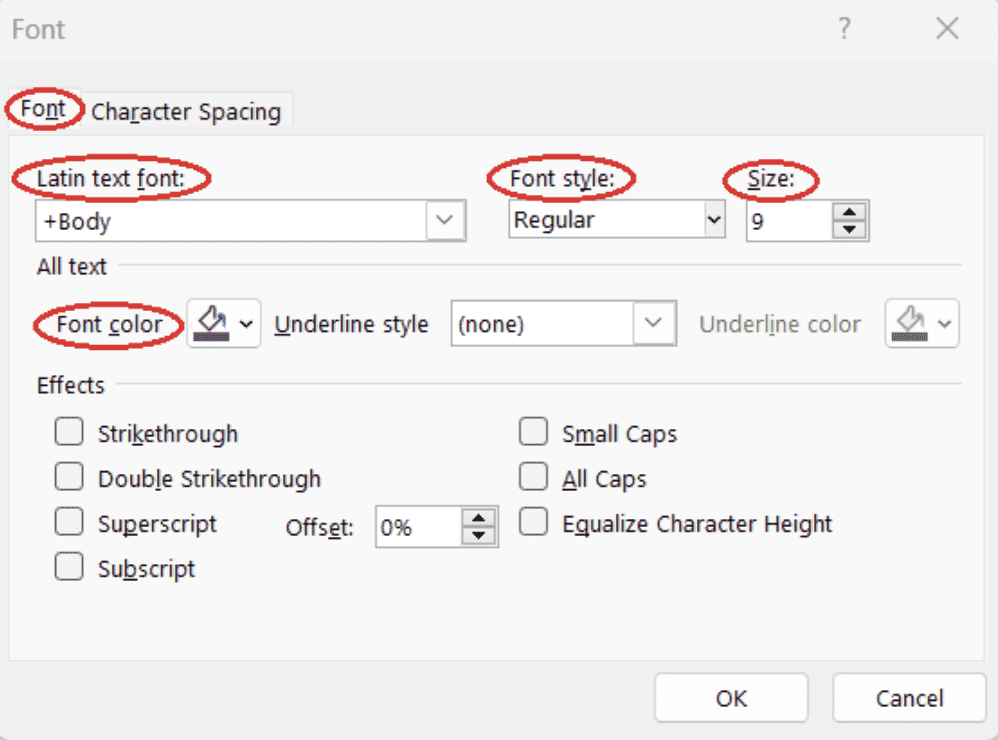
Menyesuaikan opsi font untuk elemen bagan. Gambar oleh Penulis
Pertimbangan Saat Menggunakan Combo Chart
Meskipun combo chart di Excel memiliki banyak keunggulan, ada pula beberapa kelemahan intrinsik yang perlu dipertimbangkan.
- Perbedaan Skala/Magnitudo: Penggunaan sumbu sekunder dapat menimbulkan perbedaan dalam persepsi dampak antar seri data. Perubahan pada satu skala mungkin tidak sebanding dengan perubahan magnitudo pada skala kedua, sehingga berpotensi menimbulkan salah tafsir.
- Kelebihan Informasi: Menggabungkan lebih dari dua jenis bagan dalam satu combo chart dapat menghasilkan tampilan yang semrawut dan berlebihan. Hal ini menyulitkan interpretasi dan mengurangi efektivitas bagan.
- Pilihan Jenis Bagan Terbatas: Walaupun Excel menawarkan banyak jenis bagan untuk membangun combo chart, tidak semua jenis bagan tersedia. Keterbatasan ini terkadang mengharuskan penggunaan perangkat lunak atau alat lain untuk kebutuhan bagan yang lebih khusus.
Kesimpulan
Dalam tutorial ini, kita mempelajari apa itu combo chart di Excel, kapan dan mengapa ini berguna, fitur kuncinya, jenis bagan yang dapat digabungkan, cara membuat dan memformat combo chart di Excel, serta potensi masalah yang mungkin ditemui saat bekerja dengan visualisasi data ini.
Untuk meningkatkan keterampilan Excel Anda ke level berikutnya, pertimbangkan jalur keterampilan Excel Fundamentals yang lengkap dan ramah pemula, yang akan mengajarkan semua yang perlu Anda ketahui untuk melakukan analisis data di Excel dalam skenario dunia nyata.
Frequently Asked Questions
Apa itu combo chart?
Combo chart, atau combination chart, adalah bagan yang menggabungkan dua atau lebih jenis bagan, masing-masing mewakili jenis data yang berbeda, dalam satu visual. Umumnya, combo chart menampilkan perkembangan beberapa seri data pada periode yang sama.
Apa saja fitur utama combo chart?
Fitur utama combo chart mencakup lebih dari satu jenis bagan dalam visual yang sama, lebih dari satu seri data pada legenda bagan, label dan nilai sumbu sekunder, serta warna, tingkat transparansi, atau label data yang berbeda.
Jenis bagan apa yang dapat digabungkan dalam combo chart?
Beberapa kombinasi jenis bagan yang paling umum dalam combo chart adalah bagan garis dan bagan batang, beberapa bagan garis dan bagan batang, bagan area dan bagan batang, bagan area bertumpuk dan bagan batang, bagan garis dan bagan batang berkelompok, serta bagan garis dan bagan batang bertumpuk.
Jenis bagan apa yang tersedia di Excel untuk membuat combo chart?
Jenis bagan kolom, batang, garis, area, pai, sebar, dan radar, masing-masing dengan variasinya. Di Excel, jenis bagan kolom merujuk pada bagan batang vertikal, sedangkan jenis bagan batang merujuk pada bagan batang horizontal.
Apakah bisa menggabungkan tiga atau lebih jenis bagan dalam satu combo chart di Excel?
Secara teknis, memungkinkan. Namun, praktik terbaiknya adalah menggabungkan dua jenis bagan dalam satu combo chart agar visual yang dihasilkan tidak rumit, berlebihan, dan sulit ditafsirkan.
Apa saja keunggulan combo chart di Excel?
Keunggulan combo chart di Excel mencakup kemudahan membandingkan berbagai seri data, penyorotan tren dan pola tertentu secara efektif, penyajian data yang lebih baik, serta dukungan terhadap pengambilan keputusan.
Apa saja kelemahan combo chart di Excel?
Beberapa kelemahan combo chart di Excel adalah perbedaan skala dan magnitudo saat menggunakan sumbu sekunder, kelebihan informasi khususnya bila terdapat lebih dari dua jenis bagan dalam satu combo chart, serta pilihan jenis bagan yang terbatas.
Bagaimana menemukan fitur untuk membuat combo chart di Excel?
Dengan membuka tab Insert pada pita, mengklik tombol Recommended Charts di grup Charts, membuka tab All Charts di jendela pop-up, lalu memilih opsi Combo di akhir daftar.
Bagaimana menambah atau menghapus elemen bagan pada combo chart di Excel?
Dengan memilih area bagan, mengklik tombol Chart Elements, lalu memilih elemen bagan yang diperlukan. Untuk pilihan yang lebih rinci, arahkan kursor ke nama elemen bagan yang diinginkan hingga muncul panah drop-down, buka daftar drop-down, lalu perjelas pilihan Anda.
Bagaimana memfilter seri data pada combo chart di Excel?
Dengan memilih area bagan, mengklik tombol Chart Filters, memilih seri yang diperlukan atau menghapus centang pada yang tidak diinginkan pada tab Values, lalu menekan Apply.
IBM Certified Data Scientist (2020), sebelumnya Ahli Geologi/Geomodeler Perminyakan untuk ladang minyak dan gas di seluruh dunia dengan pengalaman kerja internasional lebih dari 12 tahun. Mahir dalam Python, R, dan SQL. Bidang keahlian: pembersihan data, manipulasi data, visualisasi data, analisis data, pemodelan data, statistik, storytelling, machine learning. Berpengalaman luas dalam mengelola komunitas data science serta menulis/meninjau artikel dan tutorial tentang data science dan topik karier.

