Ga naar hoofdinhoud

Een gecombineerde grafiek maken en opmaken in Excel

Om een gecombineerde grafiek in Excel te maken, selecteer je je gegevens, ga je naar het tabblad "Invoegen", ga je naar de groep "Grafieken" en kies je "Gecombineerde grafiek."
Bijgewerkt 2 okt 2026  · 10 min lezen

Verken met AI

ChatGPTClaudePerplexity

Data-analisten moeten vaak verschillende typen gegevens in dezelfde grafiek tonen om ze te vergelijken en verborgen trends en patronen bloot te leggen. In deze tutorial bekijken we een speciaal type grafiek dat hiervoor perfect is: gecombineerde grafieken. We behandelen hun kenmerken, typen, toepassingen, het maken en opmaken ervan, plus hun sterke en zwakke punten.

Wil je eerst de basis van Excel leren of opfrissen? Onze uitgebreide cursus Introduction to Excel is een handige begeleider. 

Wat is een gecombineerde grafiek?

Een gecombineerde grafiek, ook wel combination chart genoemd, is een grafiek die twee of meer grafiektypen, zoals lijn-, staaf- of gebiedsgrafieken, samenvoegt in één visual. Meestal toont een gecombineerde grafiek de ontwikkeling van verschillende soorten gegevens over dezelfde periode. Dat maakt dit soort visualisatie bijzonder geschikt om belangrijke verschillen, tendensen, trends en patronen te herkennen.

Belangrijkste kenmerken van een gecombineerde grafiek

Wat onderscheidt een gecombineerde grafiek? Sommige kenmerken springen in het oog, andere zijn subtieler. Laten we de belangrijkste eigenschappen doornemen.

  • Meerdere grafiektypen in één visual: Het bepalende kenmerk van een gecombineerde grafiek is dat er meer dan één (verschillend) grafiektype in dezelfde visual staat, zoals een lijngrafiek gecombineerd met een staafgrafiek. 
  • Meerdere gegevensreeksen: Gecombineerde grafieken tonen meerdere gegevensreeksen in de legenda en bij interactie met het grafiekgebied, vergelijkbaar met gestapelde staafgrafieken en meerlijnige grafieken.
  • Secundaire as: Gecombineerde grafieken hebben vaak een secundaire as voor verschillende reeksen met uiteenlopende schalen; dat komt ook voor bij meerlijnige grafieken.
  • Onderscheid met kleuren en labels: Gegevensreeksen in gecombineerde grafieken zijn gemakkelijk te onderscheiden door verschillende kleuren, transparanties of datalabels, net als bij andere grafieken zoals gestapelde staaf- en gebiedsgrafieken.

Wil je snel de verschillende opties voor datavisualisatie in Excel verkennen die je helpen je data te analyseren en te interpreteren? Bekijk dan deze tutorial: Visualizing Data in Excel.

Waarom een gecombineerde grafiek maken in Excel?

Gecombineerde grafieken bieden veel voordelen en zijn om meerdere redenen erg handig. In dit onderdeel zetten we de belangrijkste redenen op een rij om gecombineerde grafieken in Excel te maken.

  • Verschillende gegevensreeksen vergelijken: Met een gecombineerde grafiek kun je de ontwikkeling van meerdere reeksen tegelijk volgen. Verschillende grafiektypen in dezelfde visual maken effectieve vergelijkingen mogelijk, zoals een lijngrafiek voor prijsveranderingen naast een staafgrafiek voor productverkopen.
  • Specifieke trends en patronen uitlichten: Gecombineerde grafieken helpen belangrijke trends en patronen te vangen door meerdere reeksen te vergelijken. Deze inzichten zijn beter onderbouwd en soms uniek voor gecombineerde grafieken, omdat ze niet zichtbaar zijn in grafieken met één datatype.
  • Presentatie van gegevens verbeteren: Gecombineerde grafieken verbeteren de data-inkverhouding, wat leidt tot duidelijkere en effectievere visualisaties door overbodige elementen te verminderen. Ze bundelen meerdere grafiektypen in één visual, maximaliseren de informatie in één weergave en benutten Excel-functies om uiterlijk en leesbaarheid te verhogen.
  • Betere besluitvorming: Het complete overzicht van gecombineerde grafieken ondersteunt goed onderbouwde, datagedreven beslissingen. Dit helpt bij het plannen van sterke bedrijfsstrategieën en biedt een bredere blik op toekomstige marktveranderingen.

Populaire grafiekcombinaties

Laten we nu bekijken welke grafieken we kunnen combineren in een gecombineerde grafiek. We gebruiken een openbaar Kaggle-dataset, Lamborghini Sales and Stocks. Voor nu zijn we niet geïnteresseerd in de echte betekenis en werkelijke waarden van de reeksen. We oefenen met het maken van verschillende combinaties van grafiektypen.

Lijngrafiek + staafgrafiek

Een lijngrafiek combineren met een staafgrafiek is ideaal om een trend naast individuele waarden te tonen.
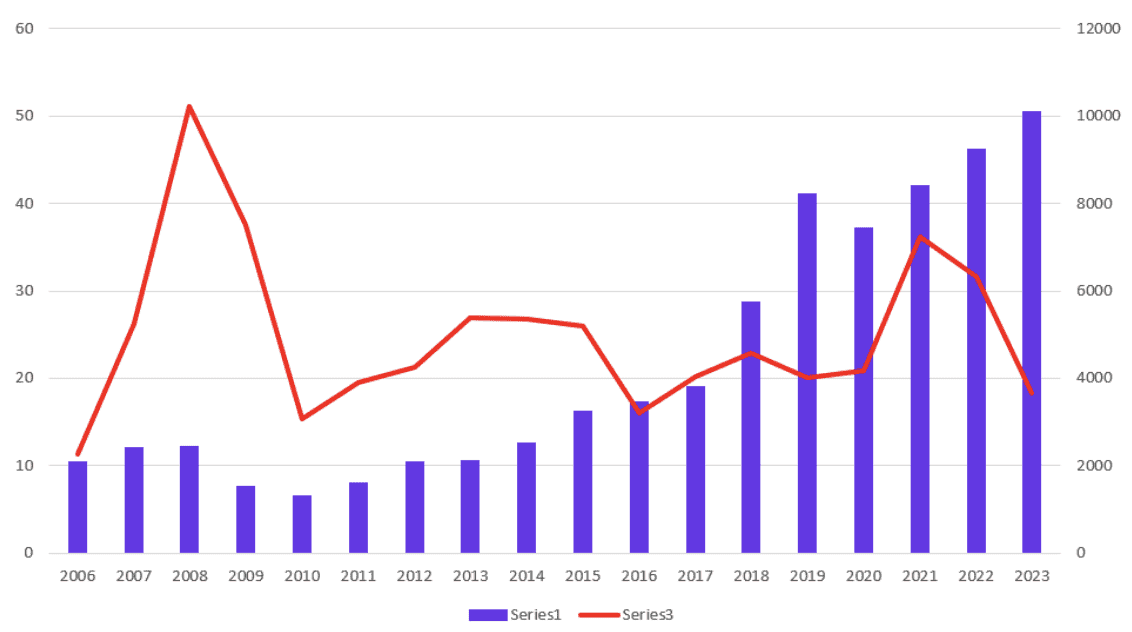
Een gecombineerde grafiek in Excel die een lijngrafiek met een staafgrafiek combineert

Combinatie van lijn- en staafgrafiek. Afbeelding door de auteur

Meerdere lijngrafieken + staafgrafiek

Meerdere lijngrafieken combineren met een staafgrafiek is handig om verschillende trends te vergelijken tegen de achtergrond van individuele waarden.
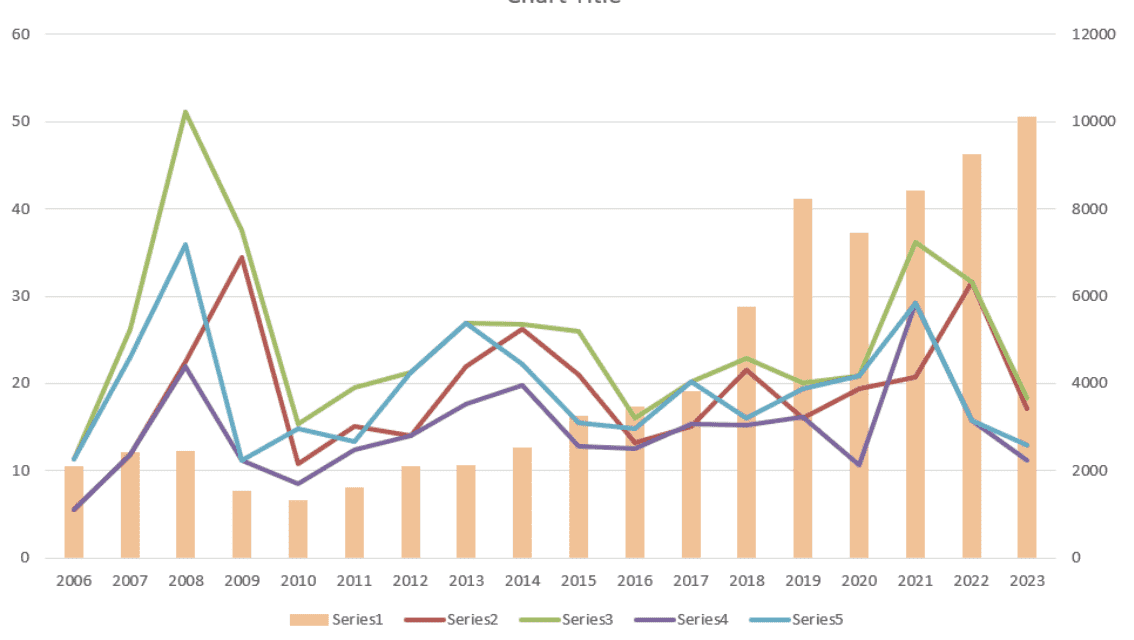
Combinatie van meerdere lijn- en staafgrafieken. Afbeelding door de auteur

Gebiedsgrafiek + staafgrafiek

Een gebiedsgrafiek combineren met een staafgrafiek kan de cumulatieve totalen en afzonderlijke datapunten accentueren.
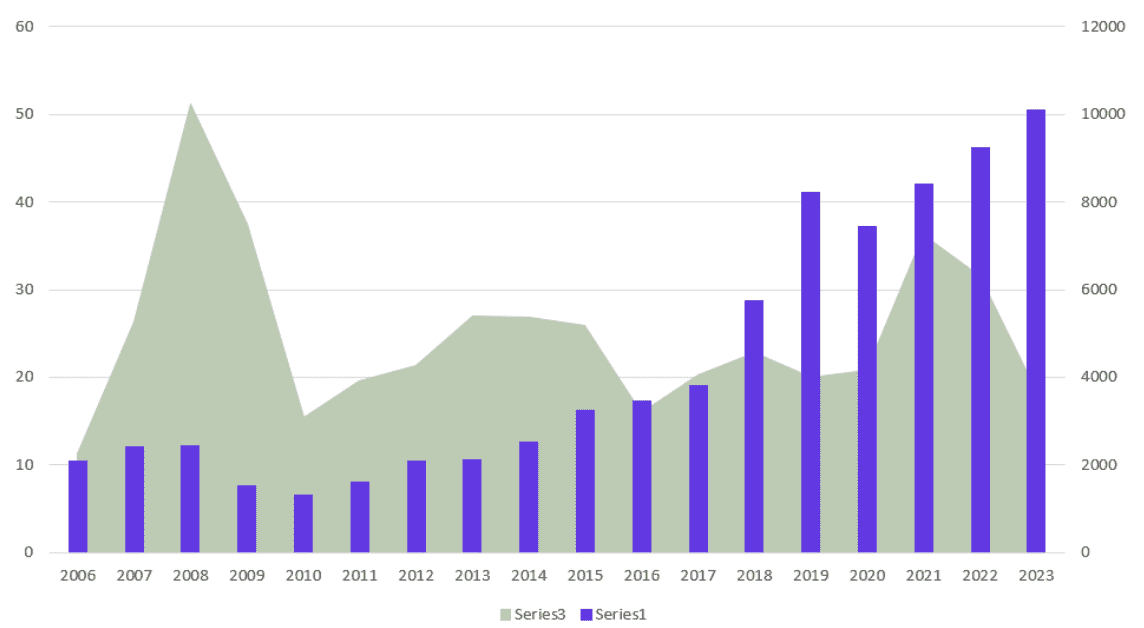
Een gecombineerde grafiek in Excel die een gebiedsgrafiek met een staafgrafiek combineertCombinatie van gebieds- en staafgrafiek. Afbeelding door de auteur

Gestapelde gebiedsgrafiek + staafgrafiek

Een gestapelde gebiedsgrafiek combineren met een staafgrafiek benadrukt de samenstelling van waarden en toont tegelijk individuele staafwaarden.
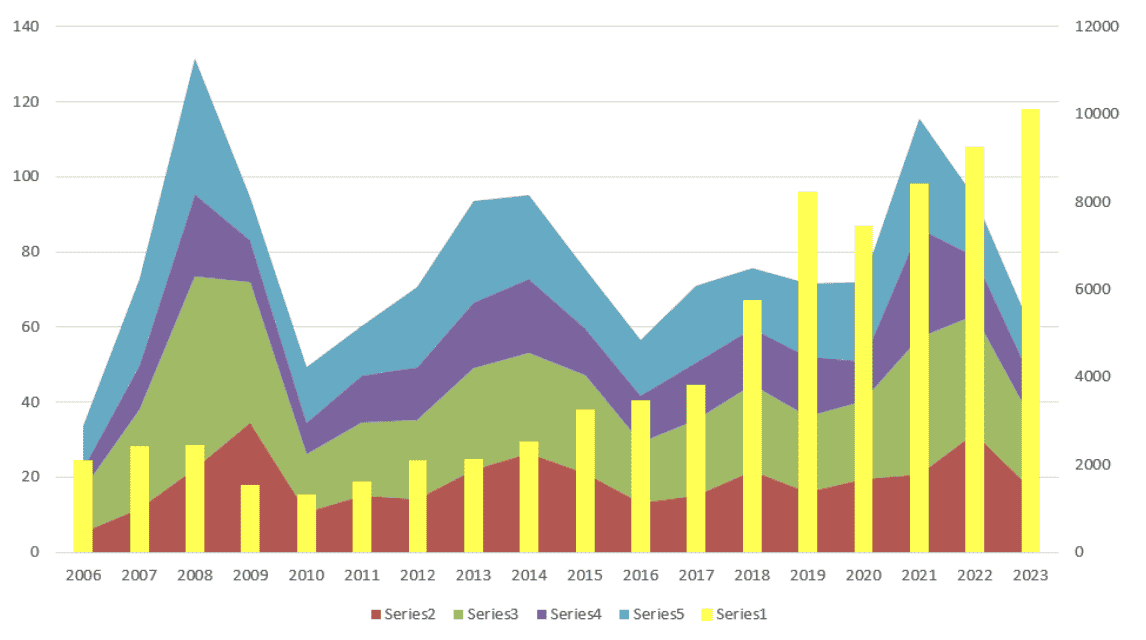
Combinatie van gestapelde gebieds- en staafgrafiek. Afbeelding door de auteur

Lijngrafiek + gegroepeerde staafgrafiek

Een lijngrafiek combineren met een gegroepeerde staafgrafiek is effectief om trends over meerdere categorieën te vergelijken.
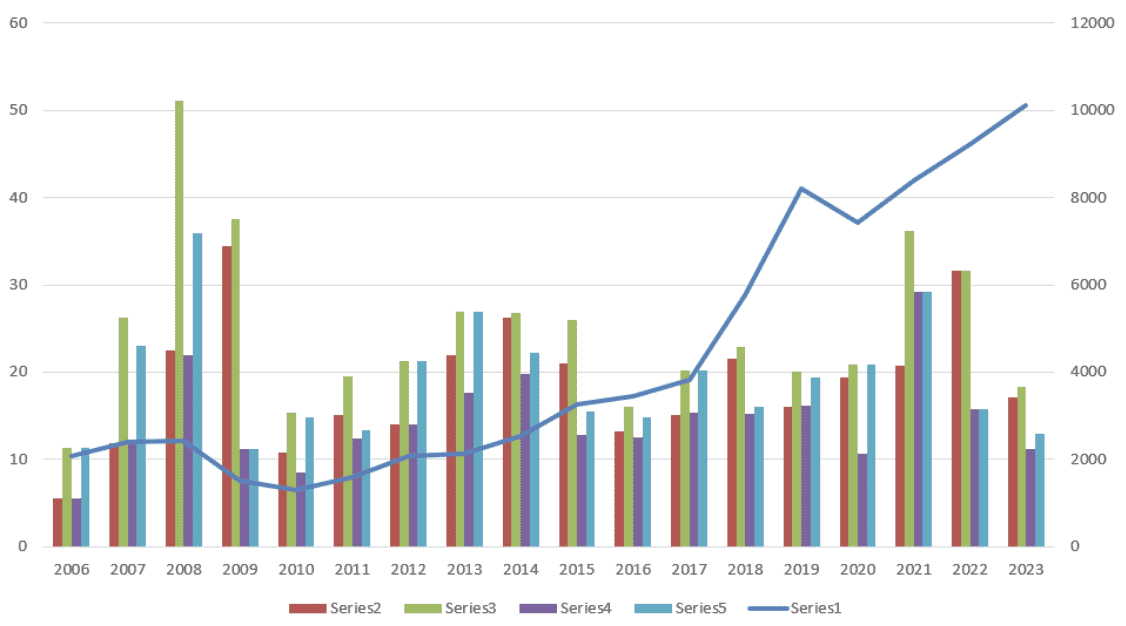
Combinatie van lijn- en gegroepeerde staafgrafiek. Afbeelding door de auteur

Lijngrafiek + gestapelde staafgrafiek

Een lijngrafiek combineren met een gestapelde staafgrafiek is handig om de trendlijn te tonen en tegelijk de opbouw van gestapelde categorieën weer te geven.
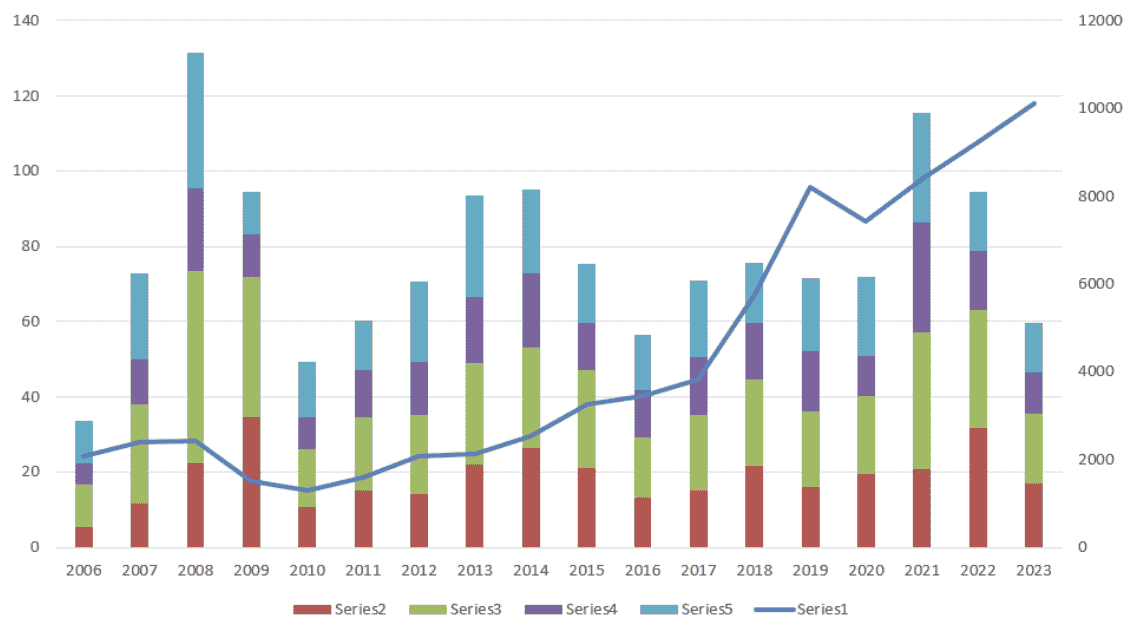
Combinatie van lijn- en gestapelde staafgrafiek. Afbeelding door de auteur

Lijngrafiek + 100% gestapelde staafgrafiek

Een lijngrafiek combineren met een 100% gestapelde staafgrafiek is ideaal om de trend te tonen en tegelijk de verhoudingen van categorieën binnen het geheel te benadrukken.
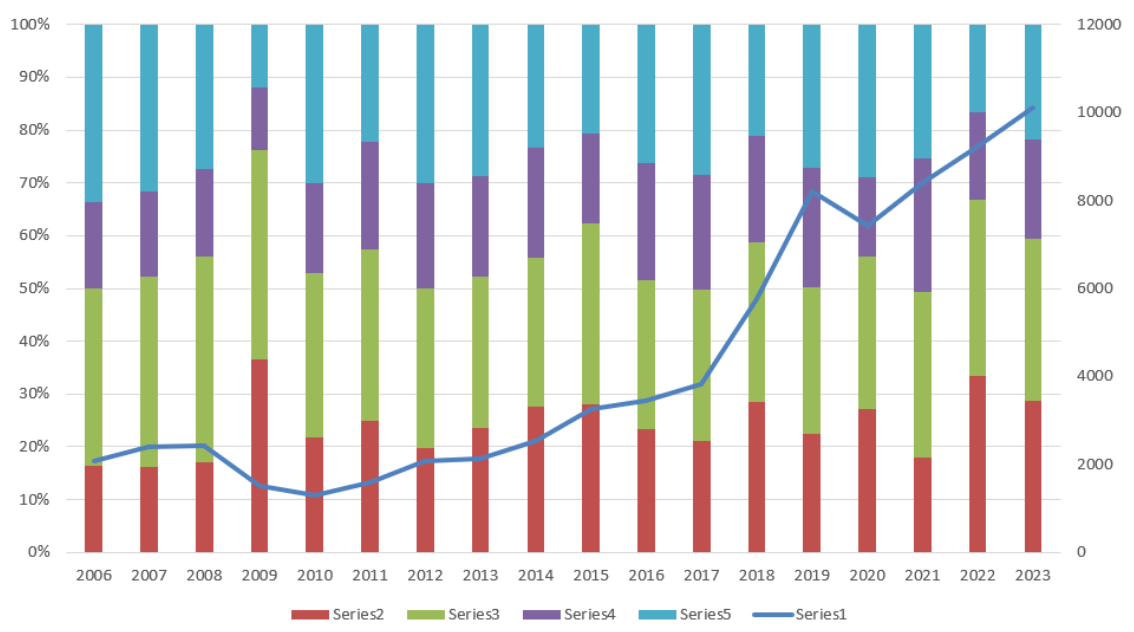
Combinatie van lijn- en 100% gestapelde staafgrafiek. Afbeelding door de auteur

Voor een diepere duik in verschillende technieken en nuances van datavisualisatie in Excel is de cursus Data Visualization in Excel een goed startpunt.

Tabel met beste use-cases

Door de juiste grafiekcombinatie te gebruiken in een gecombineerde grafiek kun je interpretatie sterk verbeteren. Hier is een heuristiek die helpt te bepalen welke combinatie je gebruikt:

GrafiekcombinatieBeste use-caseVoorbeeld
Lijn- en staafgrafiekTrend (lijn) met individuele waarden (staven)Maandelijkse omzet (staven) en groeitrend (lijn)
Meerdere lijnen en staafgrafiekMeerdere trends (lijnen) met waarden (staven)Productverkooptrends (lijnen) met maandverkopen (staven)
Gebied en staafgrafiekCumulatieve totalen (gebied) met discrete waarden (staven)Cumulatieve verkopen (gebied) en maandverkopen (staven)
Gestapeld gebied en staafgrafiekSamenstelling (gestapeld gebied) met waarden (staven)Verkopen per regio (gestapeld gebied) en totale verkoop (staven)
Lijn en gegroepeerde staafgrafiekTrends (lijn) over categorieën (gegroepeerde staven)Jaaromzet (lijn) per afdeling (gegroepeerde staven)
Lijn en gestapelde staafgrafiekTrend (lijn) met uitsplitsing naar categorie (gestapelde staven)Totale omzet (lijn) per product (gestapelde staven)
Lijn en 100% gestapelde staafgrafiekTrends (lijn) met verhouding (100% gestapelde staven)Marktaandeeltrend (lijn) per bedrijf (100% gestapelde staven)

Tabel met beste use-cases voor gecombineerde grafieken. 

Een gecombineerde grafiek maken in Excel

Een gecombineerde grafiek maken in Excel bestaat uit een paar eenvoudige stappen. 

  • Selecteer de gegevens in je Excel-werkblad.

  • Open het tabblad Invoegen en ga naar de groep Grafieken.

  • Klik op de knop Aanbevolen grafieken.

  • Open het tabblad Alle grafieken.

  • Selecteer de optie Gecombineerd aan het einde van de lijst.

  • Kies een grafiektype voor elke gegevensreeks. Waarschijnlijk moet je voor een van de reeksen een secundaire as selecteren.

  • Klik op OK.

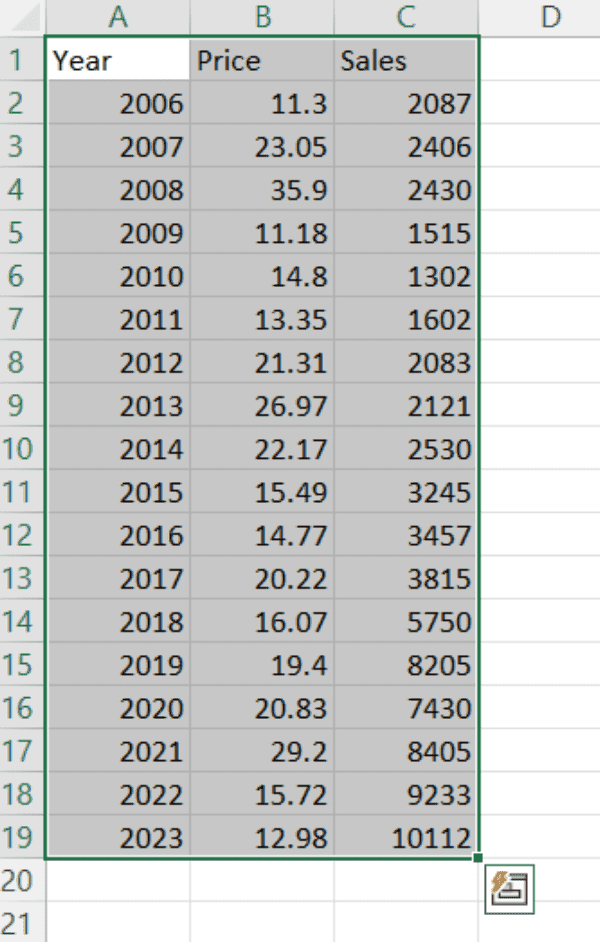
Gegevens selecteren. Afbeelding door de auteur

Aanbevolen grafieken openen. Afbeelding door de auteur
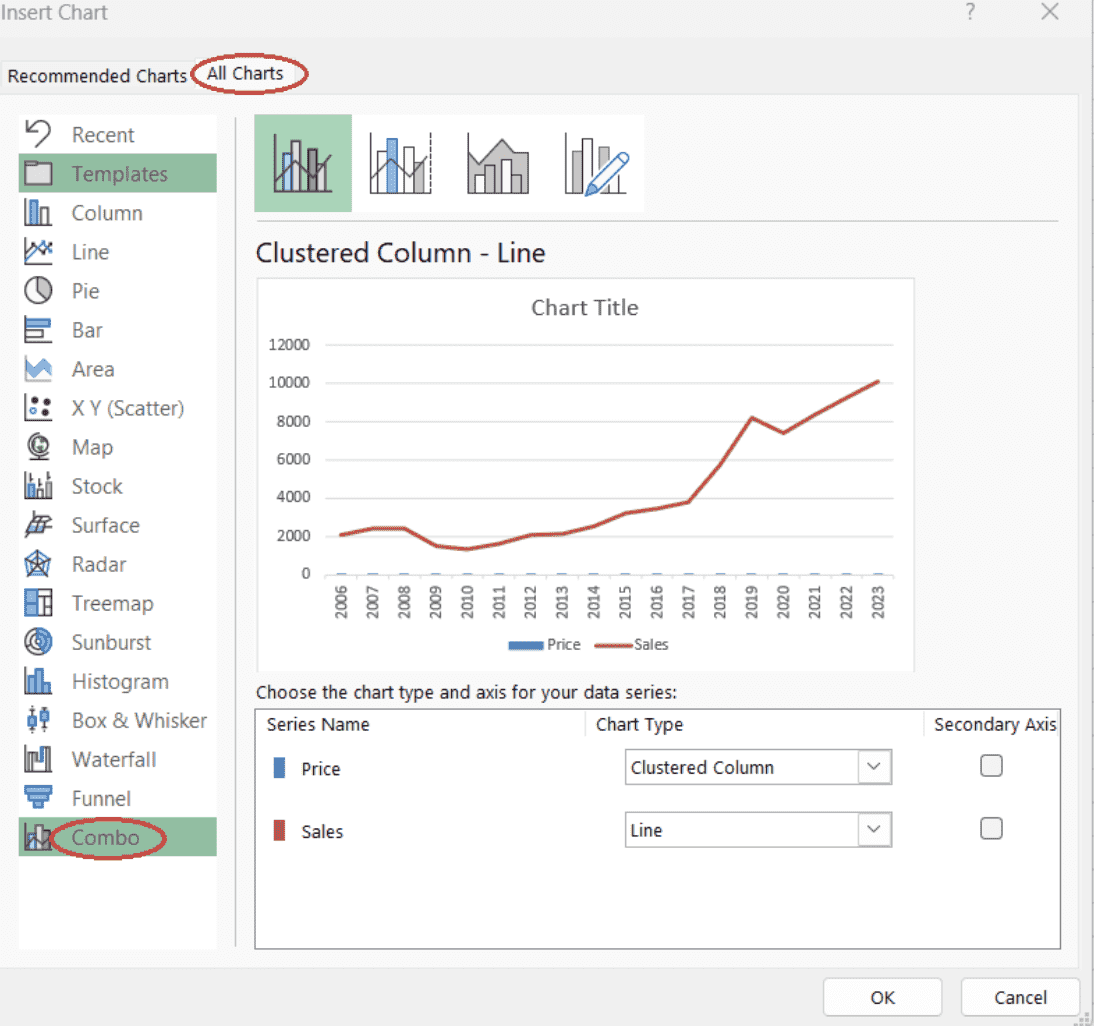
Optie voor gecombineerde grafiek openen. Afbeelding door de auteur
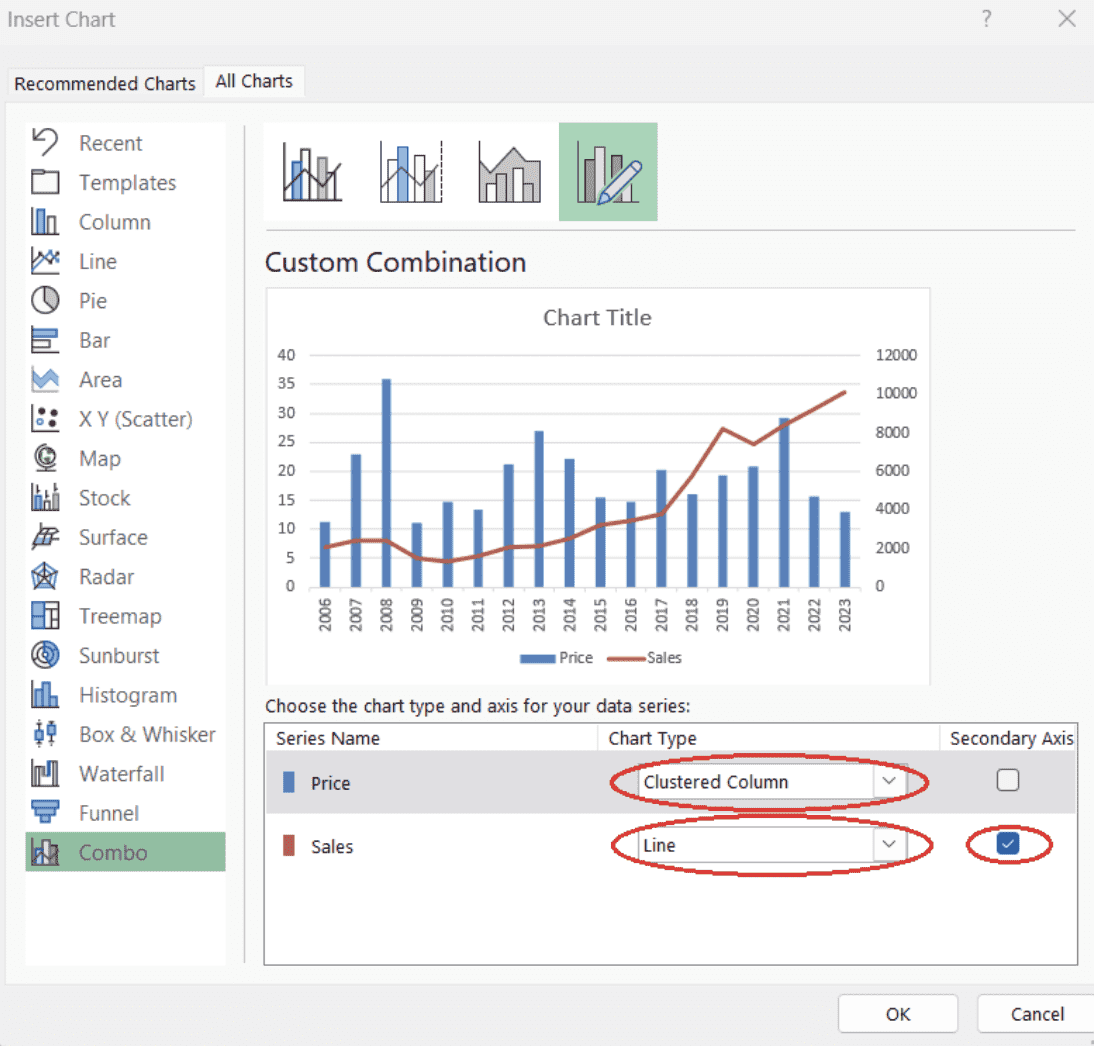
Gegevensreeksen instellen voor een gecombineerde grafiek. Afbeelding door de auteur

Een gecombineerde grafiek opmaken in Excel

Zodra je je gecombineerde grafiek hebt gemaakt, is de volgende stap de elementen aanpassen voor meer duidelijkheid en visuele aantrekkingskracht. Zo kun je grafiekelementen toevoegen of verwijderen om je data beter te presenteren:
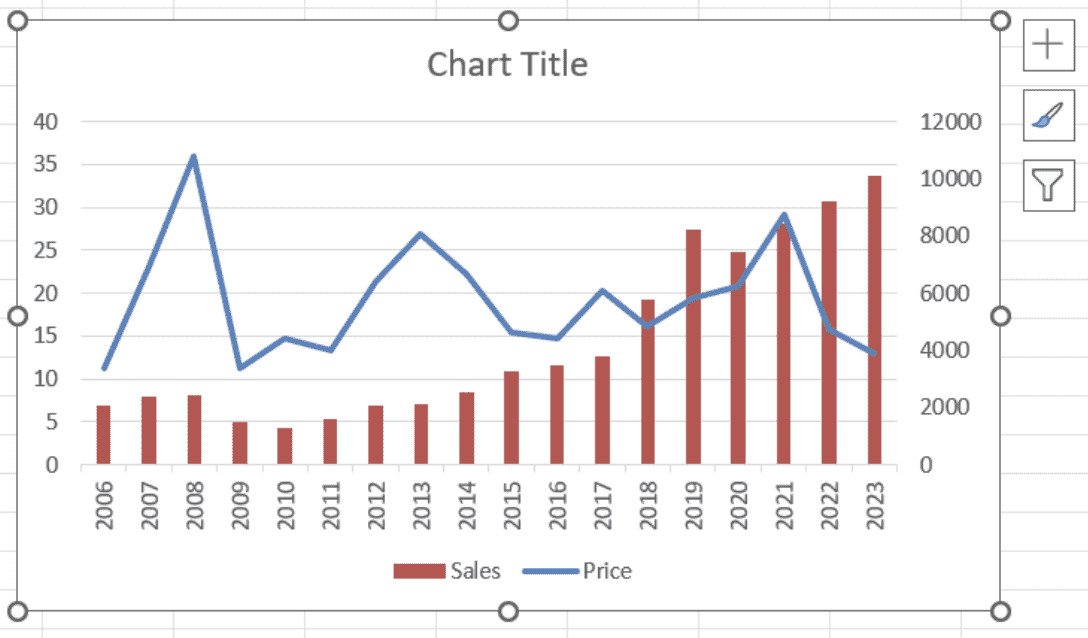
Grafiekelementen toevoegen of verwijderen

  • Selecteer het grafiekgebied.
  • Klik op de knop Grafiek elementen.
  • Selecteer de grafiekelementen die je wilt tonen.
  • Je kunt ook boven de naam van het grafiekelement zweven tot er een vervolgkeuzelijst verschijnt om je keuze te verfijnen.

Het grafiekgebied selecteren in Excel

Het grafiekgebied selecteren in Excel. Afbeelding door de auteur
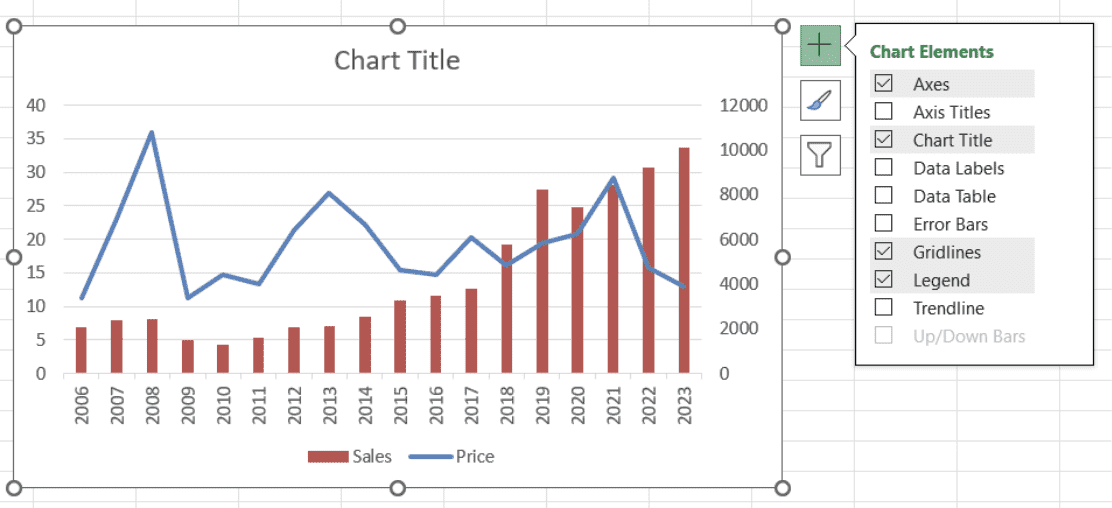
De beschikbare opties voor grafiekelementen in Excel openenDe beschikbare opties voor grafiekelementen in Excel openen. Afbeelding door de auteur
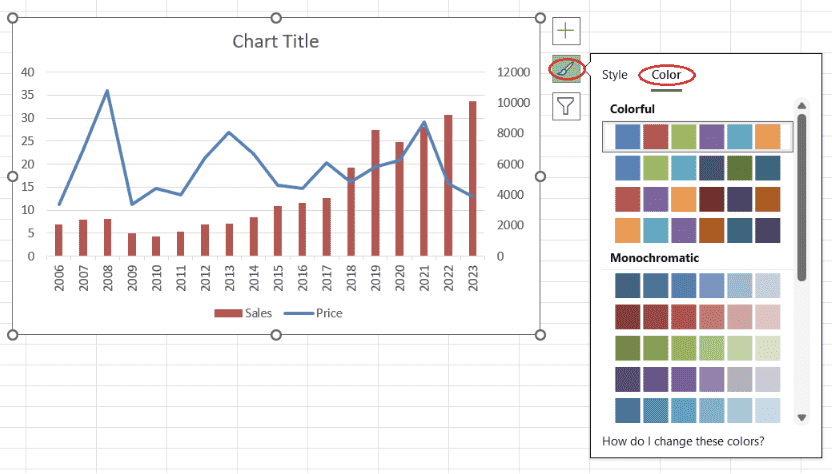
Grafiekstijl en kleurenschema wijzigen

  • Selecteer het grafiekgebied.
  • Klik op de knop Grafiek stijlen.
  • Kies een geschikte stijl voor je grafiek op het tabblad Stijl.
  • Kies een geschikt kleurenschema voor je grafiek op het tabblad Kleur:

Een kleurenschema selecteren. Afbeelding door de auteur
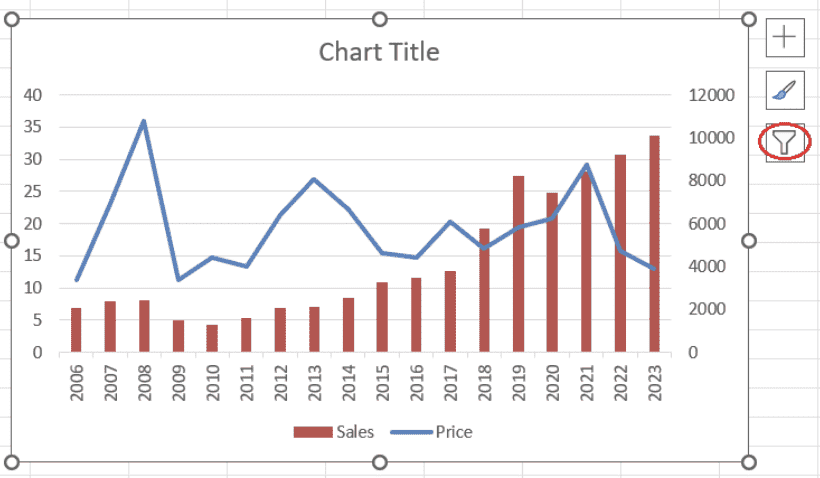
Filters toevoegen of verwijderen

  • Selecteer het grafiekgebied.
  • Klik op de knop Grafiek filters.
  • Om een filter toe te voegen, deselecteer je de ongewenste reeksen en/of categorieën op het tabblad Waarden en klik je op Toepassen.
  • Om het filter te wijzigen, voer je de nodige aanpassingen door op het tabblad Waarden en klik je op Toepassen.
  • Om het filter te verwijderen, Selecteer je Alles voor zowel reeksen als categorieën op het tabblad Waarden en klik je op Toepassen:

De beschikbare opties voor grafiekfilters in Excel openen. Afbeelding door de auteur
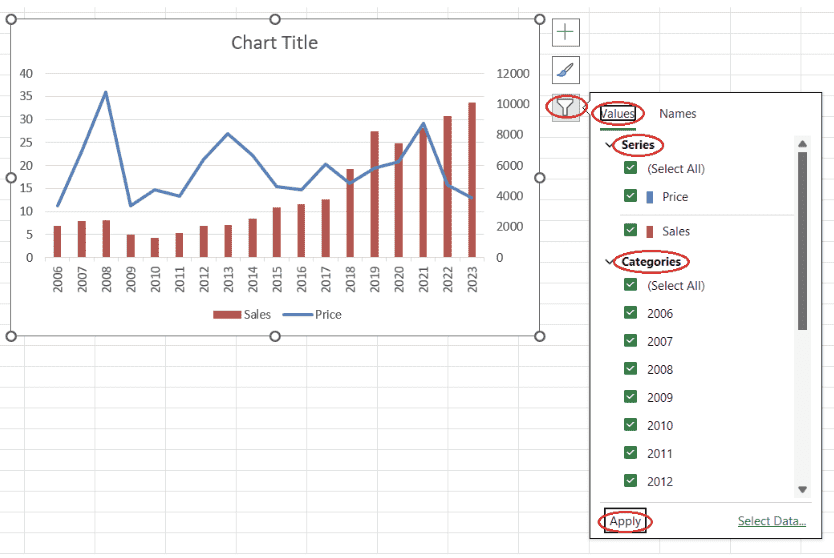
Een grafiekfilter toevoegen in Excel. Afbeelding door de auteur

Schone data is een cruciale voorwaarde voor zinvolle datavisualisaties en om er waardevolle inzichten uit te halen. De cursus Data Preparation in Excel helpt je te begrijpen hoe je Excel-gegevens voorbereidt met logische functies, geneste formules, zoekfuncties en draaitabellen.
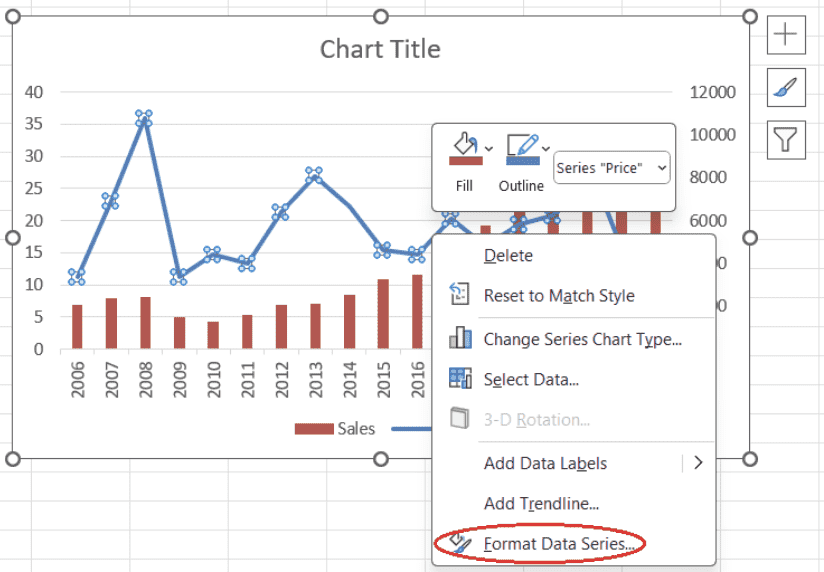
Gegevensreeksen opmaken

  • Selecteer de gegevensreeks die je wilt opmaken, klik met de rechtermuisknop en kies Gegevensreeks opmaken. 
  • Voor een lijngrafiek kun je de Kleur, Transparantie, Breedte en Streeptype aanpassen op het subtabblad Lijn van het tabblad Opvulling & lijn. Je kunt ook het markeringstype, de Grootte, Kleur en Rand aanpassen op het subtabblad Markering van het tabblad Opvulling & lijn.
  • Voor een staafgrafiek kun je de Opvulling van de staaf, Kleur, Randkleur, Transparantie, Breedte en Streeptype aanpassen op het tabblad Opvulling & lijn.
  • Je kunt ook de Tussenruimtebreedte van de staven aanpassen op het tabblad Reeksopties.

Het venster openen om gegevensreeksen in een grafiek in Excel op te makenHet venster voor gegevensreeksen opmaken openen. Afbeelding door de auteur
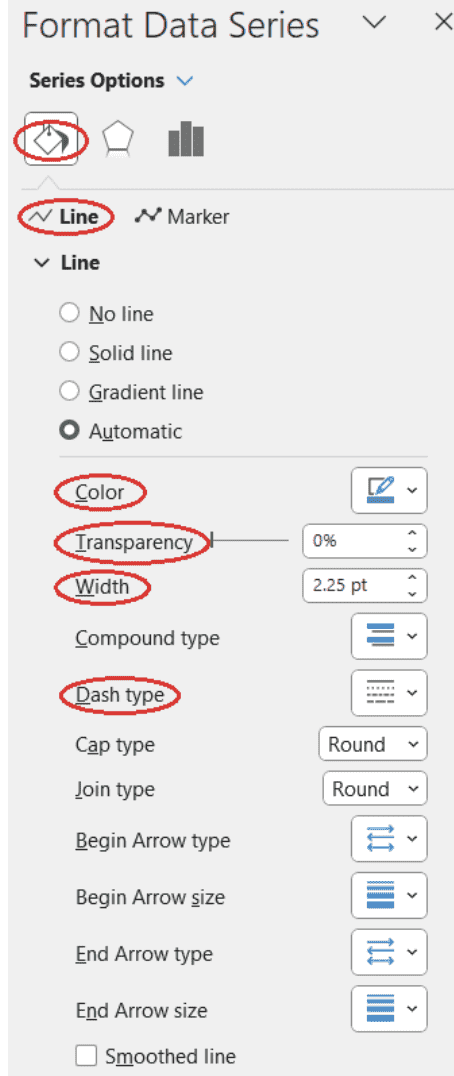
Lijnkleur, transparantie, breedte en streeptype aanpassen voor een lijngrafiek in ExcelLijneigenschappen aanpassen voor een lijngrafiek. Afbeelding door de auteur
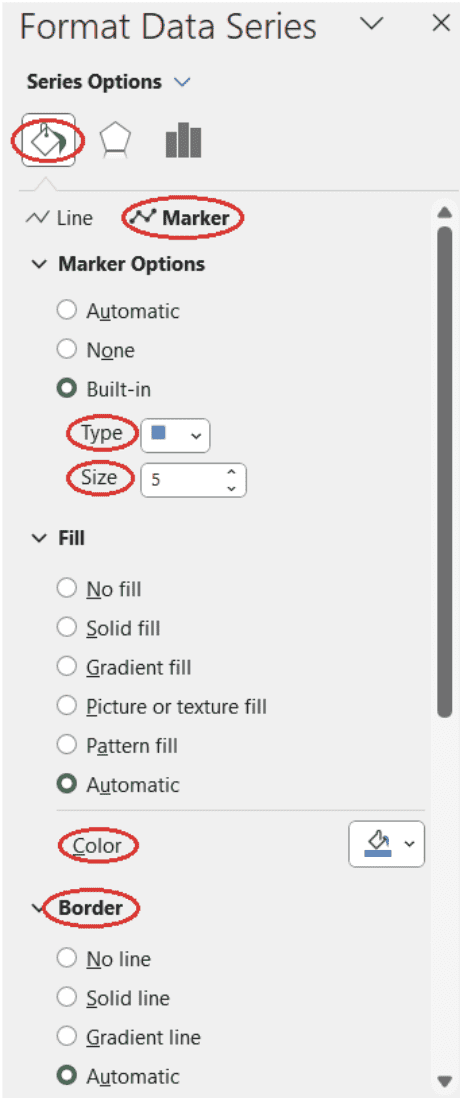
Markeringstype, -grootte, -kleur en -rand aanpassen voor een lijngrafiek in ExcelMarkeringseigenschappen aanpassen voor een lijngrafiek. Afbeelding door de auteur
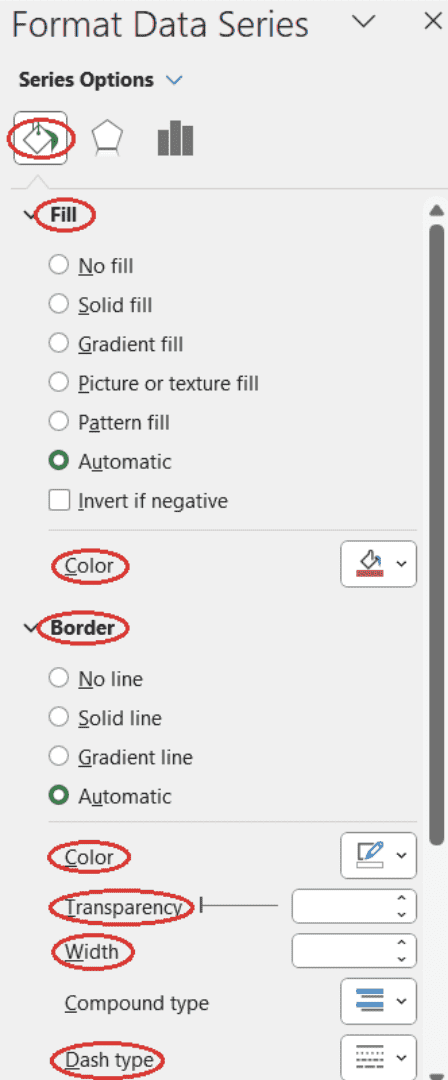
Staafopvulling, staafkleur en staafrandkleur, transparantie, breedte en streeptype aanpassen voor een staafgrafiek in ExcelStaafeigenschappen aanpassen voor een staafgrafiek. Afbeelding door de auteur
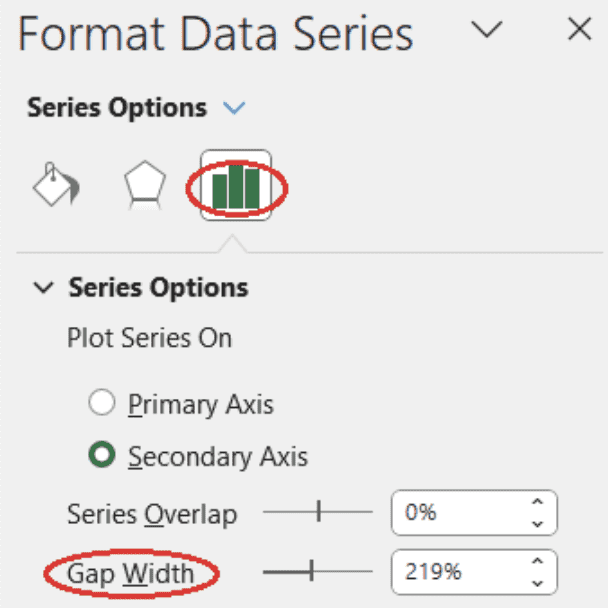
Tussenruimtebreedte aanpassen voor een staafgrafiek in ExcelTussenruimtebreedte aanpassen voor een staafgrafiek. Afbeelding door de auteur
Legenda-positie wijzigen

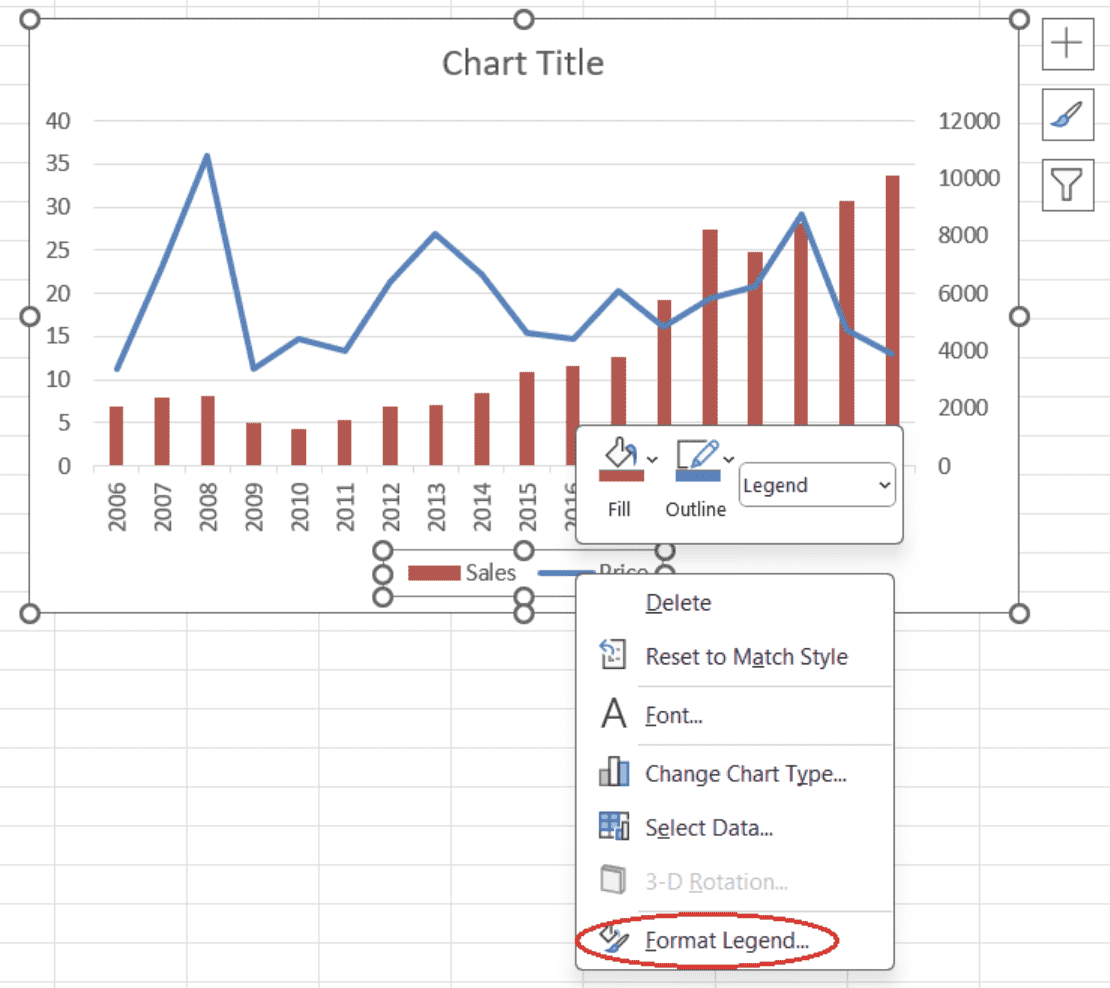
  • Selecteer op het grafiekgebied de legenda, klik met de rechtermuisknop en kies Legenda opmaken. Het venster Legenda opmaken verschijnt aan de linkerkant van je Excel-werkblad.
  • Kies een geschikte positie voor de legenda op het subtabblad Opties voor legenda van het tabblad Opties voor legenda.

Het venster openen om de legenda in een grafiek in Excel op te makenHet venster openen om de legenda op te maken. Afbeelding door de auteur
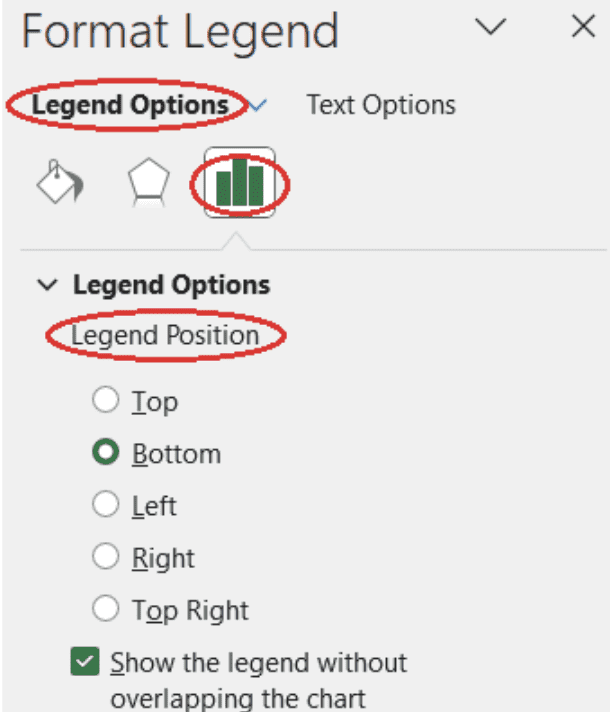
De positie van de legenda voor een grafiek in Excel selecterenDe positie van de legenda selecteren. Afbeelding door de auteur
Tekst aanpassen

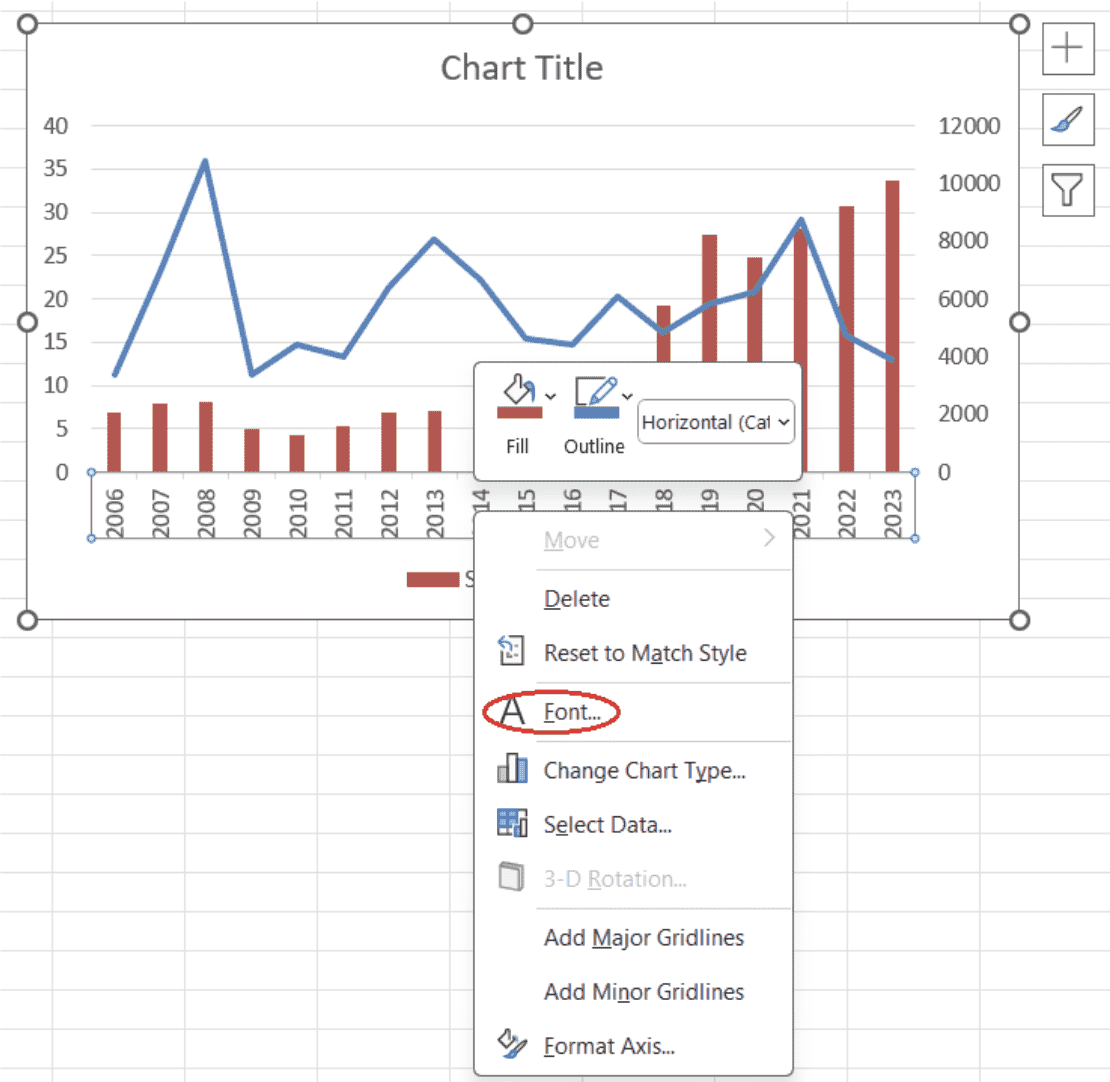
  • Selecteer het grafiekelement met de tekst die je wilt aanpassen, klik met de rechtermuisknop en kies Lettertype.
  • Op het tabblad Lettertype van het pop-upvenster kun je het lettertype zelf en/of de Stijl, Grootte en Kleur aanpassen.
  • Klik op OK.

De lettertypeopties openen voor een grafiekelement met tekst in een grafiek in Excel

Lettertypeopties openen voor een grafiekelement. Afbeelding door de auteur
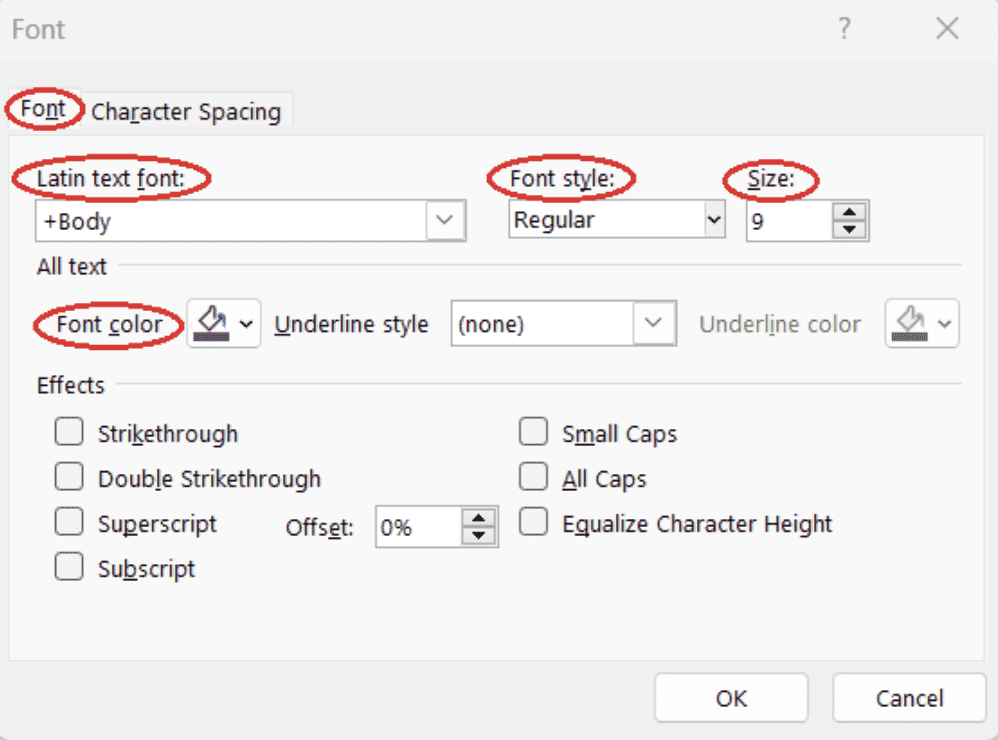
De lettertypeopties aanpassen voor een grafiekelement met tekst in een grafiek in Excel

Lettertypeopties aanpassen voor een grafiekelement. Afbeelding door de auteur

Aandachtspunten bij het gebruik van gecombineerde grafieken

Hoewel een gecombineerde grafiek in Excel talloze voordelen heeft, zijn er ook enkele inherente zwaktes waar je rekening mee moet houden. 

  • Verschillen in schaal/orde van grootte: Het gebruik van een secundaire as kan discrepanties veroorzaken in de waargenomen impact van reeksen. Een verandering in de ene schaal komt mogelijk niet overeen met een vergelijkbare orde van grootte in de tweede schaal, wat kan leiden tot verkeerde interpretaties.
  • Informatie-overvloed: Meer dan twee grafiektypen combineren in één grafiek kan leiden tot een rommelige, overweldigende weergave. Dat maakt de grafiek lastig te interpreteren en vermindert de effectiviteit.
  • Beperkte keuze aan grafiektypen: Hoewel Excel veel grafiektypen biedt voor gecombineerde grafieken, zijn niet alle mogelijke typen beschikbaar. Deze beperking kan soms vereisen dat je andere software of tools gebruikt voor meer gespecialiseerde grafieken.

Conclusie

In deze tutorial leerden we wat een gecombineerde grafiek in Excel is, wanneer en waarom die nuttig is, welke kernkenmerken hij heeft, welke typen grafieken je kunt combineren, hoe je een gecombineerde grafiek in Excel maakt en opmaakt, en welke mogelijke valkuilen je kunt tegenkomen bij dit soort visualisaties.

Wil je je Excel-vaardigheden naar een hoger niveau tillen? Overweeg dan het complete en beginnersvriendelijke vaardigheidstraject Excel Fundamentals, waarmee je alles leert om data-analyse in Excel uit te voeren in praktijksituaties.

Veelgestelde vragen

Wat is een gecombineerde grafiek?

Een gecombineerde grafiek, of combination chart, is een grafiek die twee of meer grafiektypen combineert, die elk een ander type data vertegenwoordigen, in één visual. Vaak toont een gecombineerde grafiek de ontwikkeling van verschillende gegevensreeksen over dezelfde periode.

Wat zijn de belangrijkste kenmerken van een gecombineerde grafiek?

Belangrijke kenmerken van een gecombineerde grafiek zijn: meer dan één grafiektype in dezelfde visual, meer dan één gegevensreeks in de legenda, een secundaire as met labels en waarden, en verschillende kleuren, transparanties of datalabels.

Welke grafieken kun je combineren in een gecombineerde grafiek?

Enkele van de meest voorkomende combinaties in een gecombineerde grafiek zijn: lijngrafiek en staafgrafiek, meerdere lijngrafieken en staafgrafiek, gebiedsgrafiek en staafgrafiek, gestapelde gebiedsgrafiek en staafgrafiek, lijngrafiek en gegroepeerde staafgrafiek, en lijngrafiek en gestapelde staafgrafiek.

Welke grafiektypen zijn in Excel beschikbaar voor het maken van een gecombineerde grafiek?

Kolom-, staaf-, lijn-, gebieds-, cirkel-, spreidings- en radargrafieken, elk met varianten. In Excel verwijst kolomgrafiek naar verticale staven, terwijl staafgrafiek naar horizontale staven verwijst.

Is het mogelijk om drie of meer grafiektypen te combineren in een gecombineerde grafiek in Excel?

Technisch gezien kan het. Maar de beste praktijk is om twee grafiektypen te combineren in één gecombineerde grafiek, om te voorkomen dat de visual onhandig, overweldigend en moeilijk te interpreteren wordt.

Wat zijn de voordelen van gecombineerde grafieken in Excel?

Voordelen van gecombineerde grafieken in Excel zijn onder meer het eenvoudig vergelijken van verschillende gegevensreeksen, het efficiënt uitlichten van specifieke trends en patronen, een betere presentatie van gegevens en verbeterde besluitvorming.

Wat zijn enkele zwaktes van gecombineerde grafieken in Excel?

Enkele zwaktes van gecombineerde grafieken in Excel zijn verschillen in schaal en orde van grootte bij gebruik van een secundaire as, informatie-overvloed vooral wanneer meer dan twee grafiektypen in dezelfde grafiek staan, en een beperkte keuze aan grafiektypen.

Hoe vind je de functie om een gecombineerde grafiek te maken in Excel?

Door het tabblad Invoegen op het lint te openen, op de knop Aanbevolen grafieken in de groep Grafieken te klikken, in het pop-upvenster het tabblad Alle grafieken te openen en de optie Gecombineerd aan het einde van de lijst te selecteren.

Hoe voeg je grafiekelementen toe of verwijder je ze in een gecombineerde grafiek in Excel?

Door het grafiekgebied te selecteren, op de knop Grafiek elementen te klikken, en de benodigde elementen te selecteren. Voor een fijnmazigere selectie zweef je boven de naam van het gewenste element tot er een pijl voor een vervolgkeuzelijst verschijnt; open die lijst en verfijn je keuze.

Hoe filter je gegevensreeksen in een gecombineerde grafiek in Excel?

Door het grafiekgebied te selecteren, op de knop Grafiek filters te klikken, op het tabblad Waarden de nodige reeksen te selecteren of de ongewenste te deselecteren, en op Toepassen te klikken.


Elena Kosourova's photo
Author
Elena Kosourova
LinkedIn

IBM Certified Data Scientist (2020), eerder petroleumgeoloog/geomodelleur voor olie- en gasvelden wereldwijd, met 12+ jaar internationale werkervaring. Vaardig in Python, R en SQL. Expertisegebieden: datacleaning, datamanipulatie, datavisualisatie, data-analyse, datamodellering, statistiek, storytelling, machine learning. Ruime ervaring met het beheren van datascience-communities en het schrijven/reviewen van artikelen en tutorials over data science en carrière-onderwerpen.

Onderwerpen
Excel
Data-analyse

Leer Excel met DataCamp

Cursus

Gegevens voorbereiden in Excel

3 uur
96.6K
Begrijp hoe je Excel-gegevens voorbereidt met behulp van logische functies, geneste formules, zoekfuncties en draaitabellen.
Bekijk detailsRight Arrow
Start Cursus
Meer bekijkenRight Arrow
Gerelateerd

blog

AI vanaf nul leren in 2026: een complete gids van de experts

Ontdek alles wat je moet weten om in 2026 AI te leren, van tips om te beginnen tot handige resources en inzichten van industrie-experts.
Adel Nehme's photo

Adel Nehme

15 min

Meer BekijkenMeer Bekijken