Corso
Gli analisti dei dati spesso devono mostrare tipi di dati diversi sullo stesso grafico per confrontarli e far emergere tendenze e schemi nascosti. In questo tutorial esploreremo un tipo speciale di grafico perfetto in questi casi, chiamato grafico combinato. Vedremo caratteristiche, tipologie, utilizzi, creazione, formattazione, punti di forza e limiti.
Se vuoi imparare o ripassare le basi di Excel prima di iniziare, il nostro corso completo Introduction to Excel è un ottimo compagno di studio.
Che cos'è un grafico combinato?
Un grafico combinato, noto anche come grafico a combinazione, è un grafico che unisce due o più tipi di grafici, come linee, barre o aree, in un'unica visualizzazione. Più spesso, un grafico combinato mostra l'andamento di diversi tipi di dati sullo stesso periodo, rendendo questa visualizzazione particolarmente utile per identificare discrepanze, tendenze e pattern importanti.
Caratteristiche principali di un grafico combinato
Che cosa distingue un grafico combinato? Alcune caratteristiche sono evidenti, altre più sottili. Ecco gli aspetti chiave.
- Più tipi di grafici in un'unica visualizzazione: La caratteristica distintiva è la presenza di più di un tipo di grafico diverso nella stessa visuale, ad esempio una linea insieme a un grafico a barre.
- Serie di dati multiple: I grafici combinati mostrano più serie di dati nella legenda e durante l'interazione con l'area del grafico, analogamente ai grafici a barre impilate e ai grafici multi-linea.
- Asse secondario: Spesso includono un asse secondario per serie di dati con scale diverse, caratteristica comune anche ai grafici multi-linea.
- Differenziazione tramite colori ed etichette: Le serie di dati sono facilmente distinguibili grazie a colori, trasparenze o etichette differenti, come accade anche in altri grafici come barre e aree impilate.
Per esplorare rapidamente le varie opzioni di visualizzazione dei dati di Excel che possono aiutarti ad analizzare e interpretare i tuoi dati, dai un'occhiata a questo tutorial: Visualizing Data in Excel.
Perché creare un grafico combinato in Excel?
I grafici combinati offrono molti vantaggi e sono utilissimi per diverse ragioni. In questa sezione illustriamo i principali motivi per crearli in Excel.
- Confrontare serie di dati diverse: Un grafico combinato permette di seguire l'evoluzione di più serie di dati contemporaneamente. Tipi di grafico diversi nella stessa visuale facilitano confronti efficaci, ad esempio una linea per le variazioni di prezzo accanto a barre per le vendite dei prodotti.
- Mettere in evidenza tendenze e pattern specifici: Confrontando più serie di dati, i grafici combinati aiutano a cogliere le principali tendenze e i pattern. Queste intuizioni sono più informate e talvolta uniche dei grafici combinati, perché non emergono da grafici di un solo tipo.
- Migliorare la presentazione dei dati: I grafici combinati migliorano il rapporto dato/inchiostro, rendendo le visualizzazioni più chiare ed efficaci riducendo gli elementi superflui. Combinano più tipi di grafico in un'unica visuale, massimizzando le informazioni in un solo sguardo e sfruttando le funzionalità di Excel per migliorarne aspetto e leggibilità.
- Supportare le decisioni: La visione d'insieme offerta dai grafici combinati sostiene decisioni informate e basate sui dati. Questo aiuta a pianificare strategie aziendali solide e fornisce una visione più ampia dei futuri cambiamenti di mercato.
Combinazioni di grafici più diffuse
Vediamo ora quali tipi di grafici possiamo combinare in un grafico combinato. Useremo un dataset pubblico di Kaggle, Lamborghini Sales and Stocks. Per ora non ci interessa il significato reale e i valori effettivi delle serie: vogliamo solo esercitarci a creare combinazioni di tipi di grafico.
Grafico a linee + grafico a barre
Combinare un grafico a linee con uno a barre è ideale per mostrare un trend accanto a valori puntuali.
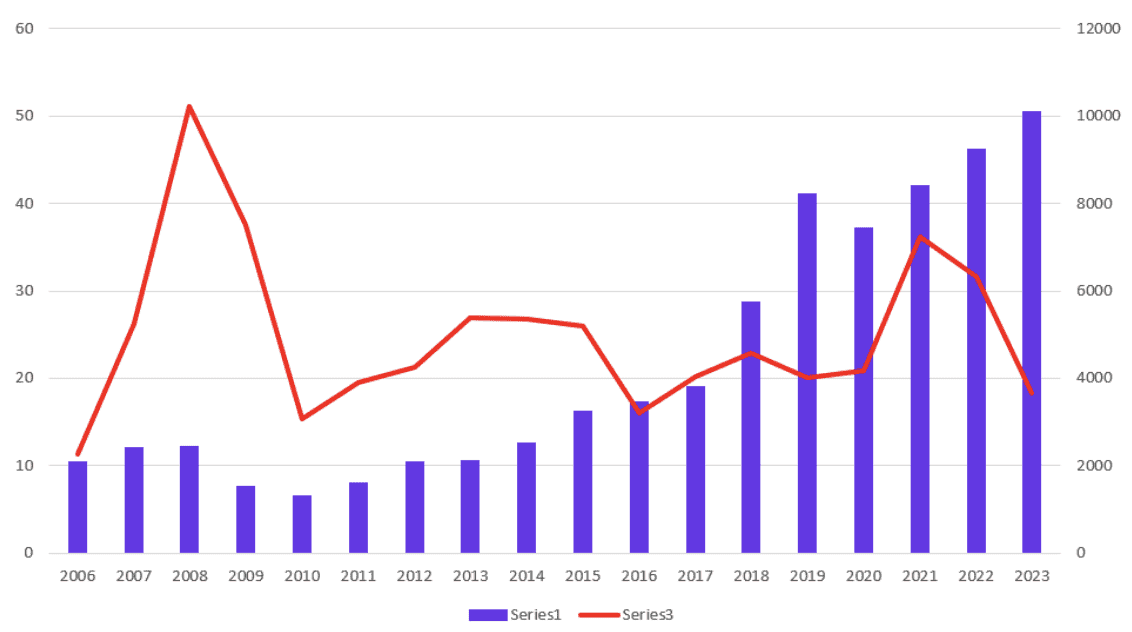
Combinazione linee e barre. Immagine dell'autore
Più grafici a linee + grafico a barre
Combinare più grafici a linee con un grafico a barre è utile per confrontare diversi trend sullo sfondo di valori puntuali.
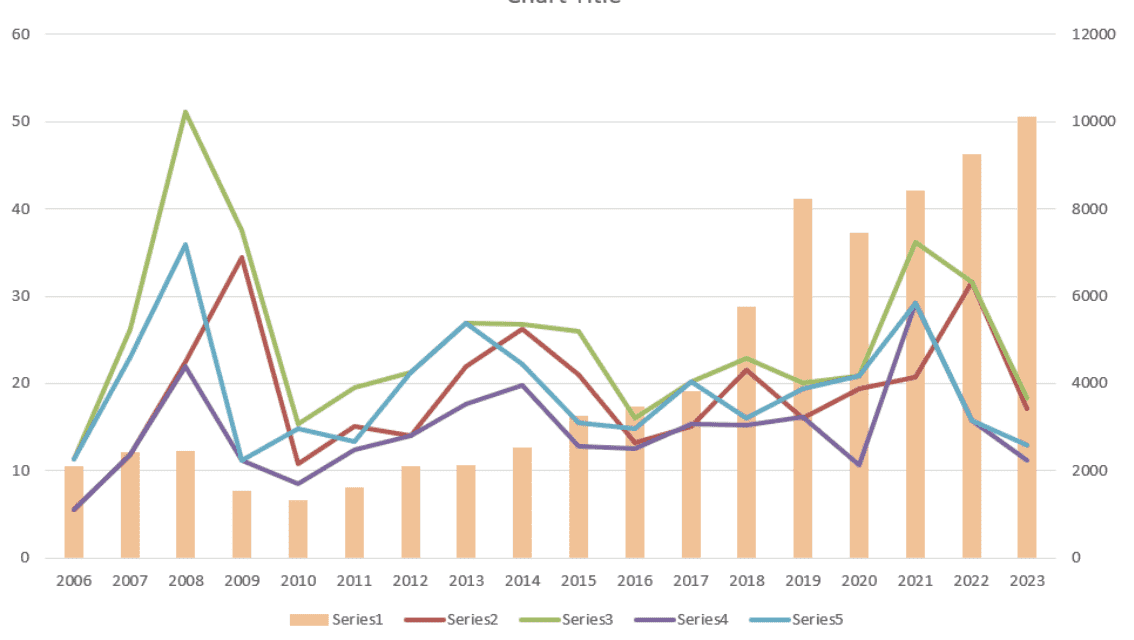
Combinazione di più linee e barre. Immagine dell'autore
Grafico ad area + grafico a barre
Combinare un grafico ad area con uno a barre può enfatizzare il totale cumulato e i punti dati discreti.
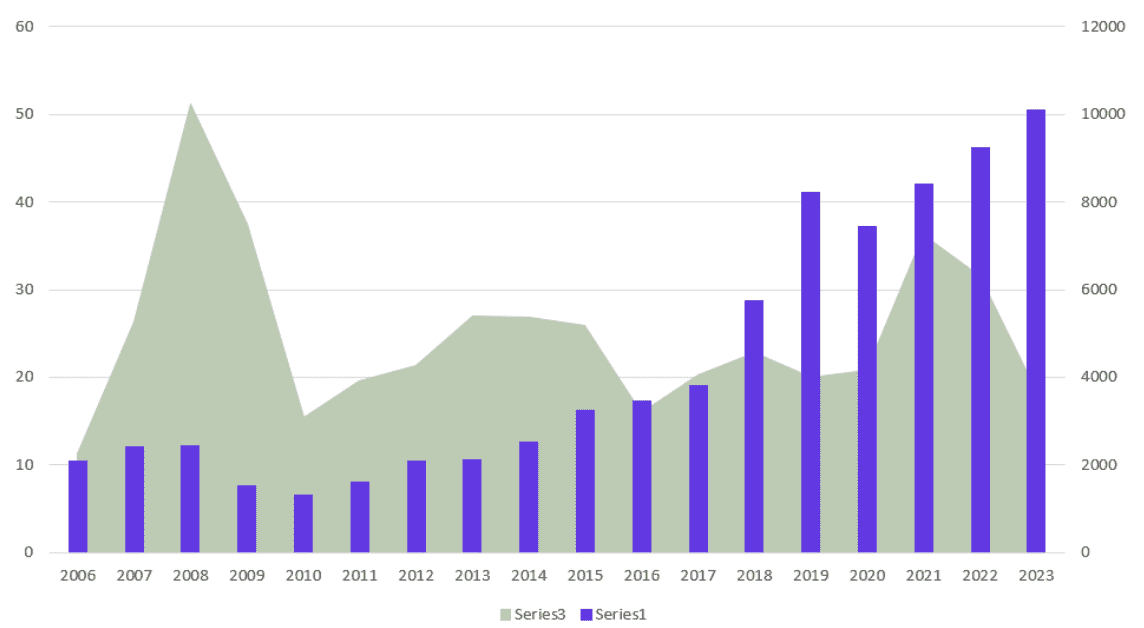
Combinazione area e barre. Immagine dell'autore
Grafico ad area impilata + grafico a barre
Combinare un'area impilata con un grafico a barre mette in risalto la composizione dei valori mostrando al contempo i valori delle singole barre.
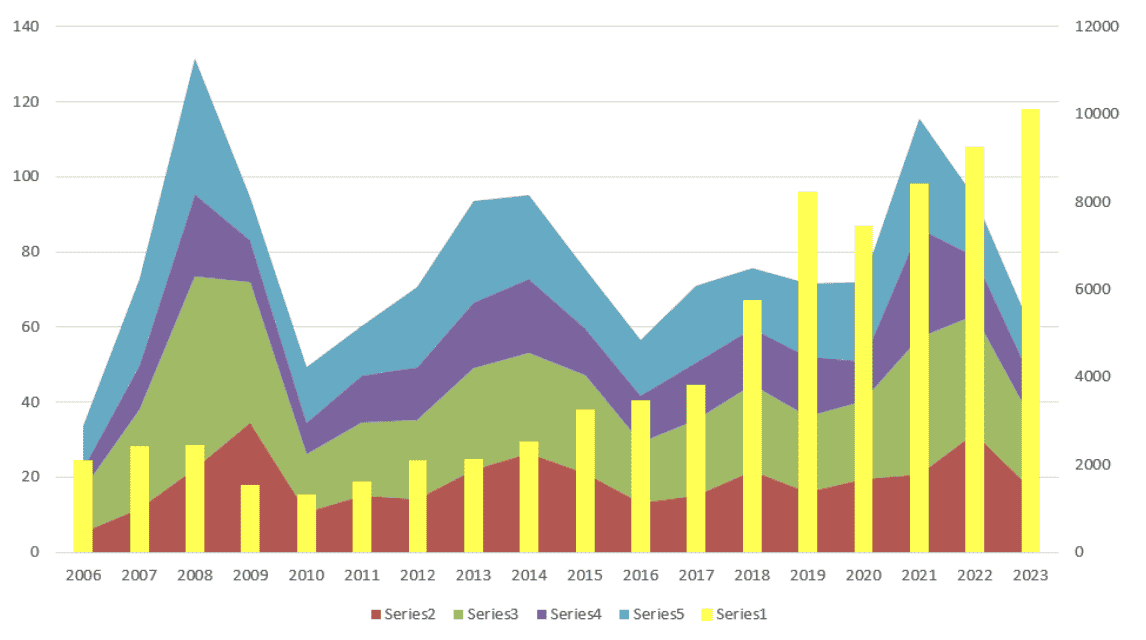
Combinazione area impilata e barre. Immagine dell'autore
Grafico a linee + grafico a barre raggruppate
Combinare un grafico a linee con un grafico a barre raggruppate è efficace per confrontare trend su più categorie.
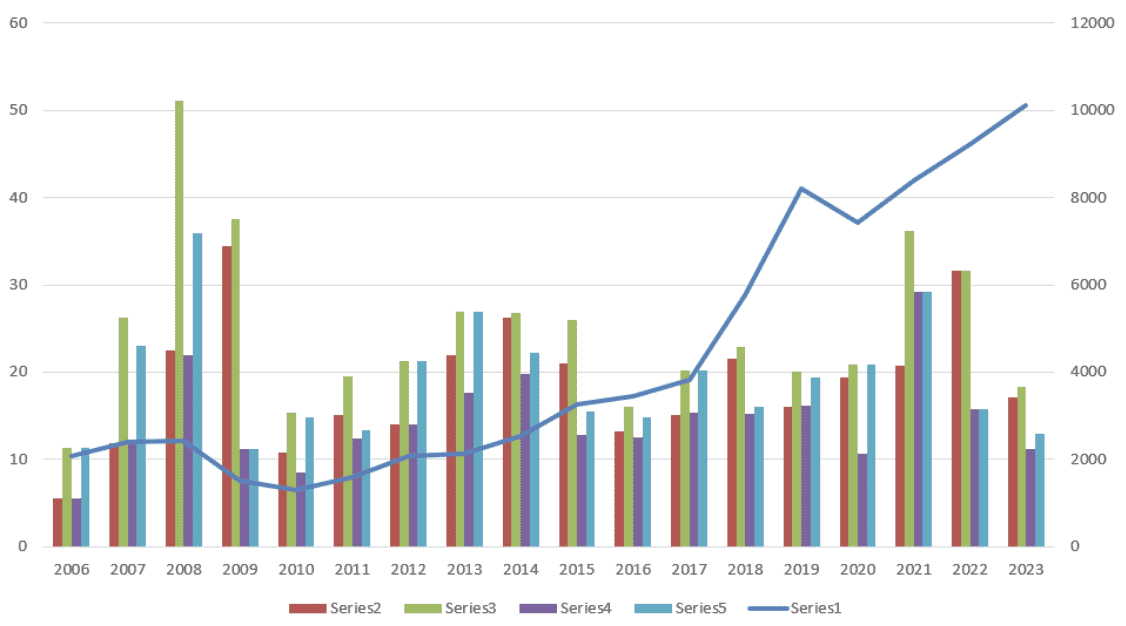
Combinazione linee e barre raggruppate. Immagine dell'autore
Grafico a linee + grafico a barre impilate
Combinare un grafico a linee con uno a barre impilate è utile per mostrare la linea di tendenza insieme alla scomposizione per categorie impilate.
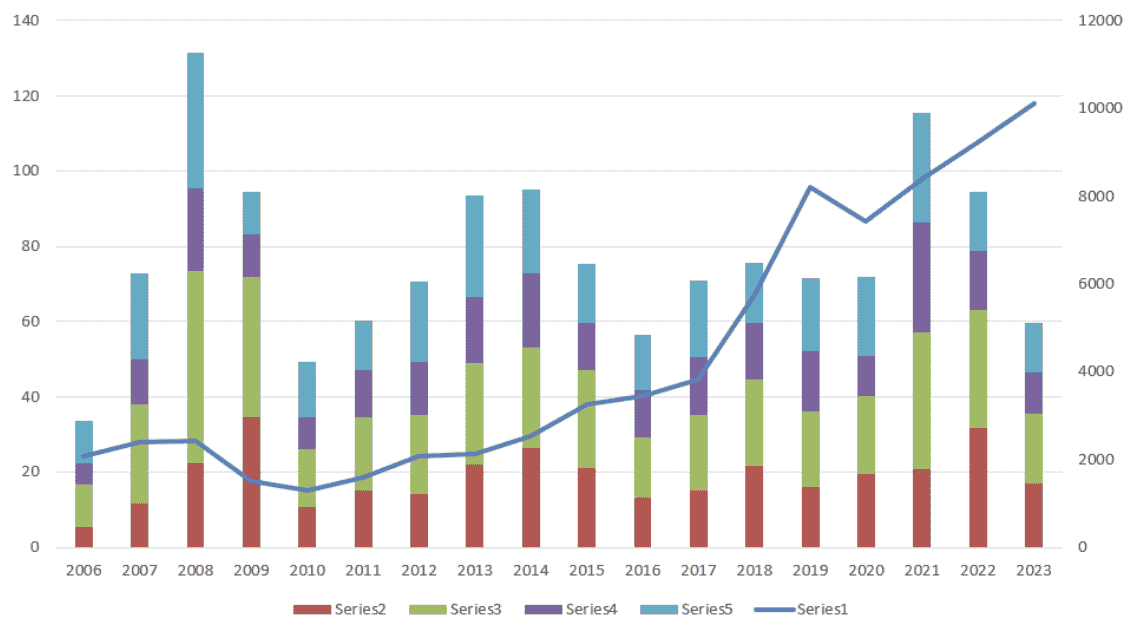
Combinazione linee e barre impilate. Immagine dell'autore
Grafico a linee + grafico a barre impilate al 100%
Combinare un grafico a linee con un grafico a barre impilate al 100% è ideale per mostrare il trend evidenziando la proporzione delle categorie sul totale.
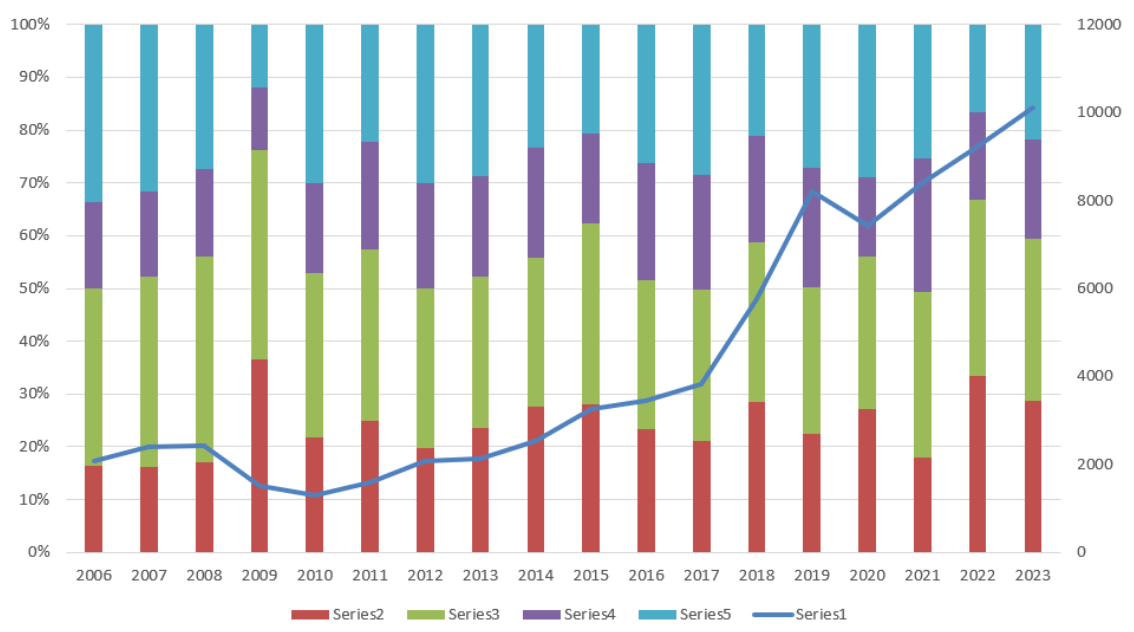
Combinazione linee e barre impilate al 100%. Immagine dell'autore
Per approfondire tecniche e sfumature della visualizzazione dati in Excel, il corso Data Visualization in Excel è un ottimo punto di partenza.
Tabella dei casi d'uso migliori
Scegliere la combinazione giusta in un grafico combinato può migliorare notevolmente l'interpretazione dei dati. Ecco una regola pratica per aiutarti a decidere quale combinazione usare:
| Combinazione di grafici | Miglior caso d'uso | Esempio |
|---|---|---|
| Linee e barre | Trend (linea) con valori puntuali (barre) | Entrate mensili (barre) e trend di crescita (linea) |
| Più linee e barre | Più trend (linee) con valori (barre) | Tendenze di vendita per prodotto (linee) con vendite mensili (barre) |
| Aree e barre | Totali cumulati (area) con valori discreti (barre) | Vendite cumulative (area) e vendite mensili (barre) |
| Aree impilate e barre | Composizione (area impilata) con valori (barre) | Vendite per regione (area impilata) e vendite totali (barre) |
| Linee e barre raggruppate | Trend (linea) tra categorie (barre raggruppate) | Entrate annuali (linea) per reparto (barre raggruppate) |
| Linee e barre impilate | Trend (linea) con scomposizione per categoria (barre impilate) | Entrate totali (linea) per prodotto (barre impilate) |
| Linee e barre impilate al 100% | Trend (linea) con proporzioni (barre impilate al 100%) | Trend della quota di mercato (linea) per azienda (barre impilate al 100%) |
Tabella dei migliori casi d'uso dei grafici combinati.
Come creare un grafico combinato in Excel
Creare un grafico combinato in Excel richiede pochi passaggi semplici.
Seleziona i dati nel foglio di lavoro Excel.
Apri la scheda Inserisci e vai al gruppo Grafici.
Fai clic sul pulsante Grafici Consigliati.
Apri la scheda Tutti i Grafici.
Seleziona l'opzione Combinato alla fine dell'elenco.
Seleziona un tipo di grafico per ciascuna serie di dati. Probabilmente dovrai selezionare un asse secondario per una di esse.
Premi OK.
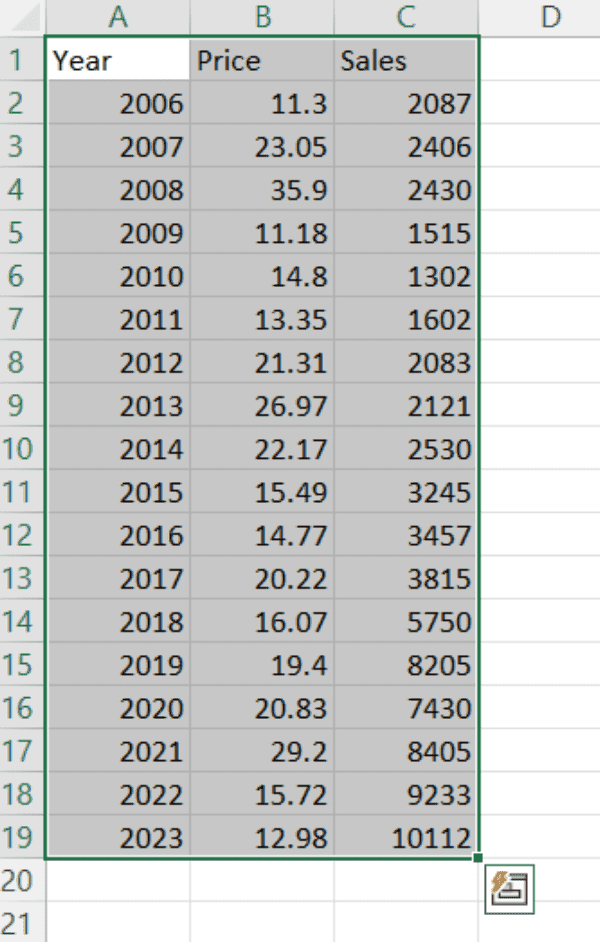
Selezione dei dati. Immagine dell'autore

Apertura dei grafici consigliati. Immagine dell'autore
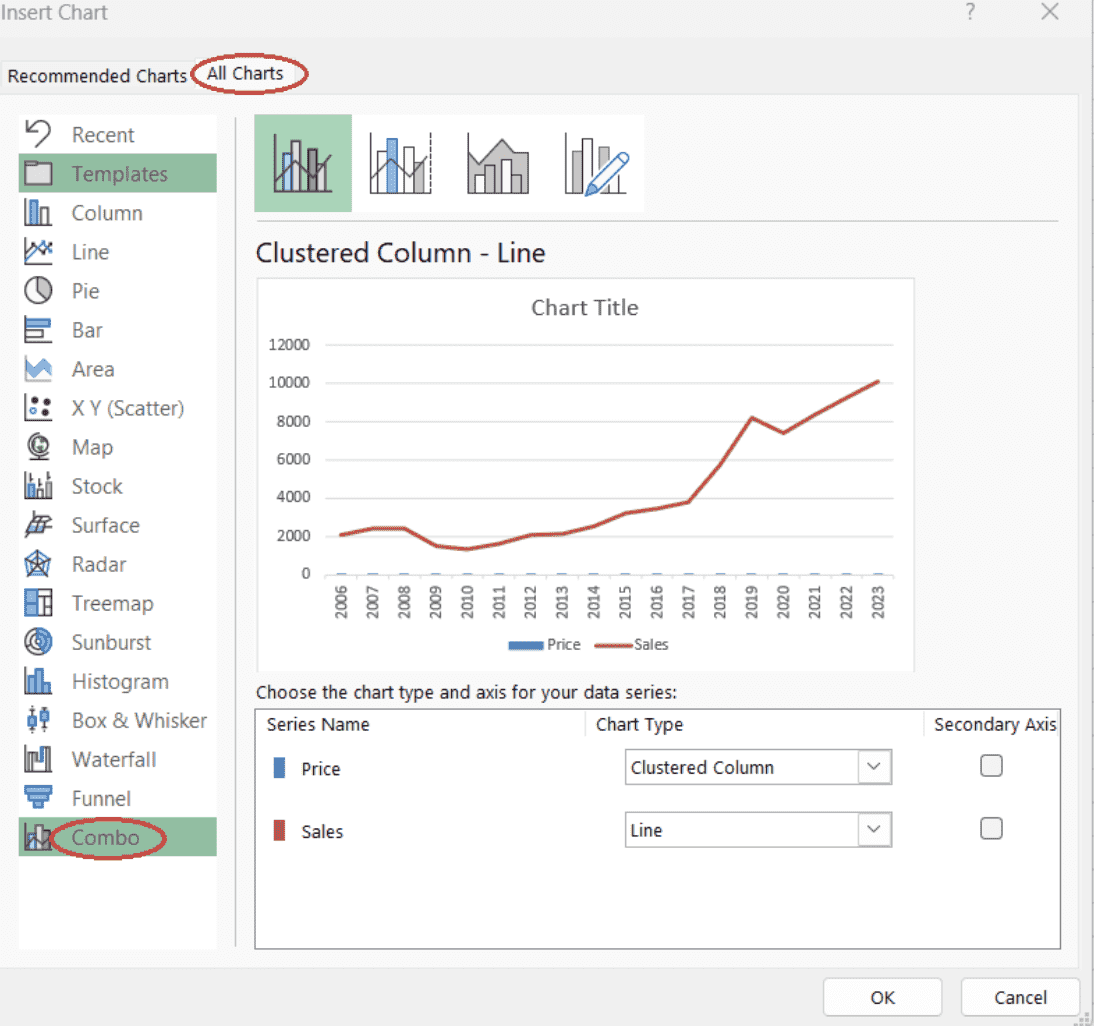
Apertura dell'opzione grafico combinato. Immagine dell'autore
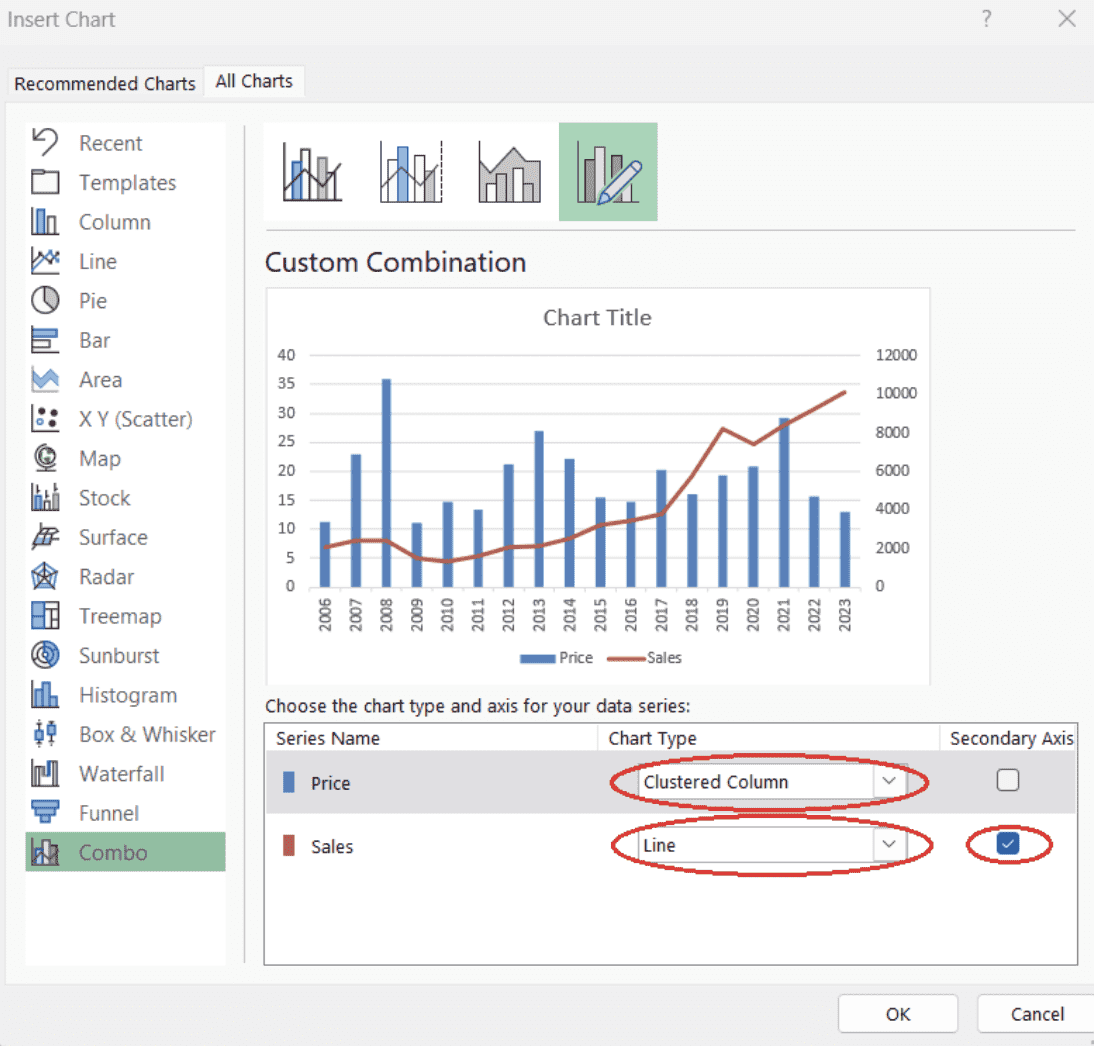
Impostazione delle serie di dati per un grafico combinato. Immagine dell'autore
Come formattare un grafico combinato in Excel
Dopo aver creato il grafico combinato, il passo successivo è personalizzarne gli elementi per migliorarne chiarezza e impatto visivo. Ecco come aggiungere o rimuovere elementi per rappresentare meglio i tuoi dati:
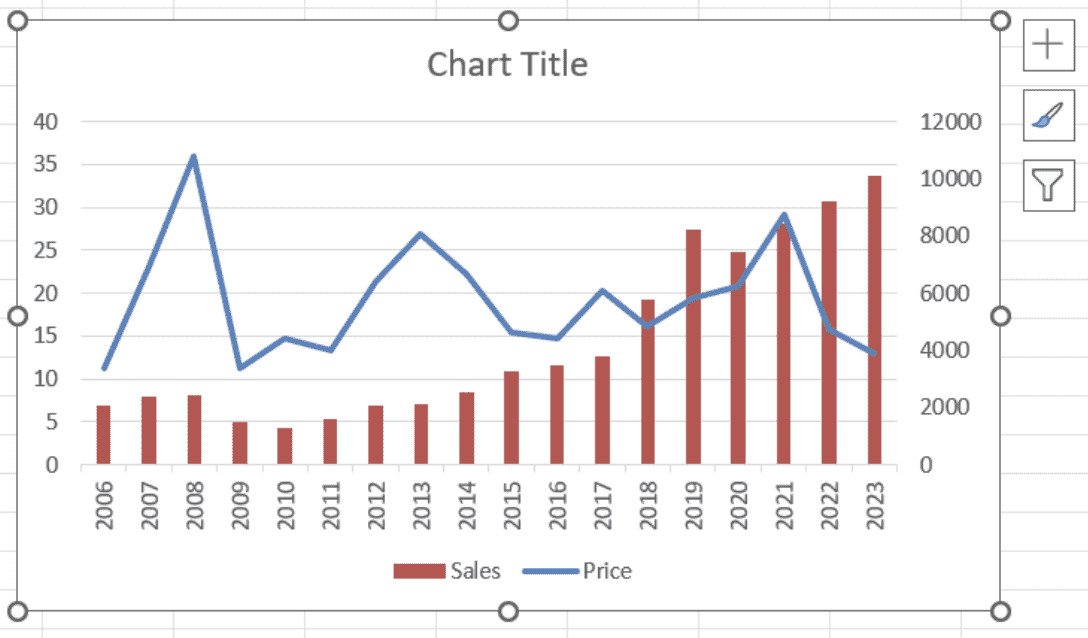
Come aggiungere o rimuovere elementi del grafico
- Seleziona l'area del grafico.
- Premi il pulsante Elementi Grafico.
- Seleziona gli elementi del grafico che vuoi visualizzare.
- Puoi anche posizionare il cursore sul nome dell'elemento finché non appare un menu a discesa per affinare la scelta.

Selezionare l'area del grafico in Excel. Immagine dell'autore
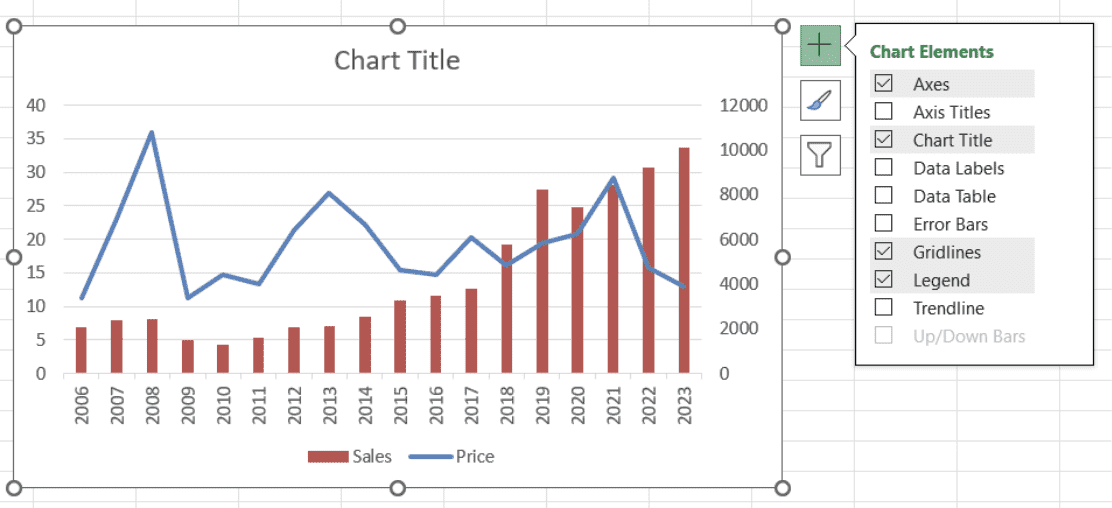
Apertura delle opzioni disponibili per gli elementi del grafico in Excel. Immagine dell'autore
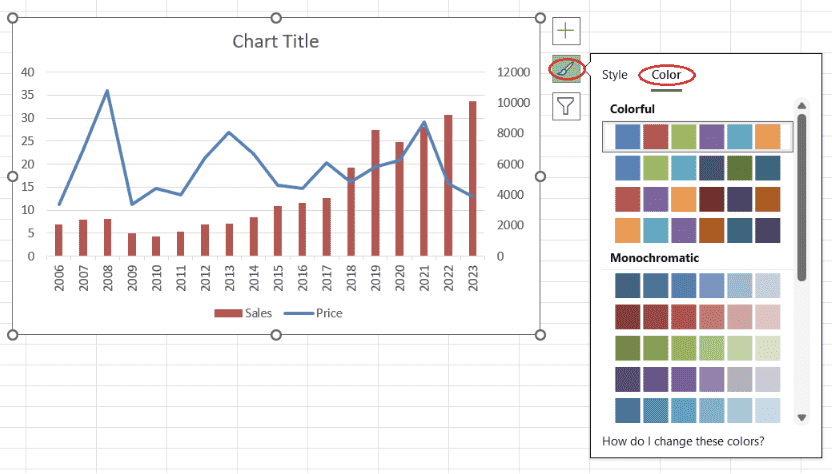
Come cambiare stile e combinazione di colori
- Seleziona l'area del grafico.
- Premi il pulsante Stili Grafico.
- Seleziona uno stile adatto per il tuo grafico nella scheda Stile.
- Seleziona una combinazione di colori adatta nella scheda Colore:
Selezione di una combinazione di colori. Immagine dell'autore
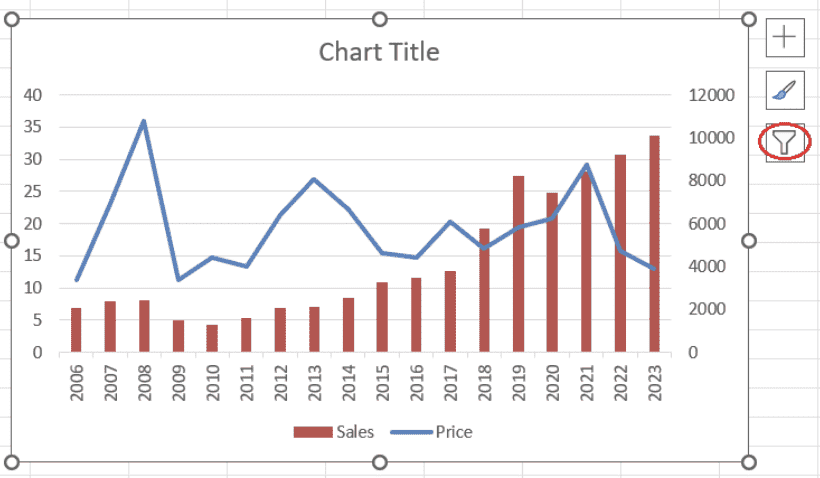
Come aggiungere o rimuovere filtri
- Seleziona l'area del grafico.
- Premi il pulsante Filtri Grafico.
- Per aggiungere un filtro, deseleziona le serie e/o le categorie indesiderate nella scheda Valori e premi Applica.
- Per modificare il filtro, apporta le modifiche necessarie nella scheda Valori e premi Applica.
- Per rimuovere il filtro, seleziona Tutti sia per serie che per categorie nella scheda Valori e premi Applica:
Apertura delle opzioni di filtro del grafico in Excel. Immagine dell'autore
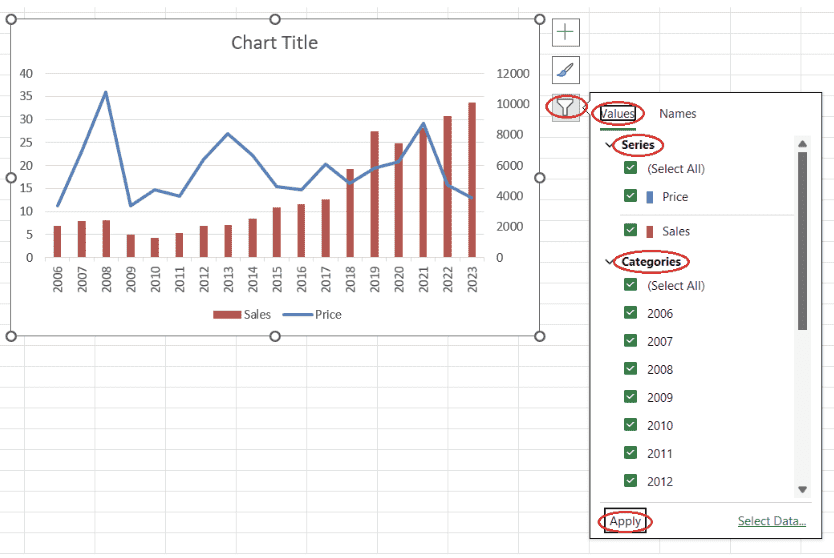
Aggiunta di un filtro a un grafico in Excel. Immagine dell'autore
Disporre di dati puliti è un prerequisito essenziale per creare visualizzazioni significative e ricavarne insight preziosi. Il corso Data Preparation in Excel ti aiuterà a capire come preparare i dati in Excel con funzioni logiche, formule annidate, funzioni di ricerca e tabelle pivot.
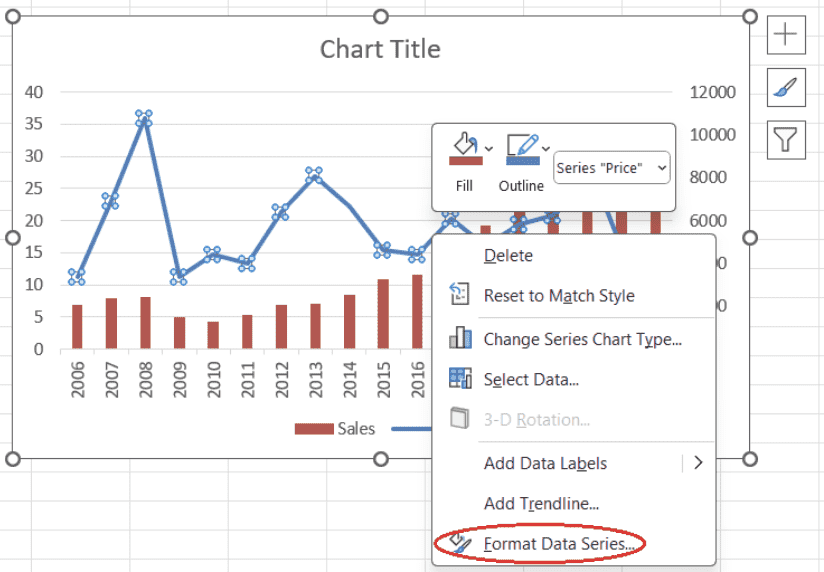
Come formattare le serie di dati
- Seleziona la serie di dati da formattare, fai clic con il tasto destro e scegli Formato serie dati.
- Per un grafico a linee, potresti voler regolare Colore, Trasparenza, Larghezza e Tipo di tratto nella sotto-scheda Linea della scheda Riempimento e linea. Potresti anche regolare Tipo, Dimensione, Colore e Bordo del marcatore nella sotto-scheda Marcatore della scheda Riempimento e linea.
- Per un grafico a barre, potresti voler regolare Riempimento della barra, Colore, Colore del bordo, Trasparenza, Larghezza e Tipo di tratto nella scheda Riempimento e linea.
- Potresti anche voler regolare la Larghezza intervallo delle barre nella scheda Opzioni serie.
Apertura del riquadro per formattare le serie di dati. Immagine dell'autore
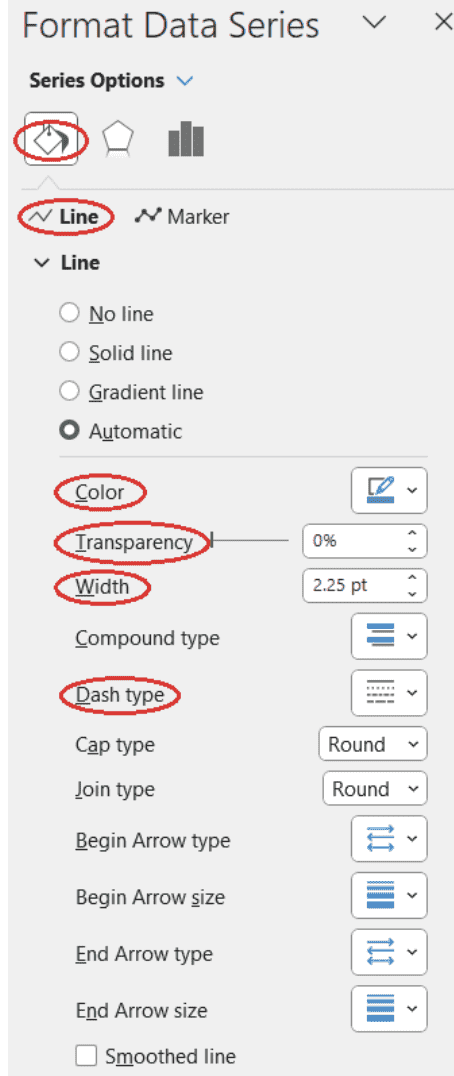
Regolazione delle proprietà della linea per un grafico a linee. Immagine dell'autore
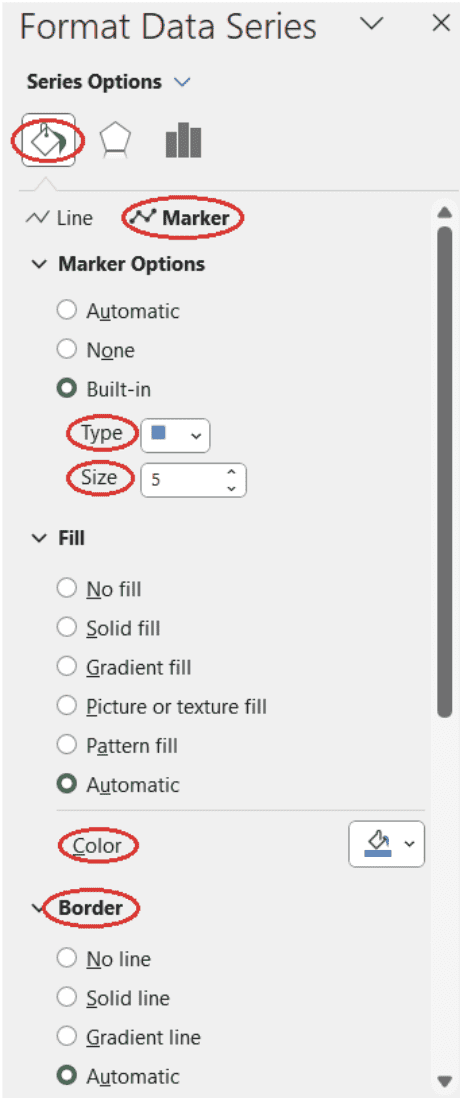
Regolazione delle proprietà del marcatore per un grafico a linee. Immagine dell'autore
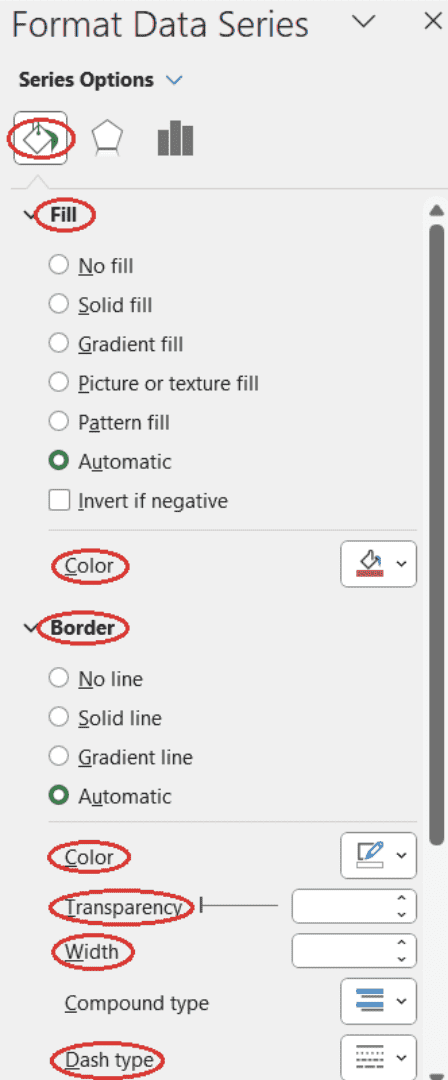
Regolazione delle proprietà delle barre per un grafico a barre. Immagine dell'autore
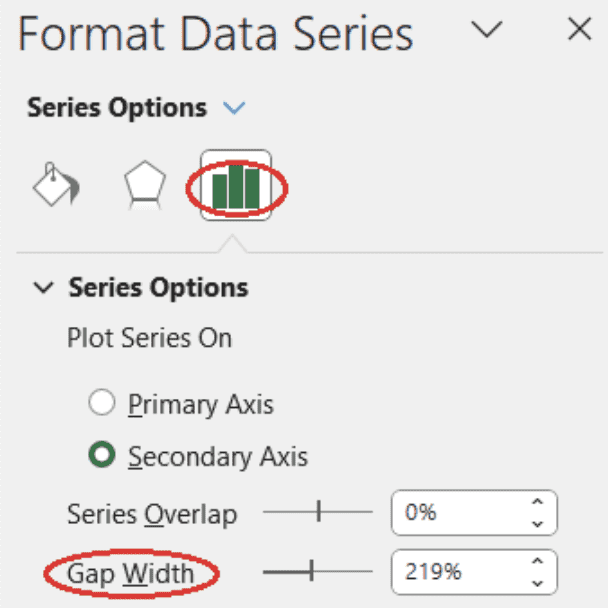
Regolazione della larghezza dell'intervallo tra le barre. Immagine dell'autore
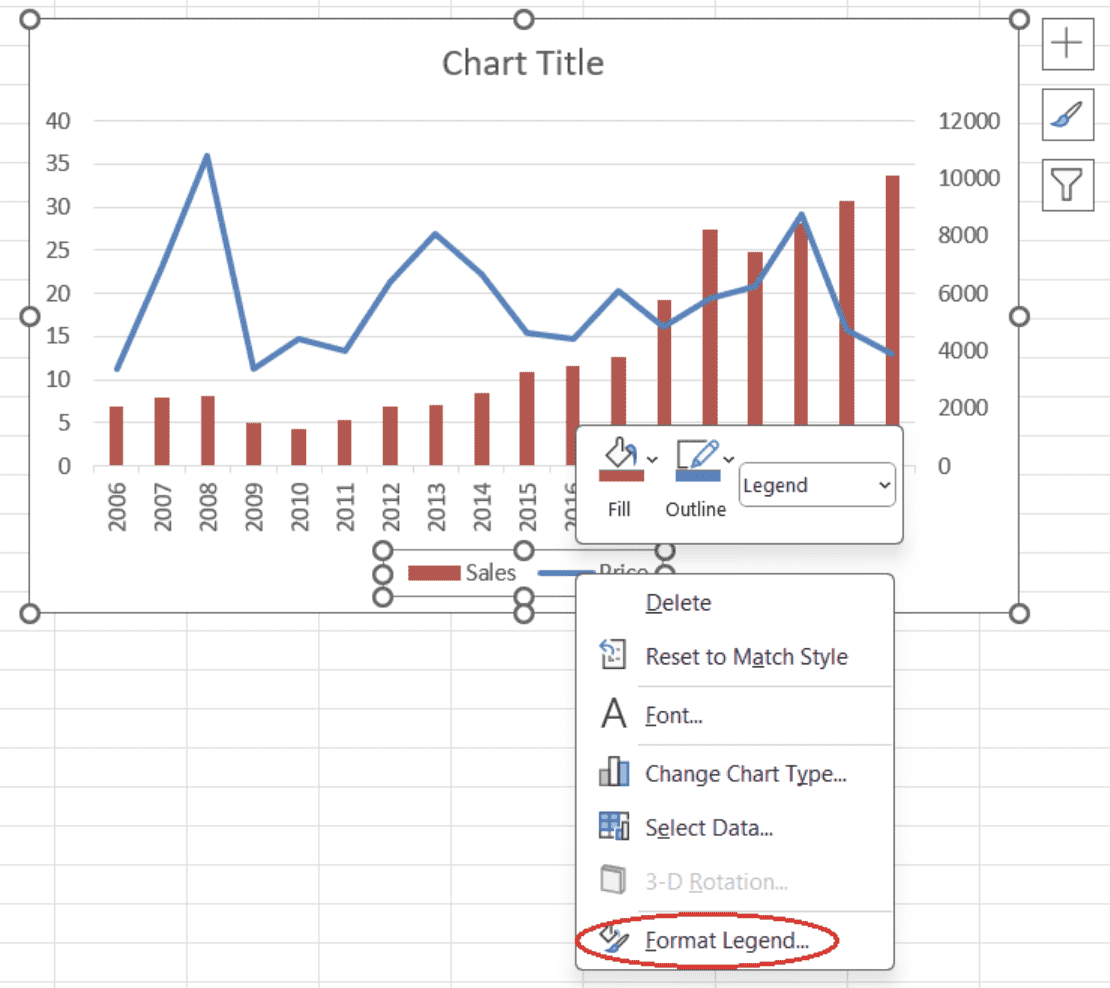
Come cambiare la posizione della legenda
- Nell'area del grafico, seleziona la legenda, fai clic con il tasto destro e scegli Formato Legenda. Il riquadro Formato Legenda apparirà sul lato sinistro del foglio.
- Seleziona una posizione adatta per la legenda nella sotto-scheda Opzioni Legenda della scheda Opzioni Legenda.
Apertura del riquadro per formattare la legenda. Immagine dell'autore
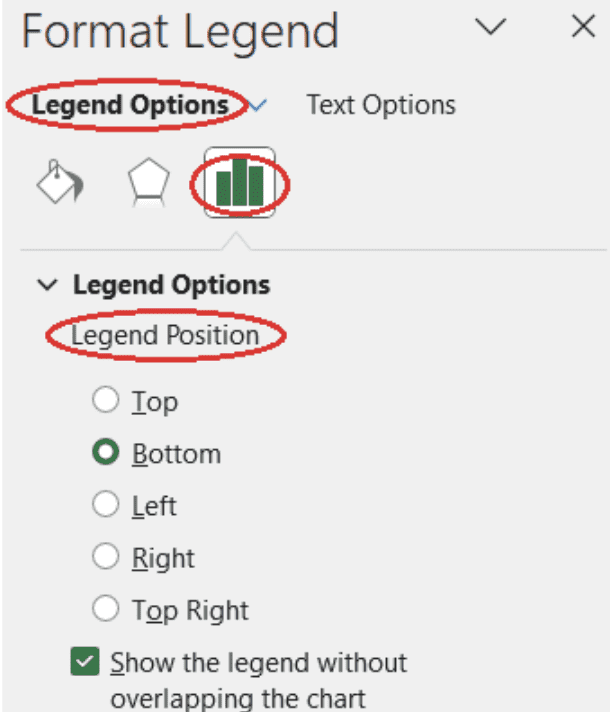
Selezione della posizione della legenda. Immagine dell'autore
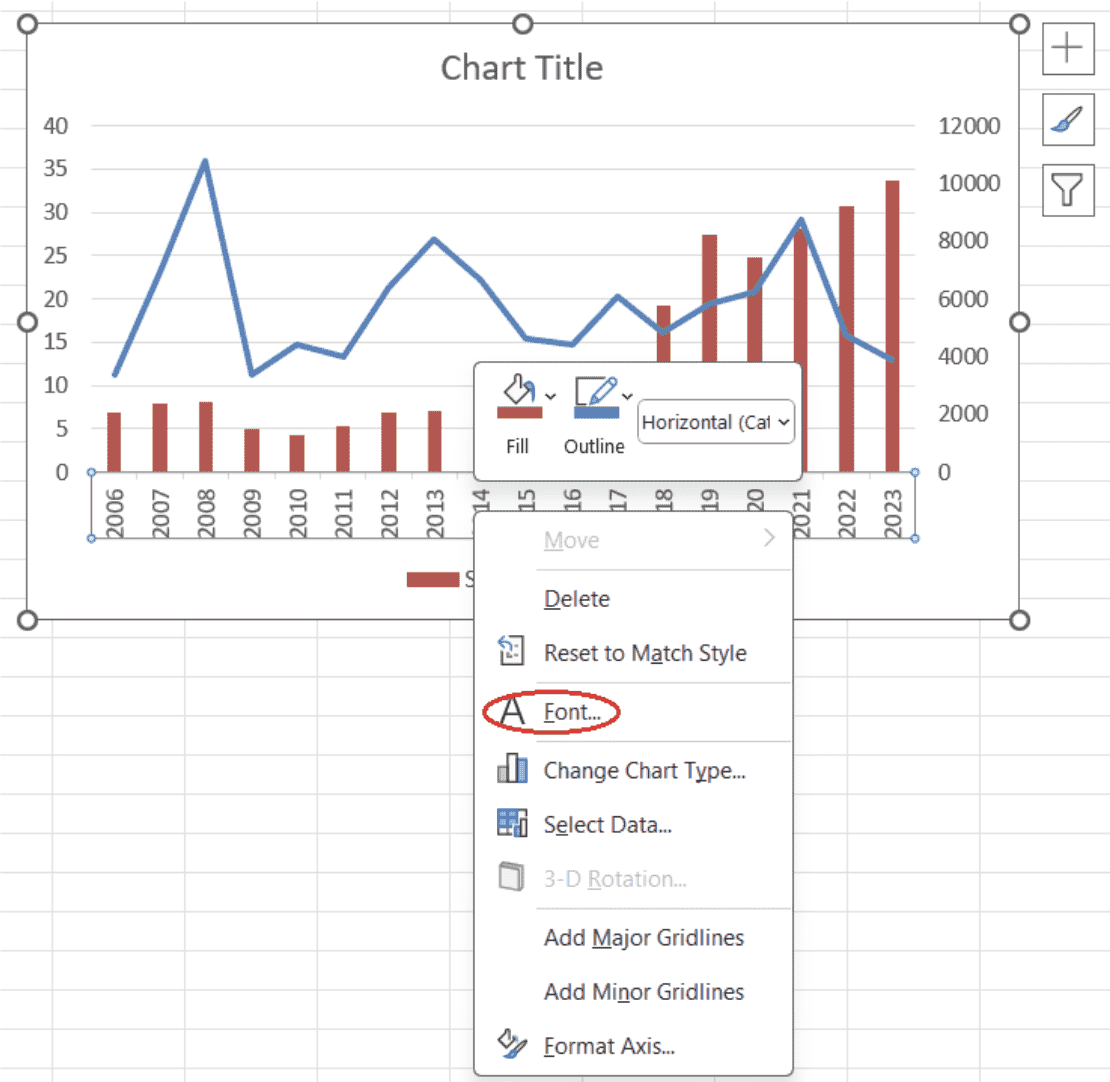
Come personalizzare il testo
- Seleziona l'elemento del grafico che contiene il testo da personalizzare, fai clic con il tasto destro e scegli Carattere.
- Nella scheda Carattere della finestra pop-up, puoi regolare il font e/o Stile, Dimensione e Colore.
- Premi OK.

Apertura delle opzioni del carattere per un elemento del grafico. Immagine dell'autore
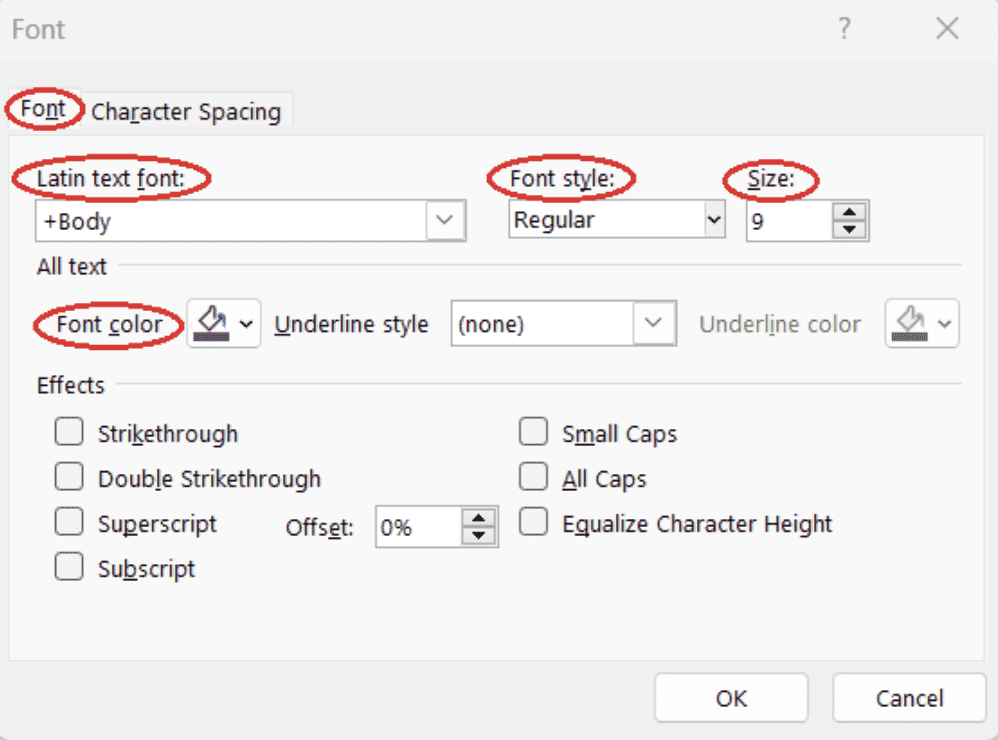
Regolazione delle opzioni del carattere per un elemento del grafico. Immagine dell'autore
Considerazioni sull'uso dei grafici combinati
Sebbene un grafico combinato in Excel abbia numerosi vantaggi, presenta anche alcune debolezze intrinseche da tenere in considerazione.
- Differenze di scala/magnitudine: L'uso di un asse secondario può causare discrepanze nella percezione dell'impatto delle serie di dati. Una variazione su una scala può non corrispondere a una variazione di magnitudine simile sull'altra, portando a possibili interpretazioni errate.
- Sovrabbondanza di informazioni: Combinare più di due tipi di grafico può produrre una visualizzazione affollata e opprimente. Questo rende il grafico difficile da interpretare e ne riduce l'efficacia.
- Scelta limitata di tipi di grafico: Sebbene Excel offra molti tipi per creare grafici combinati, non include ogni possibile variante. Questa limitazione può talvolta richiedere l'uso di altri software o strumenti per esigenze più specialistiche.
Conclusione
In questo tutorial abbiamo visto che cos'è un grafico combinato in Excel, quando e perché è utile, quali caratteristiche chiave ha, quali tipi di grafico si possono combinare, come creare e formattare un grafico combinato in Excel e quali problemi potenziali possono emergere con questo tipo di visualizzazione.
Per portare le tue competenze Excel al livello successivo, valuta il percorso completo e adatto ai principianti Excel Fundamentals, che ti insegnerà tutto ciò che serve per fare analisi dei dati in Excel in scenari reali.
Frequently Asked Questions
What is a combo chart?
Un grafico combinato, o grafico a combinazione, è un grafico che unisce due o più tipi di grafici, ciascuno rappresentante un tipo di dato diverso, in un'unica visualizzazione. Di solito mostra l'evoluzione di diverse serie di dati sullo stesso periodo.
What are the key features of a combo chart?
Le caratteristiche chiave includono la presenza di più di un tipo di grafico nella stessa visuale, più serie di dati in legenda, etichette e valori su asse secondario e colori, trasparenze o etichette dati differenti.
What kind of charts can be combined on a combo chart?
Alcune combinazioni molto comuni sono grafico a linee e a barre, più grafici a linee e grafico a barre, grafico ad area e a barre, grafico ad area impilata e a barre, grafico a linee e a barre raggruppate, e grafico a linee e a barre impilate.
What chart types for creating a combo chart are available in Excel?
Colonne, barre, linee, aree, torta, dispersione e radar, ognuno con le sue varianti. In Excel, i grafici a colonne indicano barre verticali, mentre i grafici a barre indicano barre orizzontali.
Is it possible to combine three or more chart types on a combo chart in Excel?
Tecnicamente è possibile. Tuttavia, la prassi migliore è combinare due tipi di grafico, per evitare una visualizzazione ingombrante, opprimente e difficile da interpretare.
What are the advantages of combo charts in Excel?
I vantaggi dei grafici combinati in Excel includono il facile confronto di serie diverse, l'evidenziazione efficiente di tendenze e pattern specifici, una presentazione dei dati migliorata e un processo decisionale più informato.
What are some weaknesses of combo charts in Excel?
Alcune debolezze sono differenze di scala e magnitudine in presenza dell'asse secondario, sovraccarico informativo soprattutto quando si usano più di due tipi di grafico nello stesso combinato, e scelta limitata di tipi di grafico.
How to find the feature for creating a combo chart in Excel?
Aprendo la scheda Inserisci della barra multifunzione, facendo clic sul pulsante Grafici Consigliati del gruppo Grafici, aprendo la scheda Tutti i Grafici nella finestra pop-up e selezionando l'opzione Combinato alla fine dell'elenco.
How to add or remove chart elements on a combo chart in Excel?
Selezionando l'area del grafico, facendo clic sul pulsante Elementi Grafico e scegliendo gli elementi necessari. Per una selezione più granulare, posiziona il cursore sul nome dell'elemento finché non compare una freccia a discesa, apri l'elenco e affina la scelta.
How to filter out data series on a combo chart in Excel?
Selezionando l'area del grafico, facendo clic sul pulsante Filtri Grafico, selezionando le serie necessarie o deselezionando quelle indesiderate nella scheda Valori e premendo Applica.
Data Scientist certificato IBM (2020), in precedenza geologo/geonumerico petrolifero con esperienza in campi oil & gas a livello mondiale e oltre 12 anni di lavoro internazionale. Competente in Python, R e SQL. Aree di competenza: data cleaning, manipolazione dei dati, visualizzazione dei dati, analisi dei dati, modellazione dei dati, statistica, storytelling, machine learning. Ampia esperienza nella gestione di community di data science e nella scrittura/revisione di articoli e tutorial su data science e temi di carriera.



