Khóa học
Các nhà phân tích dữ liệu thường cần hiển thị nhiều loại dữ liệu khác nhau trên cùng một biểu đồ để so sánh và làm lộ rõ các xu hướng, khuôn mẫu tiềm ẩn. Trong hướng dẫn này, chúng ta sẽ khám phá một loại biểu đồ đặc biệt rất phù hợp trong những trường hợp như vậy, gọi là biểu đồ kết hợp (combo chart). Chúng ta sẽ tìm hiểu các đặc điểm, loại hình, cách sử dụng, cách tạo, định dạng, cũng như điểm mạnh và điểm yếu của chúng.
Nếu bạn muốn học hoặc ôn lại những kiến thức cơ bản về Excel trước khi bắt đầu, khóa học toàn diện Introduction to Excel của chúng tôi sẽ là người bạn đồng hành hữu ích.
Biểu đồ kết hợp là gì?
Biểu đồ kết hợp (combo chart), còn gọi là combination chart, là loại biểu đồ kết hợp hai hoặc nhiều dạng biểu đồ, như đường, cột/thanh hoặc vùng, trong một hình trực quan duy nhất. Thông thường, biểu đồ kết hợp hiển thị sự thay đổi của các loại dữ liệu khác nhau theo cùng một giai đoạn, nhờ đó đặc biệt hữu ích để nhận diện các sai khác quan trọng, khuynh hướng, xu hướng và khuôn mẫu.
Các đặc điểm chính của biểu đồ kết hợp
Điều gì làm nên sự khác biệt của biểu đồ kết hợp? Một số đặc điểm có thể dễ nhận thấy, số khác tinh tế hơn. Hãy cùng đi sâu vào các đặc điểm then chốt của nó.
- Nhiều loại biểu đồ trong một hình: Đặc điểm định nghĩa của biểu đồ kết hợp là có hơn một (khác) loại biểu đồ trong cùng một hình, ví dụ kết hợp biểu đồ đường với biểu đồ cột/thanh.
- Nhiều chuỗi dữ liệu: Biểu đồ kết hợp hiển thị nhiều chuỗi dữ liệu trong chú giải (legend) và khi tương tác với vùng biểu đồ, tương tự biểu đồ cột xếp chồng và biểu đồ nhiều đường.
- Trục phụ: Biểu đồ kết hợp thường có trục phụ cho các chuỗi dữ liệu có thang đo khác nhau, điều này cũng phổ biến ở biểu đồ nhiều đường.
- Phân biệt bằng màu sắc và nhãn: Các chuỗi dữ liệu trong biểu đồ kết hợp dễ phân biệt bằng màu sắc, độ trong suốt hoặc nhãn dữ liệu khác nhau, đặc điểm này cũng có ở các biểu đồ khác như cột/vùng xếp chồng.
Để nhanh chóng khám phá các tùy chọn trực quan hóa dữ liệu khác nhau của Excel có thể giúp bạn phân tích và diễn giải dữ liệu, hãy tham khảo hướng dẫn này: Visualizing Data in Excel.
Vì sao nên tạo biểu đồ kết hợp trong Excel?
Biểu đồ kết hợp có nhiều ưu điểm và rất hữu ích vì nhiều lý do. Phần này sẽ nêu các lý do chính để tạo biểu đồ kết hợp trong Excel.
- So sánh các chuỗi dữ liệu khác nhau: Biểu đồ kết hợp cho phép chúng ta theo dõi đồng thời sự thay đổi của nhiều chuỗi dữ liệu. Việc dùng các loại biểu đồ khác nhau trong cùng một hình giúp so sánh hiệu quả, chẳng hạn biểu đồ đường cho biến động giá cùng với biểu đồ cột/thanh cho doanh số sản phẩm.
- Làm nổi bật xu hướng và khuôn mẫu cụ thể: Biểu đồ kết hợp giúp nắm bắt các xu hướng và khuôn mẫu chính bằng cách so sánh nhiều chuỗi dữ liệu. Những insight này sâu sắc hơn và đôi khi là độc nhất của biểu đồ kết hợp, vì không thể thấy ở các đồ thị đơn loại.
- Nâng cao cách trình bày dữ liệu: Biểu đồ kết hợp cải thiện tỷ lệ mực dữ liệu (data-ink ratio), mang lại hình ảnh rõ ràng và hiệu quả hơn bằng cách giảm các yếu tố không cần thiết. Chúng kết hợp nhiều loại biểu đồ vào một hình, tối đa hóa lượng thông tin trong một lượt xem và tận dụng các tính năng của Excel để tăng tính thẩm mỹ và khả năng đọc.
- Cải thiện việc ra quyết định: Cái nhìn tổng quan mà biểu đồ kết hợp cung cấp hỗ trợ các quyết định vững chắc dựa trên dữ liệu. Điều này giúp lập kế hoạch chiến lược kinh doanh hợp lý và mang lại tầm nhìn rộng hơn về những thay đổi thị trường trong tương lai.
Những kết hợp biểu đồ phổ biến
Giờ hãy xem có thể kết hợp những loại biểu đồ nào trong một biểu đồ kết hợp. Chúng ta sẽ dùng một bộ dữ liệu công khai trên Kaggle, Lamborghini Sales and Stocks. Hiện tại, chúng ta không quan tâm đến ý nghĩa thực và giá trị cụ thể của các chuỗi dữ liệu, mà chỉ thực hành tạo các tổ hợp loại biểu đồ khác nhau.
Biểu đồ đường + biểu đồ cột/thanh
Kết hợp biểu đồ đường với biểu đồ cột/thanh rất phù hợp để thể hiện xu hướng bên cạnh các giá trị riêng lẻ.
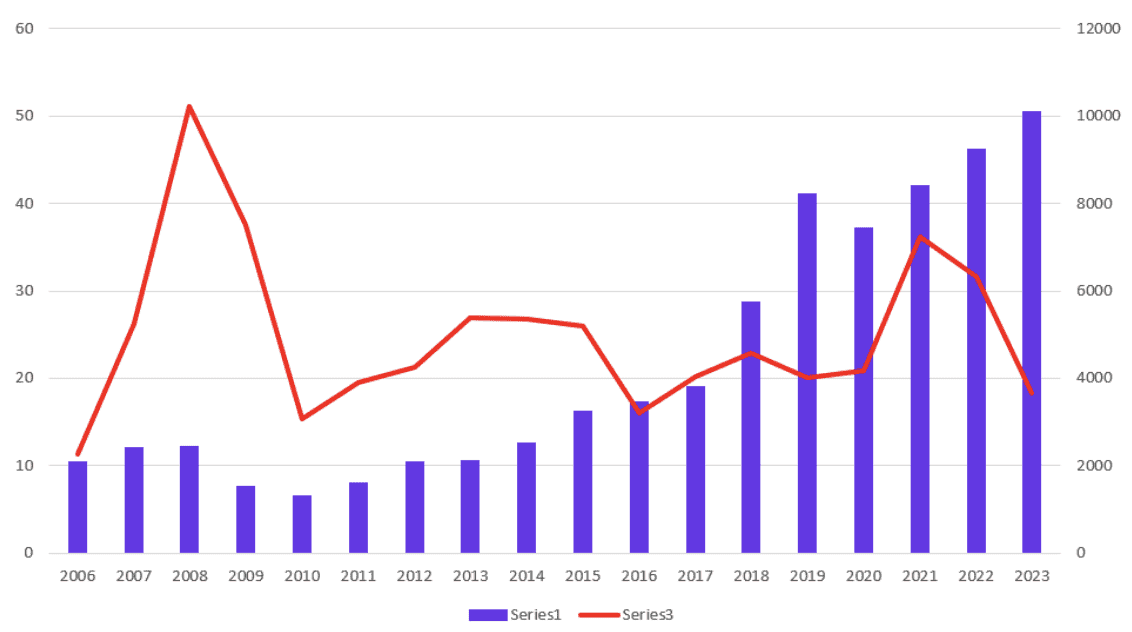
Kết hợp biểu đồ đường và cột/thanh. Ảnh: Tác giả
Nhiều biểu đồ đường + biểu đồ cột/thanh
Kết hợp nhiều biểu đồ đường với một biểu đồ cột/thanh hữu ích để so sánh nhiều xu hướng trên nền các giá trị rời rạc.
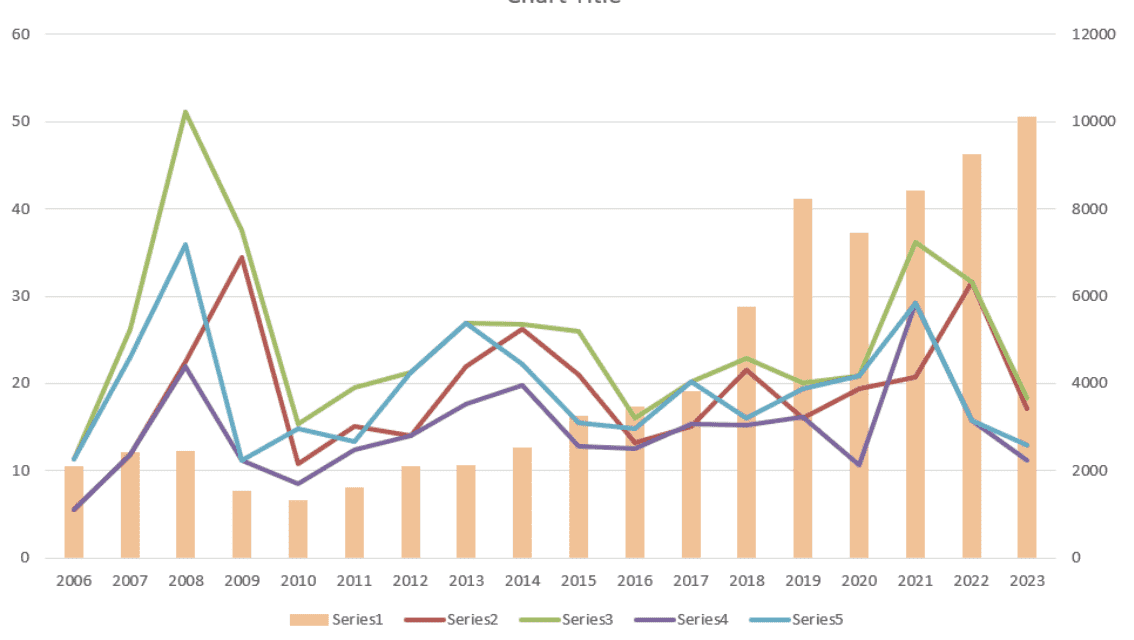
Kết hợp nhiều biểu đồ đường và cột/thanh. Ảnh: Tác giả
Biểu đồ vùng + biểu đồ cột/thanh
Kết hợp biểu đồ vùng với biểu đồ cột/thanh có thể nhấn mạnh tổng lũy kế và các điểm dữ liệu rời rạc.
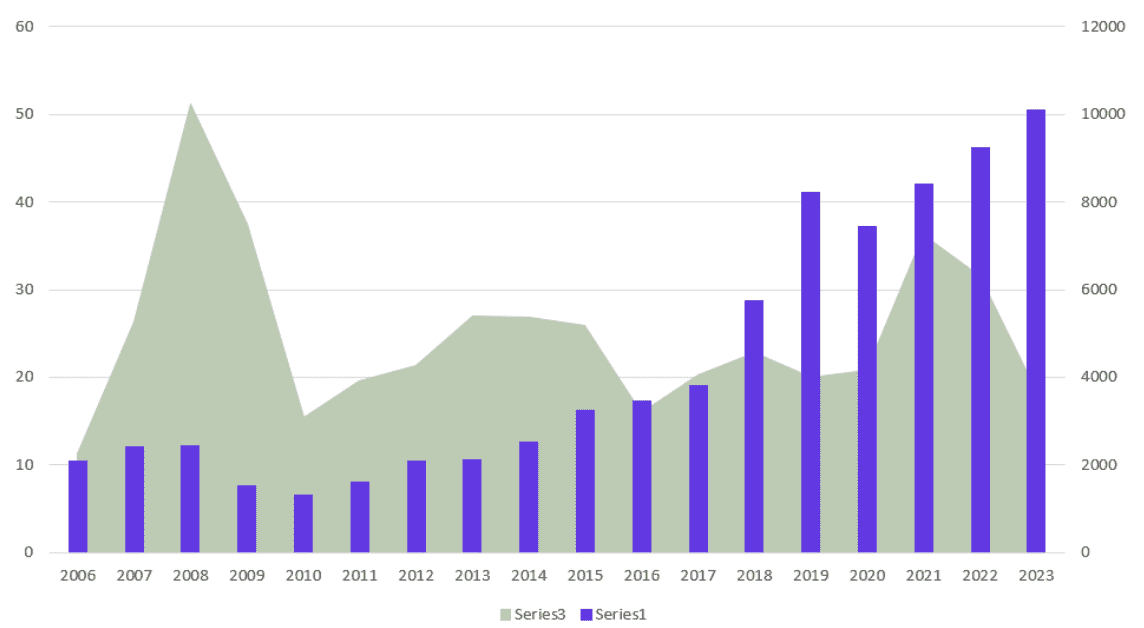
Kết hợp biểu đồ vùng và cột/thanh. Ảnh: Tác giả
Biểu đồ vùng xếp chồng + biểu đồ cột/thanh
Kết hợp biểu đồ vùng xếp chồng với biểu đồ cột/thanh làm nổi bật thành phần cấu thành giá trị đồng thời vẫn hiển thị các giá trị cột/thanh riêng lẻ.
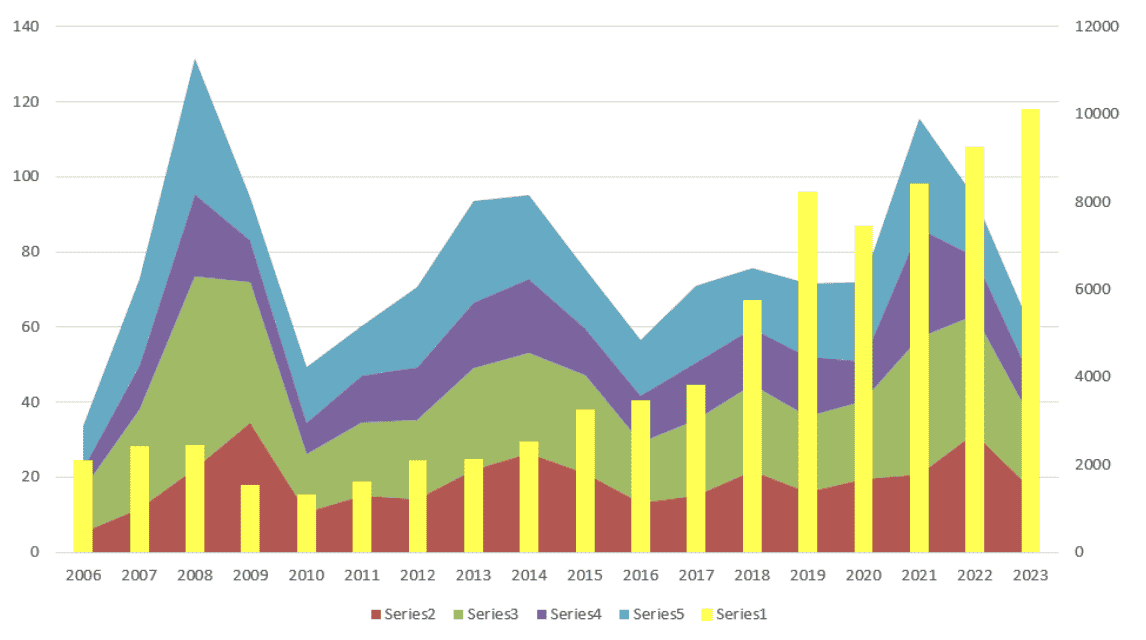
Kết hợp biểu đồ vùng xếp chồng và cột/thanh. Ảnh: Tác giả
Biểu đồ đường + biểu đồ cột nhóm
Kết hợp biểu đồ đường với biểu đồ cột nhóm hiệu quả để so sánh xu hướng trên nhiều nhóm danh mục.
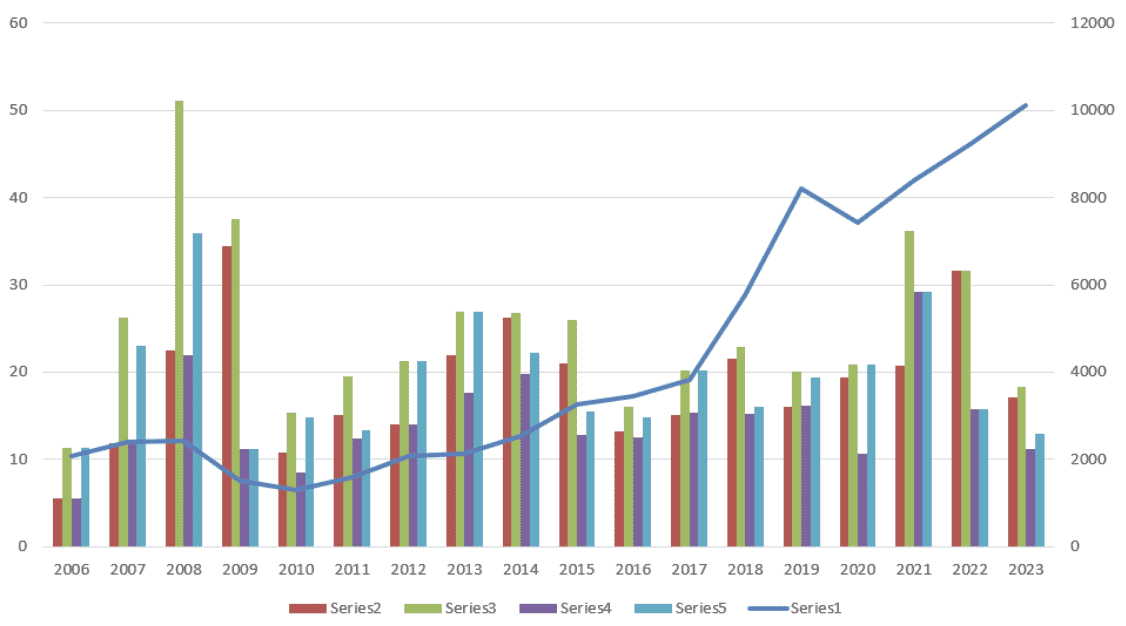
Kết hợp biểu đồ đường và cột nhóm. Ảnh: Tác giả
Biểu đồ đường + biểu đồ cột xếp chồng
Kết hợp biểu đồ đường với biểu đồ cột xếp chồng hữu ích để hiển thị đường xu hướng đồng thời cho thấy phần chi tiết của các danh mục xếp chồng.
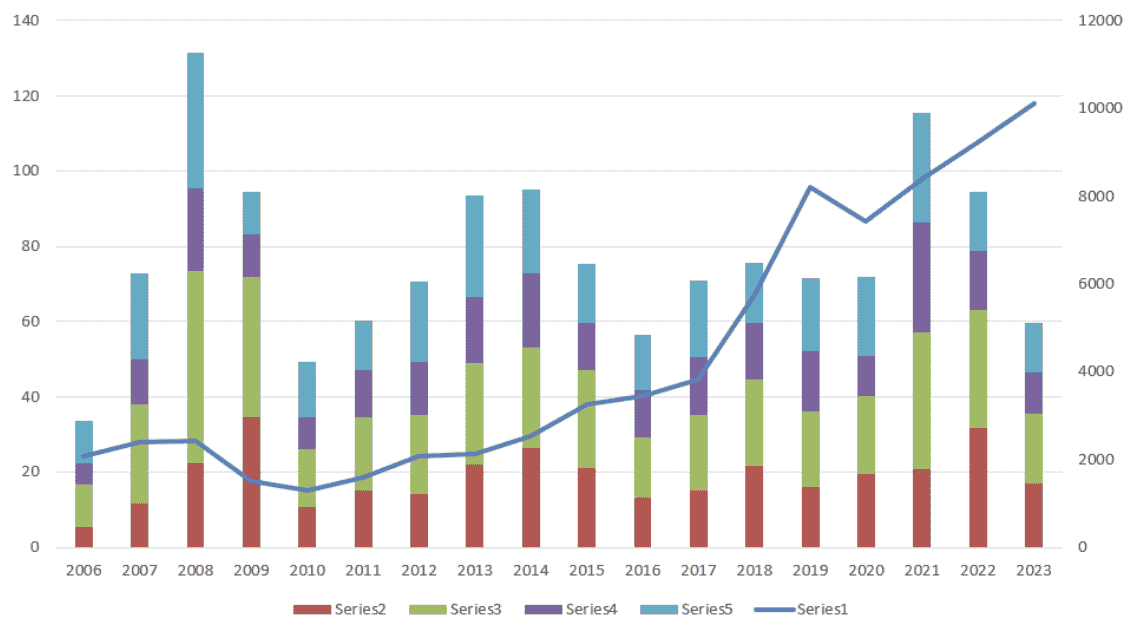
Kết hợp biểu đồ đường và cột xếp chồng. Ảnh: Tác giả
Biểu đồ đường + biểu đồ cột xếp chồng 100%
Kết hợp biểu đồ đường với biểu đồ cột xếp chồng 100% rất lý tưởng để vừa thể hiện xu hướng vừa nhấn mạnh tỷ trọng các danh mục cấu thành tổng thể.
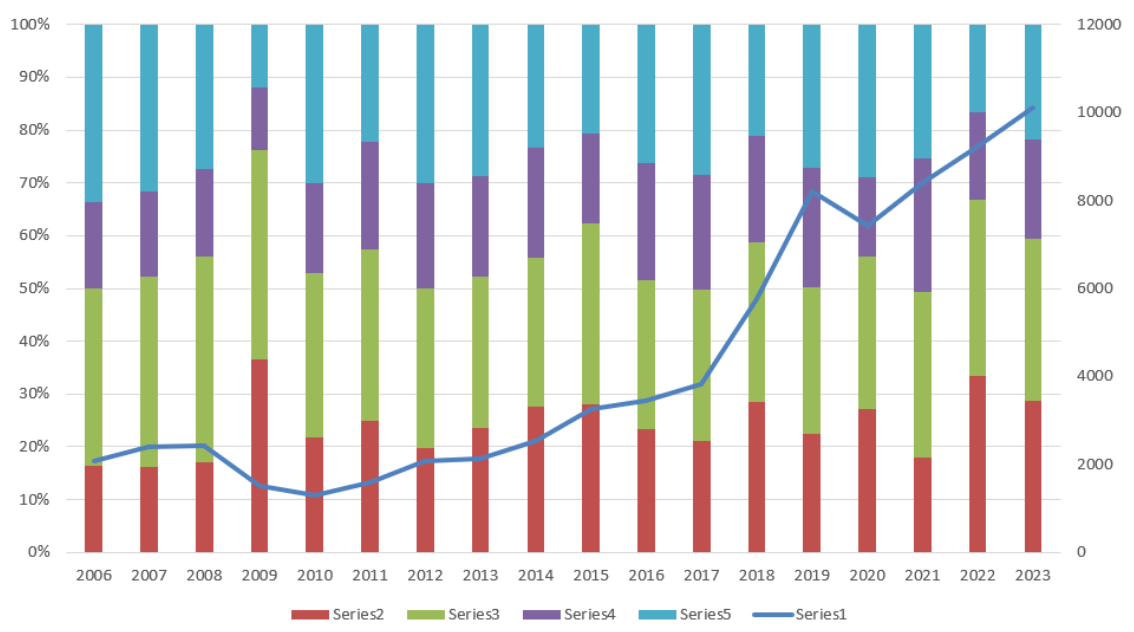
Kết hợp biểu đồ đường và cột xếp chồng 100%. Ảnh: Tác giả
Để đào sâu hơn vào các kỹ thuật và sắc thái khi trực quan hóa dữ liệu trong Excel, khóa học Data Visualization in Excel là điểm khởi đầu tuyệt vời.
Bảng tình huống sử dụng tốt nhất
Sử dụng đúng tổ hợp biểu đồ trong một biểu đồ kết hợp có thể tăng đáng kể khả năng diễn giải dữ liệu. Dưới đây là một cách kinh nghiệm giúp bạn quyết định nên dùng tổ hợp nào:
| Tổ hợp biểu đồ | Tình huống dùng tốt nhất | Ví dụ |
|---|---|---|
| Biểu đồ đường và cột/thanh | Xu hướng (đường) với giá trị riêng lẻ (cột/thanh) | Doanh thu theo tháng (cột/thanh) và xu hướng tăng trưởng (đường) |
| Nhiều biểu đồ đường và cột/thanh | Nhiều xu hướng (đường) với các giá trị (cột/thanh) | Xu hướng doanh số theo sản phẩm (đường) với doanh số theo tháng (cột/thanh) |
| Biểu đồ vùng và cột/thanh | Tổng lũy kế (vùng) với giá trị rời rạc (cột/thanh) | Doanh số lũy kế (vùng) và doanh số theo tháng (cột/thanh) |
| Biểu đồ vùng xếp chồng và cột/thanh | Thành phần (vùng xếp chồng) với các giá trị (cột/thanh) | Doanh số theo vùng (vùng xếp chồng) và tổng doanh số (cột/thanh) |
| Biểu đồ đường và cột nhóm | Xu hướng (đường) theo danh mục (cột nhóm) | Doanh thu hàng năm (đường) theo phòng ban (cột nhóm) |
| Biểu đồ đường và cột xếp chồng | Xu hướng (đường) với phần chi tiết theo danh mục (cột xếp chồng) | Tổng doanh thu (đường) theo sản phẩm (cột xếp chồng) |
| Biểu đồ đường và cột xếp chồng 100% | Xu hướng (đường) với tỷ trọng (cột xếp chồng 100%) | Xu hướng thị phần (đường) theo công ty (cột xếp chồng 100%) |
Bảng tình huống sử dụng tốt nhất cho biểu đồ kết hợp.
Cách tạo biểu đồ kết hợp trong Excel
Tạo biểu đồ kết hợp trong Excel chỉ gồm vài bước đơn giản.
Chọn dữ liệu trong trang tính Excel của bạn.
Mở tab Insert và đi đến nhóm Charts.
Nhấp vào nút Recommended Charts.
Mở tab All Charts.
Chọn tùy chọn Combo ở cuối danh sách.
Chọn loại biểu đồ cho từng chuỗi dữ liệu. Nhiều khả năng bạn sẽ cần chọn trục phụ cho một trong số chúng.
Nhấn OK.
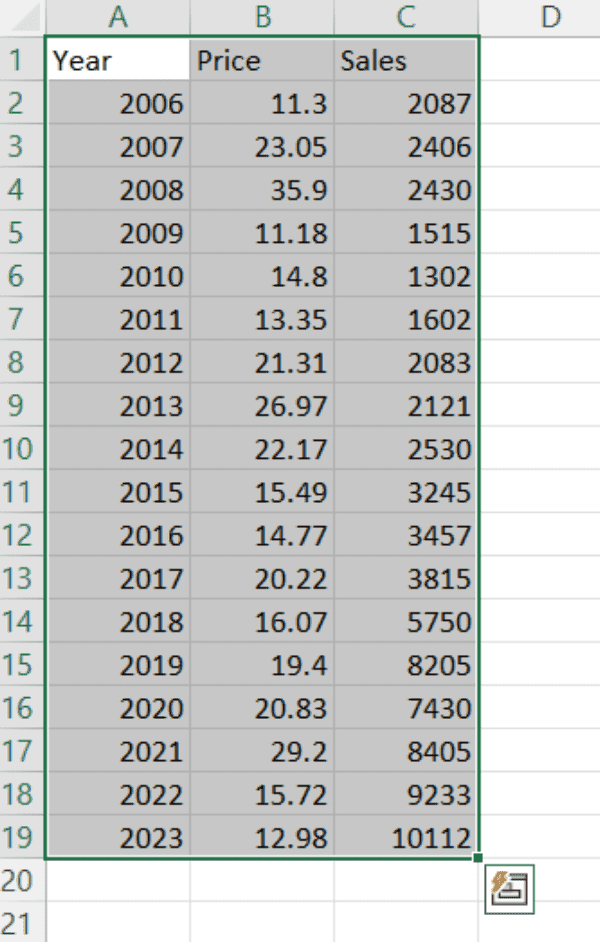
Chọn dữ liệu. Ảnh: Tác giả

Mở biểu đồ được đề xuất. Ảnh: Tác giả
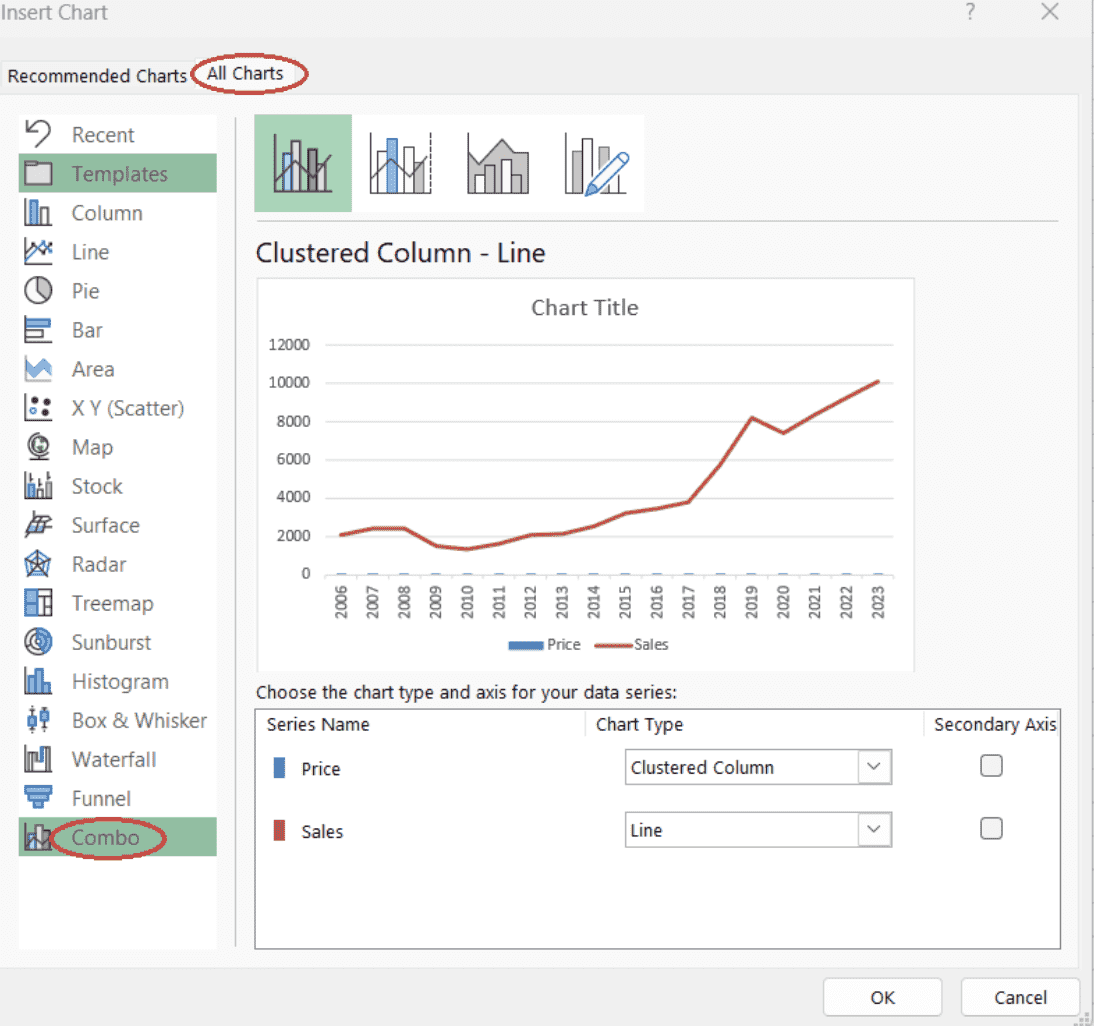
Mở tùy chọn biểu đồ kết hợp. Ảnh: Tác giả
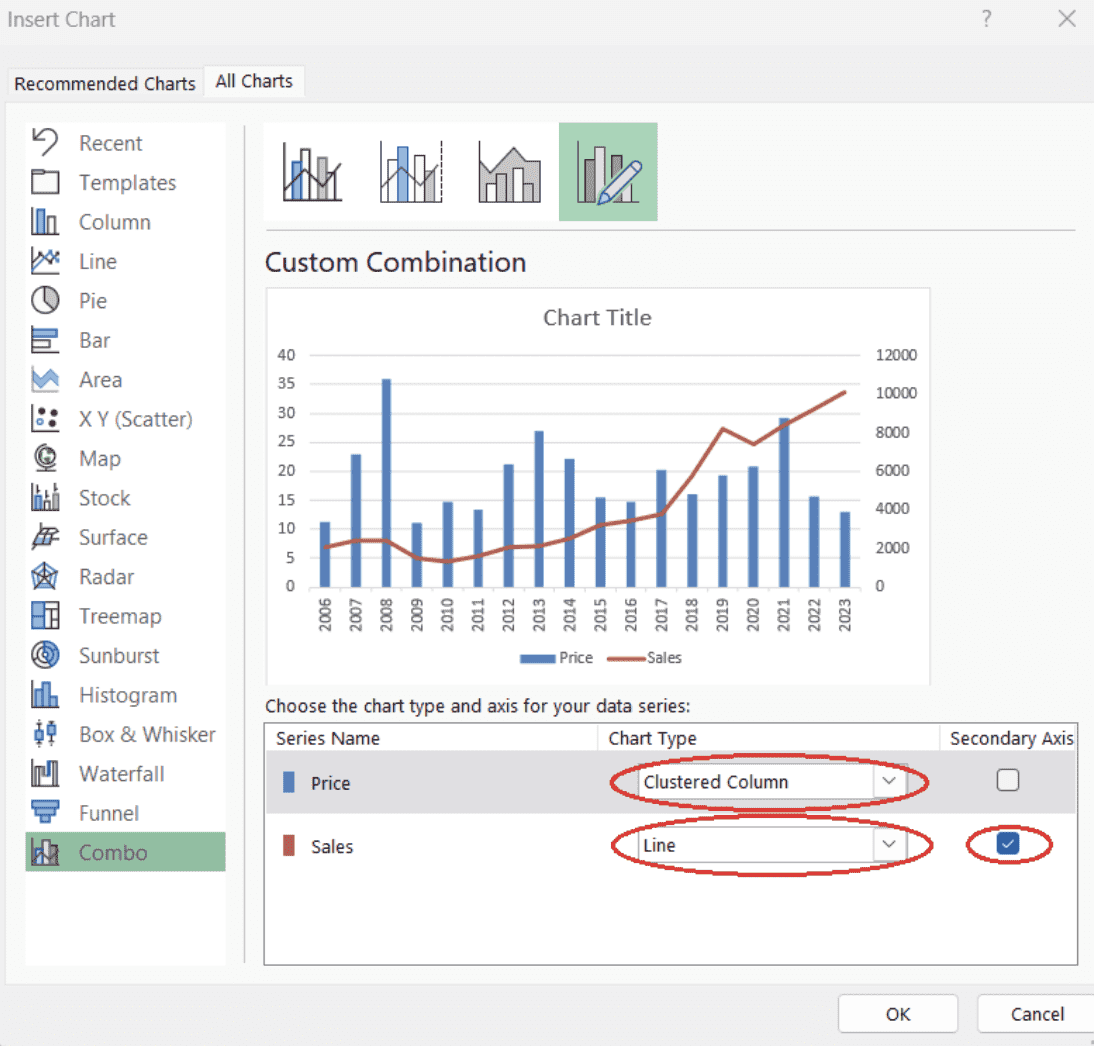
Thiết lập các chuỗi dữ liệu cho biểu đồ kết hợp. Ảnh: Tác giả
Cách định dạng biểu đồ kết hợp trong Excel
Sau khi tạo biểu đồ kết hợp, bước tiếp theo là tùy chỉnh các thành phần của nó để tăng độ rõ ràng và hấp dẫn trực quan. Sau đây là cách bạn có thể thêm hoặc bớt các thành phần biểu đồ để thể hiện dữ liệu tốt hơn:
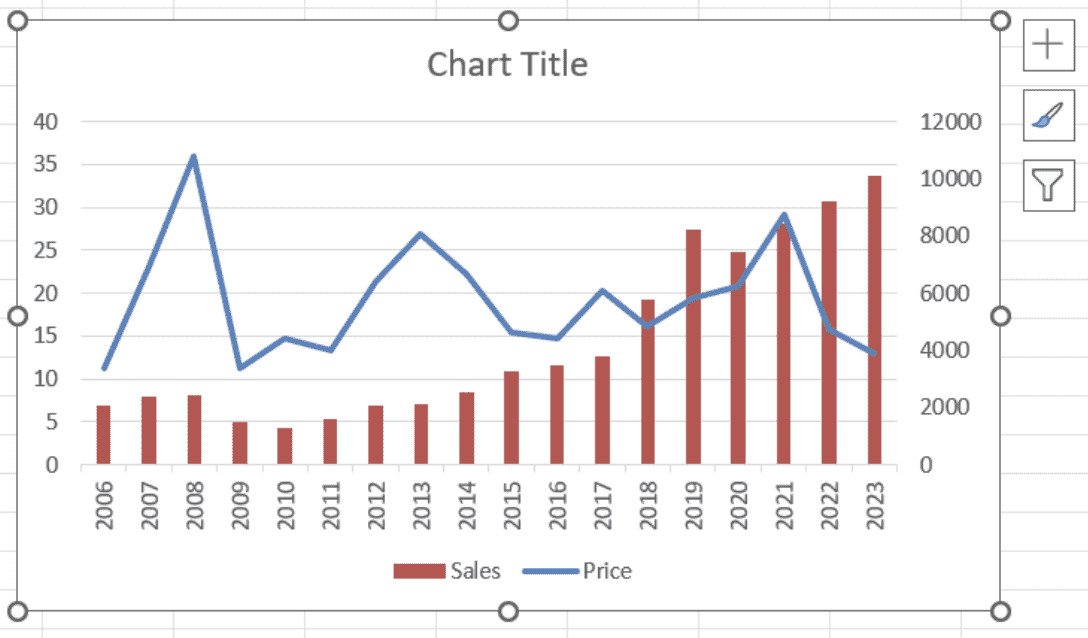
Cách thêm hoặc xóa thành phần biểu đồ
- Chọn vùng biểu đồ.
- Nhấn nút Chart Elements.
- Chọn các thành phần biểu đồ bạn muốn hiển thị.
- Bạn cũng có thể di chuột lên tên thành phần biểu đồ cho đến khi xuất hiện danh sách thả xuống để tinh chỉnh lựa chọn.

Chọn vùng biểu đồ trong Excel. Ảnh: Tác giả
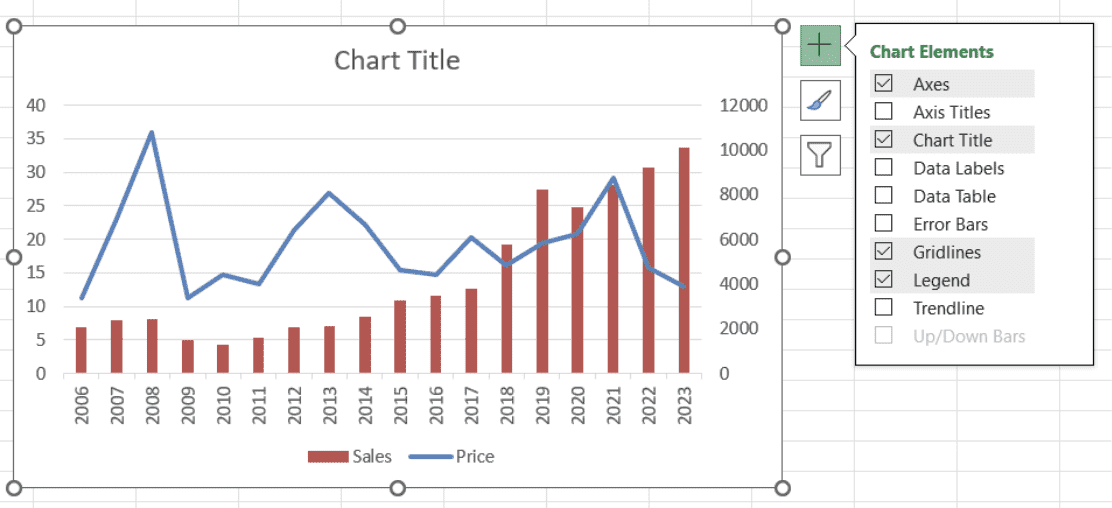
Mở các tùy chọn thành phần biểu đồ trong Excel. Ảnh: Tác giả
Cách thay đổi kiểu và bảng màu biểu đồ
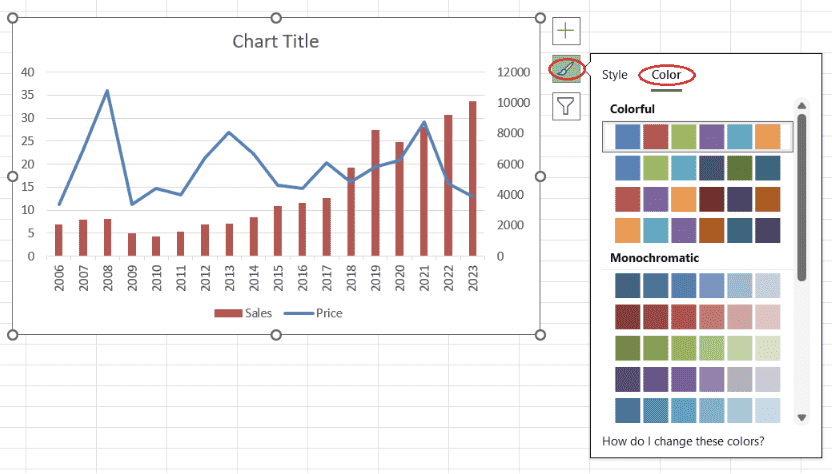
- Chọn vùng biểu đồ.
- Nhấn nút Chart Styles.
- Chọn kiểu phù hợp cho biểu đồ trong thẻ Style.
- Chọn bảng màu phù hợp cho biểu đồ trong thẻ Color:
Chọn bảng màu. Ảnh: Tác giả
Cách thêm hoặc xóa bộ lọc
- Chọn vùng biểu đồ.
- Nhấn nút Chart Filters.
- Để thêm bộ lọc, bỏ chọn các chuỗi và/hoặc danh mục không mong muốn trong thẻ Values và nhấn Apply.
- Để sửa bộ lọc, thực hiện các điều chỉnh cần thiết trong thẻ Values và nhấn Apply.
- Để xóa bộ lọc, Select All cho cả chuỗi và danh mục trong thẻ Values rồi nhấn Apply:
Mở các tùy chọn bộ lọc biểu đồ trong Excel. Ảnh: Tác giả
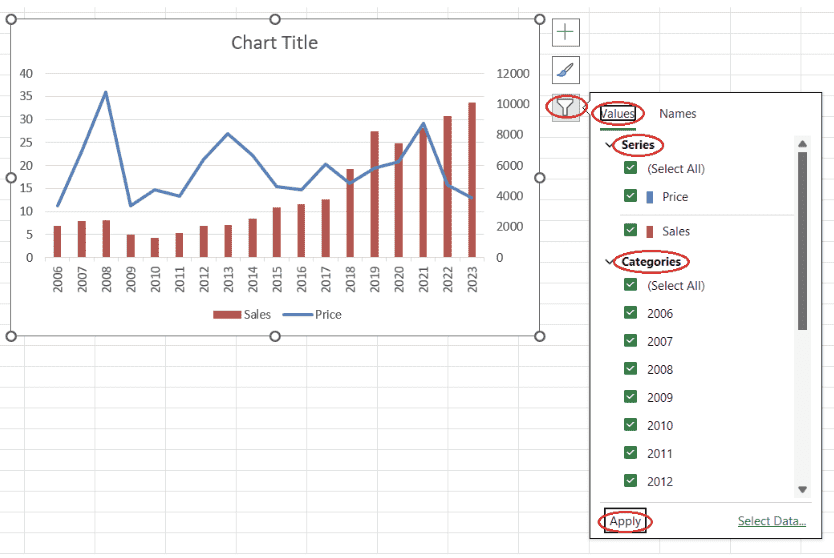
Thêm bộ lọc cho biểu đồ trong Excel. Ảnh: Tác giả
Dữ liệu sạch là điều kiện tiên quyết quan trọng để xây dựng trực quan hóa dữ liệu có ý nghĩa và khai thác được insight giá trị. Khóa học Data Preparation in Excel sẽ giúp bạn hiểu cách chuẩn bị dữ liệu Excel thông qua các hàm logic, công thức lồng, hàm tra cứu và PivotTable.
Cách định dạng chuỗi dữ liệu
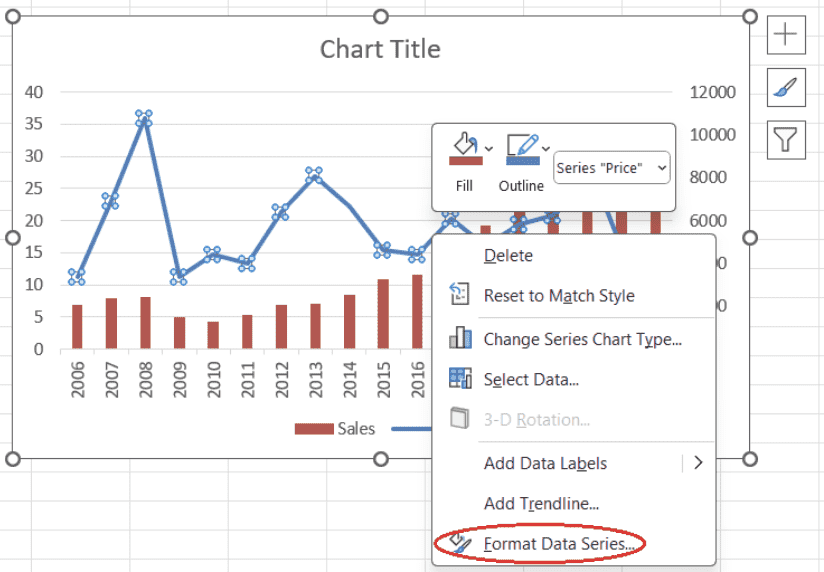
- Chọn chuỗi dữ liệu bạn muốn định dạng, nhấp chuột phải và chọn Format Data Series.
- Với biểu đồ đường, bạn có thể điều chỉnh Color, Transparency, Width và Dash type trong thẻ phụ Line của thẻ Fill & Line. Bạn cũng có thể điều chỉnh Type, Size, Color và Border của điểm đánh dấu (marker) trong thẻ phụ Marker của thẻ Fill & Line.
- Với biểu đồ cột/thanh, bạn có thể điều chỉnh Fill của cột/thanh, Color, Border color, Transparency, Width và Dash type trong thẻ Fill & Line.
- Bạn cũng có thể điều chỉnh Gap Width của cột/thanh trong thẻ Series Options.
Mở ngăn định dạng chuỗi dữ liệu. Ảnh: Tác giả
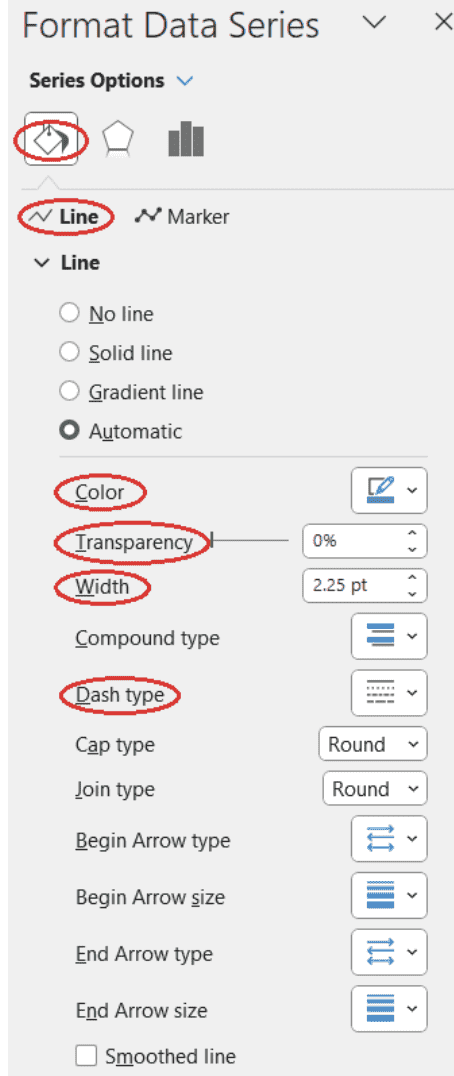
Điều chỉnh thuộc tính đường cho biểu đồ đường. Ảnh: Tác giả
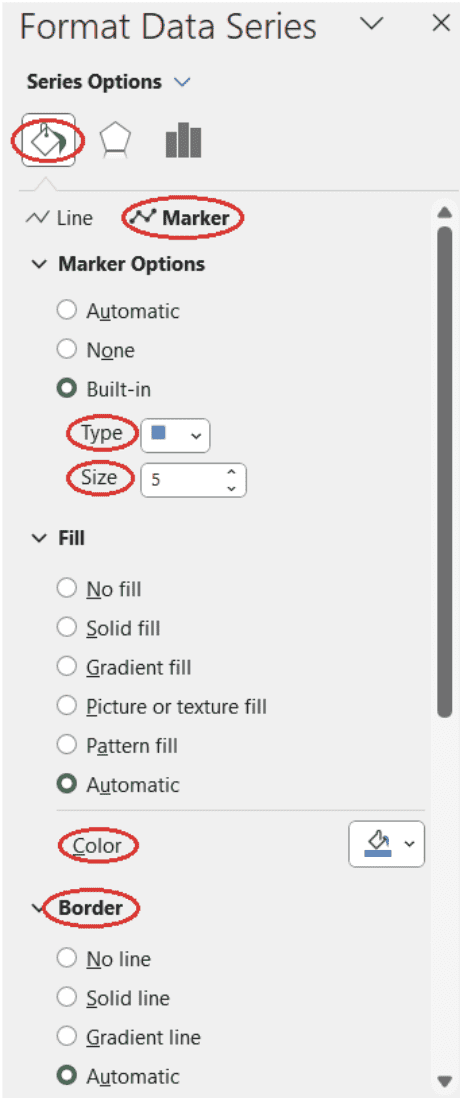
Điều chỉnh thuộc tính điểm đánh dấu cho biểu đồ đường. Ảnh: Tác giả
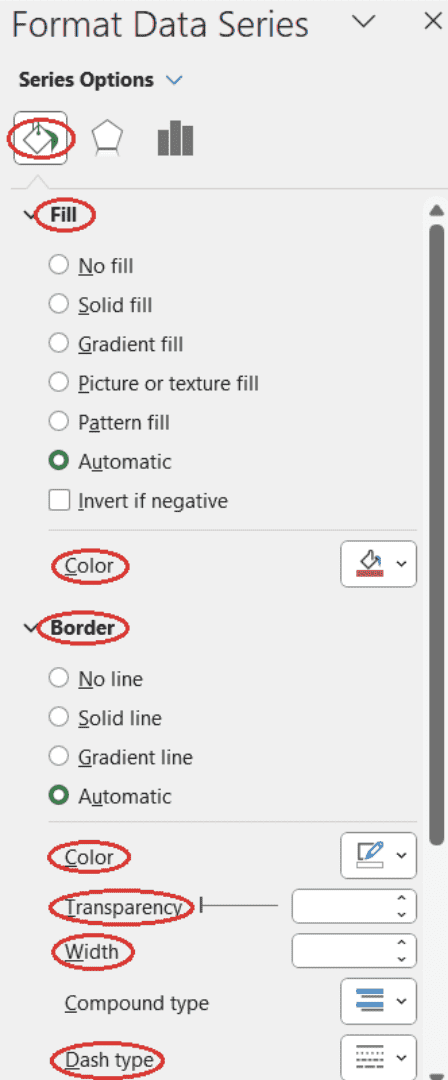
Điều chỉnh thuộc tính cột/thanh cho biểu đồ cột/thanh. Ảnh: Tác giả
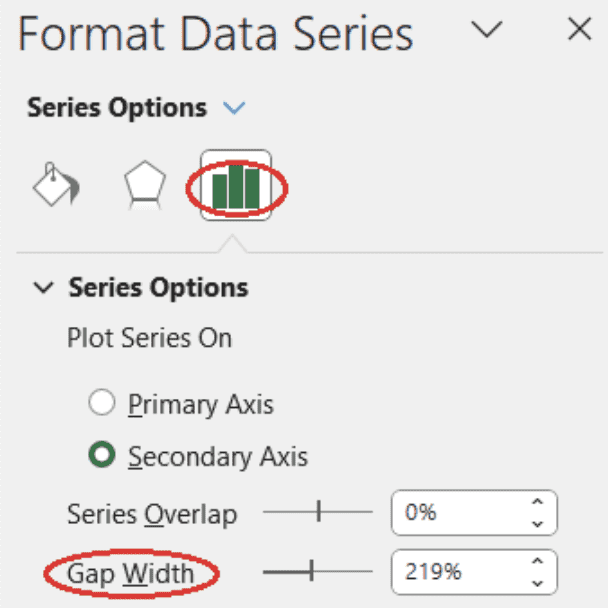
Điều chỉnh độ rộng khe giữa các cột/thanh. Ảnh: Tác giả
Cách thay đổi vị trí chú giải (legend)
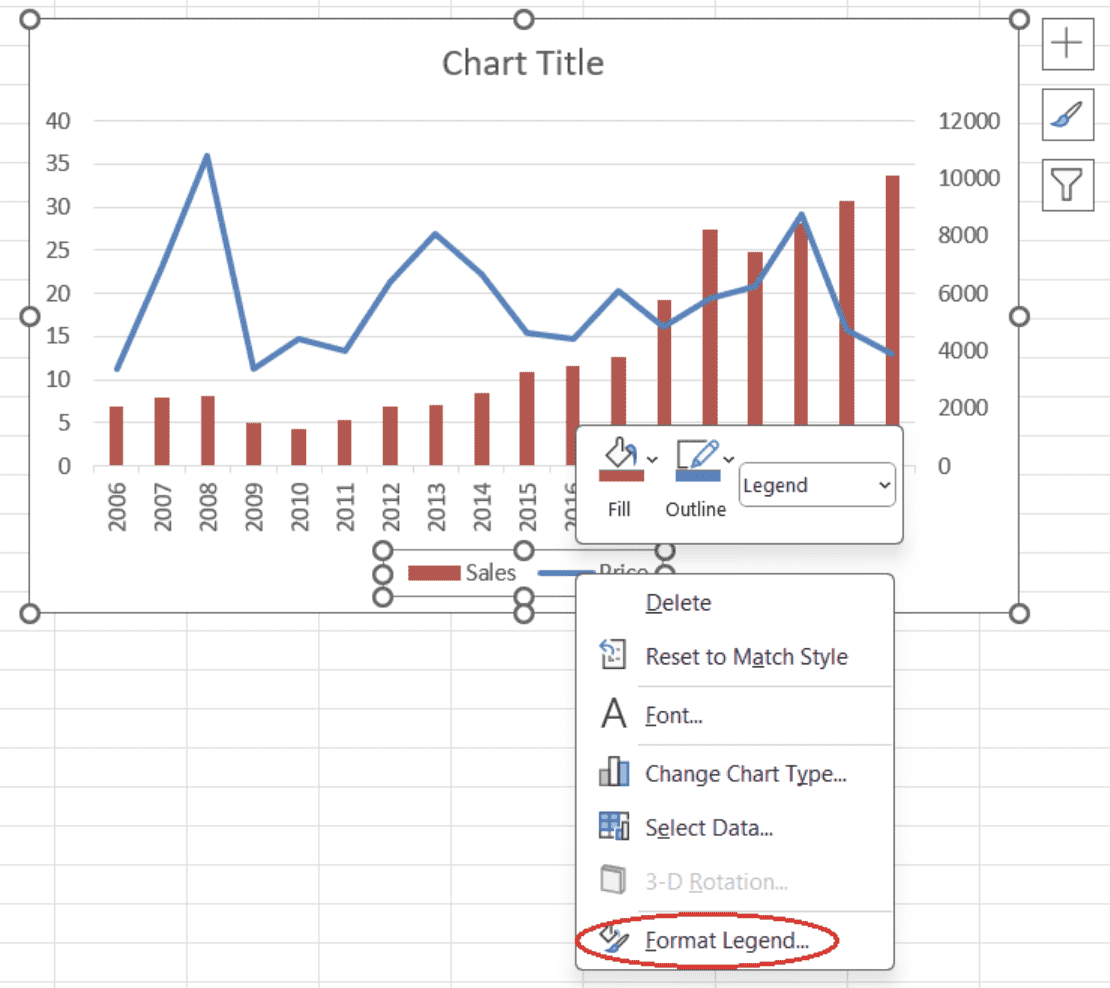
- Trên vùng biểu đồ, chọn chú giải, nhấp chuột phải và chọn Format Legend. Ngăn Format Legend sẽ xuất hiện ở bên trái trang tính Excel của bạn.
- Chọn vị trí chú giải phù hợp trong thẻ phụ Legend Options của thẻ Legend Options.
Mở ngăn định dạng chú giải. Ảnh: Tác giả
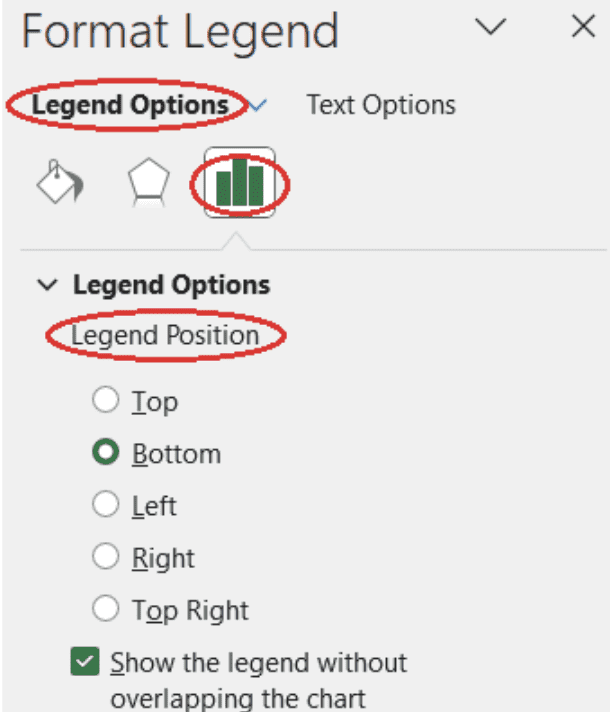
Chọn vị trí chú giải. Ảnh: Tác giả
Cách tùy chỉnh văn bản
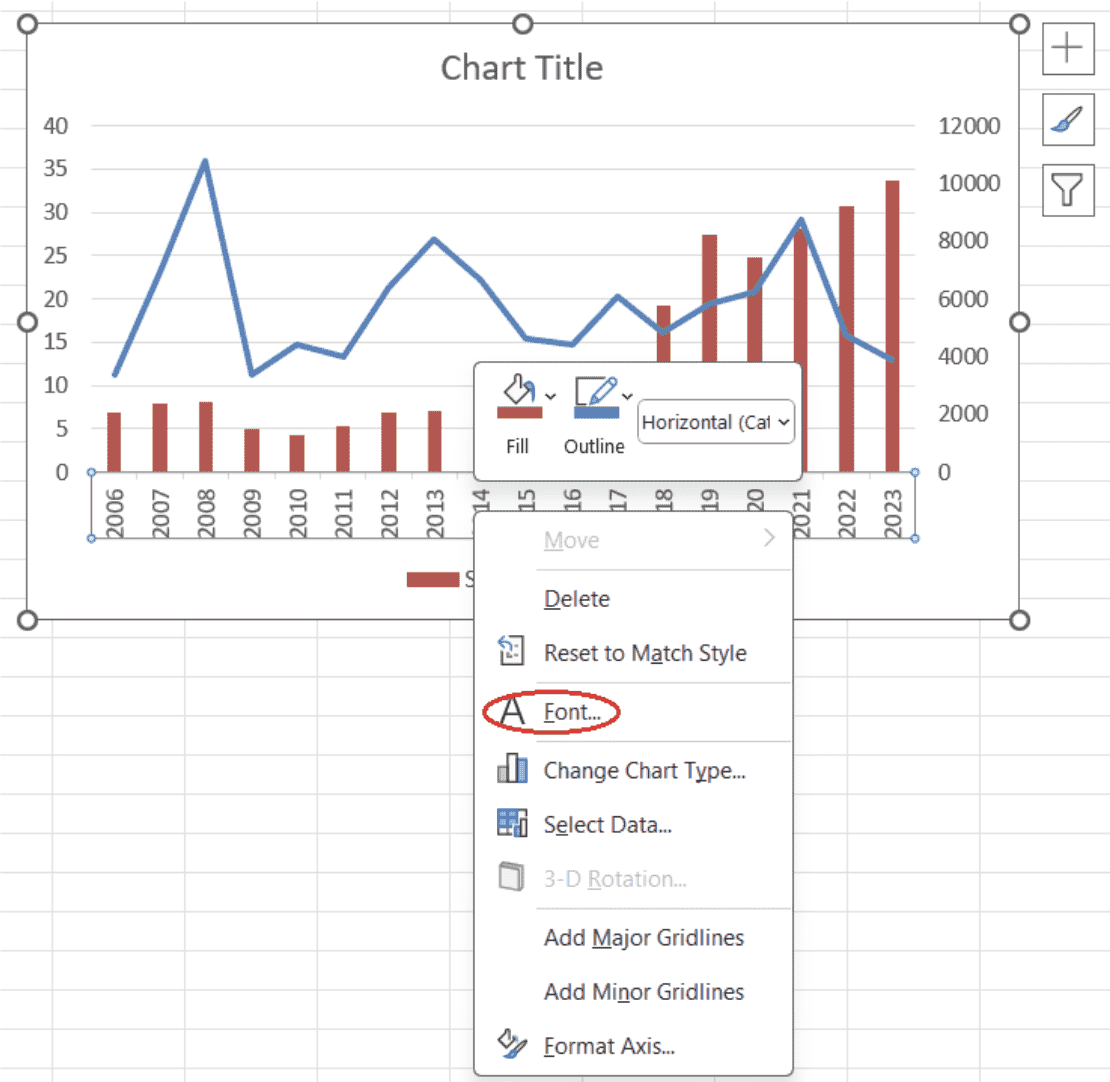
- Chọn thành phần biểu đồ chứa văn bản bạn muốn tùy chỉnh, nhấp chuột phải và chọn Font.
- Trong thẻ Font của cửa sổ bật lên, bạn có thể điều chỉnh phông chữ và/hoặc Style, Size, Color của phông chữ.
- Nhấn OK.

Mở tùy chọn phông chữ cho một thành phần biểu đồ. Ảnh: Tác giả
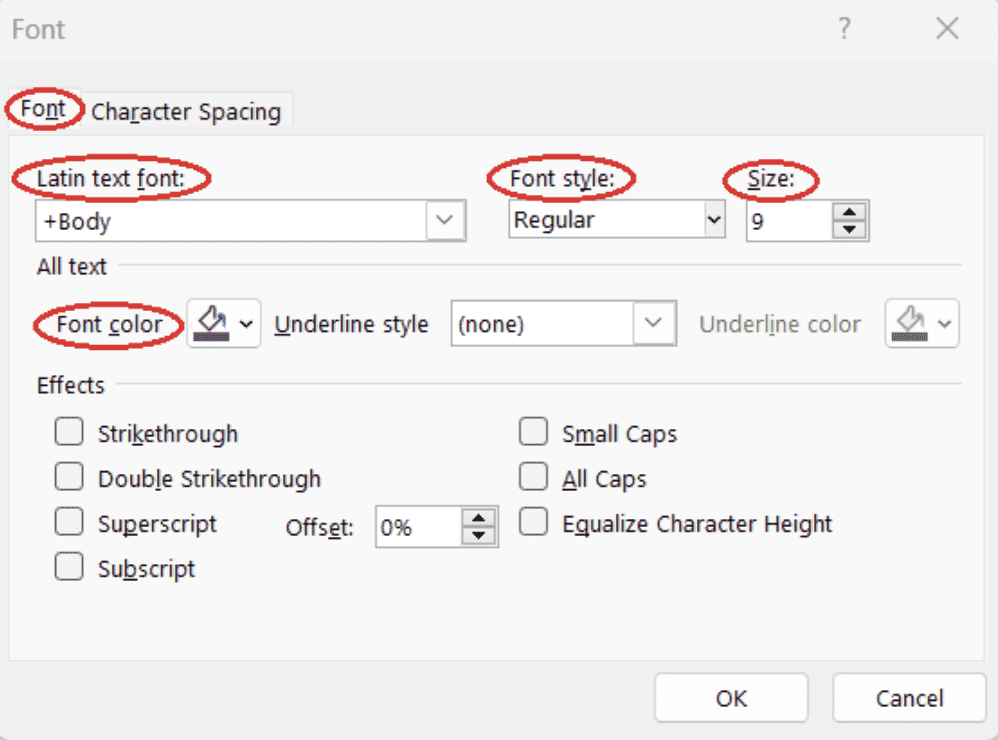
Điều chỉnh tùy chọn phông chữ cho một thành phần biểu đồ. Ảnh: Tác giả
Những lưu ý khi dùng biểu đồ kết hợp
Mặc dù biểu đồ kết hợp trong Excel có nhiều ưu điểm, nó cũng có một số điểm yếu cố hữu mà chúng ta nên cân nhắc.
- Khác biệt về thang đo/độ lớn: Việc dùng trục phụ có thể gây sai lệch về mức độ tác động được cảm nhận giữa các chuỗi dữ liệu. Sự thay đổi ở một thang đo có thể không tương ứng với mức thay đổi tương tự ở thang đo thứ hai, dẫn đến khả năng diễn giải sai dữ liệu.
- Quá tải thông tin: Kết hợp hơn hai loại biểu đồ trong một biểu đồ kết hợp có thể khiến hình ảnh trở nên rối rắm và quá tải thị giác. Điều này làm biểu đồ khó hiểu và giảm hiệu quả.
- Hạn chế về lựa chọn loại biểu đồ: Mặc dù Excel cung cấp nhiều loại biểu đồ để xây dựng biểu đồ kết hợp, không phải loại nào cũng có. Hạn chế này đôi khi đòi hỏi phải dùng phần mềm hay công cụ khác cho các nhu cầu biểu đồ chuyên biệt hơn.
Kết luận
Trong hướng dẫn này, chúng ta đã tìm hiểu biểu đồ kết hợp trong Excel là gì, khi nào và vì sao nó hữu ích, các đặc điểm chính, những loại biểu đồ có thể kết hợp, cách tạo và định dạng biểu đồ kết hợp trong Excel, và các vấn đề tiềm ẩn có thể gặp khi làm việc với dạng trực quan hóa này.
Để đưa kỹ năng Excel của bạn lên tầm cao mới, hãy cân nhắc theo học lộ trình kỹ năng toàn diện, thân thiện với người mới bắt đầu Excel Fundamentals sẽ dạy bạn mọi điều cần biết để thực hiện phân tích dữ liệu trong Excel trong các tình huống thực tế.
Frequently Asked Questions
Biểu đồ kết hợp là gì?
Biểu đồ kết hợp (combo chart), hay combination chart, là biểu đồ kết hợp hai hoặc nhiều loại biểu đồ, mỗi loại đại diện cho một kiểu dữ liệu khác nhau, trong một hình trực quan duy nhất. Thông thường, biểu đồ kết hợp hiển thị sự thay đổi của các chuỗi dữ liệu khác nhau trong cùng một giai đoạn.
Những đặc điểm chính của biểu đồ kết hợp là gì?
Các đặc điểm chính của biểu đồ kết hợp bao gồm có nhiều hơn một loại biểu đồ trên cùng một hình, nhiều hơn một chuỗi dữ liệu trong chú giải biểu đồ, nhãn và giá trị trục phụ, cùng các màu sắc, độ trong suốt hoặc nhãn dữ liệu khác nhau.
Có thể kết hợp những loại biểu đồ nào trong một biểu đồ kết hợp?
Một số tổ hợp loại biểu đồ phổ biến trong biểu đồ kết hợp là biểu đồ đường và cột/thanh, nhiều biểu đồ đường và cột/thanh, biểu đồ vùng và cột/thanh, biểu đồ vùng xếp chồng và cột/thanh, biểu đồ đường và cột nhóm, và biểu đồ đường và cột xếp chồng.
Excel có những loại biểu đồ nào để tạo biểu đồ kết hợp?
Các loại biểu đồ cột, thanh, đường, vùng, tròn, phân tán (scatter) và radar, mỗi loại đều có các biến thể. Trong Excel, loại biểu đồ cột (column) là các biểu đồ thanh dọc, còn biểu đồ thanh (bar) là các biểu đồ thanh ngang.
Có thể kết hợp ba hoặc nhiều loại biểu đồ trong một biểu đồ kết hợp trong Excel không?
Về mặt kỹ thuật là có thể. Tuy nhiên, thực hành tốt nhất là kết hợp hai loại biểu đồ trong một biểu đồ kết hợp để tránh khiến hình ảnh thu được cồng kềnh, quá tải và khó diễn giải.
Ưu điểm của biểu đồ kết hợp trong Excel là gì?
Các ưu điểm của biểu đồ kết hợp trong Excel gồm so sánh dễ dàng các chuỗi dữ liệu khác nhau, làm nổi bật hiệu quả các xu hướng và khuôn mẫu cụ thể, nâng cao cách trình bày dữ liệu và cải thiện việc ra quyết định.
Những điểm yếu của biểu đồ kết hợp trong Excel là gì?
Một số điểm yếu của biểu đồ kết hợp trong Excel là khác biệt về thang đo và độ lớn khi có trục phụ, quá tải thông tin đặc biệt khi có hơn hai loại biểu đồ trên cùng một biểu đồ kết hợp, và hạn chế về lựa chọn loại biểu đồ.
Tìm tính năng tạo biểu đồ kết hợp trong Excel ở đâu?
Bằng cách mở tab Insert trên ribbon, nhấp nút Recommended Charts trong nhóm Charts, mở tab All Charts trong cửa sổ bật lên và chọn tùy chọn Combo ở cuối danh sách.
Cách thêm hoặc xóa thành phần biểu đồ trên biểu đồ kết hợp trong Excel?
Bằng cách chọn vùng biểu đồ, nhấp nút Chart Elements và chọn các thành phần cần thiết. Để chọn chi tiết hơn, chúng ta cần di chuột lên tên thành phần biểu đồ quan tâm cho đến khi xuất hiện mũi tên thả xuống, mở danh sách thả xuống và tinh chỉnh lựa chọn.
Cách lọc bớt các chuỗi dữ liệu trên biểu đồ kết hợp trong Excel?
Bằng cách chọn vùng biểu đồ, nhấp nút Chart Filters, chọn các chuỗi cần thiết hoặc bỏ chọn những chuỗi không mong muốn trong thẻ Values và nhấn Apply.
Nhà khoa học dữ liệu được chứng nhận bởi IBM (2020), trước đây là Nhà địa chất/Người xây dựng mô hình địa chất cho các mỏ dầu khí trên toàn thế giới với hơn 12 năm kinh nghiệm làm việc quốc tế. Thành thạo Python, R và SQL. Lĩnh vực chuyên môn: làm sạch dữ liệu, xử lý dữ liệu, trực quan hóa dữ liệu, phân tích dữ liệu, mô hình hóa dữ liệu, thống kê, kể chuyện bằng dữ liệu, học máy. Có nhiều kinh nghiệm trong quản lý cộng đồng khoa học dữ liệu và viết/biên tập bài viết, hướng dẫn về khoa học dữ liệu và định hướng nghề nghiệp.