

Excel'de Birleşik Grafik Nasıl Oluşturulur
Excel'de birleşik grafik oluşturmak birkaç basit adımdan oluşur.
Excel çalışma sayfanızdaki verileri seçin.
Ekle sekmesini açın ve Grafikler grubuna gidin.
Önerilen Grafikler düğmesine tıklayın.
Açılan pencerede Tüm Grafikler sekmesini açın.
Listenin sonundaki Birleşik seçeneğini seçin.
Her veri serisi için bir grafik türü seçin. Büyük olasılıkla bunlardan biri için ikincil bir eksen seçmeniz gerekecektir.
Tamam'a basın.
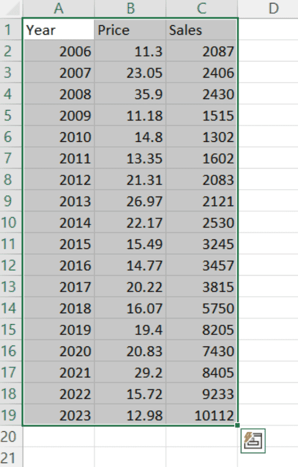
Veri seçimi. Görsel: Yazar

Önerilen grafiklerin açılması. Görsel: Yazar
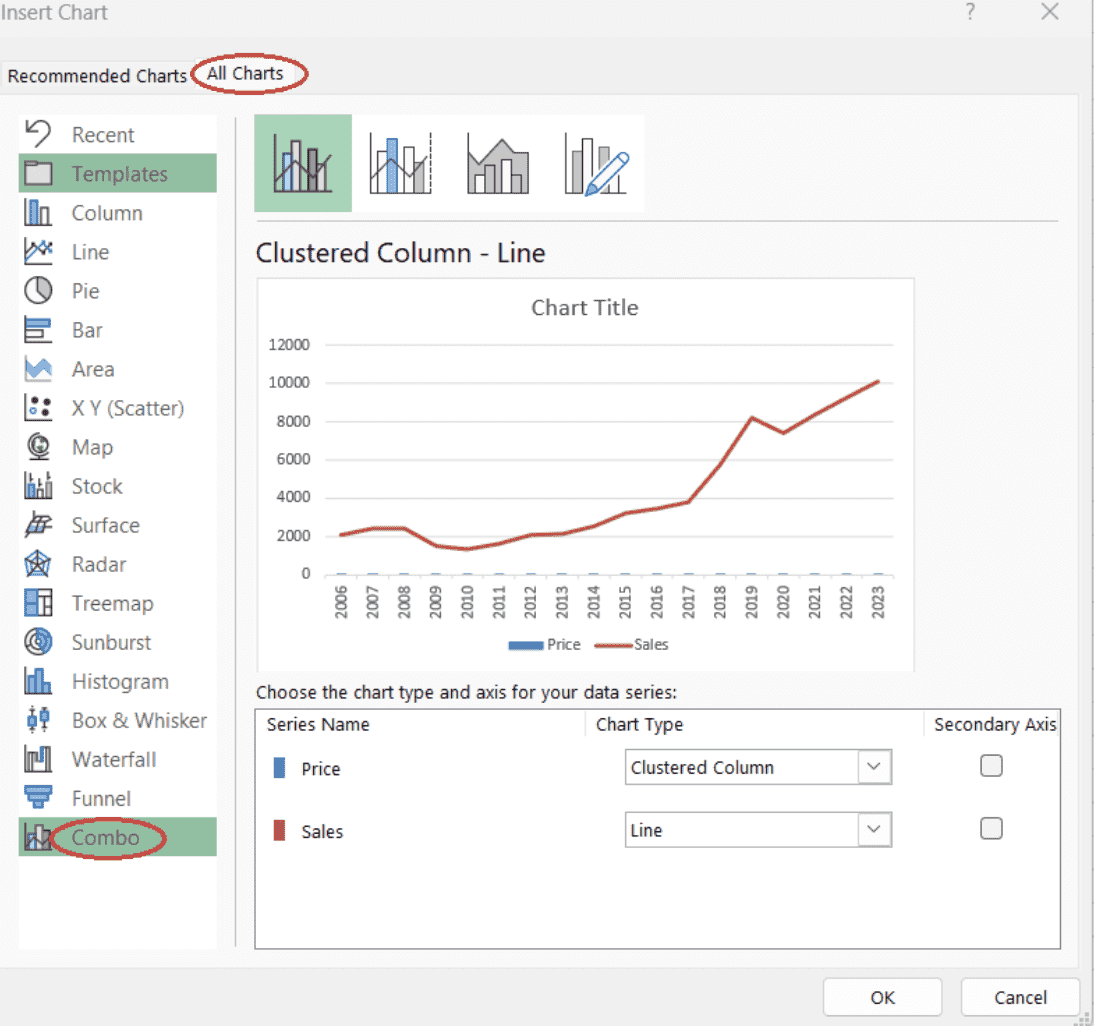
Birleşik grafik seçeneğinin açılması. Görsel: Yazar
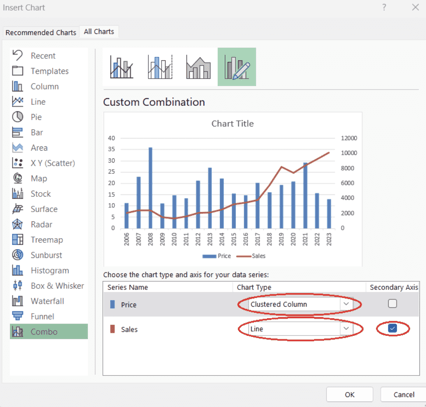
Birleşik grafik için veri serilerinin ayarlanması. Görsel: Yazar
Excel'de Birleşik Grafiği Nasıl Biçimlendirirsiniz
Birleşik grafiğinizi oluşturduktan sonra, netliği ve görsel çekiciliği artırmak için öğelerini özelleştirme aşamasına geçebilirsiniz. Verilerinizi daha iyi temsil etmek için grafik öğelerini nasıl ekleyip kaldırabileceğiniz şöyle:
Grafik öğeleri nasıl eklenir veya kaldırılır
- Grafik alanını seçin.
- Grafik Öğeleri düğmesine basın.
- Görüntülenmesini istediğiniz grafik öğelerini seçin.
- Seçiminizi hassaslaştırmak için, bir açılır menü görünene kadar grafik öğesinin adı üzerinde bekleyebilir ve ardından açılır listeden tercihinizi ayrıntılandırabilirsiniz.
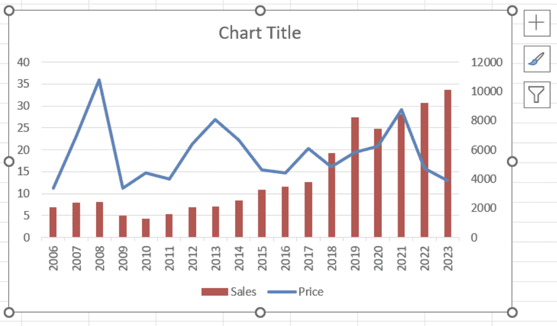
Excel'de grafik alanını seçmek. Görsel: Yazar
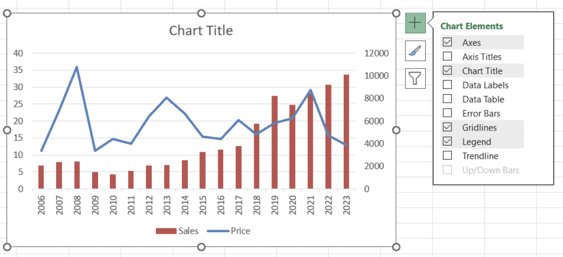 Excel'de kullanılabilir grafik öğesi seçeneklerini açma. Görsel: Yazar
Grafik stili ve renk düzeni nasıl değiştirilir
- Grafik alanını seçin.
- Grafik Stilleri düğmesine basın.
- Stil sekmesinde grafiğiniz için uygun bir stil seçin.
- Renk sekmesinde grafiğiniz için uygun bir renk düzeni seçin:
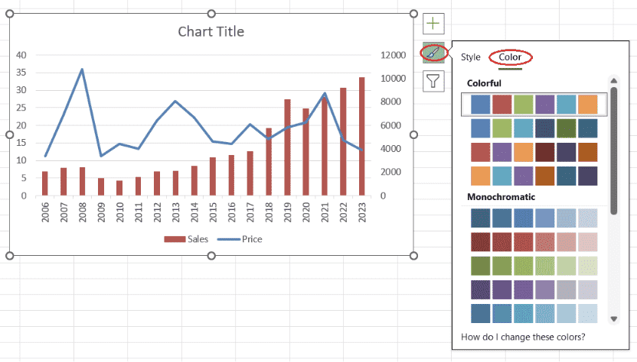 Renk düzeni seçimi. Görsel: Yazar
Filtreler nasıl eklenir veya kaldırılır
- Grafik alanını seçin.
- Grafik Filtreleri düğmesine basın.
- Filtre eklemek için, Değerler sekmesinde istenmeyen serileri ve/veya kategorileri kaldırın ve Uygula'ya basın.
- Filtreyi değiştirmek için, gerekli düzenlemeleri Değerler sekmesinde yapın ve Uygula'ya basın.
- Filtreyi kaldırmak için, Değerler sekmesinde hem seriler hem de kategoriler için Tümünü Seç seçeneklerini işaretleyin ve Uygula'ya basın:
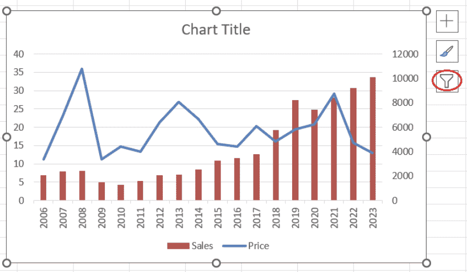 Excel'de kullanılabilir grafik filtre seçeneklerini açma. Görsel: Yazar
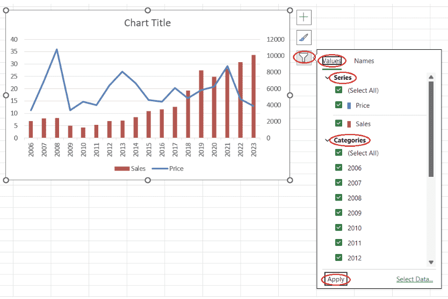 Excel'de bir grafik için filtre ekleme. Görsel: Yazar
Anlamlı veri görselleştirmeleri kurmak ve onlardan değerli içgörüler elde edebilmek için temiz veri hayati bir önkoşuldur. Data Preparation in Excel kursu; mantıksal işlevlerle, iç içe formüllerle, arama işlevleriyle ve pivot tablolarla Excel verilerini nasıl hazırlayacağınızı anlamanıza yardımcı olacaktır.
Veri serileri nasıl biçimlendirilir
- Biçimlendirmek istediğiniz veri serisini seçin, sağ tıklayın ve Veri Serisini Biçimlendir'i seçin.
- Bir çizgi grafikte, Dolgu ve Çizgi sekmesinin Çizgi alt sekmesinde Renk, Saydamlık, Genişlik ve Kesik çizgi türü ayarlarını yapmak isteyebilirsiniz. Ayrıca Dolgu ve Çizgi sekmesinin İşaretçi alt sekmesinde işaretçi Türü, Boyutu, Rengi ve Kenarlığını ayarlamak isteyebilirsiniz.
- Bir çubuk grafikte, Dolgu ve Çizgi sekmesinde çubuk Dolgusu, Rengi, Kenarlık rengi, Saydamlık, Genişlik ve Kesik çizgi türü ayarlarını yapmak isteyebilirsiniz.
- Ayrıca Seri Seçenekleri sekmesinde çubuk Boşluk Genişliğini ayarlamak isteyebilirsiniz.
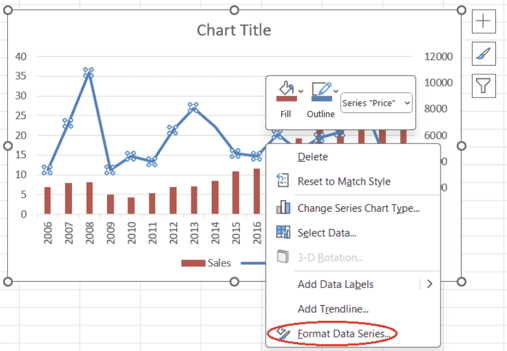 Veri serilerini biçimlendirme bölmesini açma. Görsel: Yazar
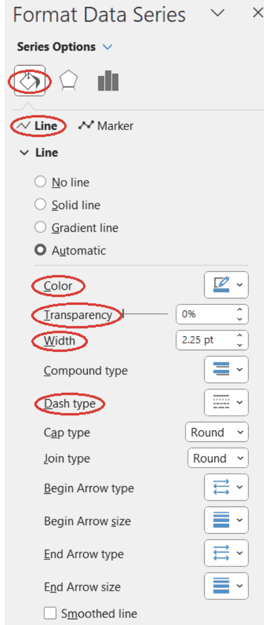 Çizgi grafiği çizgi özelliklerini ayarlama. Görsel: Yazar
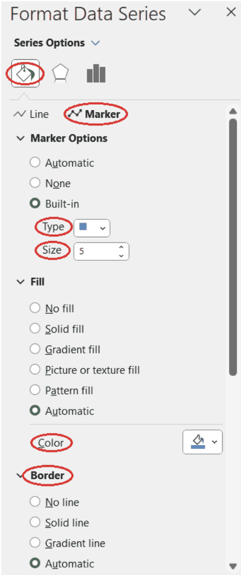 Çizgi grafiği işaretçi özelliklerini ayarlama. Görsel: Yazar
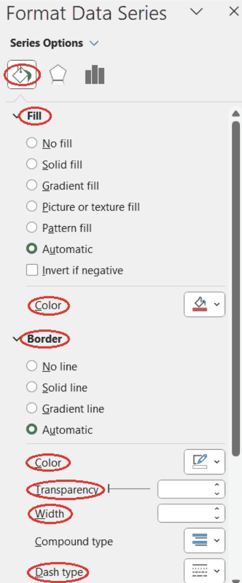 Çubuk grafiği çubuk özelliklerini ayarlama. Görsel: Yazar
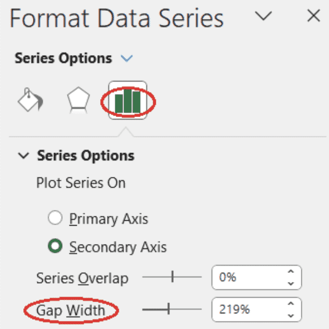 Çubuk grafikte boşluk genişliğini ayarlama. Görsel: Yazar
Açıklama (legend) konumu nasıl değiştirilir
- Grafik alanında, açıklamayı seçin, farenizle sağ tıklayın ve Açıklamayı Biçimlendir'i seçin. Açıklamayı Biçimlendir bölmesi Excel çalışma sayfanızın sol tarafında görünecektir.
- Açıklama Seçenekleri sekmesinin Açıklama Seçenekleri alt sekmesinde uygun bir açıklama konumu seçin.
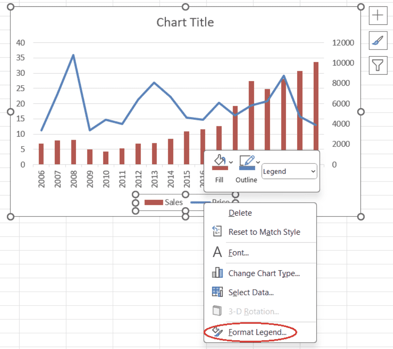 Açıklamayı biçimlendirme bölmesini açma. Görsel: Yazar
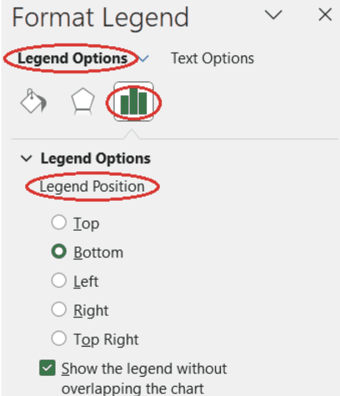 Açıklama konumunu seçme. Görsel: Yazar
Metin nasıl özelleştirilir
- Özelleştirmek istediğiniz metni içeren grafik öğesini seçin, sağ tıklayın ve Yazı Tipi'nı seçin.
- Açılan penceredeki Yazı Tipi sekmesinde, yazı tipinin kendisini ve/veya yazı tipi Stilini, Boyutunu ve Rengini ayarlayabilirsiniz.
- Tamam'a basın.
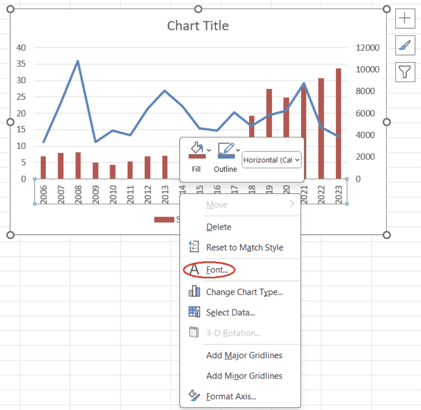
Bir grafik öğesi için yazı tipi seçeneklerini açma. Görsel: Yazar
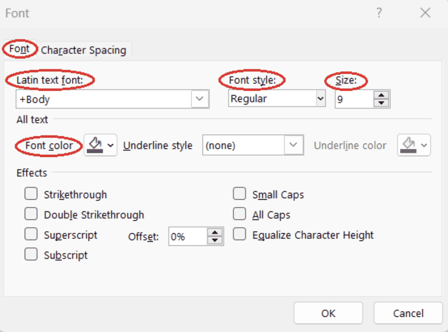
Bir grafik öğesi için yazı tipi seçeneklerini ayarlama. Görsel: Yazar
Birleşik Grafik Kullanırken Dikkat Edilecekler
Excel'deki birleşik grafiklerin pek çok avantajı olmakla birlikte, göz önünde bulundurmamız gereken bazı doğal zayıflıkları da vardır.
- Ölçek/Büyüklük Farklılıkları: İkincil eksen kullanımı, veri serilerinin algılanan etkisinde farklılıklara yol açabilir. Bir ölçekteki bir değişim, ikinci ölçekte benzer büyüklükte bir değişime karşılık gelmeyebilir; bu da verilerin yanlış yorumlanmasına neden olabilir.
- Bilgi Fazlalığı: Birleşik bir grafikte ikiden fazla grafik türünün bir araya getirilmesi, kalabalık ve görsel olarak bunaltıcı bir sunuma yol açabilir. Bu, grafiğin yorumlanmasını zorlaştırır ve etkinliğini azaltır.
- Sınırlı Grafik Türü Seçenekleri: Excel, birleşik grafikler oluşturmak için birçok grafik türü sunsa da tüm olası türleri içermez. Bu sınırlama, daha özel grafik ihtiyaçları için bazen başka yazılım veya araçların kullanılmasını gerektirebilir.
Sonuç
Bu derste, Excel'de birleşik grafiğin ne olduğunu, ne zaman ve neden faydalı olduğunu, hangi temel özelliklere sahip olduğunu, üzerinde hangi grafik türlerinin birleştirilebileceğini, Excel'de birleşik grafiğin nasıl oluşturulup biçimlendirileceğini ve bu tür bir veri görselleştirmeyle çalışırken karşılaşabileceğimiz olası sorunları öğrendik.
Excel becerilerinizi bir üst seviyeye taşımak için, gerçek dünyadaki senaryolarda Excel'de veri analizi yapmak için bilmeniz gereken her şeyi öğretecek kapsamlı ve başlangıç dostu Excel Fundamentals beceri yoluna göz atmayı düşünebilirsiniz.
Sıkça Sorulan Sorular
Birleşik grafik nedir?
Birleşik grafik veya kombinasyon grafik, her biri farklı bir veri türünü temsil eden iki veya daha fazla grafik türünü tek bir görselde birleştiren grafiktir. Çoğunlukla, birleşik grafik aynı dönem boyunca farklı veri serilerinin gelişimini gösterir.
Birleşik grafiğin temel özellikleri nelerdir?
Birleşik grafiğin temel özellikleri arasında aynı görselde birden fazla grafik türü bulunması, açıklamada birden fazla veri serisinin yer alması, ikincil eksen etiketi ve değerleri ile farklı renkler, saydamlıklar veya veri etiketleri sayılabilir.
Birleşik grafikte hangi tür grafikler birleştirilebilir?
Birleşik grafikte en yaygın grafik türü kombinasyonlarından bazıları çizgi grafik ile çubuk grafik, çoklu çizgi grafik ile çubuk grafik, alan grafiği ile çubuk grafik, yığılmış alan grafiği ile çubuk grafik, çizgi grafik ile gruplandırılmış çubuk grafik ve çizgi grafik ile yığılmış çubuk grafiktir.
Excel'de birleşik grafik oluşturmak için hangi grafik türleri mevcuttur?
Sütun, çubuk, çizgi, alan, pasta, dağılım ve radar grafik türleri; her birinin varyasyonlarıyla birlikte. Excel'de sütun grafik türleri dikey çubuk grafik türlerini, çubuk grafik türleri ise yatay çubuk grafik türlerini ifade eder.
Excel'de birleşik bir grafikte üç veya daha fazla grafik türünü birleştirmek mümkün mü?
Teknik olarak mümkündür. Ancak en iyi uygulama, ortaya çıkan görselin hantal, bunaltıcı ve yorumlaması zor olmaması için birleşik grafikte iki grafik türünü birleştirmektir.
Excel'de birleşik grafiklerin avantajları nelerdir?
Excel'deki birleşik grafiklerin avantajları arasında farklı veri serilerinin kolayca karşılaştırılması, belirli eğilim ve örüntülerin etkili biçimde vurgulanması, gelişmiş veri sunumu ve karar almanın iyileştirilmesi yer alır.
Excel'deki birleşik grafiklerin bazı zayıflıkları nelerdir?
Excel'deki birleşik grafiklerin bazı zayıflıkları arasında ikincil eksen varlığında ölçek ve büyüklük farklılıkları, özellikle aynı birleşik grafikte ikiden fazla grafik türü olduğunda bilgi fazlalığı ve sınırlı grafik türü seçenekleri bulunur.
Excel'de birleşik grafik oluşturma özelliği nasıl bulunur?
Şeritteki Ekle sekmesini açarak, Grafikler grubundaki Önerilen Grafikler düğmesine tıklayarak, açılan pencerede Tüm Grafikler sekmesini açarak ve listenin sonundaki Birleşik seçeneğini seçerek.
Excel'de birleşik grafikte grafik öğeleri nasıl eklenir veya kaldırılır?
Grafik alanını seçerek, Grafik Öğeleri düğmesine tıklayarak ve gerekli grafik öğelerini seçerek. Daha ayrıntılı bir seçim için, ilgi duyulan grafik öğesinin adı üzerinde bir açılır ok belirene kadar bekleyip açılır listeyi açarak seçimi hassaslaştırmamız gerekir.
Excel'de birleşik grafikte veri serileri nasıl filtrelenir?
Grafik alanını seçip, Grafik Filtreleri düğmesine tıklayarak, Değerler sekmesinde gerekli serileri seçip istenmeyenleri kaldırarak ve Uygula'ya basarak.

IBM Sertifikalı Veri Bilimci (2020); daha önce dünya genelindeki petrol ve gaz sahalarında 12+ yıllık uluslararası iş deneyimine sahip Petrol Jeoloğu/Jeomodelleyicisi. Python, R ve SQL konusunda yetkin. Uzmanlık alanları: veri temizleme, veri işleme, veri görselleştirme, veri analizi, veri modelleme, istatistik, hikâye anlatımı, makine öğrenimi. Veri bilimi topluluklarını yönetme ve veri bilimi ile kariyer konularında makale ve eğitim yazma/gözden geçirme konusunda kapsamlı deneyim.



Veri analistlerinin, farklı veri türlerini karşılaştırmak ve gizli eğilimleri ile örüntüleri ortaya çıkarmak için aynı grafikte göstermesi sıkça gerekir. Bu derste, bu gibi durumlar için ideal olan özel bir grafik türünü, yani birleşik (combo) grafikleri inceleyeceğiz. Özelliklerini, türlerini, kullanım alanlarını, nasıl oluşturulup biçimlendirildiklerini ve güçlü/zayıf yanlarını ele alacağız.
Başlamadan önce Excel'in temellerini öğrenmek veya tazelemek isterseniz, kapsamlı Introduction to Excel kursumuz size yardımcı olacaktır.
Birleşik (Combo) Grafik Nedir?
Birleşik grafik, diğer adıyla kombinasyon grafik, çizgi, çubuk veya alan grafikleri gibi iki veya daha fazla grafik türünü tek bir görsele birleştiren grafiklere denir. Çoğunlukla, birleşik bir grafik farklı türdeki verilerin aynı dönem içindeki gelişimini gösterir; bu da bu tür görselleştirmeyi, önemli farklılıkları, eğilimleri ve örüntüleri belirlemek için özellikle yararlı kılar.
Birleşik Grafiğin Temel Özellikleri
Bir birleşik grafiği ayırt eden nedir? Bazı özellikleri hemen göze çarparken bazıları daha incedir. Gelin temel özelliklerine bakalım.
Excel'in verilerinizi analiz edip yorumlamanıza yardımcı olabilecek çeşitli veri görselleştirme seçeneklerini hızlıca keşfetmek için şu derse göz atabilirsiniz: Visualizing Data in Excel.
Excel'de Neden Birleşik Grafik Oluşturulur?
Birleşik grafikler pek çok avantaj sunar ve çeşitli nedenlerle oldukça kullanışlıdır. Bu bölümde, Excel'de birleşik grafik oluşturmanın başlıca gerekçelerini özetleyeceğiz.
Popüler Grafik Kombinasyonları
Şimdi birleşik bir grafikte hangi grafik türlerini birleştirebileceğimize bakalım. Halka açık bir Kaggle veri seti olan Lamborghini Sales and Stocks'u kullanacağız. Şimdilik veri serilerinin gerçek anlamı ve gerçek değerleriyle ilgilenmiyoruz. Aksine, farklı grafik türü kombinasyonları oluşturmayı pratik ediyoruz.
Çizgi grafik + çubuk grafik
Çizgi grafiği çubuk grafikle birleştirmek, bir eğilimi tek tek değerlerle birlikte göstermek için idealdir.
Çizgi ve çubuk grafik kombinasyonu. Görsel: Yazar
Çoklu çizgi grafik + çubuk grafik
Birden fazla çizgi grafiği çubuk grafikle birleştirmek, birkaç eğilimi tekil değerlerin arka planında karşılaştırmak için kullanışlıdır.
Çoklu çizgi ve çubuk grafik kombinasyonu. Görsel: Yazar
Alan grafiği + çubuk grafik
Alan grafiğini çubuk grafikle birleştirmek, kümülatif toplamı ve ayrık veri noktalarını vurgulayabilir.
Yığılmış alan grafiği + çubuk grafik
Yığılmış alan grafiğini çubuk grafikle birleştirmek, değerlerin bileşimini öne çıkarırken tek tek çubuk değerlerini de gösterir.
Yığılmış alan ve çubuk grafik kombinasyonu. Görsel: Yazar
Çizgi grafik + gruplandırılmış çubuk grafik
Çizgi grafiği gruplandırılmış çubuk grafikle birleştirmek, birden fazla kategori boyunca eğilimleri karşılaştırmak için etkilidir.
Çizgi ve gruplandırılmış çubuk grafik kombinasyonu. Görsel: Yazar
Çizgi grafik + yığılmış çubuk grafik
Çizgi grafiği yığılmış çubuk grafikle birleştirmek, eğilim doğrusunu gösterirken yığılmış kategorilerin dağılımını da sunmak için kullanışlıdır.
Çizgi ve yığılmış çubuk grafik kombinasyonu. Görsel: Yazar
Çizgi grafik + %100 yığılmış çubuk grafik
Çizgi grafiği %100 yığılmış çubuk grafikle birleştirmek, eğilimi gösterirken bütünü oluşturan kategorilerin oranını vurgulamak için idealdir.
Çizgi ve %100 yığılmış çubuk grafik kombinasyonu. Görsel: Yazar
Excel'de verileri görselleştirmenin çeşitli teknik ve inceliklerine daha derinlemesine dalmak için Data Visualization in Excel kursu harika bir başlangıç noktasıdır.
En iyi kullanım senaryoları tablosu
Birleşik grafikte doğru grafik kombinasyonunu kullanmak, verilerin yorumlanmasını büyük ölçüde iyileştirebilir. Hangi grafik kombinasyonunu kullanacağınıza karar vermenize yardımcı olacak bir sezgisel rehber şöyledir: