

Excel में कॉम्बो चार्ट कैसे बनाएं
Excel में कॉम्बो चार्ट बनाना कुछ सरल चरणों में किया जा सकता है.
अपने Excel वर्कशीट में डेटा चुनें।
Insert टैब खोलें और Charts समूह में जाएं।
Recommended Charts बटन पर क्लिक करें।
पॉप-अप में All Charts टैब खोलें।
सूची के अंत में Combo विकल्प चुनें।
हर डेटा सीरीज़ के लिए उपयुक्त चार्ट प्रकार चुनें। संभवतः आपको किसी एक के लिए सेकेंडरी एक्सिस चुननी होगी।
OK दबाएं।
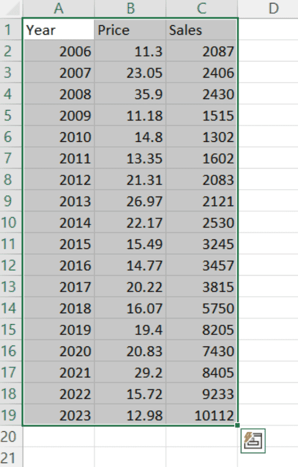
डेटा का चयन। चित्र: लेखक

रिकमेंडेड चार्ट्स खोलना। चित्र: लेखक
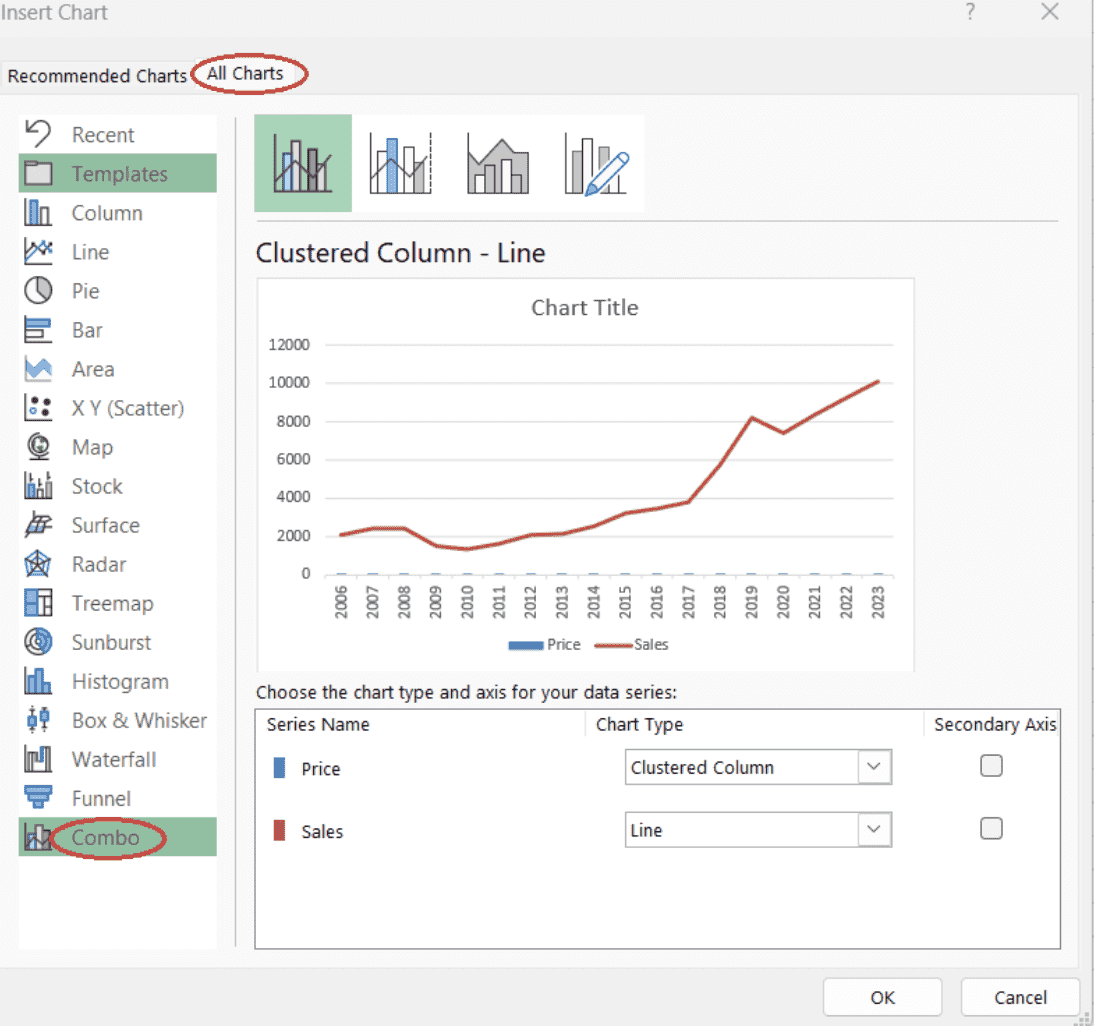
कॉम्बो चार्ट विकल्प खोलना। चित्र: लेखक
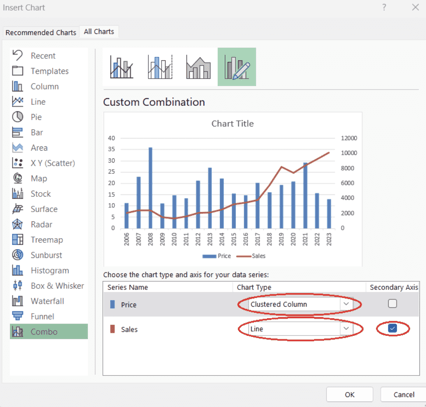
कॉम्बो चार्ट के लिए डेटा सीरीज़ सेट करना। चित्र: लेखक
Excel में कॉम्बो चार्ट को कैसे फॉर्मेट करें
कॉम्बो चार्ट बनाने के बाद, अगला कदम है इसकी इकाइयों को कस्टमाइज़ करना ताकि स्पष्टता और दृश्य आकर्षण बढ़े। यहां बताया गया है कि आप अपने डेटा को बेहतर ढंग से दर्शाने के लिए चार्ट एलिमेंट्स कैसे जोड़ें या हटाएं:
चार्ट एलिमेंट्स कैसे जोड़ें या हटाएं
- चार्ट एरिया चुनें।
- Chart Elements बटन दबाएं।
- वे चार्ट एलिमेंट्स चुनें जिन्हें आप प्रदर्शित करना चाहते हैं।
- अपनी पसंद को परिष्कृत करने के लिए आप चार्ट एलिमेंट के नाम पर होवर कर सकते हैं जब तक कि ड्रॉप-डाउन न दिखाई दे।
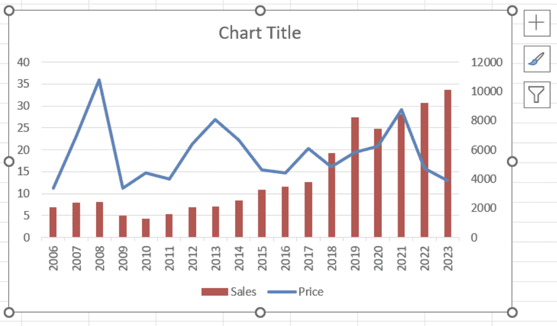
Excel में चार्ट एरिया चुनना। चित्र: लेखक
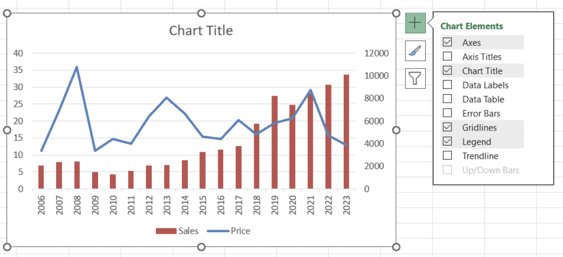 Excel में उपलब्ध चार्ट एलिमेंट विकल्प खोलना। चित्र: लेखक
चार्ट स्टाइल और रंग योजना कैसे बदलें
- चार्ट एरिया चुनें।
- Chart Styles बटन दबाएं।
- Style टैब पर अपने चार्ट के लिए उपयुक्त स्टाइल चुनें।
- Color टैब पर अपने चार्ट के लिए उपयुक्त रंग योजना चुनें:
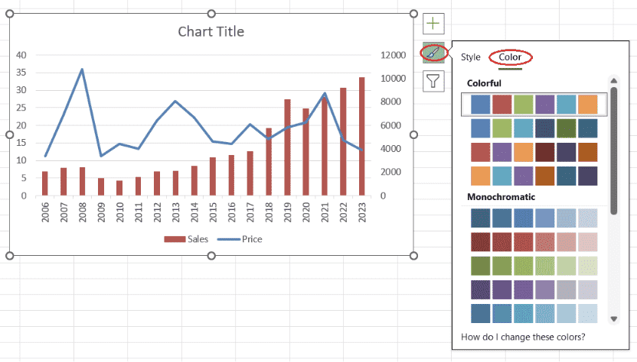 रंग योजना चुनना। चित्र: लेखक
फिल्टर्स कैसे जोड़ें या हटाएं
- चार्ट एरिया चुनें।
- Chart Filters बटन दबाएं।
- फिल्टर जोड़ने के लिए, Values टैब पर अवांछित सीरीज़ और/या श्रेणियां अनचेक करें और Apply दबाएं।
- फिल्टर संशोधित करने के लिए, Values टैब पर आवश्यक बदलाव करें और Apply दबाएं।
- फिल्टर हटाने के लिए, Values टैब पर सीरीज़ और श्रेणियों दोनों के लिए Select All चुनें और Apply दबाएं:
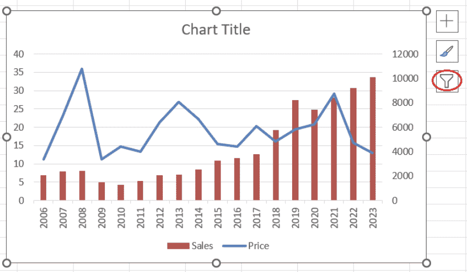 Excel में उपलब्ध चार्ट फिल्टर विकल्प खोलना। चित्र: लेखक
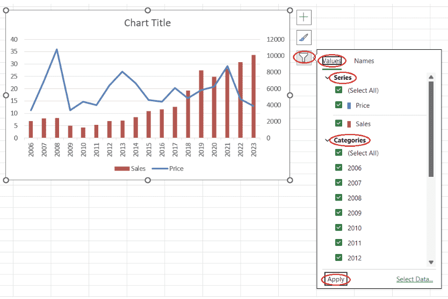 Excel में चार्ट के लिए फिल्टर जोड़ना। चित्र: लेखक
सार्थक डेटा विजुअलाइज़ेशन बनाने और उनसे मूल्यवान इनसाइट्स निकालने के लिए साफ-सुथरा डेटा होना बेहद जरूरी है। Data Preparation in Excel कोर्स आपको लॉजिकल फंक्शंस, नेस्टेड फ़ॉर्मूलाज़, लुकअप फंक्शंस, और पिवट टेबल्स के जरिए Excel डेटा तैयार करना सिखाएगा।
डेटा सीरीज़ को कैसे फॉर्मेट करें
- जिस डेटा सीरीज़ को फॉर्मेट करना है उसे चुनें, राइट-क्लिक करें और Format Data Series चुनें.
- लाइन चार्ट के लिए, आप Fill & Line टैब के Line सब-टैब पर Color, Transparency, Width, और Dash type समायोजित करना चाहेंगे। साथ ही Fill & Line टैब के Marker सब-टैब पर मार्कर का Type, Size, Color, और Border भी समायोजित कर सकते हैं।
- बार चार्ट के लिए, आप Fill & Line टैब पर बार का Fill, Color, Border color, Transparency, Width, और Dash type समायोजित करना चाहेंगे।
- आप Series Options टैब पर बार की Gap Width भी समायोजित कर सकते हैं।
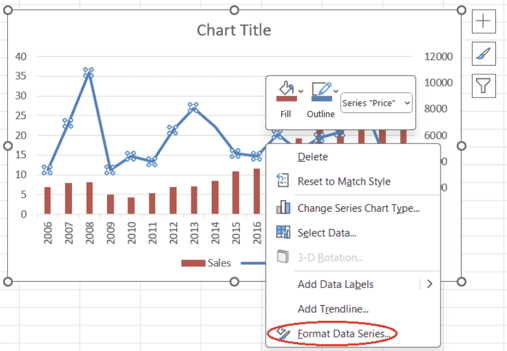 डेटा सीरीज़ को फॉर्मेट करने का पेन खोलना। चित्र: लेखक
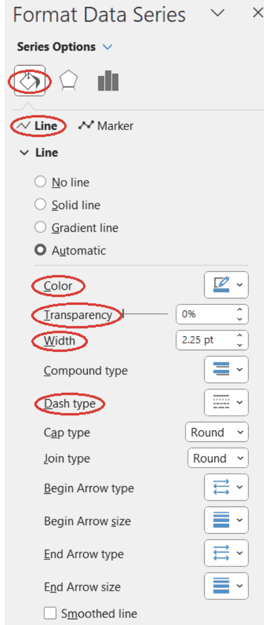 लाइन चार्ट के लिए लाइन गुण समायोजित करना। चित्र: लेखक
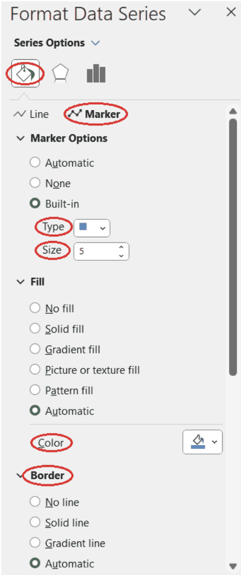 लाइन चार्ट के लिए मार्कर गुण समायोजित करना। चित्र: लेखक
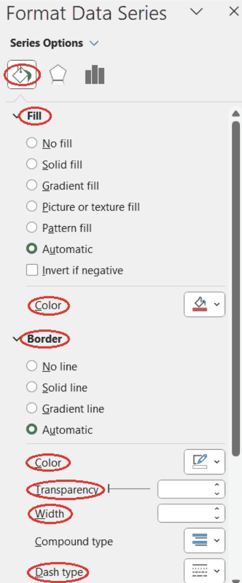 बार चार्ट के लिए बार गुण समायोजित करना। चित्र: लेखक
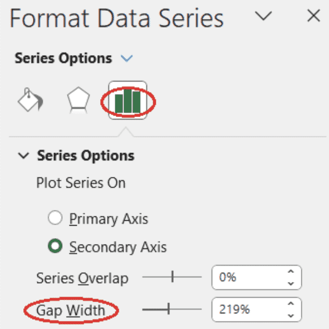 बार चार्ट के लिए गैप विड्थ समायोजित करना। चित्र: लेखक
लेजेंड की स्थिति कैसे बदलें
- चार्ट एरिया में लेजेंड चुनें, माउस से राइट-क्लिक करें, और Format Legend चुनें। Format Legend पेन आपके Excel वर्कशीट के बाईं ओर दिखाई देगा।
- Legend Options टैब के Legend Options सब-टैब पर उपयुक्त लेजेंड स्थिति चुनें।
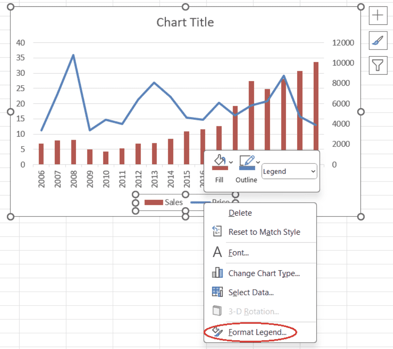 लेजेंड फॉर्मेट करने का पेन खोलना। चित्र: लेखक
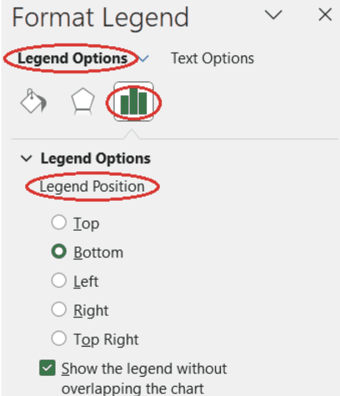 लेजेंड की स्थिति चुनना। चित्र: लेखक
टेक्स्ट कैसे कस्टमाइज़ करें
- चार्ट के उस तत्व को चुनें जिसमें वह टेक्स्ट है जिसे आप कस्टमाइज़ करना चाहते हैं, राइट-क्लिक करें और Font चुनें।
- पॉप-अप विंडो के Font टैब पर आप फ़ॉन्ट और/या फ़ॉन्ट का Style, Size, और Color समायोजित कर सकते हैं।
- OK दबाएं।
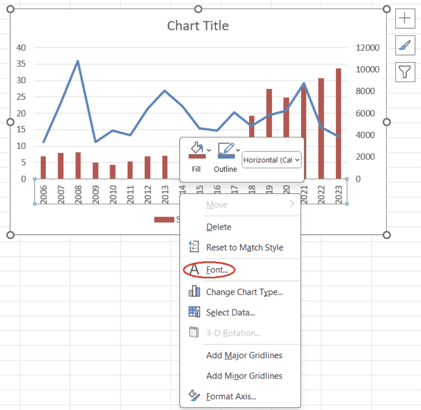
चार्ट तत्व के लिए फ़ॉन्ट विकल्प खोलना। चित्र: लेखक
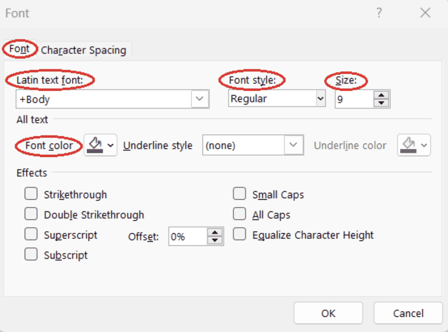
चार्ट तत्व के लिए फ़ॉन्ट विकल्प समायोजित करना। चित्र: लेखक
कॉम्बो चार्ट का उपयोग करते समय विचारणीय बातें
जहां Excel में कॉम्बो चार्ट के अनेक लाभ हैं, वहीं कुछ अंतर्निहित कमजोरियां भी हैं जिन पर हमें विचार करना चाहिए.
- स्केल/परिमाण में अंतर: सेकेंडरी एक्सिस का उपयोग डेटा सीरीज़ के प्रभाव की धारणा में असंगतियां ला सकता है। एक स्केल में बदलाव दूसरे स्केल में समान परिमाण के बदलाव से मेल न खा सके, जिससे डेटा की गलत व्याख्या हो सकती है।
- सूचना की अधिकता: एक कॉम्बो चार्ट में दो से अधिक चार्ट प्रकार जोड़ने से दृश्य अव्यवस्थित और बोझिल हो सकता है। इससे चार्ट की व्याख्या कठिन हो जाती है और प्रभावशीलता घटती है।
- चार्ट प्रकारों की सीमित पसंद: हालांकि Excel कॉम्बो चार्ट बनाने के लिए कई चार्ट प्रकार प्रदान करता है, लेकिन हर संभव प्रकार शामिल नहीं है। यह सीमा कभी-कभी अधिक विशिष्ट चार्टिंग जरूरतों के लिए अन्य सॉफ्टवेयर या टूल्स का उपयोग आवश्यक बना सकती है।
निष्कर्ष
इस ट्यूटोरियल में, हमने जाना कि Excel में कॉम्बो चार्ट क्या है, यह कब और क्यों उपयोगी है, इसकी प्रमुख विशेषताएं क्या हैं, इस पर कौन-कौन से चार्ट प्रकार जोड़े जा सकते हैं, Excel में कॉम्बो चार्ट कैसे बनाएं और फॉर्मेट करें, और इस तरह की डेटा विजुअलाइज़ेशन पर काम करते समय संभावित चुनौतियां क्या हो सकती हैं।
अपनी Excel स्किल्स को अगले स्तर पर ले जाने के लिए, एक समग्र और शुरुआती-अनुकूल Excel Fundamentals स्किल ट्रैक लें, जो वास्तविक दुनिया की परिस्थितियों में Excel में डेटा विश्लेषण करने के लिए आवश्यक हर चीज सिखाएगा।
Frequently Asked Questions
What is a combo chart?
A combo chart, or a combination chart, is a chart that combines two or more chart types, each representing a different type of data, into a single visual. Commonly, a combo chart displays an evolution of different data series over the same period.
What are the key features of a combo chart?
Key features of a combo chart include having more than one chart type on the same visual, more than one data series on the chart legend, secondary axis label and values, and different colors, transparencies, or data labels.
What kind of charts can be combined on a combo chart?
Some of the most common chart type combinations in a combo chart are line chart and bar chart, multiple line chart and bar chart, area chart and bar chart, stacked area chart and bar chart, line chart and grouped bar chart, and line chart and stacked bar chart.
What chart types for creating a combo chart are available in Excel?
Column, bar, line, area, pie, scatter, and radar chart types, each including its variations. In Excel, column chart types refer to vertical bar chart types, while bar chart types refer to horizontal bar chart types.
Is it possible to combine three or more chart types on a combo chart in Excel?
Technically, it's possible. However, the best practice is to combine two chart types on a combo chart, to avoid making the resulting visual cumbersome, overwhelming, and difficult to interpret.
What are the advantages of combo charts in Excel?
The advantages of combo charts in Excel include easy comparison of different data series, efficient highlighting of specific trends and patterns, enhanced data presentation, and improved decision-making.
What are some weaknesses of combo charts in Excel?
Some weaknesses of combo charts in Excel are scale and magnitude differences in the presence of the secondary axis, information overabundance specifically when having more than two chart types on the same combo chart, and restricted choice of chart types.
How to find the feature for creating a combo chart in Excel?
By opening the Insert tab of the ribbon, clicking on the Recommended Charts button of the Charts group, opening the All Charts tab in the pop-up window, and selecting the Combo option at the end of the list.
How to add or remove chart elements on a combo chart in Excel?
By selecting the chart area, clicking on the Chart Elements button, and selecting the necessary chart elements. For a more granular selection, we need to hover over the name of the chart element of interest until a drop-down arrow appears, open the drop-down list, and refine our choice.
How to filter out data series on a combo chart in Excel?
By selecting the chart area, clicking on the Chart Filters button, selecting the necessary series or deselecting the unwanted ones on the Values tab, and pressing Apply.

IBM प्रमाणित डेटा साइंटिस्ट (2020); इससे पहले विश्वभर में तेल और गैस क्षेत्रों के पेट्रोलियम भूविज्ञानी/जियोमॉडलर, 12+ वर्षों के अंतरराष्ट्रीय कार्य अनुभव के साथ। Python, R और SQL में दक्ष। विशेषज्ञता के क्षेत्र: डेटा क्लीनिंग, डेटा मैनिपुलेशन, डेटा विज़ुअलाइज़ेशन, डेटा विश्लेषण, डेटा मॉडलिंग, सांख्यिकी, स्टोरीटेलिंग, मशीन लर्निंग। डेटा साइंस समुदायों का प्रबंधन करने और डेटा साइंस व करियर विषयों पर लेखों व ट्यूटोरियल्स के लेखन/समीक्षा में व्यापक अनुभव।
डेटा विश्लेषकों को अक्सर एक ही चार्ट पर अलग-अलग प्रकार के डेटा दिखाने की आवश्यकता होती है ताकि उनकी तुलना की जा सके और छिपे हुए रुझान व पैटर्न सामने आएं। इस ट्यूटोरियल में, हम एक खास प्रकार के चार्ट का अध्ययन करेंगे जो ऐसे मामलों में बिल्कुल उपयुक्त है—इसे कॉम्बो चार्ट कहते हैं। हम इनके फीचर्स, प्रकार, उपयोग, निर्माण, फॉर्मेटिंग, और उनकी खूबियों-खामियों को समझेंगे।
यदि आप शुरुआत से पहले Excel की बुनियादी बातें सीखना या दोहराना चाहते हैं, तो हमारा विस्तृत Introduction to Excel कोर्स उपयोगी साथी है.
कॉम्बो चार्ट क्या है?
कॉम्बो चार्ट, जिसे कॉम्बिनेशन चार्ट भी कहा जाता है, ऐसा चार्ट है जो लाइन, बार या एरिया जैसे दो या अधिक चार्ट प्रकारों को एक ही विजुअल में जोड़ता है। प्रायः, कॉम्बो चार्ट एक ही अवधि में अलग-अलग प्रकार के डेटा का बदलाव दिखाता है, जो जरूरी असंगतियों, प्रवृत्तियों, ट्रेंड्स और पैटर्न्स की पहचान के लिए खास तौर पर उपयोगी होता है।
कॉम्बो चार्ट की प्रमुख विशेषताएं
कॉम्बो चार्ट को क्या अलग बनाता है? इसकी कुछ विशेषताएं तुरंत दिख जाती हैं, जबकि कुछ अधिक सूक्ष्म होती हैं। आइए इसकी मुख्य विशेषताओं पर नज़र डालें।
Excel में डेटा विजुअलाइज़ेशन के विभिन्न विकल्पों को जल्दी से जानने के लिए जो आपके डेटा का विश्लेषण और व्याख्या करने में मदद करें, इस ट्यूटोरियल को देखें: Visualizing Data in Excel.
Excel में कॉम्बो चार्ट क्यों बनाएं?
कॉम्बो चार्ट कई फायदे देते हैं और कई कारणों से बहुत सहायक होते हैं। इस खंड में, हम Excel में कॉम्बो चार्ट बनाने के पक्ष में मुख्य कारणों का सार बताएंगे।
लोकप्रिय चार्ट संयोजन
आइए देखें कि कॉम्बो चार्ट पर किस प्रकार के चार्ट हम जोड़ सकते हैं। हम Kaggle का सार्वजनिक डेटासेट Lamborghini Sales and Stocks उपयोग करेंगे। फिलहाल, हमें डेटा सीरीज़ के वास्तविक अर्थ और मानों से दिलचस्पी नहीं है। बल्कि, हम विभिन्न चार्ट-प्रकार संयोजनों का अभ्यास कर रहे हैं।
लाइन चार्ट + बार चार्ट
लाइन चार्ट को बार चार्ट के साथ जोड़ना किसी ट्रेंड को व्यक्तिगत मानों के साथ दिखाने के लिए बढ़िया है।
लाइन और बार चार्ट कॉम्बो। चित्र: लेखक
एकाधिक लाइन चार्ट + बार चार्ट
कई लाइन चार्ट्स को बार चार्ट के साथ जोड़ना, कई ट्रेंड्स की तुलना व्यक्तिगत मानों की पृष्ठभूमि में करने के लिए उपयोगी है।
मल्टीपल लाइन और बार चार्ट कॉम्बो। चित्र: लेखक
एरिया चार्ट + बार चार्ट
एरिया चार्ट को बार चार्ट के साथ जोड़ना संचयी कुल और विशिष्ट डेटा बिंदुओं पर जोर दे सकता है।
स्टैक्ड एरिया चार्ट + बार चार्ट
स्टैक्ड एरिया चार्ट को बार चार्ट के साथ जोड़ना मानों की संरचना को उजागर करने के साथ-साथ व्यक्तिगत बार मान भी दिखाता है।
स्टैक्ड एरिया और बार चार्ट कॉम्बो। चित्र: लेखक
लाइन चार्ट + ग्रुप्ड बार चार्ट
लाइन चार्ट को ग्रुप्ड बार चार्ट के साथ जोड़ना कई श्रेणियों में ट्रेंड्स की तुलना करने के लिए प्रभावी है।
लाइन और ग्रुप्ड बार चार्ट कॉम्बो। चित्र: लेखक
लाइन चार्ट + स्टैक्ड बार चार्ट
लाइन चार्ट को स्टैक्ड बार चार्ट के साथ जोड़ना ट्रेंड लाइन दिखाने के साथ-साथ स्टैक्ड श्रेणियों का विभाजन भी दर्शाने में उपयोगी है।
लाइन और स्टैक्ड बार चार्ट कॉम्बो। चित्र: लेखक
लाइन चार्ट + 100% स्टैक्ड बार चार्ट
लाइन चार्ट को 100% स्टैक्ड बार चार्ट के साथ जोड़ना ट्रेंड दिखाने के साथ-साथ संपूर्ण में बनने वाली श्रेणियों के अनुपात पर जोर देने के लिए आदर्श है।
लाइन और 100% स्टैक्ड बार चार्ट कॉम्बो। चित्र: लेखक
Excel में डेटा को विजुअलाइज़ करने की विभिन्न तकनीकों और बारीकियों में गहराई से जाने के लिए Data Visualization in Excel कोर्स एक बेहतरीन शुरुआत है।
सर्वोत्तम उपयोग मामलों की तालिका
कॉम्बो चार्ट में सही चार्ट संयोजन का उपयोग डेटा की व्याख्या को काफी बेहतर कर सकता है। यह एक ह्यूरिस्टिक है जो तय करने में मदद करेगा कि कौन सा चार्ट संयोजन उपयोग करें: