

Agar Anda dapat menjalankan semua contoh kode dalam tutorial ini dengan mudah, Anda bisa membuat workbook DataLab secara gratis yang sudah berisi R pra-instal dan mencakup semua contoh kode. Untuk latihan lebih lanjut mengimpor data ke R, lihat latihan praktis DataCamp ini.
Memulai: Mengimpor Data ke R
R adalah alat statistik yang serbaguna. Dibandingkan perangkat lunak lain seperti Microsoft Excel, R memberikan pemuatan data yang lebih cepat, pembersihan data otomatis, serta analisis statistik dan prediktif yang mendalam. Semua ini dilakukan dengan memanfaatkan paket R sumber terbuka, dan kita akan mempelajari cara menggunakannya untuk mengimpor berbagai jenis dataset.
Kita akan menggunakan DataLab untuk menjalankan contoh kode. Lingkungan R dan paket-paket yang diperlukan sudah terpasang. Anda tidak perlu menyiapkan apa pun—langsung mulai coding dalam hitungan detik. Layanan ini gratis dan menyediakan banyak pilihan dataset.
Jika Anda lebih suka bekerja secara lokal, lihat panduan kami tentang cara menginstal R di Windows, Mac, dan Ubuntu.
Memasang paket yang diperlukan
Setelah memuat workbook DataLab, Anda perlu memasang beberapa paket yang mungkin kurang populer tetapi diperlukan untuk memuat file SAS, SPSS, Stata, dan Matlab.
Kumpulan paket Tidyverse mencakup berbagai paket yang memungkinkan Anda membaca flat file, membersihkan data, melakukan manipulasi dan visualisasi data, dan banyak lagi.
Kita dapat memasang paket satu per satu menggunakan fungsi install.packages().
install.packages('tidyverse',dependency=T)Kita juga bisa memasang beberapa paket sekaligus dengan menuliskan nama paket di dalam fungsi c(). Setelah pemasangan, muat paket ke lingkungan lokal Anda menggunakan library(). Pada contoh ini, saya membungkus library() dalam suppressPackageStartupMessages() agar keluarannya lebih ringkas.
install.packages(c('quantmod','ff','foreign','R.matlab'),dependency=T)suppressPackageStartupMessages(library(tidyverse))Anda dapat melihat bahwa saya memastikan dependensi ikut terpasang dengan menggunakan parameter dependency=T pada fungsi install.packages().
Ringkas
-
Gunakan
readr::read_csv()untuk file CSV danreadxl::read_excel()untuk file Excel; keduanya bagian dari tidyverse -
rjson::fromJSON()menangani JSON, sedangkanRSQLitedanDBIterhubung ke database SQL -
Paket
havenmembaca file SAS (.sas7bdat), SPSS (.sav), dan Stata (.dta) -
xml2danrvestmelakukan parsing XML dan mengekstrak tabel HTML dari web -
Untuk file besar (1 GB+),
data.table::fread()adalah opsi tercepat
Mengimpor Data di R dari Tipe Data yang Umum Digunakan
Tutorial ini membahas file data yang umum digunakan seperti CSV, TXT, Excel, JSON, database, dan XML/HTML di R. Saya juga membahas format yang lebih jarang seperti SAS, SPSS, Stata, Matlab, dan file biner, plus cara mengekstrak tabel HTML dan data XML dari web.
Referensi cepat: fungsi impor per tipe file
| Tipe File | Paket | Fungsi | Keluaran |
|---|---|---|---|
| CSV | readr | read_csv() | tibble |
| CSV | base R | read.csv() | data.frame |
| CSV (besar) | data.table | fread() | data.table |
| TXT | base R | read.delim() | data.frame |
| Excel | readxl | read_excel() | tibble |
| JSON | rjson | fromJSON() | list |
| SQL | DBI + RSQLite | dbGetQuery() | data.frame |
| XML | xml2 | read_xml() | xml_document |
| Tabel HTML | rvest | html_table() | tibble |
| SAS | haven | read_sas() | tibble |
| SPSS | haven | read_sav() | tibble |
| Stata | haven | read_dta() | tibble |
| Matlab | R.matlab | readMat() | list |
| Parquet | arrow | read_parquet() | tibble |
| Biner | base R | readBin() | vector |
Mengimpor data ke R dari file CSV dan TXT
Mari mulai dengan dua format data yang paling umum, CSV dan TXT.
Mengimpor file CSV di R
Pada bagian ini, kita akan membaca data di R dengan memuat file CSV dari Hotel Booking Demand. Dataset ini berisi data pemesanan dari hotel kota dan resor. Untuk mengimpor file CSV, kita akan menggunakan fungsi read_csv() dari paket readr. Mirip dengan Pandas, Anda perlu memberikan lokasi file untuk memproses dan memuatnya sebagai dataframe.
Anda juga dapat menggunakan fungsi read.csv() atau read.delim() dari paket utils untuk memuat file CSV.
data1 <- read_csv('data/hotel_bookings_clean.csv',show_col_types = FALSE)
head(data1, 5)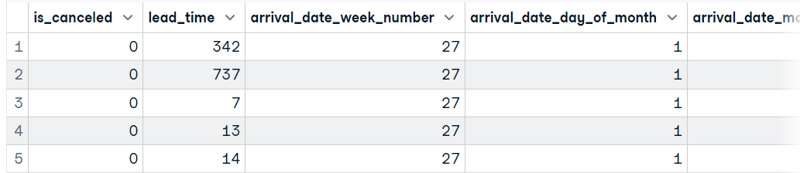
Serupa dengan read_csv(), Anda juga dapat menggunakan fungsi read.table() untuk memuat file. Pastikan Anda menambahkan pemisah seperti koma, dan header = 1. Ini akan menetapkan baris pertama sebagai nama kolom, bukan V1, V2, ...
data2 <- read.table('data/hotel_bookings_clean.csv', sep=",", header = 1)
head(data2, 5)Mengimpor file TXT di R
Pada bagian ini, kita akan menggunakan dataset Drake Lyrics untuk memuat file teks. File ini berisi lirik dari penyanyi Drake. Kita bisa menggunakan fungsi readLines() untuk memuat file sederhana, tetapi kita harus melakukan tugas tambahan untuk mengonversinya menjadi dataframe.

Gambar oleh Penulis | File teks
Kita akan menggunakan fungsi alternatif read.table, yaitu read.delim() untuk memuat file teks sebagai dataframe R. Fungsi alternatif lain dari read.table adalah read.csv, read.csv2, dan read.delim2.
Catatan: secara bawaan memisahkan nilai pada Tab (sep = "\t")
File teks berisi lirik dan tidak memiliki baris header. Untuk menampilkan seluruh lirik dalam satu baris, kita perlu menetapkan header = F.
Anda juga dapat menggunakan parameter lain untuk menyesuaikan dataframe, misalnya parameter fill, yang menambahkan bidang kosong pada baris dengan panjang tidak sama.
Baca dokumentasi untuk mempelajari setiap parameter pada fungsi alternatif read.table.
data3 <- read.delim('data/drake_lyrics.txt',header = F)
head(data3, 5)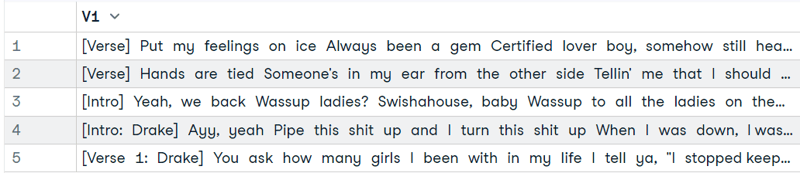
Mengimpor data dari Excel ke R
Pada bagian ini, kita akan menggunakan dataset Tesla Deaths dari Kaggle untuk mengimpor dari Excel ke R. Dataset ini memuat kecelakaan kendaraan Tesla yang tragis dan mengakibatkan kematian pengemudi, penumpang, pesepeda, atau pejalan kaki.
Dataset berisi file CSV, dan kita akan menggunakan MS Excel untuk mengonversinya menjadi file Excel seperti di bawah ini.
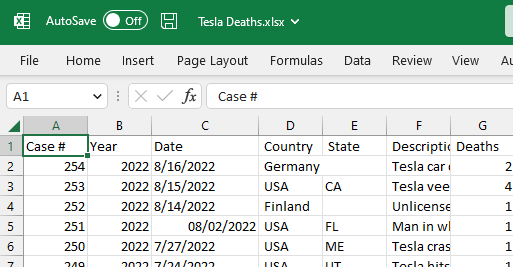
Gambar oleh Penulis
Kita akan menggunakan fungsi read_excel() dari paket readxl untuk membaca satu sheet dari file Excel. Paket ini termasuk dalam tidyverse, tetapi bukan bagian intinya, jadi kita perlu memuat paketnya sebelum menggunakan fungsi tersebut.
Fungsi ini memerlukan lokasi data dan nomor sheet. Kita juga dapat menyesuaikan tampilan dataframe dengan membaca deskripsi parameter lain pada dokumentasi read_excel.
library(readxl)
data4 <- read_excel("data/Tesla Deaths.xlsx", sheet = 1)
head(data4, 5)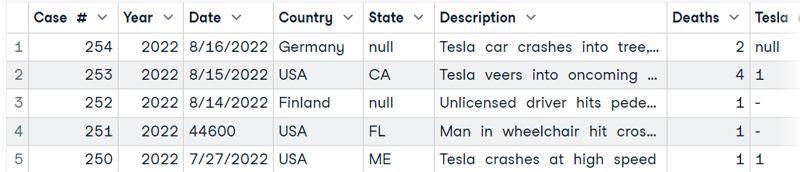
Mengimpor data dari file JSON
Pada bagian ini, kita akan memuat JSON ke R menggunakan file dari dataset Drake Lyrics. Dataset ini berisi lirik, judul lagu, judul album, URL, dan jumlah tayangan lagu Drake.

Gambar oleh Penulis
Untuk memuat file JSON, kita akan memuat paket rjson dan menggunakan fromJSON() untuk mengurai file JSON.
library(rjson)
JsonData <- fromJSON(file = 'data/drake_data.json')
print(JsonData[1])Keluaran:
[[1]]
[[1]]$album
[1] "Certified Lover Boy"
[[1]]$lyrics_title
[1] "Certified Lover Boy* Lyrics"
[[1]]$lyrics_url
[1] "https://genius.com/Drake-certified-lover-boy-lyrics"
[[1]]$lyrics
[1] "Lyrics from CLB Merch\n\n[Verse]\nPut my feelings on ice\nAlways been a gem\nCertified lover boy, somehow still heartless\nHeart is only gettin' colder"
[[1]]$track_views
[1] "8.7K"Untuk mengonversi data JSON menjadi dataframe R, kita akan menggunakan fungsi base R as.data.frame().
data5 = as.data.frame(JsonData[1])
data5
Mengimpor data dari Database menggunakan SQL di R
Pada bagian ini, kita akan menggunakan dataset Mental Health in the Tech Industry dari Kaggle untuk memuat database SQLite menggunakan R. Untuk mengekstrak data dari database dengan kueri SQL, kita akan menggunakan paket DBI dan fungsi SQLite lalu membuat koneksi. Anda juga dapat menggunakan sintaks serupa untuk memuat data dari server SQL lainnya.
Kita akan memuat paket RSQLite dan memuat database menggunakan fungsi dbConnect.
Catatan: Anda dapat menggunakan dbConnect untuk memuat data dari MySQL, PostgreSQL, dan server SQL populer lainnya.
Setelah memuat database, kita akan menampilkan nama tabel-tabelnya.
library(RSQLite)
conn <- dbConnect(RSQLite::SQLite(), "data/mental_health.sqlite")
dbListTables(conn) # 'Answer''Question''Survey'Untuk menjalankan kueri dan menampilkan hasilnya, kita akan menggunakan fungsi dbGetQuery(). Tambahkan objek koneksi SQLite dan kueri SQL sebagai string.
dbGetQuery(conn, "SELECT * FROM Survey")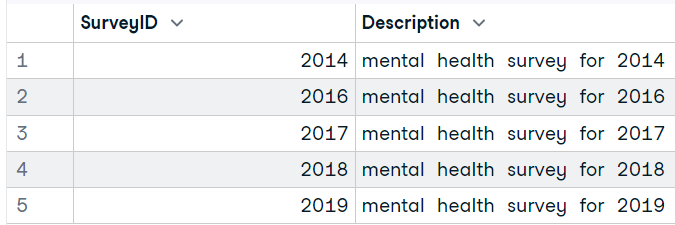
Menggunakan SQL di dalam R memberi Anda kontrol lebih besar atas proses ingest dan analisis data.
(data6 = dbGetQuery(conn, "SELECT * FROM Question LIMIT 3"))
Pelajari lebih lanjut tentang menjalankan kueri SQL di R melalui tutorial How to Execute SQL Queries in Python and R. Anda akan belajar cara memuat database dan menggunakan SQL dengan dplyr dan ggplot.
Mengimpor data dari file XML dan HTML
Selanjutnya, mari lihat cara mengimpor data dari dua bahasa markup yang populer, XML dan HTML.
Mengimpor XML ke R
Pada bagian ini, kita akan memuat data XML plant_catalog dari w3schools menggunakan paket xml2.
Catatan: Anda juga bisa menggunakan fungsi XMLpackage xmlTreeParse() untuk memuat data.
Sama seperti fungsi read_csv(), kita dapat memuat data XML dengan memberikan tautan URL ke situs XML. Ini akan memuat halaman dan mengurai data XML.
library(xml2)
plant_xml <- read_xml('https://www.w3schools.com/xml/plant_catalog.xml')
plant_xml_parse <- xmlParse(plant_xml)Selanjutnya, Anda bisa mengonversi data XML menjadi data frame R menggunakan fungsi xmlToDataFrame().
1. Ekstrak himpunan node dari data XML.
-
Argumen pertama adalah doc yang merupakan objek kelas
XMLInternalDocument. -
Argumen kedua adalah path, yaitu string yang berisi ekspresi XPath yang akan dievaluasi.
2. Tambahkan plant_node ke fungsi xmlToDataFrame() dan tampilkan lima baris pertama dari dataframe R.
plant_nodes= getNodeSet(plant_xml_parse, "//PLANT")
data9 <- xmlToDataFrame(nodes=plant_nodes)
head(data9,5)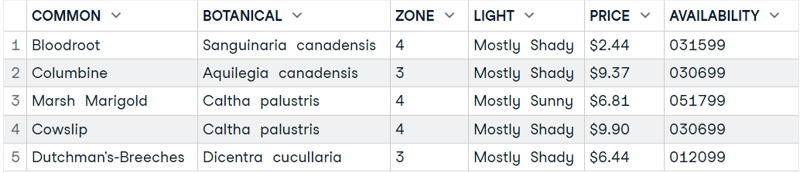
Mengimpor Tabel HTML ke R
Bagian ini menyenangkan karena kita akan mengekstrak halaman Wikipedia tim nasional sepak bola Argentina untuk mengambil tabel HTML dan mengonversinya menjadi data frame hanya dengan beberapa baris kode.

Gambar dari Wikipedia
Untuk memuat tabel HTML, kita akan menggunakan paket XML dan RCurl. Kita akan memberikan URL Wikipedia ke fungsi getURL() lalu menambahkan objeknya ke fungsi readHTMLTable() seperti di bawah ini.
Fungsi ini akan mengekstrak semua tabel HTML dari situs tersebut, dan kita tinggal menelusurinya satu per satu untuk memilih yang kita inginkan.
library(XML)
library(RCurl)
url <- getURL("https://en.wikipedia.org/wiki/Brazil_national_football_team")
tables <- readHTMLTable(url)
data7 <- tables[31]
data7$`NULL`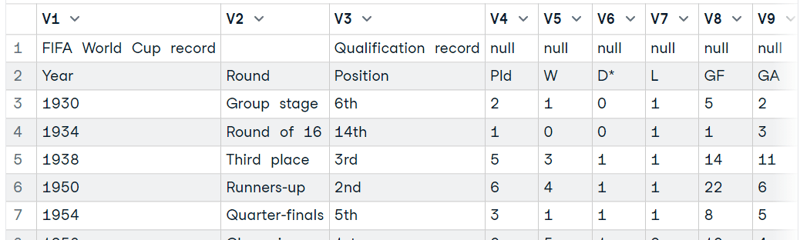
Selain itu, Anda bisa menggunakan paket rvest untuk membaca HTML melalui URL, mengekstrak semua tabel, dan menampilkannya sebagai dataframe.
-
read_html(URL)untuk mengekstrak data HTML dari situs web. -
html_nodes(file, "table")untuk mengekstrak tabel dari data HTML. -
html_table(tables[25])untuk mengonversi tabel HTML menjadi dataframe.
library(rvest)
url <- "https://en.wikipedia.org/wiki/Argentina_national_football_team"
file <- read_html(url)
tables <- html_nodes(file, "table")
data8 <- html_table(tables[25])
View(data8)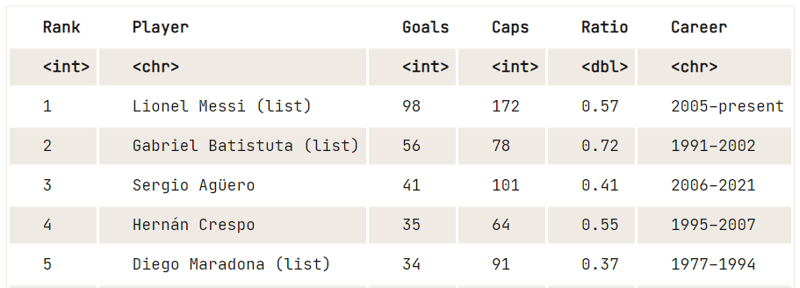
Jika Anda mengalami kendala saat mengikuti tutorial, Anda selalu dapat melihat workbook DataLab dengan semua kode untuk tutorial ini. Cukup buat salinan dan mulai berlatih.
Mengimpor Data di R dari Tipe Data Lain
Tipe data lain yang kurang populer tetapi esensial berasal dari perangkat lunak statistik, Matlab, dan data biner.
Mengimpor data dari file SAS
Pada bagian ini, kita akan menggunakan paket haven untuk mengimpor file SAS. Anda dapat mengunduh datanya dari blog GeeksforGeeks. Paket haven memungkinkan Anda memuat file SAS, SPSS, dan Stata ke R dengan kode minimal.
Berikan direktori file ke fungsi read_sas() untuk memuat file .sas7bdat sebagai dataframe. Baca dokumentasi fungsi untuk mempelajari lebih lanjut.
library(haven)
data10 <- read_sas('data/lond_small.sas7bdat')
# display data
head(data10,5)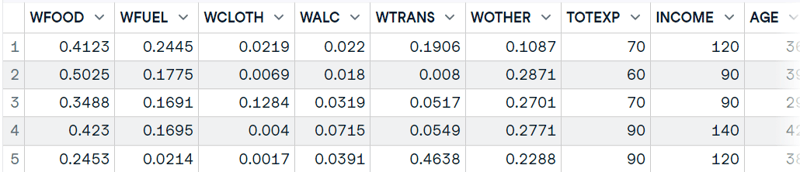
Mengimpor data dari file SPSS
Seperti sudah diketahui, kita juga dapat menggunakan paket haven untuk memuat file SPSS ke R. Anda dapat mengunduh datanya dari blog GeeksforGeeks dan menggunakan fungsi read_sav() untuk memuat file sav SPSS.
Fungsi ini memerlukan direktori file sebagai string dan Anda bisa menyesuaikan dataframe dengan argumen tambahan seperti encoding, col_select, dan compress.
library(haven)
data11 <- read_sav("data/airline_passengers.sav")
head(data11,5)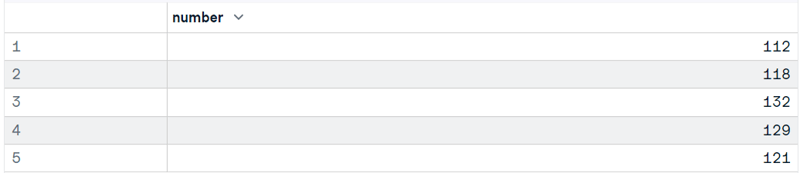
Anda juga dapat menggunakan paket foreign untuk memuat file .sav sebagai dataframe menggunakan fungsi read.spss(). Fungsi ini hanya memerlukan dua argumen file dan to.data.frame. Pelajari argumen lain dengan membaca dokumentasi fungsi tersebut.
Catatan: paket foreign juga memungkinkan Anda memuat format file Minitab, S, SAS, SPSS, Stata, Systat, Weka, dan Octave.
library("foreign")
data12 <- read.spss("data/airline_passengers.sav", to.data.frame = TRUE)
head(data12,5)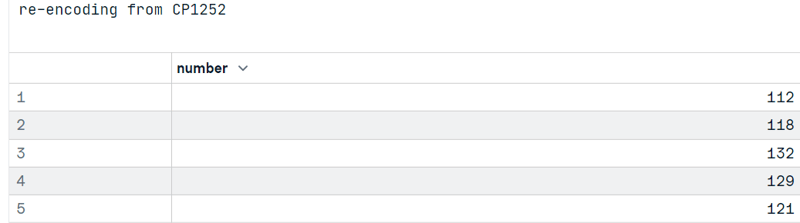
Mengimpor file Stata ke R
Pada bagian ini, kita akan menggunakan paket foreign untuk memuat file Stata dari ucla.edu.
Fungsi read.dta membaca file biner Stata dari versi 5 hingga 12 dan mengonversinya menjadi data frame R.
Catatan: Untuk file Stata versi 13 ke atas, gunakan haven::read_dta(). Paket haven mendukung semua versi Stata dan mengembalikan tibble.
library("foreign")
data13 <- read.dta("data/friendly.dta")
head(data13,5)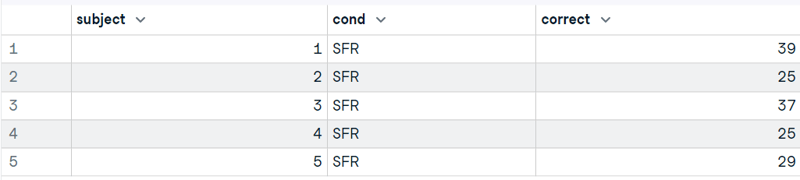
Mengimpor file Matlab ke R
MATLAB cukup populer di kalangan mahasiswa dan peneliti. Paket R.matlab memungkinkan kita memuat file .mat, sehingga kita dapat melakukan analisis data dan menjalankan simulasi di R.
Unduh file MATLAB dari Kaggle untuk mencobanya sendiri.
library(R.matlab)
data14 <- readMat("data/cross_dsads.mat")
head(data14$data.dsads)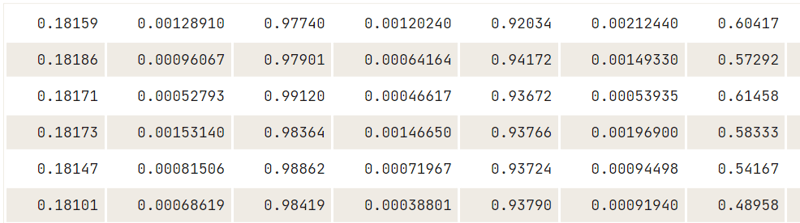
Mengimpor file biner ke R
Pada bagian ini, kita akan terlebih dahulu membuat file biner lalu membaca file tersebut menggunakan fungsi readBin().
Catatan: contoh kode ini adalah versi modifikasi dari blog Working with Binary Files in R Programming.
Pertama, kita perlu membuat dataframe dengan empat kolom dan empat baris.
df = data.frame(
"ID" = c(1, 2, 3, 4),
"Name" = c("Abid", "Matt", "Sara", "Dean"),
"Age" = c(34, 25, 27, 50),
"Pin" = c(234512, 765345, 345678, 098567)
)Setelah itu, buat objek koneksi menggunakan fungsi file().
con = file("data/binary_data.dat", "wb")Tulis nama kolom ke file menggunakan fungsi writeBin().
writeBin(colnames(df), con)Tulis nilai setiap kolom ke file.
writeBin(c(df$ID, df$Name, df$Age, df$Pin), con)Tutup koneksi setelah menulis data ke file.
close(con)Untuk membaca file biner, kita harus membuat koneksi ke file dan menggunakan fungsi readBin() untuk menampilkan data sebagai integer.
Argumen yang digunakan pada fungsi:
-
conn: objek koneksi. -
what: objek yang modenya akan menentukan mode vektor yang akan dibaca. -
n: jumlah rekaman yang akan dibaca.
con = file("data/binary_data.dat", "rb")
data15_1 = readBin(con, integer(), n = 25)
print(data15_1)Keluaran:
[1] 1308640329 6647137 6645569 7235920 3276849 3407923
[7] 1684628033 1952533760 1632829556 1140875634 7233893 838874163
[13] 926023733 3159296 892613426 922759729 875771190 875757621
[19] 943142453 892877056Anda juga dapat mengonversi data dari biner menjadi string dengan mengganti integer() dengan character() pada argumen what.
Baca dokumentasi fungsi readBin() untuk mempelajari lebih lanjut.
con = file("data/binary_data.dat", "rb")
data15_2 = readBin(con, character(), n = 25)
print(data15_2)Keluaran:
[1] "ID" "Name" "Age" "Pin" "1" "2" "3" "4"
[9] "Abid" "Matt" "Sara" "Dean" "34" "25" "27" "50"
[17] "234512" "765345" "345678" "98567" Pelajari cara mengimpor flat file, perangkat lunak statistik, database, atau data langsung dari web dengan mengikuti kursus Intermediate Importing Data in R.
Mengimpor Data ke R menggunakan QuantMod
Quantmod adalah kerangka kerja pemodelan finansial dan trading untuk R. Kita akan menggunakannya untuk mengunduh dan memuat data perdagangan terbaru dalam bentuk dataframe.
Kita akan menggunakan fungsi getSymbols() dari quantmod untuk memuat data historis saham Google dengan memberikan tanggal “from” dan “to” serta “frequency”. Pelajari lebih lanjut tentang paket quantmod dengan membaca dokumentasi.
library(quantmod)
getSymbols("GOOGL",
from = "2022/12/1",
to = "2023/1/15",
periodicity = "daily")
# 'GOOGL'Data dimuat dalam objek GOOGL, dan kita dapat melihat lima baris pertama menggunakan fungsi head().
head(GOOGL,5)Keluaran:
GOOGL.Open GOOGL.High GOOGL.Low GOOGL.Close GOOGL.Volume
2022-12-01 101.02 102.25 100.25 100.99 28687100
2022-12-02 99.05 100.77 98.90 100.44 21480700
2022-12-05 99.40 101.38 99.00 99.48 24405100
2022-12-06 99.30 99.78 96.42 96.98 24910700
2022-12-07 96.41 96.88 94.72 94.94 31045400
GOOGL.Adjusted
2022-12-01 100.99
2022-12-02 100.44
2022-12-05 99.48
2022-12-06 96.98
2022-12-07 94.94Mengimpor Dataset Besar ke R
Mengimpor file besar itu rumit. Anda perlu memastikan fungsi yang digunakan dioptimalkan untuk penyimpanan hemat memori dan akses cepat.
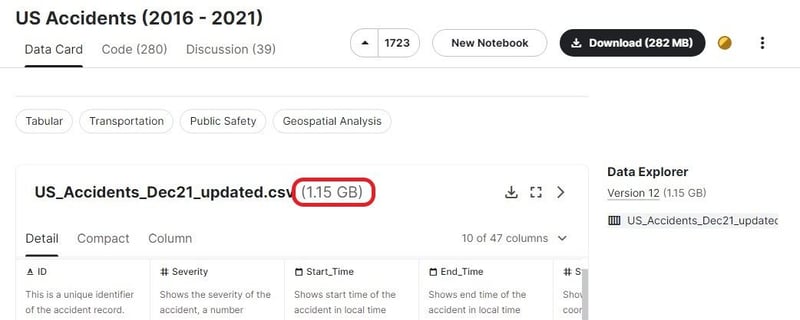
Pada bagian ini, kita akan melihat fungsi populer untuk memuat file CSV berukuran lebih dari 1 GB. Kita menggunakan dataset US Accidents (2016 - 2021) dari Kaggle, berukuran sekitar 1,15GB dan memiliki 2.845.342 rekaman.
Impor dataset besar ke R menggunakan read.table()
Kita dapat memuat file zip langsung ke fungsi utils read.table() menggunakan fungsi unz. Ini menghemat waktu Anda untuk mengekstrak lalu memuat file CSV.
-
Berikan
unzdirektori zip dan file CSV di dalam zip. -
Setelah itu, tambahkan objek
unzke fungsiread.table(). -
Untuk mempercepat pemuatan, kita batasi
nrowske 10.000. -
Secara bawaan, fungsi memisahkan nilai berdasarkan spasi, jadi pastikan Anda memberikan argumen
sepdengan koma.
file <- unz("data/US Accidents.zip", "US_Accidents_Dec21_updated.csv")
(data16 <- read.table(file, header=T, sep=",",nrow=10000))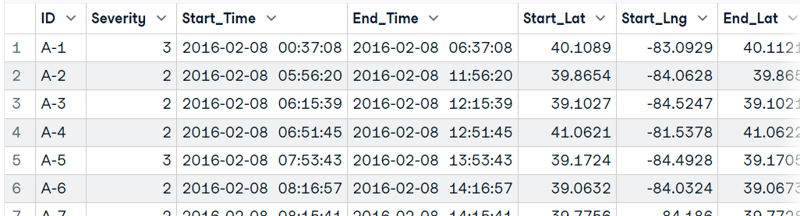
Impor dataset besar ke R menggunakan read.csv()
Mirip dengan read.table(), kita dapat menggunakan fungsi read_csv() dari readr untuk memuat file CSV. Alih-alih nrow, kita akan menggunakan n_max untuk membaca sejumlah rekaman terbatas.
Dalam kasus kita, kita tidak membatasi data dan membiarkan fungsi memuat seluruh data.
Catatan: memuat data penuh memakan waktu hampir satu menit. Anda dapat mengubah jumlah thread untuk mengurangi waktu pemuatan. Pelajari lebih lanjut dengan membaca dokumentasi fungsi.
(data17 <- read_csv('data/US_Accidents_Dec21_updated.csv'))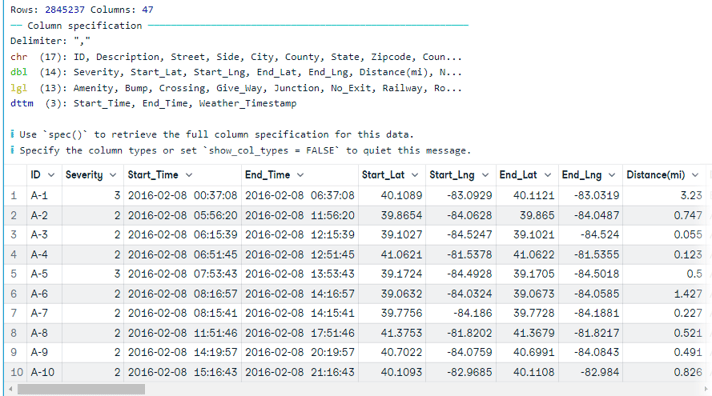
Impor dataset besar menggunakan paket ff
Kita juga dapat menggunakan paket ff untuk mengoptimalkan waktu pemuatan dan penyimpanan. Fungsi read.table.ffdf() memuat data per potongan (chunk), sehingga mengurangi waktu pemuatan.
Kita akan mengekstrak zip terlebih dahulu lalu membaca data menggunakan fungsi read.table.ffdf().
unzip('data/US Accidents.zip',exdir='data')
library(ff)
data18 <- read.table.ffdf(file="data/US_Accidents_Dec21_updated.csv",
nrows=10000,
header = TRUE,
sep = ',')
data18[1:5,1:25]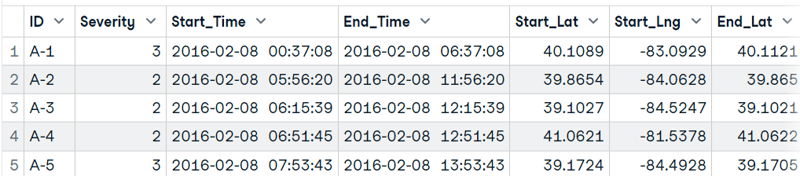
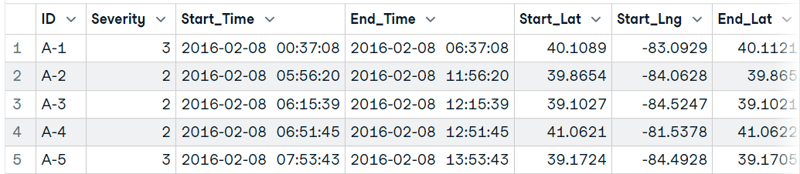
Terakhir, kita akan melihat fungsi yang paling umum digunakan, yaitu fread() dari paket data.table untuk membaca 10.000 baris pertama. Fungsi ini dapat otomatis memahami format file, namun pada kasus langka Anda harus memberikan argumen sep.
Untuk pembahasan lebih mendalam tentang sintaks dan operasi data.table, lihat Tutorial data.table di R.
library(data.table)
(data19 <- fread("data/US_Accidents_Dec21_updated.csv",
sep=',',
nrows = 10000,
na.strings = c("NA","N/A",""),
stringsAsFactors=FALSE
))
Mengimpor file Parquet dengan Arrow
Parquet adalah format penyimpanan kolumnar yang semakin banyak digunakan untuk dataset analitik berukuran besar. Paket arrow membaca file Parquet ke R dengan kinerja tinggi dan penggunaan memori rendah.
library(arrow)
parquet_data <- read_parquet("data/example.parquet")
head(parquet_data, 5)Arrow juga mendukung pembacaan dari bucket S3 dan Google Cloud Storage. Untuk dataset yang terlalu besar untuk dimuat seluruhnya ke memori, gunakan open_dataset() untuk memproses file secara bertahap tanpa memuat semuanya sekaligus.
Referensi Dataset
Jika Anda ingin mencoba contoh kode sendiri, berikut daftar semua dataset yang digunakan dalam tutorial.
- CSV: Hotel Booking Demand
- TXT: Drake Lyrics
- Excel: Tesla Deaths
- JSON: Drake Lyrics
- Database SQL: Mental Health in the Tech Industry
- XML: w3schools
- HTML: Tim nasional sepak bola Argentina
- SAS: SAS Files - GeeksforGeeks
- SPSS: SPSS Files - GeeksforGeeks
- Stata: Applied Regression Analysis by Fox Data Files
- Matlab: Cross-position activity recognition | Kaggle
- Dataset Besar: US Accidents (2016 - 2021)
Pikiran Akhir
R menangani berbagai format data secara langsung, dari CSV dan Excel hingga database SQL dan file perangkat lunak statistik. Setelah data dimuat, Anda dapat melanjutkan ke pembersihan dengan kursus Cleaning Data in R, lalu ke analisis eksploratif dan visualisasi.
Dalam tutorial ini, kita telah mempelajari cara memuat berbagai jenis dataset menggunakan paket R populer untuk penyimpanan dan kinerja yang lebih baik. Jika Anda ingin memulai karier data science dengan R, lihat jalur karier Data Scientist with R kami. Terdiri dari 24 kursus interaktif yang akan mengajarkan segala hal tentang pemrograman R, analisis statistik, penanganan data, dan analisis prediktif. Anda juga dapat mengikuti ujian sertifikasi setelah menyelesaikan jalur tersebut.
Juga, lihat workbook Import Data Into R di DataLab, yang berisi kode sumber, keluaran, dan repositori data. Anda dapat membuat salinan dan mulai belajar sendiri.
FAQ Saat Mengimpor Data ke R
FAQ: Apa perbedaan antara read.csv() dan read_csv() di R?
Perbedaan utama antara read.csv() dan read_csv() di R adalah:
- Asal:
read.csv()adalah fungsi base R.read_csv()berasal dari paketreadrdalamtidyverse.
- Kinerja:
read.csv()lebih lambat dan kurang dioptimalkan untuk dataset besar.read_csv()lebih cepat dan dirancang untuk pembacaan data yang efisien.
- Keluaran:
read.csv()mengembalikan data frame base R.read_csv()mengembalikan tibble, yang lebih terintegrasi dengan alur kerjatidyverse
Ada juga beberapa perbedaan kecil tetapi penting dalam penanganan string, pelaporan galat, dan dukungan delimiter.
Bagaimana cara mengimpor file Google Sheets ke R?
Gunakan paket googlesheets4. Untuk sheet publik, panggil gs4_deauth() terlebih dahulu untuk melewati autentikasi, lalu gunakan read_sheet() dengan URL atau ID Google Sheet. Untuk sheet privat, gs4_auth() akan meminta Anda masuk dengan akun Google. Pasang paket dengan install.packages("googlesheets4").
Apa cara tercepat membaca file CSV besar di R?
data.table::fread() adalah opsi tercepat untuk file CSV besar di R. Fungsi ini otomatis mendeteksi pemisah kolom, menangani header, dan menggunakan pembacaan multithread. Untuk file di atas 1 GB, fread() bisa beberapa kali lebih cepat daripada read.csv() atau read_csv(). Jika file Anda dalam format Parquet, arrow::read_parquet() bahkan lebih cepat untuk data kolumnar.
Bagaimana cara mengimpor data dari REST API ke R?
Gunakan paket httr2 untuk membuat permintaan HTTP dan jsonlite::fromJSON() untuk mengurai respons JSON. Alur kerja umum: resp <- request("https://api.example.com/data") |> req_perform(), lalu data <- resp |> resp_body_json(). Untuk API yang lebih lama, paket httr bekerja serupa dengan GET() dan content().
Apakah saya bisa mengimpor file Parquet ke R?
Ya. Pasang paket arrow dengan install.packages("arrow") dan gunakan arrow::read_parquet("file.parquet") untuk memuat file Parquet. Arrow juga mendukung pembacaan dari penyimpanan cloud (S3, GCS) dan dapat memproses dataset yang lebih besar dari memori menggunakan open_dataset().




Memuat data ke R bisa cukup membuat frustrasi. Hampir setiap jenis file yang ingin Anda masukkan ke R tampaknya membutuhkan fungsinya masing-masing, dan sekalipun demikian, Anda bisa tersesat di antara argumen-argumen fungsi. Singkatnya, cukup mudah terjadi kekeliruan dari waktu ke waktu, baik Anda pemula maupun pengguna R yang lebih berpengalaman.
Untuk menjawab kebutuhan ini, kami membuat tutorial komprehensif namun mudah diikuti tentang cara mengimpor data ke R, mulai dari file teks sederhana hingga file SPSS dan SAS yang lebih lanjut. Teruskan membaca untuk mengetahui bagaimana Anda dapat dengan mudah mengimpor file Anda ke R!