
Apa Tujuan Dashboard?
Dashboard mobil menyediakan informasi real-time tentang kecepatan mobil, volume bahan bakar, RPM, dan indikator lain terkait mesin. Demikian pula, data dashboard menyediakan informasi tentang penjualan historis perusahaan, key performance indicators (KPI), pertumbuhan penjualan, indikator operasional, dan umpan balik pelanggan. Informasi ini disajikan secara ringkas agar manajer atau eksekutif dapat memahami situasi dan membuat keputusan yang tepat.
Ada ratusan komponen bergerak dalam bisnis Anda dan dashboard merangkum kejadian-kejadian tersebut menjadi visualisasi data real-time yang mudah dipahami. Visualisasi dan bagan ini dapat digunakan untuk mengambil keputusan yang cepat dan efektif.

Dashboard oleh Freepik | disunting oleh Penulis
Ada beberapa manfaat pelaporan melalui dashboard:
- Kegunaan: sebuah perusahaan pada umumnya menghasilkan gigabita data mentah setiap hari. Memahami data dapat membantu perusahaan menciptakan nilai darinya dan membuat keputusan yang lebih baik. Dashboard memberikan akses ke semua metrik utama pada satu layar, mengubah data mentah menjadi wawasan berharga.
- Akses ke data: satu dashboard dapat mengakses banyak sumber data untuk memberikan laporan terperinci tentang operasional internal perusahaan.
- Pengambilan keputusan: manajer atau eksekutif dapat melihat anomali, memproyeksikan penjualan, dan meninjau data historis untuk menyusun strategi bisnis. Informasi tersedia dalam bentuk visual interaktif, di mana kita dapat menelusuri data historis secara mendalam atau menyaring parameter kritis.
- Akuntabilitas: dashboard memberikan gambaran tidak bias tentang seberapa baik kinerja perusahaan Anda. Dashboard dapat menunjukkan perbedaan persentase pertumbuhan dan bagaimana Anda mungkin gagal dalam suatu kampanye pemasaran. Akuntabilitas diperlukan untuk menjaga perusahaan dari kebangkrutan.
- Interaktivitas: pengalaman dashboard yang gamified dan dinamis membuatnya mudah digunakan dan membantu memahami berbagai faktor dalam organisasi. Anda dapat memfilter, mengisolasi satu metrik, memperbesar peta atau plot garis deret waktu, mencari istilah, atau bahkan menggunakan alat pihak ketiga untuk menghasilkan alarm anomali.
- Analisis: Anda dapat menggunakan dashboard ini untuk menyusun laporan analitis yang terperinci. Dashboard menyederhanakan tugas analisis data saat Anda memantau metrik kinerja utama dan memaknai kejadian masa lalu.
Apa Saja Jenis Dashboard?
Ada beberapa cara untuk menyesuaikan dashboard, dan semuanya termasuk dalam salah satu dari tiga kategori - iDashboards:
- Operational Dashboards: dashboard ini menampilkan kinerja real-time dari operasi bisnis sehari-hari. Mereka terhubung ke banyak sumber data dan berisi ratusan metrik yang menunjukkan berbagai fungsi bisnis.
- Analytical Dashboards: dashboard ini menggunakan data historis untuk mengidentifikasi tren. Utamanya digunakan oleh analis data untuk menulis laporan terperinci tentang kinerja masa lalu perusahaan dan langkah-langkah yang dapat digunakan untuk memperbaiki sistem saat ini.
- Strategic Dashboards: dashboard ini terutama digunakan untuk melacak kinerja saat ini dibandingkan dengan indikator kinerja utama dan menyelaraskan tindakan dengan strategi.
Apa Saja Use Case Dashboard?
Dalam data science, dashboard digunakan untuk operasi machine learning, data streaming, manajemen basis data, dan pemantauan aplikasi di lingkungan produksi. Namun, dalam bisnis pada umumnya, dashboard memiliki use case yang lebih luas:
- Metrik pelanggan
- Informasi keuangan
- Informasi penjualan
- DevOps
- Analitik web
- Informasi manufaktur
- Data sumber daya manusia
- Kinerja pemasaran
- Informasi logistik
 Ilustrasi Dashboard oleh Stories
Cara Membuat Data Dashboard
Sebelum kita mulai membuat dashboard Tableau, kita perlu memahami beberapa aturan. Aturan-aturan ini akan membantu Anda membangun dashboard yang efektif untuk memenuhi kebutuhan dan tujuan audiens sasaran Anda.
- Kenali audiens Anda dan pahami kebutuhan mereka.
- Pilih data yang relevan dan relatif bersih untuk mencapai tujuan Anda.
- Pastikan data Anda benar dan bersih.
- Pilih visualisasi terbaik yang merepresentasikan data Anda.
- Jika Anda mengembangkan dashboard untuk pertama kali, pilih templat yang mengurangi kompleksitas dan menghemat waktu.
- Jangan memenuhi ruang dashboard dengan terlalu banyak plot. Gunakan warna sederhana dan sediakan ruang dalam desain untuk menonjolkan bagian terpenting dari data.
- Minta umpan balik dari audiens dan gunakan untuk meningkatkan desain saat ini. Iterasi dan perbaiki.
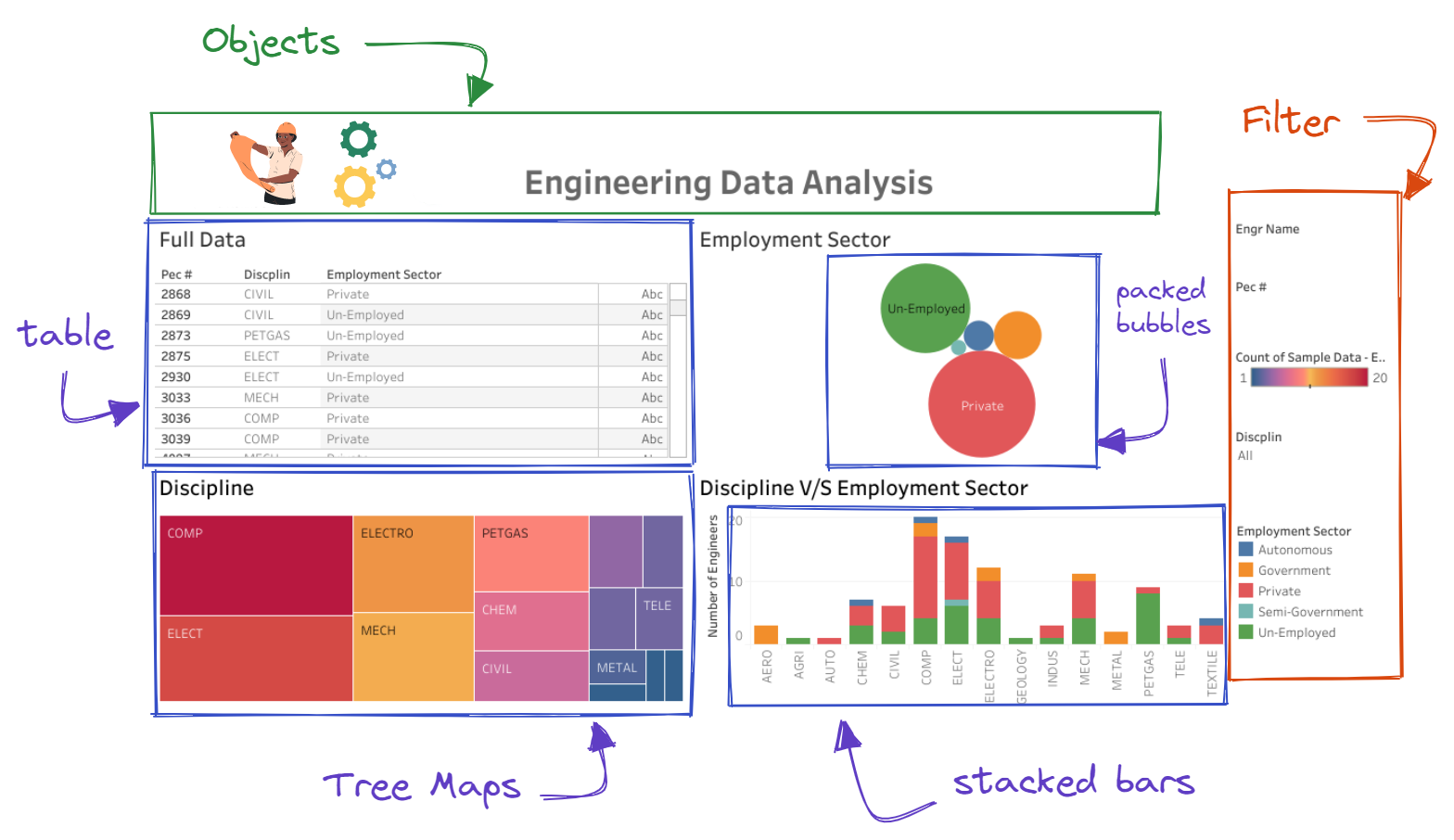
Sekarang kita sudah punya aturannya, saatnya mempelajari komponen utama dashboard Tableau. Sebuah dashboard Tableau sederhana terdiri dari tiga elemen: objek, visualisasi, dan filter. Kita akan meninjau semuanya secara menyeluruh di bagian berikutnya. Tableau adalah alat analitik visual yang mudah digunakan untuk semua orang. Pelajari lebih lanjut dengan membaca tutorial Pengantar Tableau oleh Eugenia Anello.
Koneksi ke Sumber Data
Pada bagian ini, kita akan membuat dashboard Tableau sederhana dan memublikasikannya di server publik. Tujuan utama tutorial ini adalah mempelajari dasar-dasar membuat dan menyesuaikan visualisasi data, menambahkan objek dan filter, menghubungkan filter, serta membagikan versi final dashboard kepada publik yang lebih luas.
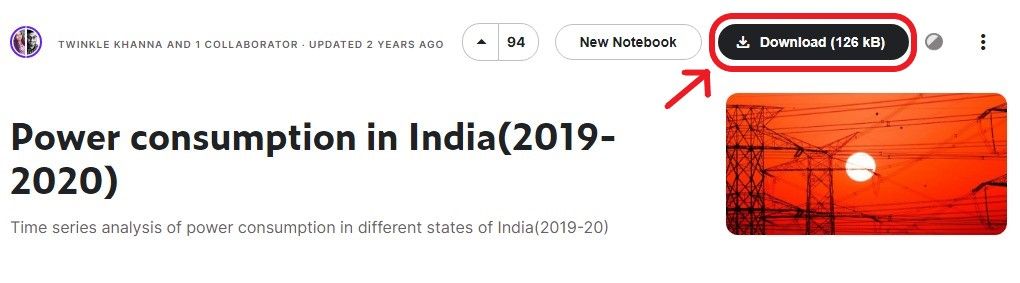
Sebelum kita menghubungkan sumber data, kita perlu mengunduh Konsumsi listrik di India (2019-2020) dari platform Kaggle lalu mengekstrak datanya.
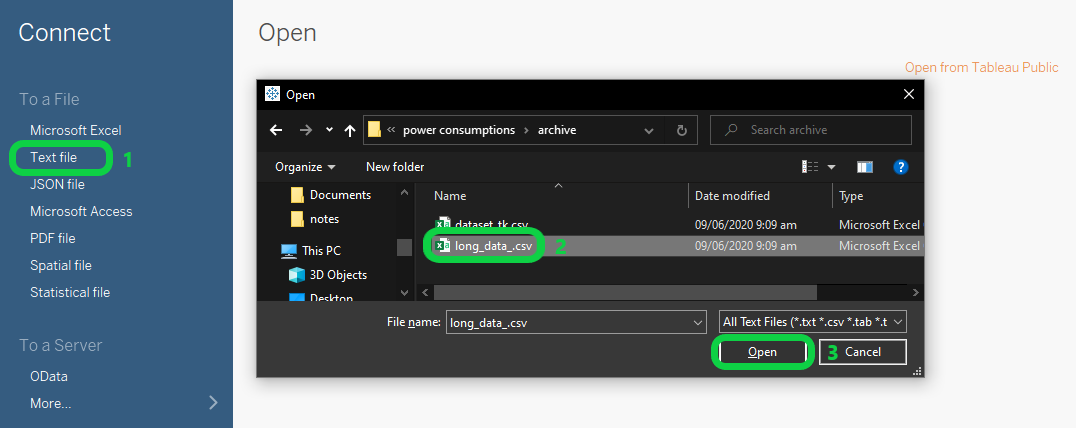
Untuk menghubungkan sumber data, kita perlu menjalankan Tableau Desktop Public Edition (2022.1.1). Pada layar utama, akan ditampilkan beberapa opsi untuk memuat file atau terhubung ke server basis data. Tableau mendukung semua jenis koneksi data; untuk mengakses koneksi yang belum tersedia, unduh driver spesifiknya. Misalnya, koneksi MySQL tidak tersedia secara bawaan. Kita bisa memasang driver untuk basis data tersebut lalu terhubung ke server SQL. Ikuti kursus Connecting Data in Tableau untuk pemahaman lebih baik tentang menghubungkan dan mengelola berbagai sumber data.
Pada kasus kita, sumber data adalah file CSV, dan dapat diakses dengan mengklik tab “Text file” di panel kiri. Selanjutnya, pilih file CSV (long_data_.csv) dan tekan tombol Open.
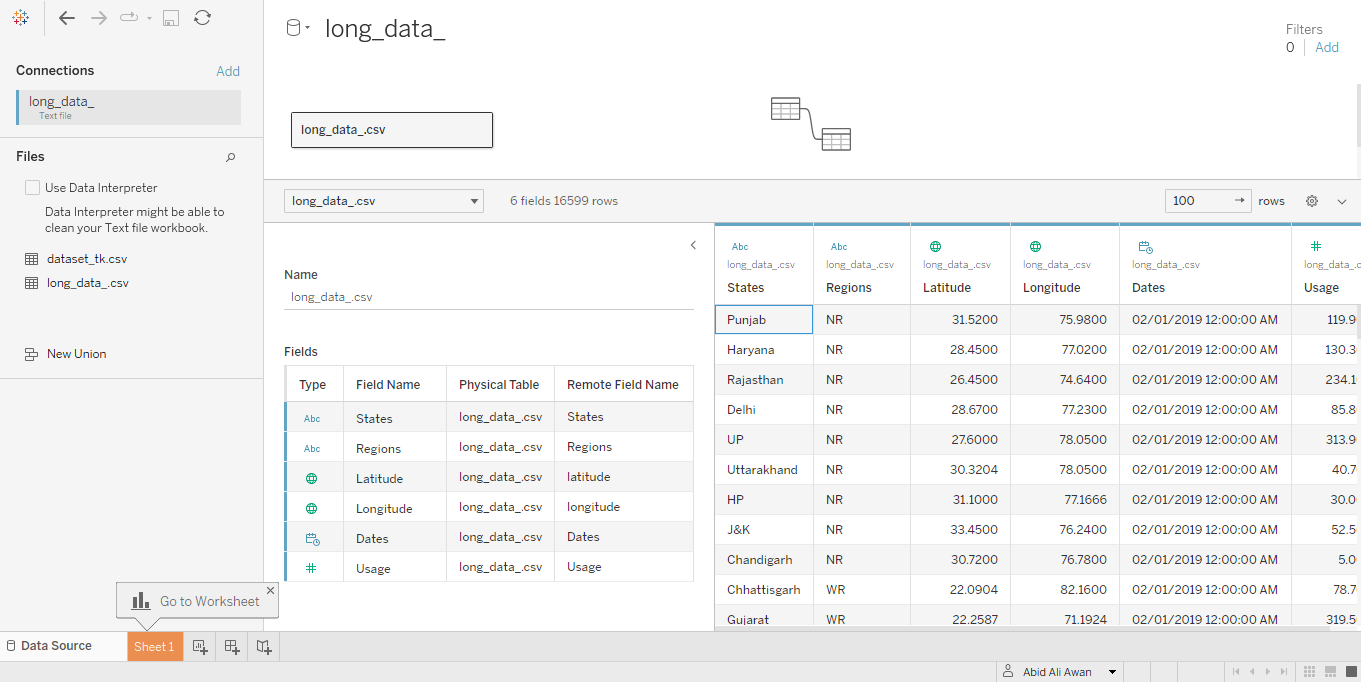
Dataset berhasil dimuat dan Anda dapat menelusuri kolom serta atributnya sebelum mulai membuat visualisasi.
Seperti yang dapat kita amati, Tableau secara otomatis menetapkan tipe data untuk setiap kolom berdasarkan sifatnya. Dataset ini terdiri dari:
- States (String): 33 states
- Regions (String): 5 regions
- Latitude (Geography): Koordinat geolokasi
- Longitude (Geography): Koordinat geolokasi
- Dates (Date & Time): 2 Jan 2019 hingga 23 Mei 2020
- Usage (Decimal Numbers): Konsumsi listrik dalam MegaWatt
Membuat Lembar Visualisasi Data
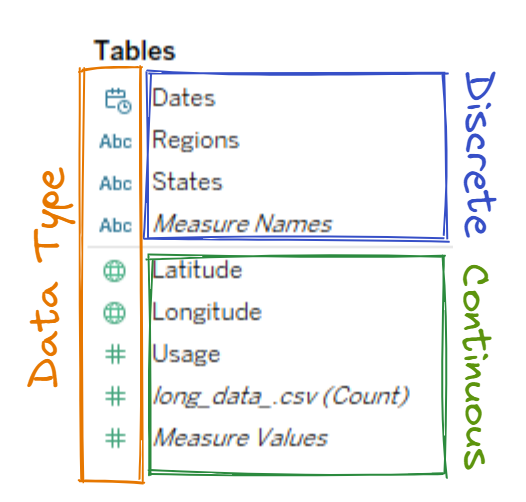
Kita akan membuat bagan batang pertama dengan beralih tab dari “Data Source” ke “Sheet 1” (tab dengan sorotan oranye di sudut kiri bawah). Sheet 1 memiliki banyak bagian, tab, dan tombol. Untuk mempermudah, kita akan mengabaikan semua bagian dan tombol tersebut dan fokus pada bagian “Tables” di kiri atas. Tabel berisi field data (kolom) yang dipisahkan menurut tipe data: Diskrit dan Kontinu.
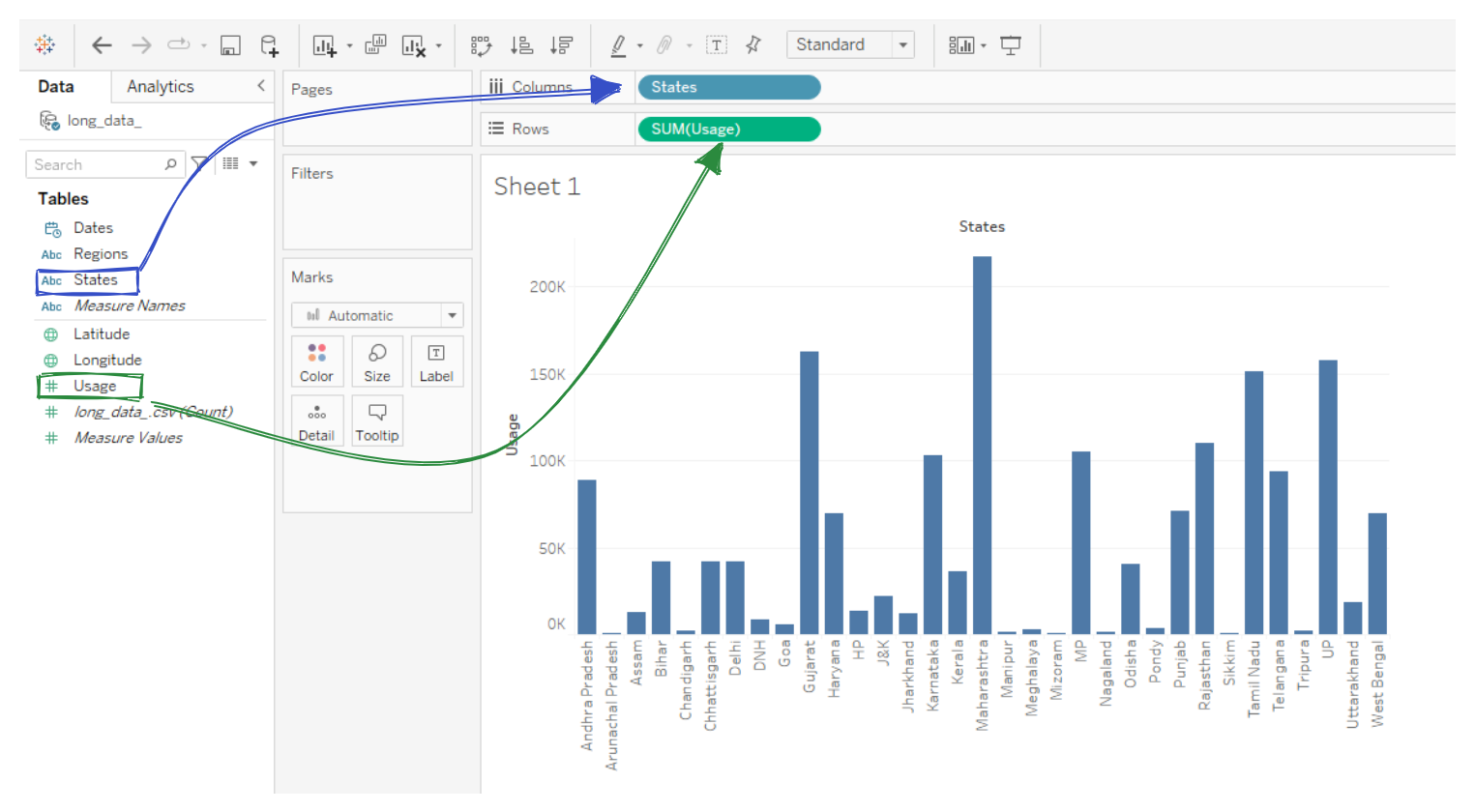
Untuk membuat bagan batang total konsumsi listrik per negara bagian, cukup seret “States” ke Columns dan “Usage” ke Rows. Tableau akan otomatis menyusun bagan batang dengan label dan nilai seperti di bawah ini.
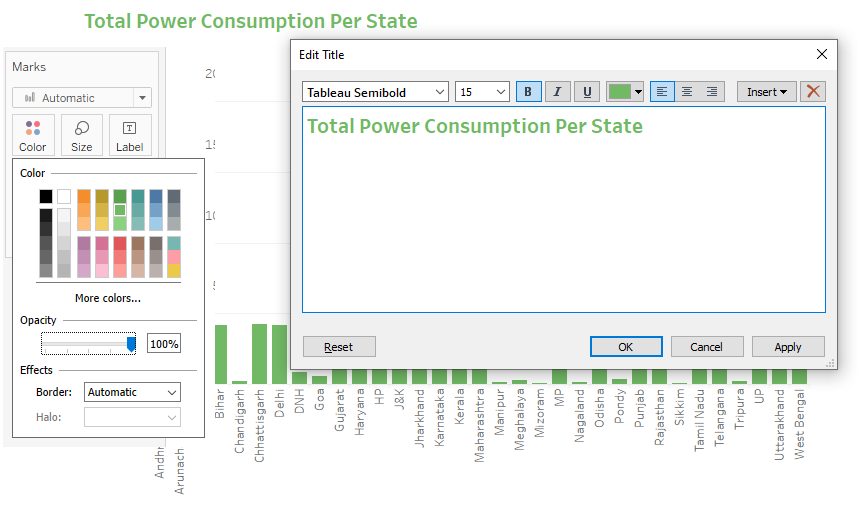
Untuk mengubah warna batang menjadi hijau, klik tombol “Color” di bawah bagian Marks lalu pilih warna hijau. Kita dapat menyesuaikan judul dengan “double-click” pada judulnya dan mengubah font serta warnanya agar sesuai tema.
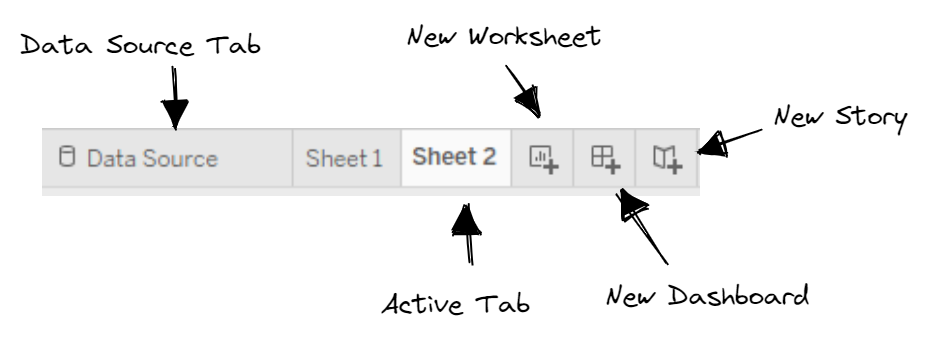
Sebelum membuat visualisasi lain, kita perlu memahami panel bawah. Kita dapat membuat banyak Worksheet, Dashboard, dan Stories dengan mengklik tombol berikon plus (+) seperti di bawah. Mirip tab Google Chrome, kita dapat beralih antara tab Data Source, Worksheets, Dashboards, dan Stories dengan mengkliknya.
Pada kasus ini, kita akan membuat worksheet kedua dengan mengklik tombol “New Worksheet”.
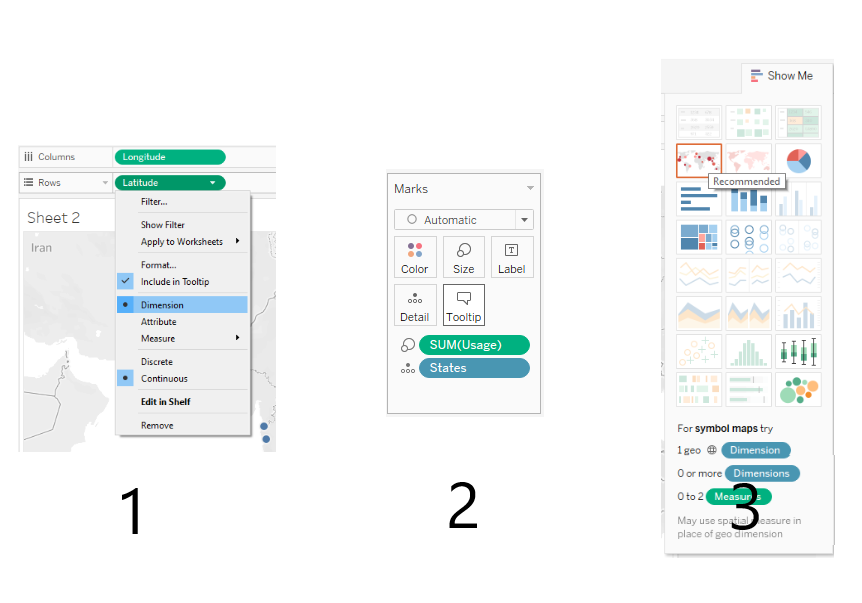
Pada worksheet kedua, kita akan memplot “konsumsi listrik per negara bagian” pada peta. Pertama, seret dan jatuhkan Longitude ke Columns dan Latitude ke Rows. Kedua, ubah kedua field menjadi “Dimension” dengan mengklik panah lalu memilih opsi “Dimension”. Ketiga, klik ganda pada field data Usage dan States, dan keduanya akan otomatis muncul di bagian “Marks”. Anda juga bisa melakukannya secara manual dengan menyeret dan menjatuhkannya ke bagian “Marks” lalu mengubahnya menjadi mark “Size” dan “Detail”. Terakhir, klik tombol “Show Me” dan pilih symbol maps. Tombol “Show Me” memberi Anda visualisasi yang direkomendasikan berdasarkan input Anda. Anda dapat beralih dari satu bagan ke bagan lain dengan mengklik opsi yang tersedia.
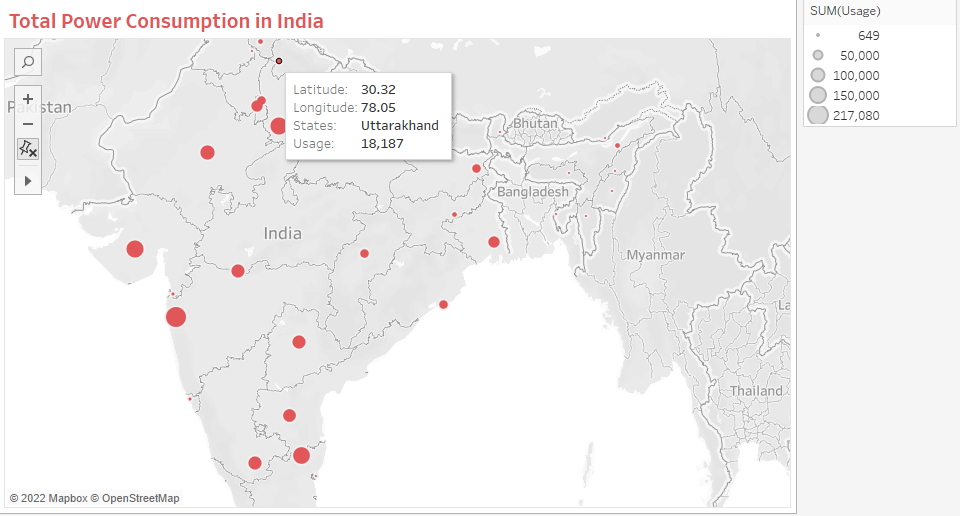
Setelah menyesuaikan peta dan judul, versi final peta terlihat bersih. Di kanan atas, Anda dapat melihat filter berdasarkan ukuran lingkaran. Lingkaran merepresentasikan negara bagian di India, dan ukurannya berdasarkan konsumsi listrik. Anda dapat memperbesar dan berinteraksi dengan peta dengan mengklik lingkaran merah mana pun dan membaca tooltip (Koordinat, States, Usage).
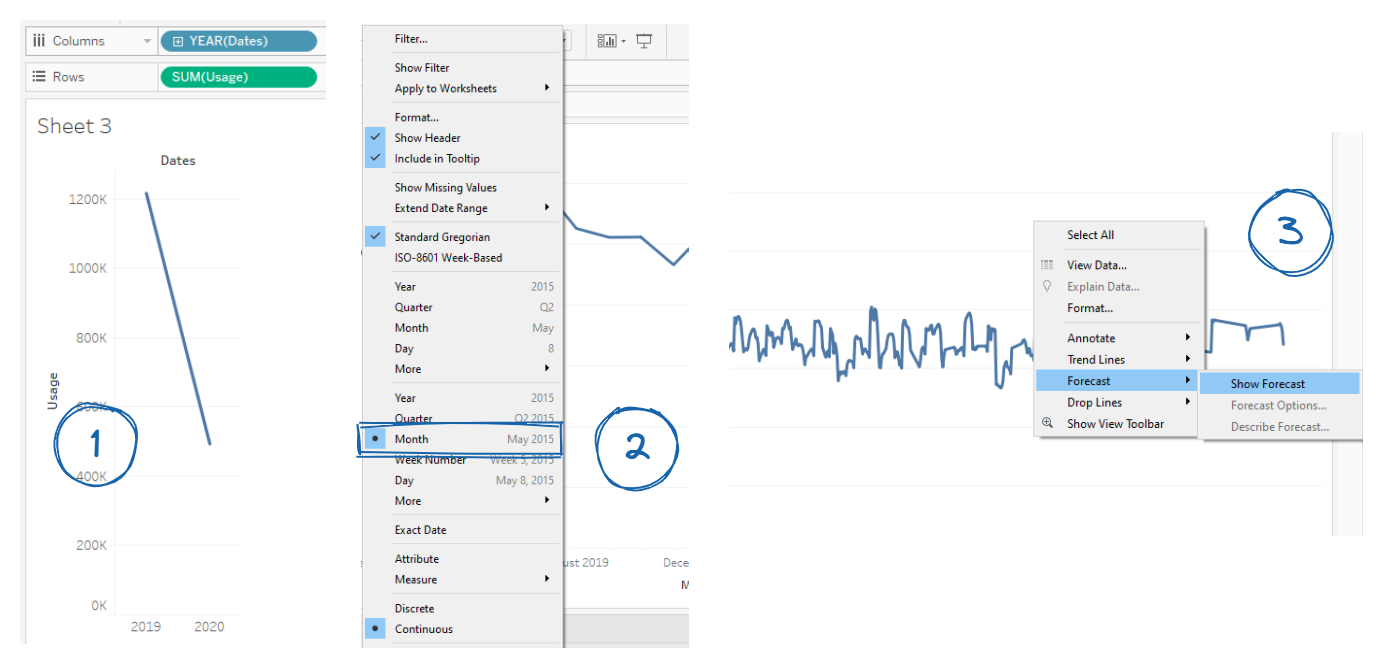
Pada worksheet berikutnya, kita akan memplot line chart deret waktu historis dengan prediksi. Pindahkan “Usage” ke Rows dan “Dates'' ke Columns. Lalu ubah “Dates'' dari “Year” menjadi “Month”, seperti di bawah. Terakhir, kita akan memplot perkiraan untuk 11 bulan berikutnya dengan klik kanan pada plot dan memilih Forecast > Show Forecast. Tableau akan secara otomatis memplot perkiraan dengan area sorotan tingkat keyakinan 90%.
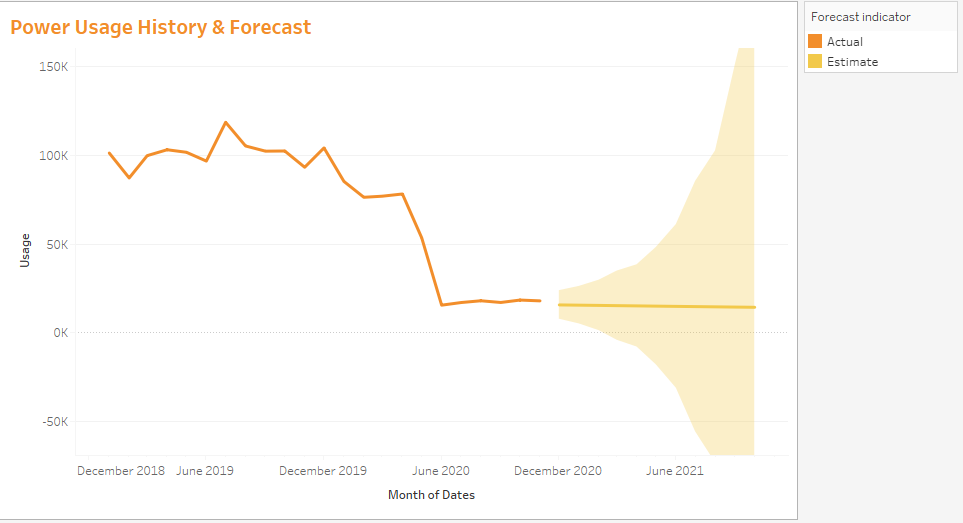
Setelah menyiapkan judul dan warna, kita dapat melihat dua grafik yang berbeda:
Aktual: Karena lockdown Covid-19, konsumsi listrik menurun karena sebagian besar industri tutup.
Estimasi: Grafik perkiraan berupa garis konstan, dan tidak andal karena ada nilai yang hilang pada data historis. Area keyakinan 90% juga terlalu lebar untuk menjadikan prediksi ini dapat ditindaklanjuti.
Untuk worksheet keempat, kita akan membuat BoxPlot Region versus Usage. Kita dapat melakukannya dengan mengklik “box-and-whisker plots” di bagian “Show Me”, seperti di bawah. Setelah menyesuaikan visualisasi, keempat sheet siap ditambahkan ke dashboard.
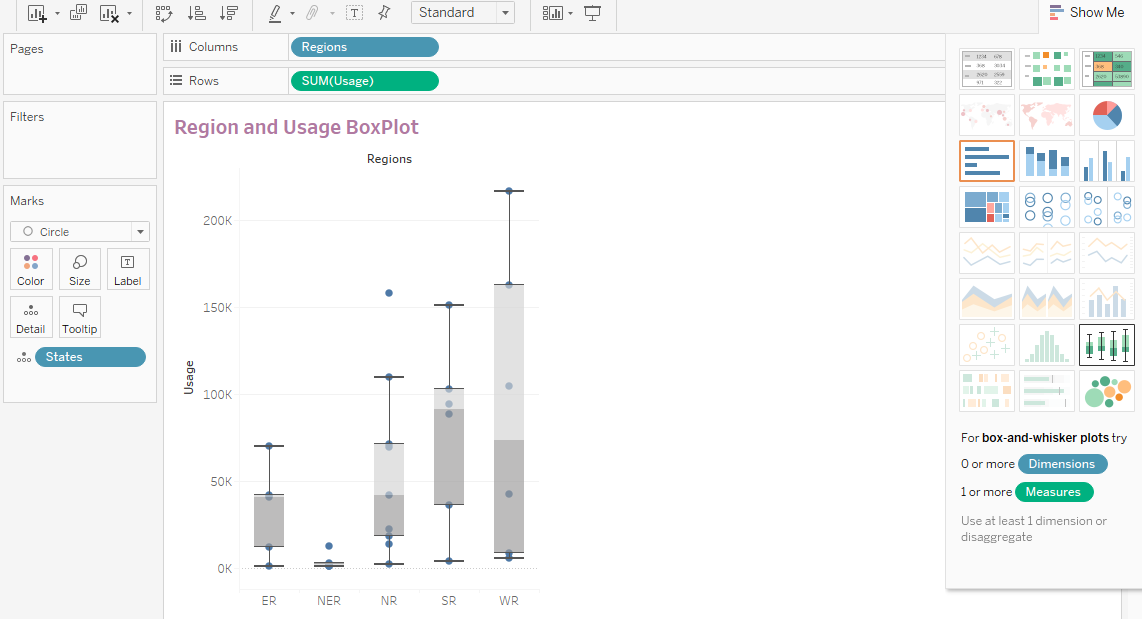
Membuat visualisasi pada worksheet memang seru; jika Anda ingin belajar cara membuat dashboard yang interaktif dan fungsional, lihat kursus Analyzing Data in Tableau. Kursus ini akan membantu Anda selangkah lebih dekat menjadi Tableau Desktop Specialist bersertifikat.
Membangun Dashboard
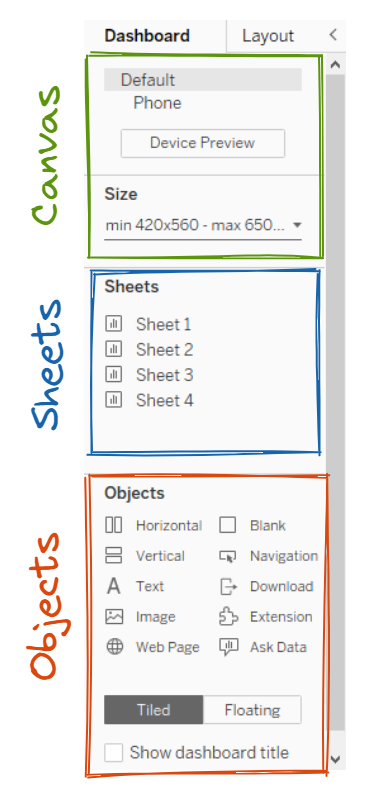
Untuk membuat dashboard, kita perlu mengklik tombol “New Dashboard” di bagian bawah. Tombolnya berbentuk kotak dengan tanda plus. Jendela Dashboard memiliki panel di sisi kiri yang terdiri dari tiga bagian:
- Canvas: untuk mengatur ukuran dashboard berdasarkan berbagai perangkat (Ponsel, Tablet, dll).
- Sheets: untuk menambahkan dan menghapus worksheet pada canvas.
- Objects: untuk menambahkan teks, gambar, ekstensi, halaman web, dan tombol ke canvas.
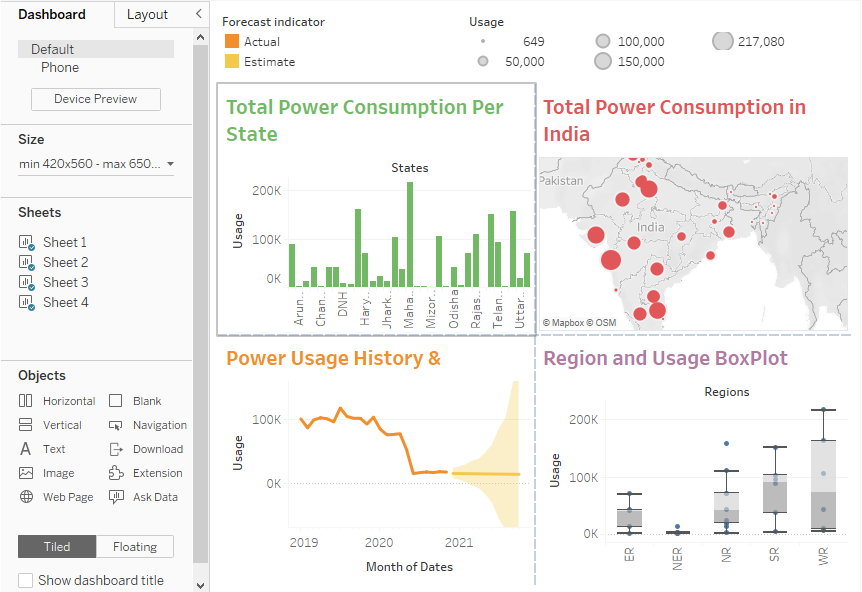
Sekarang, kita akan klik ganda pada semua sheet satu per satu untuk menambahkannya ke canvas dashboard beserta filter terkait. Kita dapat menata ulang lokasi visualisasi dan filter serta menyesuaikan ukurannya agar tampil rapi.
Menambahkan Filter
Berikutnya, kita akan menambahkan filter yang relevan dan menghapus filter sebelumnya.
- Hapus filter ukuran “Usage” dengan mengklik X.
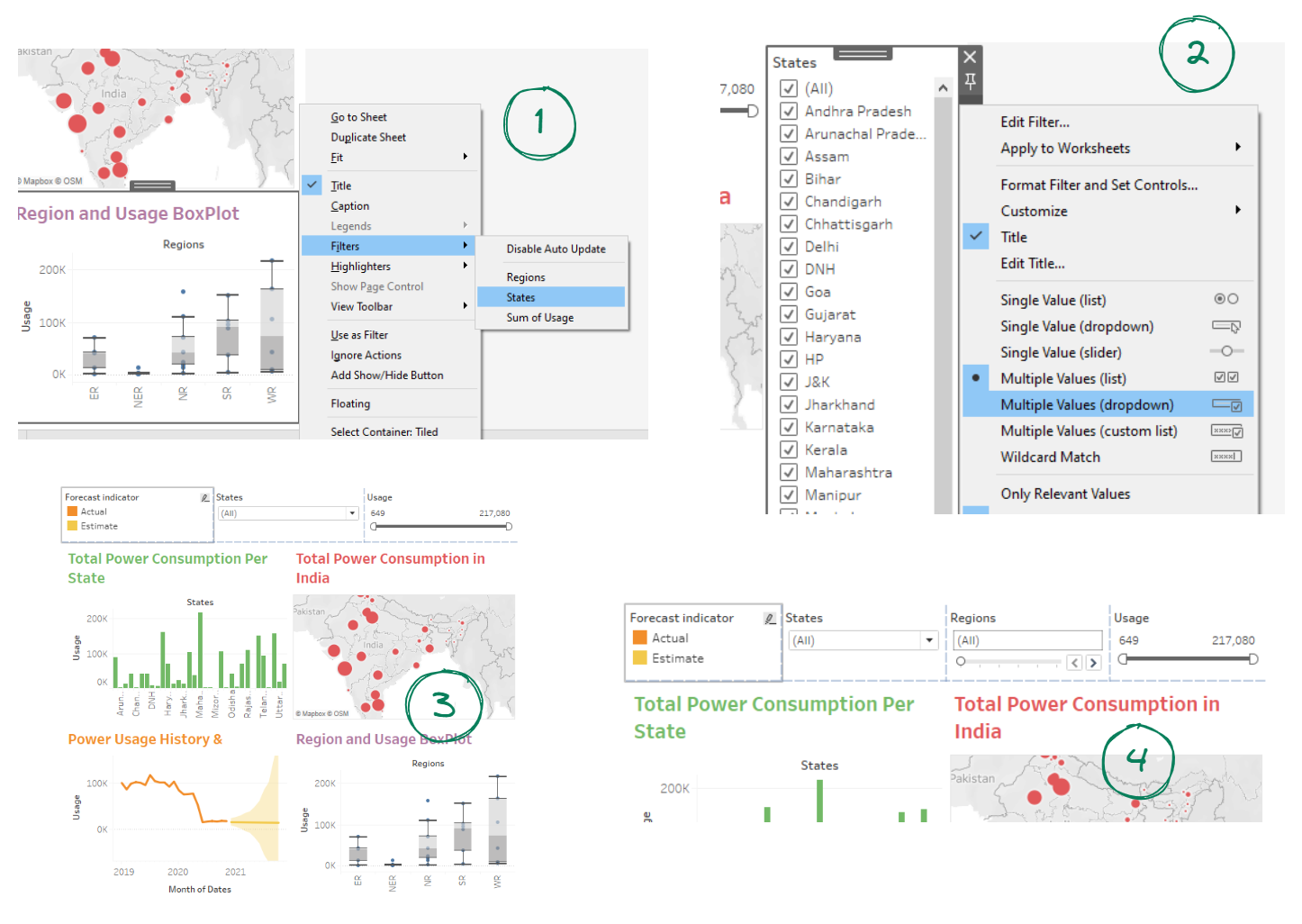
- Pilih visualisasi peta, lalu klik panah ke bawah untuk memilih Filters > Sum of Usage.
- Filter akan muncul di pojok kanan atas.
- Pindahkan filter ke kanan agar tampil menyatu dengan dashboard.
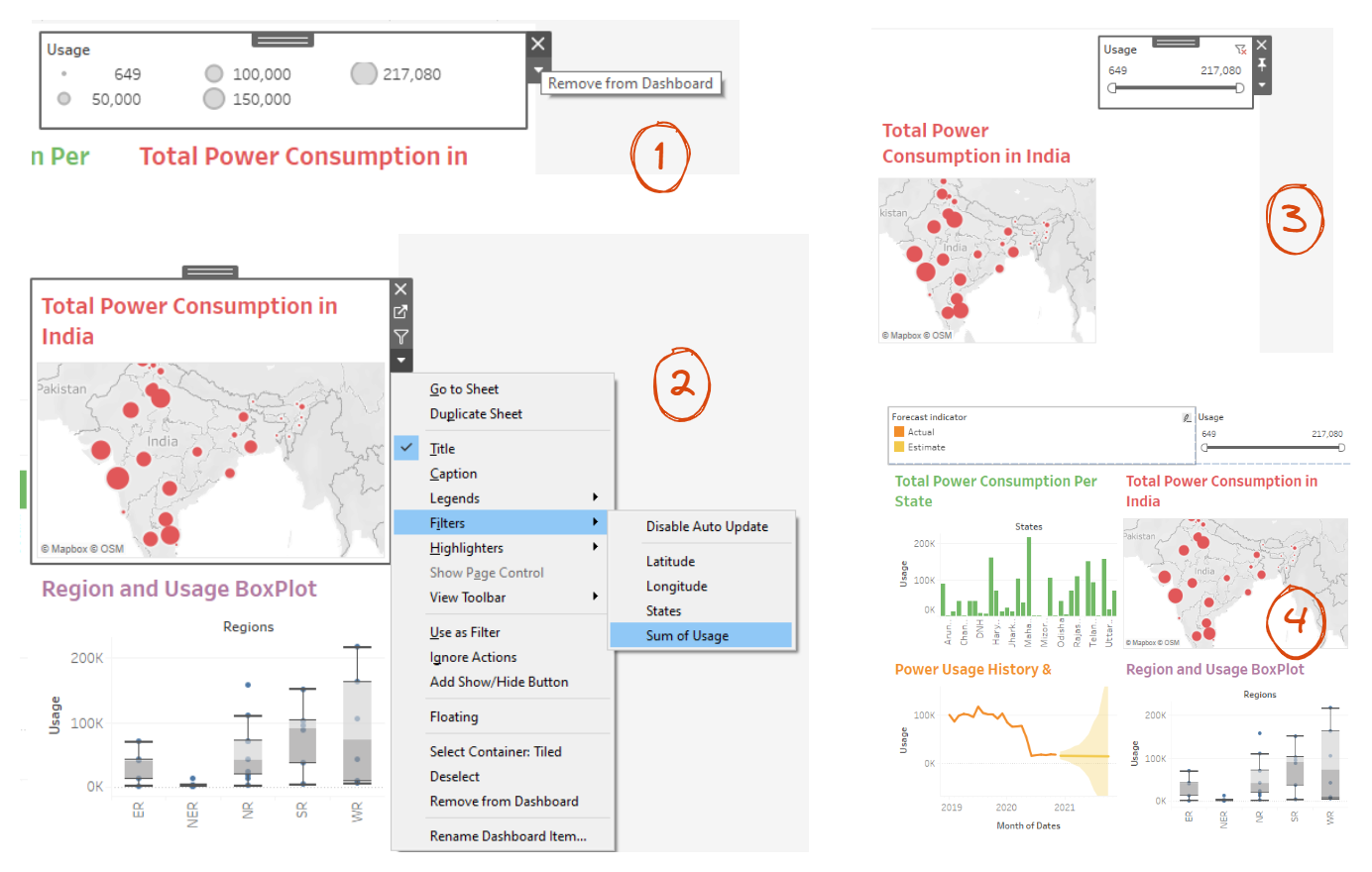
Dengan cara yang sama, kita akan menambahkan filter untuk “States” dan “Regions”.
- Pilih visualisasi Boxplot dan tambahkan filter “States”.
- Buka filter dan klik panah ke bawah untuk mengakses opsi lalu pilih Multiple Values (dropdown). Ini akan mengubah filter dari daftar menjadi dropdown.
- Pindahkan filter sehingga tampil di tengah antara “Forecast indicator” dan “Usage”. Tableau akan menyesuaikan filter secara otomatis jika Anda mengangkat dan mengarahkannya ke tengah.
- Dengan cara yang sama, tambahkan filter “Regions” dan atur posisinya di antara filter “States” dan “Usage”.
Menambahkan Objek
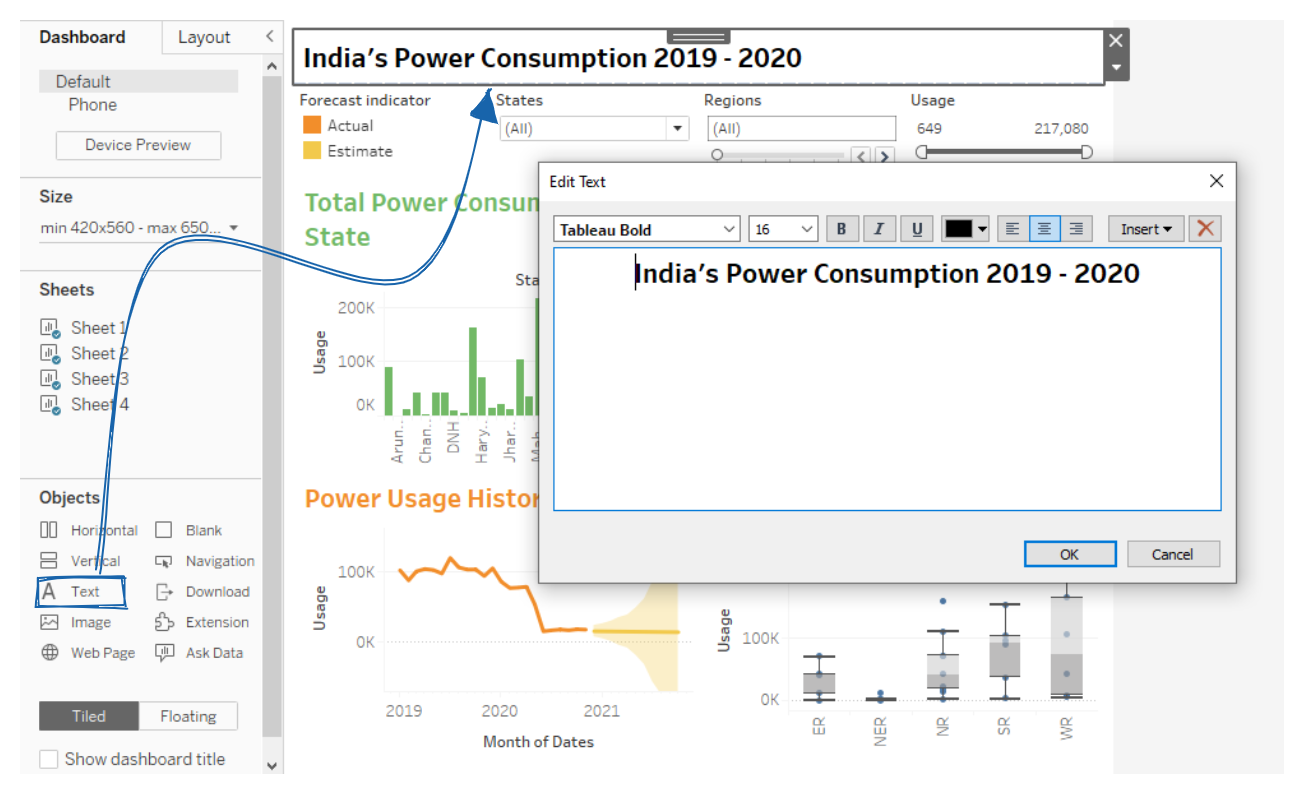
Selanjutnya kita akan menambahkan objek judul dengan menyeret "Text" dan menempatkannya di bagian atas canvas dashboard. Sebuah jendela akan meminta kita mengetikkan teks. Dalam kasus ini, kita akan menuliskan judul dashboard.
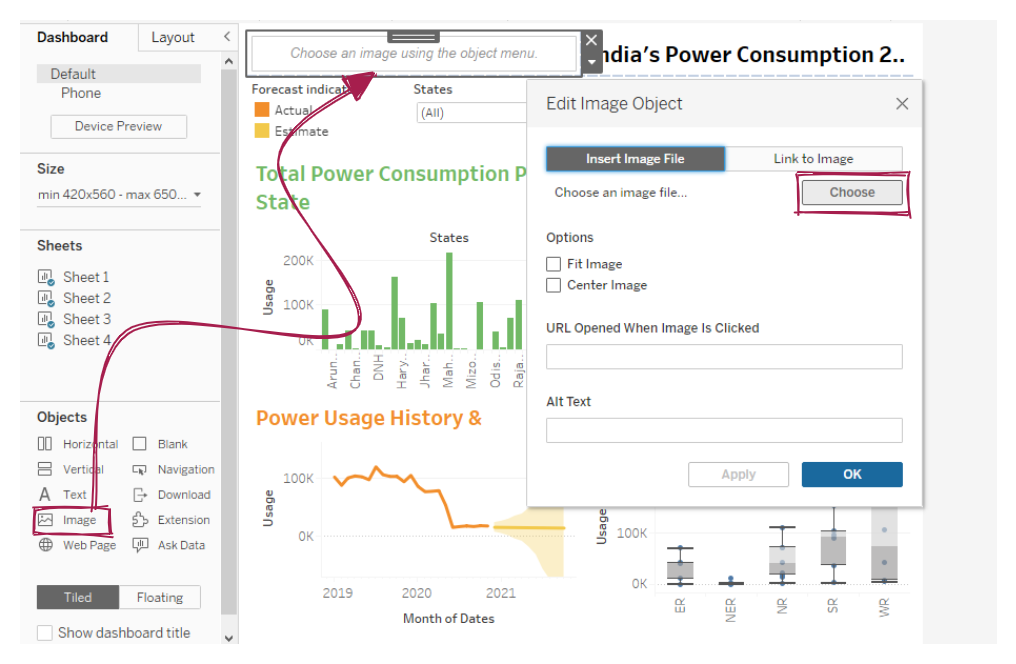
Berikutnya, kita akan menambahkan objek Image ke bagian kiri atas lalu memilih file JPEG bendera nasional India.
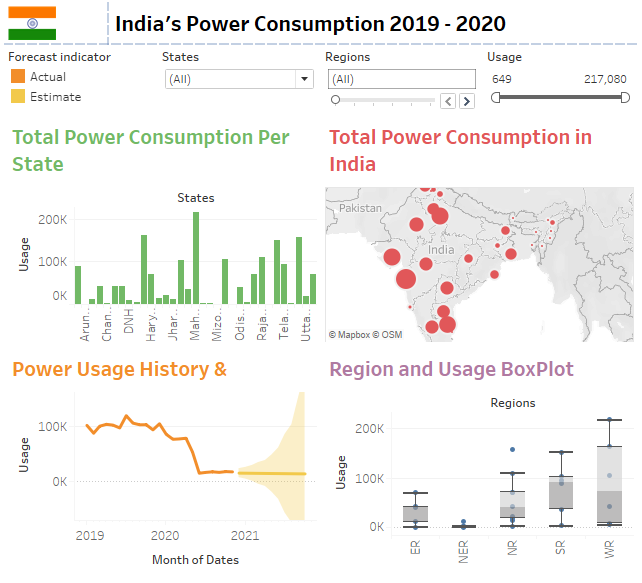
Setelah menyesuaikan posisi dan ukuran bendera serta judul, dashboard kita hampir selesai. Sekarang, kita hanya perlu menghubungkan filter dan visualisasi agar sinkron.
Menghubungkan Filter
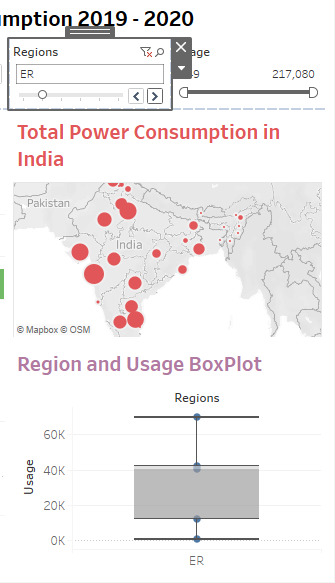
Filter yang baru saja kita tambahkan belum terhubung dan hanya memengaruhi satu visualisasi. Misalnya, jika Anda mengubah Regions dari “(All)” menjadi “ER”, filter hanya akan diterapkan pada Boxplot, seperti di bawah ini.
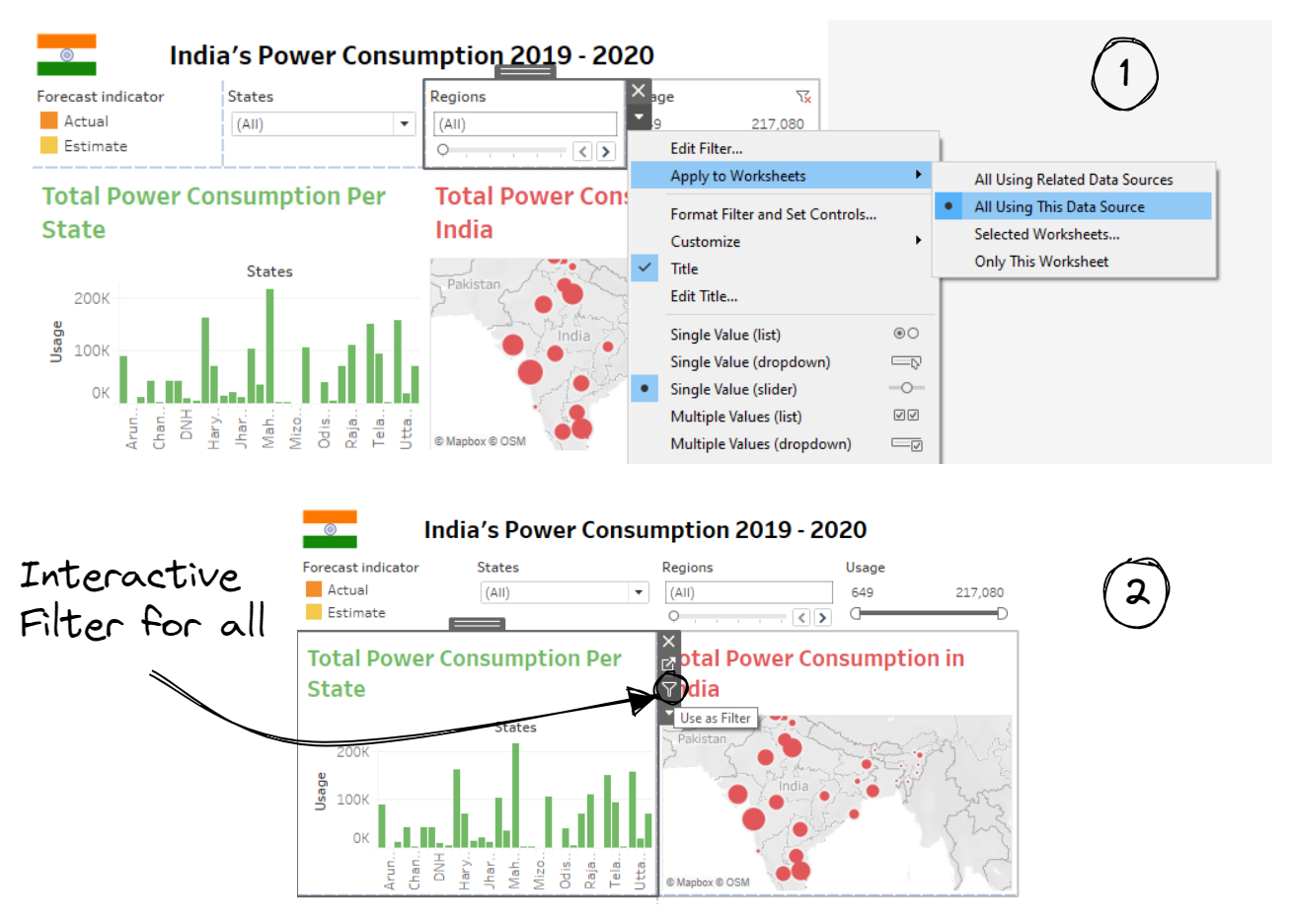
Untuk menjadikan filter “Regions” bersifat global, kita akan mengubah opsi dari “Only This Worksheet” menjadi “All Using This Data Source”. Anda dapat mengakses opsi ini dengan memilih filter lalu mengklik panah ke bawah > Apply to Worksheets > All Using This Data Source. Kita juga akan menghubungkan filter “States” sehingga jika kita melakukan perubahan, perubahan tersebut diterapkan ke keempat worksheet.
Untuk meningkatkan interaktivitas, kita juga dapat menggunakan visualisasi worksheet sebagai filter. Kita dapat melakukannya dengan memilih worksheet dan mengklik tombol corong “Use as Filter”. Ulangi langkah ini untuk semua visualisasi, dan dashboard akan menjadi dinamis serta sepenuhnya terhubung.
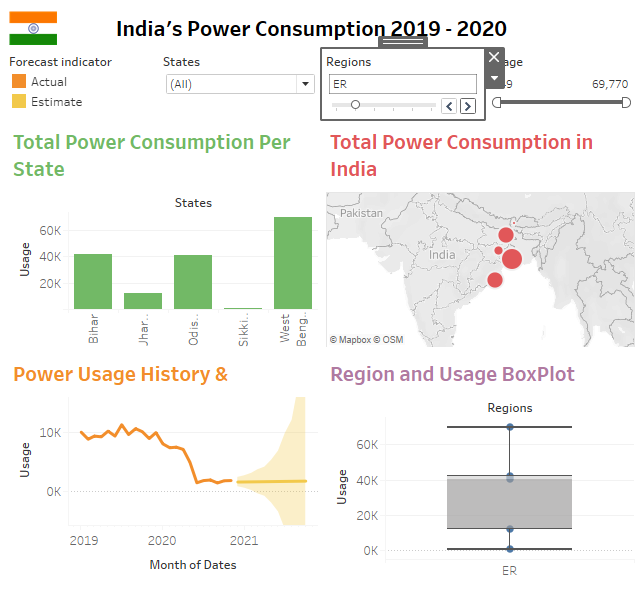
Sekarang, jika kita mengubah Regions ke “ER”, filternya diterapkan ke keempat visualisasi di workspace. Dashboard kita kini selesai. Jika Anda menikmati proses membuat dashboard ini dan ingin belajar lebih jauh, lihat kursus Creating Dashboards in Tableau. Ini adalah mini-kursus berdurasi 4 jam, terdiri dari 34 latihan dan 12 tutorial video untuk membantu Anda memahami dasar-dasar pembuatan dashboard di Tableau.
Publikasi
Untuk memublikasikan dashboard dan membagikannya ke audiens yang lebih luas, kita cukup klik File > Save to Tableau Public lalu tuliskan judul workbook untuk menyimpannya. Mengunggah perubahan ke server publik memerlukan beberapa detik. Kita kemudian akan diarahkan ke versi daring dari dashboard. Pastikan Anda sudah masuk ke akun publik Anda.
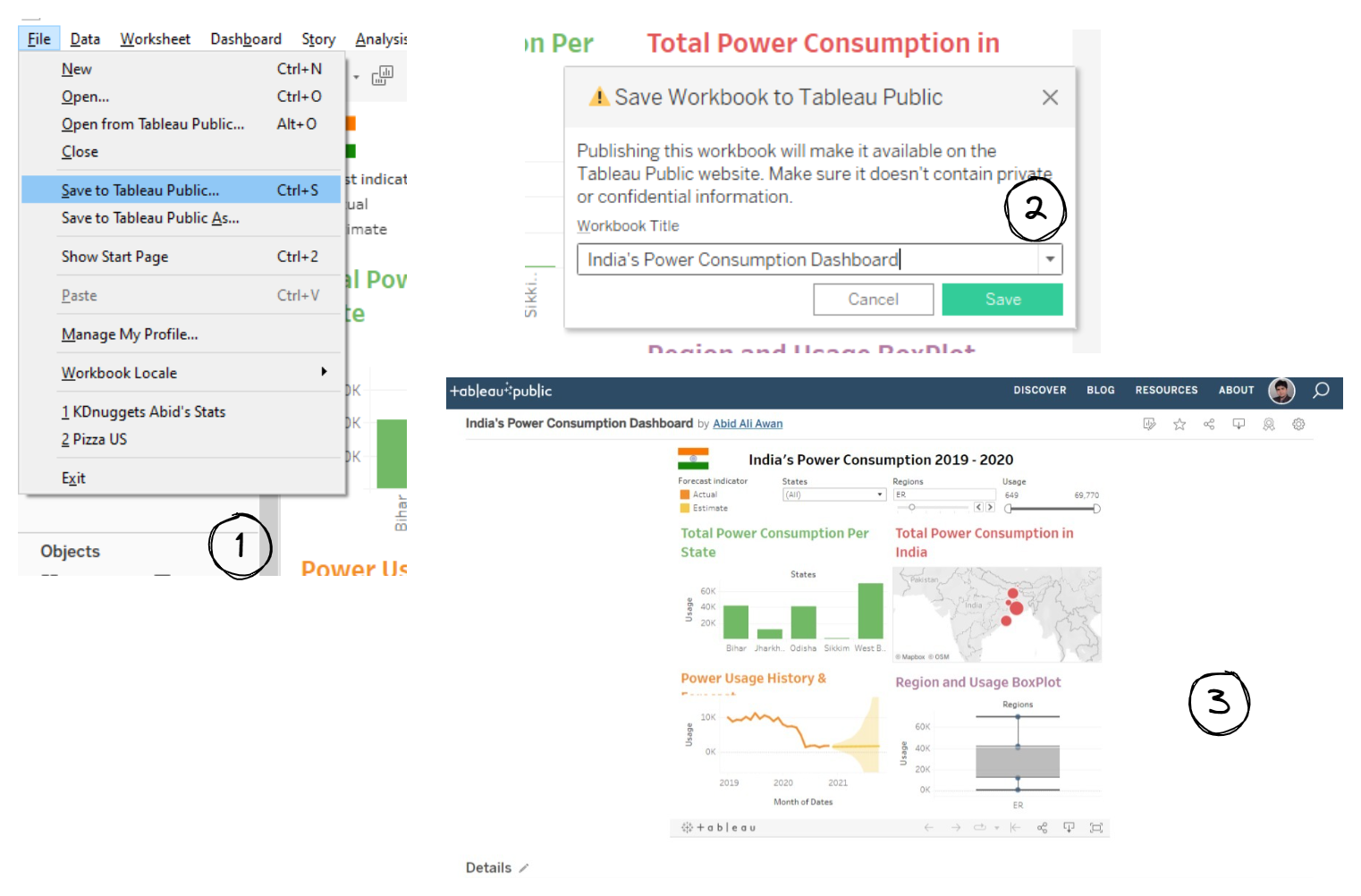
Mempublikasikan Dashboard ke Tableau Public: Tautan
Jika Anda menggunakan versi Tableau lainnya, maka publikasikan dashboard melalui Server > Publish Workbook.
Kesimpulan
Dalam tutorial ini, kita telah mempelajari betapa pentingnya dashboard untuk mengomunikasikan indikator kinerja utama secara visual dan interaktif. Kita juga mempelajari cara membuat dashboard Tableau dari nol menggunakan dataset konsumsi listrik India. Panduan langkah demi langkah ini mencakup pembuatan dan penyesuaian visualisasi, pembuatan dan penyesuaian dashboard dengan filter dan objek, serta publikasi ke server publik Tableau. Versi yang dipublikasikan ditampilkan di profil Anda dan dapat diakses siapa pun melalui tautan. Profil publik adalah cara terbaik untuk memamerkan proyek portofolio Anda.
Tableau adalah alat business intelligence visual yang kuat. Anda dapat melakukan jauh lebih banyak dengan dashboard dengan menghubungkannya ke basis data SQL, menggunakan fungsi untuk mengagregasi atau memodifikasi field data, menjalankan skrip Python atau R, mengintegrasikannya dengan API pihak ketiga, dan menggunakan mode presentasi. Platform Tableau untuk semua orang dan jika Anda tertarik untuk belajar lebih jauh, lihat seluruh sumber daya pembelajaran Tableau kami. Atau, Anda dapat membuka peluang karier menguntungkan dengan Tableau Fundamentals Skills Track dari DataCamp.



