Menyembunyikan kolom adalah teknik yang sangat umum saat bekerja dengan lembar kerja Excel. Ini masuk akal untuk tujuan keterbacaan: Anda mungkin ingin fokus pada metrik tertentu, atau Anda ingin menghapus informasi yang tidak perlu dari tampilan data Anda.
Apa pun alasannya, meskipun menyembunyikan kolom cukup mudah, menampilkannya kembali bisa jadi, secara mengejutkan, sedikit lebih rumit. Jangan khawatir—dalam artikel ini, kita akan melihat metode yang tersedia untuk menampilkan kembali kolom, termasuk pintasan dan beberapa kiat bagus untuk membuat proses menampilkan kembali kolom serta mengelola kolom yang digrup menjadi sangat mudah.
Cara Menampilkan Kembali Kolom di Excel: Metode Dasar
Mari mulai dengan metode paling dasar untuk menampilkan kembali kolom di Excel.
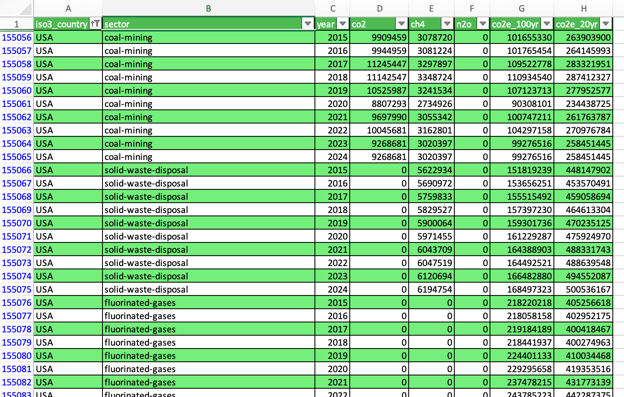
Kita akan menggunakan basis data emisi gas rumah kaca menurut negara, sektor, dan tahun, yang disiapkan oleh Climate Trace. Datanya terlihat seperti ini:
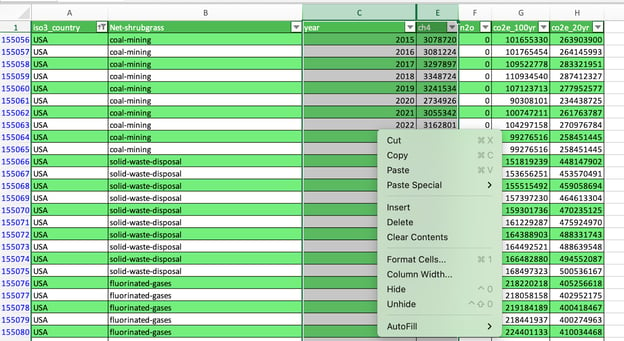
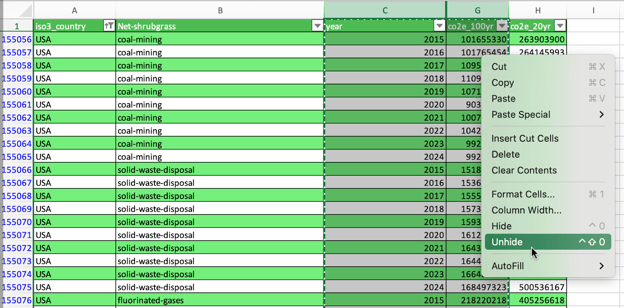
Cara paling sederhana untuk menampilkan kembali kolom adalah dengan memilih kolom yang berada di sebelah kolom tersembunyi, lalu klik tombol Unhide di menu klik kanan.
Pada gambar berikut, kita menampilkan kembali kolom “co2”.
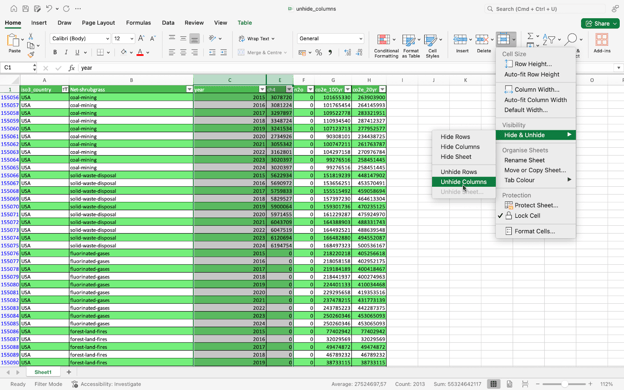
Sebagai alternatif, Anda dapat menampilkan kembali kolom dari menu Home. Cukup pilih kolom yang bersebelahan terlebih dahulu, lalu masuk ke Home > Format > Hide & Unhide > Unhide Columns, seperti ditunjukkan di bawah ini:
Menggunakan metode seret
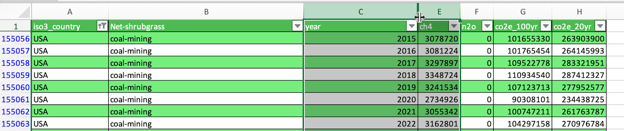
Anda juga bisa melakukannya dengan mengarahkan kursor di antara huruf kolom yang bersebelahan, lalu klik ganda atau seret untuk menampilkan kolom tersembunyi.
Menggunakan pintasan keyboard
Terakhir, kita menampilkan kembali kolom menggunakan pintasan keyboard. Di Windows, Anda bisa melakukannya dengan dua cara:
- Alt + H + O + U + L: Urutan ini membuka pita Excel untuk Unhide Columns.
- Ctrl + Shift + 0: Ini adalah pintasan utama untuk menampilkan kembali kolom di Excel.
Kasus Khusus: Menampilkan Kembali Kolom Pertama (Kolom A)
Jika kolom pertama (kolom A) disembunyikan, ini bisa sedikit rumit karena tidak ada cara langsung untuk memilih kolom tersebut di lembar kerja. Mari kita lihat beberapa cara untuk mengatasinya.
Menggunakan Name Box
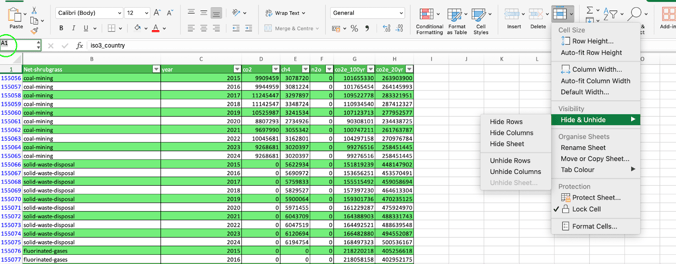
Cara mudah untuk menuju ke kolom A yang tersembunyi adalah menggunakan Name Box di pojok kiri atas. Cukup ketik A1 lalu masuk ke Home > Format > Hide & Unhide > Unhide Columns.
Menggunakan perintah Go To
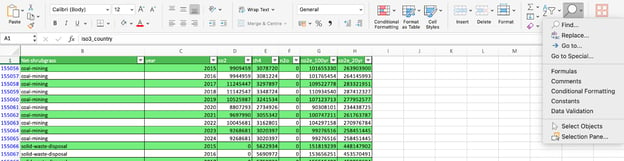
Demikian pula, Anda bisa menuju A1 melalui perintah Go To. Ikuti Home > Find & Select > Go To, masukkan A1, lalu lanjutkan seperti pada bagian sebelumnya.
Menyeret dari kolom B
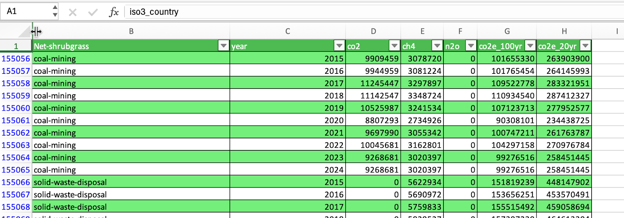
Terakhir, Anda juga dapat menampilkan kembali kolom A dengan hati-hati menyeret ke kiri dari kolom B, seperti ditunjukkan di bawah.
Cara Menampilkan Kembali Semua Kolom Sekaligus
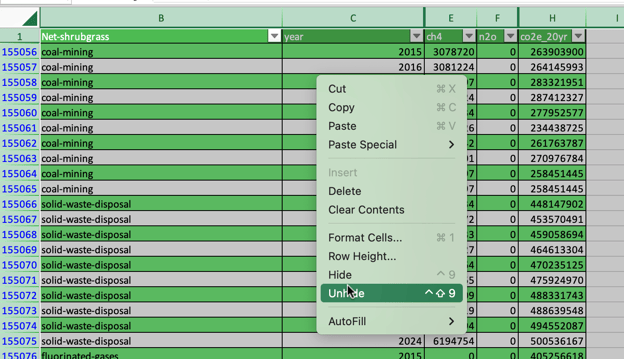
Bisa jadi ada beberapa kolom tersembunyi yang tidak berurutan di lembar kerja Anda. Jika Anda ingin menampilkan semuanya sekaligus, terlebih dahulu pilih seluruh lembar (dengan Ctrl + A dua kali atau mengklik segitiga di kiri atas), lalu lanjutkan dengan klik kanan biasa > Unhide atau Format > Hide & Unhide > Unhide Columns.
Cara Menampilkan Kembali Beberapa Kolom Tertentu
Menampilkan kembali beberapa kolom tertentu mengikuti logika yang sama. Cukup pilih rentang yang mencakup kolom tersembunyi, lalu lanjutkan dengan langkah standar untuk menampilkannya kembali.
Cara Menemukan Kolom Tersembunyi di Excel
Terkadang, kolom tersembunyi sulit ditemukan. Berikut dua metode yang membantu:
Menggunakan Go To Special untuk menemukan kolom tersembunyi
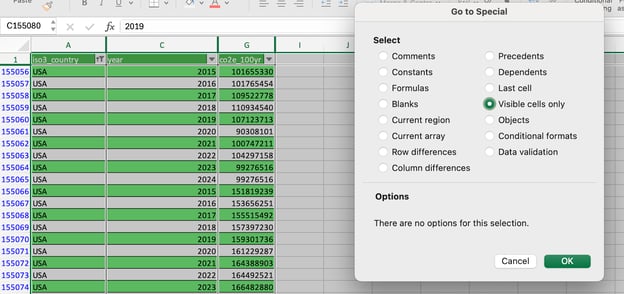
Saat bekerja di lembar kerja dengan banyak kolom, mungkin sulit mengidentifikasi semua kolom tersembunyi pada pandangan pertama. Metode yang bagus adalah mengikuti Home > Find & Select > Go To Special > Visible cells only. Hasilnya, Excel akan menyorot dengan garis lebih tebal di batas antara nama kolom di mana terdapat kolom tersembunyi.
Menggunakan Document Inspector untuk memeriksa kolom tersembunyi
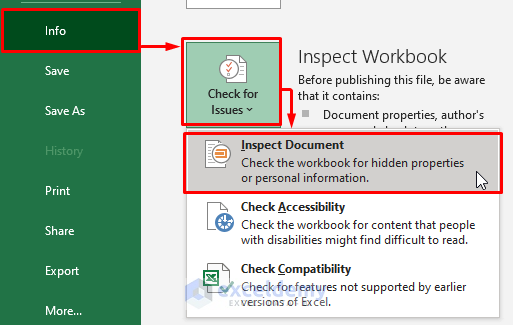
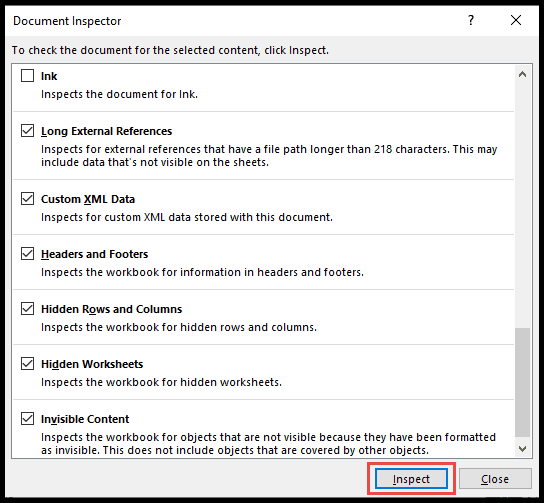
Jika Anda menggunakan Excel di Windows, Anda juga bisa memeriksa kolom tersembunyi di lembar kerja melalui Document Inspector. Masuk ke File > Info > Check for Issues > Inspect Document dan klik Hidden Rows and Columns untuk melihat total baris dan kolom tersembunyi.
Cara Mencegah Orang Lain Menampilkan Kembali Kolom
Terakhir, Anda mungkin ingin melindungi lembar kerja dengan membatasi kemungkinan pengguna lain menampilkan kembali kolom. Ini mungkin diperlukan jika dokumen berisi informasi yang tidak boleh dilihat semua orang di perusahaan.
Proses ini terdiri dari beberapa langkah. Pertama, pilih semua sel dengan Ctrl + A dua kali atau klik segitiga di kiri atas. Lalu tekan Ctrl + 1 untuk menampilkan kotak Format Cell. Buka Protection, dan Anda akan melihat bahwa sel terkunci secara default. Pembatasan ini hanya berlaku saat Anda melindungi lembar kerja (lihat di bawah). Untuk sekarang, hapus centang status Locked.
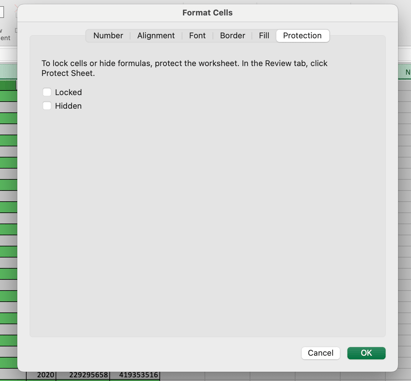
Sekarang, pilih kolom yang ingin Anda sembunyikan dan tekan Ctrl + 1 lagi. Buka tab Protection dan aktifkan opsi Locked.
Terakhir, masuk ke Review > Protect your Sheet dan izinkan pengguna hanya memilih sel yang tidak terkunci. Pastikan Select locked cells dinonaktifkan.
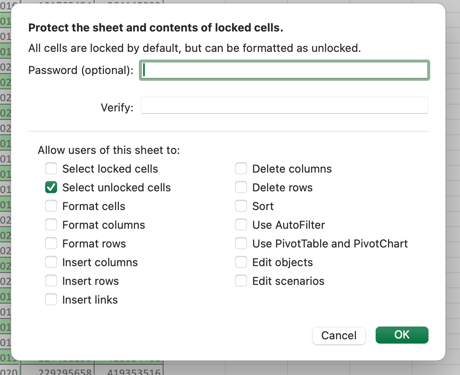
Sekarang, pengguna Anda tidak dapat memanipulasi atau menampilkan kembali kolom tersembunyi. Namun, formula ini tidak sepenuhnya kedap, karena pengguna masih bisa mengakses informasi pada kolom tersembunyi melalui sebuah rumus.
Kesimpulan
Menampilkan kembali kolom di Excel mungkin terlihat sepele, tetapi penting untuk mengetahui caranya guna mencegah kebingungan dan memastikan keterbacaan yang tinggi. Kami telah membahas semua opsi yang tersedia untuk berbagai kasus penggunaan, termasuk kiat pro untuk skenario yang lebih kompleks, seperti lembar kerja kolaboratif.
Semoga Anda menikmati tutorial ini dan sampai jumpa lagi. Sementara itu, kami siap membantu Anda menjadi ahli Excel. Lihat materi Excel menarik lain yang kami sediakan untuk Anda:




Menyembunyikan kolom adalah teknik yang sangat umum saat bekerja dengan lembar kerja Excel. Ini masuk akal untuk tujuan keterbacaan: Anda mungkin ingin fokus pada metrik tertentu, atau Anda ingin menghapus informasi yang tidak perlu dari tampilan data Anda.
Apa pun alasannya, meskipun menyembunyikan kolom cukup mudah, menampilkannya kembali bisa jadi, secara mengejutkan, sedikit lebih rumit. Jangan khawatir—dalam artikel ini, kita akan melihat metode yang tersedia untuk menampilkan kembali kolom, termasuk pintasan dan beberapa kiat bagus untuk membuat proses menampilkan kembali kolom serta mengelola kolom yang digrup menjadi sangat mudah.
Cara Menampilkan Kembali Kolom di Excel: Metode Dasar
Mari mulai dengan metode paling dasar untuk menampilkan kembali kolom di Excel.
Kita akan menggunakan basis data emisi gas rumah kaca menurut negara, sektor, dan tahun, yang disiapkan oleh Climate Trace. Datanya terlihat seperti ini:
Menggunakan menu klik kanan
Cara paling sederhana untuk menampilkan kembali kolom adalah dengan memilih kolom yang berada di sebelah kolom tersembunyi, lalu klik tombol Unhide di menu klik kanan.
Pada gambar berikut, kita menampilkan kembali kolom “co2”.
Menggunakan menu Format
Sebagai alternatif, Anda dapat menampilkan kembali kolom dari menu Home. Cukup pilih kolom yang bersebelahan terlebih dahulu, lalu masuk ke Home > Format > Hide & Unhide > Unhide Columns, seperti ditunjukkan di bawah ini:
Menggunakan metode seret
Anda juga bisa melakukannya dengan mengarahkan kursor di antara huruf kolom yang bersebelahan, lalu klik ganda atau seret untuk menampilkan kolom tersembunyi.
Menggunakan pintasan keyboard
Terakhir, kita menampilkan kembali kolom menggunakan pintasan keyboard. Di Windows, Anda bisa melakukannya dengan dua cara:
Kasus Khusus: Menampilkan Kembali Kolom Pertama (Kolom A)
Jika kolom pertama (kolom A) disembunyikan, ini bisa sedikit rumit karena tidak ada cara langsung untuk memilih kolom tersebut di lembar kerja. Mari kita lihat beberapa cara untuk mengatasinya.
Menggunakan Name Box
Cara mudah untuk menuju ke kolom A yang tersembunyi adalah menggunakan Name Box di pojok kiri atas. Cukup ketik A1 lalu masuk ke Home > Format > Hide & Unhide > Unhide Columns.
Menggunakan perintah Go To
Demikian pula, Anda bisa menuju A1 melalui perintah Go To. Ikuti Home > Find & Select > Go To, masukkan A1, lalu lanjutkan seperti pada bagian sebelumnya.
Menyeret dari kolom B
Terakhir, Anda juga dapat menampilkan kembali kolom A dengan hati-hati menyeret ke kiri dari kolom B, seperti ditunjukkan di bawah.
Cara Menampilkan Kembali Semua Kolom Sekaligus
Bisa jadi ada beberapa kolom tersembunyi yang tidak berurutan di lembar kerja Anda. Jika Anda ingin menampilkan semuanya sekaligus, terlebih dahulu pilih seluruh lembar (dengan Ctrl + A dua kali atau mengklik segitiga di kiri atas), lalu lanjutkan dengan klik kanan biasa > Unhide atau Format > Hide & Unhide > Unhide Columns.
Cara Menampilkan Kembali Beberapa Kolom Tertentu
Menampilkan kembali beberapa kolom tertentu mengikuti logika yang sama. Cukup pilih rentang yang mencakup kolom tersembunyi, lalu lanjutkan dengan langkah standar untuk menampilkannya kembali.
Cara Menemukan Kolom Tersembunyi di Excel
Terkadang, kolom tersembunyi sulit ditemukan. Berikut dua metode yang membantu:
Menggunakan Go To Special untuk menemukan kolom tersembunyi
Saat bekerja di lembar kerja dengan banyak kolom, mungkin sulit mengidentifikasi semua kolom tersembunyi pada pandangan pertama. Metode yang bagus adalah mengikuti Home > Find & Select > Go To Special > Visible cells only. Hasilnya, Excel akan menyorot dengan garis lebih tebal di batas antara nama kolom di mana terdapat kolom tersembunyi.
Menggunakan Document Inspector untuk memeriksa kolom tersembunyi
Jika Anda menggunakan Excel di Windows, Anda juga bisa memeriksa kolom tersembunyi di lembar kerja melalui Document Inspector. Masuk ke File > Info > Check for Issues > Inspect Document dan klik Hidden Rows and Columns untuk melihat total baris dan kolom tersembunyi.
Cara Mencegah Orang Lain Menampilkan Kembali Kolom
Terakhir, Anda mungkin ingin melindungi lembar kerja dengan membatasi kemungkinan pengguna lain menampilkan kembali kolom. Ini mungkin diperlukan jika dokumen berisi informasi yang tidak boleh dilihat semua orang di perusahaan.
Proses ini terdiri dari beberapa langkah. Pertama, pilih semua sel dengan Ctrl + A dua kali atau klik segitiga di kiri atas. Lalu tekan Ctrl + 1 untuk menampilkan kotak Format Cell. Buka Protection, dan Anda akan melihat bahwa sel terkunci secara default. Pembatasan ini hanya berlaku saat Anda melindungi lembar kerja (lihat di bawah). Untuk sekarang, hapus centang status Locked.
Sekarang, pilih kolom yang ingin Anda sembunyikan dan tekan Ctrl + 1 lagi. Buka tab Protection dan aktifkan opsi Locked.
Terakhir, masuk ke Review > Protect your Sheet dan izinkan pengguna hanya memilih sel yang tidak terkunci. Pastikan Select locked cells dinonaktifkan.
Sekarang, pengguna Anda tidak dapat memanipulasi atau menampilkan kembali kolom tersembunyi. Namun, formula ini tidak sepenuhnya kedap, karena pengguna masih bisa mengakses informasi pada kolom tersembunyi melalui sebuah rumus.
Kesimpulan
Menampilkan kembali kolom di Excel mungkin terlihat sepele, tetapi penting untuk mengetahui caranya guna mencegah kebingungan dan memastikan keterbacaan yang tinggi. Kami telah membahas semua opsi yang tersedia untuk berbagai kasus penggunaan, termasuk kiat pro untuk skenario yang lebih kompleks, seperti lembar kerja kolaboratif.
Semoga Anda menikmati tutorial ini dan sampai jumpa lagi. Sementara itu, kami siap membantu Anda menjadi ahli Excel. Lihat materi Excel menarik lain yang kami sediakan untuk Anda: