Excel tabloları ile çalışırken sütunları gizlemek oldukça yaygın bir tekniktir. Okunabilirlik açısından mantıklıdır: Belirli metriklere odaklanmak veya veri görünümlerinizde gereksiz bilgileri kaldırmak isteyebilirsiniz.
Nedeni ne olursa olsun, sütunları gizlemek oldukça kolayken, onları yeniden göstermek şaşırtıcı biçimde biraz daha karmaşık olabilir. Endişelenmeyin — bu yazıda, sütunları göstermeye yönelik kullanılabilir yöntemlere, kısayollara ve sütunları göstermeyi ve gruplanmış sütunları yönetmeyi son derece kolaylaştıracak bazı iyi ipuçlarına bakacağız.
Excel'de Sütunlar Nasıl Gösterilir: Temel Yöntemler
Excel'de sütunları göstermenin en temel yöntemleriyle başlayalım.
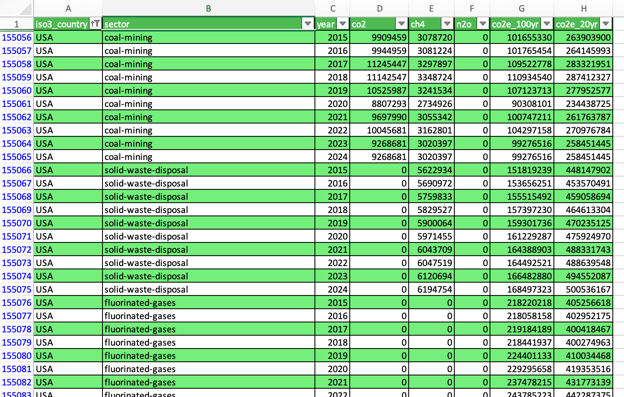
Ülke, sektör ve yıla göre sera gazı emisyonlarını içeren ve Climate Trace tarafından hazırlanan bir veri tabanını kullanacağız. Veriler şu şekilde görünüyor:
Sağ tıklama menüsünü kullanma
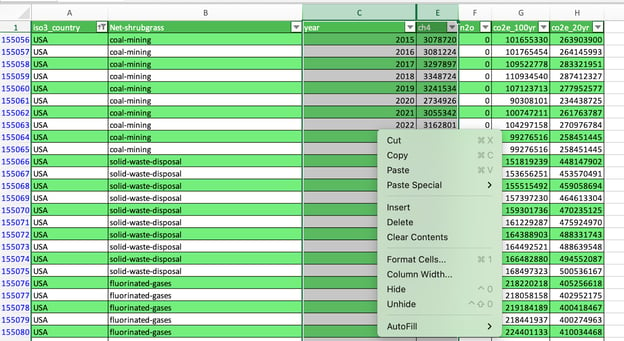
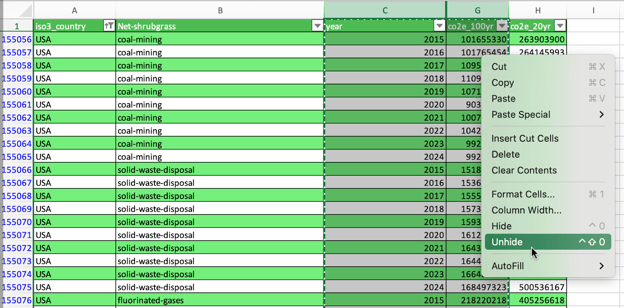
Sütunları göstermenin en basit yolu, gizli sütunların yanındaki sütunları seçip sağ tıklama menüsündeki Unhide düğmesine tıklamaktır.
Aşağıdaki görselde “co2” sütununu gösteriyoruz.
Biçim menüsünü kullanma
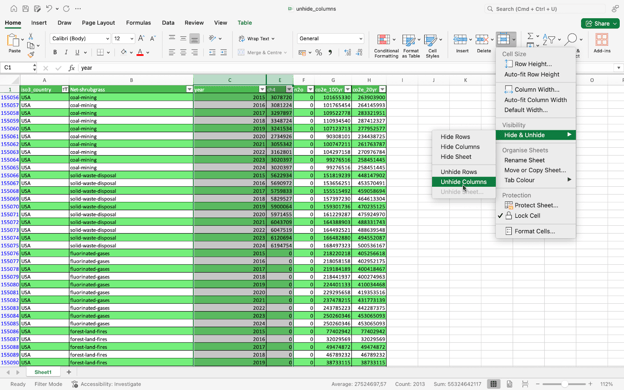
Alternatif olarak, sütunları Home menüsünden gösterebilirsiniz. Önce bitişik sütunları seçin, ardından aşağıdaki gibi Home > Format > Hide & Unhide > Unhide Columns yolunu izleyin:
Sürükleme yöntemini kullanma
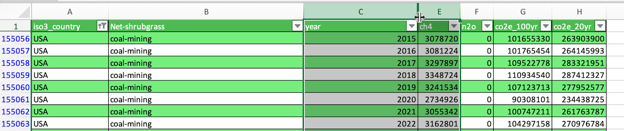
Ayrıca, bitişik sütun harfleri arasına gelerek sonra çift tıklayarak veya sürükleyerek gizli sütunları ortaya çıkarmak da mümkündür.
Klavye kısayollarını kullanma
Son olarak, sütunları klavye kısayollarıyla gösterebiliriz. Windows için bunu iki şekilde yapabilirsiniz:
- Alt + H + O + U + L: Bu dizi, Excel şeridinde Unhide Columns komutunu açar.
- Ctrl + Shift + 0: Excel'de sütunları göstermenin temel kısayoludur.
Özel Durum: İlk Sütunu (A Sütunu) Gösterme
İlk sütun (A sütunu) gizliyse, tablo içinde doğrudan o sütunu seçmenin basit bir yolu olmadığı için biraz zorlayıcı olabilir. Bu durumu çözmenin birkaç yoluna bakalım.
Ad Kutusunu kullanma
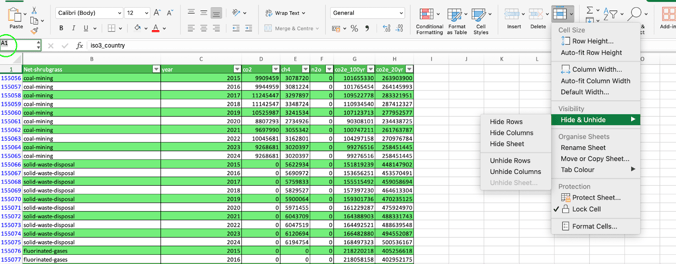
Gizli A sütununa gitmenin kolay bir yolu, sol üst köşedeki Name Box'ı kullanmaktır. Sadece A1 yazın ve ardından Home > Format > Hide & Unhide > Unhide Columns yolunu izleyin.
Git komutunu kullanma
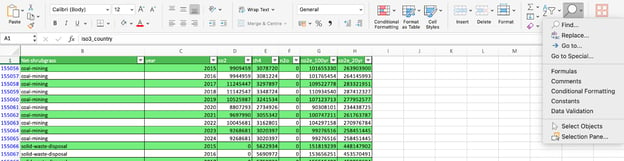
Benzer şekilde, Go To komutuyla A1'e gidebilirsiniz. Home > Find & Select > Go To yolunu izleyin, A1 girin ve bir önceki bölümdeki gibi devam edin.
B sütunundan sürükleme
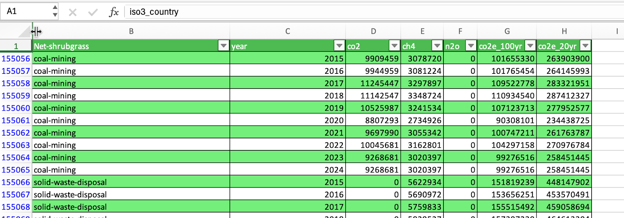
Son olarak, aşağıda gösterildiği gibi B sütunundan sola doğru dikkatlice sürükleyerek de A sütununu gösterebilirsiniz.
Tüm Sütunları Aynı Anda Nasıl Gösterirsiniz
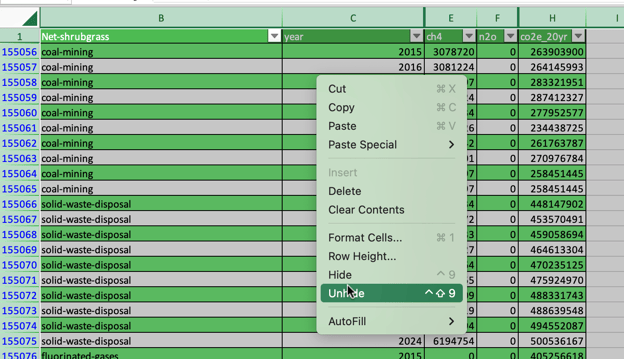
Çalışma sayfanızda birden fazla, ardışık olmayan gizli sütun olabilir. Bunların tümünü aynı anda göstermek isterseniz, önce tüm sayfayı seçin (Ctrl + A'ya iki kez basarak veya sol üstteki üçgene tıklayarak) ve ardından her zamanki gibi sağ tıklama > Unhide ya da Format > Hide & Unhide > Unhide Columns yolunu izleyin.
Belirli Birden Fazla Sütunu Nasıl Gösterirsiniz
Belirli birden fazla sütunu göstermenin mantığı aynıdır. Gizli sütunları kapsayan aralığı seçin ve ardından standart gösterme adımlarını uygulayın.
Excel'de Gizli Sütunlar Nasıl Bulunur
Bazen gizli sütunları bulmak zor olabilir. İşte yardımcı olacak iki yöntem:
Gizli sütunları bulmak için Özel'e Git'i kullanma
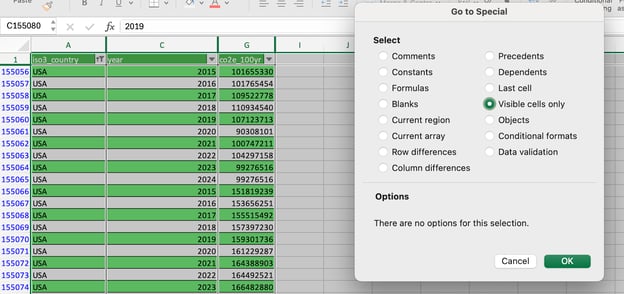
Birçok sütunun bulunduğu çalışma sayfalarında, tüm gizli sütunları ilk bakışta tespit etmek zor olabilir. Bunu yapmanın harika bir yolu Home > Find & Select > Go To Special > yalnızca Visible hücreler yolunu izlemektir. Sonuç olarak, Excel gizli sütunların bulunduğu sütun adları arasındaki sınırları daha kalın bir çizgiyle vurgulayacaktır.
Gizli sütunları kontrol etmek için Belge Denetçisi'ni kullanma
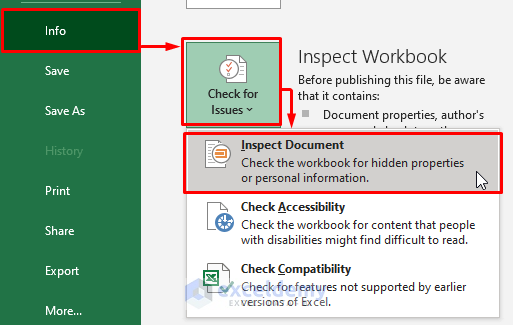
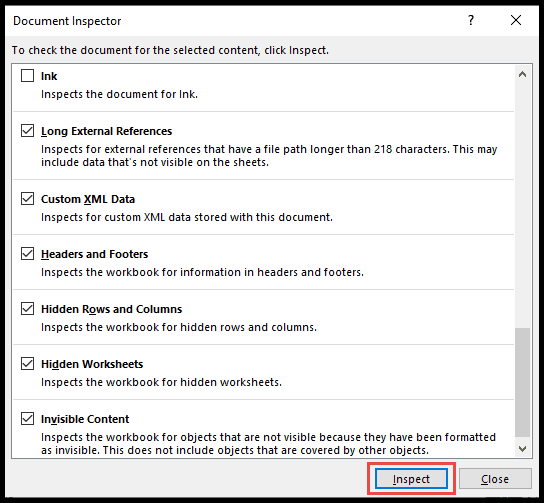
Windows'ta Excel kullanıyorsanız, çalışma sayfanızdaki gizli sütunları Belge Denetçisi üzerinden de kontrol edebilirsiniz. File > Info > Check for Issues > Inspect Document yoluna gidin ve toplam gizli satır ve sütunları görmek için Hidden Rows and Columns'a tıklayın.
Başkalarının Sütunları Göstermesini Nasıl Engellersiniz
Son olarak, diğer kullanıcıların sütunları göstermesini sınırlayarak çalışma sayfanızı korumak isteyebilirsiniz. Bu, belgelerde şirketteki herkesin görmesine izin verilmeyen bilgiler varsa gerekli olabilir.
Bu süreç birkaç adımdan oluşur. Önce Ctrl + A'ya iki kez basarak veya sol üstteki üçgene tıklayarak tüm hücreleri seçin. Ardından Format Cell kutusunu görüntülemek için Ctrl + 1'e basın. Protection bölümüne gidin ve hücrelerin varsayılan olarak kilitli olduğunu göreceksiniz. Bu kısıtlama yalnızca çalışma sayfanızı koruduğunuzda geçerlidir (aşağıya bakın). Şimdilik Locked durumunun işaretini kaldırın.
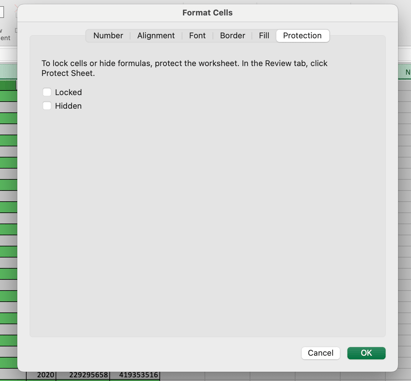
Şimdi, gizlemek istediğiniz sütunları seçin ve tekrar Ctrl + 1'e basın. Protection sekmesine gidin ve Locked seçeneğini etkinleştirin.
Son olarak, Review > Protect your Sheet yoluna gidin ve kullanıcılara yalnızca kilitsiz hücreleri seçme izni verin. Select locked cells seçeneğinin devre dışı olduğundan emin olun.
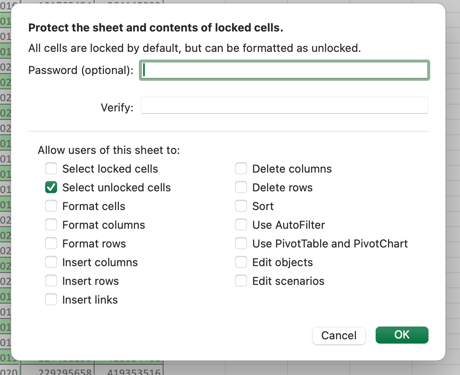
Artık kullanıcılar gizli sütunları değiştiremez veya gösteremez. Ancak bu yöntem tamamen kusursuz değildir; kullanıcılar yine de bir formül aracılığıyla gizli sütunlardaki bilgilere erişebilir.
Sonuç
Excel'de sütunları göstermek önemsiz bir görev gibi görünebilir; ancak karışıklığı önlemek ve yüksek okunabilirlik sağlamak için nasıl yapılacağını bilmek önemlidir. Birlikte çalışma sayfaları gibi daha karmaşık senaryolar için ipuçları da dahil olmak üzere farklı kullanım durumlarına yönelik tüm seçenekleri ele aldık.
Umarız bu eğitimden keyif almışsınızdır ve sizi tekrar görmeyi dört gözle bekliyoruz. Bu arada, Excel konusunda ustalaşmanıza yardımcı olmak için buradayız. Sizin için hazırladığımız diğer etkileyici Excel materyallerine göz atın:





Excel tabloları ile çalışırken sütunları gizlemek oldukça yaygın bir tekniktir. Okunabilirlik açısından mantıklıdır: Belirli metriklere odaklanmak veya veri görünümlerinizde gereksiz bilgileri kaldırmak isteyebilirsiniz.
Nedeni ne olursa olsun, sütunları gizlemek oldukça kolayken, onları yeniden göstermek şaşırtıcı biçimde biraz daha karmaşık olabilir. Endişelenmeyin — bu yazıda, sütunları göstermeye yönelik kullanılabilir yöntemlere, kısayollara ve sütunları göstermeyi ve gruplanmış sütunları yönetmeyi son derece kolaylaştıracak bazı iyi ipuçlarına bakacağız.
Excel'de Sütunlar Nasıl Gösterilir: Temel Yöntemler
Excel'de sütunları göstermenin en temel yöntemleriyle başlayalım.
Ülke, sektör ve yıla göre sera gazı emisyonlarını içeren ve Climate Trace tarafından hazırlanan bir veri tabanını kullanacağız. Veriler şu şekilde görünüyor:
Sağ tıklama menüsünü kullanma
Sütunları göstermenin en basit yolu, gizli sütunların yanındaki sütunları seçip sağ tıklama menüsündeki Unhide düğmesine tıklamaktır.
Aşağıdaki görselde “co2” sütununu gösteriyoruz.
Biçim menüsünü kullanma
Alternatif olarak, sütunları Home menüsünden gösterebilirsiniz. Önce bitişik sütunları seçin, ardından aşağıdaki gibi Home > Format > Hide & Unhide > Unhide Columns yolunu izleyin:
Sürükleme yöntemini kullanma
Ayrıca, bitişik sütun harfleri arasına gelerek sonra çift tıklayarak veya sürükleyerek gizli sütunları ortaya çıkarmak da mümkündür.
Klavye kısayollarını kullanma
Son olarak, sütunları klavye kısayollarıyla gösterebiliriz. Windows için bunu iki şekilde yapabilirsiniz:
Özel Durum: İlk Sütunu (A Sütunu) Gösterme
İlk sütun (A sütunu) gizliyse, tablo içinde doğrudan o sütunu seçmenin basit bir yolu olmadığı için biraz zorlayıcı olabilir. Bu durumu çözmenin birkaç yoluna bakalım.
Ad Kutusunu kullanma
Gizli A sütununa gitmenin kolay bir yolu, sol üst köşedeki Name Box'ı kullanmaktır. Sadece A1 yazın ve ardından Home > Format > Hide & Unhide > Unhide Columns yolunu izleyin.
Git komutunu kullanma
Benzer şekilde, Go To komutuyla A1'e gidebilirsiniz. Home > Find & Select > Go To yolunu izleyin, A1 girin ve bir önceki bölümdeki gibi devam edin.
B sütunundan sürükleme
Son olarak, aşağıda gösterildiği gibi B sütunundan sola doğru dikkatlice sürükleyerek de A sütununu gösterebilirsiniz.
Tüm Sütunları Aynı Anda Nasıl Gösterirsiniz
Çalışma sayfanızda birden fazla, ardışık olmayan gizli sütun olabilir. Bunların tümünü aynı anda göstermek isterseniz, önce tüm sayfayı seçin (Ctrl + A'ya iki kez basarak veya sol üstteki üçgene tıklayarak) ve ardından her zamanki gibi sağ tıklama > Unhide ya da Format > Hide & Unhide > Unhide Columns yolunu izleyin.
Belirli Birden Fazla Sütunu Nasıl Gösterirsiniz
Belirli birden fazla sütunu göstermenin mantığı aynıdır. Gizli sütunları kapsayan aralığı seçin ve ardından standart gösterme adımlarını uygulayın.
Excel'de Gizli Sütunlar Nasıl Bulunur
Bazen gizli sütunları bulmak zor olabilir. İşte yardımcı olacak iki yöntem:
Gizli sütunları bulmak için Özel'e Git'i kullanma
Birçok sütunun bulunduğu çalışma sayfalarında, tüm gizli sütunları ilk bakışta tespit etmek zor olabilir. Bunu yapmanın harika bir yolu Home > Find & Select > Go To Special > yalnızca Visible hücreler yolunu izlemektir. Sonuç olarak, Excel gizli sütunların bulunduğu sütun adları arasındaki sınırları daha kalın bir çizgiyle vurgulayacaktır.
Gizli sütunları kontrol etmek için Belge Denetçisi'ni kullanma
Windows'ta Excel kullanıyorsanız, çalışma sayfanızdaki gizli sütunları Belge Denetçisi üzerinden de kontrol edebilirsiniz. File > Info > Check for Issues > Inspect Document yoluna gidin ve toplam gizli satır ve sütunları görmek için Hidden Rows and Columns'a tıklayın.
Başkalarının Sütunları Göstermesini Nasıl Engellersiniz
Son olarak, diğer kullanıcıların sütunları göstermesini sınırlayarak çalışma sayfanızı korumak isteyebilirsiniz. Bu, belgelerde şirketteki herkesin görmesine izin verilmeyen bilgiler varsa gerekli olabilir.
Bu süreç birkaç adımdan oluşur. Önce Ctrl + A'ya iki kez basarak veya sol üstteki üçgene tıklayarak tüm hücreleri seçin. Ardından Format Cell kutusunu görüntülemek için Ctrl + 1'e basın. Protection bölümüne gidin ve hücrelerin varsayılan olarak kilitli olduğunu göreceksiniz. Bu kısıtlama yalnızca çalışma sayfanızı koruduğunuzda geçerlidir (aşağıya bakın). Şimdilik Locked durumunun işaretini kaldırın.
Şimdi, gizlemek istediğiniz sütunları seçin ve tekrar Ctrl + 1'e basın. Protection sekmesine gidin ve Locked seçeneğini etkinleştirin.
Son olarak, Review > Protect your Sheet yoluna gidin ve kullanıcılara yalnızca kilitsiz hücreleri seçme izni verin. Select locked cells seçeneğinin devre dışı olduğundan emin olun.
Artık kullanıcılar gizli sütunları değiştiremez veya gösteremez. Ancak bu yöntem tamamen kusursuz değildir; kullanıcılar yine de bir formül aracılığıyla gizli sütunlardaki bilgilere erişebilir.
Sonuç
Excel'de sütunları göstermek önemsiz bir görev gibi görünebilir; ancak karışıklığı önlemek ve yüksek okunabilirlik sağlamak için nasıl yapılacağını bilmek önemlidir. Birlikte çalışma sayfaları gibi daha karmaşık senaryolar için ipuçları da dahil olmak üzere farklı kullanım durumlarına yönelik tüm seçenekleri ele aldık.
Umarız bu eğitimden keyif almışsınızdır ve sizi tekrar görmeyi dört gözle bekliyoruz. Bu arada, Excel konusunda ustalaşmanıza yardımcı olmak için buradayız. Sizin için hazırladığımız diğer etkileyici Excel materyallerine göz atın: