Excel स्प्रेडशीट्स के साथ काम करते समय कॉलम छिपाना एक बहुत आम तकनीक है। पठनीयता के लिहाज़ से यह समझ में आता है: आप कुछ विशेष मेट्रिक्स पर ध्यान केंद्रित करना चाह सकते हैं, या अपने डेटा व्यूज़ से अनावश्यक जानकारी हटाना चाह सकते हैं।
कारण जो भी हो, जहाँ कॉलम छिपाना काफी आसान है, वहीं उन्हें अनहाइड करना, हैरानी की बात है, थोड़ा जटिल हो सकता है। चिंता न करें — इस लेख में हम कॉलम अनहाइड करने के उपलब्ध तरीकों पर नज़र डालेंगे, जिनमें शॉर्टकट और कुछ उपयोगी टिप्स शामिल हैं ताकि कॉलम अनहाइड करना और ग्रुप किए गए कॉलम प्रबंधित करना बेहद आसान हो जाए।
Excel में कॉलम अनहाइड कैसे करें: बेसिक तरीके
आइए Excel में कॉलम अनहाइड करने के सबसे बुनियादी तरीकों से शुरू करते हैं।
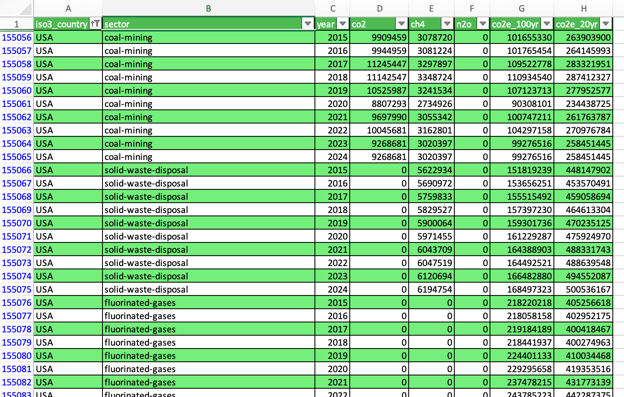
हम Climate Trace द्वारा तैयार देश, सेक्टर और वर्ष के अनुसार ग्रीनहाउस गैस उत्सर्जन के डेटाबेस का उपयोग करेंगे। डेटा इस प्रकार दिखता है:
राइट-क्लिक मेनू का उपयोग करना
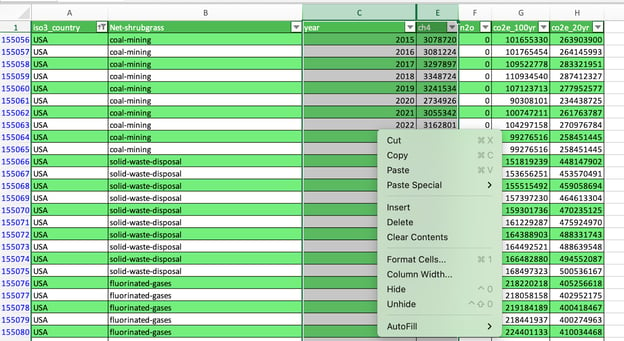
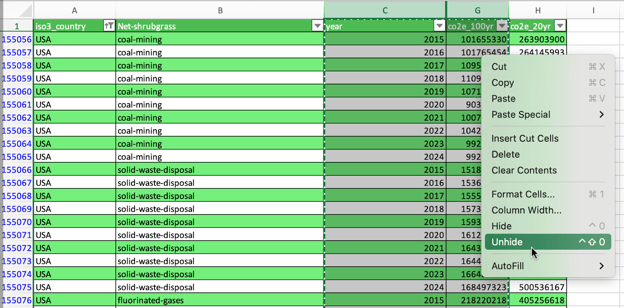
कॉलम अनहाइड करने का सबसे सरल तरीका है छिपे हुए कॉलम के आस-पास वाले कॉलम का चयन करना और फिर राइट-क्लिक मेनू में Unhide बटन पर क्लिक करना।
निम्नलिखित चित्र में, हम “co2” कॉलम को अनहाइड करते हैं।
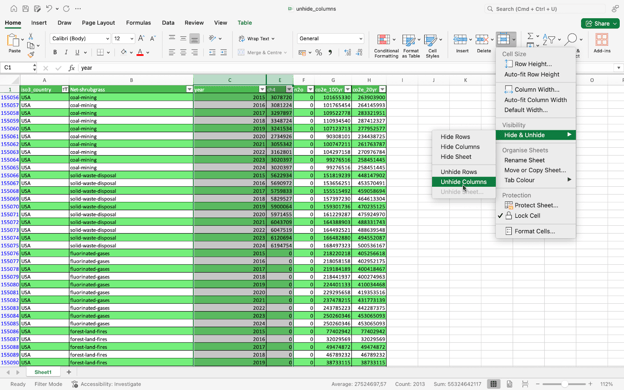
वैकल्पिक रूप से, आप Home मेनू से भी कॉलम अनहाइड कर सकते हैं। पहले सटे हुए कॉलम चुनें और फिर Home > Format > Hide & Unhide > Unhide Columns पर जाएँ, जैसा कि नीचे दिखाया गया है:
ड्रैग विधि का उपयोग करना
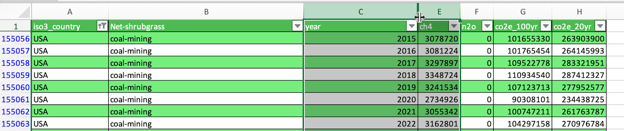
आस-पास के कॉलम अक्षरों के बीच कर्सर ले जाकर और फिर डबल-क्लिक या ड्रैग करके भी छिपे कॉलम प्रकट किए जा सकते हैं।
कीबोर्ड शॉर्टकट का उपयोग करना
अंत में, हम कीबोर्ड शॉर्टकट से कॉलम अनहाइड कर सकते हैं। Windows में, आप यह दो तरीकों से कर सकते हैं:
- Alt + H + O + U + L: यह क्रम Excel रिबन खोलकर Unhide Columns तक पहुँचता है।
- Ctrl + Shift + 0: यह Excel में कॉलम अनहाइड करने का मुख्य शॉर्टकट है।
विशेष स्थिति: पहला कॉलम (कॉलम A) अनहाइड करना
यदि पहला कॉलम (कॉलम A) छिपा हुआ है, तो यह थोड़ा मुश्किल हो सकता है क्योंकि स्प्रेडशीट में उस कॉलम का चयन करने का कोई सीधा तरीका नहीं है। आइए इस स्थिति से निपटने के कुछ तरीकों को देखें।
Name Box का उपयोग करना
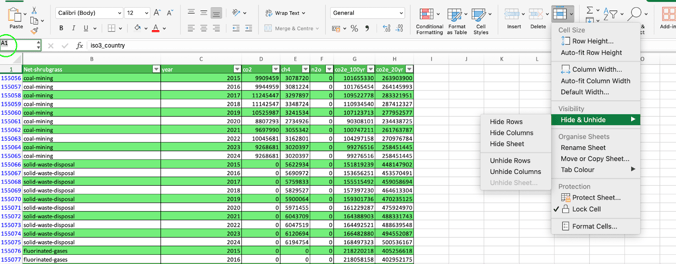
छिपे हुए कॉलम A पर जाने का एक आसान तरीका ऊपर बाएँ कोने में स्थित Name Box का उपयोग करना है। बस A1 टाइप करें और फिर Home > Format > Hide & Unhide > Unhide Columns पर जाएँ।
Go To कमांड का उपयोग करना
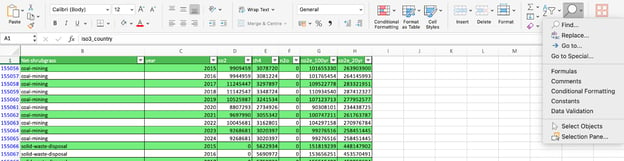
इसी तरह, आप Go To कमांड के माध्यम से A1 पर जा सकते हैं। बस Home > Find & Select > Go To का अनुसरण करें, A1 दर्ज करें, और पिछली अनुभाग की तरह आगे बढ़ें।
कॉलम B से ड्रैग करना
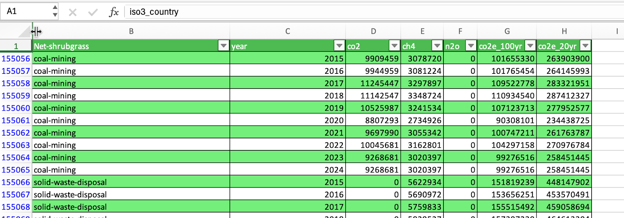
अंत में, आप कॉलम B से सावधानीपूर्वक बाएँ की ओर ड्रैग करके भी कॉलम A को अनहाइड कर सकते हैं, जैसा कि नीचे दिखाया गया है।
एक साथ सभी कॉलम कैसे अनहाइड करें
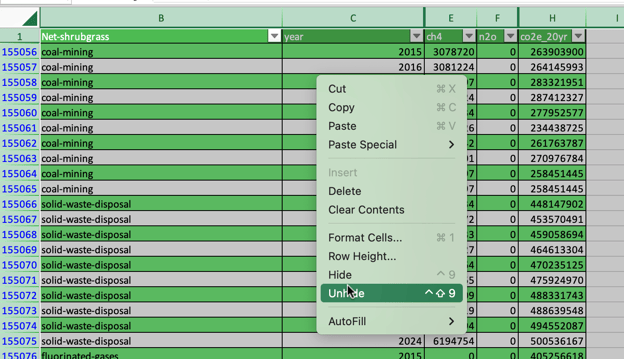
हो सकता है आपकी वर्कशीट में कई, एक-दूसरे से असंबद्ध छिपे कॉलम हों। यदि आप उन्हें एक साथ अनहाइड करना चाहते हैं, तो पहले पूरी शीट चुनें (या तो Ctrl + A दो बार दबाकर या ऊपर-बाएँ त्रिभुज पर क्लिक करके), और फिर सामान्य तरीके से राइट-क्लिक > Unhide या Format > Hide & Unhide > Unhide Columns का पालन करें।
विशिष्ट अनेक कॉलम कैसे अनहाइड करें
विशिष्ट अनेक कॉलम अनहाइड करना भी इसी तर्क का पालन करता है। बस उस रेंज का चयन करें जो छिपे कॉलमों को कवर करती है और फिर मानक अनहाइड चरणों पर आगे बढ़ें।
Excel में छिपे कॉलम कैसे खोजें
कभी-कभी, छिपे कॉलम ढूंढना कठिन होता है। यहाँ दो तरीके मदद करेंगे:
छिपे कॉलम खोजने के लिए Go To Special का उपयोग
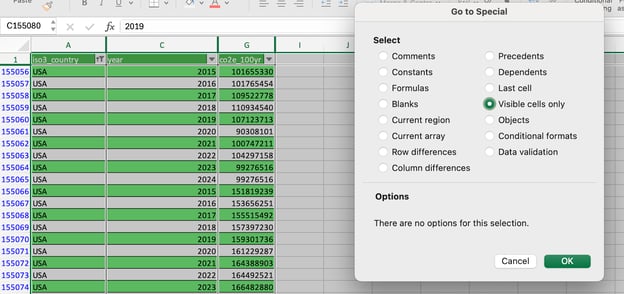
जब स्प्रेडशीट में बहुत से कॉलम हों, तो पहली नज़र में सभी छिपे कॉलम पहचानना मुश्किल हो सकता है। इसे करने का एक बढ़िया तरीका है Home > Find & Select > Go To Special > केवल Visible सेल्स का अनुसरण करना। परिणामस्वरूप, Excel उन स्थानों पर कॉलम नामों की सीमाओं को मोटी रेखा से हाईलाइट करेगा जहाँ कॉलम छिपे हुए हैं।
छिपे कॉलम जाँचने के लिए Document Inspector का उपयोग
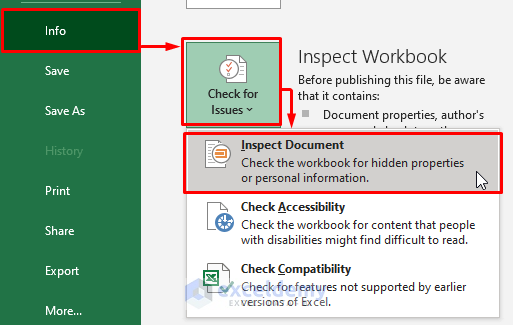
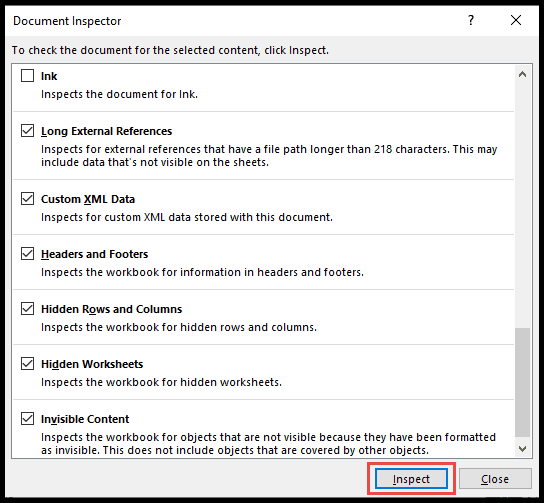
यदि आप Windows में Excel का उपयोग कर रहे हैं, तो आप Document Inspector के माध्यम से अपनी वर्कशीट में छिपे कॉलम भी जाँच सकते हैं। बस File > Info > Check for Issues > Inspect Document पर जाएँ और कुल छिपी पंक्तियों और कॉलमों का दृश्य प्राप्त करने के लिए Hidden Rows and Columns पर क्लिक करें।
दूसरों को कॉलम अनहाइड करने से कैसे रोकें
अंत में, आप चाह सकते हैं कि अन्य उपयोगकर्ता कॉलम अनहाइड न कर सकें और अपनी वर्कशीट की सुरक्षा करें। यह तब आवश्यक हो सकता है जब दस्तावेज़ों में ऐसी जानकारी हो जो कंपनी में सभी को देखने की अनुमति न हो।
यह प्रक्रिया कई चरणों में होती है। पहले, Ctrl + A दो बार दबाकर या ऊपर-बाएँ त्रिभुज पर क्लिक करके सभी सेल्स चुनें। फिर Format Cell बॉक्स दिखाने के लिए Ctrl + 1 दबाएँ। Protection में जाएँ, और आप देखेंगे कि डिफ़ॉल्ट रूप से सेल्स लॉक होते हैं। यह बाधा केवल तब लागू होती है जब आप अपनी वर्कशीट को प्रोटेक्ट करते हैं (नीचे देखें)। फिलहाल Locked स्थिति को अनचेक करें।
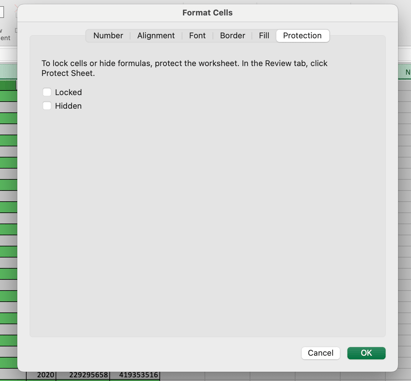
अब, जिन कॉलमों को आप छिपाना चाहते हैं उन्हें चुनें और फिर से Ctrl + 1 दबाएँ। Protection टैब में जाएँ और Locked विकल्प सक्षम करें।
अंत में, Review > Protect your Sheet पर जाएँ और उपयोगकर्ताओं को केवल अनलॉक किए गए सेल्स का चयन करने की अनुमति दें। सुनिश्चित करें कि Select locked cells अक्षम है।
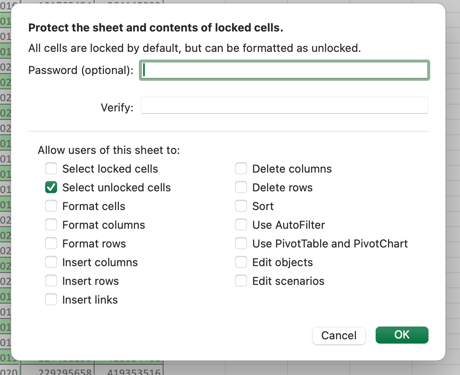
अब, आपके उपयोगकर्ता छिपे हुए कॉलमों में छेड़छाड़ या उन्हें अनहाइड नहीं कर पाएँगे। हालाँकि, यह तरीका पूरी तरह सुरक्षित नहीं है, क्योंकि उपयोगकर्ता अभी भी किसी फ़ॉर्मूला के माध्यम से छिपे कॉलमों की जानकारी तक पहुँच सकते हैं।
निष्कर्ष
Excel में कॉलम अनहाइड करना मामूली कार्य लग सकता है, लेकिन भ्रम से बचने और उच्च पठनीयता सुनिश्चित करने के लिए इसे ठीक से जानना महत्वपूर्ण है। हमने अलग-अलग उपयोग मामलों के लिए उपलब्ध सभी विकल्पों को कवर किया है, जिनमें सहयोगी वर्कशीट जैसे जटिल परिदृश्यों के लिए प्रो टिप्स भी शामिल हैं।
हमें उम्मीद है कि आपने यह ट्यूटोरियल पसंद किया होगा और आपसे फिर मिलेंगे। इस बीच, हम आपको Excel में महारत दिलाने में मदद करने के लिए यहाँ हैं। हमारे पास आपके लिए उपलब्ध अन्य रोचक Excel सामग्री देखें:


Excel स्प्रेडशीट्स के साथ काम करते समय कॉलम छिपाना एक बहुत आम तकनीक है। पठनीयता के लिहाज़ से यह समझ में आता है: आप कुछ विशेष मेट्रिक्स पर ध्यान केंद्रित करना चाह सकते हैं, या अपने डेटा व्यूज़ से अनावश्यक जानकारी हटाना चाह सकते हैं।
कारण जो भी हो, जहाँ कॉलम छिपाना काफी आसान है, वहीं उन्हें अनहाइड करना, हैरानी की बात है, थोड़ा जटिल हो सकता है। चिंता न करें — इस लेख में हम कॉलम अनहाइड करने के उपलब्ध तरीकों पर नज़र डालेंगे, जिनमें शॉर्टकट और कुछ उपयोगी टिप्स शामिल हैं ताकि कॉलम अनहाइड करना और ग्रुप किए गए कॉलम प्रबंधित करना बेहद आसान हो जाए।
Excel में कॉलम अनहाइड कैसे करें: बेसिक तरीके
आइए Excel में कॉलम अनहाइड करने के सबसे बुनियादी तरीकों से शुरू करते हैं।
हम Climate Trace द्वारा तैयार देश, सेक्टर और वर्ष के अनुसार ग्रीनहाउस गैस उत्सर्जन के डेटाबेस का उपयोग करेंगे। डेटा इस प्रकार दिखता है:
राइट-क्लिक मेनू का उपयोग करना
कॉलम अनहाइड करने का सबसे सरल तरीका है छिपे हुए कॉलम के आस-पास वाले कॉलम का चयन करना और फिर राइट-क्लिक मेनू में Unhide बटन पर क्लिक करना।
निम्नलिखित चित्र में, हम “co2” कॉलम को अनहाइड करते हैं।
Format मेनू का उपयोग करना
वैकल्पिक रूप से, आप Home मेनू से भी कॉलम अनहाइड कर सकते हैं। पहले सटे हुए कॉलम चुनें और फिर Home > Format > Hide & Unhide > Unhide Columns पर जाएँ, जैसा कि नीचे दिखाया गया है:
ड्रैग विधि का उपयोग करना
आस-पास के कॉलम अक्षरों के बीच कर्सर ले जाकर और फिर डबल-क्लिक या ड्रैग करके भी छिपे कॉलम प्रकट किए जा सकते हैं।
कीबोर्ड शॉर्टकट का उपयोग करना
अंत में, हम कीबोर्ड शॉर्टकट से कॉलम अनहाइड कर सकते हैं। Windows में, आप यह दो तरीकों से कर सकते हैं:
विशेष स्थिति: पहला कॉलम (कॉलम A) अनहाइड करना
यदि पहला कॉलम (कॉलम A) छिपा हुआ है, तो यह थोड़ा मुश्किल हो सकता है क्योंकि स्प्रेडशीट में उस कॉलम का चयन करने का कोई सीधा तरीका नहीं है। आइए इस स्थिति से निपटने के कुछ तरीकों को देखें।
Name Box का उपयोग करना
छिपे हुए कॉलम A पर जाने का एक आसान तरीका ऊपर बाएँ कोने में स्थित Name Box का उपयोग करना है। बस A1 टाइप करें और फिर Home > Format > Hide & Unhide > Unhide Columns पर जाएँ।
Go To कमांड का उपयोग करना
इसी तरह, आप Go To कमांड के माध्यम से A1 पर जा सकते हैं। बस Home > Find & Select > Go To का अनुसरण करें, A1 दर्ज करें, और पिछली अनुभाग की तरह आगे बढ़ें।
कॉलम B से ड्रैग करना
अंत में, आप कॉलम B से सावधानीपूर्वक बाएँ की ओर ड्रैग करके भी कॉलम A को अनहाइड कर सकते हैं, जैसा कि नीचे दिखाया गया है।
एक साथ सभी कॉलम कैसे अनहाइड करें
हो सकता है आपकी वर्कशीट में कई, एक-दूसरे से असंबद्ध छिपे कॉलम हों। यदि आप उन्हें एक साथ अनहाइड करना चाहते हैं, तो पहले पूरी शीट चुनें (या तो Ctrl + A दो बार दबाकर या ऊपर-बाएँ त्रिभुज पर क्लिक करके), और फिर सामान्य तरीके से राइट-क्लिक > Unhide या Format > Hide & Unhide > Unhide Columns का पालन करें।
विशिष्ट अनेक कॉलम कैसे अनहाइड करें
विशिष्ट अनेक कॉलम अनहाइड करना भी इसी तर्क का पालन करता है। बस उस रेंज का चयन करें जो छिपे कॉलमों को कवर करती है और फिर मानक अनहाइड चरणों पर आगे बढ़ें।
Excel में छिपे कॉलम कैसे खोजें
कभी-कभी, छिपे कॉलम ढूंढना कठिन होता है। यहाँ दो तरीके मदद करेंगे:
छिपे कॉलम खोजने के लिए Go To Special का उपयोग
जब स्प्रेडशीट में बहुत से कॉलम हों, तो पहली नज़र में सभी छिपे कॉलम पहचानना मुश्किल हो सकता है। इसे करने का एक बढ़िया तरीका है Home > Find & Select > Go To Special > केवल Visible सेल्स का अनुसरण करना। परिणामस्वरूप, Excel उन स्थानों पर कॉलम नामों की सीमाओं को मोटी रेखा से हाईलाइट करेगा जहाँ कॉलम छिपे हुए हैं।
छिपे कॉलम जाँचने के लिए Document Inspector का उपयोग
यदि आप Windows में Excel का उपयोग कर रहे हैं, तो आप Document Inspector के माध्यम से अपनी वर्कशीट में छिपे कॉलम भी जाँच सकते हैं। बस File > Info > Check for Issues > Inspect Document पर जाएँ और कुल छिपी पंक्तियों और कॉलमों का दृश्य प्राप्त करने के लिए Hidden Rows and Columns पर क्लिक करें।
दूसरों को कॉलम अनहाइड करने से कैसे रोकें
अंत में, आप चाह सकते हैं कि अन्य उपयोगकर्ता कॉलम अनहाइड न कर सकें और अपनी वर्कशीट की सुरक्षा करें। यह तब आवश्यक हो सकता है जब दस्तावेज़ों में ऐसी जानकारी हो जो कंपनी में सभी को देखने की अनुमति न हो।
यह प्रक्रिया कई चरणों में होती है। पहले, Ctrl + A दो बार दबाकर या ऊपर-बाएँ त्रिभुज पर क्लिक करके सभी सेल्स चुनें। फिर Format Cell बॉक्स दिखाने के लिए Ctrl + 1 दबाएँ। Protection में जाएँ, और आप देखेंगे कि डिफ़ॉल्ट रूप से सेल्स लॉक होते हैं। यह बाधा केवल तब लागू होती है जब आप अपनी वर्कशीट को प्रोटेक्ट करते हैं (नीचे देखें)। फिलहाल Locked स्थिति को अनचेक करें।
अब, जिन कॉलमों को आप छिपाना चाहते हैं उन्हें चुनें और फिर से Ctrl + 1 दबाएँ। Protection टैब में जाएँ और Locked विकल्प सक्षम करें।
अंत में, Review > Protect your Sheet पर जाएँ और उपयोगकर्ताओं को केवल अनलॉक किए गए सेल्स का चयन करने की अनुमति दें। सुनिश्चित करें कि Select locked cells अक्षम है।
अब, आपके उपयोगकर्ता छिपे हुए कॉलमों में छेड़छाड़ या उन्हें अनहाइड नहीं कर पाएँगे। हालाँकि, यह तरीका पूरी तरह सुरक्षित नहीं है, क्योंकि उपयोगकर्ता अभी भी किसी फ़ॉर्मूला के माध्यम से छिपे कॉलमों की जानकारी तक पहुँच सकते हैं।
निष्कर्ष
Excel में कॉलम अनहाइड करना मामूली कार्य लग सकता है, लेकिन भ्रम से बचने और उच्च पठनीयता सुनिश्चित करने के लिए इसे ठीक से जानना महत्वपूर्ण है। हमने अलग-अलग उपयोग मामलों के लिए उपलब्ध सभी विकल्पों को कवर किया है, जिनमें सहयोगी वर्कशीट जैसे जटिल परिदृश्यों के लिए प्रो टिप्स भी शामिल हैं।
हमें उम्मीद है कि आपने यह ट्यूटोरियल पसंद किया होगा और आपसे फिर मिलेंगे। इस बीच, हम आपको Excel में महारत दिलाने में मदद करने के लिए यहाँ हैं। हमारे पास आपके लिए उपलब्ध अन्य रोचक Excel सामग्री देखें: