Nascondere colonne è una tecnica molto comune quando lavori con i fogli di calcolo Excel. Ha senso per motivi di leggibilità: potresti voler concentrarti su determinate metriche o rimuovere informazioni non necessarie nelle viste dei dati.
Qualunque sia il motivo, se nascondere le colonne è piuttosto semplice, mostrarle di nuovo può essere, sorprendentemente, un po' più complicato. Niente paura: in questo articolo vedremo i metodi disponibili per mostrare le colonne, incluse scorciatoie e alcuni utili consigli per rendere facilissimo mostrare colonne e gestire colonne raggruppate.
Come mostrare le colonne in Excel: metodi di base
Iniziamo con i metodi più basilari per mostrare le colonne in Excel.
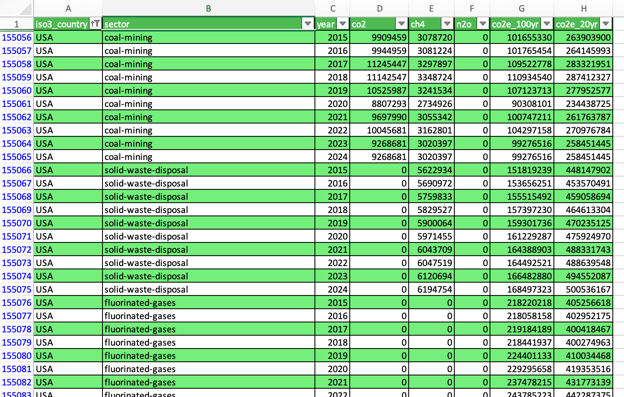
Useremo un database con le emissioni di gas serra per paese, settore e anno, preparato da Climate Trace. I dati si presentano così:
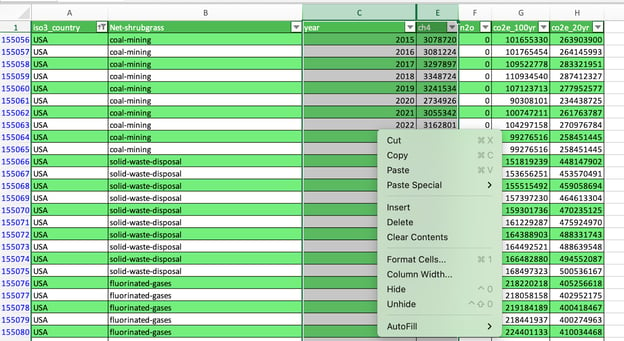
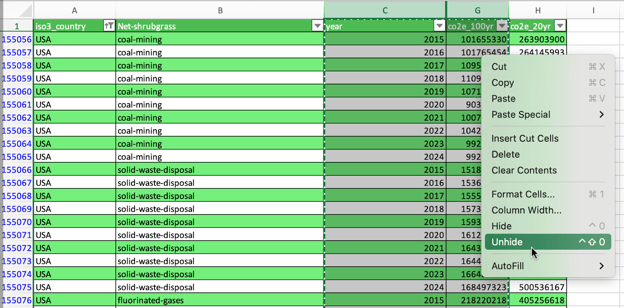
Il modo più semplice per mostrare le colonne è selezionare le colonne adiacenti a quelle nascoste e poi fare clic sul pulsante Mostra nel menu contestuale (tasto destro).
Nell'immagine seguente, mostriamo la colonna "co2".
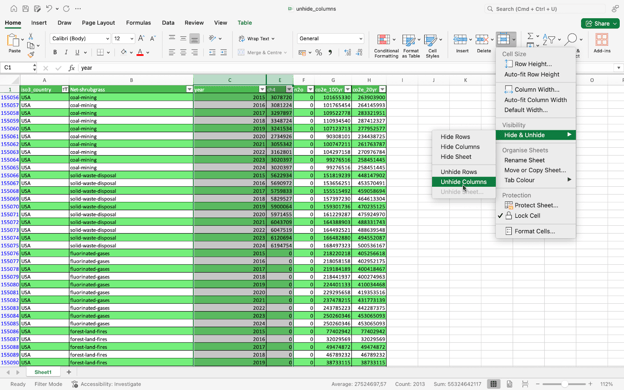
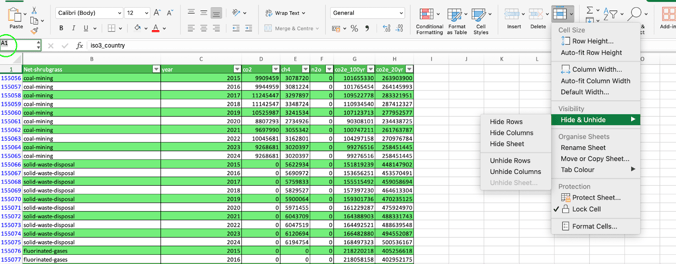
In alternativa, puoi mostrare le colonne dal menu Home. Seleziona prima le colonne adiacenti e poi vai su Home > Formato > Nascondi & Mostra > Mostra Colonne, come mostrato sotto:
Usare il metodo di trascinamento
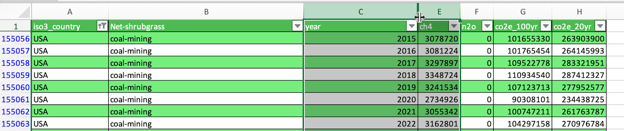
È anche possibile farlo passando con il mouse tra le lettere delle colonne adiacenti e poi facendo doppio clic o trascinando per rivelare le colonne nascoste.
Usare le scorciatoie da tastiera
Infine, possiamo mostrare le colonne usando le scorciatoie da tastiera. Su Windows puoi farlo in due modi:
- Alt + H + O + U + L: questa sequenza apre la barra multifunzione di Excel su Mostra Colonne.
- Ctrl + Maiusc + 0: questa è la scorciatoia principale per mostrare le colonne in Excel.
Caso speciale: mostrare la prima colonna (colonna A)
Se la prima colonna (colonna A) è nascosta, può essere un po' complicato perché non c'è un modo diretto per selezionarla nel foglio. Vediamo diversi modi per gestire questa situazione.
Usare la Casella Nome
Un modo semplice per puntare alla colonna A nascosta è usare la Casella Nome in alto a sinistra. Digita A1 e poi vai su Home > Formato > Nascondi & Mostra > Mostra Colonne.
Usare il comando Vai a
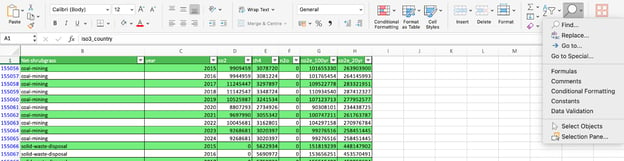
Allo stesso modo, puoi andare su A1 tramite il comando Vai a. Segui Home > Trova & Seleziona > Vai a, inserisci A1 e procedi come nella sezione precedente.
Trascinare dalla colonna B
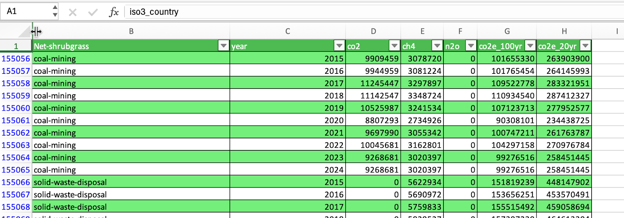
Infine, puoi anche mostrare la colonna A trascinando con attenzione verso sinistra dalla colonna B, come mostrato di seguito.
Come mostrare tutte le colonne in una volta
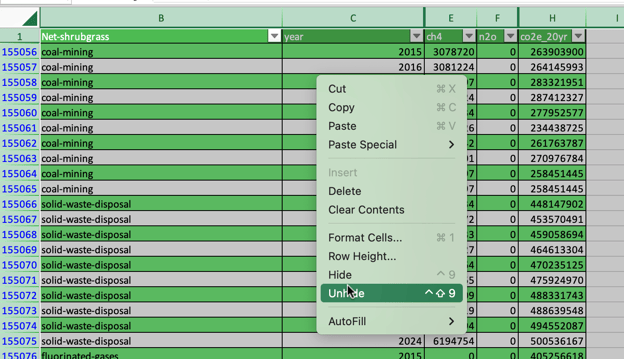
Può capitare di avere più colonne nascoste non consecutive nel foglio di lavoro. Se vuoi mostrarle tutte in una volta, seleziona prima l'intero foglio (usando Ctrl + A due volte o cliccando sul triangolino in alto a sinistra), quindi segui il solito percorso tasto destro > Mostra o Formato > Nascondi & Mostra > Mostra Colonne.
Come mostrare specifiche colonne multiple
Mostrare specifiche colonne multiple segue la stessa logica. Seleziona semplicemente l'intervallo che copre le colonne nascoste e poi procedi con i passaggi standard per mostrarle.
Come trovare le colonne nascoste in Excel
A volte le colonne nascoste sono difficili da individuare. Ecco due metodi utili:
Usare "Vai a speciale" per trovare colonne nascoste
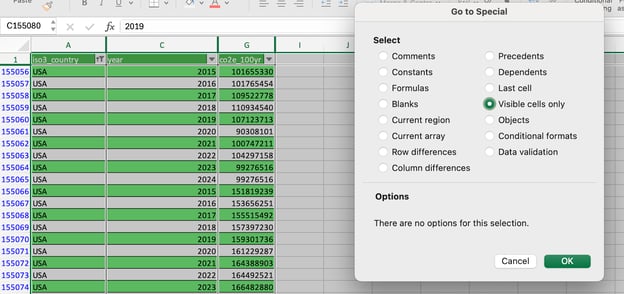
Quando lavori in fogli di calcolo con molte colonne, può essere difficile identificare a colpo d'occhio tutte le colonne nascoste. Un ottimo metodo è seguire Home > Trova & Seleziona > Vai a speciale > Solo celle visibili. Di conseguenza, Excel evidenzierà con una linea più spessa i bordi tra i nomi delle colonne dove ci sono colonne nascoste.
Usare Controllo documento per verificare le colonne nascoste
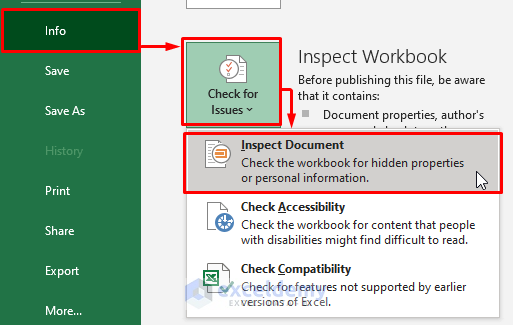
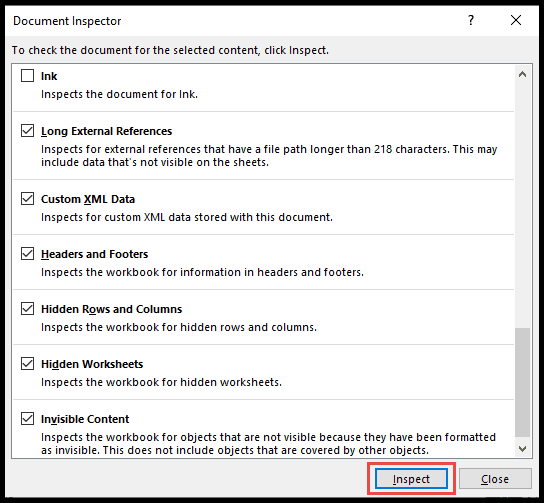
Se usi Excel su Windows, puoi anche verificare le colonne nascoste nel foglio di lavoro tramite il Controllo documento. Vai su File > Informazioni > Verifica presenza problemi > Controlla documento e fai clic su Righe e Colonne nascoste per ottenere una vista del totale di righe e colonne nascoste.
Come impedire ad altri di mostrare le colonne
Infine, potresti voler proteggere il tuo foglio di lavoro limitando la possibilità che altri utenti mostrino le colonne. Questo può essere necessario se i documenti contengono informazioni che non tutti in azienda possono vedere.
Questo processo richiede diversi passaggi. Per prima cosa, seleziona tutte le celle con Ctrl + A due volte o clicca sul triangolino in alto a sinistra. Poi premi Ctrl + 1 per visualizzare la finestra Formatta celle. Vai a Protezione e vedrai che le celle sono bloccate per impostazione predefinita. Questo vincolo si applica solo quando proteggi il foglio di lavoro (vedi sotto). Per ora deseleziona l'opzione Bloccata.
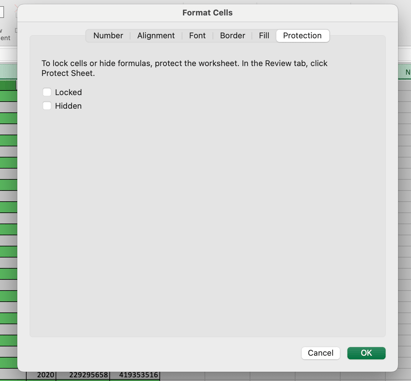
Ora seleziona le colonne che vuoi nascondere e premi di nuovo Ctrl + 1. Vai alla scheda Protezione e abilita l'opzione Bloccata.
Infine, vai su Revisione > Proteggi foglio e consenti agli utenti solo di selezionare le celle sbloccate. Assicurati che Seleziona celle bloccate sia disattivato.
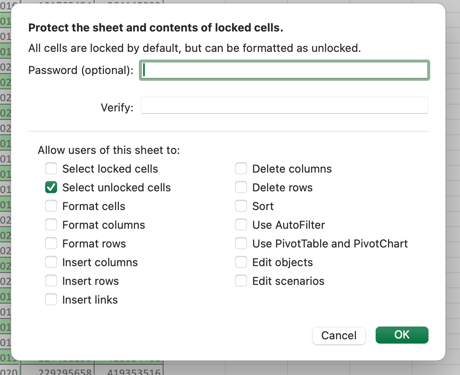
Ora gli utenti non possono manipolare o mostrare le colonne nascoste. Tuttavia, questa soluzione non è a prova di bomba, perché gli utenti potrebbero comunque accedere alle informazioni nelle colonne nascoste tramite una formula.
Conclusione
Mostrare le colonne in Excel può sembrare un compito banale, ma è importante sapere come farlo per evitare confusione e garantire un'alta leggibilità. Abbiamo coperto tutte le opzioni disponibili per diversi casi d'uso, inclusi consigli pro per scenari più complessi, come i fogli di lavoro collaborativi.
Speriamo che questo tutorial ti sia piaciuto e non vediamo l'ora di rivederti. Nel frattempo, siamo qui per aiutarti a diventare un maestro di Excel. Dai un'occhiata ad altri materiali interessanti su Excel che abbiamo per te:





Nascondere colonne è una tecnica molto comune quando lavori con i fogli di calcolo Excel. Ha senso per motivi di leggibilità: potresti voler concentrarti su determinate metriche o rimuovere informazioni non necessarie nelle viste dei dati.
Qualunque sia il motivo, se nascondere le colonne è piuttosto semplice, mostrarle di nuovo può essere, sorprendentemente, un po' più complicato. Niente paura: in questo articolo vedremo i metodi disponibili per mostrare le colonne, incluse scorciatoie e alcuni utili consigli per rendere facilissimo mostrare colonne e gestire colonne raggruppate.
Come mostrare le colonne in Excel: metodi di base
Iniziamo con i metodi più basilari per mostrare le colonne in Excel.
Useremo un database con le emissioni di gas serra per paese, settore e anno, preparato da Climate Trace. I dati si presentano così:
Usare il menu del tasto destro
Il modo più semplice per mostrare le colonne è selezionare le colonne adiacenti a quelle nascoste e poi fare clic sul pulsante Mostra nel menu contestuale (tasto destro).
Nell'immagine seguente, mostriamo la colonna "co2".
Usare il menu Formato
In alternativa, puoi mostrare le colonne dal menu Home. Seleziona prima le colonne adiacenti e poi vai su Home > Formato > Nascondi & Mostra > Mostra Colonne, come mostrato sotto:
Usare il metodo di trascinamento
È anche possibile farlo passando con il mouse tra le lettere delle colonne adiacenti e poi facendo doppio clic o trascinando per rivelare le colonne nascoste.
Usare le scorciatoie da tastiera
Infine, possiamo mostrare le colonne usando le scorciatoie da tastiera. Su Windows puoi farlo in due modi:
Caso speciale: mostrare la prima colonna (colonna A)
Se la prima colonna (colonna A) è nascosta, può essere un po' complicato perché non c'è un modo diretto per selezionarla nel foglio. Vediamo diversi modi per gestire questa situazione.
Usare la Casella Nome
Un modo semplice per puntare alla colonna A nascosta è usare la Casella Nome in alto a sinistra. Digita A1 e poi vai su Home > Formato > Nascondi & Mostra > Mostra Colonne.
Usare il comando Vai a
Allo stesso modo, puoi andare su A1 tramite il comando Vai a. Segui Home > Trova & Seleziona > Vai a, inserisci A1 e procedi come nella sezione precedente.
Trascinare dalla colonna B
Infine, puoi anche mostrare la colonna A trascinando con attenzione verso sinistra dalla colonna B, come mostrato di seguito.
Come mostrare tutte le colonne in una volta
Può capitare di avere più colonne nascoste non consecutive nel foglio di lavoro. Se vuoi mostrarle tutte in una volta, seleziona prima l'intero foglio (usando Ctrl + A due volte o cliccando sul triangolino in alto a sinistra), quindi segui il solito percorso tasto destro > Mostra o Formato > Nascondi & Mostra > Mostra Colonne.
Come mostrare specifiche colonne multiple
Mostrare specifiche colonne multiple segue la stessa logica. Seleziona semplicemente l'intervallo che copre le colonne nascoste e poi procedi con i passaggi standard per mostrarle.
Come trovare le colonne nascoste in Excel
A volte le colonne nascoste sono difficili da individuare. Ecco due metodi utili:
Usare "Vai a speciale" per trovare colonne nascoste
Quando lavori in fogli di calcolo con molte colonne, può essere difficile identificare a colpo d'occhio tutte le colonne nascoste. Un ottimo metodo è seguire Home > Trova & Seleziona > Vai a speciale > Solo celle visibili. Di conseguenza, Excel evidenzierà con una linea più spessa i bordi tra i nomi delle colonne dove ci sono colonne nascoste.
Usare Controllo documento per verificare le colonne nascoste
Se usi Excel su Windows, puoi anche verificare le colonne nascoste nel foglio di lavoro tramite il Controllo documento. Vai su File > Informazioni > Verifica presenza problemi > Controlla documento e fai clic su Righe e Colonne nascoste per ottenere una vista del totale di righe e colonne nascoste.
Come impedire ad altri di mostrare le colonne
Infine, potresti voler proteggere il tuo foglio di lavoro limitando la possibilità che altri utenti mostrino le colonne. Questo può essere necessario se i documenti contengono informazioni che non tutti in azienda possono vedere.
Questo processo richiede diversi passaggi. Per prima cosa, seleziona tutte le celle con Ctrl + A due volte o clicca sul triangolino in alto a sinistra. Poi premi Ctrl + 1 per visualizzare la finestra Formatta celle. Vai a Protezione e vedrai che le celle sono bloccate per impostazione predefinita. Questo vincolo si applica solo quando proteggi il foglio di lavoro (vedi sotto). Per ora deseleziona l'opzione Bloccata.
Ora seleziona le colonne che vuoi nascondere e premi di nuovo Ctrl + 1. Vai alla scheda Protezione e abilita l'opzione Bloccata.
Infine, vai su Revisione > Proteggi foglio e consenti agli utenti solo di selezionare le celle sbloccate. Assicurati che Seleziona celle bloccate sia disattivato.
Ora gli utenti non possono manipolare o mostrare le colonne nascoste. Tuttavia, questa soluzione non è a prova di bomba, perché gli utenti potrebbero comunque accedere alle informazioni nelle colonne nascoste tramite una formula.
Conclusione
Mostrare le colonne in Excel può sembrare un compito banale, ma è importante sapere come farlo per evitare confusione e garantire un'alta leggibilità. Abbiamo coperto tutte le opzioni disponibili per diversi casi d'uso, inclusi consigli pro per scenari più complessi, come i fogli di lavoro collaborativi.
Speriamo che questo tutorial ti sia piaciuto e non vediamo l'ora di rivederti. Nel frattempo, siamo qui per aiutarti a diventare un maestro di Excel. Dai un'occhiata ad altri materiali interessanti su Excel che abbiamo per te: