Kolommen verbergen is een veelgebruikte techniek wanneer je met Excel-werkbladen werkt. Dat is logisch voor de leesbaarheid: je wilt je misschien op bepaalde statistieken richten, of overbodige informatie uit je datakweergaven verwijderen.
Wat de reden ook is, kolommen verbergen is vrij eenvoudig, maar ze weer zichtbaar maken kan verrassend genoeg wat lastiger zijn. Geen zorgen – in dit artikel bekijken we de beschikbare methoden om kolommen zichtbaar te maken, inclusief sneltoetsen en handige tips om het zichtbaar maken en beheren van gegroepeerde kolommen supermakkelijk te maken.
Kolommen zichtbaar maken in Excel: basismethoden
Laten we beginnen met de meest basale methoden om kolommen in Excel zichtbaar te maken.
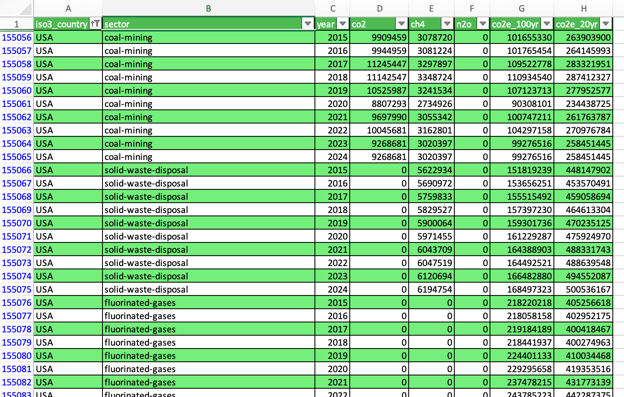
We gebruiken een database met broeikasgasemissies per land, sector en jaar, samengesteld door Climate Trace. De data ziet er zo uit:
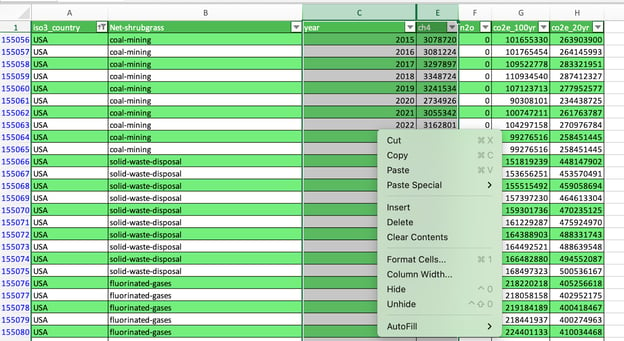
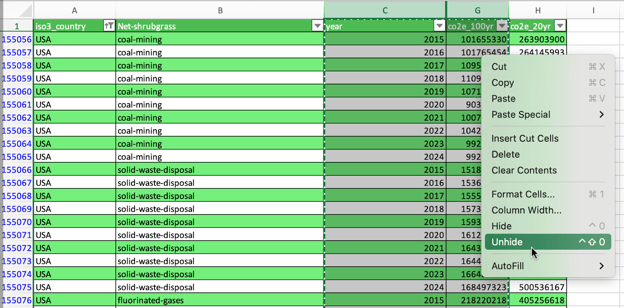
De eenvoudigste manier om kolommen zichtbaar te maken is door de kolommen te selecteren die naast de verborgen kolommen liggen en vervolgens op de knop Zichtbaar maken te klikken in het contextmenu.
In de volgende afbeelding maken we de kolom “co2” zichtbaar.
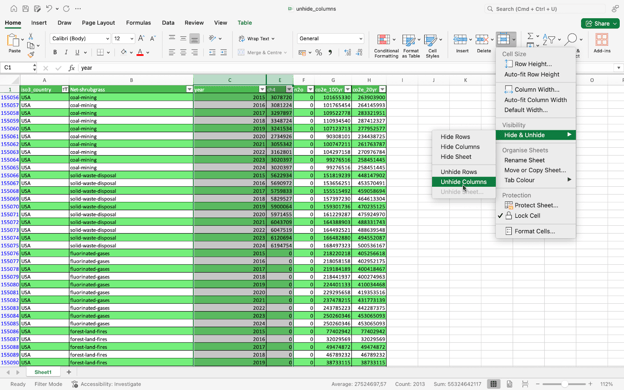
Je kunt kolommen ook zichtbaar maken via het menu Start. Selecteer eerst de aangrenzende kolommen en ga daarna naar Start > Opmaak > Verbergen & Zichtbaar maken > Kolommen zichtbaar maken, zoals hieronder weergegeven:
Met slepen
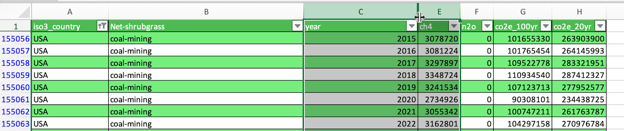
Het kan ook door tussen de letters van de aangrenzende kolommen te gaan staan en vervolgens te dubbelklikken of te slepen om verborgen kolommen te tonen.
Met sneltoetsen
Tot slot kunnen we kolommen zichtbaar maken met sneltoetsen. In Windows kan dat op twee manieren:
- Alt + H + O + U + L: Deze reeks opent het lint naar Kolommen zichtbaar maken.
- Ctrl + Shift + 0: Dit is de primaire sneltoets om kolommen in Excel zichtbaar te maken.
Speciaal geval: de eerste kolom (kolom A) zichtbaar maken
Als de eerste kolom (kolom A) verborgen is, kan dat wat lastig zijn omdat er geen directe manier is om de kolom in het werkblad te selecteren. Laten we een paar manieren bekijken om dit op te lossen.
Met het Naamvak
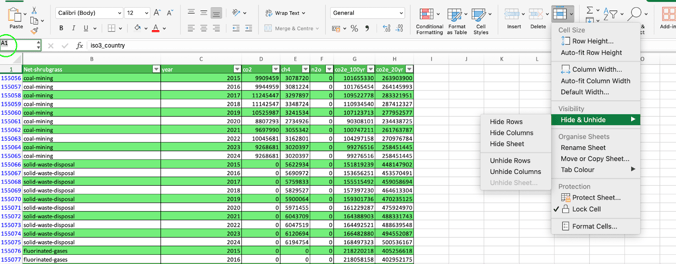
Een eenvoudige manier om naar de verborgen kolom A te gaan is via het Naamvak linksboven. Typ A1 en ga daarna naar Start > Opmaak > Verbergen & Zichtbaar maken > Kolommen zichtbaar maken.
Met de Ga Naar-opdracht
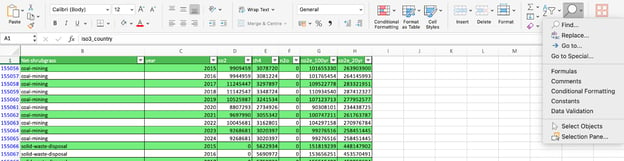
Op vergelijkbare wijze kun je naar A1 gaan via de opdracht Ga naar. Volg Start > Zoeken & selecteren > Ga naar, voer A1 in en ga verder zoals in de vorige sectie.
Slepen vanaf kolom B
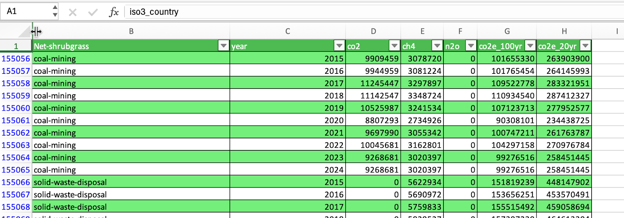
Tot slot kun je kolom A ook zichtbaar maken door voorzichtig vanaf kolom B naar links te slepen, zoals hieronder wordt getoond.
Alle kolommen in één keer zichtbaar maken
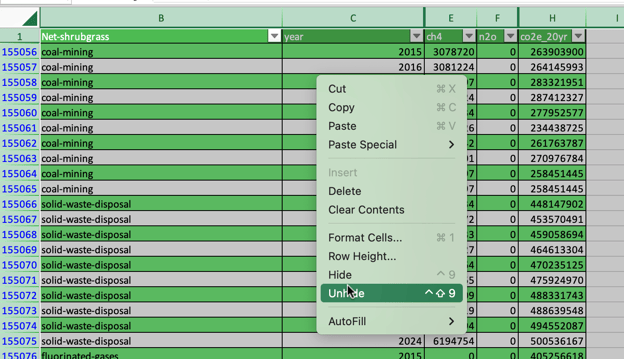
Het kan gebeuren dat je meerdere, niet-opeenvolgende verborgen kolommen in je werkblad hebt. Als je ze allemaal in één keer zichtbaar wilt maken, selecteer dan eerst het hele blad (met Ctrl + A twee keer of door op de driehoek linksboven te klikken) en volg vervolgens de gebruikelijke route rechtermuisknop > Zichtbaar maken of Opmaak > Verbergen & Zichtbaar maken > Kolommen zichtbaar maken.
Specifieke meerdere kolommen zichtbaar maken
Specifieke meerdere kolommen zichtbaar maken volgt dezelfde logica. Selecteer gewoon het bereik dat de verborgen kolommen omvat en ga vervolgens verder met de standaardstappen voor zichtbaar maken.
Verborgen kolommen vinden in Excel
Soms zijn verborgen kolommen lastig te lokaliseren. Hier zijn twee methoden die helpen:
Verborgen kolommen zoeken met Ga naar speciaal
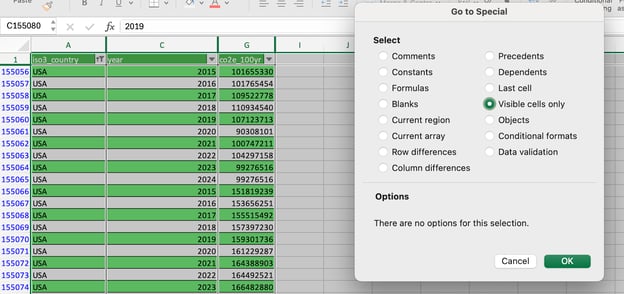
Wanneer je in werkbladen met veel kolommen werkt, is het niet altijd makkelijk om in één oogopslag alle verborgen kolommen te zien. Een goede methode is via Start > Zoeken & Selecteren > Ga naar speciaal > alleen Zichtbare cellen. Excel markeert dan met een dikkere lijn de grenzen tussen kolomnamen waar verborgen kolommen zitten.
Met Documentcontrole verborgen kolommen checken
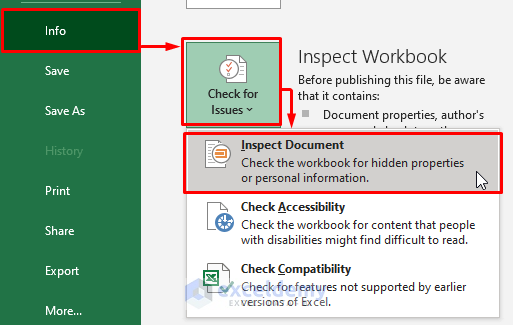
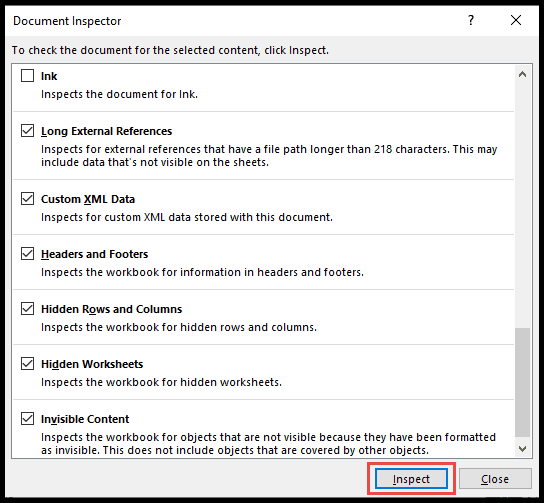
Als je Excel op Windows gebruikt, kun je de verborgen kolommen in je werkblad ook controleren via de Documentcontrole. Ga naar Bestand > Info > Controleren op problemen > Document controleren en klik op Verborgen rijen en kolommen om een overzicht te krijgen van het totaal aantal verborgen rijen en kolommen.
Voorkomen dat anderen kolommen zichtbaar maken
Tot slot wil je je werkblad misschien beschermen door te voorkomen dat andere gebruikers kolommen zichtbaar maken. Dit kan nodig zijn als de documenten informatie bevatten die niet voor iedereen in het bedrijf bedoeld is.
Dit proces bestaat uit meerdere stappen. Selecteer eerst alle cellen met Ctrl + A (twee keer) of klik op de driehoek linksboven. Druk daarna op Ctrl + 1 om het venster Celopmaak te openen. Ga naar Beveiliging; je ziet dat cellen standaard vergrendeld zijn. Deze beperking geldt pas wanneer je je werkblad beveiligt (zie hieronder). Haal het vinkje bij Vergrendeld voor nu weg.
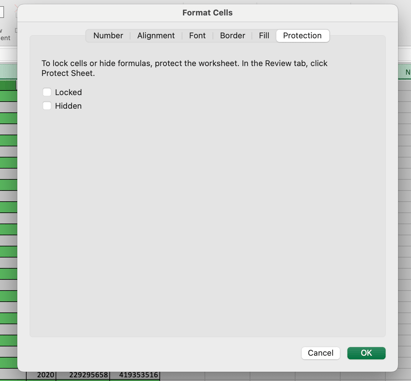
Selecteer nu de kolommen die je wilt verbergen en druk opnieuw op Ctrl + 1. Ga naar het tabblad Beveiliging en schakel Vergrendeld in.
Ga ten slotte naar Controleren > Blad beveiligen en sta gebruikers alleen toe om ontgrendelde cellen te selecteren. Zorg dat Vergrendelde cellen selecteren is uitgeschakeld.
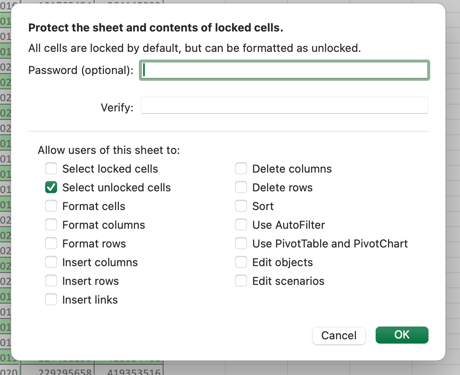
Nu kunnen je gebruikers de verborgen kolommen niet bewerken of zichtbaar maken. Deze aanpak is echter niet waterdicht, want gebruikers kunnen nog steeds via een formule bij informatie uit verborgen kolommen komen.
Conclusie
Kolommen zichtbaar maken in Excel lijkt misschien een triviale taak, maar het is belangrijk om te weten hoe je dit doet om verwarring te voorkomen en de leesbaarheid hoog te houden. We hebben alle beschikbare opties voor verschillende use-cases behandeld, inclusief pro-tips voor complexere scenario’s, zoals gezamenlijke werkbladen.
We hopen dat je deze tutorial nuttig vond en je snel terugziet. In de tussentijd helpen we je graag om een Excel-master te worden. Bekijk ook dit andere interessante Excel-materiaal:




Kolommen verbergen is een veelgebruikte techniek wanneer je met Excel-werkbladen werkt. Dat is logisch voor de leesbaarheid: je wilt je misschien op bepaalde statistieken richten, of overbodige informatie uit je datakweergaven verwijderen.
Wat de reden ook is, kolommen verbergen is vrij eenvoudig, maar ze weer zichtbaar maken kan verrassend genoeg wat lastiger zijn. Geen zorgen – in dit artikel bekijken we de beschikbare methoden om kolommen zichtbaar te maken, inclusief sneltoetsen en handige tips om het zichtbaar maken en beheren van gegroepeerde kolommen supermakkelijk te maken.
Kolommen zichtbaar maken in Excel: basismethoden
Laten we beginnen met de meest basale methoden om kolommen in Excel zichtbaar te maken.
We gebruiken een database met broeikasgasemissies per land, sector en jaar, samengesteld door Climate Trace. De data ziet er zo uit:
Met het rechtermuisknopmenu
De eenvoudigste manier om kolommen zichtbaar te maken is door de kolommen te selecteren die naast de verborgen kolommen liggen en vervolgens op de knop Zichtbaar maken te klikken in het contextmenu.
In de volgende afbeelding maken we de kolom “co2” zichtbaar.
Via het menu Opmaak
Je kunt kolommen ook zichtbaar maken via het menu Start. Selecteer eerst de aangrenzende kolommen en ga daarna naar Start > Opmaak > Verbergen & Zichtbaar maken > Kolommen zichtbaar maken, zoals hieronder weergegeven:
Met slepen
Het kan ook door tussen de letters van de aangrenzende kolommen te gaan staan en vervolgens te dubbelklikken of te slepen om verborgen kolommen te tonen.
Met sneltoetsen
Tot slot kunnen we kolommen zichtbaar maken met sneltoetsen. In Windows kan dat op twee manieren:
Speciaal geval: de eerste kolom (kolom A) zichtbaar maken
Als de eerste kolom (kolom A) verborgen is, kan dat wat lastig zijn omdat er geen directe manier is om de kolom in het werkblad te selecteren. Laten we een paar manieren bekijken om dit op te lossen.
Met het Naamvak
Een eenvoudige manier om naar de verborgen kolom A te gaan is via het Naamvak linksboven. Typ A1 en ga daarna naar Start > Opmaak > Verbergen & Zichtbaar maken > Kolommen zichtbaar maken.
Met de Ga Naar-opdracht
Op vergelijkbare wijze kun je naar A1 gaan via de opdracht Ga naar. Volg Start > Zoeken & selecteren > Ga naar, voer A1 in en ga verder zoals in de vorige sectie.
Slepen vanaf kolom B
Tot slot kun je kolom A ook zichtbaar maken door voorzichtig vanaf kolom B naar links te slepen, zoals hieronder wordt getoond.
Alle kolommen in één keer zichtbaar maken
Het kan gebeuren dat je meerdere, niet-opeenvolgende verborgen kolommen in je werkblad hebt. Als je ze allemaal in één keer zichtbaar wilt maken, selecteer dan eerst het hele blad (met Ctrl + A twee keer of door op de driehoek linksboven te klikken) en volg vervolgens de gebruikelijke route rechtermuisknop > Zichtbaar maken of Opmaak > Verbergen & Zichtbaar maken > Kolommen zichtbaar maken.
Specifieke meerdere kolommen zichtbaar maken
Specifieke meerdere kolommen zichtbaar maken volgt dezelfde logica. Selecteer gewoon het bereik dat de verborgen kolommen omvat en ga vervolgens verder met de standaardstappen voor zichtbaar maken.
Verborgen kolommen vinden in Excel
Soms zijn verborgen kolommen lastig te lokaliseren. Hier zijn twee methoden die helpen:
Verborgen kolommen zoeken met Ga naar speciaal
Wanneer je in werkbladen met veel kolommen werkt, is het niet altijd makkelijk om in één oogopslag alle verborgen kolommen te zien. Een goede methode is via Start > Zoeken & Selecteren > Ga naar speciaal > alleen Zichtbare cellen. Excel markeert dan met een dikkere lijn de grenzen tussen kolomnamen waar verborgen kolommen zitten.
Met Documentcontrole verborgen kolommen checken
Als je Excel op Windows gebruikt, kun je de verborgen kolommen in je werkblad ook controleren via de Documentcontrole. Ga naar Bestand > Info > Controleren op problemen > Document controleren en klik op Verborgen rijen en kolommen om een overzicht te krijgen van het totaal aantal verborgen rijen en kolommen.
Voorkomen dat anderen kolommen zichtbaar maken
Tot slot wil je je werkblad misschien beschermen door te voorkomen dat andere gebruikers kolommen zichtbaar maken. Dit kan nodig zijn als de documenten informatie bevatten die niet voor iedereen in het bedrijf bedoeld is.
Dit proces bestaat uit meerdere stappen. Selecteer eerst alle cellen met Ctrl + A (twee keer) of klik op de driehoek linksboven. Druk daarna op Ctrl + 1 om het venster Celopmaak te openen. Ga naar Beveiliging; je ziet dat cellen standaard vergrendeld zijn. Deze beperking geldt pas wanneer je je werkblad beveiligt (zie hieronder). Haal het vinkje bij Vergrendeld voor nu weg.
Selecteer nu de kolommen die je wilt verbergen en druk opnieuw op Ctrl + 1. Ga naar het tabblad Beveiliging en schakel Vergrendeld in.
Ga ten slotte naar Controleren > Blad beveiligen en sta gebruikers alleen toe om ontgrendelde cellen te selecteren. Zorg dat Vergrendelde cellen selecteren is uitgeschakeld.
Nu kunnen je gebruikers de verborgen kolommen niet bewerken of zichtbaar maken. Deze aanpak is echter niet waterdicht, want gebruikers kunnen nog steeds via een formule bij informatie uit verborgen kolommen komen.
Conclusie
Kolommen zichtbaar maken in Excel lijkt misschien een triviale taak, maar het is belangrijk om te weten hoe je dit doet om verwarring te voorkomen en de leesbaarheid hoog te houden. We hebben alle beschikbare opties voor verschillende use-cases behandeld, inclusief pro-tips voor complexere scenario’s, zoals gezamenlijke werkbladen.
We hopen dat je deze tutorial nuttig vond en je snel terugziet. In de tussentijd helpen we je graag om een Excel-master te worden. Bekijk ook dit andere interessante Excel-materiaal: