Ẩn cột là kỹ thuật rất thường gặp khi làm việc với bảng tính Excel. Điều này hợp lý về mặt khả năng đọc: bạn có thể muốn tập trung vào một số chỉ số nhất định hoặc loại bỏ thông tin không cần thiết khỏi chế độ xem dữ liệu.
Dù lý do là gì, tuy việc ẩn cột khá dễ, nhưng hiện lại chúng đôi khi lại phức tạp hơn bạn nghĩ. Đừng lo — trong bài viết này, chúng ta sẽ xem qua các cách để hiện cột, bao gồm phím tắt và một số mẹo hay để việc hiện cột và quản lý các cột được nhóm trở nên cực kỳ đơn giản.
Cách hiện cột trong Excel: Phương pháp cơ bản
Hãy bắt đầu với những cách cơ bản nhất để hiện cột trong Excel.
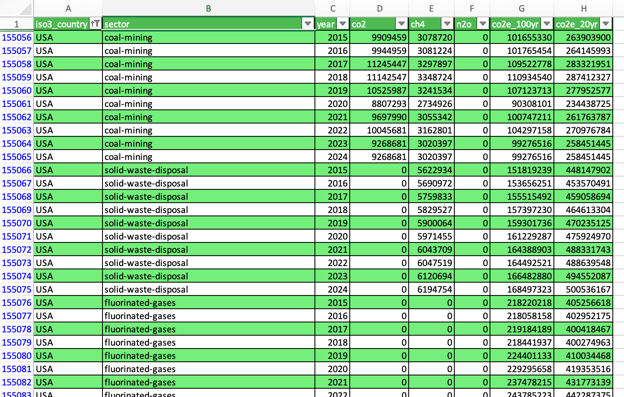
Chúng ta sẽ sử dụng một cơ sở dữ liệu về phát thải khí nhà kính theo quốc gia, lĩnh vực và năm, do Climate Trace chuẩn bị. Dữ liệu trông như sau:
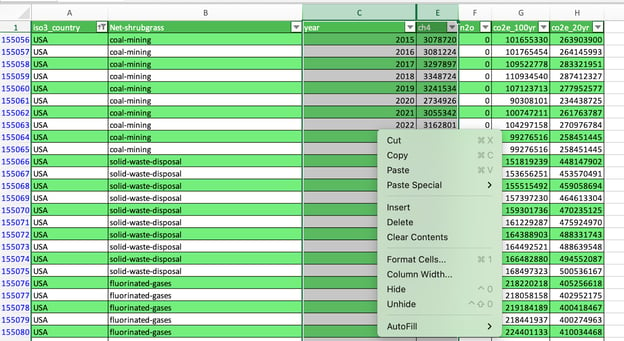
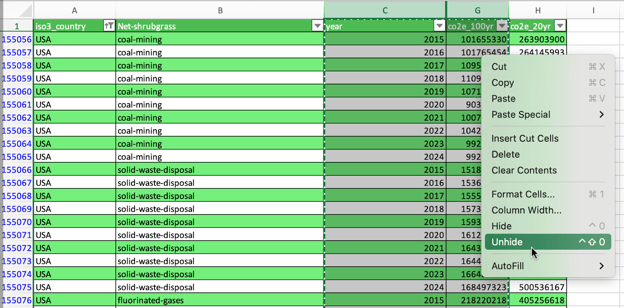
Cách đơn giản nhất để hiện cột là chọn các cột nằm cạnh cột bị ẩn rồi bấm nút Unhide trong menu chuột phải.
Trong hình dưới đây, chúng tôi hiện cột “co2”.
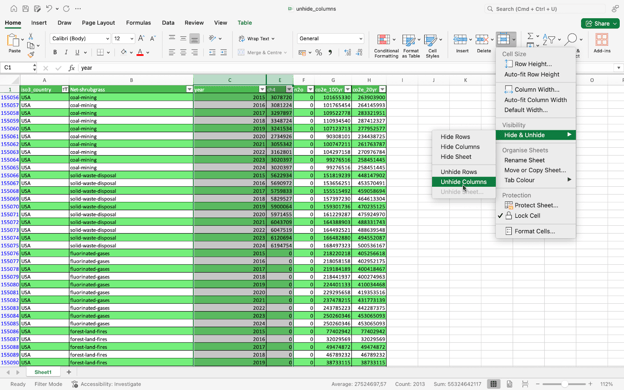
Ngoài ra, bạn có thể hiện cột từ menu Home. Chỉ cần chọn trước các cột liền kề rồi vào Home > Format > Hide & Unhide > Unhide Columns, như minh họa bên dưới:
Dùng thao tác kéo
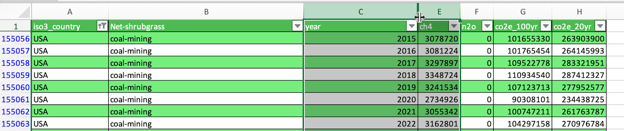
Bạn cũng có thể làm bằng cách di chuột giữa các chữ cái của hai cột kề nhau rồi nhấp đúp hoặc kéo để hiện các cột bị ẩn.
Dùng phím tắt
Cuối cùng, chúng ta có thể hiện cột bằng phím tắt. Trên Windows, bạn có hai cách:
- Alt + H + O + U + L: Tổ hợp này mở ribbon của Excel đến mục Unhide Columns.
- Ctrl + Shift + 0: Đây là phím tắt chính để hiện cột trong Excel.
Trường hợp đặc biệt: Hiện cột đầu tiên (cột A)
Nếu cột đầu tiên (cột A) bị ẩn, có thể hơi khó vì không có cách trực tiếp để chọn cột đó trên bảng tính. Hãy xem một vài cách xử lý tình huống này.
Dùng Hộp Tên (Name Box)
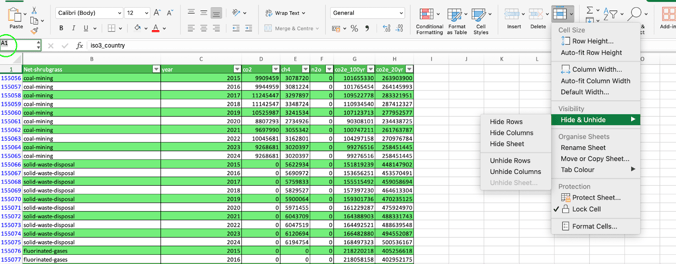
Một cách đơn giản để trỏ đến cột A bị ẩn là dùng Name Box ở góc trên bên trái. Chỉ cần gõ A1 rồi vào Home > Format > Hide & Unhide > Unhide Columns.
Dùng lệnh Go To
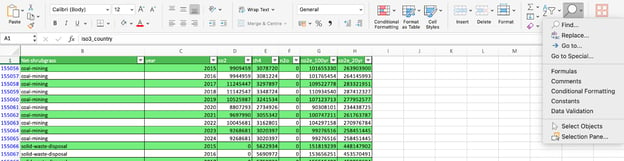
Tương tự, bạn có thể đi đến A1 thông qua lệnh Go To. Chỉ cần theo Home > Find & Select > Go To, nhập A1 rồi thực hiện như ở phần trước.
Kéo từ cột B
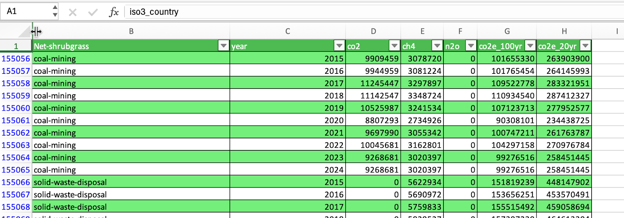
Cuối cùng, bạn cũng có thể hiện cột A bằng cách kéo nhẹ sang trái từ cột B, như minh họa bên dưới.
Cách hiện tất cả các cột cùng lúc
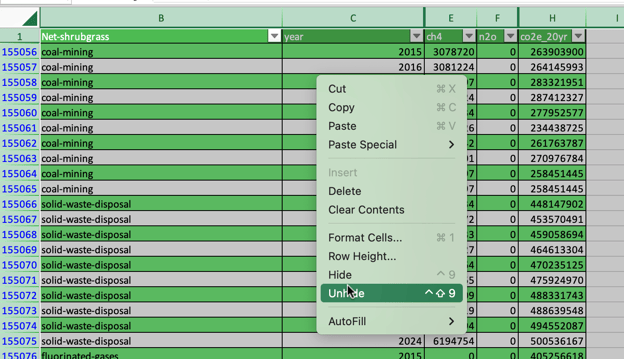
Đôi khi có nhiều cột bị ẩn không liền nhau trong trang tính. Nếu muốn hiện tất cả cùng lúc, trước hết hãy chọn toàn bộ trang tính (bằng Ctrl + A hai lần hoặc bấm vào tam giác ở góc trên bên trái), rồi thực hiện thao tác quen thuộc chuột phải > Unhide hoặc Format > Hide & Unhide > Unhide Columns.
Cách hiện một số cột cụ thể
Hiện một số cột cụ thể cũng theo logic tương tự. Chỉ cần chọn phạm vi bao trùm các cột bị ẩn rồi thực hiện các bước hiện cột tiêu chuẩn.
Cách tìm cột bị ẩn trong Excel
Đôi khi các cột bị ẩn khó xác định vị trí. Dưới đây là hai cách hữu ích:
Dùng Go To Special để tìm cột bị ẩn
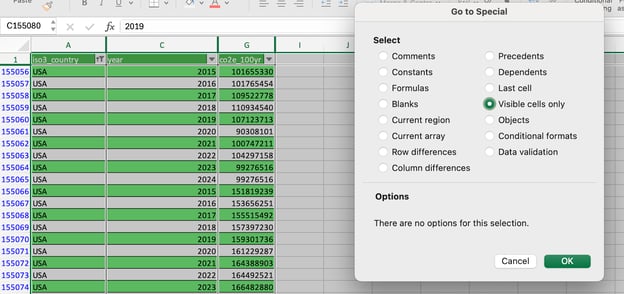
Khi làm việc với bảng tính có nhiều cột, có thể khó nhận ra ngay tất cả cột bị ẩn. Một phương pháp hay là vào Home > Find & Select > Go To Special > chỉ Visible cells. Kết quả là Excel sẽ tô đậm đường viền giữa tên các cột tại nơi có cột bị ẩn.
Dùng Document Inspector để kiểm tra cột bị ẩn
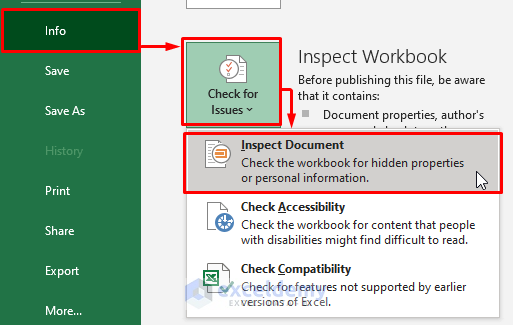
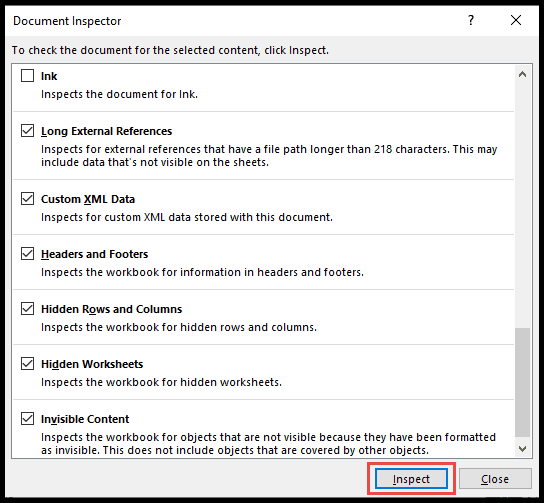
Nếu bạn dùng Excel trên Windows, bạn cũng có thể kiểm tra các cột bị ẩn trong trang tính qua Document Inspector. Vào File > Info > Check for Issues > Inspect Document và bấm vào Hidden Rows and Columns để xem tổng số hàng và cột bị ẩn.
Cách ngăn người khác hiện các cột
Cuối cùng, bạn có thể muốn bảo vệ trang tính bằng cách hạn chế việc người khác hiện cột. Điều này có thể cần thiết nếu tài liệu chứa thông tin không phải ai trong công ty cũng được phép xem.
Quy trình gồm vài bước. Trước tiên, chọn tất cả ô bằng Ctrl + A hai lần hoặc bấm vào tam giác ở góc trên bên trái. Sau đó nhấn Ctrl + 1 để mở hộp Format Cell. Vào Protection, bạn sẽ thấy các ô mặc định ở trạng thái khóa. Ràng buộc này chỉ áp dụng khi bạn bật bảo vệ trang tính (xem bên dưới). Tạm thời bỏ chọn trạng thái Locked.
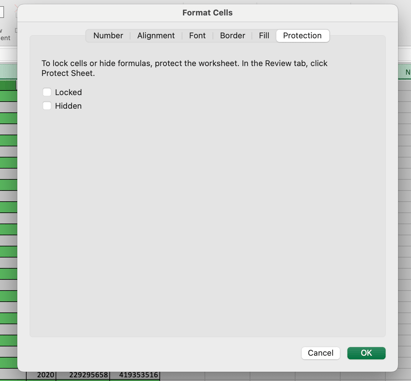
Giờ hãy chọn các cột bạn muốn ẩn và nhấn Ctrl + 1 lần nữa. Vào thẻ Protection và bật tùy chọn Locked.
Cuối cùng, vào Review > Protect your Sheet và chỉ cho phép người dùng chọn các ô không khóa. Đảm bảo mục Select locked cells bị tắt.
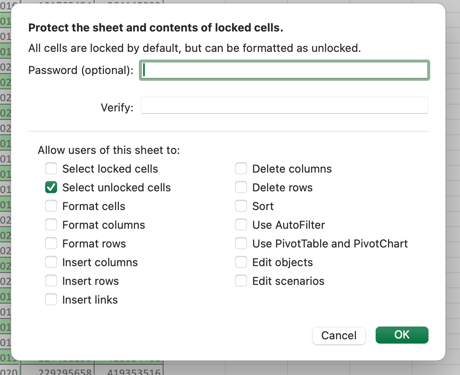
Giờ đây, người dùng sẽ không thể thao tác hoặc hiện các cột đã ẩn. Tuy nhiên, cách này không tuyệt đối an toàn, vì người dùng vẫn có thể truy cập thông tin ở cột ẩn thông qua công thức.
Kết luận
Hiện cột trong Excel có vẻ đơn giản, nhưng biết cách thực hiện sẽ giúp tránh nhầm lẫn và đảm bảo khả năng đọc cao. Chúng tôi đã bao quát mọi lựa chọn cho các trường hợp sử dụng khác nhau, bao gồm mẹo chuyên sâu cho các kịch bản phức tạp hơn như bảng tính cộng tác.
Hy vọng bạn thấy hữu ích và hẹn gặp lại. Trong lúc đó, chúng tôi luôn sẵn sàng giúp bạn trở thành cao thủ Excel. Hãy xem thêm những tài liệu Excel hấp dẫn khác dành cho bạn:


Ẩn cột là kỹ thuật rất thường gặp khi làm việc với bảng tính Excel. Điều này hợp lý về mặt khả năng đọc: bạn có thể muốn tập trung vào một số chỉ số nhất định hoặc loại bỏ thông tin không cần thiết khỏi chế độ xem dữ liệu.
Dù lý do là gì, tuy việc ẩn cột khá dễ, nhưng hiện lại chúng đôi khi lại phức tạp hơn bạn nghĩ. Đừng lo — trong bài viết này, chúng ta sẽ xem qua các cách để hiện cột, bao gồm phím tắt và một số mẹo hay để việc hiện cột và quản lý các cột được nhóm trở nên cực kỳ đơn giản.
Cách hiện cột trong Excel: Phương pháp cơ bản
Hãy bắt đầu với những cách cơ bản nhất để hiện cột trong Excel.
Chúng ta sẽ sử dụng một cơ sở dữ liệu về phát thải khí nhà kính theo quốc gia, lĩnh vực và năm, do Climate Trace chuẩn bị. Dữ liệu trông như sau:
Dùng menu chuột phải
Cách đơn giản nhất để hiện cột là chọn các cột nằm cạnh cột bị ẩn rồi bấm nút Unhide trong menu chuột phải.
Trong hình dưới đây, chúng tôi hiện cột “co2”.
Dùng menu Format
Ngoài ra, bạn có thể hiện cột từ menu Home. Chỉ cần chọn trước các cột liền kề rồi vào Home > Format > Hide & Unhide > Unhide Columns, như minh họa bên dưới:
Dùng thao tác kéo
Bạn cũng có thể làm bằng cách di chuột giữa các chữ cái của hai cột kề nhau rồi nhấp đúp hoặc kéo để hiện các cột bị ẩn.
Dùng phím tắt
Cuối cùng, chúng ta có thể hiện cột bằng phím tắt. Trên Windows, bạn có hai cách:
Trường hợp đặc biệt: Hiện cột đầu tiên (cột A)
Nếu cột đầu tiên (cột A) bị ẩn, có thể hơi khó vì không có cách trực tiếp để chọn cột đó trên bảng tính. Hãy xem một vài cách xử lý tình huống này.
Dùng Hộp Tên (Name Box)
Một cách đơn giản để trỏ đến cột A bị ẩn là dùng Name Box ở góc trên bên trái. Chỉ cần gõ A1 rồi vào Home > Format > Hide & Unhide > Unhide Columns.
Dùng lệnh Go To
Tương tự, bạn có thể đi đến A1 thông qua lệnh Go To. Chỉ cần theo Home > Find & Select > Go To, nhập A1 rồi thực hiện như ở phần trước.
Kéo từ cột B
Cuối cùng, bạn cũng có thể hiện cột A bằng cách kéo nhẹ sang trái từ cột B, như minh họa bên dưới.
Cách hiện tất cả các cột cùng lúc
Đôi khi có nhiều cột bị ẩn không liền nhau trong trang tính. Nếu muốn hiện tất cả cùng lúc, trước hết hãy chọn toàn bộ trang tính (bằng Ctrl + A hai lần hoặc bấm vào tam giác ở góc trên bên trái), rồi thực hiện thao tác quen thuộc chuột phải > Unhide hoặc Format > Hide & Unhide > Unhide Columns.
Cách hiện một số cột cụ thể
Hiện một số cột cụ thể cũng theo logic tương tự. Chỉ cần chọn phạm vi bao trùm các cột bị ẩn rồi thực hiện các bước hiện cột tiêu chuẩn.
Cách tìm cột bị ẩn trong Excel
Đôi khi các cột bị ẩn khó xác định vị trí. Dưới đây là hai cách hữu ích:
Dùng Go To Special để tìm cột bị ẩn
Khi làm việc với bảng tính có nhiều cột, có thể khó nhận ra ngay tất cả cột bị ẩn. Một phương pháp hay là vào Home > Find & Select > Go To Special > chỉ Visible cells. Kết quả là Excel sẽ tô đậm đường viền giữa tên các cột tại nơi có cột bị ẩn.
Dùng Document Inspector để kiểm tra cột bị ẩn
Nếu bạn dùng Excel trên Windows, bạn cũng có thể kiểm tra các cột bị ẩn trong trang tính qua Document Inspector. Vào File > Info > Check for Issues > Inspect Document và bấm vào Hidden Rows and Columns để xem tổng số hàng và cột bị ẩn.
Cách ngăn người khác hiện các cột
Cuối cùng, bạn có thể muốn bảo vệ trang tính bằng cách hạn chế việc người khác hiện cột. Điều này có thể cần thiết nếu tài liệu chứa thông tin không phải ai trong công ty cũng được phép xem.
Quy trình gồm vài bước. Trước tiên, chọn tất cả ô bằng Ctrl + A hai lần hoặc bấm vào tam giác ở góc trên bên trái. Sau đó nhấn Ctrl + 1 để mở hộp Format Cell. Vào Protection, bạn sẽ thấy các ô mặc định ở trạng thái khóa. Ràng buộc này chỉ áp dụng khi bạn bật bảo vệ trang tính (xem bên dưới). Tạm thời bỏ chọn trạng thái Locked.
Giờ hãy chọn các cột bạn muốn ẩn và nhấn Ctrl + 1 lần nữa. Vào thẻ Protection và bật tùy chọn Locked.
Cuối cùng, vào Review > Protect your Sheet và chỉ cho phép người dùng chọn các ô không khóa. Đảm bảo mục Select locked cells bị tắt.
Giờ đây, người dùng sẽ không thể thao tác hoặc hiện các cột đã ẩn. Tuy nhiên, cách này không tuyệt đối an toàn, vì người dùng vẫn có thể truy cập thông tin ở cột ẩn thông qua công thức.
Kết luận
Hiện cột trong Excel có vẻ đơn giản, nhưng biết cách thực hiện sẽ giúp tránh nhầm lẫn và đảm bảo khả năng đọc cao. Chúng tôi đã bao quát mọi lựa chọn cho các trường hợp sử dụng khác nhau, bao gồm mẹo chuyên sâu cho các kịch bản phức tạp hơn như bảng tính cộng tác.
Hy vọng bạn thấy hữu ích và hẹn gặp lại. Trong lúc đó, chúng tôi luôn sẵn sàng giúp bạn trở thành cao thủ Excel. Hãy xem thêm những tài liệu Excel hấp dẫn khác dành cho bạn: