

Corso
Introduzione a Excel
4 ore
277.9K
Pratica and corso your progress.
Continua Con GoogleMicrosoft Excel e Google Sheets sono oggi gli strumenti di fogli di calcolo più usati. Però potresti chiederti quale sia quello giusto per le tue esigenze. Ecco la verità: ho usato entrambi gli strumenti e, anche se sono simili, ciascuno ha i suoi punti di forza. Excel è ottimo per analisi dati complesse, mentre Google Sheets è migliore se vuoi collaborare con altre persone.
In questa guida ti spiegherò le differenze principali tra i due strumenti. Alla fine saprai esattamente quale si adatta meglio alle tue necessità. E sappi che DataCamp è qui per aiutarti, offrendo corsi per qualunque strumento tu scelga, come Impara Excel e Introduzione a Google Sheets.
Sebbene Microsoft Excel e Google Sheets siano utili app per fogli di calcolo, si rivolgono a esigenze e flussi di lavoro diversi. Ognuno offre vantaggi e funzionalità uniche. Vediamo quali sono:
Microsoft Excel esiste dal 1985, motivo per cui è da tempo il preferito di molte persone. Fa parte del pacchetto Microsoft 365, quindi puoi usarlo insieme ad altri strumenti Microsoft come Word e PowerPoint.
Excel è pensato principalmente per lavorare sul tuo computer piuttosto che online. È popolare tra professionisti in finanza, analisi dei dati e gestione aziendale perché gestiscono molti dati ed effettuano calcoli complessi.
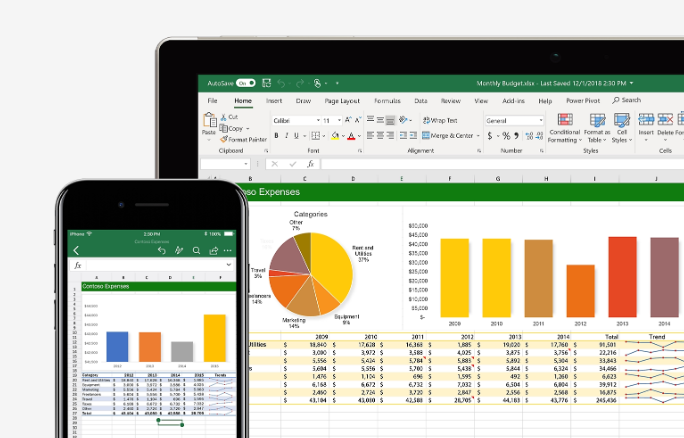
Microsoft Excel. Fonte: Microsoft.
Google Sheets è stato introdotto nel 2006 ed è uno strumento di fogli di calcolo basato sul web all'interno di Google Workspace. Il suo obiettivo principale è semplificare la collaborazione in tempo reale, consentendo a più utenti di lavorare sullo stesso documento contemporaneamente e di vedere istantaneamente le modifiche degli altri. Per questo è noto per la sua semplicità e accessibilità su diversi dispositivi.
Pur avendo meno funzionalità avanzate rispetto a Excel, copre la maggior parte delle esigenze quotidiane e si adatta bene a team e utenti occasionali che danno priorità alla condivisione e al lavoro di squadra.
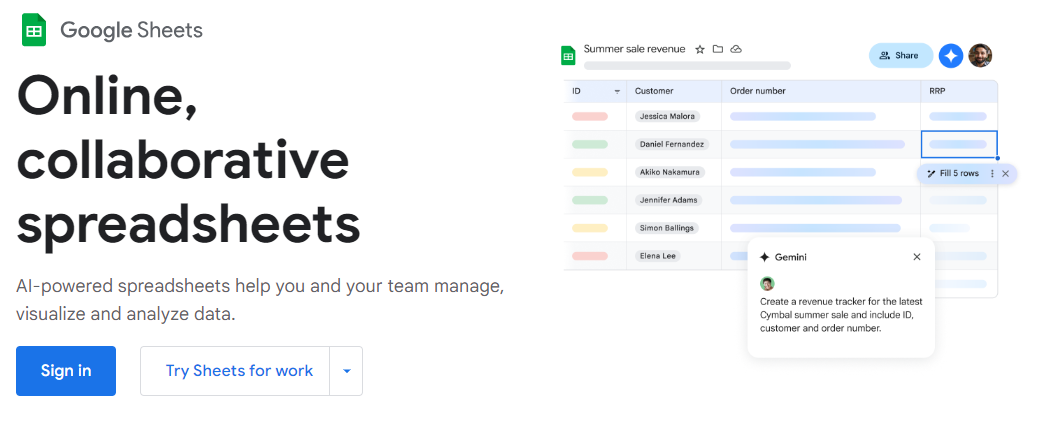
Google Sheets. Fonte: Google Workspace
Vediamo le funzionalità principali di Excel e Google Sheets. Condividerò la mia opinione su quale vince in ogni categoria in base alla mia esperienza.
Excel offre molte funzioni e strumenti avanzati, come l'analisi di simulazione (What-If Analysis), le tabelle pivot e test statistici integrati (ad esempio t-test e ANOVA), per analisi dei dati complesse. Google Sheets, invece, offre molte formule utili e gestisce bene le attività comuni, ma manca di alcune funzioni statistiche avanzate. Quindi è adatto per analisi di base ma limitato con lavori su dati complessi.
Vincitore: Excel, per le sue funzionalità avanzate di analisi dei dati.
Excel offre un'ampia varietà di tipi di grafici. Ha persino una funzione chiamata Grafici consigliati che suggerisce visualizzazioni appropriate in base ai tuoi dati. Questo rende più semplice creare rappresentazioni visive efficaci delle tue informazioni. Sebbene Google Sheets offra grafici, la selezione è più limitata e manca della funzione innovativa di suggerimento grafici di Excel. Quindi è un po' meno utile per chi ha bisogno di opzioni avanzate di visualizzazione.
Vincitore: Excel, per l'ampia gamma di opzioni di visualizzazione e i suggerimenti intelligenti.
Google Sheets è il mio strumento preferito per il lavoro di squadra. Permette a più utenti di modificare un documento contemporaneamente, chattare al suo interno e vedere le modifiche in tempo reale — tutto integrato nativamente senza configurazioni aggiuntive. Collaborare in Excel, invece, non è così semplice e richiede impostazioni aggiuntive: devi salvare il file su OneDrive o SharePoint per consentire la collaborazione. Allo stesso modo, la modifica in tempo reale può essere meno fluida nella versione desktop.
Vincitore: Google Sheets, per le sue funzionalità di collaborazione integrate e semplici.
Excel utilizza VBA (Visual Basic for Applications) per l'automazione e ti consente di creare macro e automatizzare attività ripetitive. Tuttavia, può essere difficile da comprendere all'inizio se sei alle prime armi con la programmazione. Google Sheets, invece, utilizza Google Apps Script, basato su JavaScript. Se hai un po' di conoscenza di JavaScript, automatizzare le attività sarà più semplice.
Vincitore: Parità, perché sia VBA di Excel che Apps Script di Google richiedono competenze di base di coding.
Excel utilizza Copilot AI, che ti aiuta a capire meglio i tuoi dati. Puoi usarlo per trovare schemi nascosti e ottenere insight che potresti aver mancato. Google Sheets, invece, ha Duet AI. È più focalizzato sulle basi — aiuta a organizzare i dati e a pianificare progetti semplici. Pur essendo entrambi utili, l'AI di Excel può gestire compiti più complessi. Google Sheets mantiene le cose più semplici, il che funziona bene per le attività quotidiane ma non basta per analisi più avanzate.
Vincitore: Excel, per le sue capacità avanzate di AI.
Google Sheets è gratuito per i privati con un account Google. Per le aziende è parte di Google Workspace, che ha diversi livelli di prezzo in base alle esigenze. Il piano business di base parte da 6 $ per utente al mese. Excel invece non è gratuito, ma ci sono vari modi per ottenerlo. Puoi acquistarlo una tantum con Microsoft Office oppure con un abbonamento Microsoft 365. Il piano base parte da 1,99 $/mese.
Vincitore: Excel, per il prezzo più basso.
Excel gestisce grandi quantità di dati senza rallentare ed è particolarmente bravo a elaborare rapidamente calcoli complessi. Al contrario, Google Sheets funziona bene per la maggior parte delle attività quotidiane, ma può rallentare con dataset molto grandi o calcoli complessi.
Vincitore: Excel, per la gestione efficiente di grandi dataset.
Ecco una tabella di riepilogo per un confronto rapido.
| Funzionalità | Excel | Google Sheets | Vincitore |
|---|---|---|---|
| Capacità di analisi dei dati | Sì | Sì | Excel |
| Visualizzazione dei dati | Sì | Sì | Excel |
| Funzionalità di collaborazione | No | Sì | Google Sheets |
| Automazione e scripting | Sì | Sì | Parità |
| Integrazione AI | Sì | Sì | Excel |
Ora che conosci la differenza tra Google Sheets ed Excel, vediamo i pro e i contro di ciascuno. In fondo, se stai valutando uno strumento specifico, vorrai soppesare vantaggi e svantaggi.
Ecco i pro e i contro dell'uso di Google Sheets, secondo me:
| Pro | Contro |
|---|---|
| Gratuito per uso personale. | Strumenti avanzati limitati per attività complesse di finanza o analisi dati. |
| Consente a più persone di modificare contemporaneamente, ideale per progetti di team. | Meno opzioni per creare visualizzazioni dettagliate. |
| Interfaccia intuitiva, adatta ai principianti. | Può presentare rallentamenti con migliaia di righe. |
Ecco i pro e i contro di Microsoft Excel, a livello generale:
Excel è la scelta migliore se lavori con dataset complessi o di grandi dimensioni. Ecco alcuni scenari reali in cui Excel supera Google Sheets:
D'altra parte, se le tue priorità sono lavoro di squadra e collaborazione semplice, Google Sheets potrebbe essere la scelta giusta. Ecco alcuni esempi reali in cui Sheets supera Excel:
Quando scegli tra Excel e Google Sheets, pensa a cosa conta di più per te. La tua decisione dovrebbe rispecchiare le tue esigenze specifiche. Lavori con grandi dataset? Forse Excel è la strada giusta. Ma se stai pianificando un progetto di gruppo con i compagni di classe, Google Sheets sarebbe perfetto.
Se puoi, prova entrambi gli strumenti per vedere quale ti sembra più adatto. Potresti persino usarli entrambi per compiti diversi. Tieni però presente che non c'è una scelta sbagliata: scegli lo strumento che ti aiuta a lavorare nel modo più efficace.
Infine, se vuoi migliorare le tue competenze in uno dei due strumenti, dai un'occhiata ai nostri percorsi di abilità Excel Fundamentals e Google Sheets Fundamentals.
Impara Excel e Google Sheets con DataCamp
Corso
Corso
Pratica and corso your progress.
Continua Con Googleblog
Tim Lu
12 min
blog
Abid Ali Awan
10 min
blog
Abid Ali Awan
15 min



