

Cursus
Introductie tot Excel
4 uur
277.9K
Oefen en volg je voortgang.
Ga Verder Met GoogleMicrosoft Excel en Google Spreadsheets zijn tegenwoordig de meest gebruikte spreadsheettools. Toch vraag je je misschien af welke het beste bij jouw behoeften past. Dus hier is de waarheid — ik heb beide tools gebruikt en kan je vertellen dat ze weliswaar op elkaar lijken, maar elk hun sterke punten hebben. Excel is uitstekend voor complexe data-analyse, terwijl Google Spreadsheets beter is als je wilt samenwerken met anderen.
In deze gids leg ik de belangrijkste verschillen tussen beide tools uit. Aan het einde weet je precies welke tool het beste aansluit bij jouw behoeften. En weet dat DataCamp klaarstaat om te helpen met cursussen voor welke tool je ook kiest, zoals Learn Excel en Introduction to Google Sheets.
Hoewel Microsoft Excel en Google Spreadsheets handige spreadsheet-apps zijn, bedienen ze verschillende gebruikersbehoeften en workflows. Elk biedt unieke voordelen en mogelijkheden. Laten we dus kijken welke dat zijn:
Microsoft Excel bestaat al sinds 1985 en is daarom al lang favoriet bij veel mensen. Het maakt deel uit van het Microsoft 365-pakket, wat betekent dat je het kunt gebruiken naast andere Microsoft-tools zoals Word en PowerPoint.
Excel is vooral ontworpen om op je computer te werken in plaats van online. Het is populair onder professionals in financiën, data-analyse en bedrijfsvoering, omdat zij met veel data werken en complexe berekeningen uitvoeren.
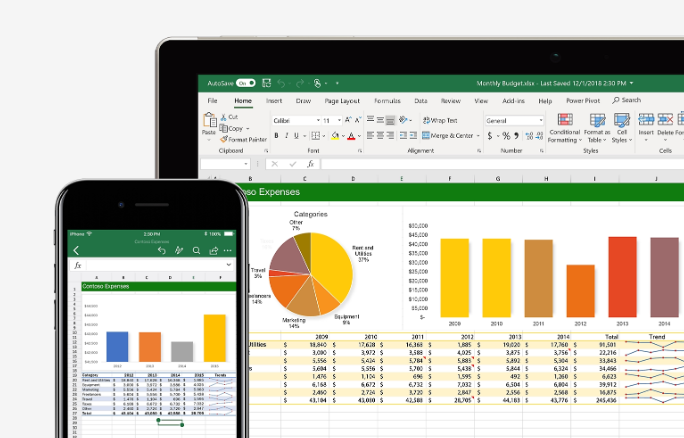
Microsoft Excel. Bron: Microsoft.
Google Spreadsheets werd in 2006 geïntroduceerd en is een webgebaseerde spreadsheettool binnen Google Workspace. Het is vooral bedoeld om realtime samenwerking te stroomlijnen door meerdere gebruikers tegelijk aan hetzelfde document te laten werken en elkaars wijzigingen direct te zien. Daarom staat het bekend om de eenvoud en toegankelijkheid op verschillende apparaten.
Hoewel het minder geavanceerde functies heeft dan Excel, dekt het de meeste dagelijkse spreadsheetbehoeften en is het geschikt voor teams en casual gebruikers die gemakkelijk delen en samenwerken belangrijk vinden.
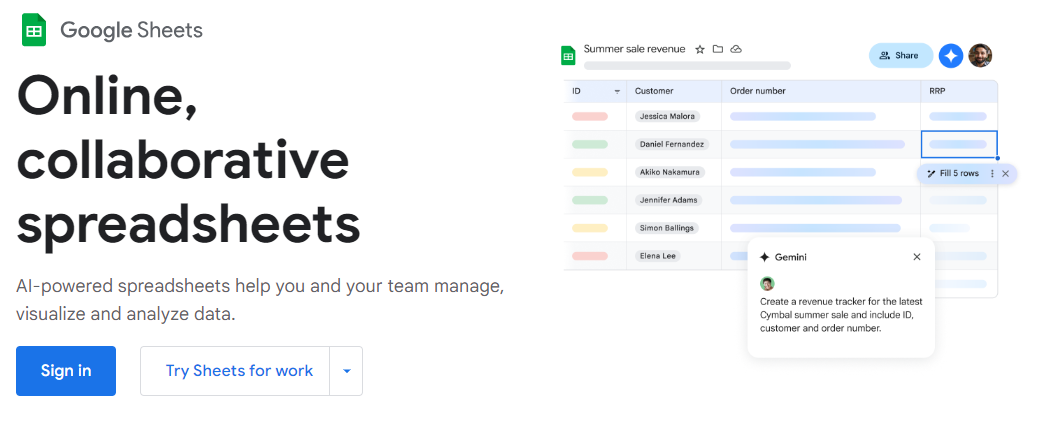
Google Spreadsheets. Bron: Google Workspace
Laten we de belangrijkste functies van zowel Excel als Google Spreadsheets bekijken. Ik deel mijn gedachten over welke in elke categorie wint op basis van mijn ervaring.
Excel biedt veel functies en geavanceerde tools, zoals Wat-als-analyse, draaitabellen en ingebouwde statistische tests (bijv. t-toetsen en ANOVA), voor complexe data-analyse. Google Spreadsheets biedt aan de andere kant ook veel nuttige formules en kan veelvoorkomende taken goed aan, maar mist enkele geavanceerde statistische functies. Het is dus goed voor basisanalyse, maar beperkt bij complex dataproceswerk.
Winnaar: Excel, vanwege de geavanceerde functies voor data-analyse.
Excel biedt een grote verscheidenheid aan grafiektypen en visualisaties. Het heeft zelfs een functie genaamd Aanbevolen grafieken die op basis van je data passende visualisaties suggereert. Dit maakt het eenvoudiger om effectieve visuele weergaven van je informatie te maken. Hoewel Google Spreadsheets ook grafieken biedt, is de selectie beperkter. Het mist ook Excel’s innovatieve aanbevelingsfunctie voor grafieken. Het is dus net iets minder behulpzaam voor wie geavanceerde visualisatie-opties nodig heeft.
Winnaar: Excel, vanwege het brede scala aan visualisatiemogelijkheden en slimme suggesties.
Google Spreadsheets is mijn favoriete tool voor teamwork. Meerdere gebruikers kunnen tegelijk een document bewerken, binnen het document chatten en wijzigingen zien terwijl ze gebeuren — allemaal native geïntegreerd zonder extra setup. Samenwerken in Excel is echter niet zo eenvoudig en vereist extra stappen. Je moet het bestand opslaan op OneDrive of SharePoint om samenwerking mogelijk te maken. Ook kan realtime bewerken in de desktopversie minder soepel zijn.
Winnaar: Google Spreadsheets, vanwege de eenvoudige ingebouwde samenwerkingsfunctie.
Excel gebruikt VBA (Visual Basic for Applications) voor automatisering en laat je macro's maken en repetitieve taken automatiseren. Het kan echter in het begin lastig zijn als je nieuw bent met programmeren. Google Spreadsheets gebruikt daarentegen Google Apps Script, dat is gebaseerd op JavaScript. Als je wat JavaScript-kennis hebt, wordt het automatiseren van taken eenvoudiger.
Winnaar: Gelijkspel, want zowel VBA van Excel als Apps Script van Google vereisen basisvaardigheden in coderen.
Excel gebruikt Copilot AI, dat je helpt meer inzicht te krijgen in je data. Je kunt het gebruiken om verborgen patronen te vinden en inzichten te krijgen die je misschien over het hoofd zag. Google Spreadsheets heeft daarentegen Duet AI. Dat is meer op de basis gericht — het helpt data organiseren en eenvoudige projecten plannen. Hoewel beide nuttig zijn, kan de AI van Excel complexere taken aan. Google Spreadsheets houdt het eenvoudiger, wat goed werkt voor dagelijkse spreadsheettaken maar niet voldoende is voor geavanceerdere analyses.
Winnaar: Excel, vanwege de geavanceerde AI-mogelijkheden.
Google Spreadsheets is gratis voor individuen met een Google-account. Voor bedrijven maakt het deel uit van Google Workspace, dat verschillende prijspakketten heeft afhankelijk van de behoeften. Het basisbedrijfsabonnement begint bij $6 per gebruiker per maand. Excel is niet gratis, maar er zijn een paar manieren om het te krijgen. Je kunt het eenmalig kopen met Microsoft Office of via een Microsoft 365-abonnement. Het basisabonnement begint bij $1,99/maand.
Winnaar: Excel, vanwege de lagere prijs.
Excel verwerkt grote hoeveelheden data zonder te vertragen en is bijzonder goed in het snel uitvoeren van complexe berekeningen. Google Spreadsheets werkt daarentegen prima voor de meeste dagelijkse taken, maar kan trager worden bij zeer grote datasets of complexe berekeningen.
Winnaar: Excel, omdat het grote datasets efficiënt verwerkt.
Hier is een korte samenvattingstabel voor een snelle vergelijking.
| Functie | Excel | Google Spreadsheets | Winnaar |
|---|---|---|---|
| Mogelijkheden voor data-analyse | Ja | Ja | Excel |
| Datavisualisatie | Ja | Ja | Excel |
| Samenwerkingsfuncties | Nee | Ja | Google Spreadsheets |
| Automatisering en scripting | Ja | Ja | Gelijkspel |
| AI-integratie | Ja | Ja | Excel |
Nu je het verschil tussen Google Spreadsheets en Excel kent, bekijken we de voor- en nadelen van elke tool. Als je een specifieke tool overweegt, wil je immers de plus- en minpunten afwegen.
Dit zijn volgens mij de voor- en nadelen van Google Spreadsheets:
| Voordelen | Nadelen |
|---|---|
| Gratis voor persoonlijk gebruik. | Beperkte geavanceerde tools voor complexe financiële of data-analysetaken. |
| Laat meerdere mensen tegelijk bewerken, ideaal voor teamprojecten. | Minder opties voor het maken van gedetailleerde visualisaties. |
| Gebruiksvriendelijke interface, geschikt voor beginners. | Kan traag worden bij het werken met duizenden rijen. |
Dit zijn op hoofdlijnen de voor- en nadelen van Microsoft Excel:
Excel is je beste keuze als je met complexe of enorme datasets werkt. Dit zijn enkele praktijksituaties waarin Excel beter presteert dan Google Spreadsheets:
Als teamwork en eenvoudig samenwerken juist je prioriteit zijn, kan Google Spreadsheets de beste keuze zijn. Dit zijn een paar voorbeelden uit de praktijk waarin Spreadsheets beter presteert dan Excel:
Kies je tussen Excel en Google Spreadsheets, denk dan na over wat jij het belangrijkst vindt. Je keuze moet passen bij jouw specifieke behoeften. Werk je met grote datasets? Dan is Excel waarschijnlijk de juiste keuze. Maar plan je een groepsproject met klasgenoten? Dan is Google Spreadsheets perfect.
Probeer, als het kan, beide tools om te zien welke het beste aanvoelt. Misschien gebruik je ze graag allebei voor verschillende taken. Onthoud in elk geval dat er geen verkeerde keuze is — kies de tool waarmee je je werk het meest effectief gedaan krijgt.
Wil je je vaardigheden in een van beide tools verbeteren, bekijk dan onze skill tracks Excel Fundamentals en Google Sheets Fundamentals.
Leer Excel en Google Spreadsheets met DataCamp
Cursus
Cursus
Oefen en volg je voortgang.
Ga Verder Met Googleblog
Adel Nehme
15 min

