

Khóa học
Giới thiệu về Excel
4 giờ
277.9K
Luyện tập và Lộ trình tiến trình của bạn.
Tiếp Tục Với GoogleMicrosoft Excel và Google Sheets là các công cụ bảng tính được sử dụng rộng rãi nhất hiện nay. Tuy nhiên, bạn có thể đang băn khoăn đâu là lựa chọn phù hợp với nhu cầu của mình. Sự thật là — tôi đã dùng cả hai, và có thể nói dù chúng khá giống nhau, mỗi công cụ lại có thế mạnh riêng. Excel rất tốt cho phân tích dữ liệu phức tạp, còn Google Sheets vượt trội nếu bạn cần cộng tác với người khác.
Trong hướng dẫn này, tôi sẽ giải thích những khác biệt chính giữa hai công cụ. Đến cuối bài, bạn sẽ biết chính xác công cụ nào phù hợp nhất với nhu cầu của mình. Và hãy biết rằng DataCamp luôn sẵn sàng hỗ trợ với các khóa học cho bất kỳ công cụ nào bạn chọn, chẳng hạn như Học Excel và Giới thiệu về Google Sheets.
Dù Microsoft Excel và Google Sheets đều là ứng dụng bảng tính hữu ích, chúng phục vụ nhu cầu và quy trình làm việc khác nhau. Mỗi công cụ có lợi thế và khả năng riêng. Hãy cùng xem đó là gì:
Microsoft Excel đã tồn tại từ năm 1985, vì vậy nó từ lâu đã là lựa chọn yêu thích của nhiều người. Đây là một phần của gói Microsoft 365, nghĩa là bạn có thể dùng cùng với các công cụ Microsoft khác như Word và PowerPoint.
Excel chủ yếu được thiết kế để chạy trên máy tính của bạn thay vì trực tuyến. Nó phổ biến với các chuyên gia trong lĩnh vực tài chính, phân tích dữ liệu và quản trị kinh doanh vì họ thường xử lý lượng dữ liệu lớn và các phép tính phức tạp.
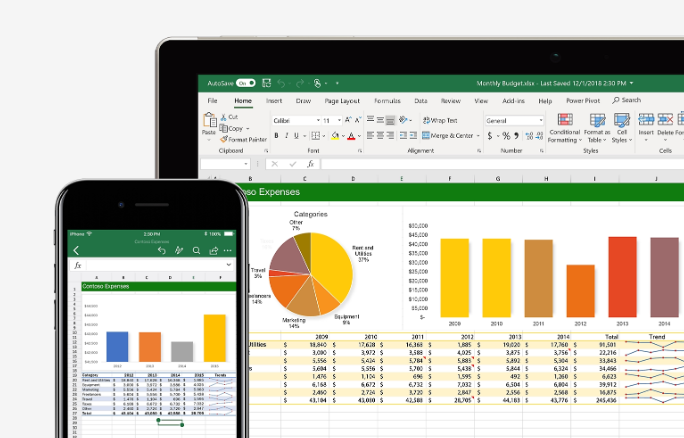
Microsoft Excel. Nguồn: Microsoft.
Google Sheets ra mắt năm 2006 và là công cụ bảng tính dựa trên web trong Google Workspace. Mục tiêu chính của nó là tối ưu cộng tác theo thời gian thực bằng cách cho phép nhiều người cùng làm việc trên một tài liệu và ngay lập tức thấy các thay đổi của nhau. Vì vậy, nó được biết đến với sự đơn giản và khả năng truy cập trên nhiều thiết bị.
Dù có thể ít tính năng nâng cao hơn Excel, công cụ này vẫn đáp ứng phần lớn nhu cầu bảng tính hằng ngày và phù hợp cho các nhóm và người dùng phổ thông ưu tiên chia sẻ và làm việc nhóm dễ dàng.
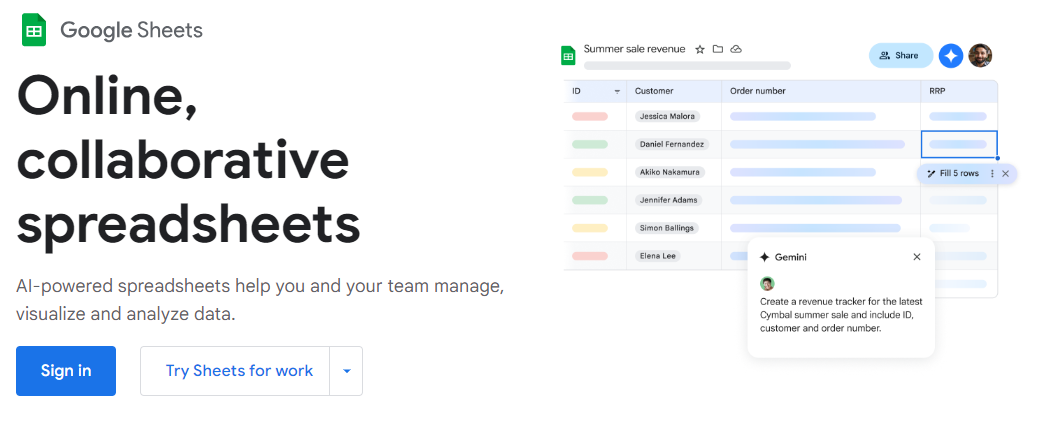
Google Sheets. Nguồn: Google Workspace
Hãy xem các tính năng nổi bật của Excel và Google Sheets. Tôi sẽ chia sẻ quan điểm về công cụ nào tốt hơn ở mỗi hạng mục dựa trên trải nghiệm của mình.
Excel cung cấp nhiều hàm và công cụ nâng cao như Phân tích giả định (What-If Analysis), PivotTable và các kiểm định thống kê tích hợp (ví dụ t-test và ANOVA) cho phân tích dữ liệu phức tạp. Ngược lại, Google Sheets cũng có nhiều công thức hữu ích và xử lý tốt các tác vụ thông thường, nhưng thiếu một số hàm thống kê nâng cao. Vì vậy, công cụ này phù hợp với phân tích cơ bản nhưng hạn chế khi làm việc với dữ liệu phức tạp.
Chiến thắng: Excel, nhờ các tính năng phân tích dữ liệu nâng cao.
Excel cung cấp nhiều loại biểu đồ và đồ thị. Thậm chí còn có tính năng Recommended Charts gợi ý trực quan hóa phù hợp dựa trên dữ liệu của bạn. Điều này giúp việc tạo các biểu diễn trực quan hiệu quả trở nên dễ dàng hơn. Trong khi đó, Google Sheets cũng có biểu đồ và đồ thị nhưng danh mục hạn chế hơn. Nó cũng thiếu tính năng gợi ý biểu đồ thông minh như Excel. Vì vậy, sẽ kém hữu ích hơn cho những ai cần các tùy chọn trực quan hóa nâng cao.
Chiến thắng: Excel, nhờ phạm vi tùy chọn trực quan hóa rộng và gợi ý thông minh.
Google Sheets là công cụ tôi ưu tiên khi làm việc nhóm. Nó cho phép nhiều người cùng chỉnh sửa tài liệu, trò chuyện trong tài liệu và xem thay đổi theo thời gian thực — tất cả đều tích hợp sẵn, không cần cấu hình thêm. Tuy nhiên, cộng tác trong Excel không dễ như vậy và cần thiết lập bổ sung. Bạn sẽ phải lưu tệp lên OneDrive hoặc SharePoint để cho phép cộng tác. Tương tự, việc chỉnh sửa theo thời gian thực trên bản desktop có thể kém mượt.
Chiến thắng: Google Sheets, nhờ tính năng cộng tác tích hợp, dễ dùng.
Excel dùng VBA (Visual Basic for Applications) để tự động hóa, cho phép tạo macro và tự động hóa tác vụ lặp lại. Tuy nhiên, ban đầu có thể khó hiểu nếu bạn mới học lập trình. Ngược lại, Google Sheets dùng Google Apps Script dựa trên JavaScript. Nếu bạn có chút kiến thức JavaScript, việc tự động hóa sẽ dễ hơn.
Kết quả: Hòa, vì cả VBA của Excel và Apps Script của Google đều yêu cầu kỹ năng lập trình cơ bản.
Excel sử dụng Copilot AI giúp bạn hiểu dữ liệu sâu hơn. Bạn có thể dùng để tìm các mẫu ẩn và khám phá insight có thể đã bỏ lỡ. Ngược lại, Google Sheets có Duet AI. Công cụ này tập trung nhiều vào các tác vụ cơ bản — giúp tổ chức dữ liệu và lập kế hoạch dự án đơn giản. Dù cả hai đều hữu ích, AI của Excel xử lý tốt các tác vụ phức tạp hơn. Google Sheets giữ mọi thứ đơn giản, phù hợp cho công việc bảng tính thường ngày nhưng chưa đủ cho phân tích nâng cao.
Chiến thắng: Excel, nhờ khả năng AI nâng cao.
Google Sheets miễn phí cho cá nhân có tài khoản Google. Với doanh nghiệp, công cụ này thuộc gói Google Workspace, có nhiều bậc giá tùy nhu cầu. Gói cơ bản cho doanh nghiệp bắt đầu từ 6 USD/người dùng/tháng. Trong khi đó, Excel không miễn phí, nhưng có vài cách để sở hữu. Bạn có thể mua một lần cùng Microsoft Office hoặc đăng ký Microsoft 365. Gói cơ bản bắt đầu từ 1,99 USD/tháng.
Chiến thắng: Excel, với mức giá thấp hơn.
Excel xử lý lượng dữ liệu lớn mà không bị chậm và đặc biệt mạnh trong việc tính toán phức tạp nhanh chóng. Ngược lại, Google Sheets hoạt động tốt cho hầu hết tác vụ thường ngày, nhưng có thể chậm lại với bộ dữ liệu rất lớn hoặc phép tính phức tạp.
Chiến thắng: Excel, nhờ xử lý hiệu quả bộ dữ liệu lớn.
Dưới đây là bảng tóm tắt nhanh để bạn dễ so sánh.
| Tính năng | Excel | Google Sheets | Chiến thắng |
|---|---|---|---|
| Khả năng phân tích dữ liệu | Có | Có | Excel |
| Trực quan hóa dữ liệu | Có | Có | Excel |
| Tính năng cộng tác | Không | Có | Google Sheets |
| Tự động hóa và viết kịch bản | Có | Có | Hòa |
| Tích hợp AI | Có | Có | Excel |
Giờ bạn đã biết sự khác nhau giữa Google Sheets và Excel, hãy xem ưu và nhược điểm của từng công cụ. Suy cho cùng, nếu đang cân nhắc một công cụ cụ thể, bạn sẽ muốn cân đo thiệt hơn.
Theo tôi, ưu và nhược điểm của việc dùng Google Sheets như sau:
| Ưu điểm | Nhược điểm |
|---|---|
| Miễn phí cho mục đích cá nhân. | Hạn chế công cụ nâng cao cho các tác vụ tài chính hoặc phân tích dữ liệu phức tạp. |
| Cho phép nhiều người chỉnh sửa đồng thời, lý tưởng cho dự án nhóm. | Ít lựa chọn để tạo trực quan hóa chi tiết. |
| Giao diện thân thiện, phù hợp cho người mới bắt đầu. | Có thể bị trễ khi làm việc với hàng nghìn dòng. |
Dưới đây là ưu và nhược điểm của Microsoft Excel ở mức tổng quan:
Nếu bạn xử lý bộ dữ liệu phức tạp hoặc khổng lồ, Excel sẽ là lựa chọn tốt nhất. Dưới đây là một số tình huống thực tế nơi Excel vượt trội hơn Google Sheets:
Ngược lại, nếu ưu tiên của bạn là làm việc nhóm và cộng tác dễ dàng, Google Sheets có thể là lựa chọn phù hợp. Dưới đây là vài ví dụ thực tế nơi Sheets vượt trội hơn Excel:
Khi chọn giữa Excel và Google Sheets, hãy nghĩ về điều quan trọng nhất với bạn. Quyết định của bạn nên phù hợp với nhu cầu cụ thể. Bạn đang xử lý bộ dữ liệu lớn? Excel có lẽ là lựa chọn hợp lý. Còn nếu bạn đang lên kế hoạch cho một dự án nhóm với bạn học? Google Sheets sẽ rất phù hợp.
Nếu có thể, hãy thử cả hai công cụ để xem cái nào hợp với bạn hơn. Bạn thậm chí có thể thích dùng cả hai cho những tác vụ khác nhau. Dù vậy, không có lựa chọn nào là sai — hãy chọn công cụ giúp bạn hoàn thành công việc hiệu quả nhất.
Cuối cùng, nếu bạn muốn cải thiện kỹ năng với bất kỳ công cụ nào, hãy xem các lộ trình kỹ năng Excel Fundamentals và Google Sheets Fundamentals của chúng tôi.
Học Excel và Google Sheets với DataCamp
Khóa học
Khóa học
Luyện tập và Lộ trình tiến trình của bạn.
Tiếp Tục Với Googleblog
Matt Crabtree
10 phút
