
什么是 Google 表格?
Google 表格于 2006 年推出,是 Google Workspace 套件中的一款基于网页的电子表格工具。它的核心目标是简化实时协作,允许多人同时编辑同一文档,并即时看到彼此的更改。因此,它以简洁易用、跨设备可访问而闻名。
虽然它的高级功能可能少于 Excel,但已覆盖大多数日常电子表格需求,非常适合重视便捷共享与团队协作的团队和普通用户。
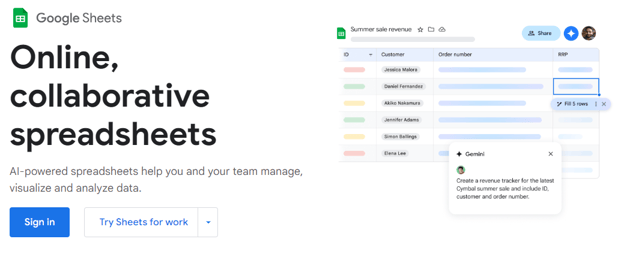
Google 表格。来源:Google Workspace
Excel 与 Google 表格的关键功能
让我们来看看 Excel 和 Google 表格的关键功能。我会根据自己的经验分享每个类别中谁更占优。
数据分析能力
Excel 提供大量函数和高级工具,例如“假设分析”、数据透视表,以及内置统计检验(如 t 检验和方差分析 ANOVA),用于复杂数据分析。相较之下,Google 表格也提供许多实用公式,能很好地处理常见任务,但在部分高级统计功能上有所欠缺。因此,它适合基础分析,但在复杂数据处理方面受限。
胜者:Excel,因其先进的数据分析功能。
数据可视化
Excel 提供多种图表和图形类型。它甚至有一个名为“推荐图表”的功能,可根据您的数据建议合适的可视化方式,从而更易于创建有效的信息展示。虽然 Google 表格同样提供图表,但类型选择更有限,也缺少 Excel 创新的图表推荐功能。因此,对于需要高级可视化选项的用户来说,它略显不足。
胜者:Excel,因其丰富的可视化选项与智能推荐。
协作功能
Google 表格是我团队协作的首选。它允许多人同时编辑文档、在文档内聊天,并实时查看更改——这些都原生集成,无需额外设置。而在 Excel 中协作并不那么顺畅,需要额外配置。您必须将文件保存到 OneDrive 或 SharePoint 才能进行协作。同样,桌面版中的实时编辑也可能不够流畅。
胜者:Google 表格,因其便捷的内置协作功能。
自动化与脚本
Excel 使用 VBA(Visual Basic for Applications)进行自动化,允许创建宏以自动执行重复性任务。但如果您对编程不熟悉,上手可能较难。另一方面,Google 表格使用基于 JavaScript 的 Google Apps Script。如果您具备一些 JavaScript 基础,自动化任务会更容易。
胜者:平局,因为无论是 Excel 的 VBA 还是 Google 的 Apps Script,都需要基本的编码技能。
人工智能集成
Excel 使用 Copilot AI,帮助您更深入理解数据,发现隐藏模式并获得可能被忽略的洞见。相比之下,Google 表格搭载的是 Duet AI,更侧重基础功能——帮助整理数据并规划简单项目。两者都很有用,但 Excel 的 AI 能处理更复杂的任务。Google 表格保持简洁,更适合日常电子表格任务,但不足以胜任更高级的分析。
胜者:Excel,因其更先进的 AI 能力。
价格
个人用户只要拥有 Google 账户即可免费使用 Google 表格。针对企业用户,它包含在 Google Workspace 中,价格分层取决于需求。基础的企业方案起价为每位用户每月 6 美元。而 Excel 并非免费,但有几种获取方式。您可以一次性购买 Microsoft Office,或订阅 Microsoft 365。其基础方案起价为每月 1.99 美元。
胜者:Excel,价格更低。
速度与性能
Excel 能处理大量数据而不致明显变慢,尤其擅长快速处理复杂计算。相反,Google 表格在大多数日常任务中表现良好,但在处理超大数据集或复杂计算时可能变慢。
胜者:Excel,更高效地处理大型数据集。
Excel vs. Google 表格:最终总结
下面这张速览表便于快速对比。
| 功能 | Excel | Google 表格 | 胜者 |
|---|---|---|---|
| 数据分析能力 | 是 | 是 | Excel |
| 数据可视化 | 是 | 是 | Excel |
| 协作功能 | 否 | 是 | Google 表格 |
| 自动化与脚本 | 是 | 是 | 平局 |
| AI 集成 | 是 | 是 | Excel |
优缺点对比:Excel 与 Google 表格
既然您已经了解了 Google 表格与 Excel 的差异,我们再来看看各自的优缺点。毕竟,选择特定工具前,权衡利弊很重要。
Google 表格的优缺点
以下是我看来使用 Google 表格的优缺点:
| 优点 | 缺点 |
|---|---|
| 个人使用免费。 | 在复杂的财务或数据分析任务上,高级工具有限。 |
| 支持多人同时编辑,适合团队项目。 | 用于创建细致可视化的选项较少。 |
| 界面友好,适合初学者。 | 处理上千行数据时可能出现卡顿。 |
Microsoft Excel 的优缺点
以下是 Microsoft Excel 的高层次优缺点:
何时使用 Excel,何时使用 Google 表格
如果您经常处理复杂或海量数据,Excel 会是更好的选择。以下是一些 Excel 胜过 Google 表格的真实场景:
- 您在为公司的财务报告处理大量数字。Excel 能轻松完成复杂计算。
- 您是数据分析师,需要处理海量数据集。Excel 在处理大规模信息时更快。
- 您经常在离线状态下工作。比如,您是到偏远地区采集数据的实地研究人员。Excel 的离线体验很出色。
- 您是会计,需要制作详细的财务模型。Excel 的高级功能非常适合这类工作。
另一方面,如果团队合作与便捷协作是您的优先考虑,Google 表格可能更合适。以下是 Google 表格优于 Excel 的真实示例:
- 您在做学校的小组项目。Google 表格允许您与同学同时编辑同一文档。
- 您经营小型企业,需要与团队跟踪项目进展。Google 表格便于实时协作。
- 您在寻找免费工具来管理个人预算。Google 表格经济实用、上手简单。
- 您在远程团队中,需要定期更新共享文档。Google 表格会自动同步,确保每个人都使用最新版本。
结语
在 Excel 和 Google 表格之间做选择时,请思考对您而言最重要的是什么。您的决定应与具体需求相匹配。您是否在处理大型数据集?也许 Excel 更适合。但如果您正与同学计划小组项目?Google 表格就很合适。
如果可以,最好两款工具都试试,看看哪一款更顺手。您甚至可能会根据不同任务分别使用它们。不过请记住,没有“错误”的选择——选能让您最高效完成工作的那一款即可。
最后,如果您希望提升任一工具的技能,欢迎查看我们的Excel 基础与Google 表格基础技能路径。

我是内容策略专家,热衷于将复杂主题化繁为简。我曾帮助 Splunk、Hackernoon 和 Tiiny Host 等公司为其受众打造兼具吸引力与信息量的内容。
Excel 和 Google 表格常见问题
Excel 与 Google 表格的数据验证选项如何对比?
两个平台都提供数据验证选项,但 Excel 提供更强大的控制能力,包括可使用公式定义自定义验证规则。
我能在 Excel 和 Google 表格中跟踪更改并查看版本历史吗?
Google 表格会自动跟踪更改并保存版本历史,便于您回退到先前版本。而 Excel 只有在文件保存在 OneDrive 或 SharePoint 时才提供版本历史。
我能把 Google 表格转换回 Excel 文件吗?
可以,您可以将 Google 表格下载为 Excel 文件(.xlsx)。在 Google 表格中依次转到“文件” > “下载” > “Microsoft Excel(.xlsx)”。
与 Excel 相比,我在 Google 表格中的文件有多安全?
Excel 和 Google 表格都重视数据安全。Google 表格使用 Google 的云加密;而当使用 OneDrive 或 SharePoint 时,Excel 既可进行本地文件加密,也可享受微软云的安全防护。
Microsoft Excel 和 Google 表格是当今最常用的电子表格工具。不过,您可能在想,哪个更适合自己的需求。事实是——我用过这两款工具,可以肯定地说:虽然它们很相似,但各有所长。Excel 非常适合执行复杂的数据分析,而如果您想与他人协作,Google 表格会更胜一筹。
在本指南中,我将解释这两款工具之间的主要差异。读完后,您就会清楚哪款更符合您的需求。另请注意,DataCamp 提供相应课程来帮助您掌握任一工具,例如学习 Excel和Google 表格入门。
Excel 与 Google 表格概览
虽然 Microsoft Excel 和 Google 表格都是实用的电子表格应用程序,但它们面向的用户需求和工作流有所不同。各自拥有独特的优势与功能。下面我们来看看:
什么是 Excel?
Microsoft Excel 自 1985 年问世以来,一直深受众多用户青睐。它是 Microsoft 365 套件的一部分,这意味着您可以将它与 Word、PowerPoint 等其他微软工具配合使用。
Excel 主要设计为在本地计算机上使用,而非在线环境。金融、数据分析和业务管理等专业人士常用它来处理大量数据并完成复杂计算,因此格外受欢迎。
Microsoft Excel。来源:Microsoft。