
Google Sheets क्या है?
Google Sheets 2006 में पेश किया गया था और यह Google Workspace के भीतर एक वेब-आधारित स्प्रेडशीट टूल है। इसका मुख्य उद्देश्य रियल-टाइम सहयोग को आसान बनाना है, जिससे कई उपयोगकर्ता एक ही दस्तावेज़ पर एक साथ काम कर सकें और तुरंत एक-दूसरे के बदलाव देख सकें। इसी कारण यह सादगी और विभिन्न उपकरणों पर पहुँच के लिए जाना जाता है।
भले ही इसमें Excel की तुलना में कम उन्नत फीचर्स हों, यह रोज़मर्रा की अधिकतर स्प्रेडशीट जरूरतों को पूरा करता है और आसान साझा करने व टीमवर्क को प्राथमिकता देने वाली टीमों और सामान्य उपयोगकर्ताओं के लिए उपयुक्त है।
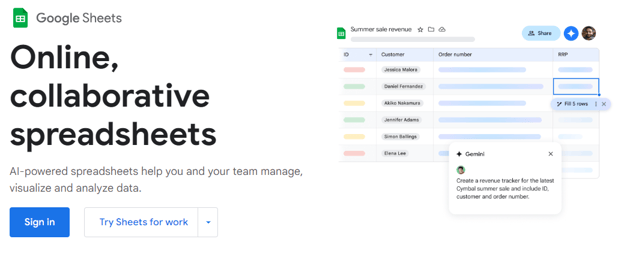
Google Sheets. स्रोत: Google Workspace
Excel और Google Sheets की प्रमुख विशेषताएँ
आइए Excel और Google Sheets दोनों की प्रमुख विशेषताओं पर नज़र डालें। अपने अनुभव के आधार पर, मैं प्रत्येक श्रेणी में किसे बढ़त मिलती है, यह भी साझा करूँगा/करूँगी।
डेटा विश्लेषण क्षमताएँ
Excel बहुत-सी फ़ंक्शंस और उन्नत टूल्स प्रदान करता है, जैसे What-If Analysis, PivotTables, और बिल्ट-इन सांख्यिकीय परीक्षण (जैसे t-tests और ANOVA), जो जटिल डेटा विश्लेषण के लिए उपयोगी हैं। दूसरी ओर, Google Sheets भी कई उपयोगी फ़ॉर्मूले देता है और सामान्य कार्यों को अच्छी तरह संभालता है, लेकिन कुछ उन्नत सांख्यिकीय फ़ंक्शंस की कमी है। इसलिए, यह बुनियादी विश्लेषण के लिए अच्छा है, पर जटिल डेटा कार्यों में सीमित है।
विजेता: Excel, अपनी उन्नत डेटा विश्लेषण सुविधाओं के लिए।
डेटा विज़ुअलाइज़ेशन
Excel विभिन्न प्रकार के चार्ट और ग्राफ़ प्रदान करता है। इसमें Recommended Charts नामक सुविधा भी है, जो आपके डेटा के आधार पर उपयुक्त विज़ुअलाइज़ेशन सुझाती है। इससे आपकी जानकारी के प्रभावी दृश्य तैयार करना आसान हो जाता है। Google Sheets भी चार्ट और ग्राफ़ देता है, लेकिन इसके विकल्प कम हैं। इसमें Excel की अभिनव चार्ट अनुशंसा सुविधा भी नहीं है। इसलिए, उन्नत डेटा विज़ुअलाइज़ेशन विकल्पों की ज़रूरत वाले उपयोगकर्ताओं के लिए यह थोड़ा कम सहायक है।
विजेता: Excel, अपने व्यापक विज़ुअलाइज़ेशन विकल्पों और स्मार्ट सुझावों के लिए।
सहयोग सुविधाएँ
टीमवर्क के लिए मेरा पसंदीदा टूल Google Sheets है। यह कई उपयोगकर्ताओं को एक दस्तावेज़ को एक साथ संपादित करने, उसके भीतर चैट करने और बदलावों को होते ही देखने देता है — यह सब बिना किसी अतिरिक्त सेटअप के मूल रूप से एकीकृत है। हालाँकि, Excel में सहयोग करना इतना आसान नहीं है और अतिरिक्त सेटअप की आवश्यकता पड़ती है। सहयोग की अनुमति देने के लिए आपको फ़ाइल को OneDrive या SharePoint पर सहेजना होगा। इसी तरह, डेस्कटॉप संस्करण में रियल-टाइम एडिटिंग कम सुगम हो सकती है।
विजेता: Google Sheets, अपनी आसान बिल्ट-इन सहयोग सुविधा के लिए।
ऑटोमेशन और स्क्रिप्टिंग
Excel ऑटोमेशन के लिए VBA (Visual Basic for Applications) का उपयोग करता है और आपको मैक्रो बनाने व दोहराए जाने वाले कार्यों को स्वचालित करने देता है। हालाँकि, यदि आप प्रोग्रामिंग में नए हैं, तो शुरुआत में इसे समझना कठिन हो सकता है। दूसरी ओर, Google Sheets Google Apps Script का उपयोग करता है, जो JavaScript पर आधारित है। यदि आपको JavaScript का कुछ ज्ञान है, तो कार्यों को स्वचालित करना आसान हो जाएगा।
विजेता: टाई, क्योंकि Excel का VBA और Google का Apps Script दोनों ही बुनियादी कोडिंग कौशल मांगते हैं।
कृत्रिम बुद्धिमत्ता एकीकरण
Excel Copilot AI का उपयोग करता है, जो आपके डेटा के बारे में और जानने में मदद करता है। आप इसका उपयोग छिपे हुए पैटर्न खोजने और ऐसे इनसाइट्स पाने के लिए कर सकते हैं जिन्हें आप मिस कर सकते थे। दूसरी ओर, Google Sheets में Duet AI है। यह बुनियादी बातों पर अधिक केंद्रित है — यह डेटा व्यवस्थित करने और सरल प्रोजेक्ट्स की योजना बनाने में मदद करता है। दोनों उपयोगी हैं, लेकिन Excel की AI अधिक जटिल कार्यों को संभाल सकती है। Google Sheets चीजों को सरल रखता है, जो रोज़मर्रा के स्प्रेडशीट कार्यों के लिए तो ठीक है, पर उन्नत विश्लेषण के लिए पर्याप्त नहीं।
विजेता: Excel, अपनी उन्नत AI क्षमताओं के लिए।
कीमत
Google Sheets Google खाते वाले व्यक्तियों के लिए निःशुल्क है। व्यवसायों के लिए, यह Google Workspace का हिस्सा है, जिसकी कीमत जरूरतों के आधार पर अलग-अलग स्तरों में होती है। बेसिक बिज़नेस प्लान $6 प्रति उपयोगकर्ता प्रति माह से शुरू होता है। हालाँकि, Excel मुफ़्त नहीं है, लेकिन इसे पाने के कुछ तरीके हैं। आप इसे Microsoft Office के साथ एकमुश्त खरीद के रूप में या Microsoft 365 सदस्यता के माध्यम से ले सकते हैं। इसका बेसिक प्लान $1.99/माह से शुरू होता है।
विजेता: Excel, कम कीमत के लिए।
गति और प्रदर्शन
Excel बड़े पैमाने के डेटा को बिना धीमा हुए संभालता है और जटिल गणनाओं को तेज़ी से संसाधित करने में विशेष रूप से अच्छा है। इसके विपरीत, Google Sheets रोज़मर्रा के अधिकांश कार्यों के लिए अच्छा काम करता है, लेकिन बहुत बड़े डेटासेट या जटिल गणनाओं के साथ यह धीमा पड़ सकता है।
विजेता: Excel, बड़े डेटासेट को कुशलता से संभालने के लिए।
Excel बनाम Google Sheets: अंतिम सारांश
आसान तुलना के लिए यहाँ एक त्वरित सारांश तालिका दी गई है।
| Feature | Excel | Google Sheets | Winner |
|---|---|---|---|
| Data Analysis Capabilities | Yes | Yes | Excel |
| Data Visualization | Yes | Yes | Excel |
| Collaboration Features | No | Yes | Google Sheets |
| Automation and Scripting | Yes | Yes | Tie |
| AI Integration | Yes | Yes | Excel |
फायदे और नुकसान: Excel बनाम Google Sheets
अब जब आप Google Sheets और Excel के बीच का अंतर जान गए हैं, तो आइए प्रत्येक के फायदे और नुकसान देखें। आखिरकार, यदि आप किसी खास टूल पर विचार कर रहे हैं, तो आप उसके प्लस और माइनस तौलना चाहेंगे।
Google Sheets के फायदे और नुकसान
मेरी नज़र में Google Sheets इस्तेमाल करने के निम्नलिखित फायदे और नुकसान हैं:
| Pros | Cons |
|---|---|
| व्यक्तिगत उपयोग के लिए निःशुल्क। | जटिल वित्तीय या डेटा विश्लेषण कार्यों के लिए उन्नत टूल सीमित। |
| एक साथ कई लोगों को संपादन की सुविधा, टीम प्रोजेक्ट्स के लिए आदर्श। | विस्तृत विज़ुअलाइज़ेशन बनाने के विकल्प कम। |
| उपयोगकर्ता-अनुकूल इंटरफ़ेस, शुरुआती लोगों के लिए उपयुक्त। | हज़ारों पंक्तियों पर काम करते समय लैग हो सकता है। |
Microsoft Excel के फायदे और नुकसान
उच्च स्तर पर Microsoft Excel के निम्नलिखित फायदे और नुकसान हैं:
Excel और Google Sheets कब इस्तेमाल करें
यदि आप जटिल या विशाल डेटासेट से निपटते हैं, तो Excel आपका सबसे अच्छा दांव होगा। यहाँ कुछ वास्तविक जीवन परिदृश्य हैं जहाँ Excel, Google Sheets से बेहतर साबित होता है:
- आप अपनी कंपनी की वित्तीय रिपोर्ट के लिए बहुत सारे आँकड़ों पर काम कर रहे हैं। Excel जटिल गणनाओं को आसानी से संभाल सकता है।
- आप एक डेटा विश्लेषक हैं और विशाल डेटासेट पर काम करते हैं। बड़े पैमाने की जानकारी के साथ Excel तेज़ी से काम करता है।
- आप अक्सर इंटरनेट के बिना काम करते हैं। मान लीजिए आप दूरदराज़ क्षेत्रों में डेटा इकट्ठा करने वाले फील्ड रिसर्चर हैं। Excel ऑफ़लाइन बेहतरीन काम करता है।
- आप एक अकाउंटेंट हैं और विस्तृत वित्तीय मॉडल तैयार कर रहे हैं। Excel की उन्नत सुविधाएँ इसके लिए उपयुक्त हैं।
दूसरी ओर, यदि टीमवर्क और आसान सहयोग आपकी प्राथमिकताएँ हैं, तो Google Sheets बेहतर विकल्प हो सकता है। यहाँ कुछ वास्तविक उदाहरण हैं जहाँ Sheets, Excel से आगे निकलता है:
- आप स्कूल के लिए समूह प्रोजेक्ट पर काम कर रहे हैं। Google Sheets आपको और आपके सहपाठियों को एक ही समय में दस्तावेज़ संपादित करने देता है।
- आप एक छोटा व्यवसाय चलाते हैं और अपनी टीम के साथ प्रोजेक्ट्स ट्रैक करने की ज़रूरत है। Google Sheets रियल-टाइम सहयोग को आसान बनाता है।
- आप अपना व्यक्तिगत बजट प्रबंधित करने के लिए एक मुफ़्त टूल ढूँढ रहे हैं। Google Sheets किफायती और उपयोग में सरल है।
- आप एक रिमोट टीम का हिस्सा हैं जिसे नियमित रूप से साझा दस्तावेज़ अपडेट करना होता है। चूँकि Google Sheets स्वतः सिंक करता है, सभी के पास हमेशा नवीनतम संस्करण होगा।
अंतिम विचार
Excel और Google Sheets के बीच चुनते समय, इस पर विचार करें कि आपके लिए सबसे अधिक मायने क्या रखता है। आपका निर्णय आपकी विशिष्ट जरूरतों से मेल खाना चाहिए। क्या आप बड़े डेटासेट से निपट रहे हैं? Excel बेहतर विकल्प हो सकता है। लेकिन यदि आप सहपाठियों के साथ समूह प्रोजेक्ट की योजना बना रहे हैं? Google Sheets उपयुक्त रहेगा।
यदि संभव हो, तो दोनों टूल आज़माएँ और देखें कि आपको कौन सा अधिक सहज लगता है। आपको अलग-अलग कार्यों के लिए दोनों का इस्तेमाल करना भी पसंद आ सकता है। हालाँकि, ध्यान रखें कि कोई गलत विकल्प नहीं है — वह टूल चुनें जो आपको सबसे प्रभावी ढंग से काम पूरा करने में मदद करे।
अंत में, यदि आप किसी भी टूल में अपनी कौशल बढ़ाना चाहते हैं, तो हमारे Excel Fundamentals और Google Sheets Fundamentals स्किल ट्रैक्स देखें।

मैं एक कंटेंट स्ट्रैटेजिस्ट हूँ जिसे जटिल विषयों को सरल बनाना पसंद है। मैंने Splunk, Hackernoon, और Tiiny Host जैसी कंपनियों को अपने दर्शकों के लिए आकर्षक और सूचनात्मक सामग्री बनाने में मदद की है।
Excel और Google Sheets से जुड़े अक्सर पूछे जाने वाले प्रश्न
Excel और Google Sheets में डेटा वैलिडेशन विकल्पों की तुलना कैसे होती है?
दोनों प्लेटफ़ॉर्म डेटा वैलिडेशन विकल्प प्रदान करते हैं, लेकिन Excel अधिक सशक्त कंट्रोल देता है, जिनमें फ़ॉर्मूला का उपयोग कर कस्टम वैलिडेशन नियम परिभाषित करने की क्षमता शामिल है।
क्या मैं Excel और Google Sheets दोनों में बदलाव ट्रैक कर सकता/सकती हूँ और संस्करण इतिहास देख सकता/सकती हूँ?
Google Sheets स्वतः परिवर्तनों को ट्रैक करता है और संस्करण इतिहास सहेजता है ताकि आप पिछले संस्करणों पर लौट सकें। हालाँकि, Excel केवल तब संस्करण इतिहास प्रदान करता है जब फ़ाइल OneDrive या SharePoint में सहेजी गई हो।
क्या मैं Google Sheet को वापस Excel फ़ाइल में बदल सकता/सकती हूँ?
हाँ, आप Google Sheet को Excel फ़ाइल (.xlsx) के रूप में डाउनलोड कर सकते हैं। Google Sheets में File > Download > Microsoft Excel (.xlsx) पर जाएँ।
Google Sheets की तुलना में Excel में मेरी फ़ाइलें कितनी सुरक्षित हैं?
Excel और Google Sheets दोनों डेटा सुरक्षा को प्राथमिकता देते हैं। Google Sheets, Google के क्लाउड एन्क्रिप्शन का उपयोग करता है, जबकि Excel, OneDrive या SharePoint उपयोग करने पर स्थानीय फ़ाइल एन्क्रिप्शन और Microsoft क्लाउड सुरक्षा प्रदान करता है।
Microsoft Excel और Google Sheets आज सबसे अधिक उपयोग किए जाने वाले स्प्रेडशीट टूल हैं। फिर भी, आप सोच रहे होंगे कि आपकी जरूरतों के लिए कौन सा सही है। सच यह है — मैंने दोनों टूल इस्तेमाल किए हैं, और कह सकता/सकती हूँ कि भले ही ये समान दिखते हैं, दोनों की अपनी-अपनी खूबियाँ हैं। जटिल डेटा विश्लेषण के लिए Excel बेहतरीन है, जबकि यदि आप दूसरों के साथ सहयोग करना चाहते हैं तो Google Sheets बेहतर साबित होता है।
इस गाइड में, मैं दोनों टूल के प्रमुख अंतर समझाऊँगा/समझाऊँगी। अंत तक, आप ठीक-ठीक जान लेंगे कि आपकी जरूरतों के लिए कौन सा टूल सबसे उपयुक्त है। और यह भी जान लें कि DataCamp आपके लिए जिस भी टूल को आप चुनें, उसके लिए पाठ्यक्रम उपलब्ध कराता है, जैसे Learn Excel और Introduction to Google Sheets।
Excel और Google Sheets का अवलोकन
Microsoft Excel और Google Sheets उपयोगी स्प्रेडशीट ऐप्स हैं, लेकिन वे अलग-अलग उपयोगकर्ता जरूरतों और वर्कफ़्लो को पूरा करते हैं। प्रत्येक के अपने विशिष्ट लाभ और क्षमताएँ हैं। तो आइए देखें वे क्या हैं:
Excel क्या है?
Microsoft Excel 1985 से मौजूद है, इसी कारण यह लंबे समय से कई लोगों की पसंद रहा है। यह Microsoft 365 पैकेज का हिस्सा है, यानी आप इसे Word और PowerPoint जैसे अन्य Microsoft टूल्स के साथ इस्तेमाल कर सकते हैं।
Excel मुख्य रूप से आपके कंप्यूटर पर काम करने के लिए डिज़ाइन किया गया है, न कि ऑनलाइन। यह वित्त, डेटा विश्लेषण और बिज़नेस प्रबंधन के पेशेवरों में लोकप्रिय है क्योंकि वे बड़े पैमाने पर डेटा संभालते हैं और जटिल गणनाएँ करते हैं।
Microsoft Excel. स्रोत: Microsoft.