Corso
Claude Code 101
3 ore
28.9K
Claude Code gestisce la maggior parte delle attività di sviluppo già pronto all'uso, ma ogni team ha flussi di lavoro specifici che i valori predefiniti non coprono. Potresti volere un comando personalizzato che generi lo scheletro dei componenti secondo la struttura preferita dalla tua azienda, un linting automatico prima di ogni commit o un accesso rapido alla documentazione di un framework che usi continuamente.
I plugin di Claude Code ti permettono di aggiungere queste funzionalità da solo. Puoi installare plugin creati dalla community o sviluppare i tuoi.
Se sei alle prime armi con lo strumento di coding agentico di Anthropic, ti consiglio di iniziare con la Guida a Claude Code o il corso Introduzione ai modelli Claude. Questo tutorial presuppone che tu abbia installato Claude Code e lo abbia usato per attività di base.
Alla fine saprai come:
Per una panoramica delle capacità del modello più recente di Anthropic, dai un'occhiata alla nostra guida su Claude Sonnet 5.
I plugin di Claude Code raccolgono skill, server MCP e hook in pacchetti condivisibili che installi con claude plugin add
Le skill si caricano su richiesta (~100 token ciascuna); i server MCP precaricano le definizioni degli strumenti (ridotte da Tool Search); gli hook vengono eseguiti come script shell con costo in token pari a zero
Usa le skill per conoscenza e flussi di lavoro, i server MCP per l'accesso ad API esterne e gli hook per regole che devono scattare ogni volta
Crea un plugin con tre file: un manifest .claude-plugin/plugin.json, una directory skills/ e un file di istruzioni SKILL.md
Un plugin è un pacchetto che raggruppa una o più estensioni di Claude Code per facilitarne la condivisione e l'installazione. Invece di copiare manualmente i file di configurazione tra macchine o colleghi, puoi racchiudere tutto in un plugin e distribuirlo come un'unica unità.
I plugin possono contenere tre tipi di componenti:
Skill: Comandi personalizzati che richiami con /skill-name o prompt sensibili al contesto che Claude usa automaticamente quando rilevanti
Server MCP: Connessioni a servizi esterni e API che danno a Claude accesso a dati che altrimenti non avrebbe
Hook: Script shell che vengono eseguiti automaticamente a eventi specifici, ad esempio prima che un file venga modificato o dopo un commit
Un plugin può contenere solo uno di questi, oppure combinarne diversi che lavorano insieme. Un plugin di "deployment" potrebbe includere una skill /deploy per i deploy manuali, un server MCP che controlla lo stato dell'ambiente di staging e un hook che esegue i test prima che qualsiasi comando di deployment venga avviato.
Il file manifest plugin.json definisce cosa contiene un plugin. Specifica quali skill, server MCP e hook installare, insieme ai metadati come nome, versione e autore del plugin. Quando installi un plugin, Claude Code legge questo manifest e configura ogni componente nella posizione corretta.
Questo formato di packaging significa che non devi conoscere la struttura interna dei file delle estensioni di Claude Code. Installi il plugin e tutto finisce dove deve.
La maggior parte dei plugin si trova in due luoghi. La directory ufficiale di Anthropic su claude.com/plugins include plugin creati da Anthropic, contributi della community verificati e popolari estensioni di terze parti. Ogni scheda mostra quali componenti contiene il plugin, informazioni di compatibilità e istruzioni per l'installazione.
La seconda fonte è GitHub:
Una volta trovato il plugin che ti interessa, il comando di installazione dipende da dove si trova:
# From the official directory
claude plugin add @anthropic/deploy-helper

# From a GitHub repository
claude plugin add github:username/repo-name

# From a local directory (useful during development)
claude plugin add ./my-plugin
Dopo aver installato qualche plugin, vorrai tenerne traccia. Il comando plugin gestisce elenco, aggiornamenti e rimozioni:
# List all installed plugins
claude plugin list

# Update a specific plugin to the latest version
claude plugin update @anthropic/deploy-helper

# Update all plugins
claude plugin update --all

# Remove a plugin
claude plugin remove @anthropic/deploy-helper
Una decisione che prenderai durante l'installazione riguarda l'ambito. I plugin possono risiedere in due posizioni: l'installazione a livello utente va in ~/.claude/plugins/ e funziona su tutti i tuoi progetti, mentre l'installazione a livello di progetto va in .claude/plugins/ all'interno di un repository specifico.
L'impostazione predefinita è l'ambito utente. Per installare un plugin solo per il progetto corrente, aggiungi il flag --project:
claude plugin add @anthropic/deploy-helper --projectI plugin con ambito progetto hanno senso quando l'estensione è legata a una specifica codebase.
Un plugin che conosce il processo di deployment della tua azienda appartiene a quel progetto. Un plugin che formatta il codice secondo le tue preferenze personali appartiene al livello utente. Quando un plugin esiste a entrambi gli ambiti, la versione di progetto ha la precedenza, permettendo ai team di imporre configurazioni specifiche del progetto mentre gli sviluppatori mantengono attivi altrove i propri plugin personali.
I tre tipi di componenti hanno scopi diversi e consumano i token della finestra di contesto in modo differente. Capire questi compromessi ti aiuta a scegliere quello giusto per ogni attività.
I server MCP precaricano ogni definizione di strumento nella tua finestra di contesto all'avvio della sessione. Ogni strumento richiede nome, descrizione e schema completo dei parametri, in genere 100–300 token per strumento. Una configurazione con cinque server consuma circa 55.000 token prima ancora che tu scriva un carattere:
Un'analisi ha rilevato che configurazioni con 7+ server consumano oltre 67.000 token, ovvero un terzo della tua finestra di contesto da 200K andato prima ancora che inizi la conversazione.
Le skill adottano un approccio diverso tramite divulgazione progressiva. All'avvio della sessione, Claude vede solo il nome di ciascuna skill e una riga di descrizione nel frontmatter YAML, circa 100 token per skill.
Le istruzioni complete si caricano solo quando Claude determina che la skill è rilevante per il compito corrente. I file di riferimento si caricano solo quando servono specificamente. E gli script non entrano mai nella finestra di contesto; Claude li esegue esternamente e torna solo l'output.
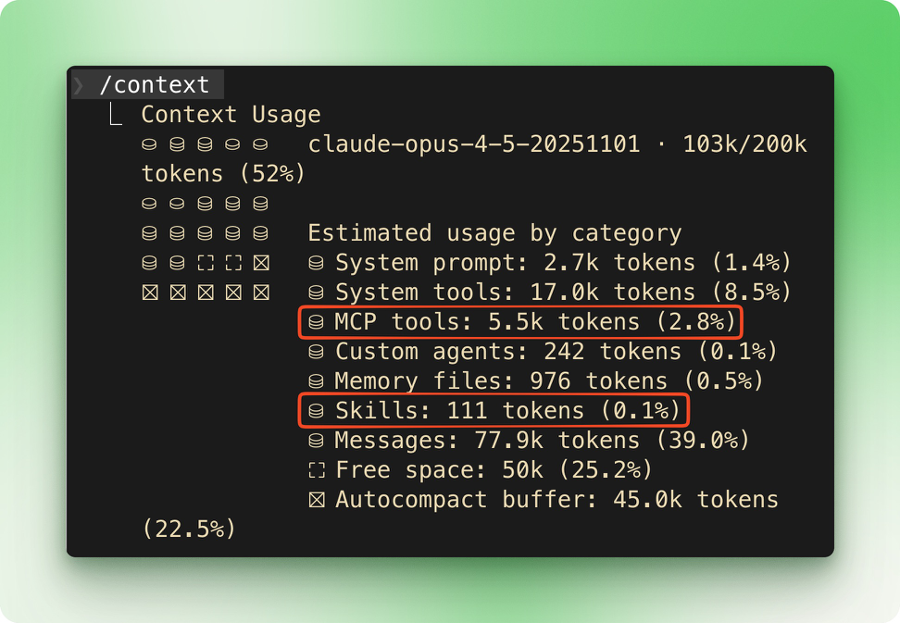
Anthropic ha affrontato questo squilibrio a fine 2025 con Tool Search, una funzionalità che porta il caricamento lazy ai server MCP.
Invece di precaricare ogni definizione di strumento, ora Claude Code rileva quando le descrizioni degli strumenti consumerebbero più del 10% del contesto disponibile e passa al caricamento su richiesta.
Nei test interni l'uso del contesto è sceso da ~134.000 token a ~5.000 token per librerie di strumenti di grandi dimensioni. È migliorata anche l'accuratezza nella selezione degli strumenti, con Opus 4 passato dal 49% al 74% e Opus 4.5 dal 79,5% all'88,1% nelle valutazioni MCP.
Ecco come decidere tra i due.
Le skill sono ideali quando vuoi che Claude abbia accesso a conoscenze o flussi di lavoro che può applicare con giudizio. Una skill che descrive la checklist di revisione del codice del tuo team si carica quando Claude esamina il codice, ma sarà Claude a decidere come applicare ciascun punto in base al contesto.
Le skill hanno senso anche per operazioni che richiedono script per calcoli pesanti, dato che il codice dello script resta fuori dalla finestra di contesto.
I server MCP sono ideali quando a Claude servono dati in tempo reale da servizi esterni come messaggi Slack, PR di GitHub o query al database. Sono anche la scelta giusta quando più agenti AI devono usare gli stessi strumenti o quando servono funzionalità enterprise come audit log e permessi espliciti.
Molte configurazioni combinano entrambi: le skill forniscono il "come" e il "quando" tramite istruzioni in linguaggio naturale, mentre i server MCP gestiscono le chiamate API vere e proprie.
| Skill | Server MCP | Hook | |
|---|---|---|---|
| Trigger | /skill-name o automatico |
Disponibili come tool in sessione | Automatico su eventi di lifecycle |
| Costo in token | ~100 per skill (lazy load) | 100–300 per tool (precarico; ridotto da Tool Search) | Zero |
| Decide Claude? | Sì | Sì | No (deterministico) |
| Ideale per | Conoscenza, flussi di lavoro, standard di team | API esterne, dati in tempo reale, setup multi-agente | Linting, test gate, percorsi protetti |
| Esempio | Checklist di code review | Gestione PR GitHub | Bloccare i commit finché i test non passano |
Puoi anche leggere la nostra guida ai migliori server MCP remoti.
Gli hook stanno del tutto fuori dal dibattito skill-versus-MCP. Mentre sia le skill sia i server MCP sono rivolti a Claude (è Claude a decidere quando usarli), gli hook sono rivolti al sistema. Scattano su eventi come PreToolUse o PostToolUse, eseguendo script shell prima o dopo che Claude compia azioni specifiche. Claude non ha voce in capitolo sul fatto che un hook venga eseguito.
Questo rende gli Hook la scelta giusta quando qualcosa deve accadere senza eccezioni: linting prima di ogni commit, blocco delle scritture su directory protette, log di ogni comando bash o esecuzione dei test prima di qualsiasi deployment.
Questa sviluppatrice consiglia gli hook "block-at-submit" rispetto ai "block-at-write". Bloccare Claude a metà attività confonde l'agente e produce risultati peggiori. Il suo team usa un hook PreToolUse che incapsula Bash(git commit) e controlla un file temporaneo che esiste solo se i test sono passati. Niente file, niente commit. L'agente termina il suo lavoro, poi la validazione avviene alla fine.
Gli hook non aggiungono overhead di token perché vengono eseguiti come script shell fuori dalla finestra di contesto.
Quando una skill vive nella tua directory personale .claude/, solo tu puoi usarla. Impacchettarla come plugin ti permette di condividerla con i colleghi o riutilizzarla tra progetti.
Creeremo un plugin chiamato session-logger che aggiunge il comando /session-logger:summarize. Quando invocato, Claude rivede la conversazione e aggiunge un riepilogo strutturato a SESSION_LOG.md.
I plugin possono stare ovunque nel tuo filesystem. Per questo tutorial, ne creeremo uno nella tua home directory:
cd ~
mkdir -p session-logger/.claude-plugin
mkdir -p session-logger/skills/summarize
Questo crea:
~/session-logger/
├── .claude-plugin/
│   └── plugin.json  	# manifest goes here, nowhere else
└── skills/
	└── summarize/   	# folder name becomes the command name
└── SKILL.md # must be named exactly thisCrea ~/session-logger/.claude-plugin/plugin.json:
{
  "name": "session-logger",
  "description": "Log session summaries to a markdown file",
  "version": "1.0.0"
}
Il campo name diventa il prefisso dello namespace. Tutti i comandi in questo plugin inizieranno con /session-logger:.
Crea ~/session-logger/skills/summarize/SKILL.md:
---
description: Log a summary of the current session to SESSION_LOG.md
disable-model-invocation: true
---

When invoked, review the conversation and create a summary with these sections:

- **Date/time**: Current timestamp
- **Tasks completed**: What was accomplished
- **Files modified**: List of files created or changed
- **Decisions made**: Architectural or implementation choices
- **Open questions**: Unresolved items for future sessions

Append the summary to SESSION_LOG.md in the project root. Create the file if it doesn't exist.
La riga disable-model-invocation: true dice a Claude che solo tu puoi attivare questa skill. Senza questo flag, Claude potrebbe decidere di eseguire autonomamente il comando se ritiene che aiuti la conversazione. Per un logger o uno strumento di deployment, di solito vuoi il controllo manuale.
Spostati in un progetto in cui vuoi usare il plugin, quindi avvia Claude Code con il flag --plugin-dir puntato al tuo plugin:
cd ~/your-project
claude --plugin-dir ~/session-logger
Digita /session-logger:summarize per invocare il comando. Nota che i comandi del plugin non compaiono nei suggerimenti di completamento automatico finché non digiti il nome completo. Il testo diventa blu quando Claude Code lo riconosce come comando valido.
Dopo aver fatto un po' di lavoro nella sessione, esegui il comando. Claude rivede la conversazione e aggiunge una voce a SESSION_LOG.md nella directory del progetto corrente.
Pubblica il tuo plugin su GitHub. Per distribuirlo oltre il semplice cloning manuale, aggiungilo a un marketplace di plugin. La guida al marketplace spiega come crearne uno tuo o come inviare il plugin a marketplace esistenti.
I plugin trasformano Claude Code da assistente generico a qualcosa di modellato sul tuo flusso di lavoro specifico. Il session logger che abbiamo costruito ha richiesto circa cinque minuti e tre file. La maggior parte dei plugin utili non è molto più complicata di così.
Se hai seguito passo passo, ora hai un plugin funzionante sulla tua macchina. Prova a modificarlo: cambia il formato del riepilogo, aggiungi nuove sezioni o sostituiscilo con qualcosa di cui il tuo team ha davvero bisogno. La struttura rimane la stessa sia che tu stia creando un rapido strumento personale sia qualcosa da distribuire a centinaia di sviluppatori.
Inoltre, quando puoi, esplora i repository della community. Vedere come gli altri strutturano i loro plugin insegna pattern che la documentazione non può trasmettere.
Per approfondire Claude Code, dai un'occhiata ai nostri tutorial sulle best practice di Claude Code, il framework di skill Superpowers, le slash command per sessioni più lunghe e la sicurezza e i permessi. Se vuoi saperne di più sui modelli Claude, ti consiglio il corso Introduzione ai modelli Claude.
Impara a usare Claude Code con DataCamp!
Corso
Corso
Corso
blog
Abid Ali Awan
15 min
blog
Abid Ali Awan
10 min
blog
Tim Lu
12 min



