Corso
Introduzione a SQL Server
4 ore
174K
SQL Server è un sistema di gestione di basi di dati relazionali (RDBMS) sviluppato da Microsoft. Sfrutta il linguaggio di programmazione SQL per gestire e accedere ai database. In sintesi, SQL Server è progettato per consentirti di archiviare grandi quantità di dati, accedervi in modo semplice e sicuro e garantire l’accuratezza all’interno del database e dei campi correlati.
Questo tutorial ti guiderà attraverso le basi di SQL Server, spiegando cos’è, perché dovresti usarlo e alcuni processi fondamentali in SQL Server, incluse funzionalità e caratteristiche di base. Questo articolo può essere una risorsa di supporto per il nostro corso Introduction to SQL Server.
La prima versione di SQL Server, la v1.0, è stata rilasciata nel 1989. Da allora ci sono state molte iterazioni; l’ultima, SQL Server 2022, è stata rilasciata a novembre 2022.
Nel corso delle versioni sono state aggiunte molte funzionalità chiave, tra cui:
SQL Server compete principalmente con MySQL e Oracle nell’ambito degli RDBMS. SQL Server si integra bene con altri prodotti Microsoft, funziona sia su Windows che su Linux, offre una versione gratuita, ha buone integrazioni con Azure per opzioni di database in cloud ed è relativamente facile da imparare e usare.
SQL Server funziona bene per la maggior parte delle persone ed è più economico di Oracle, che richiede molte più licenze per accedere a tutte le sue funzionalità. MySQL è un’opzione open source gratuita ma priva di alcune funzionalità avanzate offerte da SQL Server e Oracle.
Sopra abbiamo trattato molte delle caratteristiche diversificate e importanti offerte da SQL Server. Qui vogliamo evidenziare alcune funzionalità che rendono SQL Server un’ottima opzione da adottare come soluzione RDBMS. Molte di queste funzionalità possono essere approfondite nel nostro corso SQL Server for Database Administrators.
SQL Server è scalabile e offre ottime prestazioni con database di qualsiasi dimensione, che tu stia imparando in autonomia su un piccolo database o che un’azienda stia lavorando con petabyte di dati.
La scalabilità del sistema è molto semplice, poiché puoi sfruttare gli strumenti Azure Elastic Database di Microsoft per aumentare dimensioni e prestazioni del database man mano che crescono le tue esigenze. Azure offre un modello pay-as-you-go in cui paghi i server di cui hai bisogno, quando ne hai bisogno. Azure offre anche scalabilità verticale, aumentando la potenza di calcolo del server, e scalabilità orizzontale, acquistando più database e spazio di archiviazione secondo necessità.
SQL Server scala molto bene anche sulla tua macchina e può gestire database di grandi dimensioni, a condizione di avere l’hardware adeguato.
Troverai una serie di funzionalità di sicurezza in SQL Server che aiutano un’azienda a garantire che i dati importanti siano visibili solo alle persone corrette. Questo è ottenuto tramite protezione a livello di colonna, che assicura che le persone con le giuste autorizzazioni possano vedere determinate colonne di dati nel database, protezione a livello di riga per garantire che certe righe di dati siano visibili solo a chi ha i ruoli appropriati, e crittografia dei file per impedire la lettura dei file a chi non ha accesso.
Infine, SQL Server offre un’ampia gamma di funzionalità di business intelligence che spaziano dalla modellazione dei dati alla reportistica, fino all’accesso a dati locali e in cloud con il minimo sforzo. Come parte dell’ecosistema Microsoft, SQL Server offre una soluzione BI tramite Power BI.
Sono disponibili diverse edizioni di SQL Server:
La scelta della versione migliore dipende dalle tue esigenze con SQL Server.
Ogni opzione prevede la possibilità di aggiornare a una versione più avanzata (ad es. passare da Express a Standard).
Passiamo alla sezione principale del nostro tutorial su SQL Server, in cui esploreremo brevemente come configurare SQL Server e come usarlo, dando uno sguardo ad alcune operazioni di base e funzionalità avanzate.
L’elenco completo dei requisiti hardware e software è disponibile nella documentazione Microsoft. In generale, questi requisiti non sono restrittivi: sono necessari 6 GB di spazio libero su disco, 512 MB-1 GB di memoria disponibile e un processore discreto, minimo 1,4 GHz con velocità consigliata di 2,0 GHz o superiore. SQL Server richiede Windows 10 o Windows Server 2016 o successivi ed è ora disponibile anche su Linux.
Una volta scelta l’edizione che ti interessa e verificato che il tuo sistema soddisfi i requisiti software e hardware, sei pronto per installare SQL Server. Ci sono molte opzioni per scaricare SQL Server. Al link puoi selezionare la versione che vuoi scaricare e premere il pulsante blu “Download now”. Poi puoi proseguire nell’interfaccia dell’installer fino al completamento.
Vorrai anche scaricare SQL Server Management Studio (SSMS) come interfaccia per usare SQL Server. Puoi andare alla pagina di download di SSMS e scorrere fino al pulsante “Free Download for SQL Server Management Studio” per scaricare lo strumento. Anche Azure Data Studio e Visual Studio sono opzioni, ma ti consigliamo SSMS perché le altre opzioni mancano di alcune funzionalità.
Dopo aver installato SQL Server e SSMS, puoi aprire SSMS per iniziare. Nella schermata Connect to Server, imposta Server Type su Database Engine e Server Name su SQL Express o SQL Developer (quello che hai installato). Se vuoi scaricare un database di esempio da Microsoft, il database di esempio AdventureWorks è un’opzione gratuita e facile da configurare per iniziare rapidamente.
Vediamo alcuni passaggi essenziali se sei alle prime armi con SQL Server:
Puoi creare un database tramite l’interfaccia SSMS o usando codice SQL.
Usando l’interfaccia SSMS, puoi creare un database seguendo questi passaggi:
Databases e seleziona New DatabaseOK per accettare le opzioni predefinite oppure selezionare opzioni più specifiche nel menu delle impostazioni facoltative.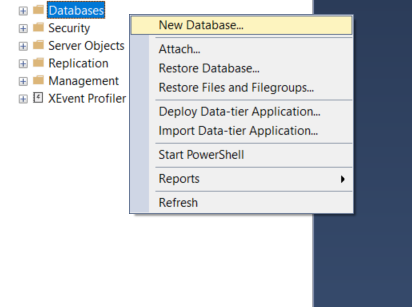
Per creare un database, che chiameremo Tutorial, puoi usare la sintassi seguente, sfruttando i comandi CREATE DATABASE e LOG ON.
USE master;
GO

CREATE DATABASE Tutorial ON
(NAME = Tutorial_dat,
    FILENAME = 'C:\Program Files\Microsoft SQL Server\MSSQL19.MSSQLSERVER\MSSQL\DATA\tutorialdat.mdf',
    SIZE = 10,
    MAXSIZE = 50,
    FILEGROWTH = 5)
LOG ON
(NAME = Tutorial_log,
    FILENAME = 'C:\Program Files\Microsoft SQL Server\MSSQL19.MSSQLSERVER\MSSQL\DATA\tutoriallog.ldf',
    SIZE = 5 MB,
    MAXSIZE = 25 MB,
    FILEGROWTH = 5 MB);
GO
Per creare una tabella nel database, un utente deve avere le autorizzazioni CREATE TABLE. Anche in questo caso, la creazione della tabella può essere effettuata tramite l’interfaccia SSMS o con Transact-SQL.
Per creare una tabella con il Table Designer di SSMS, segui questi passaggi:
Tables e seleziona New Table.Set Primary Key.Relationships.Per creare una tabella usando Transact-SQL, possiamo usare il comando CREATE TABLE e specificare i tipi di dati e la nullabilità dopo i nomi delle colonne, come mostrato di seguito:
CREATE TABLE dbo.TutorialTable (
	ID INT NOT NULL PRIMARY KEY,
	Name TEXT NOT NULL,
	Email TEXT NOT NULL,
	Age INT NULL
);
Abbiamo già visto la sintassi di base delle query SQL nel processo di creazione delle tabelle. SQL si basa su una sintassi a verbi semplici con un elenco ridotto di verbi per eseguire determinate operazioni, come CREATE TABLE nella sezione precedente. Ora tratteremo le basi del recupero dei dati (note come query) da queste tabelle; se vuoi fare pratica e padroneggiare meglio SQL, dai un’occhiata al nostro percorso SQL Server Fundamentals.
La sintassi di base per recuperare i dati si basa sulle parole chiave SELECT, FROM e WHERE. SELECT specifica le colonne che vogliamo estrarre dalla tabella, FROM specifica il nome della tabella che vogliamo interrogare e WHERE specifica le condizioni dei dati che vogliamo includere. Ad esempio, se volessimo vedere tutti i nomi e le email delle persone con più di 30 anni nella nostra tabella TutorialTable creata sopra, useremmo la query seguente.
SELECT Name, Email
From TutorialTable
WHERE Age > 30;
Ci sono molti altri concetti SQL, come funzioni e riepiloghi per gruppi di dati, che esulano dallo scopo di questo tutorial. Se vuoi saperne di più su questi concetti, consulta il nostro corso Intermediate SQL Server.
Una stored procedure è codice SQL salvato che puoi riutilizzare. Può essere creata usando il comando CREATE PROCEDURE come mostrato di seguito:
CREATE PROCEDURE procedure_name AS
SQL_Statement
GO;
Questa procedura può poi essere eseguita con il seguente codice SQL:
EXEC procedure_name;Un trigger è un tipo di stored procedure che viene eseguita automaticamente quando accade qualcosa nel server di database. Può essere impostato per eventi come la creazione, modifica o eliminazione di una tabella o quando un utente effettua l’accesso al database. Possono essere configurati usando il comando CREATE TRIGGER, come mostrato di seguito.
CREATE TRIGGER trigger_name
ON table_name
[BEFORE or AFTER] [INSERT AND/OR UPDATE AND/OR DELETE]
AS
tigger_code;
GO
Una view è un tipo di tabella definita da una query. Una view può essere interrogata come una normale tabella. La view funge da riferimento alla tabella, quindi se i valori nella tabella vengono modificati, anche la view verrà aggiornata. Le view agiscono come una versione filtrata della tabella sottostante, rendendo più semplici da scrivere e leggere le query più complesse. Ad esempio, se volessimo creare una view della tabella interrogata nella sezione sulle query SQL di base, potremmo usare la seguente sintassi:
CREATE VIEW email_view AS
SELECT Name, Email
From TutorialTable
WHERE Age > 30;Orientarsi in SQL Server significa seguire best practice fondamentali che proteggono e ottimizzano la gestione dei dati. Che tu sia un amministratore esperto o un principiante, queste linee guida sono cruciali per garantire sicurezza dei dati, prestazioni ottimali e operazioni fluide.
Devi proteggere i tuoi dati da errori imprevisti di gestione o da danni fisici al server. Per farlo, dovresti:
Esplora la documentazione completa di Microsoft sui processi di backup dei dati per indicazioni dettagliate.
Per migliorare l’efficienza e la reattività del tuo database, dovresti monitorarne e ottimizzarne le prestazioni con quanto segue:
L’accesso ai dati dovrebbe essere limitato al solo personale autorizzato, mantenendo riservatezza e conformità. Ecco alcuni passaggi da seguire:
In questo articolo abbiamo visto le basi di SQL Server: cos’è, perché dovresti usarlo e come installarlo. Abbiamo poi trattato alcuni fondamenti per creare, gestire e interrogare i database. Infine, abbiamo esplorato alcune funzionalità più avanzate e le best practice per ottenere il massimo da SQL Server.
Per un’introduzione più approfondita a SQL Server, dai un’occhiata al corso Introduction to SQL Server di DataCamp oppure esplora il nostro corso Intermediate SQL Server per apprendere argomenti più avanzati in SQL.
Inizia oggi il tuo percorso con SQL Server!
Corso
Corso
Corso
blog
Tim Lu
12 min
blog
Abid Ali Awan
15 min
blog
Abid Ali Awan
10 min



