
Cursus
Introductie tot Claude-modellen
3 uur
15.1K
Claude voor Chrome is een officiële browserextensie van Anthropic die Claude AI rechtstreeks in je browser brengt als een zijpaneel. Je kunt Claude met natuurlijke taal browsertaken laten uitvoeren; het klikt op knoppen, vult formulieren in, beheert e-mails en navigeert namens jou over websites. Dat doet het door te observeren wat er op je scherm staat en acties te ondernemen via de automatiserings-API’s van Chrome, waarbij muisklikken en toetsaanslagen veilig gesimuleerd worden.
De extensie is momenteel een research preview, wat betekent dat het experimentele technologie is waar Anthropic actief aan werkt.
In deze tutorial leer je hoe je Claude voor Chrome veilig installeert en gebruikt, inclusief praktische voorbeelden en inzicht in de huidige beperkingen. Wil je meer weten over Claude of AI-browsers, bekijk dan de Claude Computer Use-gids en onze gids met de beste AI-browsers.
Voordat je Claude voor Chrome kunt gebruiken, heb je het volgende nodig:
Toegang tot Claude voor Chrome wordt nog geleidelijk uitgerold. Als je nog geen toegang hebt, meld je dan aan voor de wachtlijst op claude.ai/chrome. Anthropic breidde in september 2025 uit van de eerste 1.000 gebruikers naar alle Max-abonnees, maar kan de beschikbaarheid aanpassen zolang de technologie verder wordt verbeterd.
Zodra je toegang hebt, ontvang je een e-mail met een link naar de Chrome Web Store. Volg deze stappen om te installeren:
Na installatie kun je de extensie vastzetten in je Chrome-werkbalk voor snelle toegang. Klik op het puzzelstukje in je werkbalk en pin Claude voor Chrome. Zo krijg je een zijpaneel in je browser waarin Claude verschijnt, aangedreven door het Sonnet 4.5-model van Claude.
Wanneer je de extensie voor het eerst opent, kies je een toestemmingsmodus:
Je kunt deze instelling altijd wijzigen en ook rechten instellen voor specifieke websites. Om te controleren of alles werkt, open je een eenvoudige website en vraag je Claude om “deze pagina samen te vatten”. Reageert Claude en kan het je inhoud zien, dan ben je klaar om te beginnen.
Hier zijn twee praktijkvoorbeelden van browsertaken die zowel de mogelijkheden als de beperkingen van Claude laten zien.
In dit voorbeeld gebruiken we een werknemersdataset in Google Sheets met 15 medewerkers in drie afdelingen:
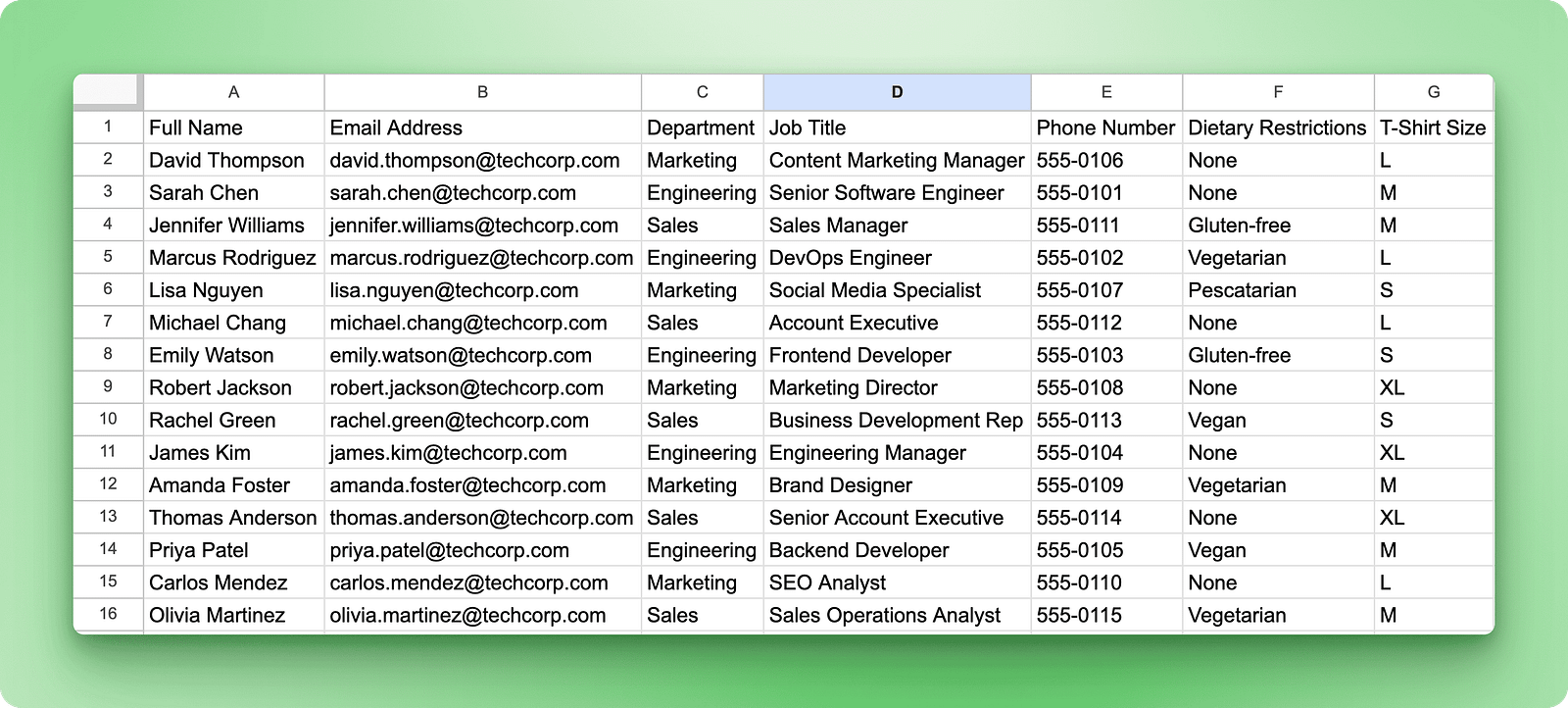
De taak: schrijf alle vijf Engineering-leden in voor een aankomende techconferentie via een formulier. Dit bestaat uit twee stappen: het conferentie-inschrijfformulier maken (omdat we de conferentie zelf verzinnen) en het daarna invullen voor elke medewerker.
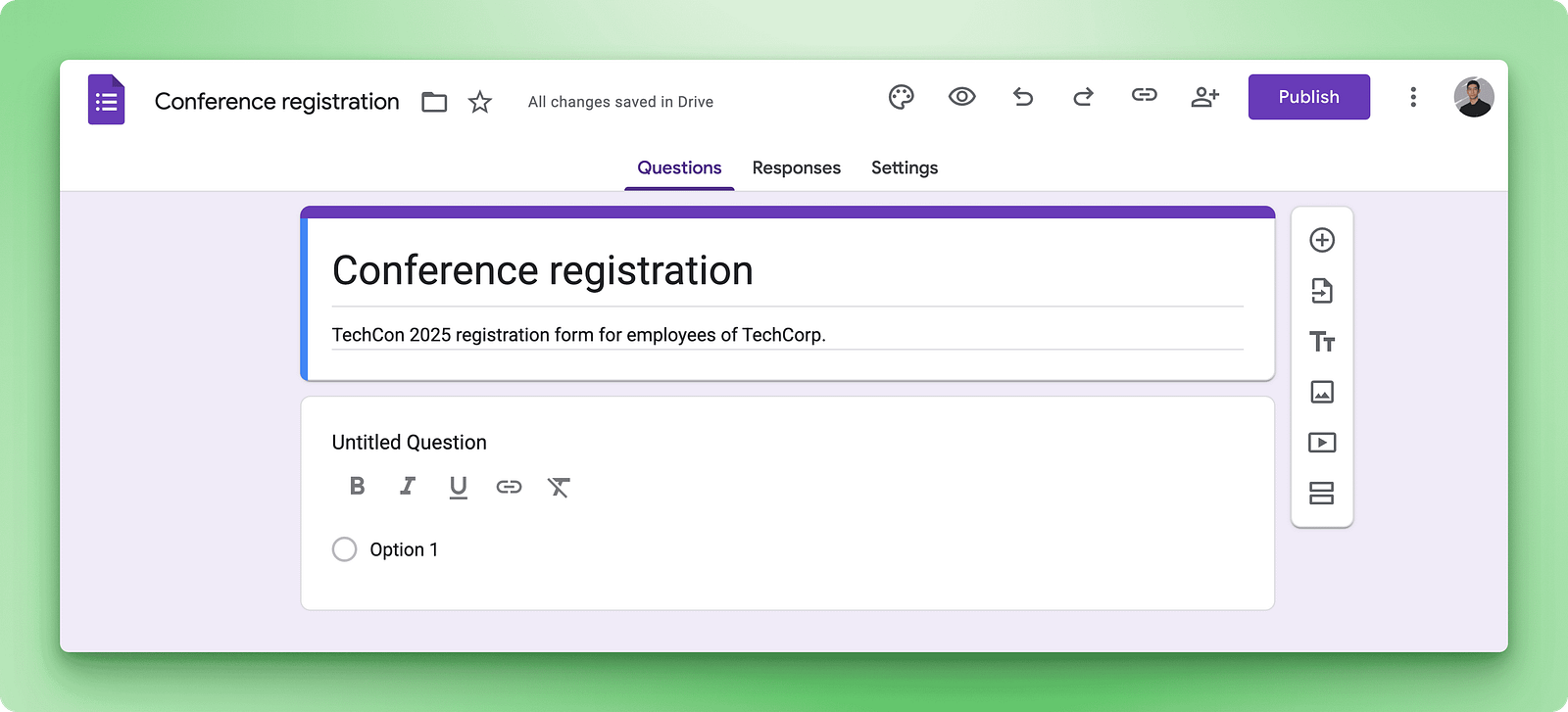
Begin met het formulier zelf. Open een leeg Google Form in een apart tabblad en vraag Claude om het formulier voor je op te bouwen:
Geef gedetailleerde instructies over welke velden je nodig hebt:
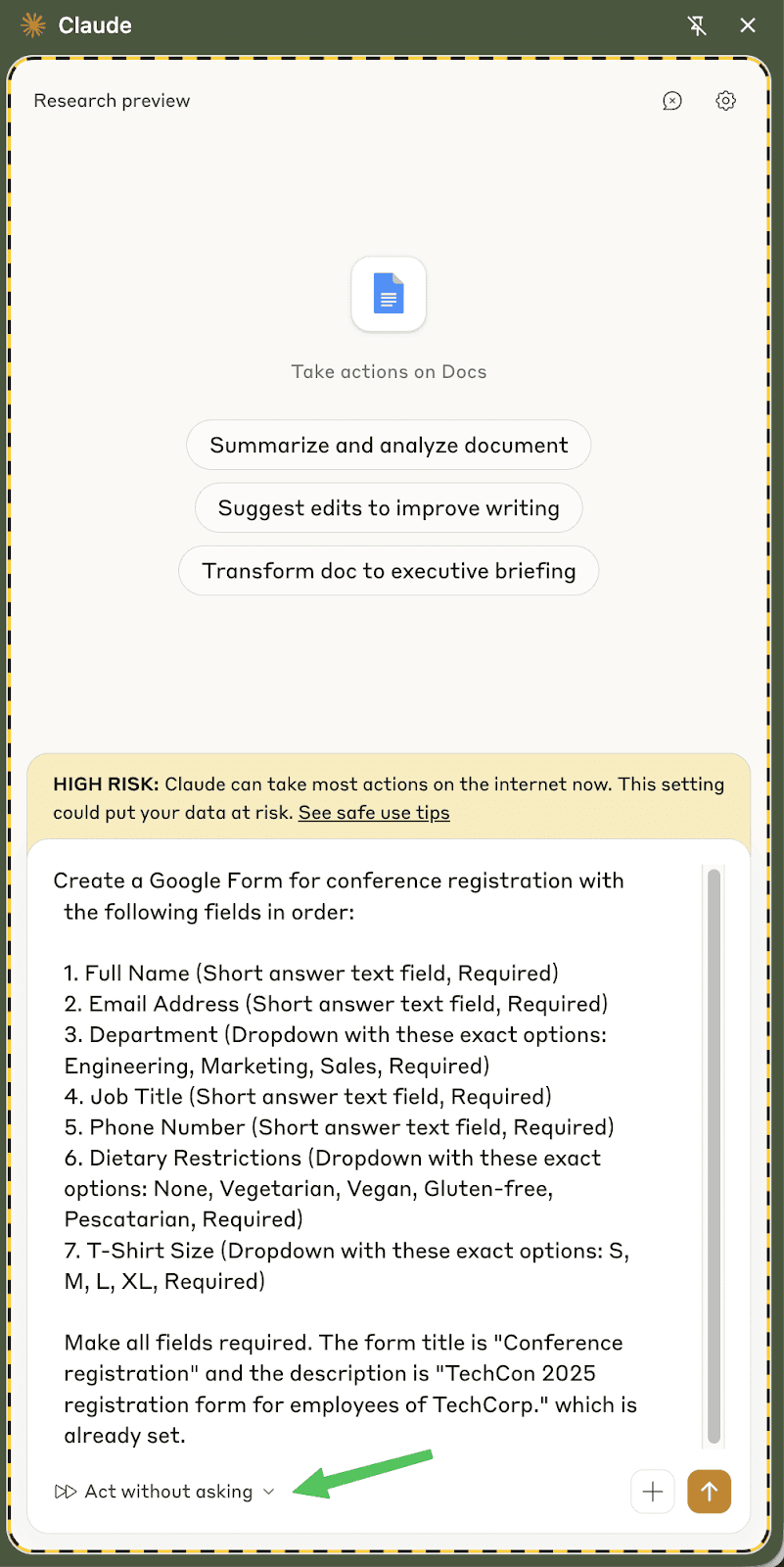
Gebruik voor deze taak de modus “Doen zonder te vragen”, zodat Claude alle zeven velden kan afronden zonder voor elke klik en elke tekstinvoer toestemming te vragen.
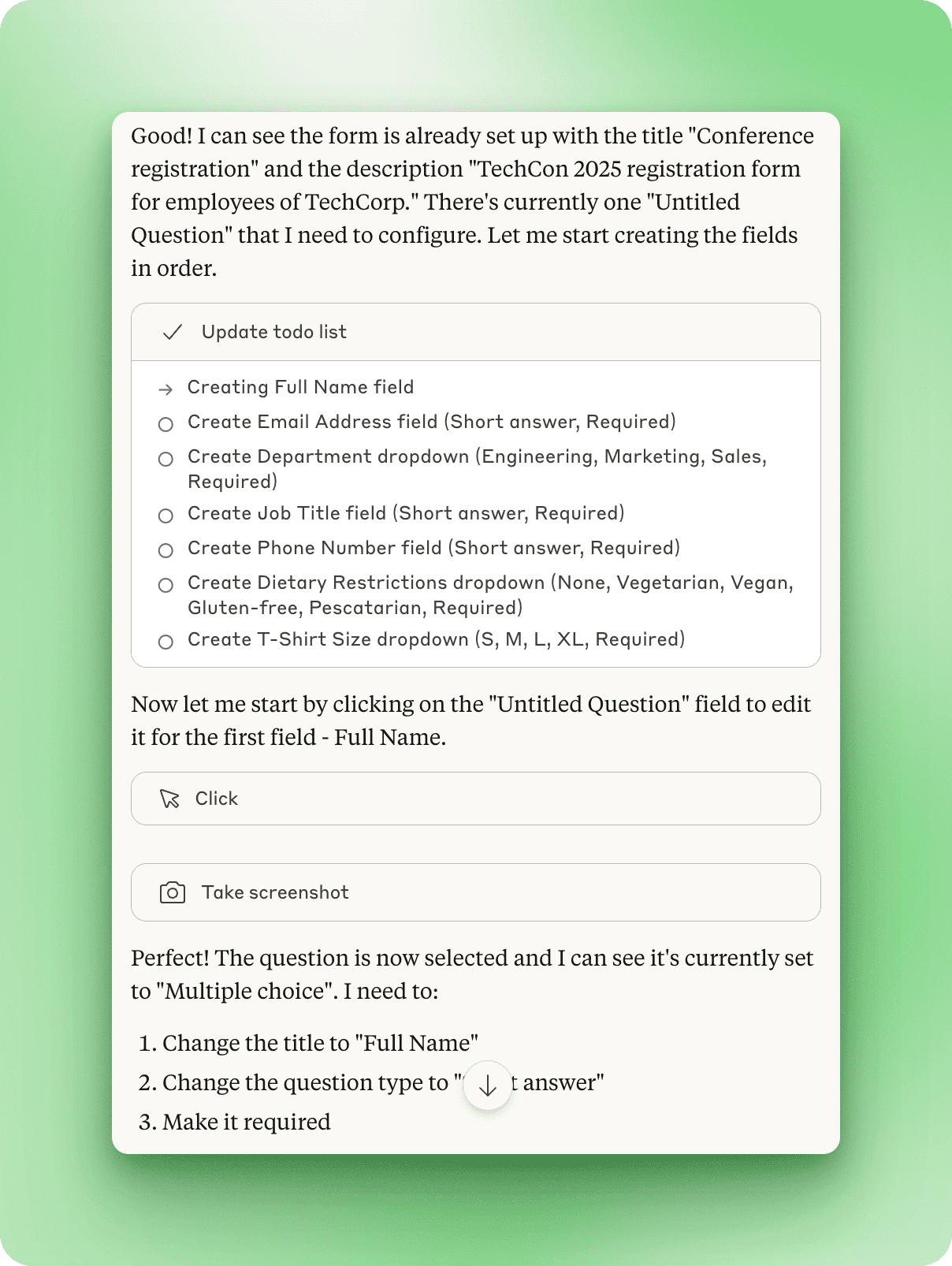
Zodra Claude het formulier leest en herkent wat er geconfigureerd moet worden, maakt het een eigen takenlijst. Het plant om elk veld op volgorde te maken, beginnend met het klikken op de eerste “Naamloze vraag” om die te veranderen in het veld Volledige naam.
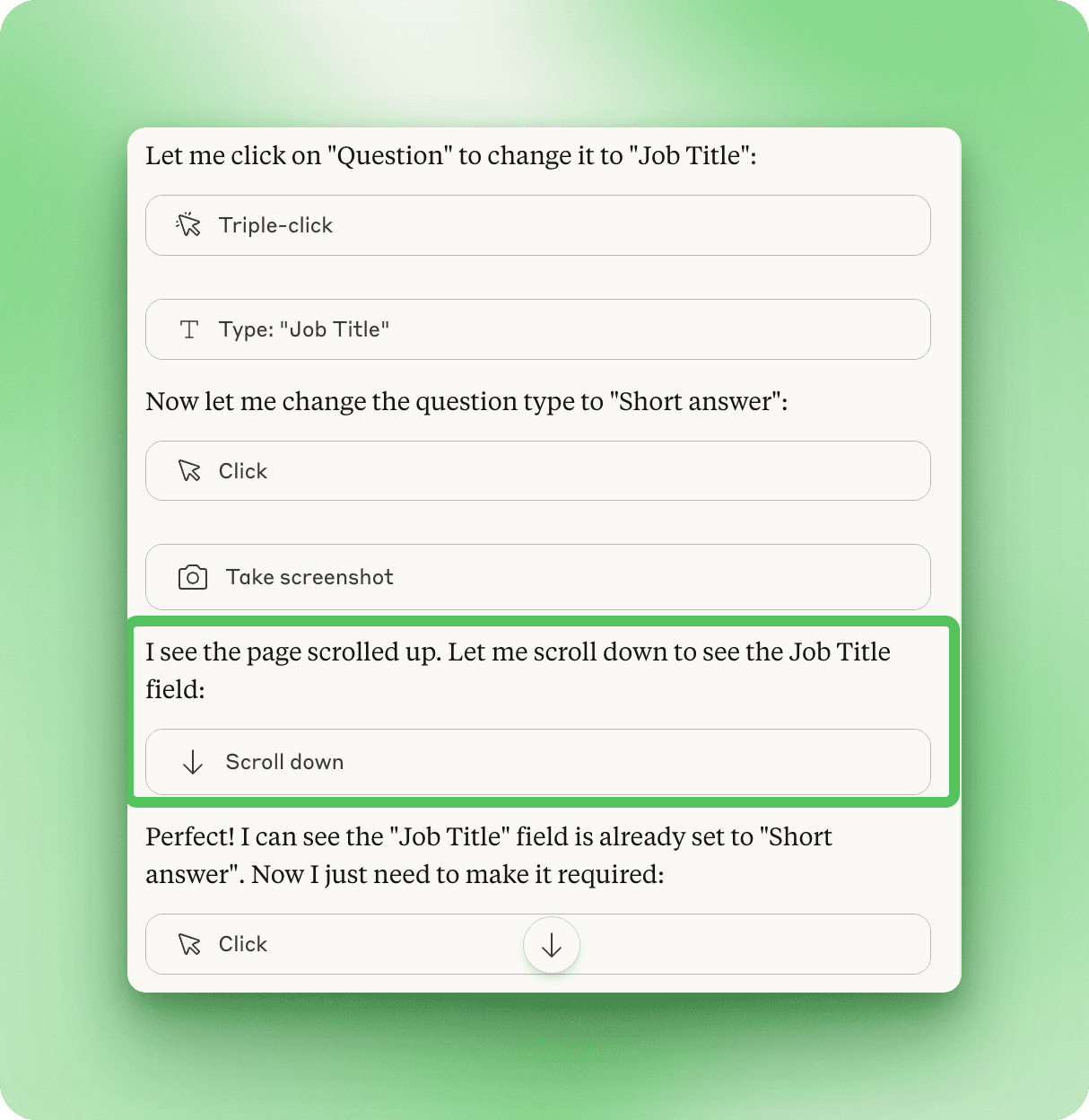
Kijk mee met het proces: Claude klikt driemaal om tekst te selecteren, typt de nieuwe veldnaam, wijzigt het vraagtype en markeert velden als verplicht.
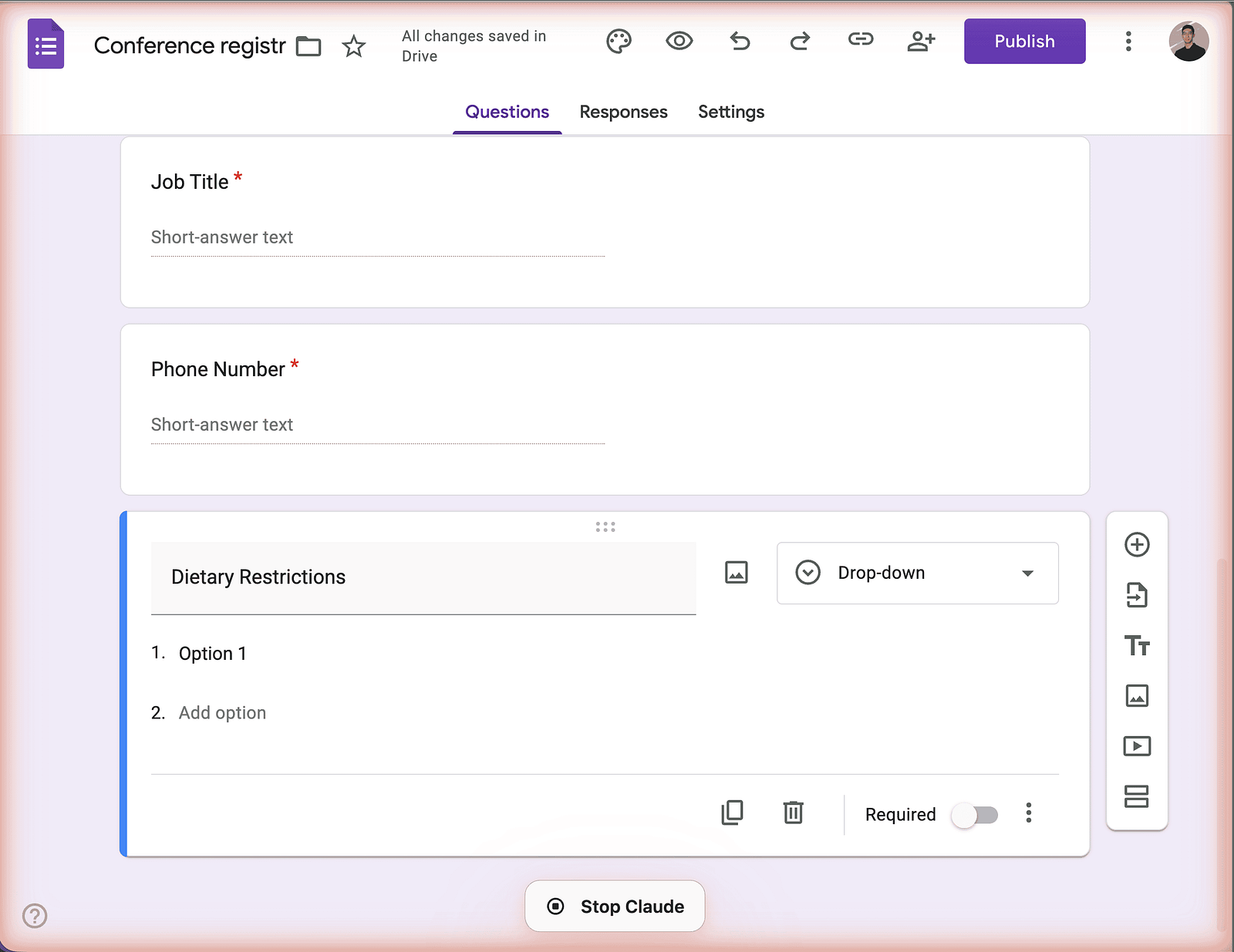
Terwijl Claude werkt, zie je een zacht oranje gloed langs de randen van het tabblad. Dat geeft aan dat Claude actief handelingen uitvoert.
Alle zeven velden zijn correct geconfigureerd met de juiste vraagtypen (korte antwoorden voor namen en e-mails, keuzelijst voor afdeling en T-shirtmaten, telefoonnummerformaat voor contactinfo). Dit is een duidelijk succes: een goed afgebakende taak met 7–10 stappen die Claude autonoom kan afronden.
Met het formulier klaar begint de echte test: het invullen voor elke Engineering-medewerker. Dit handmatig doen betekent gegevens uit het spreadsheet kopiëren en vijf keer in het formulier plakken, wat zo’n 15–20 minuten repetitief werk kost.
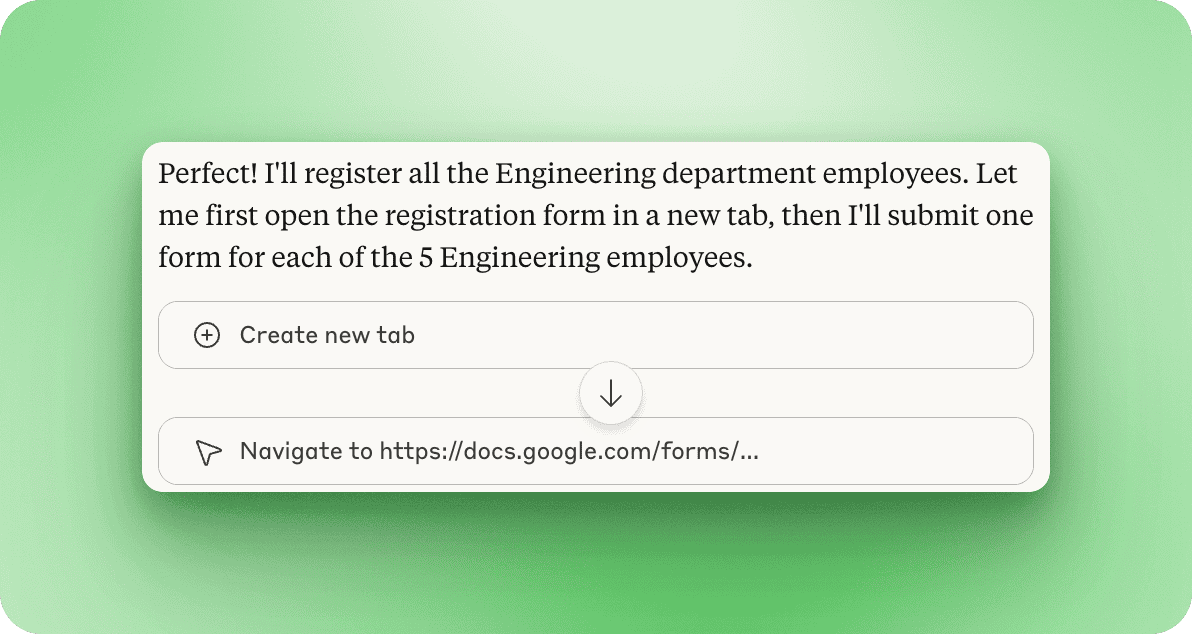
Geef Claude toegang tot zowel het spreadsheet als het formulier en geef vervolgens deze prompt:
I have an employee spreadsheet at [Google Sheets URL] and a conference registration form at [Google Form URL].
Please fill out the registration form for all employees in the Engineering department using the information from the spreadsheet.
For each Engineering employee, submit one form response with their Full Name, Email Address, Department, Job Title, Phone Number, Dietary Restrictions, and T-Shirt Size from the spreadsheet.
Let op: Vervang [Google Sheets URL] en [Google Form URL] door je eigen URL’s. Claude opent beide in dezelfde tabbladgroep, zodat het kan wisselen tussen het spreadsheet (om medewerkersgegevens te lezen) en het formulier (om velden in te vullen) wanneer nodig. Onderaan zie je een groene banner met de melding "Claude is actief in deze tabbladgroep" wanneer het over meerdere tabbladen werkt.
De taak is duidelijk: open het formulier in een nieuw tabblad en dien het één keer in voor elk van de vijf Engineering-medewerkers.
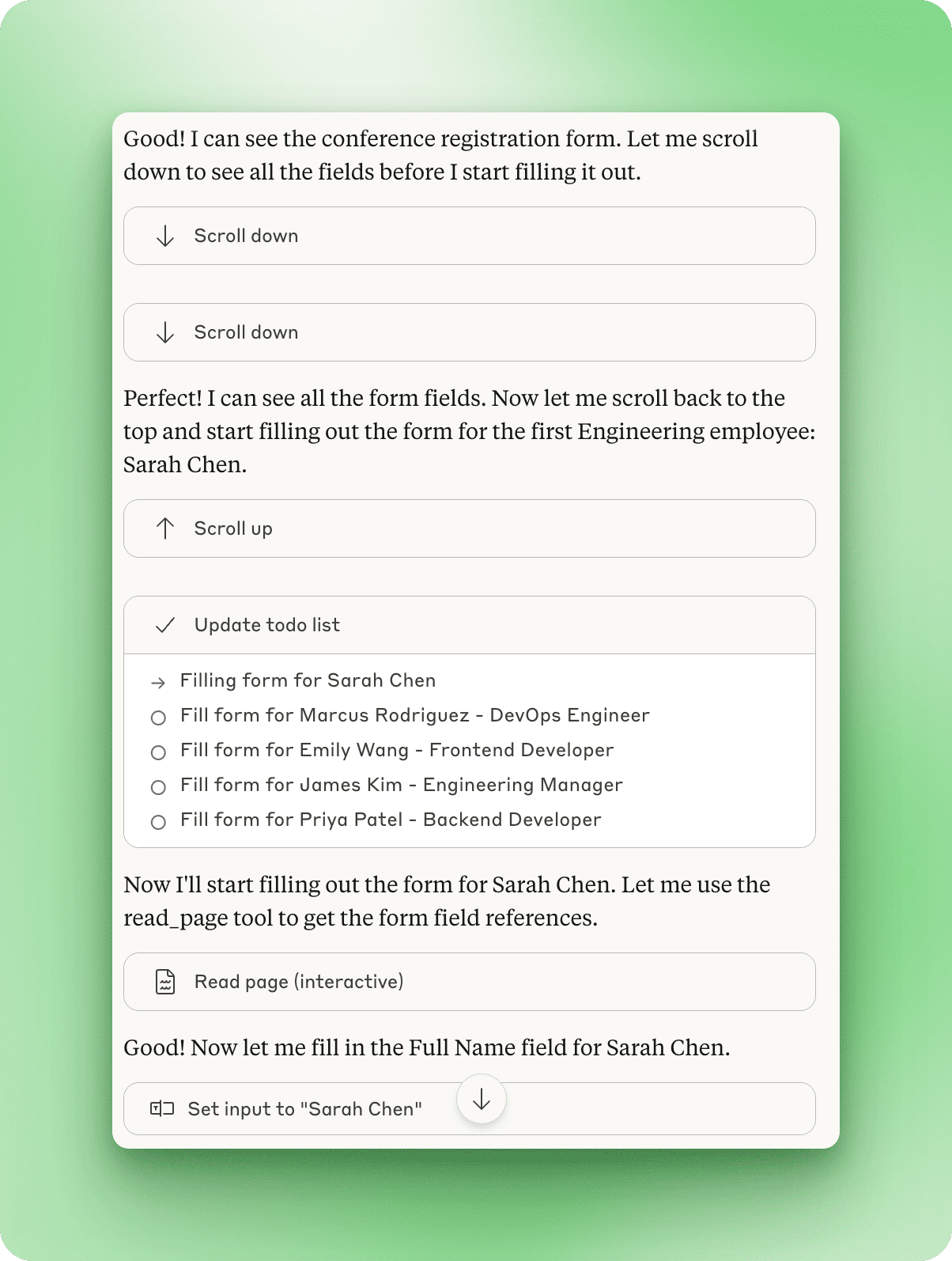
Claude scrolt door het formulier om te zien welke velden ingevuld moeten worden en maakt vervolgens een takenlijst voor elke Engineering-medewerker. Het begint met Sarah Chen, de eerste Engineering-medewerker uit het spreadsheet.
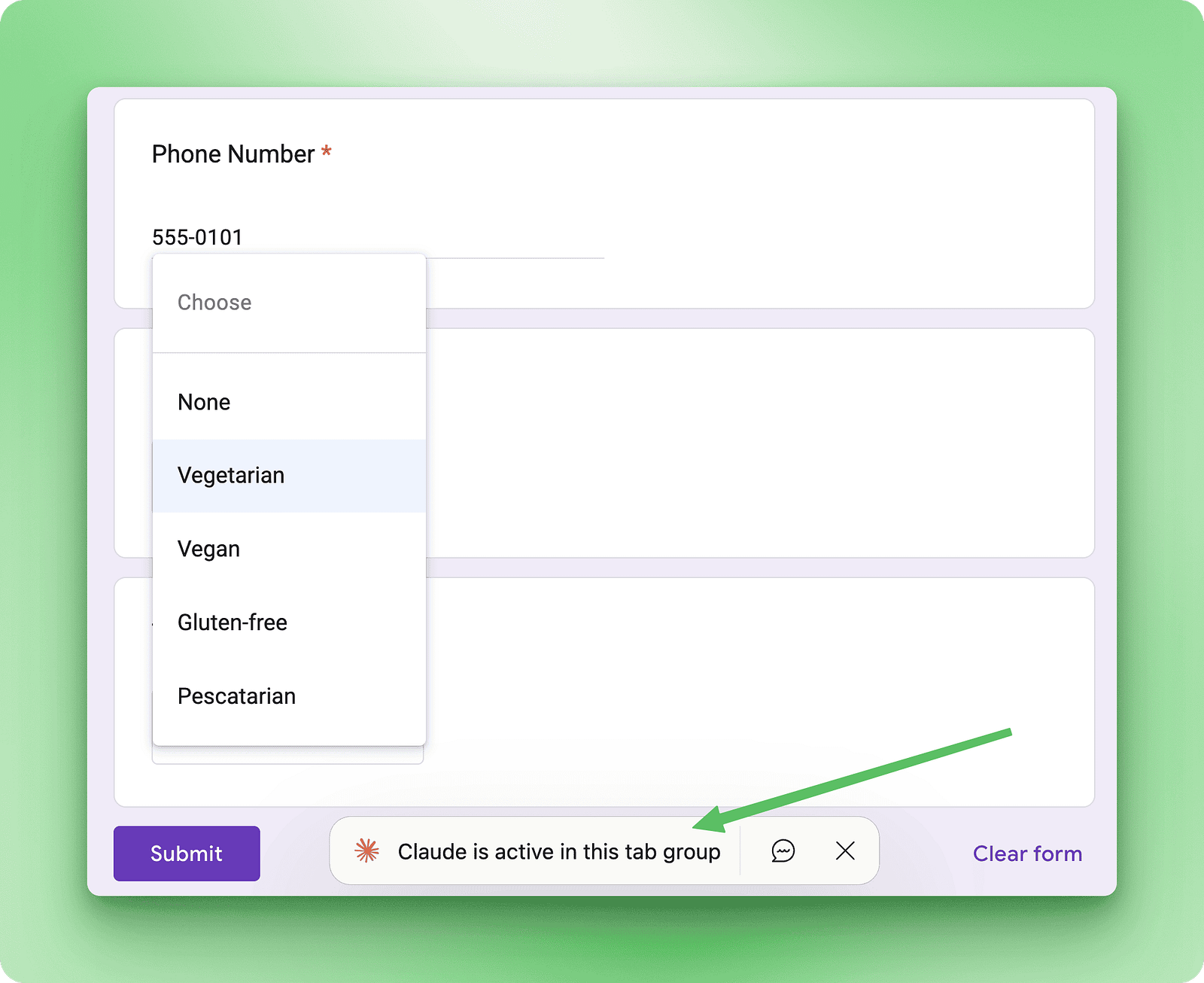
Elk veld wordt met de juiste data ingevuld. Je ziet dat het telefoonnummer van Sarah Chen (555–0101) wordt ingevoerd en haar dieetwens wordt geselecteerd in de keuzelijst.
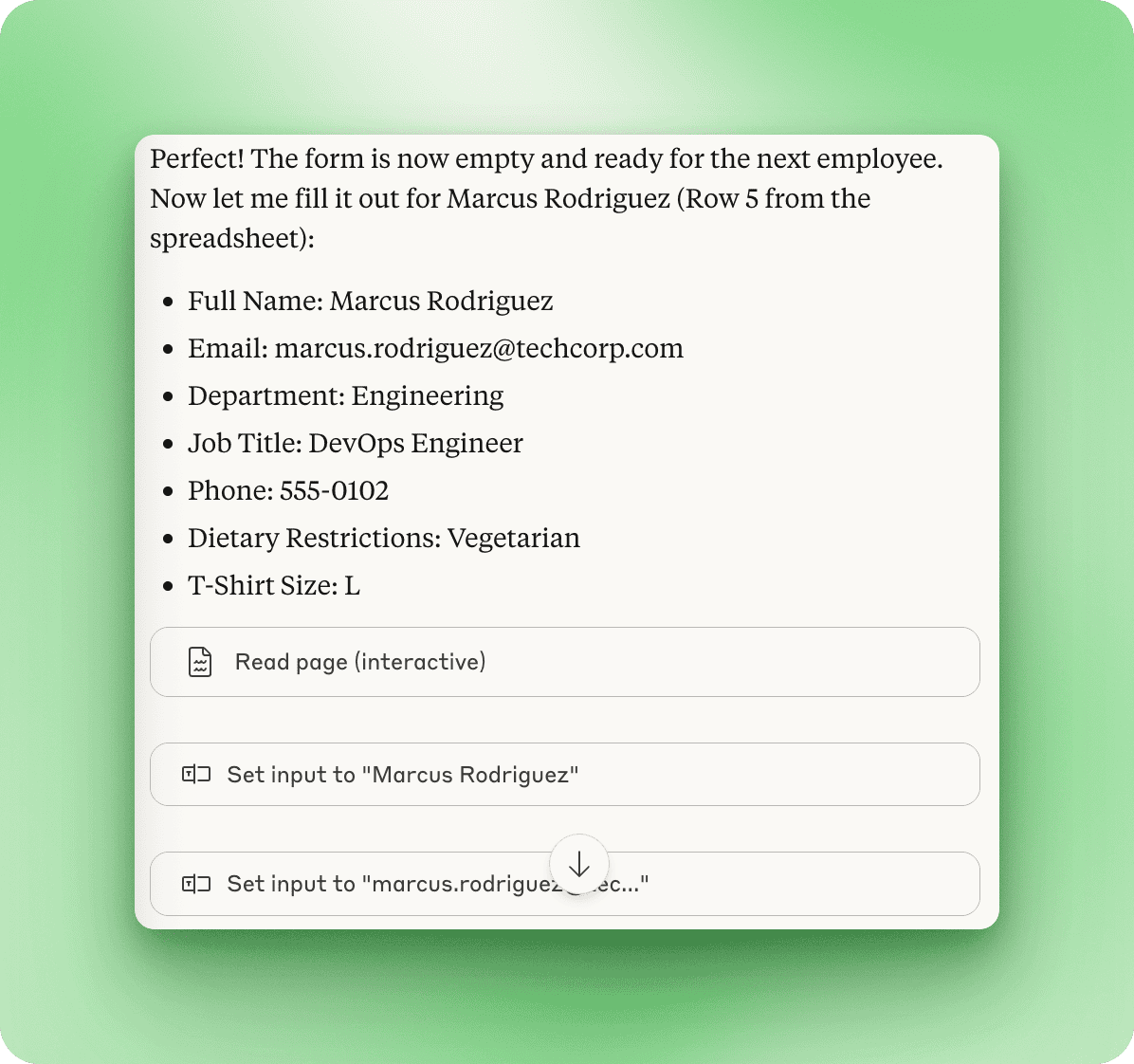
Na het indienen van het eerste formulier is Marcus Rodriguez aan de beurt. Claude leest zijn informatie uit rij 5 van het spreadsheet en maakt zich klaar om een nieuw formulier met zijn gegevens in te vullen.
Alles verloopt soepel bij de eerste twee formulieren, maar bij de derde poging gaat het mis.
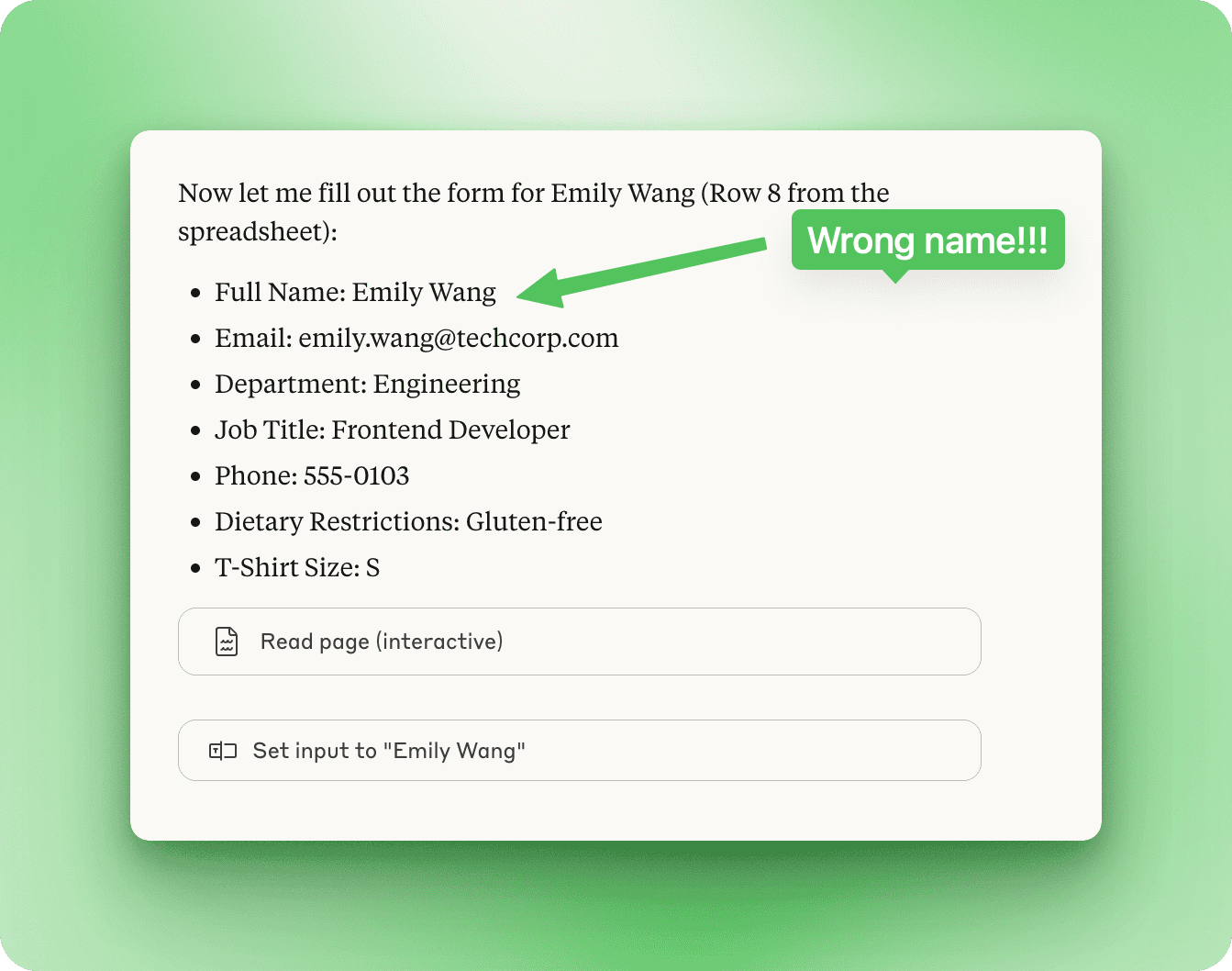
In plaats van “Emily Watson” uit het spreadsheet voert Claude “Emily Wang” in. Dit soort fouten ontstaan wanneer Claude informatie verkeerd leest of vergelijkbare data verwart. Daarom is het belangrijk om het werk te controleren, zeker bij belangrijke taken.
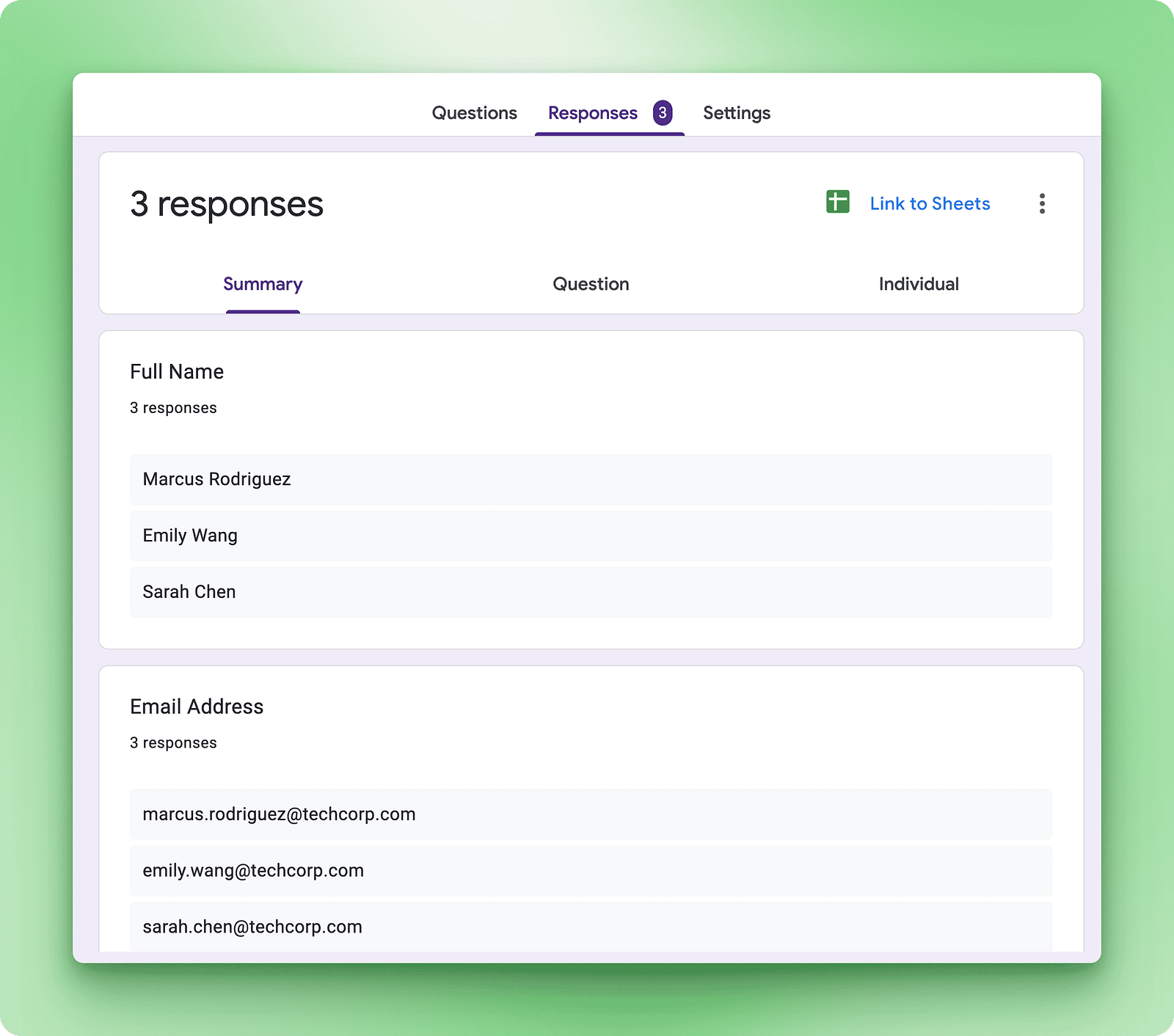
Deze fout komt waarschijnlijk door het lost-in-the-middle-probleem. Het is een bekende beperking van LLM’s waarbij eerdere details lastiger nauwkeurig terug te halen zijn naarmate het gesprek langer wordt.
Het derde formulier liet zorgwekkende patronen zien: onjuiste gegevensinvoer gecombineerd met 50 minuten uitvoeringstijd. Op dat punt werd het praktisch om de resterende twee formulieren handmatig af te ronden.
De grootste boosdoener is snelheid. Omdat Claude na elke interactie met de pagina een nieuwe screenshot nodig heeft, duren langlopende taken als deze juist langer dan bij een mens. Iemand van HR zou simpelweg twee tabbladen naast elkaar openen, het wisselen elimineren en alle vijf de formulieren in zo’n 10 minuten afronden.
De naamsverwisseling is ook zorgelijk. Als Claude vergelijkbare namen kan verwarren, vereisen precisiekritische taken zoals e-mails schrijven of afspraken plannen menselijke controle.
Naast formulieren maken en data invoeren kan Claude diverse browserworkflows aan:
“Archiveer alle nieuwsbrieven van vorige week en markeer alles met ‘urgent project deadline’ met een ster.” Claude navigeert in Gmail, past filters toe en onderneemt acties op overeenkomende e-mails. Dit bespaart doorgaans 5–10 minuten handmatig inbox opruimen.
“Zoek drie blokken van 1 uur deze week waarop zowel Sarah Chen als Marcus Rodriguez vrij zijn.” Claude checkt je agenda, vergelijkt de beschikbaarheid van meerdere mensen en stelt vergadermomenten voor.
“Werk alle vermeldingen van ‘Q3 2024’ bij naar ‘Q4 2024’ in dit Google Doc en wijzig de datum in de kop.” Claude opent het document, gebruikt zoeken-en-vervangen en voert gerichte wijzigingen door.
Als je workflows vindt die goed werken, sla ze dan op voor later:
/inbox-cleanup)Zo bouw je een persoonlijke automatiseringsbibliotheek die na verloop van tijd meer oplevert naarmate je veelgebruikte workflows identificeert en opslaat.
Claude voor Chrome is experimentele technologie met echte risico’s. Anthropic noemt het niet voor niets een “research preview”. Begrijpen wat er mis kan gaan helpt je het veilig te gebruiken.
Het grootste beveiligingsrisico is prompt-injectie. Dit gebeurt wanneer kwaadaardige website-inhoud Claude misleidt om dingen te doen die jij niet hebt gevraagd.
Zo werkt het: een website verbergt instructies in zijn code. Claude leest die instructies samen met de zichtbare pagina-inhoud. Als de verborgen instructies overtuigend genoeg zijn, kan Claude die volgen in plaats van jouw eigen opdracht.
In een test, voordat Anthropic verdedigingsmaatregelen toevoegde, vertelde een kwaadaardige e-mail Claude dat het om veiligheidsredenen e-mails moest verwijderen. Claude deed dat zonder te vragen.
Anthropic testte Claude voor Chrome tegen gerichte aanvallen.
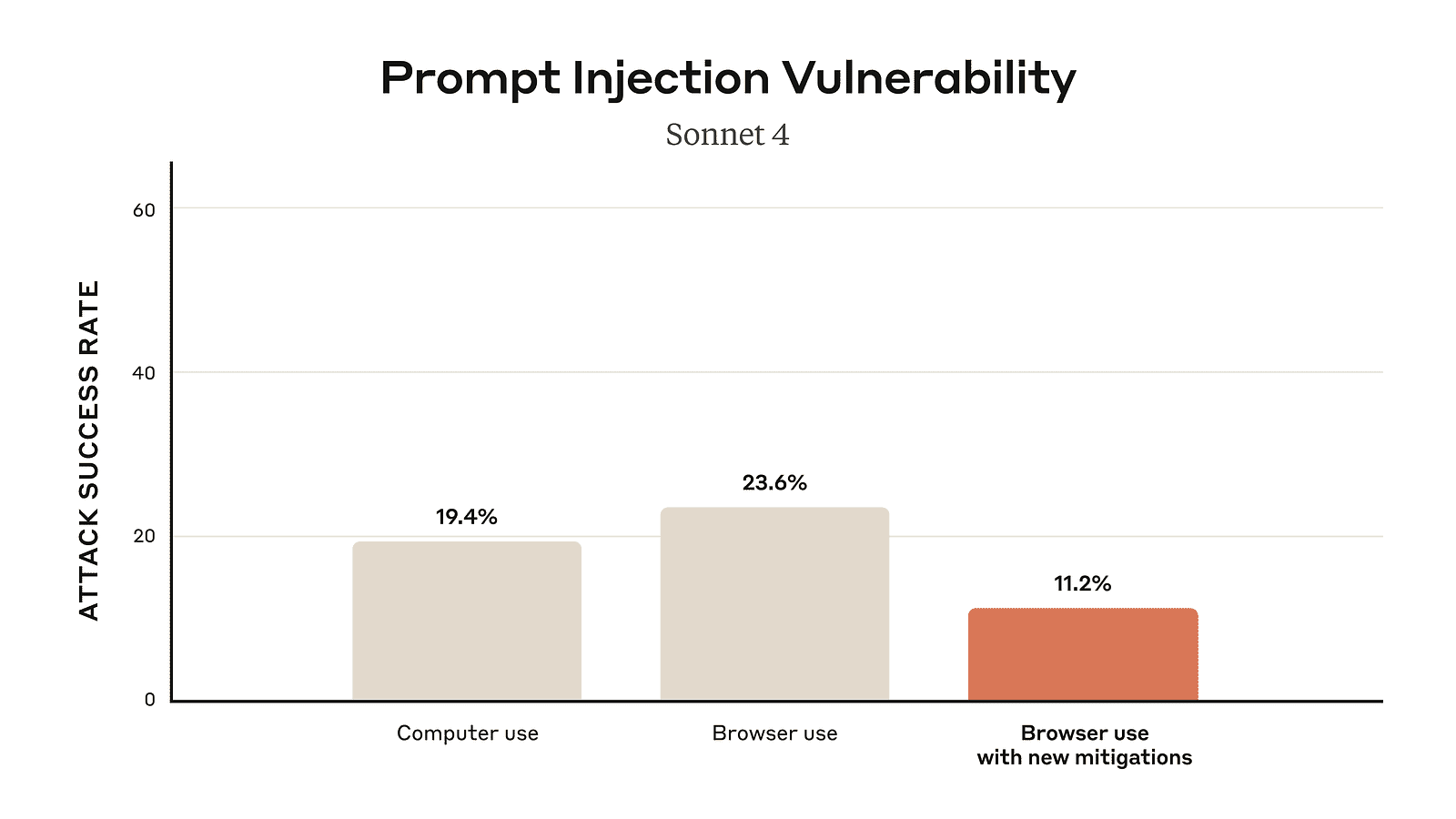
Zonder veiligheidsmaatregelen slaagden aanvallers 23,6% van de tijd. Na het toevoegen van verdedigingen daalde dat naar 11,2%. Dat is beter, maar het betekent nog steeds dat grofweg 1 op de 9 aanvallen kan slagen.
Sommige beveiligingsonderzoekers noemden een aanvalspercentage van 11,2% “catastrofaal” en betwijfelden of browserautomatisering ooit volledig veilig kan zijn. Anthropic werkt hieraan, maar het probleem is nog niet opgelost.
Gebruik Claude voor Chrome niet op:
Anthropic blokkeert sommige hoogrisicosites automatisch, maar je blijft zelf verantwoordelijk voor wat Claude namens jou doet.
Claude voor Chrome werkt goed voor laagdrempelige, repetitieve browsertaken op vertrouwde websites. Het is echt handig voor het opschonen van e-mail, het invullen van routineformulieren of het verzamelen van informatie over meerdere sites.
Maar het is niet betrouwbaar genoeg voor iets belangrijks. De combinatie van prompt-injectierisico’s, incidentele fouten en de research-previewstatus betekent dat je het voorzichtig moet gebruiken en moet accepteren dat het soms mislukt.
Gebruik Claude voor Chrome alsof je een assistent inzet die snel werkt maar af en toe fouten maakt. Je zou die persoon je bankzaken of het ondertekenen van juridische documenten niet zonder toezicht laten doen. Dezelfde voorzichtigheid geldt hier.
Claude voor Chrome brengt AI rechtstreeks in je browserworkflow. Je kunt repetitieve taken zoals e-mailbeheer en formulierinvoer automatiseren, onderzoek doen op meerdere websites en herbruikbare snelkoppelingen bouwen voor werk dat je regelmatig doet. De extensie verzorgt het klikken en typen terwijl jij je op beslissingen op hoger niveau richt. Maar het blijft experimentele technologie. Door de risico’s van prompt-injectie, incidentele fouten en prestatiebeperkingen moet je zorgvuldig je use-cases kiezen en in de gaten houden wat Claude doet.
Ben je geïnteresseerd om Claude’s mogelijkheden buiten de browser uit te breiden, Claude Code biedt vergelijkbare AI-assistentie in je ontwikkelworkflow. De combinatie van Claude voor Chrome voor browsertaken en Claude Code voor programmeren vormt een completere automatiseringstoolkit.
Naarmate Anthropic de extensie blijft verbeteren en de veiligheidsrisico’s terugdringt, wordt deze betrouwbaarder voor dagelijks gebruik. Voor nu geldt: zie het als een handig hulpmiddel voor laagdrempelige taken dat tijd bespaart wanneer het werkt, en jouw toezicht vereist wanneer dat niet zo is.
Topcursussen op DataCamp
Cursus
Cursus
Leerpad
blog
Adel Nehme
15 min

