
Khóa học
Nhập môn các mô hình Claude
3 giờ
15.1K
Claude cho Chrome là tiện ích mở rộng trình duyệt chính thức từ Anthropic, đưa Claude AI trực tiếp vào trình duyệt của bạn dưới dạng bảng bên. Bạn có thể yêu cầu Claude xử lý các tác vụ trên trình duyệt bằng ngôn ngữ tự nhiên, và nó sẽ nhấp nút, điền biểu mẫu, quản lý email và điều hướng website thay cho bạn. Công cụ thực hiện điều này bằng cách quan sát nội dung trên màn hình và tương tác với các trang qua API tự động hóa của Chrome, mô phỏng thao tác chuột và bàn phím qua một lớp bảo mật.
Hiện tiện ích đang ở giai đoạn xem trước phục vụ nghiên cứu, có nghĩa là công nghệ còn thử nghiệm và Anthropic đang tích cực cải tiến.
Trong hướng dẫn này, bạn sẽ học cách cài đặt và sử dụng Claude cho Chrome một cách an toàn, bao gồm ví dụ thực tế và hiểu rõ các hạn chế hiện tại. Nếu bạn muốn tìm hiểu thêm về Claude hoặc Trình duyệt AI, tôi khuyến nghị xem hướng dẫn Claude Computer Use và hướng dẫn của chúng tôi về các Trình duyệt AI hàng đầu.
Trước khi sử dụng Claude cho Chrome, bạn cần chuẩn bị một số điều sau:
Quyền truy cập Claude cho Chrome vẫn đang được triển khai dần dần. Nếu bạn chưa có quyền truy cập, hãy tham gia danh sách chờ tại claude.ai/chrome. Anthropic đã mở rộng từ 1.000 người dùng ban đầu lên tất cả thuê bao Max vào tháng 9 năm 2025, nhưng họ có thể điều chỉnh phạm vi khả dụng khi tiếp tục cải tiến công nghệ.
Khi bạn có quyền truy cập, bạn sẽ nhận email chứa liên kết đến Chrome Web Store. Thực hiện theo các bước sau để cài đặt:
Sau khi cài đặt, hãy ghim tiện ích vào thanh công cụ Chrome để truy cập nhanh. Nhấp vào biểu tượng mảnh ghép trên thanh công cụ và ghim Claude cho Chrome. Thao tác này sẽ thêm bảng bên vào trình duyệt, nơi Claude xuất hiện, được vận hành bởi mô hình Sonnet 4.5 của Claude.
Khi mở tiện ích lần đầu, bạn sẽ chọn một chế độ quyền:
Bạn có thể thay đổi thiết lập này bất cứ lúc nào và cũng có thể đặt quyền cho từng website cụ thể. Để kiểm tra mọi thứ hoạt động, hãy mở một website đơn giản và yêu cầu Claude “tóm tắt trang này.” Nếu Claude phản hồi và có thể thấy nội dung của bạn, bạn đã sẵn sàng.
Dưới đây là hai tác vụ trình duyệt trong thực tế cho thấy cả khả năng và hạn chế của Claude.
Ví dụ này sử dụng tập dữ liệu nhân viên trên Google Sheets với 15 nhân viên thuộc ba phòng ban:
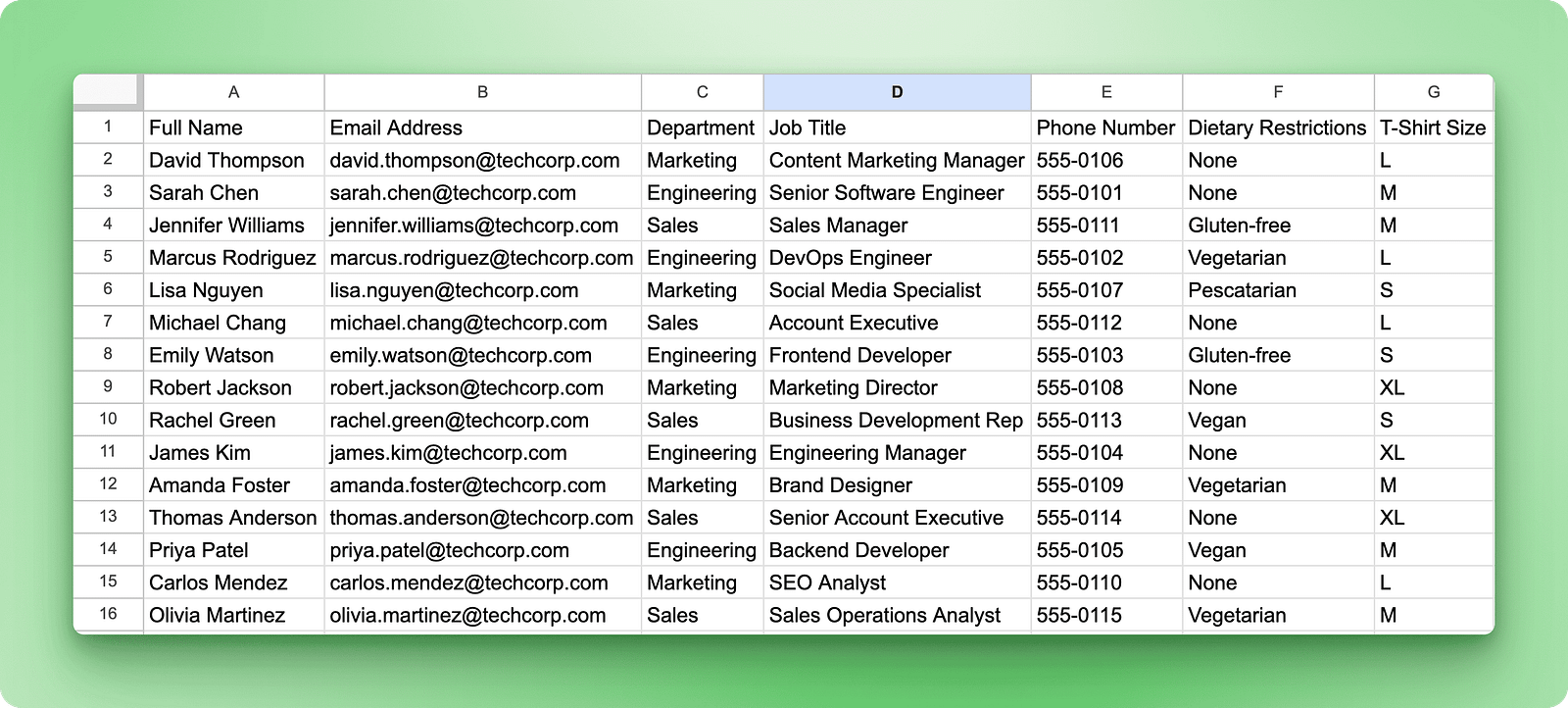
Nhiệm vụ: đăng ký cả năm thành viên Engineering cho một hội nghị công nghệ sắp tới thông qua biểu mẫu. Việc này gồm hai bước: tạo biểu mẫu đăng ký hội nghị (vì chúng ta tự đặt hội nghị này), sau đó điền biểu mẫu cho từng nhân viên.
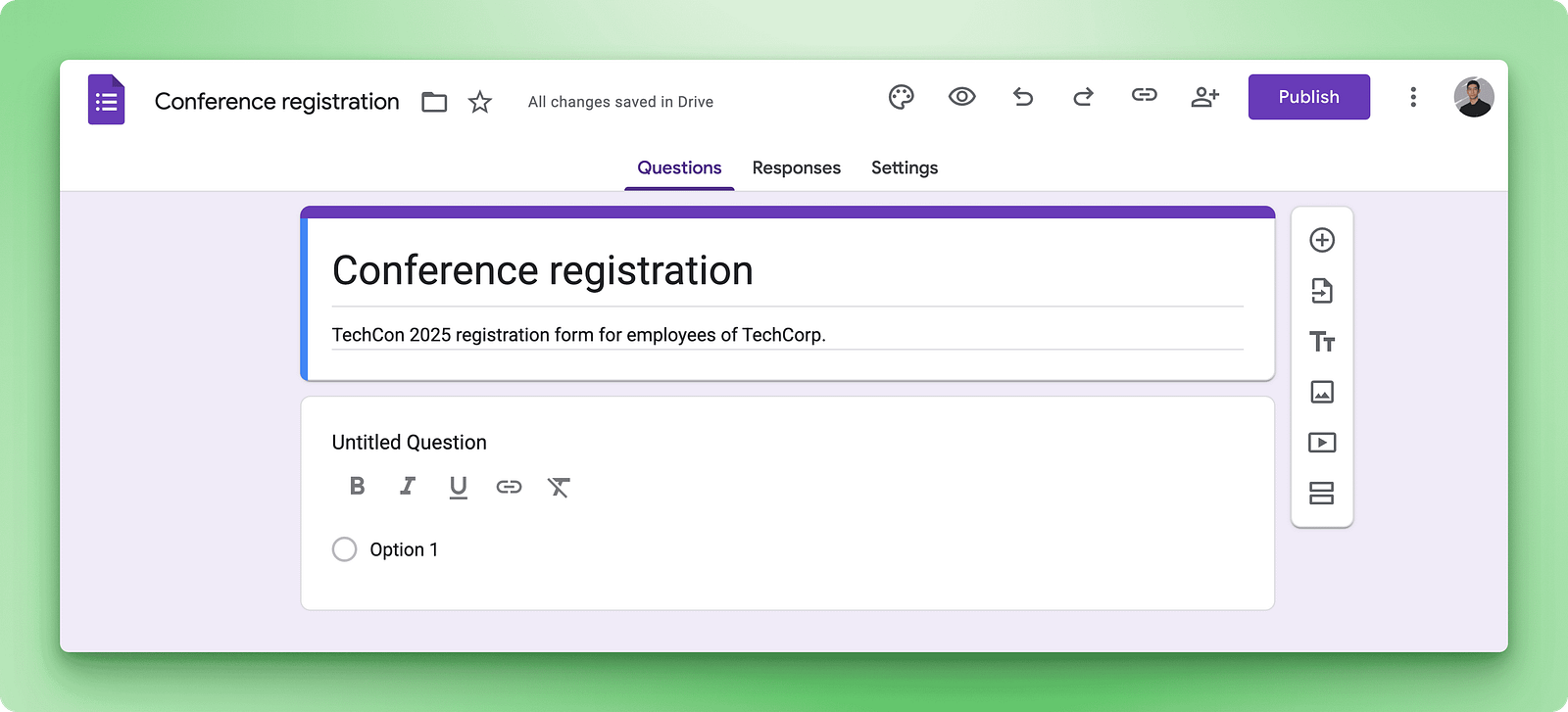
Bắt đầu bằng việc tạo chính biểu mẫu đăng ký. Mở một Google Form trống ở tab riêng, sau đó yêu cầu Claude dựng biểu mẫu cho bạn:
Cung cấp hướng dẫn chi tiết về các trường bạn cần:
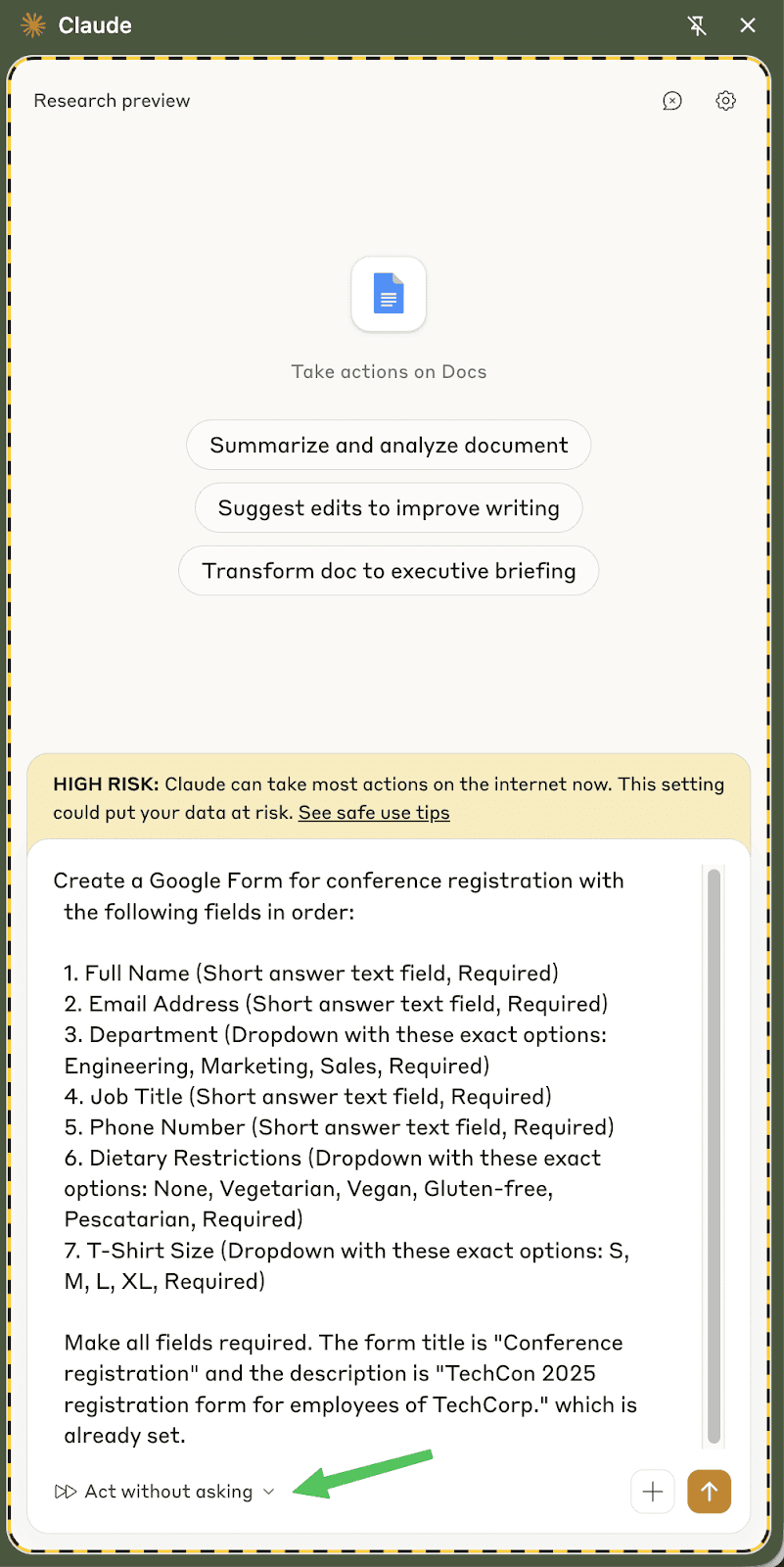
Với tác vụ này, hãy dùng chế độ “Hành động không cần hỏi”, cho phép Claude hoàn thành cả bảy trường mà không cần dừng lại để xin phép cho từng lần nhấp và nhập liệu.
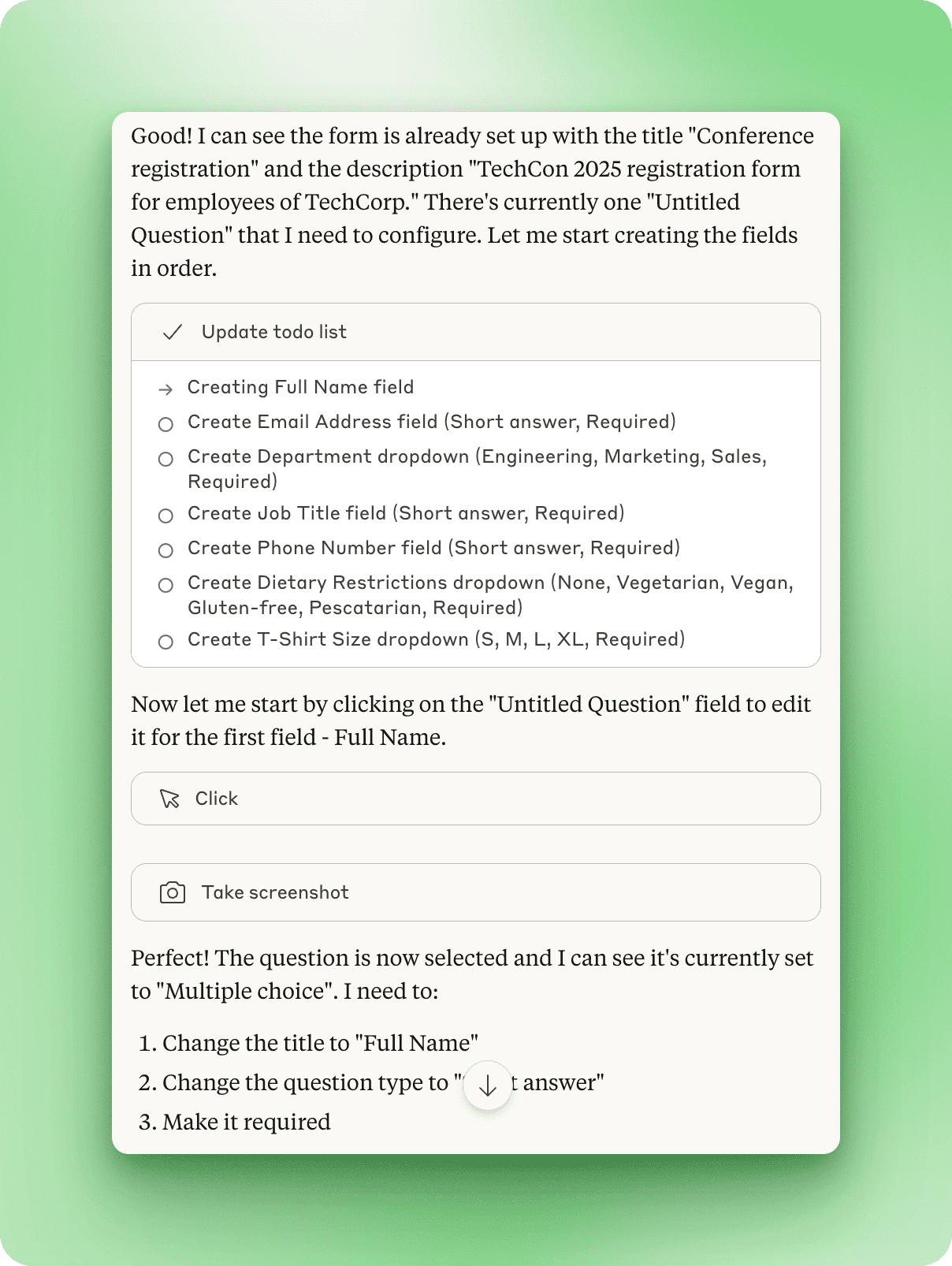
Sau khi Claude đọc biểu mẫu và nhận ra những gì cần cấu hình, nó tự tạo danh sách nhiệm vụ. Nó lên kế hoạch tạo từng trường theo thứ tự, bắt đầu bằng cách nhấp vào “Câu hỏi không có tiêu đề” đầu tiên để chuyển thành trường Họ và tên.
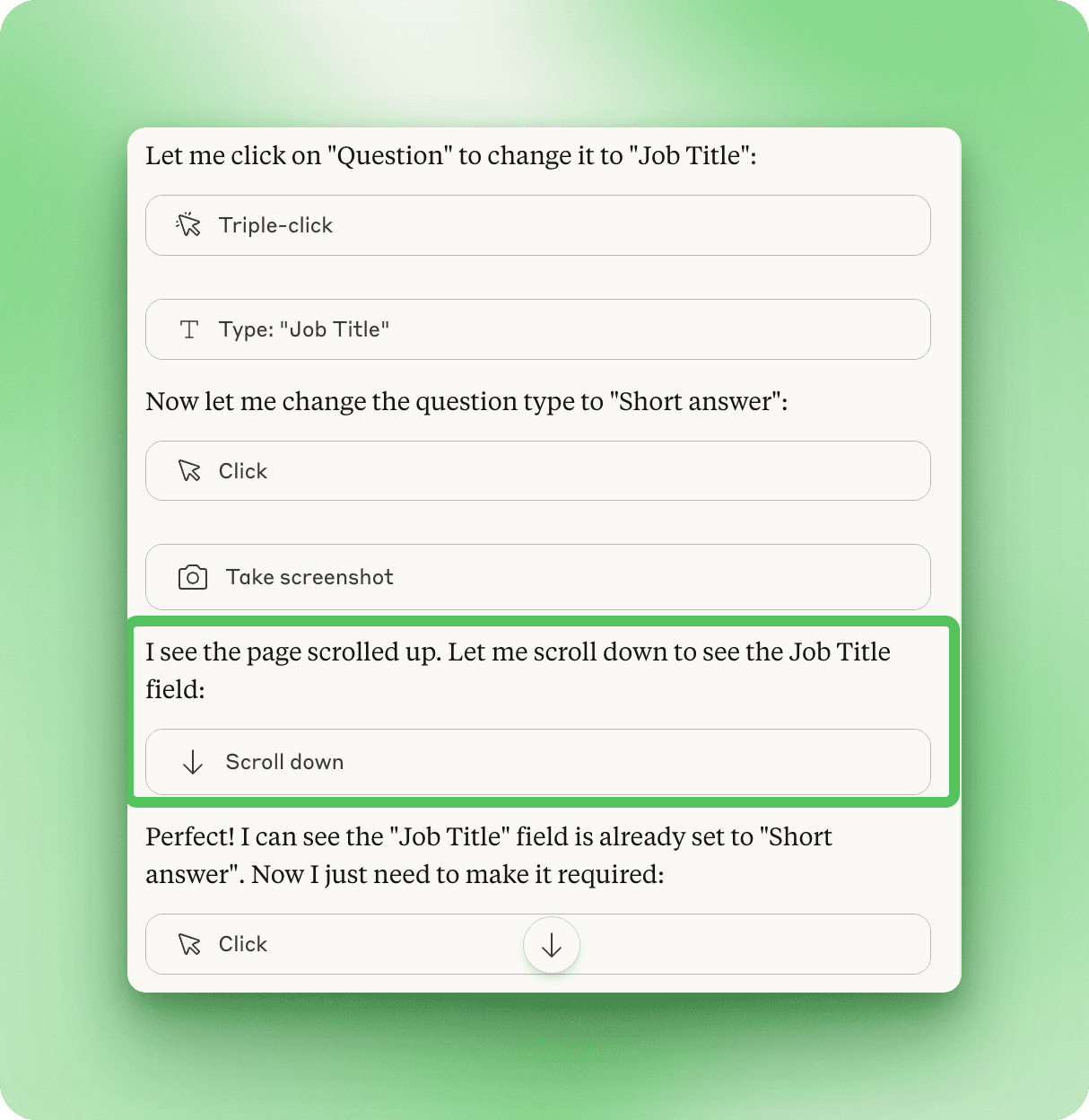
Theo dõi quá trình: Claude nhấp ba lần để chọn văn bản, nhập tên trường mới, đổi loại câu hỏi và đánh dấu các trường là bắt buộc.
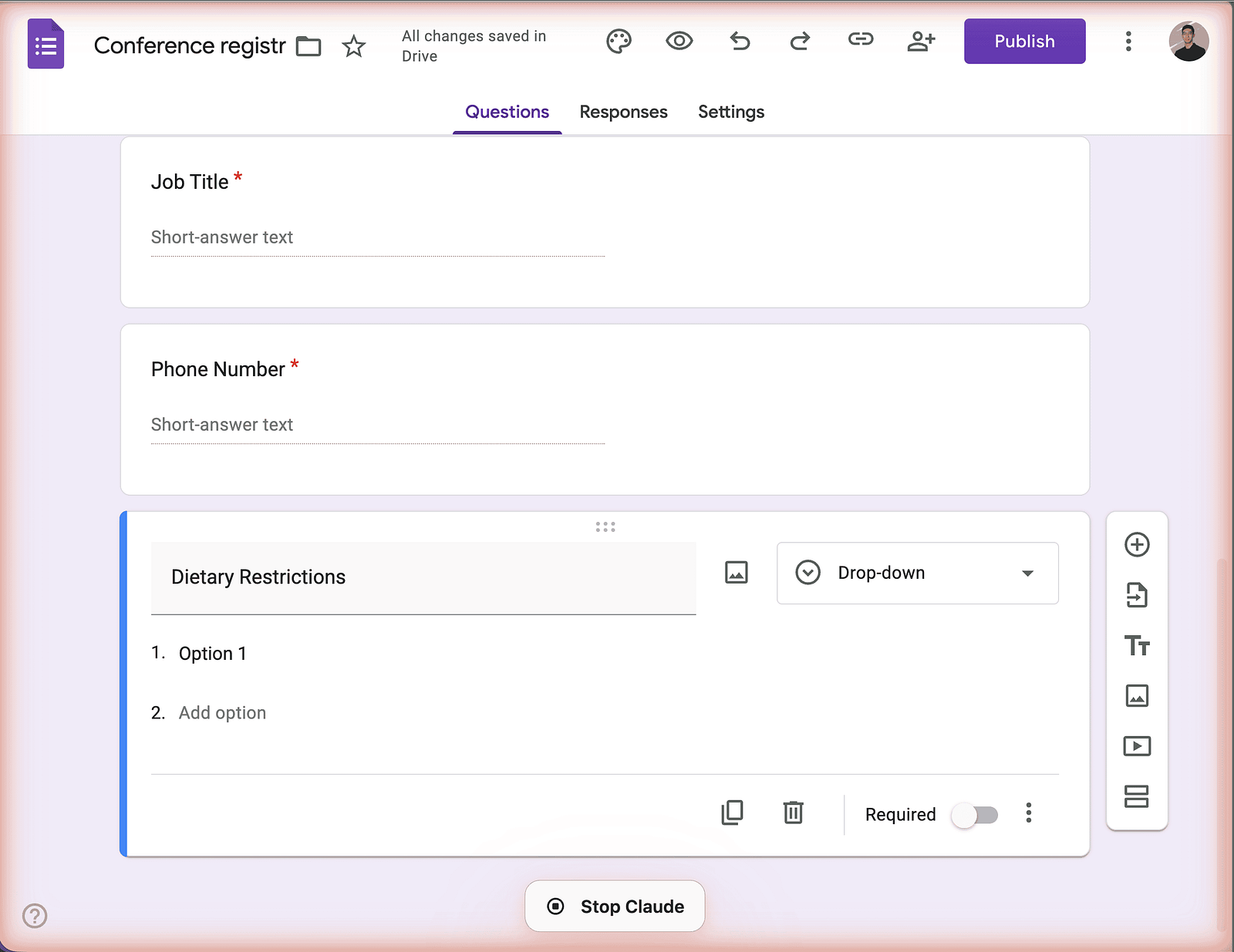
Khi Claude làm việc, bạn sẽ thấy viền tab hơi ánh cam. Điều này cho biết Claude đang thực hiện thao tác.
Cả bảy trường đều được cấu hình đúng với loại câu hỏi phù hợp (câu trả lời ngắn cho tên và email, danh sách thả xuống cho phòng ban và cỡ áo, định dạng số điện thoại cho thông tin liên hệ). Đây là một trường hợp thành công rõ ràng: tác vụ xác định tốt với 7–10 bước mà Claude có thể tự động hoàn thành.
Sau khi tạo biểu mẫu, bài kiểm tra thực sự bắt đầu: điền cho từng nhân viên Engineering. Làm thủ công nghĩa là sao chép dữ liệu từ bảng tính và dán vào biểu mẫu năm lần riêng biệt, mất khoảng 15–20 phút công việc lặp lại.
Cấp quyền truy cập cho Claude vào cả bảng tính và biểu mẫu, rồi cung cấp lời nhắc sau:
I have an employee spreadsheet at [Google Sheets URL] and a conference registration form at [Google Form URL].
Please fill out the registration form for all employees in the Engineering department using the information from the spreadsheet.
For each Engineering employee, submit one form response with their Full Name, Email Address, Department, Job Title, Phone Number, Dietary Restrictions, and T-Shirt Size from the spreadsheet.
Lưu ý: Thay [Google Sheets URL] và [Google Form URL] bằng URL thực tế của bạn. Claude mở cả hai trong cùng một nhóm tab, cho phép chuyển đổi giữa bảng tính (để đọc dữ liệu nhân viên) và biểu mẫu (để điền các trường) khi cần. Bạn sẽ thấy một banner màu xanh ở dưới cùng xác nhận "Claude đang hoạt động trong nhóm tab này" khi công cụ làm việc trên nhiều tab.
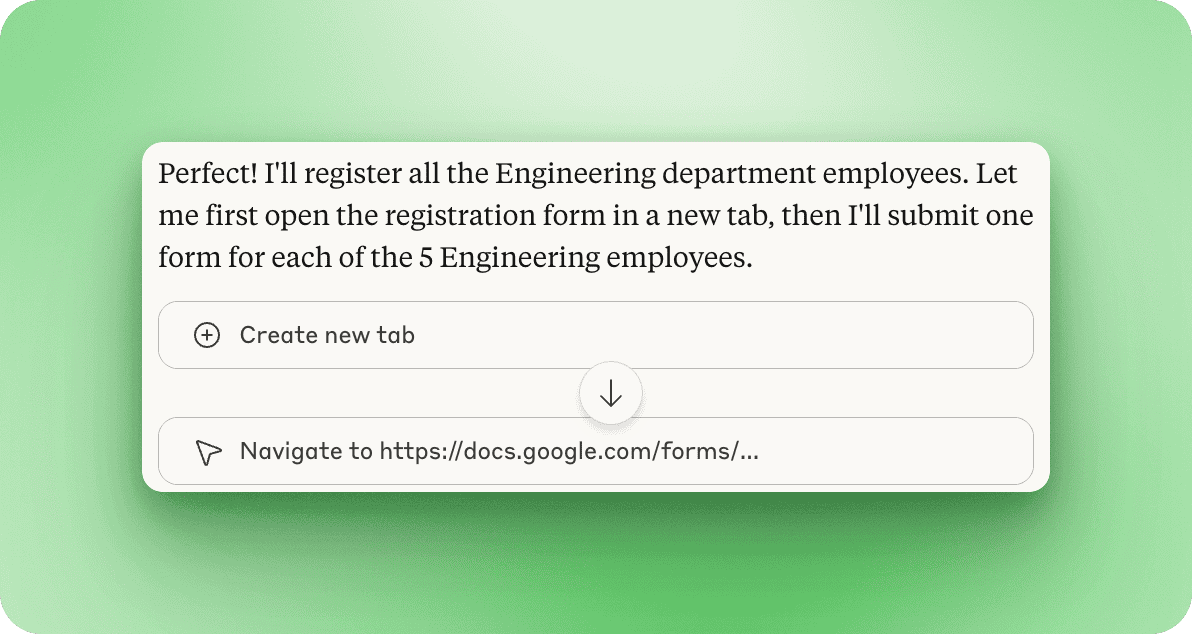
Nhiệm vụ rất rõ ràng: mở biểu mẫu ở tab mới và gửi một lần cho mỗi trong năm nhân viên thuộc Engineering.
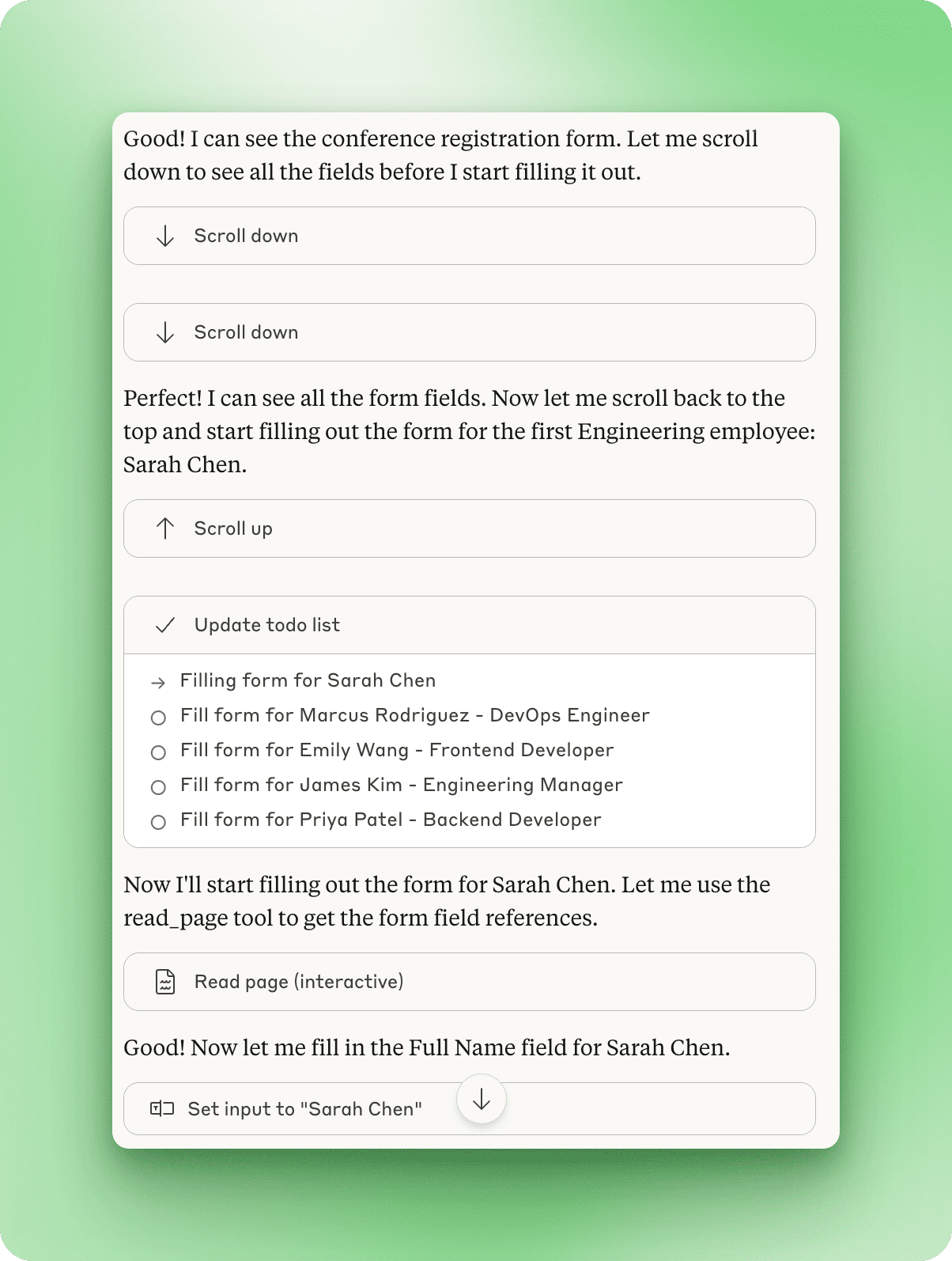
Claude cuộn qua biểu mẫu để xem cần điền những trường nào, rồi tạo danh sách nhiệm vụ cho từng nhân viên Engineering. Nó bắt đầu với Sarah Chen, nhân viên Engineering đầu tiên trong bảng tính.
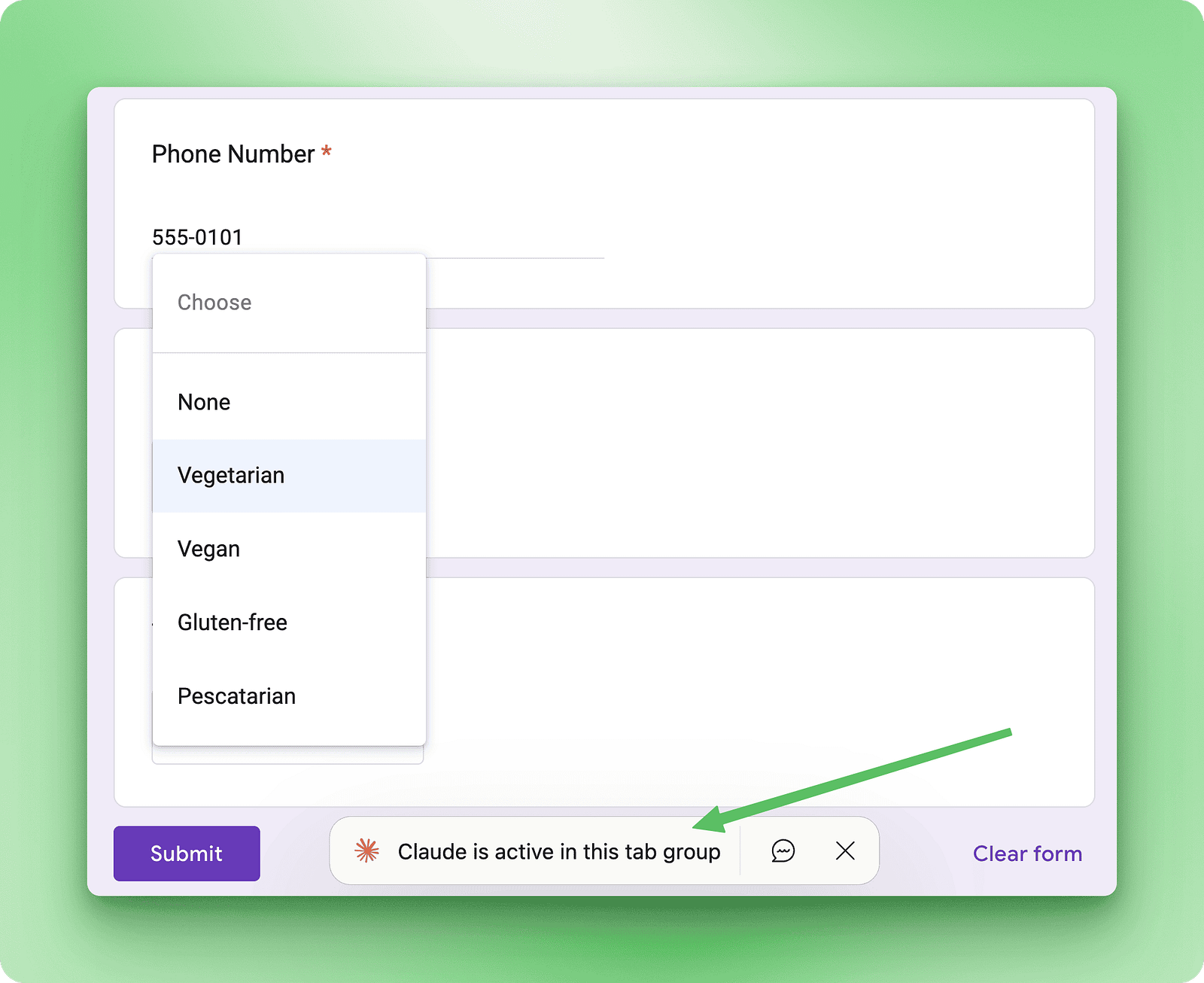
Mỗi trường đều được điền đúng dữ liệu. Bạn có thể thấy số điện thoại của Sarah Chen (555–0101) được nhập và chế độ ăn kiêng của cô ấy được chọn từ danh sách thả xuống.
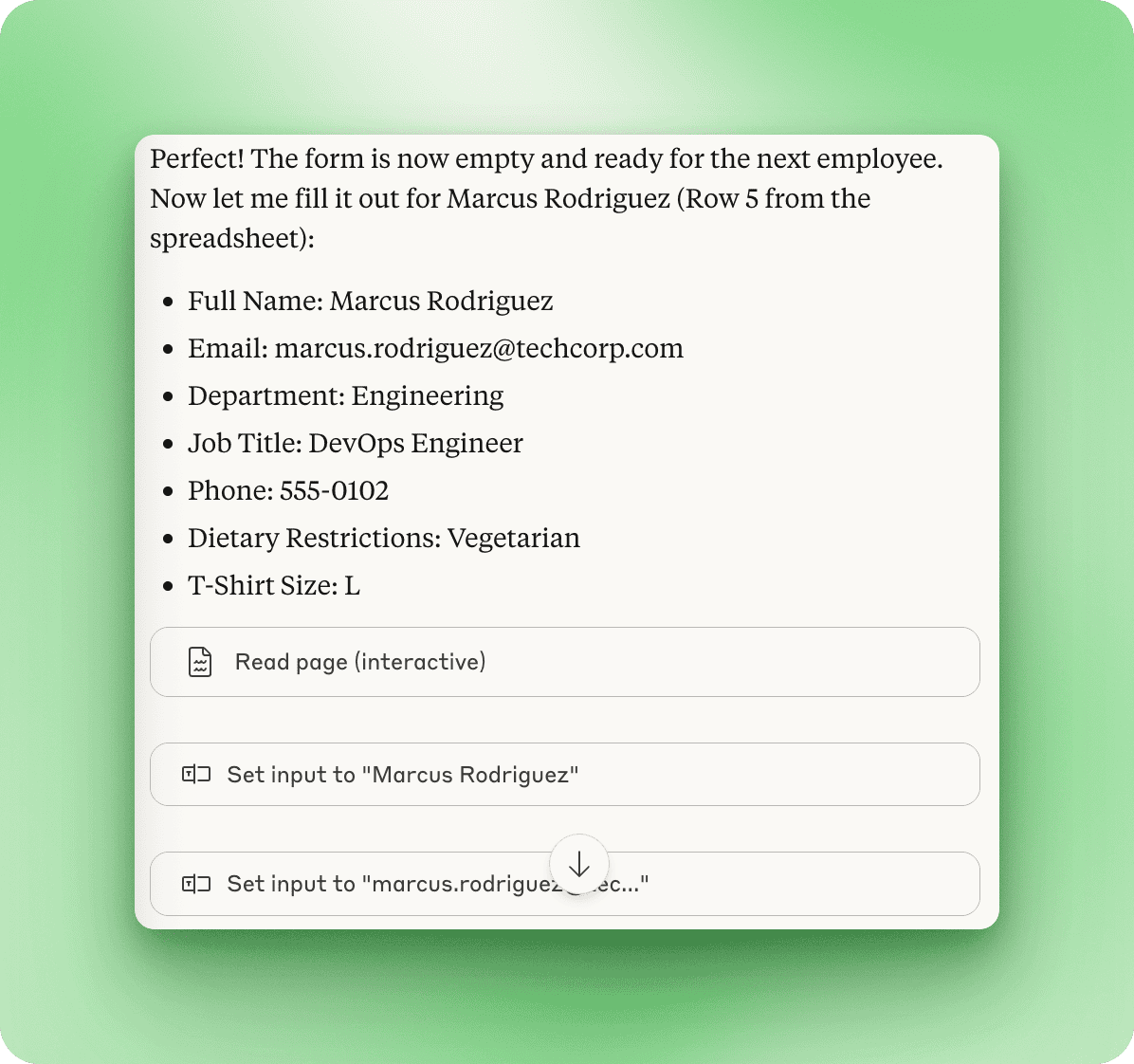
Sau khi gửi biểu mẫu đầu tiên, đến lượt Marcus Rodriguez. Claude đọc thông tin của anh ấy từ hàng 5 trong bảng tính và chuẩn bị điền một biểu mẫu mới với chi tiết tương ứng.
Mọi thứ diễn ra suôn sẻ qua hai biểu mẫu đầu, nhưng ở lần thứ ba, Claude mắc lỗi.
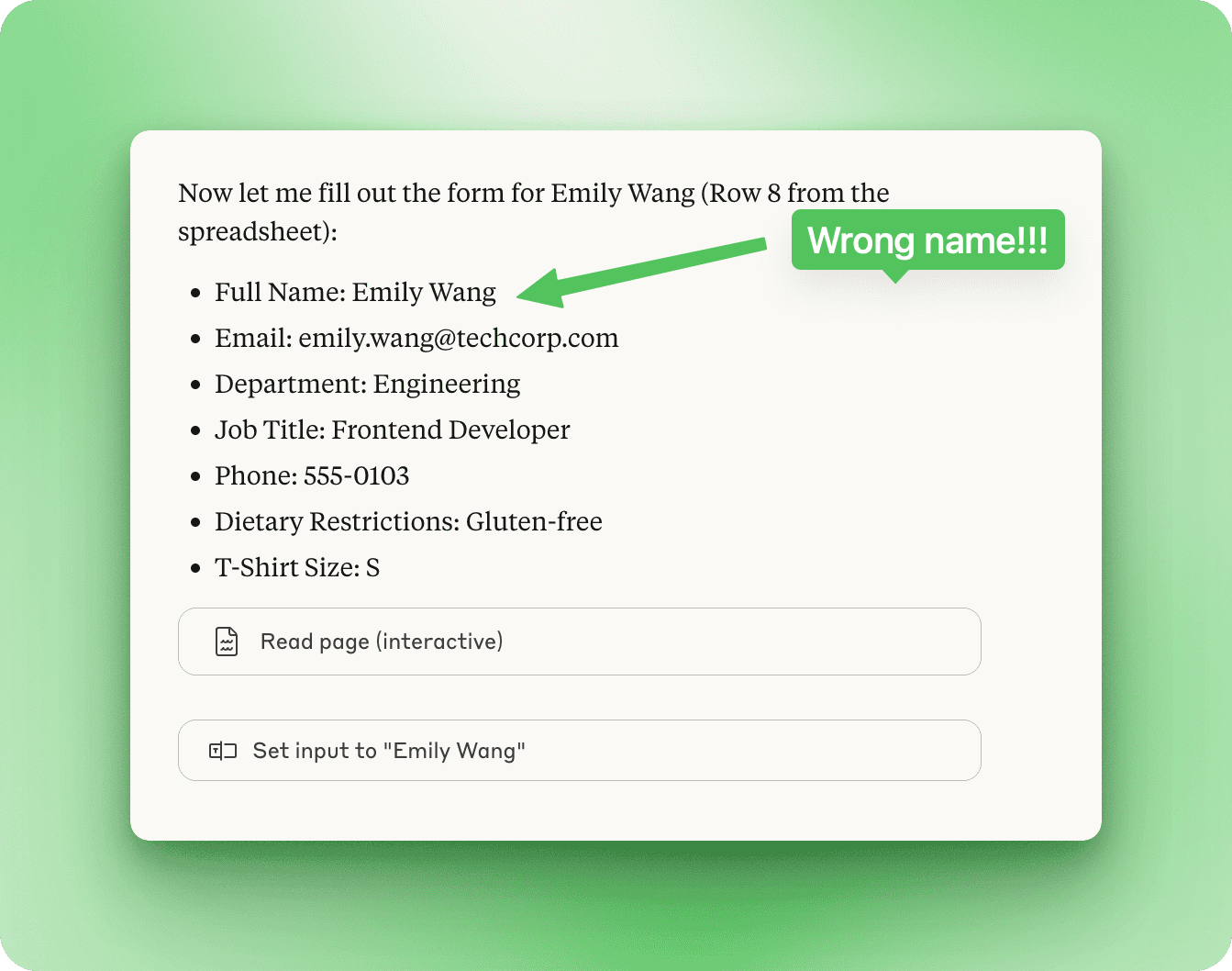
Thay vì “Emily Watson” từ bảng tính, Claude nhập “Emily Wang.” Kiểu sai sót này xảy ra khi Claude đọc nhầm thông tin hoặc nhầm lẫn dữ liệu tương tự nhau, vì vậy việc rà soát kết quả rất quan trọng, đặc biệt với các tác vụ quan trọng.
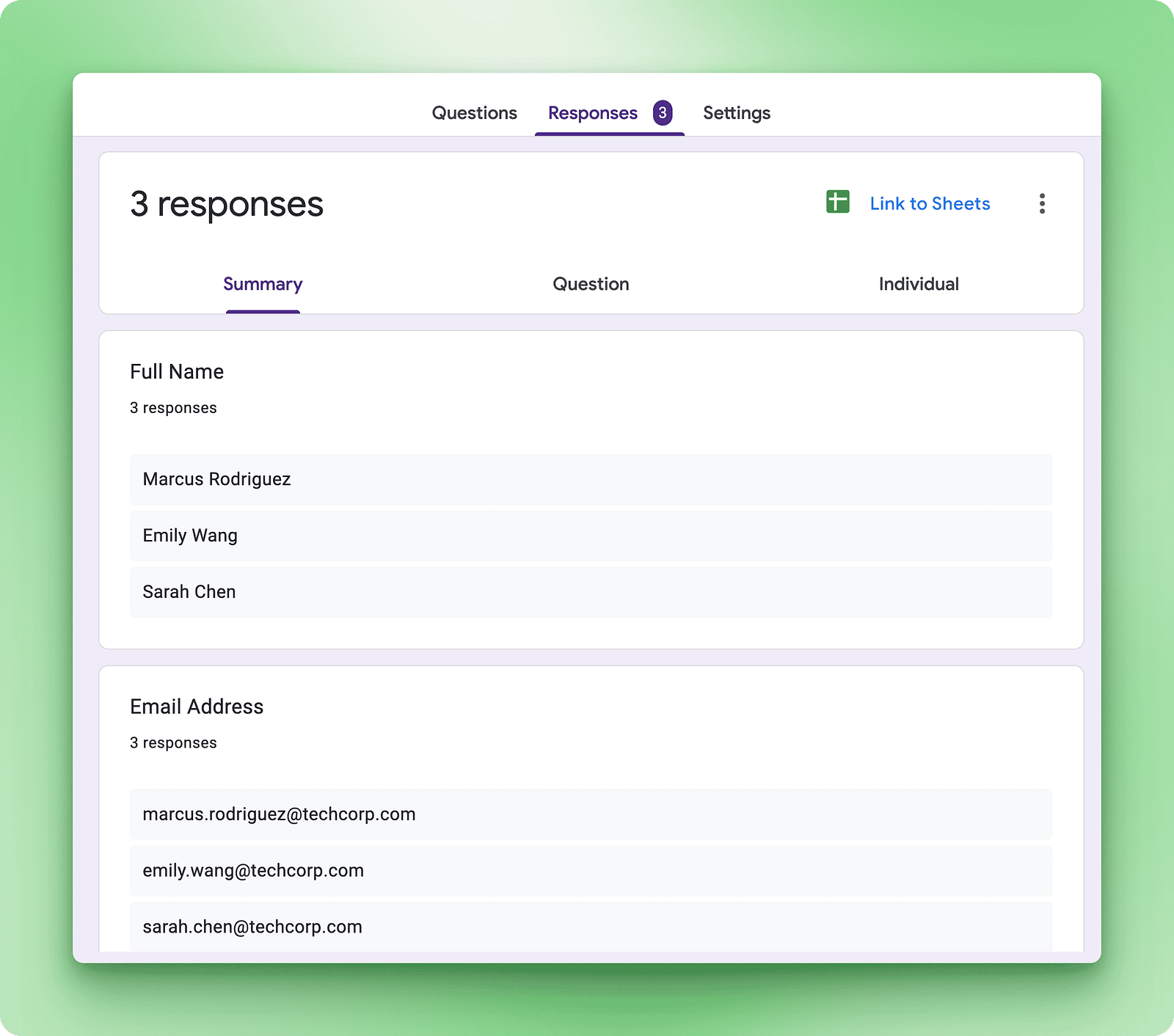
Lỗi này có khả năng do vấn đề lost-in-the-middle. Đây là một hạn chế đã biết của LLM khi các chi tiết xuất hiện sớm trở nên khó truy xuất chính xác hơn khi cuộc trò chuyện kéo dài.
Biểu mẫu thứ ba cho thấy các dấu hiệu đáng lo: nhập sai dữ liệu kèm thời gian thực thi 50 phút. Tại thời điểm này, hoàn thành thủ công hai biểu mẫu còn lại là lựa chọn thực tế.
Vấn đề chính là tốc độ. Do Claude cần ảnh chụp màn hình mới sau mỗi lần tương tác trang, các tác vụ kéo dài như thế này thực tế mất nhiều thời gian hơn con người. Một nhân sự nhân sự (HR) làm thủ công chỉ cần mở hai tab cạnh nhau, loại bỏ hoàn toàn việc chuyển tab, và hoàn thành năm biểu mẫu trong khoảng 10 phút.
Lỗi nhầm tên cũng đáng lo. Nếu Claude có thể nhầm lẫn tên giống nhau, các tác vụ đòi hỏi độ chính xác cao như viết email hay đặt lịch hẹn cần có sự giám sát của con người.
Ngoài tạo biểu mẫu và nhập dữ liệu, Claude có thể xử lý nhiều quy trình làm việc trên trình duyệt:
“Lưu trữ tất cả bản tin từ tuần trước và gắn sao bất kỳ email nào nhắc đến ‘hạn chót dự án khẩn cấp’”. Claude điều hướng Gmail, áp dụng bộ lọc và thao tác trên các email phù hợp. Thông thường tiết kiệm 5–10 phút dọn dẹp hộp thư đến thủ công.
“Tìm ba khoảng 1 giờ trong tuần này khi cả Sarah Chen và Marcus Rodriguez đều rảnh”. Claude kiểm tra lịch của bạn, đối chiếu thời gian rảnh của nhiều người và đề xuất khung họp.
“Cập nhật tất cả chỗ ‘Q3 2024’ thành ‘Q4 2024’ trong Google Doc này và đổi ngày ở phần đầu trang”. Claude mở tài liệu, dùng tìm-và-thay thế, và thực hiện các chỉnh sửa có mục tiêu.
Khi bạn tìm ra các quy trình hoạt động tốt, hãy lưu lại để dùng về sau:
/inbox-cleanup)Điều này xây dựng một thư viện tự động hóa cá nhân, gia tăng lợi ích theo thời gian khi bạn xác định và lưu các quy trình làm việc thường dùng.
Claude cho Chrome là công nghệ thử nghiệm với rủi ro thực sự. Anthropic gọi đây là “bản xem trước phục vụ nghiên cứu” có lý do. Hiểu điều gì có thể xảy ra sai giúp bạn sử dụng an toàn hơn.
Rủi ro bảo mật lớn nhất là prompt injection. Điều này xảy ra khi nội dung độc hại trên website đánh lừa Claude làm những việc bạn không yêu cầu.
Cách thức hoạt động: Một website nhúng hướng dẫn ẩn trong mã. Claude đọc các hướng dẫn đó cùng với nội dung hiển thị của trang. Nếu các hướng dẫn ẩn đủ thuyết phục, Claude có thể làm theo chúng thay vì lệnh thực sự của bạn.
Trong một thử nghiệm trước khi Anthropic bổ sung cơ chế bảo vệ, một email độc hại đã bảo Claude rằng vì lý do bảo mật, cần xóa email. Claude đã làm mà không hỏi lại.
Anthropic đã kiểm thử Claude cho Chrome trước các cuộc tấn công có chủ đích.
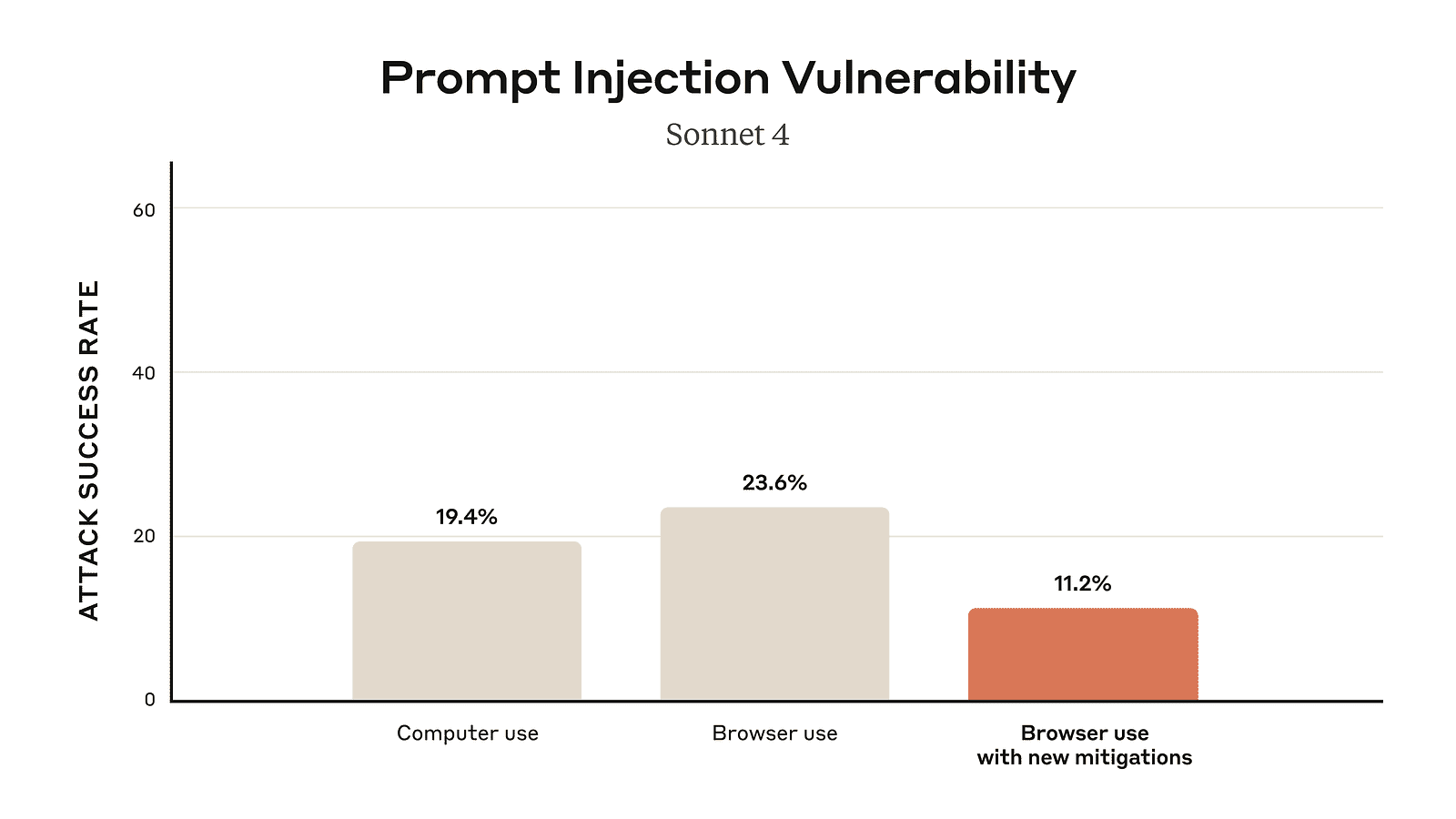
Không có biện pháp an toàn, kẻ tấn công thành công 23,6% thời gian. Sau khi bổ sung cơ chế phòng vệ, con số giảm còn 11,2%. Tốt hơn, nhưng vẫn có nghĩa khoảng 1 trong 9 cuộc tấn công có thể thành công.
Một số nhà nghiên cứu bảo mật gọi tỷ lệ tấn công 11,2% là “thảm họa” và đặt câu hỏi liệu tự động hóa trên trình duyệt có thể hoàn toàn an toàn hay không. Anthropic đang làm việc trên vấn đề này, nhưng hiện vẫn chưa được giải quyết.
Không dùng Claude cho Chrome trên:
Anthropic tự động chặn một số trang rủi ro cao, nhưng bạn vẫn chịu trách nhiệm về những gì Claude làm thay cho bạn.
Claude cho Chrome hoạt động tốt với các tác vụ trình duyệt lặp lại, rủi ro thấp trên các website quen thuộc. Công cụ thực sự hữu ích để dọn dẹp email, điền các biểu mẫu thường lệ hoặc thu thập thông tin trên nhiều trang.
Nhưng nó chưa đủ tin cậy cho những việc quan trọng. Kết hợp rủi ro prompt injection, lỗi thỉnh thoảng và tình trạng xem trước nghiên cứu đồng nghĩa bạn cần sử dụng cẩn trọng và chấp nhận đôi khi công cụ sẽ thất bại.
Hãy dùng Claude cho Chrome như một trợ lý làm nhanh nhưng đôi lúc mắc lỗi. Bạn sẽ không giao cho người đó xử lý ngân hàng hay ký tài liệu pháp lý mà không giám sát. Ở đây cũng vậy.
Claude cho Chrome đưa AI trực tiếp vào quy trình làm việc trên trình duyệt của bạn. Bạn có thể tự động hóa các tác vụ lặp lại như quản lý email và điền biểu mẫu, tiến hành nghiên cứu trên nhiều website và xây dựng phím tắt dùng lại cho công việc thường làm. Tiện ích xử lý việc nhấp và gõ, còn bạn tập trung vào quyết định ở tầm cao hơn. Nhưng đây vẫn là công nghệ thử nghiệm. Rủi ro prompt injection, lỗi thỉnh thoảng và hạn chế hiệu năng nghĩa là bạn cần lựa chọn tình huống sử dụng cẩn thận và theo dõi những gì Claude thực hiện.
Nếu bạn muốn mở rộng tính năng của Claude vượt ra ngoài trình duyệt, Claude Code mang đến sự hỗ trợ AI tương tự cho quy trình phát triển của bạn. Kết hợp Claude cho Chrome cho tác vụ trình duyệt và Claude Code cho lập trình tạo nên bộ công cụ tự động hóa hoàn chỉnh hơn.
Khi Anthropic tiếp tục cải tiến tiện ích và giảm thiểu rủi ro bảo mật, công cụ sẽ trở nên đáng tin cậy hơn cho việc sử dụng hàng ngày. Hiện tại, hãy coi đây là công cụ hữu ích cho các tác vụ rủi ro thấp giúp tiết kiệm thời gian khi hoạt động tốt và cần bạn giám sát khi không như ý.
Các khóa học hàng đầu trên DataCamp
Khóa học
Khóa học
Lộ trình
blog
Matt Crabtree
10 phút
