
Corso
Introduzione ai modelli Claude
3 ore
15.1K
Claude per Chrome è un’estensione ufficiale di Anthropic che porta Claude AI direttamente nel tuo browser come pannello laterale. Puoi chiedere a Claude di gestire attività nel browser usando il linguaggio naturale: farà clic sui pulsanti, compilerà moduli, gestirà email e navigherà i siti al tuo posto. Lo fa osservando ciò che è sullo schermo e intervenendo sulle pagine tramite le API di automazione di Chrome, simulando clic del mouse e digitazione attraverso un livello sicuro.
L’estensione è attualmente in anteprima di ricerca, il che significa che è una tecnologia sperimentale che Anthropic sta migliorando attivamente.
In questo tutorial imparerai a installare e usare Claude per Chrome in sicurezza, con esempi pratici e una panoramica dei limiti attuali. Se vuoi saperne di più su Claude o sui browser con IA, ti consiglio di consultare la guida Claude Computer Use e la nostra guida ai migliori browser con IA.
Prima di usare Claude per Chrome, ti servono alcune cose:
L’accesso a Claude per Chrome è ancora in roll-out graduale. Se non hai ancora accesso, iscriviti alla lista d’attesa su claude.ai/chrome. Anthropic è passata dai 1.000 utenti iniziali a tutti gli abbonati Max entro settembre 2025, ma potrebbe adeguare la disponibilità man mano che continua a migliorare la tecnologia.
Una volta ottenuto l’accesso, riceverai un’email con il link al Chrome Web Store. Segui questi passaggi per installarla:
Dopo l’installazione, fissa l’estensione alla barra degli strumenti di Chrome per un accesso rapido. Clicca l’icona del pezzo di puzzle nella barra e fissa Claude per Chrome. Questo aggiunge un pannello laterale al browser dove appare Claude, basato sul modello Sonnet 4.5 di Claude.
Alla prima apertura dell’estensione, sceglierai una modalità di autorizzazione:
Puoi cambiare questa impostazione in qualsiasi momento e anche definire autorizzazioni per siti specifici. Per verificare che tutto funzioni, apri un sito semplice e chiedi a Claude di “riassumere questa pagina”. Se Claude risponde e riesce a vedere il contenuto, sei pronto.
Ecco due attività reali nel browser che mostrano sia le capacità che i limiti di Claude.
In questo esempio usiamo un dataset di dipendenti su Google Sheets con 15 persone in tre reparti:
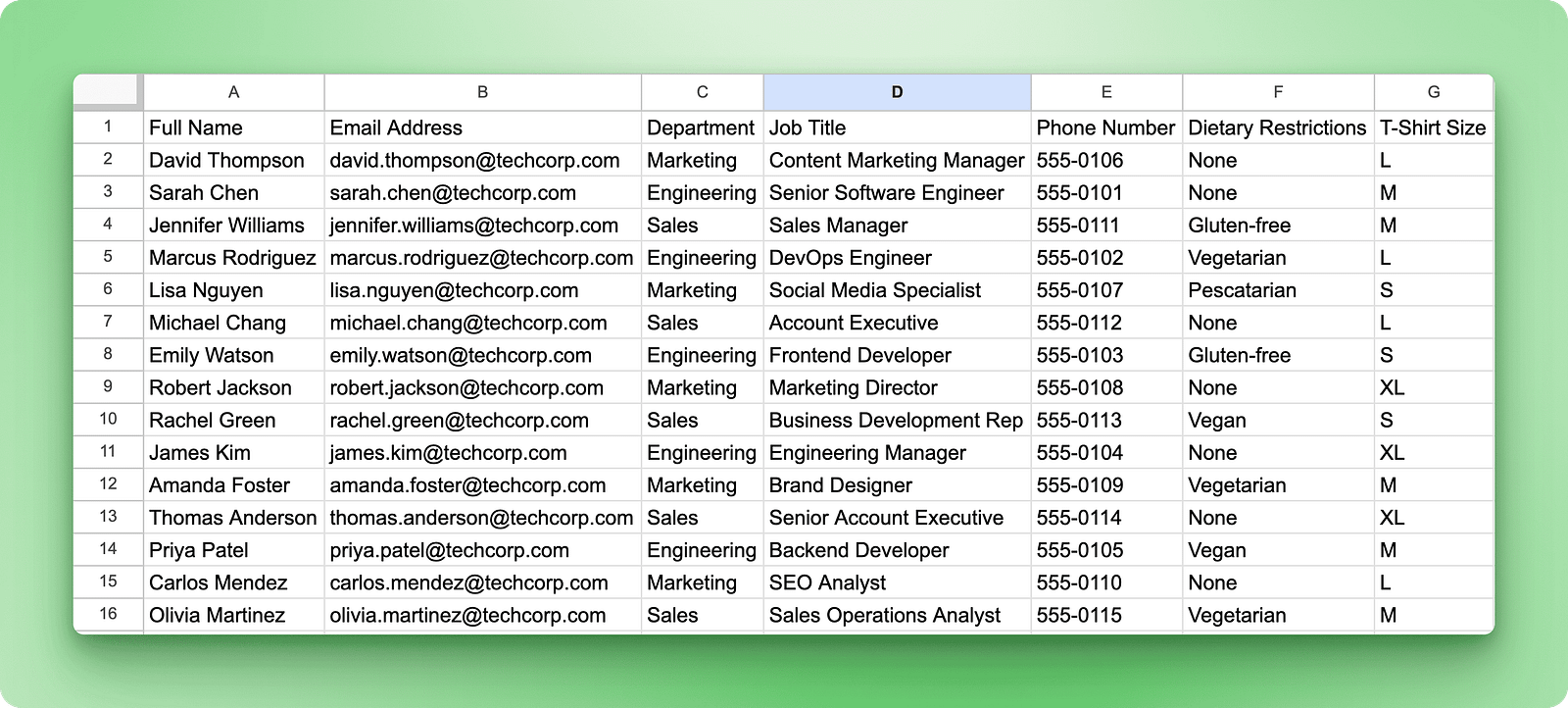
Il compito: iscrivere tutti e cinque i membri dell’Engineering a una prossima conferenza tech tramite un modulo. Questo richiede due passaggi: creare il modulo di registrazione alla conferenza (dato che la conferenza è inventata) e poi compilarlo per ciascun dipendente.
Inizia creando il modulo di registrazione. Apri un Google Moduli vuoto in una scheda separata, quindi chiedi a Claude di costruire il modulo per te:
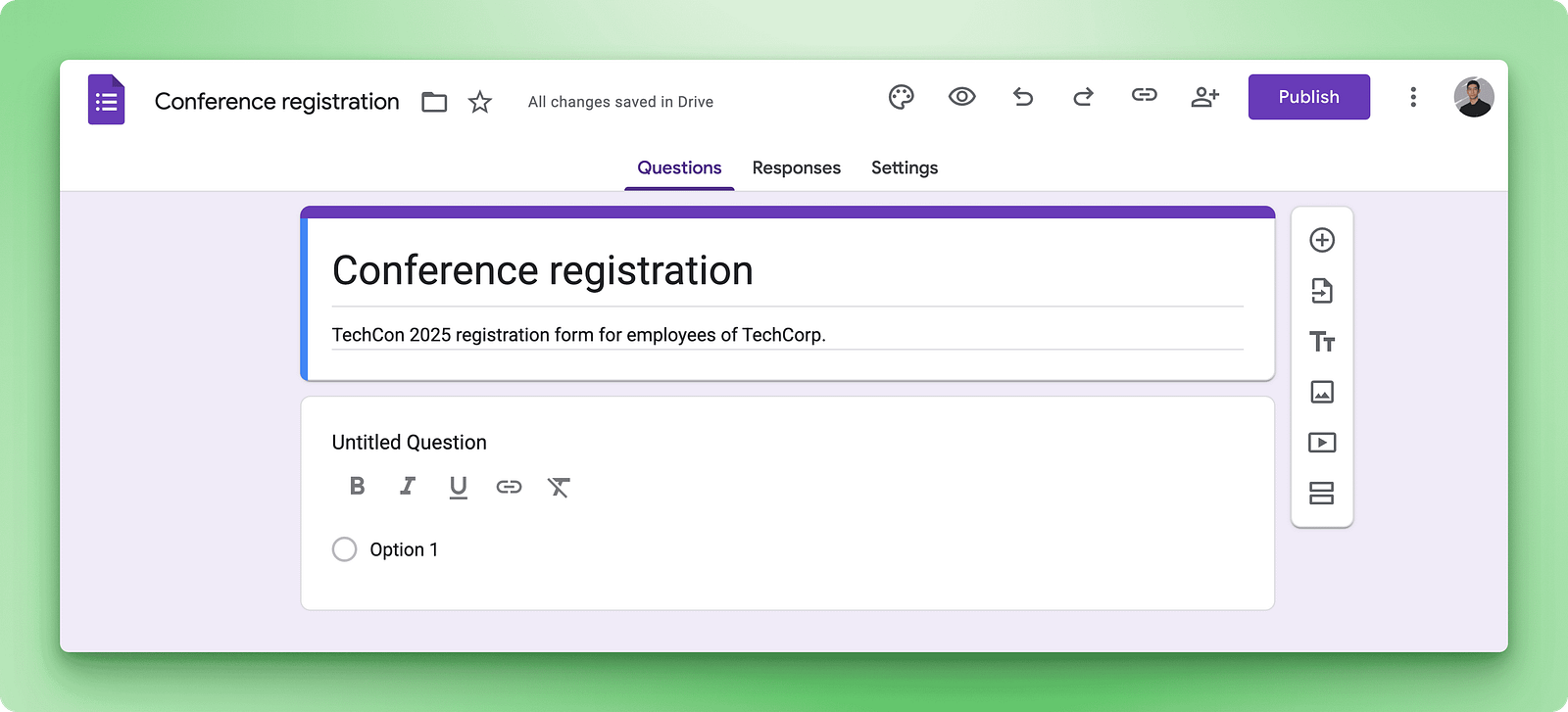
Fornisci istruzioni dettagliate sui campi necessari:
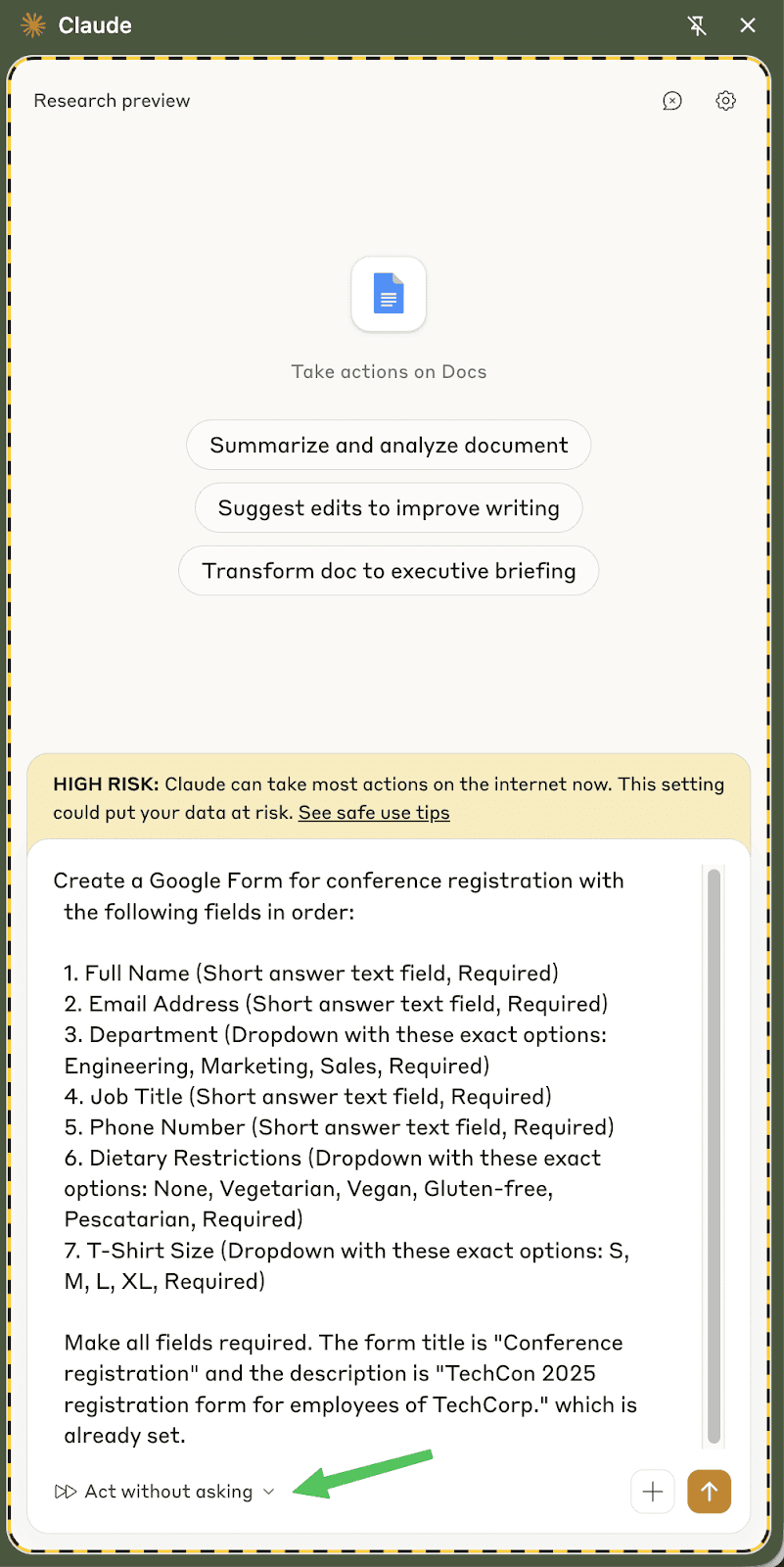
Per questo compito usa la modalità “Agisci senza chiedere”, che permette a Claude di completare tutti e sette i campi senza fermarsi a chiedere permesso per ogni clic e inserimento di testo.
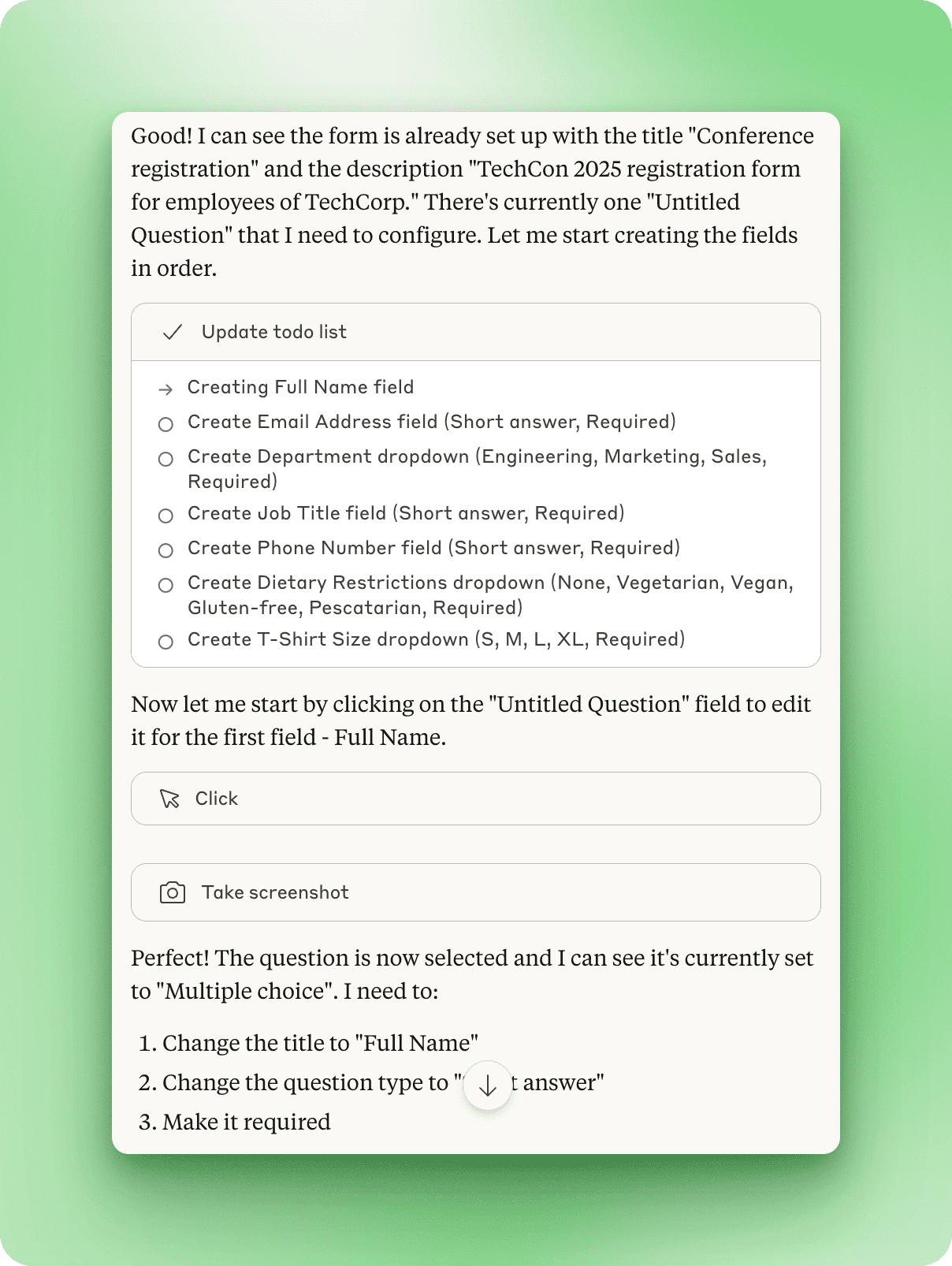
Una volta letto il modulo e riconosciuto cosa va configurato, Claude crea una propria lista di attività. Pianifica di creare ogni campo in ordine, iniziando facendo clic sul primo “Domanda senza titolo” per trasformarlo nel campo Nome e cognome.
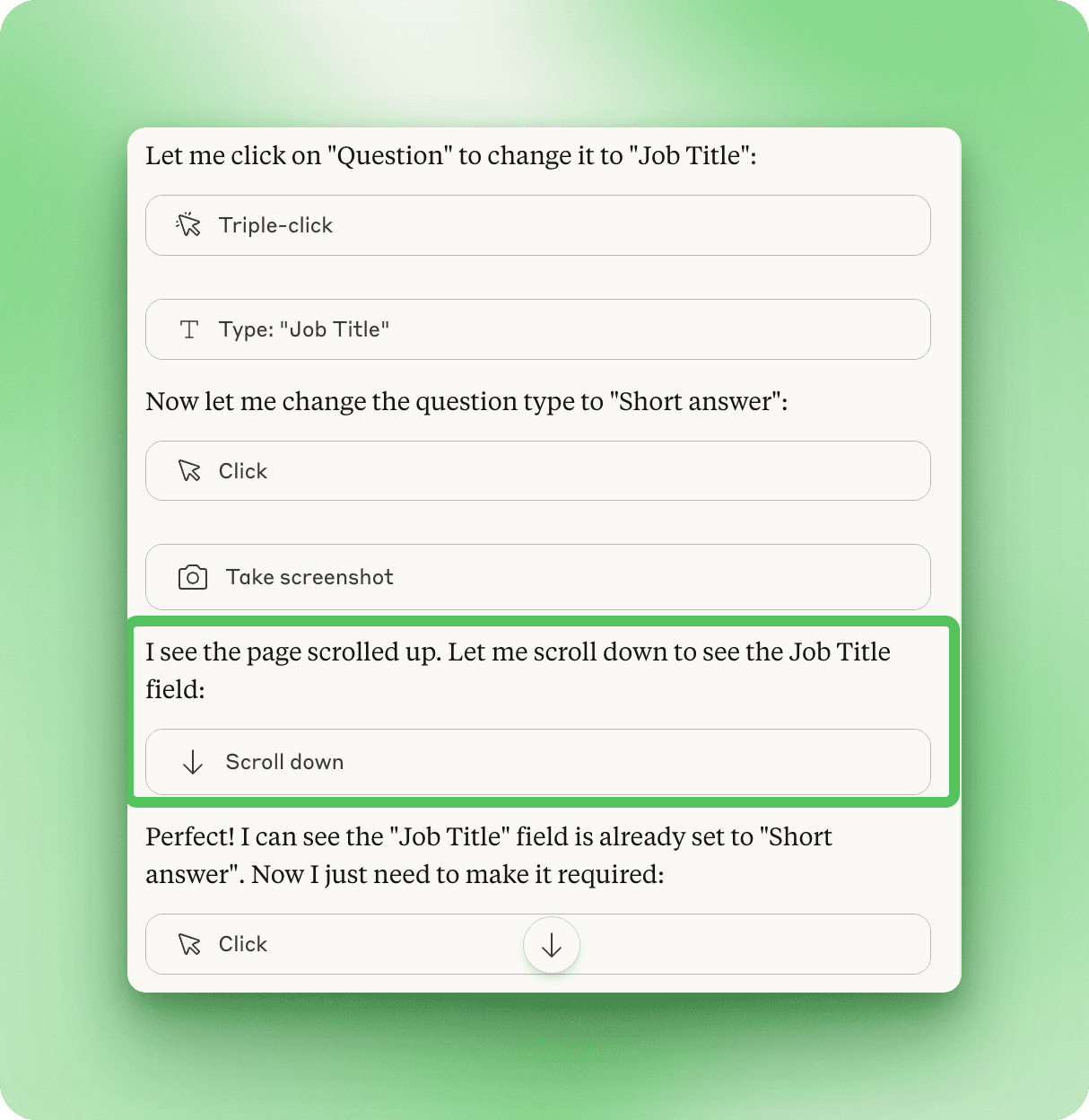
Osserva il processo: Claude fa triplo clic per selezionare il testo, digita il nuovo nome del campo, cambia il tipo di domanda e imposta i campi come obbligatori.
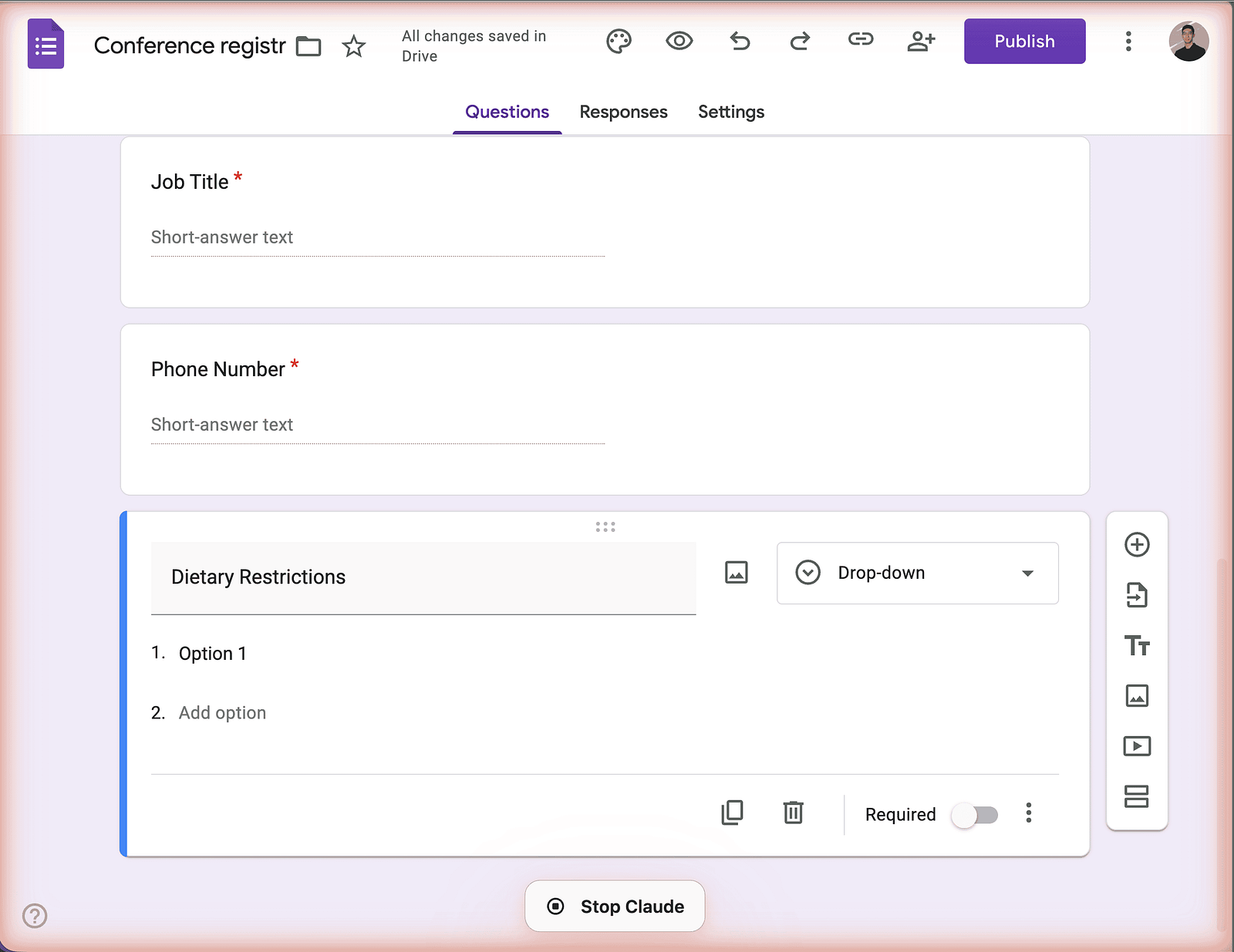
Mentre lavora, noterai un tenue alone arancione ai bordi della scheda. Indica che Claude sta eseguendo azioni attive.
Tutti e sette i campi sono configurati correttamente con i giusti tipi di domanda (risposta breve per nomi ed email, menu a discesa per reparto e taglie delle magliette, formato numero di telefono per i contatti). È un caso di successo chiaro: un compito ben definito con 7–10 passaggi che Claude può completare in autonomia.
Creato il modulo, inizia il vero test: compilarlo per ciascun dipendente dell’Engineering. Farlo manualmente significa copiare i dati dal foglio di calcolo e incollarli nel modulo per cinque volte, circa 15–20 minuti di lavoro ripetitivo.
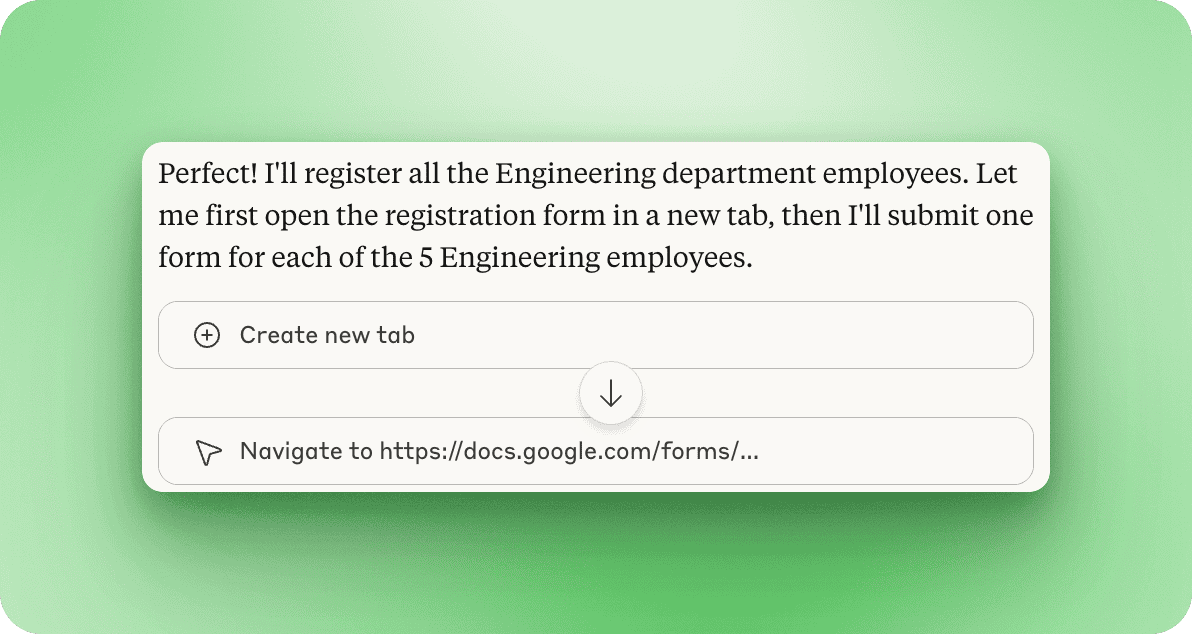
Dai a Claude accesso sia al foglio di calcolo che al modulo, quindi fornisci questo prompt:
I have an employee spreadsheet at [Google Sheets URL] and a conference registration form at [Google Form URL].
Please fill out the registration form for all employees in the Engineering department using the information from the spreadsheet.
For each Engineering employee, submit one form response with their Full Name, Email Address, Department, Job Title, Phone Number, Dietary Restrictions, and T-Shirt Size from the spreadsheet.Nota: Sostituisci [Google Sheets URL] e [Google Form URL] con i tuoi URL reali. Claude apre entrambi nello stesso gruppo di schede, così può passare dal foglio (per leggere i dati dei dipendenti) al modulo (per compilare i campi) secondo necessità. Vedrai un banner verde in basso che conferma "Claude è attivo in questo gruppo di schede" quando lavora su più schede.
Il compito è chiaro: aprire il modulo in una nuova scheda e inviarlo una volta per ciascuno dei cinque dipendenti dell’Engineering.
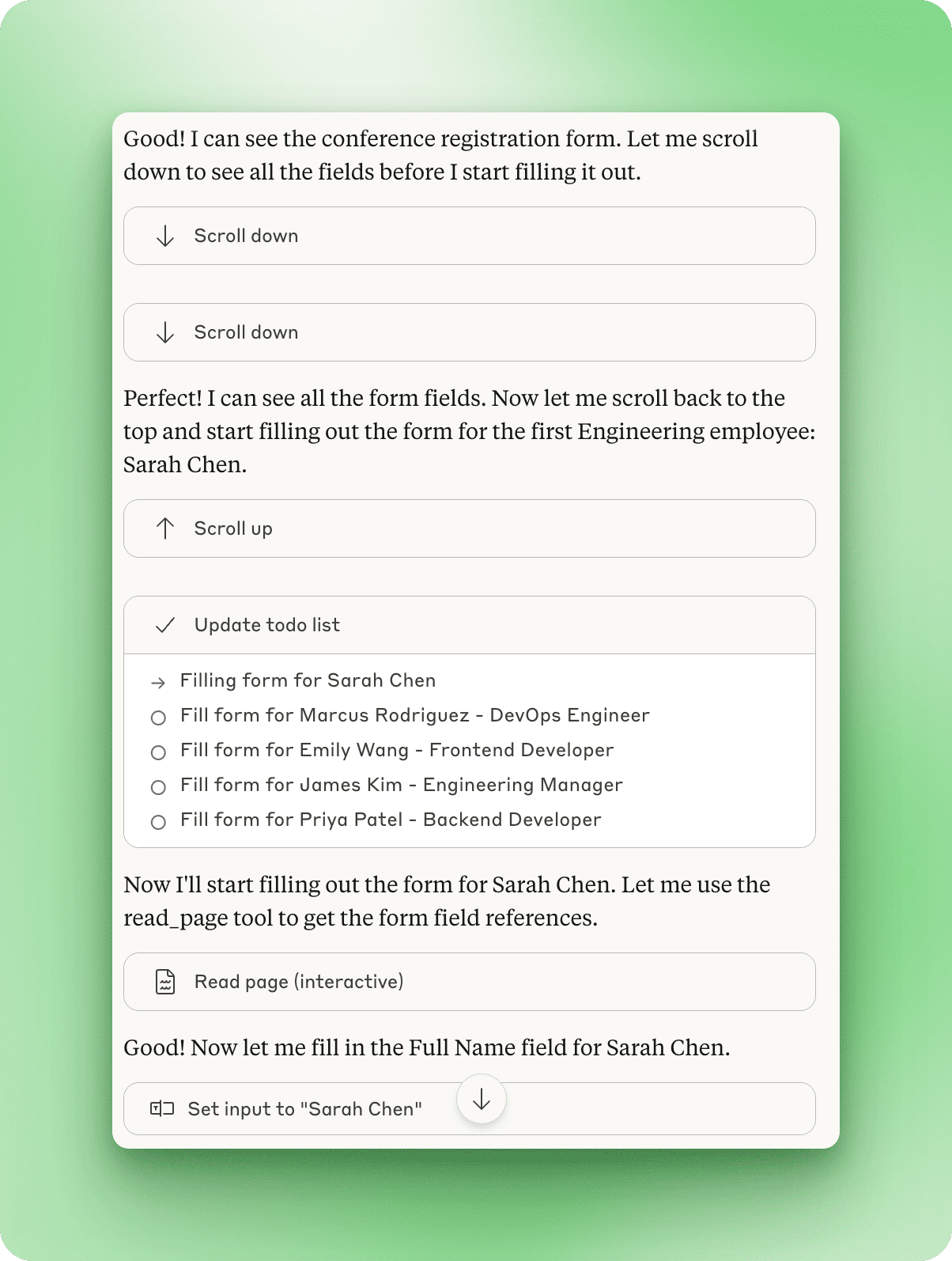
Claude scorre il modulo per vedere quali campi deve compilare, quindi crea una lista di attività per ciascun dipendente dell’Engineering. Inizia con Sarah Chen, la prima dipendente Engineering del foglio.
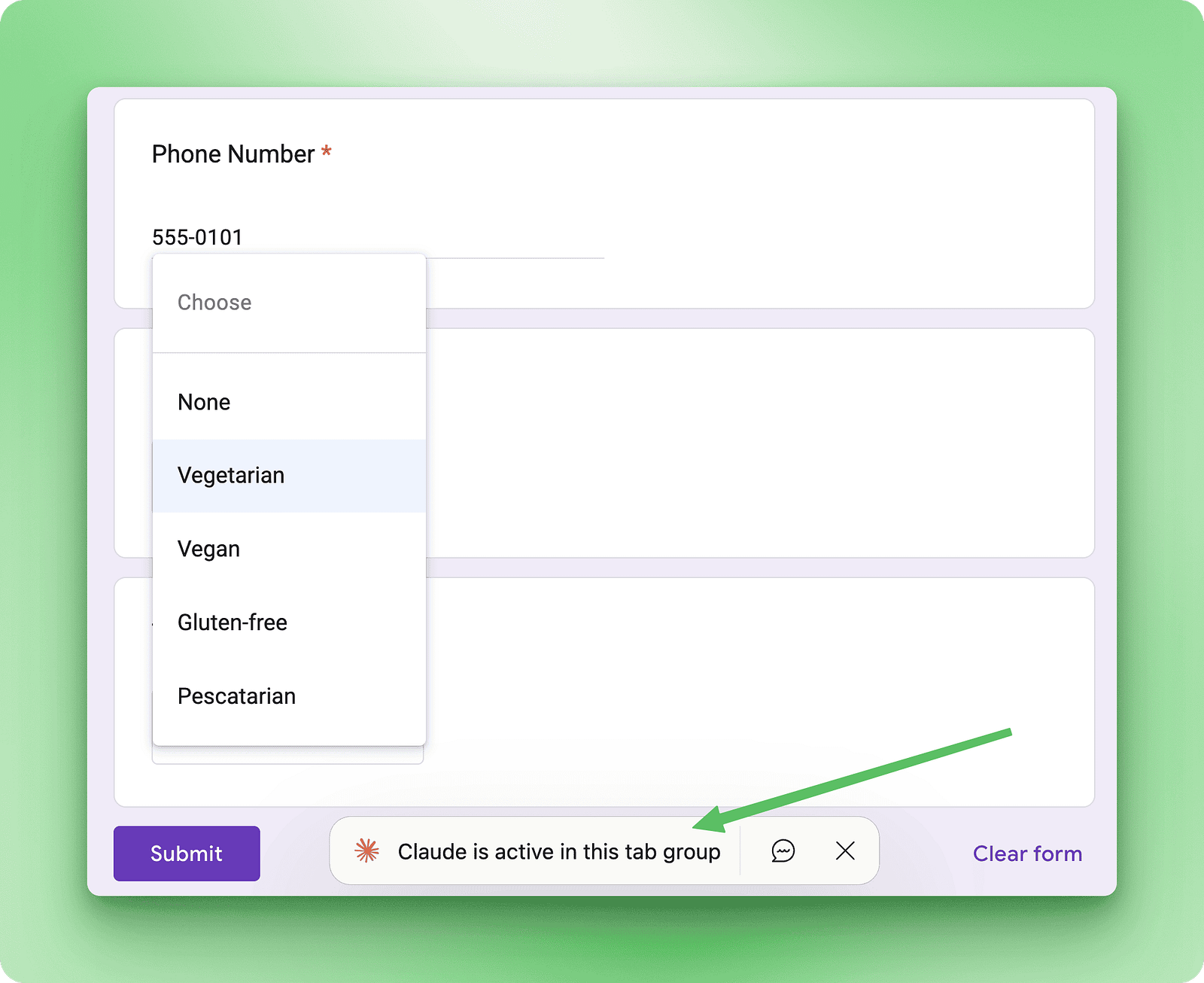
Ogni campo viene compilato con i dati corretti. Puoi vedere il numero di telefono di Sarah Chen (555–0101) inserito e la sua preferenza alimentare selezionata dal menu a discesa.
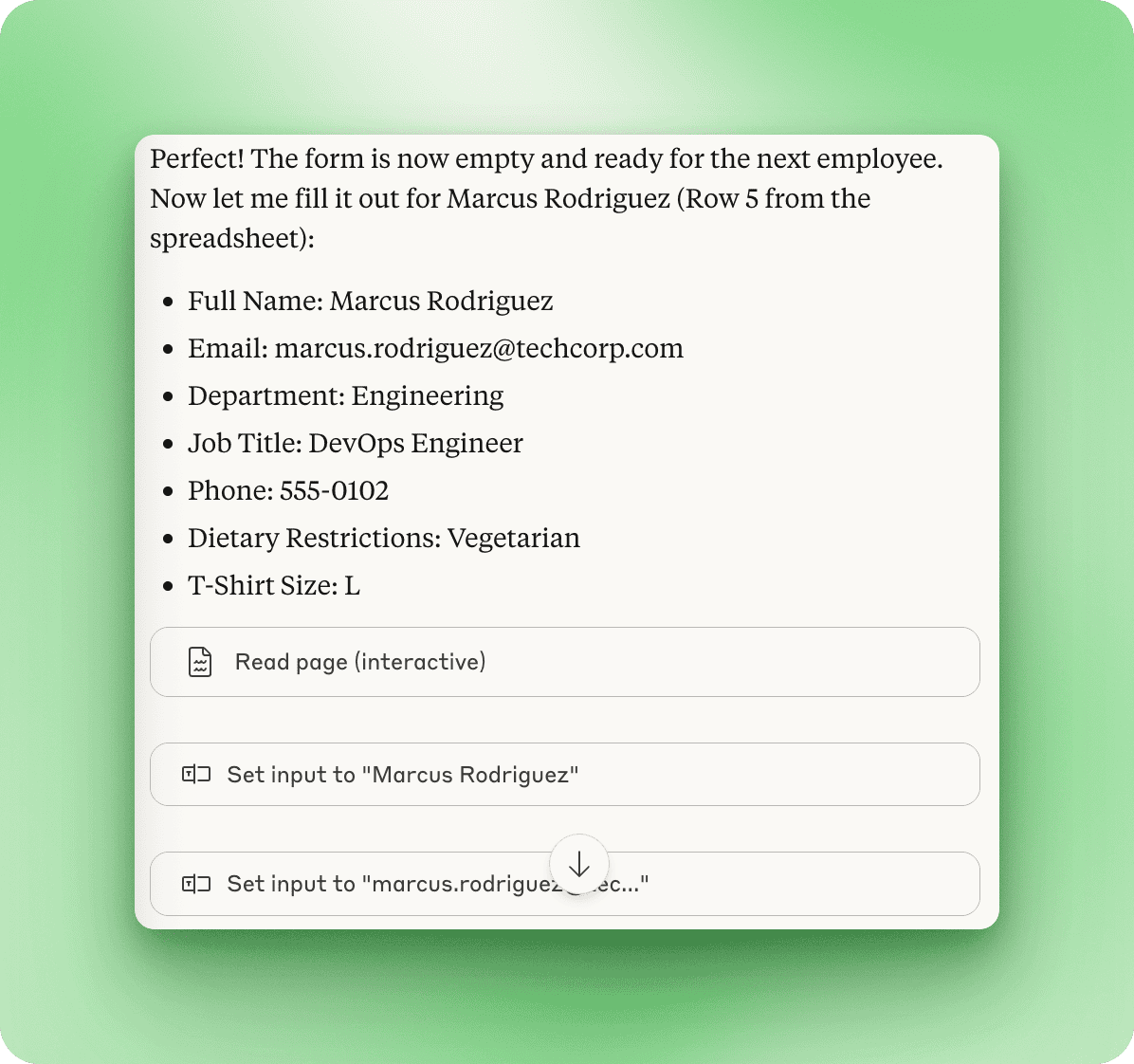
Dopo aver inviato il primo modulo, tocca a Marcus Rodriguez. Claude legge le sue informazioni dalla riga 5 del foglio di calcolo e si prepara a compilare un nuovo modulo con i suoi dettagli.
Tutto fila liscio per i primi due moduli, ma al terzo tentativo Claude commette un errore.
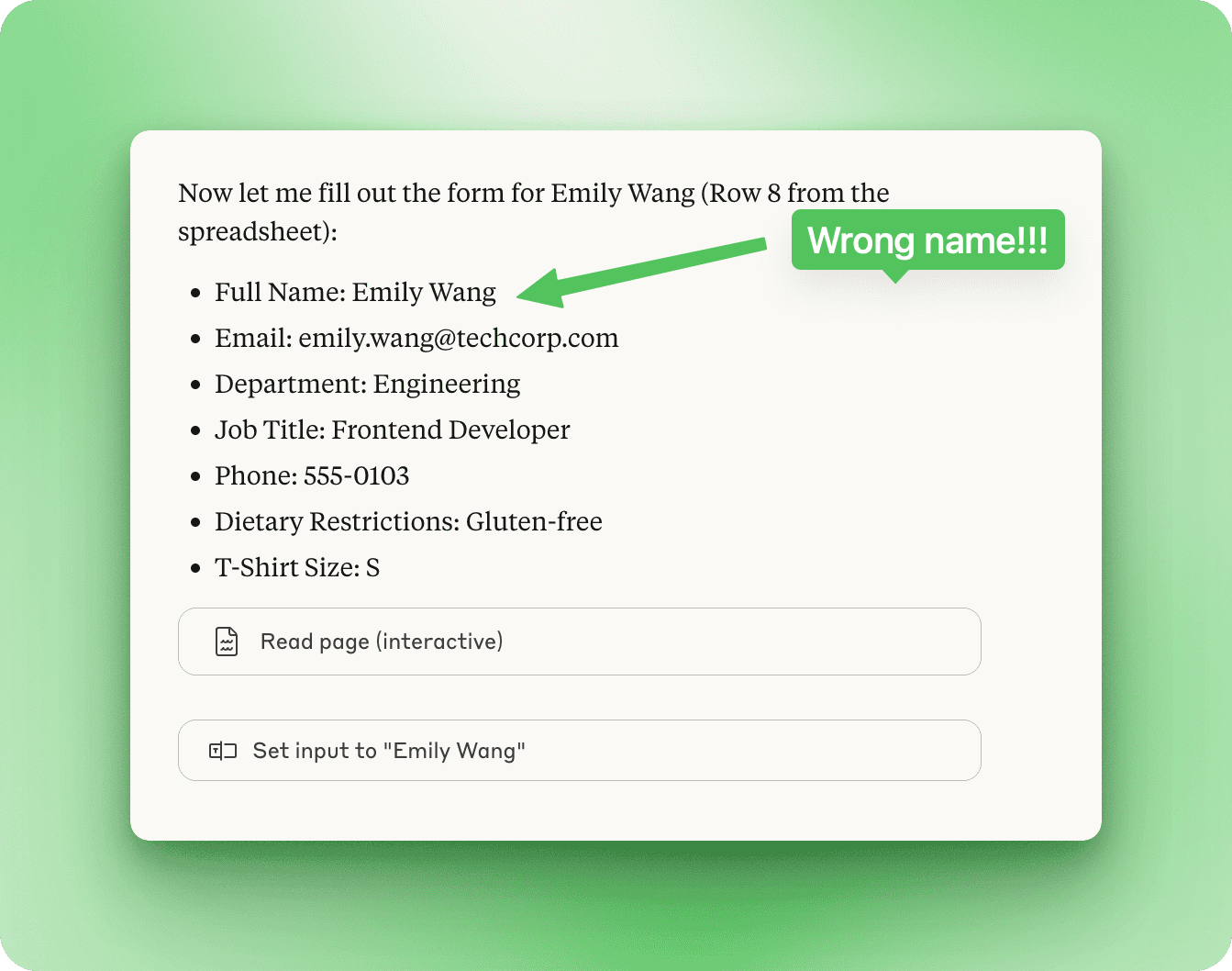
Invece di “Emily Watson” dal foglio, Claude inserisce “Emily Wang”. Questo tipo di errore capita quando Claude legge male le informazioni o confonde dati simili; ecco perché rivedere il suo lavoro è importante, soprattutto per compiti critici.
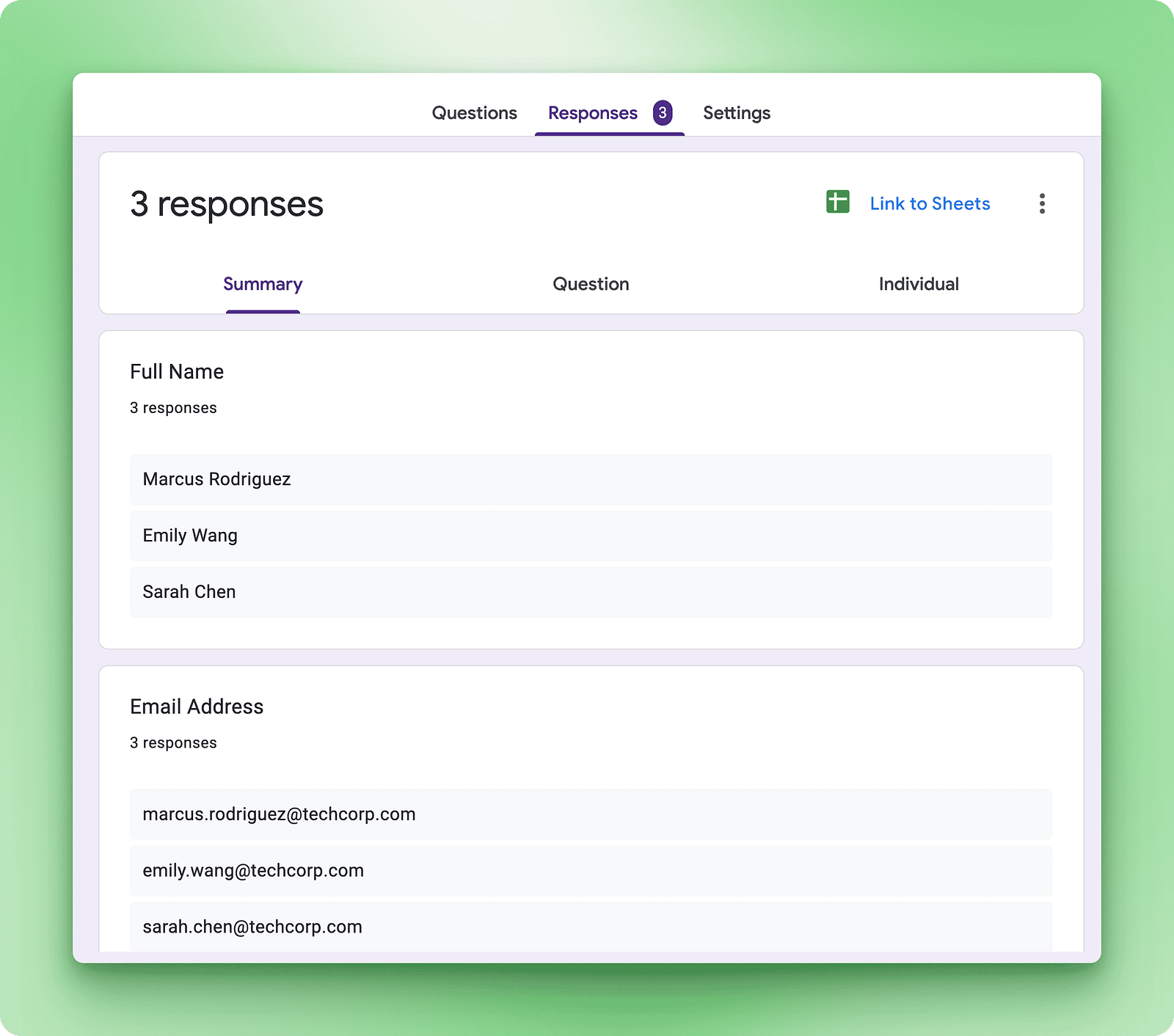
Questo errore è probabilmente dovuto al problema del lost-in-the-middle. È un limite noto dei LLM in cui i dettagli iniziali diventano più difficili da recuperare con precisione man mano che la conversazione si allunga.
Il terzo modulo ha rivelato aspetti preoccupanti: inserimenti errati abbinati a 50 minuti di esecuzione. A quel punto, completare manualmente i due moduli restanti è diventata la scelta più pratica.
Il problema principale è la velocità. Poiché Claude necessita di un nuovo screenshot dopo ogni interazione con la pagina, compiti lunghi come questo richiedono in realtà più tempo di un umano. Una persona HR lo farebbe manualmente aprendo le due schede affiancate, eliminando del tutto il passaggio tra schede e completando i cinque moduli in circa 10 minuti.
Anche l’errore sul nome è preoccupante. Se Claude può confondere nomi simili, compiti in cui la precisione è fondamentale, come scrivere email o fissare appuntamenti, richiedono supervisione umana.
Oltre alla creazione di moduli e all’inserimento dati, Claude può gestire vari flussi di lavoro basati sul browser:
“Archivia tutte le newsletter della scorsa settimana e contrassegna con una stella tutto ciò che menziona ‘scadenza progetto urgente’”. Claude naviga in Gmail, applica filtri e interviene sulle email corrispondenti. In genere fa risparmiare 5–10 minuti di pulizia manuale della casella.
“Trova tre slot da 1 ora questa settimana in cui siano liberi sia Sarah Chen che Marcus Rodriguez”. Claude verifica il tuo calendario, incrocia la disponibilità di più persone e suggerisce orari per riunioni.
“Aggiorna tutte le occorrenze di ‘Q3 2024’ in ‘Q4 2024’ in questo Google Doc e cambia la data nell’intestazione”. Claude apre il documento, usa trova-e-sostituisci ed esegue modifiche mirate.
Quando trovi flussi di lavoro che funzionano bene, salvali per riutilizzarli:
/inbox-cleanup)Così costruisci una libreria personale di automazioni che moltiplica i benefici nel tempo man mano che identifichi e salvi i flussi che usi regolarmente.
Claude per Chrome è una tecnologia sperimentale con rischi reali. Anthropic la definisce una “anteprima di ricerca” per un motivo. Capire cosa può andare storto ti aiuta a usarla in sicurezza.
Il rischio di sicurezza maggiore è il prompt injection. Accade quando contenuti malevoli di un sito ingannano Claude inducendolo a fare cose che non hai richiesto.
Ecco come funziona: un sito incorpora istruzioni nascoste nel suo codice. Claude legge quelle istruzioni insieme al contenuto visibile della pagina. Se sono abbastanza convincenti, Claude potrebbe seguirle invece dei tuoi comandi reali.
In un test prima che Anthropic aggiungesse difese, un’email malevola disse a Claude che, per motivi di sicurezza, doveva eliminare email. Claude lo fece senza chiedere.
Anthropic ha testato Claude per Chrome contro attacchi deliberati.
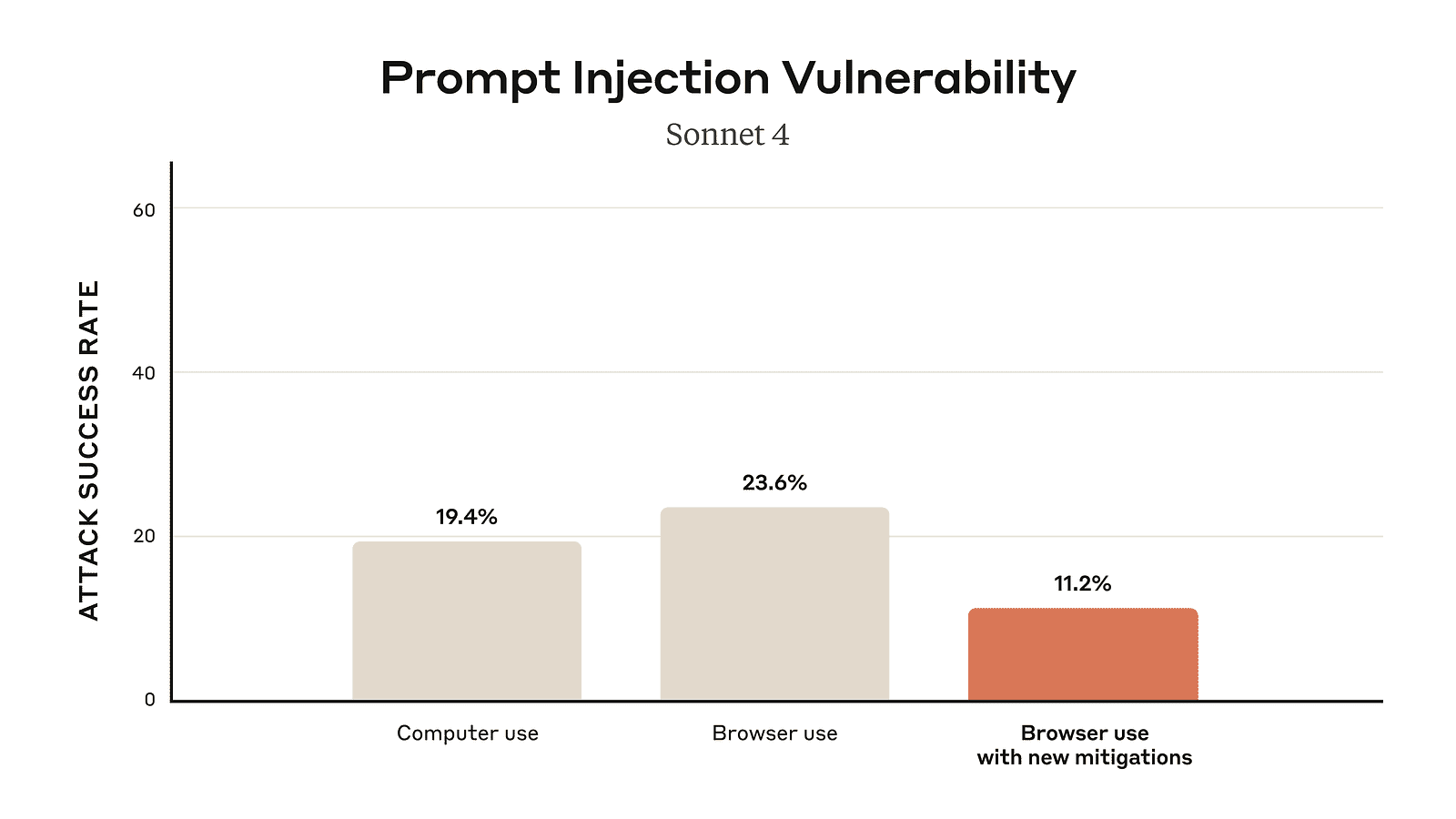
Senza misure di sicurezza, gli attaccanti hanno avuto successo nel 23,6% dei casi. Dopo l’aggiunta delle difese, è sceso all’11,2%. È meglio, ma significa comunque che circa 1 attacco su 9 può riuscire.
Alcuni ricercatori di sicurezza hanno definito un tasso di attacco dell’11,2% “catastrofico” e messo in dubbio che l’automazione del browser possa essere completamente sicura. Anthropic sta lavorando al problema, ma non è risolto.
Non usare Claude per Chrome su:
Anthropic blocca automaticamente alcuni siti ad alto rischio, ma sei comunque responsabile di ciò che Claude fa per tuo conto.
Claude per Chrome funziona bene per attività nel browser a basso rischio e ripetitive su siti familiari. È davvero utile per ripulire la posta, compilare moduli di routine o raccogliere informazioni su più siti.
Ma non è abbastanza affidabile per cose importanti. La combinazione di rischi di prompt injection, errori occasionali e stato di anteprima di ricerca significa che devi usarlo con cautela e accettare che a volte fallirà.
Usa Claude per Chrome come faresti con un assistente che lavora velocemente ma sbaglia ogni tanto. Non gli affideresti banking o firme di documenti legali senza supervisione. Vale la stessa cautela qui.
Claude per Chrome porta l’IA direttamente nel tuo flusso di lavoro nel browser. Puoi automatizzare compiti ripetitivi come la gestione delle email e la compilazione di moduli, svolgere ricerche su più siti e creare scorciatoie riutilizzabili per il lavoro che fai di frequente. L’estensione si occupa di clic e digitazione mentre tu ti concentri sulle decisioni di livello superiore. Ma resta una tecnologia sperimentale. I rischi di prompt injection, gli errori occasionali e i limiti di prestazioni richiedono di scegliere con cura i casi d’uso e monitorare ciò che fa Claude.
Se ti interessa estendere le funzionalità di Claude oltre il browser, Claude Code porta un’assistenza simile con IA nel tuo flusso di sviluppo. La combinazione di Claude per Chrome per i compiti nel browser e Claude Code per la programmazione crea un toolkit di automazione più completo.
Man mano che Anthropic continua a migliorare l’estensione e a ridurre i rischi di sicurezza, diventerà più affidabile per l’uso quotidiano. Per ora, trattala come uno strumento utile per compiti a basso rischio che fanno risparmiare tempo quando funziona e che richiedono la tua supervisione quando non lo fa.
I migliori corsi DataCamp
Corso
Corso
Programma
blog
Abid Ali Awan
15 min
blog
Abid Ali Awan
10 min
blog
Tim Lu
12 min



