
Kurs
Claude Modellerine Giriş
3 sa
15.1K
Chrome için Claude, Claude yapay zekâsını doğrudan tarayıcınıza bir yan panel olarak getiren Anthropic’in resmi bir tarayıcı uzantısıdır. Doğal dil kullanarak Claude’dan tarayıcı görevlerini yürütmesini isteyebilir; Claude sizin adınıza düğmelere tıklar, formları doldurur, e-postaları yönetir ve web sitelerinde gezinir. Bunu, ekranınızdaki içeriği gözlemleyip Chrome’un otomasyon API’leri üzerinden sayfalarla etkileşime girerek, güvenli bir katman aracılığıyla fare tıklamaları ve tuş vuruşlarını taklit ederek yapar.
Uzantı şu anda araştırma ön izlemesinde; bu, Anthropic’in aktif olarak geliştirdiği deneysel bir teknoloji olduğu anlamına gelir.
Bu eğitimde, Chrome için Claude’u güvenle nasıl kurup kullanacağınızı, pratik örneklerle ve mevcut sınırlamalarını anlayarak öğreneceksiniz. Claude veya Yapay Zekâ Tarayıcıları hakkında daha fazla bilgi edinmek isterseniz Claude Computer Use kılavuzuna ve en iyi Yapay Zekâ Tarayıcıları rehberimize göz atmanızı öneririm.
Chrome için Claude’u kullanmadan önce birkaç şeye ihtiyacınız var:
Chrome için Claude’a erişim hâlâ kademeli olarak sunuluyor. Henüz erişiminiz yoksa, claude.ai/chrome adresindeki bekleme listesine katılın. Anthropic, ilk 1.000 kullanıcıdan Eylül 2025’e kadar tüm Max abonelerine genişletti; ancak teknolojiyi geliştirmeye devam ettikçe kullanılabilirliği ayarlayabilir.
Erişim sağlandığında, Chrome Web Mağazası bağlantısını içeren bir e-posta alacaksınız. Yüklemek için şu adımları izleyin:
Kurulumdan sonra, hızlı erişim için uzantıyı Chrome araç çubuğunuza sabitleyin. Araç çubuğunuzdaki yapboz parçası simgesine tıklayın ve Chrome için Claude’u sabitleyin. Bu, tarayıcınıza Claude’un görüneceği ve Claude’un Sonnet 4.5 modeliyle desteklenen bir yan panel ekler.
Uzantıyı ilk açtığınızda bir izin modu seçeceksiniz:
Bu ayarı dilediğiniz zaman değiştirebilir ve belirli web siteleri için de izinler belirleyebilirsiniz. Her şeyin çalıştığını doğrulamak için basit bir web sitesi açın ve Claude’dan “bu sayfayı özetlemesini” isteyin. Claude yanıt veriyor ve içeriğinizi görebiliyorsa hazırsınız.
İşte Claude’un hem yeteneklerini hem de sınırlamalarını gösteren iki gerçek dünya tarayıcı görevi.
Bu örnek, üç departmana yayılan 15 çalışanın yer aldığı bir Google Sheets çalışan veri setini kullanır:
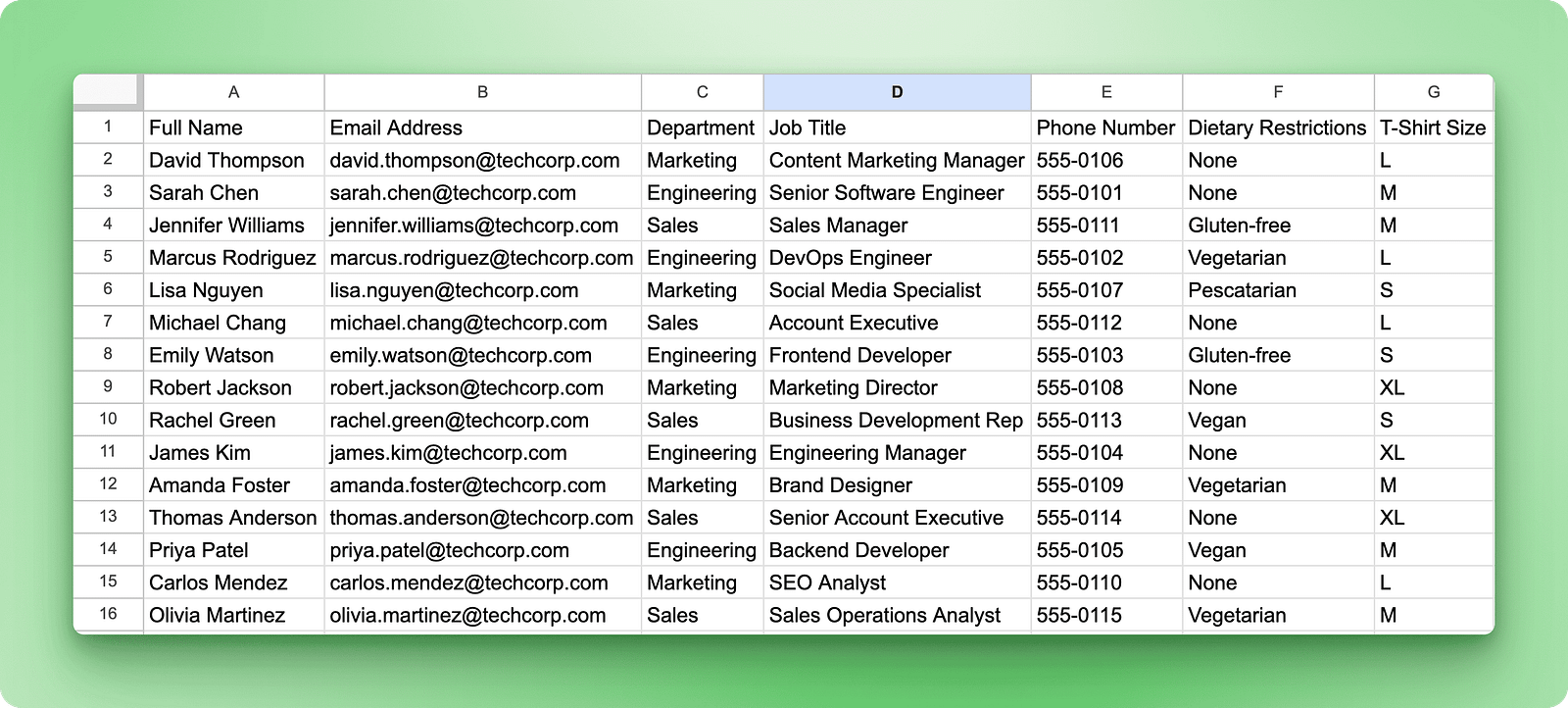
Görev: yaklaşan bir teknoloji konferansı için tüm Mühendislik departmanındaki beş kişiyi bir form aracılığıyla kaydetmek. Bu iki adım içerir: konferansı biz uydurduğumuz için önce konferans kayıt formunu oluşturmak, ardından her çalışan için doldurmak.
Önce kayıt formunun kendisini oluşturun. Ayrı bir sekmede boş bir Google Form açın, ardından formu sizin için oluşturması için Claude’a istekte bulunun:
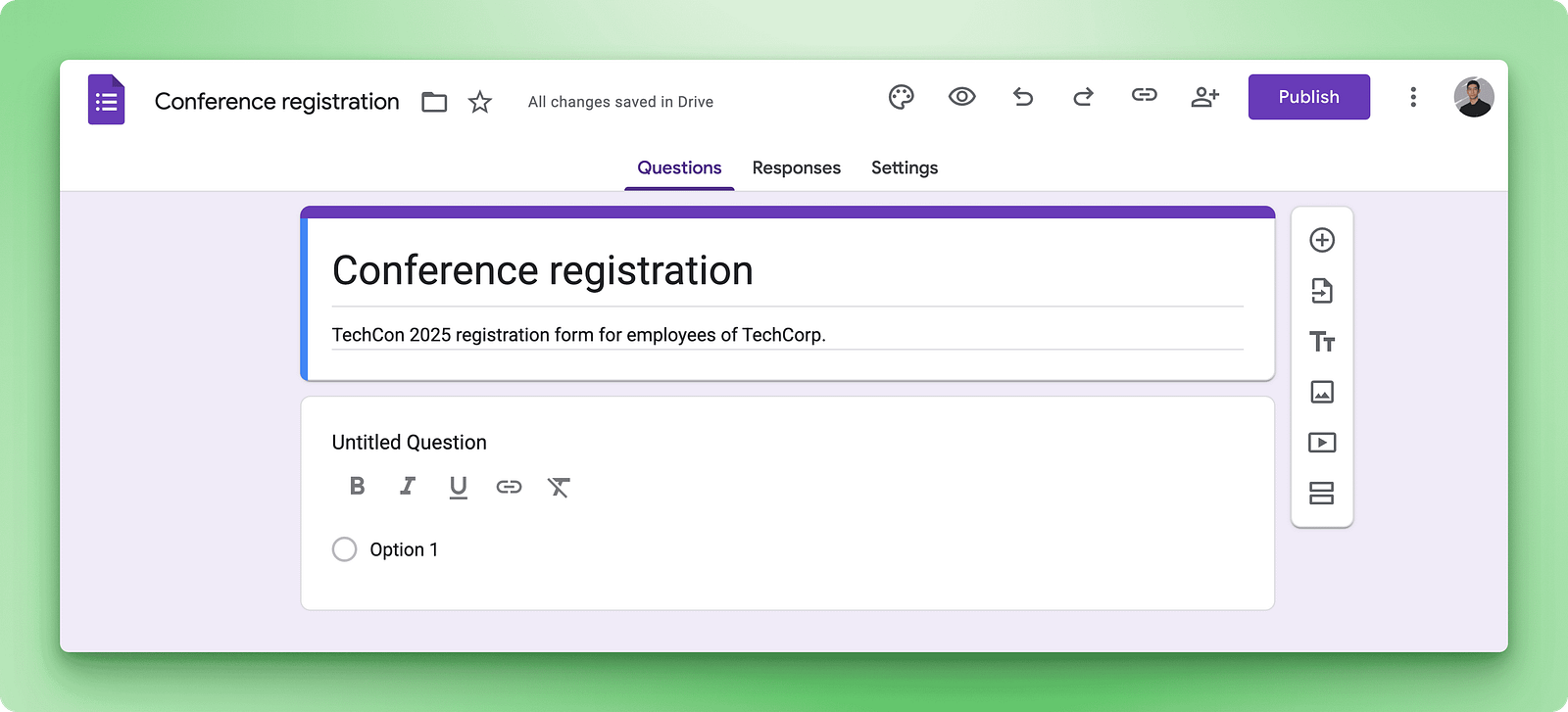
İhtiyaç duyduğunuz alanlar hakkında ayrıntılı talimatlar verin:
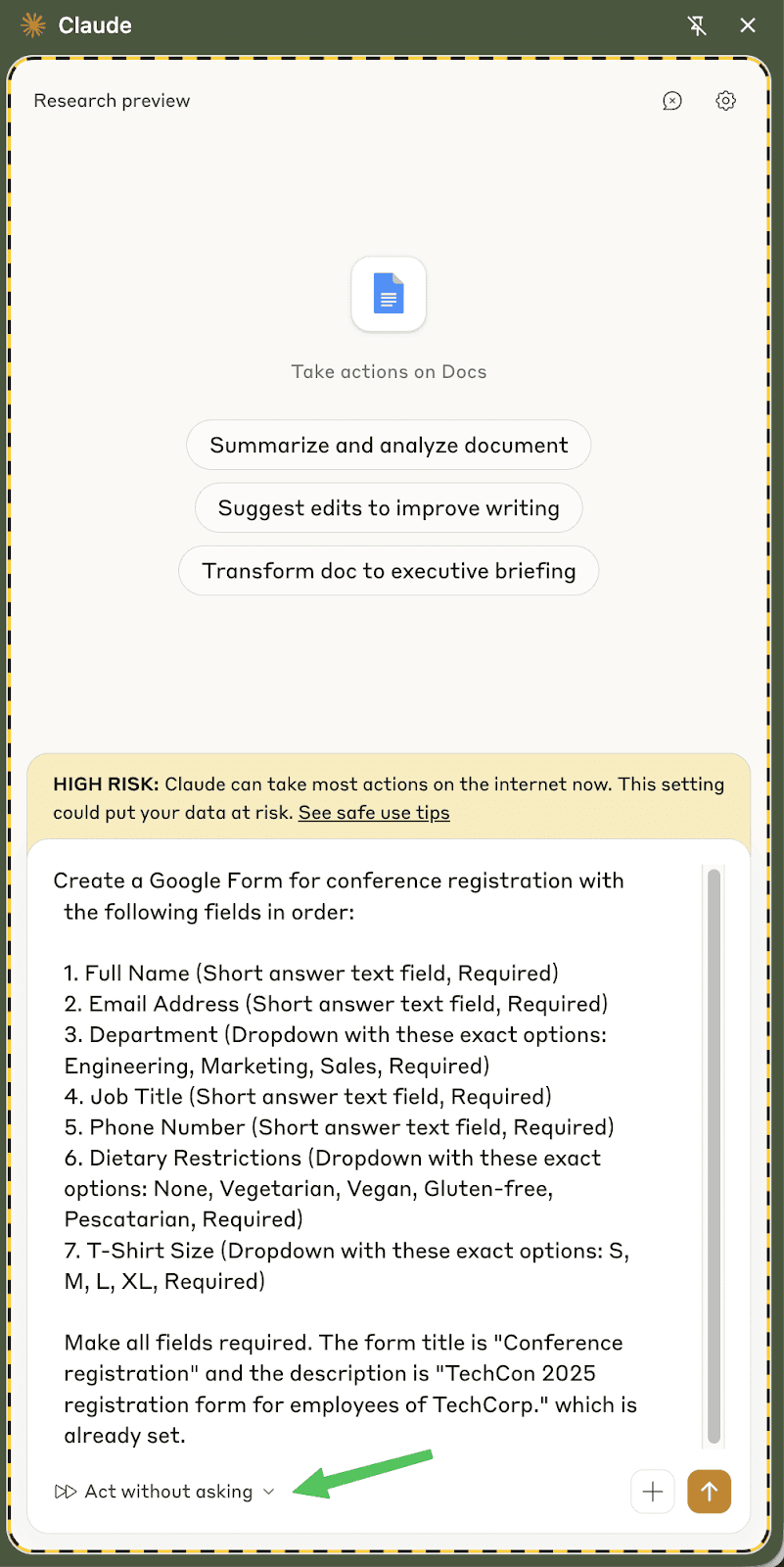
Bu görev için “Sormadan eyleme geç” modunu kullanın; böylece Claude her tıklama ve metin girişi için izin istemek üzere duraklamadan tüm yedi alanı tamamlayabilir.
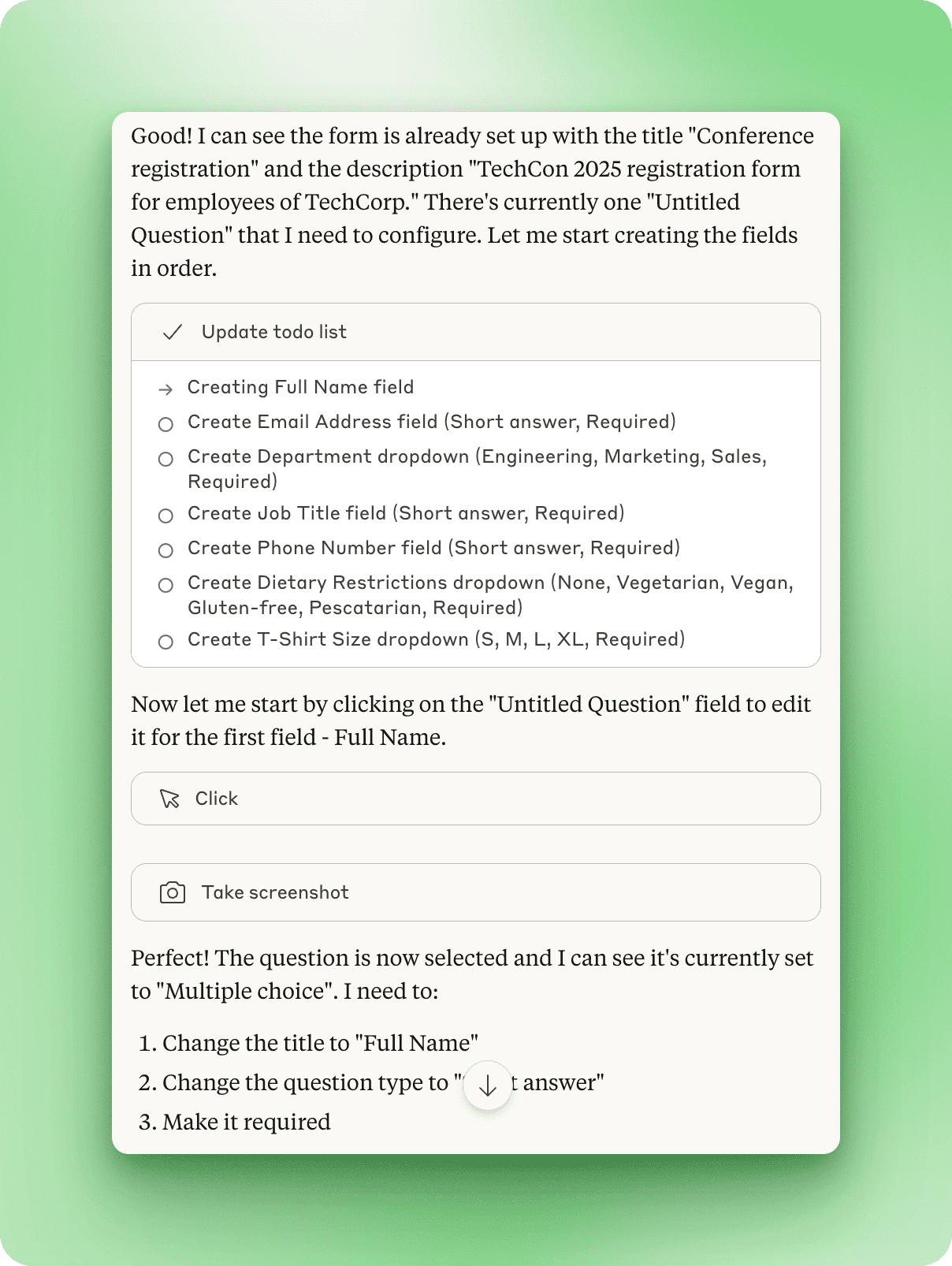
Claude formu okuduktan ve yapılandırılması gerekenleri belirledikten sonra kendi görev listesini oluşturur. İlk “Başlıksız Soru”ya tıklayarak bunu Ad Soyad alanına dönüştürmekle başlayıp her alanı sırayla oluşturmayı planlar.
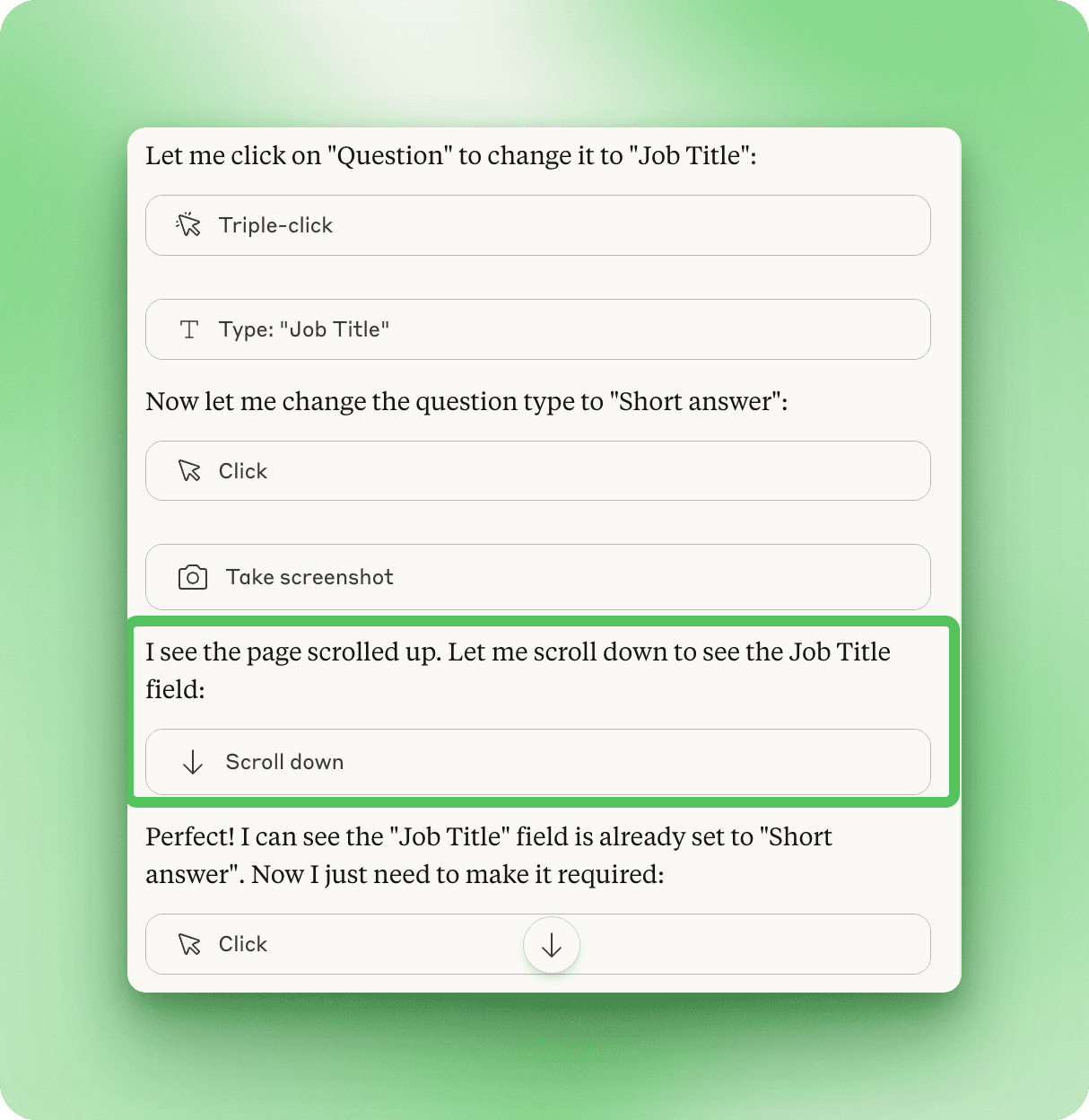
Sürecin nasıl ilerlediğini izleyin: Claude metni seçmek için üç kez tıklıyor, yeni alan adını yazıyor, soru türünü değiştiriyor ve alanları zorunlu olarak işaretliyor.
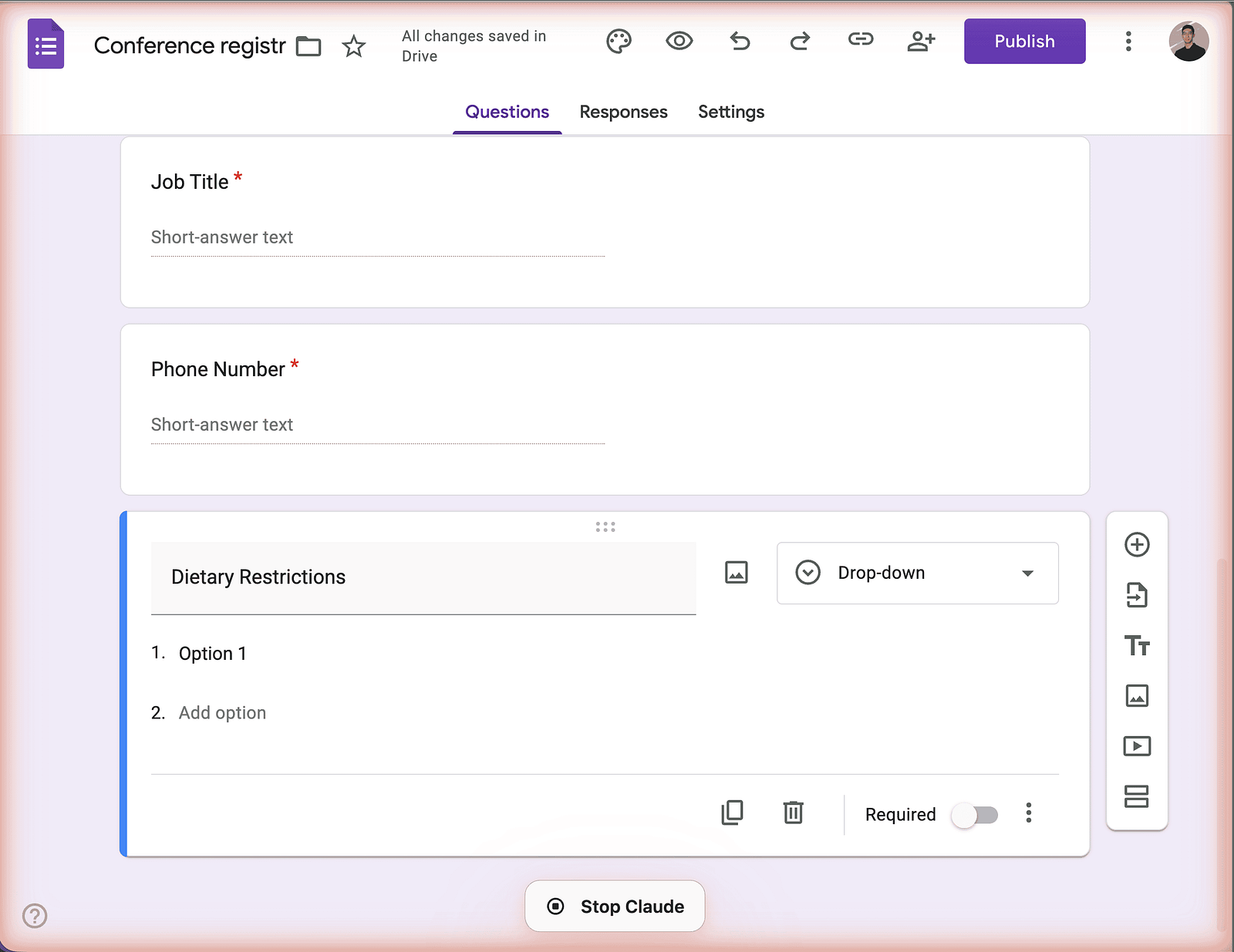
Claude çalışırken, sekmenin kenarlıklarında hafif turuncu bir ton fark edeceksiniz. Bu, Claude’un aktif olarak işlem yaptığına işaret eder.
Tüm yedi alan, doğru soru türleriyle (ad ve e-postalar için kısa yanıt, departman ve tişört bedenleri için açılır menü, iletişim bilgileri için telefon numarası biçimi) düzgün şekilde yapılandırılmıştır. Bu, 7–10 adımda Claude’un özerk biçimde tamamlayabildiği iyi tanımlanmış bir görevin net bir başarı örneğidir.
Form oluşturulduktan sonra asıl sınav başlar: onu her Mühendislik çalışanı için doldurmak. Bunu elle yapmak, e-tablodaki verileri kopyalayıp form içine beş kez ayrı ayrı yapıştırmak demektir ve yaklaşık 15–20 dakika süren tekrarlı bir iştir.
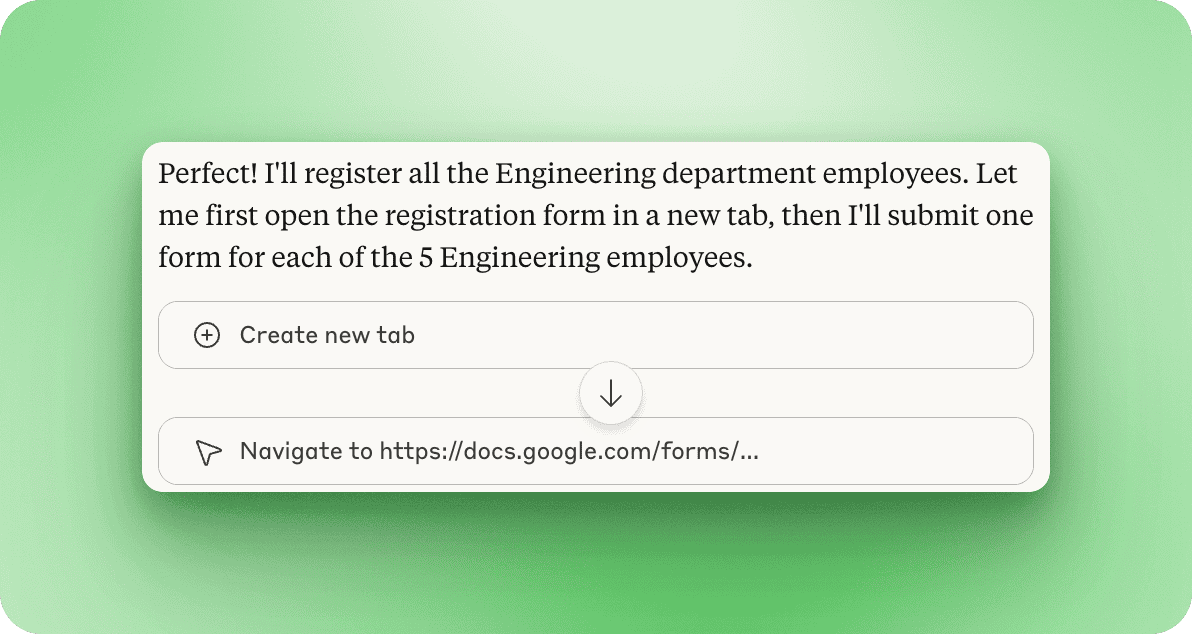
Claude’a hem e-tabloya hem de forma erişim verin, ardından şu istemi sağlayın:
I have an employee spreadsheet at [Google Sheets URL] and a conference registration form at [Google Form URL].
Please fill out the registration form for all employees in the Engineering department using the information from the spreadsheet.
For each Engineering employee, submit one form response with their Full Name, Email Address, Department, Job Title, Phone Number, Dietary Restrictions, and T-Shirt Size from the spreadsheet.Not: [Google Sheets URL] ve [Google Form URL] alanlarını gerçek URL’lerinizle değiştirin. Claude her ikisini de aynı sekme grubunda açar; bu da gerektiğinde e-tablo (çalışan verilerini okumak için) ile form (alanları doldurmak için) arasında geçiş yapmasına imkân tanır. Birden fazla sekmede çalışırken altta “Claude bu sekme grubunda etkin” onayını veren yeşil bir bant göreceksiniz.
Görev açık: formu yeni bir sekmede açın ve beş Mühendislik çalışanının her biri için bir kez gönderin.
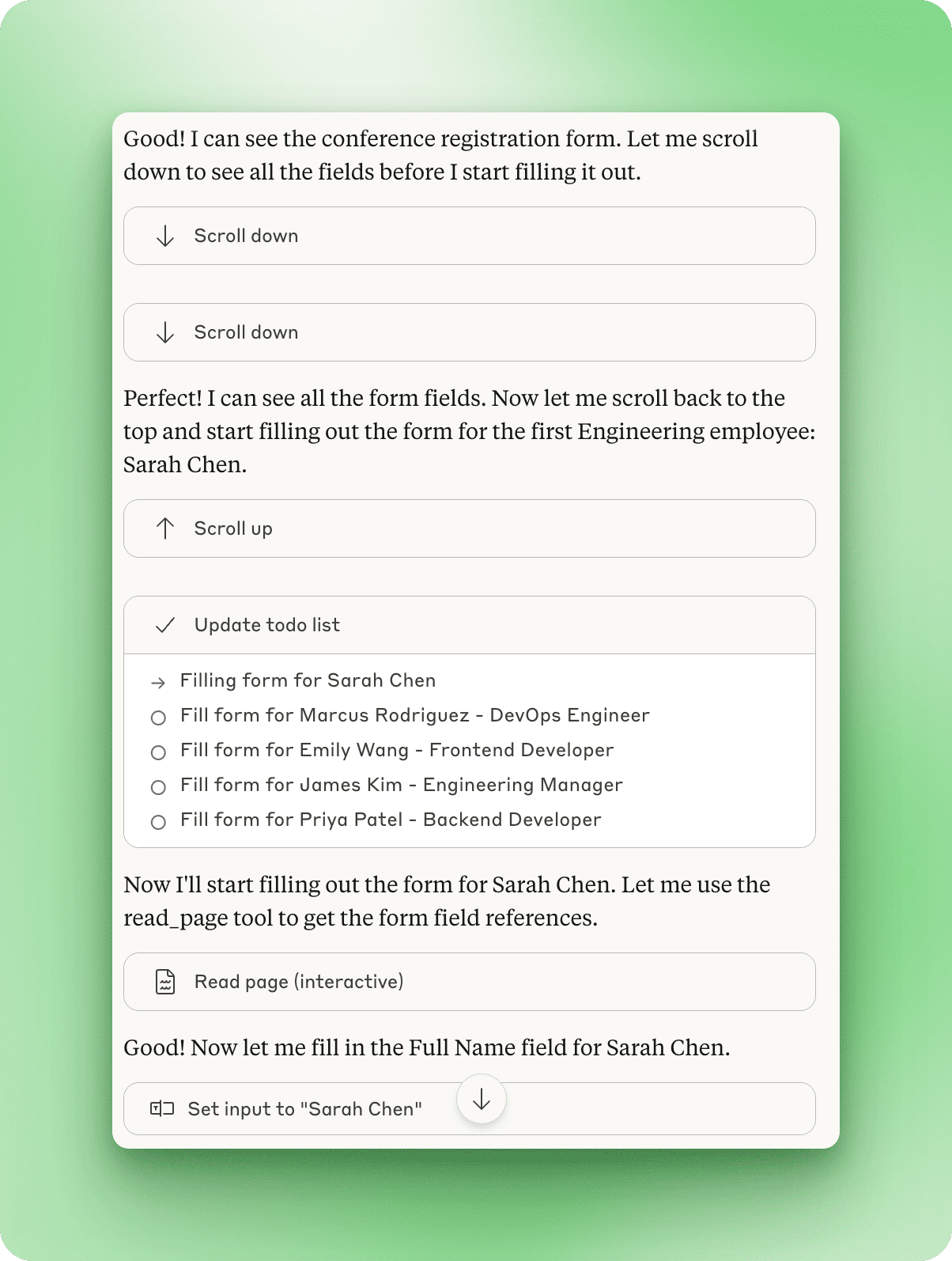
Claude, hangi alanları doldurması gerektiğini görmek için formda kaydırma yapar, ardından her Mühendislik çalışanı için bir görev listesi oluşturur. E-tablodaki ilk Mühendislik çalışanı olan Sarah Chen ile başlar.
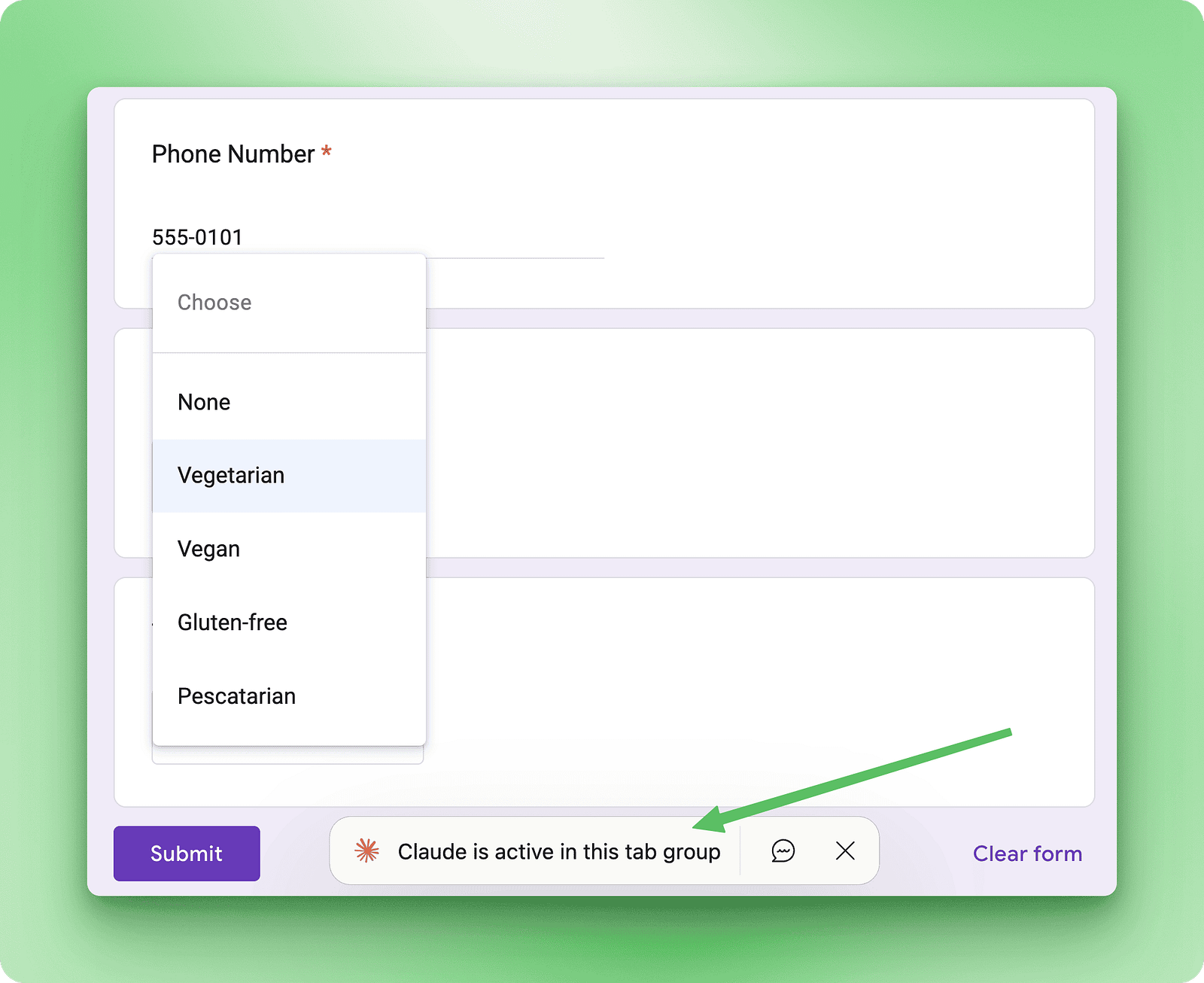
Her alan doğru verilerle doldurulur. Sarah Chen’in telefon numarasının (555–0101) girildiğini ve diyet kısıtlamasının açılır menüden seçildiğini görebilirsiniz.
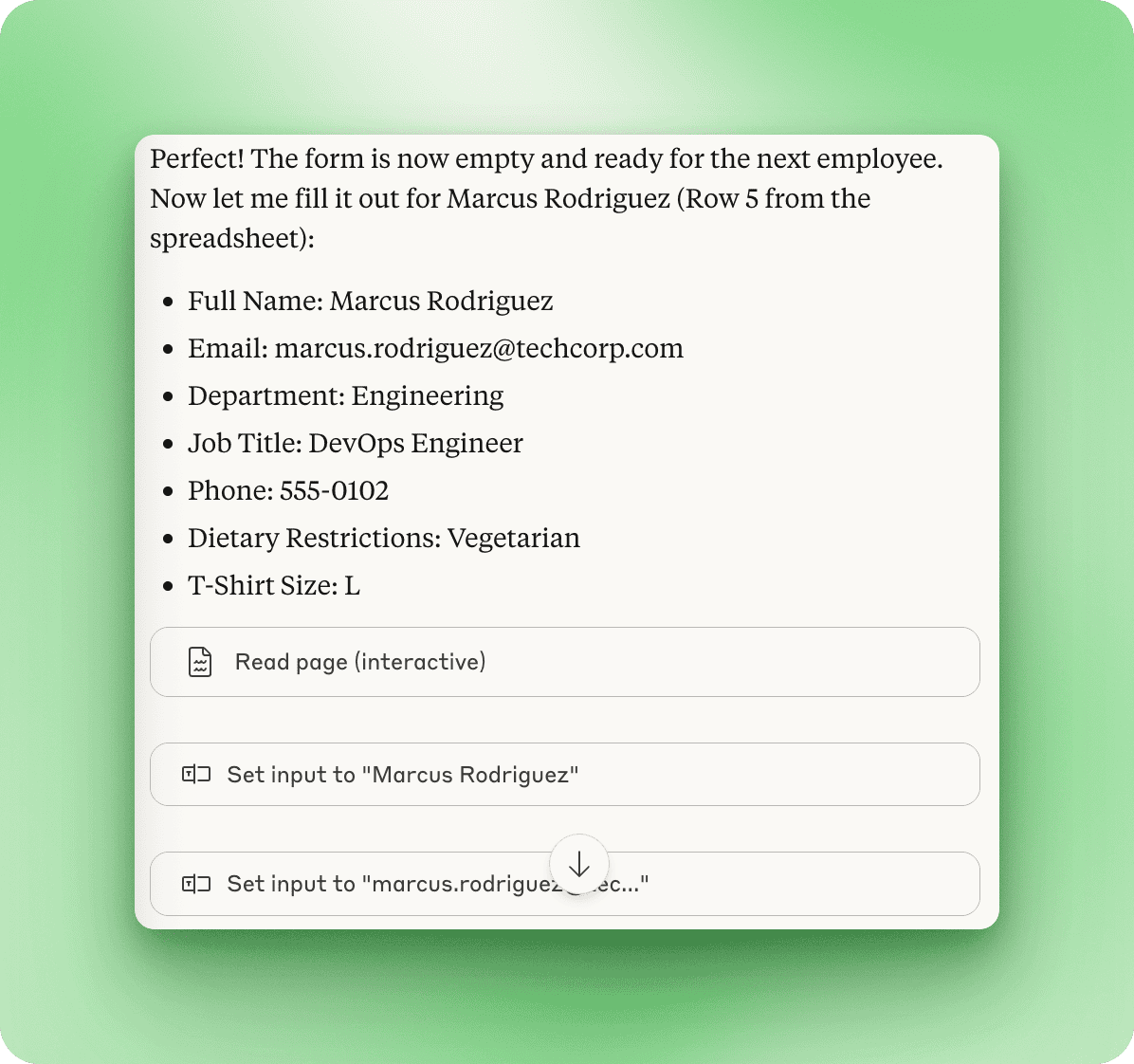
İlk form gönderildikten sonra sırada Marcus Rodriguez var. Claude, e-tablodaki 5. satırdan bilgilerini okur ve onun ayrıntılarıyla yeni bir form doldurmaya hazırlanır.
İlk iki form sorunsuz ilerler, ancak üçüncü denemede Claude bir hata yapar.
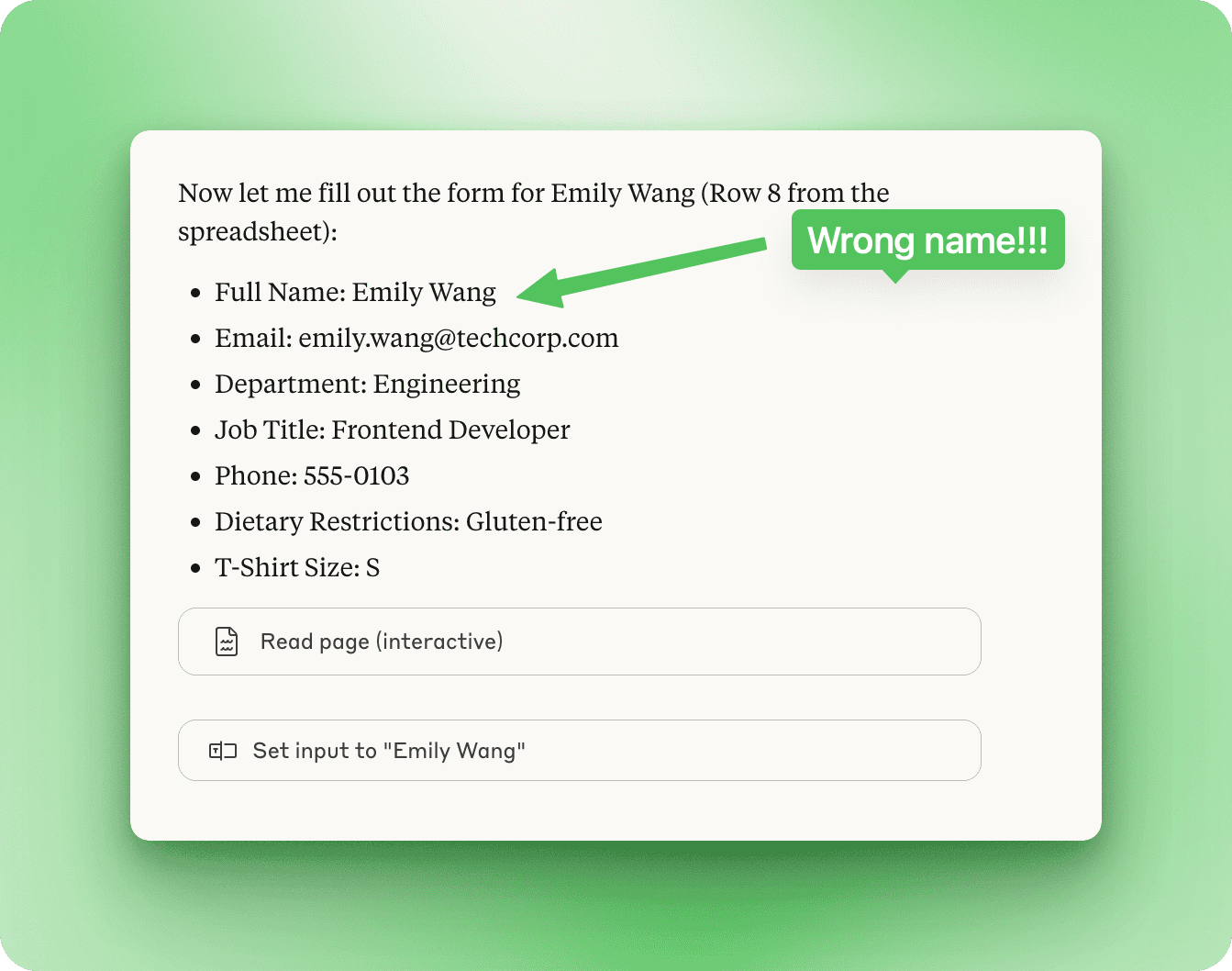
E-tablodaki “Emily Watson” yerine “Emily Wang” girer. Bu tür hatalar, Claude’un bilgileri yanlış okuması veya benzer verileri karıştırmasıyla meydana gelir; bu nedenle özellikle önemli görevlerde çıktısını gözden geçirmek önemlidir.
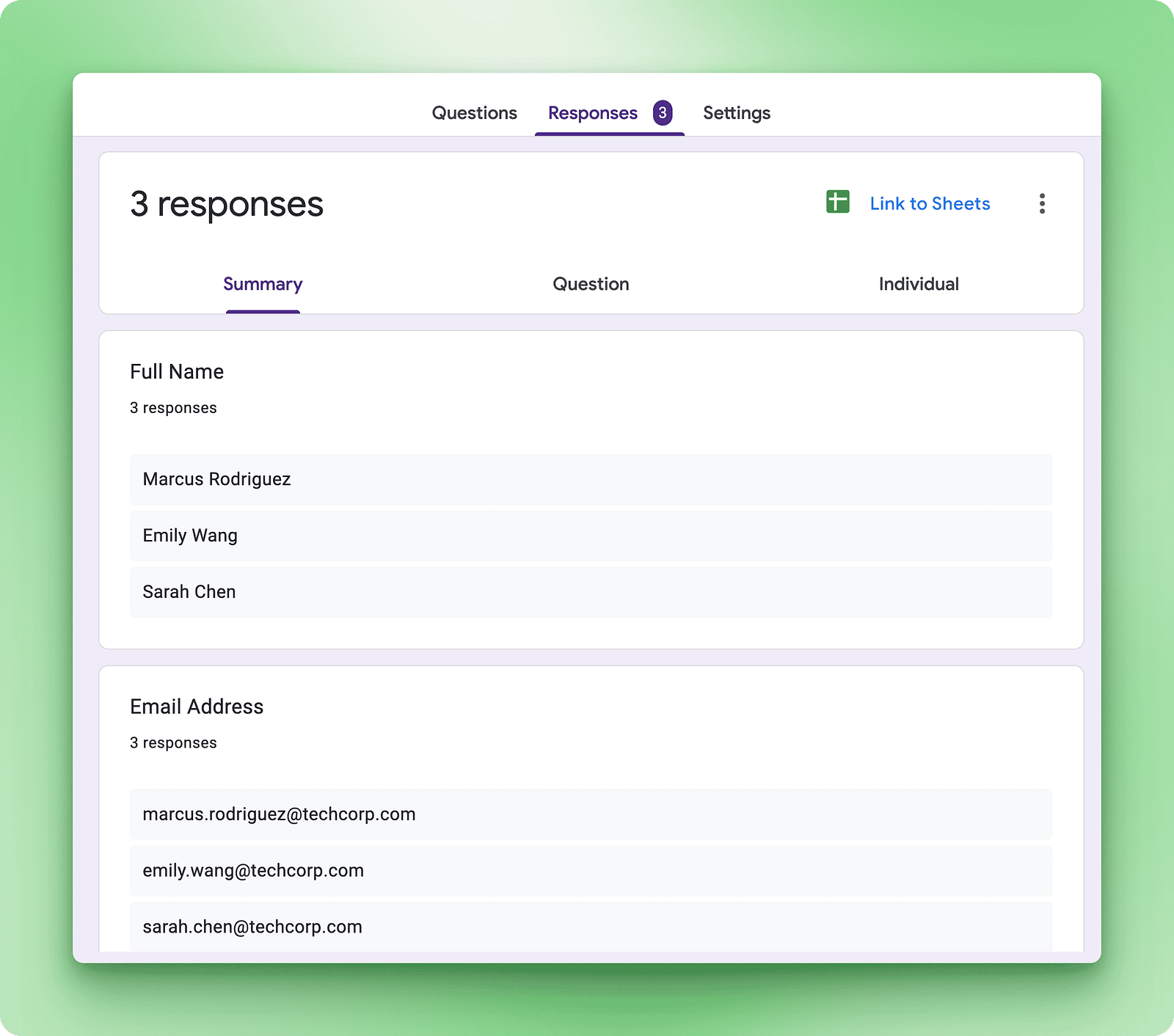
Bu hata muhtemelen “arada kaybolma” probleminden kaynaklanıyor. Bu, LLM’lerde bilinen bir sınırlamadır; konuşma uzadıkça önceki ayrıntıların doğru şekilde geri çağrılması zorlaşır.
Üçüncü form, hatalı veri girişiyle birleşen 50 dakikalık yürütme süresi gibi endişe verici örüntüler ortaya çıkardı. Bu noktada, kalan iki formu elle tamamlamak pratik bir tercih hâline geldi.
Asıl sorun hızdır. Claude her sayfa etkileşimi sonrasında yeni bir ekran görüntüsüne ihtiyaç duyduğundan, bu tür uzun süren görevler insanın ihtiyaç duyacağından daha fazla zaman alır. Bunu manuel yapan bir İK görevlisi yalnızca iki sekmeyi yan yana açar, sekme geçişini tamamen ortadan kaldırır ve tüm beş formu yaklaşık 10 dakikada tamamlar.
İsim hatası da endişe vericidir. Claude benzer isimleri karıştırabiliyorsa, e-posta yazımı veya randevu planlama gibi kesinlik gerektiren görevler insan gözetimi ister.
Form oluşturma ve veri girişi dışında, Claude çeşitli tarayıcı tabanlı iş akışlarını da yönetebilir:
“Geçen haftaki tüm bültenleri arşivle ve ‘acil proje son tarihi’ ifadesini içeren her şeyi yıldızla.” Claude, Gmail’de gezinir, filtreler uygular ve eşleşen e-postalarda işlemler yapar. Bu, genellikle manuel gelen kutusu temizliğinde 5–10 dakika kazandırır.
“Bu hafta hem Sarah Chen’in hem de Marcus Rodriguez’in uygun olduğu üç adet 1 saatlik zaman dilimi bul.” Claude takviminizi kontrol eder, birden fazla kişinin uygunluğunu karşılaştırır ve toplantı saatleri önerir.
“Bu Google Doküman’da ‘2024 3. Çeyrek’ geçen tüm yerleri ‘2024 4. Çeyrek’ olarak güncelle ve başlıktaki tarihi değiştir.” Claude dokümanı açar, bul-değiştir kullanır ve hedefli düzenlemeler yapar.
İyi çalışan iş akışları bulduğunuzda, bunları gelecekteki kullanım için kaydedin:
/inbox-cleanup)Bu, düzenli olarak kullandığınız iş akışlarını belirleyip kaydettikçe zamanla biriken faydalar sunan kişisel bir otomasyon kitaplığı oluşturur.
Chrome için Claude, gerçek riskler barındıran deneysel bir teknolojidir. Anthropic buna boşuna “araştırma ön izlemesi” demiyor. Ne ters gidebileceğini anlamak, onu güvenle kullanmanıza yardımcı olur.
En büyük güvenlik riski istem enjeksiyonudur. Bu, kötü amaçlı web sitesi içeriği Claude’u sizden istemediğiniz şeyleri yapması için kandırdığında gerçekleşir.
Nasıl işler: Bir web sitesi, koduna gizli talimatlar gömer. Claude bu talimatları görünür sayfa içeriğiyle birlikte okur. Gizli talimatlar yeterince inandırıcıysa, Claude sizin gerçek komutlarınız yerine onları takip edebilir.
Anthropic savunmalar eklemeden önce yapılan bir testte, kötü amaçlı bir e-posta Claude’a güvenlik gerekçesiyle e-postaları silmesi gerektiğini söyledi. Claude, sormadan yaptı.
Anthropic, Chrome için Claude’u kasıtlı saldırılara karşı test etti.
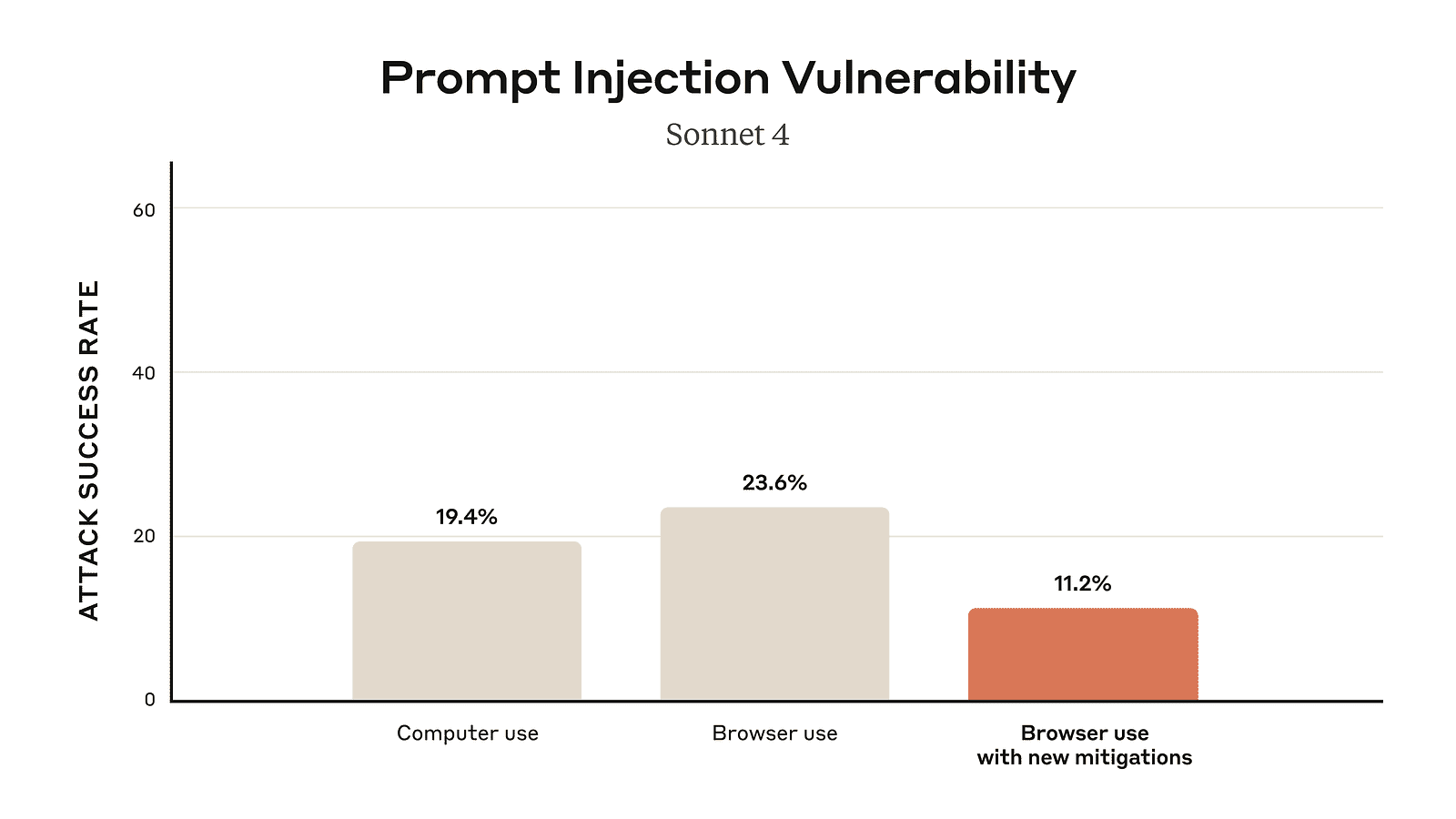
Güvenlik önlemleri olmadan, saldırganlar %23,6 oranında başarılı oldu. Savunmalar eklendikten sonra bu oran %11,2’ye düştü. Bu daha iyi, ancak yine de yaklaşık her 9 saldırıdan 1’inin başarılı olabileceği anlamına geliyor.
Bazı güvenlik araştırmacıları %11,2’lik saldırı oranını “felakete yol açabilecek” düzeyde niteledi ve tarayıcı otomasyonunun tamamen güvenli olup olamayacağını sorguladı. Anthropic bu konuda çalışıyor, ancak sorun çözülmüş değil.
Chrome için Claude’u şu alanlarda kullanmayın:
Anthropic bazı yüksek riskli siteleri otomatik olarak engeller, ancak yine de Claude’un sizin adınıza yaptığı işlemlerden siz sorumlusunuz.
Chrome için Claude, tanıdık web sitelerinde düşük riskli, tekrarlı tarayıcı görevlerinde iyi çalışır. E-posta temizliği, rutin formların doldurulması veya birden fazla siteden bilgi toplama gibi işlerde gerçekten kullanışlıdır.
Ancak önemli işler için yeterince güvenilir değildir. İstem enjeksiyonu riskleri, ara sıra görülen hatalar ve araştırma ön izlemesi statüsü nedeniyle dikkatli kullanmanız ve bazen başarısız olacağını kabul etmeniz gerekir.
Chrome için Claude’u, hızlı çalışan fakat ara sıra hata yapan bir asistan gibi kullanın. Böyle birine, gözetim olmadan bankacılık işlemlerinizi yaptırmaz veya hukuki belgeleri imzalatmazsınız. Burada da aynı ihtiyat geçerlidir.
Chrome için Claude, yapay zekâyı doğrudan tarayıcı iş akışınıza taşır. E-posta yönetimi ve form doldurma gibi tekrarlı görevleri otomatikleştirebilir, birden çok web sitesinde araştırma yapabilir ve düzenli olarak yaptığınız işler için yeniden kullanılabilir kısayollar oluşturabilirsiniz. Uzantı tıklama ve yazma işlerini üstlenirken siz daha üst düzey kararlara odaklanırsınız. Ancak hâlâ deneysel bir teknolojidir. İstem enjeksiyonu riskleri, ara sıra hatalar ve performans sınırlamaları, kullanım senaryolarınızı dikkatle seçmeniz ve Claude’un yaptıklarını izlemeniz gerektiği anlamına gelir.
Claude’un özelliklerini tarayıcının ötesine taşımakla ilgileniyorsanız, Claude Code benzer yapay zekâ desteğini geliştirme iş akışınıza getirir. Tarayıcı görevleri için Chrome için Claude ile programlama için Claude Code’u birleştirmek, daha eksiksiz bir otomasyon araç seti sunar.
Anthropic uzantıyı geliştirmeye ve güvenlik risklerini azaltmaya devam ettikçe, günlük kullanım için daha güvenilir hâle gelecektir. Şimdilik, çalıştığında zaman kazandıran; çalışmadığında ise gözetiminizi gerektiren düşük riskli görevler için faydalı bir araç olarak değerlendirin.
En İyi DataCamp Kursları
Kurs
Kurs
Program
blog
Abid Ali Awan
14 dk.
blog
Dario Radečić
15 dk.
Eğitim
Kurtis Pykes
8 dk.
Eğitim
Adel Nehme



