Dus, je hebt besloten om in de wereld van cloudcomputing te duiken met Amazon Web Services (AWS). Goede keuze! AWS is zonder twijfel een van de populairste cloudplatforms die er zijn, en met goede reden: het heeft alles, van opslag en databases tot machine learning en kunstmatige intelligentie.
Maar voordat je iets kunt doen, moet je een AWS-account aanmaken. Geen zorgen, het is minder intimiderend dan het klinkt. In deze gids neem ik je stap voor stap mee door het hele proces, en ik heb een sectie met probleemoplossing toegevoegd voor het geval je die nodig hebt.
Vereisten voor het maken van een AWS-account
Voordat je je AWS-account aanmaakt, zijn er een paar dingen die je bij de hand moet hebben. Zie dit als je checklist voor een soepel aanmeldproces.
Benodigde info om te starten
Zorg dat je het volgende bij de hand hebt voordat je begint:
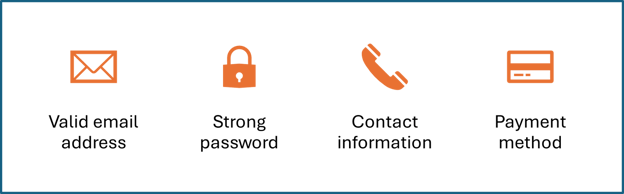
Vereisten voor het maken van een AWS-account. Bron: afbeelding door de auteur
- Geldig e-mailadres: Dit gebruik je om in te loggen en voor belangrijke meldingen.
- Sterk wachtwoord: Dit moet sterk zijn om hackers buiten te houden en voldoen aan de beveiligingscriteria van AWS (denk aan hoofdletters, kleine letters, cijfers en speciale tekens).
- Contactgegevens: Persoonlijk of zakelijk adres en telefoonnummer.
- Betaalmethode: Een creditcard of betaalpas is vereist, zelfs als je je aanmeldt voor de Free Tier. Maak je geen zorgen: er worden geen kosten in rekening gebracht, tenzij je de gratis gebruikslimieten overschrijdt.
Dingen om in gedachten te houden
- Als je een account voor je bedrijf instelt, gebruik dan een gedeeld of zakelijk e-mailadres (zoals [email protected]) in plaats van een persoonlijk adres.
- Gebruik je rootaccount nooit voor dagelijkse activiteiten. Zie het als een loper; bewaar het veilig. Het rootaccount heeft volledige toegang tot alles, wat risicovol kan zijn. Maak in plaats daarvan IAM-gebruikers (Identity and Access Management) voor dagelijkse taken. Je kunt IAM-best practices leren in onze cursus AWS Security and Cost Management.
- Schakel direct Multi-Factor Authentication (MFA) in om extra beveiliging aan je account toe te voegen. Die paar minuten instellen zijn het waard.
Stapsgewijze gids om een AWS-account te maken
Aan de slag dan. Volg deze stappen om je AWS-account te maken:
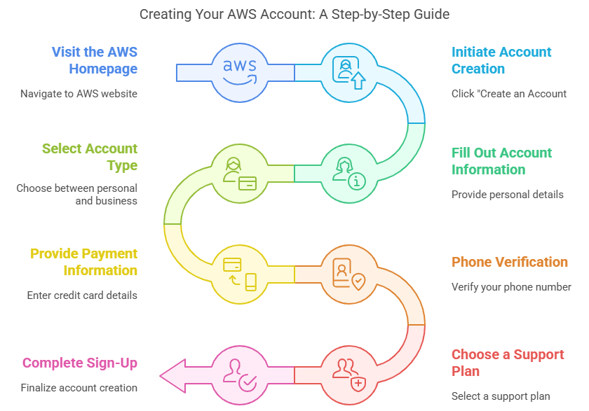
Stappen om een AWS-account te maken. Bron van afbeelding: Napkin AI
Bezoek de AWS-homepage
Open je browser en ga naar de officiële AWS-website: aws.amazon.com.
Start het aanmaken van een account
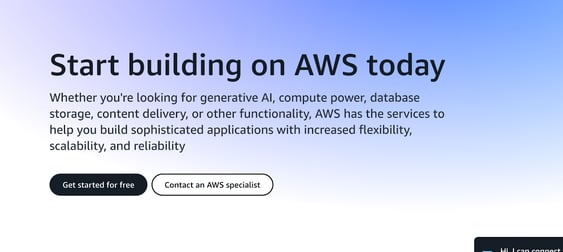
Klik op de knop Create an AWS Account, meestal rechtsboven, of zoek naar Get Started for Free.
Vul je accountgegevens in
- Voer een geldig e-mailadres in.
- Geef je gewenste AWS-accountnaam op. Kies iets dat je onthoudt!
- Verifieer je e-mailadres.
Vervolgens verschijnt er een pagina waar je een sterk, veilig wachtwoord moet aanmaken. AWS laat je niet wegkomen met een zwak wachtwoord.
Kies het accounttype
Daarna wordt gevraagd of je een persoonlijk of zakelijk account aanmaakt. Kies wat voor jou van toepassing is en vul de vereiste contactgegevens in.
- Persoonlijk: Dit is voor individuen die AWS willen verkennen.
- Zakelijk: Dit is voor bedrijven en professionele gebruikers.
Voer je betaalgegevens in
Voer je creditcard- of betaalpasgegevens in. Dit is vooral voor identiteitsverificatie en toekomstige facturatie. Als je in India bent, moet je mogelijk ook een PAN-nummer opgeven en telefoonverificatie voltooien.
Telefoonverificatie
- Geef een geldig telefoonnummer op.
- Ontvang een verificatiecode via sms of geautomatiseerd telefoontje.
- Voer de verificatiecode in ter bevestiging.
Na verificatie heeft AWS even nodig om je account te activeren.
Kies een ondersteuningsplan
AWS biedt verschillende ondersteuningsplannen, maar het Basic Plan is gratis en voor de meeste beginners voldoende. Je kunt ook ondersteuningsplannen verkennen en vergelijken om te zien wat het beste bij je past.
Rond de registratie af
Controleer alle ingevoerde informatie om zeker te zijn dat alles klopt. Ben je tevreden, klik dan op "Complete Sign-Up". AWS stuurt je een bevestigingsmail en je account zou binnen enkele minuten geactiveerd moeten zijn (al kan het tot 24 uur duren).
Stappen na het aanmaken van je account (beveilig je account!)
Gefeliciteerd! Je hebt met succes je AWS-account aangemaakt. Maar voordat je gaat verkennen, zijn dit enkele best practices die je helpen je account veilig en efficiënt in te richten.
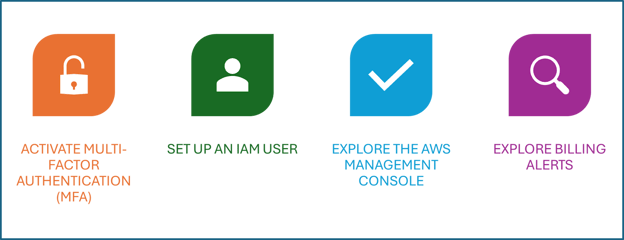
Stappen om je AWS-account te beveiligen. Bron van afbeelding: auteur
Schakel multifactorauthenticatie (MFA) in
Ga naar de IAM-sectie (Identity and Access Management) in de AWS Management Console en schakel MFA in voor je rootgebruiker. Dit voegt een extra beveiligingslaag toe aan je account. Het is alsof je een extra slot op je voordeur in de cloud zet.
Maak een IAM-gebruiker aan
In plaats van het rootaccount altijd te gebruiken voor alledaagse taken, is het beter om IAM-gebruikers met specifieke machtigingen aan te maken. Zo verklein je het risico op onbedoelde wijzigingen of beveiligingsincidenten.
Verken de AWS Management Console
De AWS-console biedt een overzichtsdashboard dat je laat kennismaken met kernservices zoals EC2 (Elastic Compute Cloud), S3 (Simple Storage Service) (beide onderwerpen waar ik ook over heb geschreven), en RDS (Relational Database Service). Neem even de tijd om vertrouwd te raken met de console en bekijk deze kernservices in onze cursus AWS Cloud Technology and Services Concepts.
Stel factureringswaarschuwingen in
Om onverwachte kosten te voorkomen, stel je factureringswaarschuwingen in via het dashboard AWS Billing and Cost Management. Zo word je gewaarschuwd als je gebruik bepaalde drempels overschrijdt.
Nu je een AWS-account hebt
Je AWS-account is nu actief. Dit kun je hierna doen:
- Toegang tot uitgebreide cloudservices: Van computingcapaciteit, zoals binnen enkele minuten virtuele servers starten, tot het uitrollen van machinelearningmodellen: AWS heeft het allemaal. Bekijk de skill track AWS Cloud Practitioner (CLF-CO2) om compute-, data- en opslagservices van AWS te gebruiken.
- Beheer kosten effectief: Let op het pay-as-you-go-model. Als je een nieuwe gebruiker bent: AWS heeft ook een gratis laag.
- Zorg voor beveiliging en compliance: Lees over de beveiligingsfuncties en certificeringen voor compliance van AWS. Ik heb een tutorial over AWS Security Best Practices geschreven die hopelijk nuttig is.
- Ontdek innovatieve tools: Maak gebruik van geavanceerde tools en resources om je projecten te versnellen. Ben je bijvoorbeeld AI-engineer of zoekt je organisatie naar AI-toepassingen, bekijk dan ons artikel over Amazon Bedrock.
- Leer werken met databases: Onze tutorial over AWS Storage is een goed startpunt.
- Machine learning: AWS Sagemaker kan je helpen bij het bouwen, trainen en implementeren van machinelearningmodellen.
Problemen oplossen bij het aanmaken van een AWS-account
Ik vind het activatieproces over het algemeen super soepel, maar er kunnen toch problemen optreden. Dit is mijn ervaring met het oplossen van veelvoorkomende issues die ik heb gezien:
- Vertraging bij accountactivatie: Als de activatie van je account vertraagd is, controleer dan nogmaals de gegevens die je hebt opgegeven. Je kunt desnoods contact opnemen met AWS Support.
- Betaalproblemen: Zorg dat de kaartgegevens die je hebt opgegeven kloppen. Als het probleem aanhoudt en AWS je kaart afwijst, neem dan contact op met je bank.
- Problemen met telefoonverificatie: Zorg dat je telefoonnummer klopt en bereikbaar is. Als de code niet binnenkomt, vraag dan een nieuwe aan.
- MFA-problemen: Als het inschakelen van MFA problemen geeft, probeer het dan opnieuw of raadpleeg het supportteam van AWS of volg de probleemoplossingshandleiding.
Afronding & wat nu
Gefeliciteerd. Als je goed hebt meegedaan, is je AWS-account klaar voor gebruik!
Samengevat hebben we dit behandeld:
- De vereisten
- De stappen voor aanmelden
- Best practices om je account te beveiligen
- Wat probleemoplossing
Nu je je AWS-account hebt ingesteld, wil ik nog een paar goede resources delen om er het maximale uit te halen.




Dus, je hebt besloten om in de wereld van cloudcomputing te duiken met Amazon Web Services (AWS). Goede keuze! AWS is zonder twijfel een van de populairste cloudplatforms die er zijn, en met goede reden: het heeft alles, van opslag en databases tot machine learning en kunstmatige intelligentie.
Maar voordat je iets kunt doen, moet je een AWS-account aanmaken. Geen zorgen, het is minder intimiderend dan het klinkt. In deze gids neem ik je stap voor stap mee door het hele proces, en ik heb een sectie met probleemoplossing toegevoegd voor het geval je die nodig hebt.
Vereisten voor het maken van een AWS-account
Voordat je je AWS-account aanmaakt, zijn er een paar dingen die je bij de hand moet hebben. Zie dit als je checklist voor een soepel aanmeldproces.
Benodigde info om te starten
Zorg dat je het volgende bij de hand hebt voordat je begint:
Vereisten voor het maken van een AWS-account. Bron: afbeelding door de auteur
Dingen om in gedachten te houden
Stapsgewijze gids om een AWS-account te maken
Aan de slag dan. Volg deze stappen om je AWS-account te maken:
Stappen om een AWS-account te maken. Bron van afbeelding: Napkin AI
Bezoek de AWS-homepage
Open je browser en ga naar de officiële AWS-website: aws.amazon.com.
Start het aanmaken van een account
Klik op de knop Create an AWS Account, meestal rechtsboven, of zoek naar Get Started for Free.
Vul je accountgegevens in
Vervolgens verschijnt er een pagina waar je een sterk, veilig wachtwoord moet aanmaken. AWS laat je niet wegkomen met een zwak wachtwoord.
Kies het accounttype
Daarna wordt gevraagd of je een persoonlijk of zakelijk account aanmaakt. Kies wat voor jou van toepassing is en vul de vereiste contactgegevens in.
Voer je betaalgegevens in
Voer je creditcard- of betaalpasgegevens in. Dit is vooral voor identiteitsverificatie en toekomstige facturatie. Als je in India bent, moet je mogelijk ook een PAN-nummer opgeven en telefoonverificatie voltooien.
Telefoonverificatie
Na verificatie heeft AWS even nodig om je account te activeren.
Kies een ondersteuningsplan
AWS biedt verschillende ondersteuningsplannen, maar het Basic Plan is gratis en voor de meeste beginners voldoende. Je kunt ook ondersteuningsplannen verkennen en vergelijken om te zien wat het beste bij je past.
Rond de registratie af
Controleer alle ingevoerde informatie om zeker te zijn dat alles klopt. Ben je tevreden, klik dan op "Complete Sign-Up". AWS stuurt je een bevestigingsmail en je account zou binnen enkele minuten geactiveerd moeten zijn (al kan het tot 24 uur duren).
Stappen na het aanmaken van je account (beveilig je account!)
Gefeliciteerd! Je hebt met succes je AWS-account aangemaakt. Maar voordat je gaat verkennen, zijn dit enkele best practices die je helpen je account veilig en efficiënt in te richten.
Stappen om je AWS-account te beveiligen. Bron van afbeelding: auteur
Schakel multifactorauthenticatie (MFA) in
Ga naar de IAM-sectie (Identity and Access Management) in de AWS Management Console en schakel MFA in voor je rootgebruiker. Dit voegt een extra beveiligingslaag toe aan je account. Het is alsof je een extra slot op je voordeur in de cloud zet.
Maak een IAM-gebruiker aan
In plaats van het rootaccount altijd te gebruiken voor alledaagse taken, is het beter om IAM-gebruikers met specifieke machtigingen aan te maken. Zo verklein je het risico op onbedoelde wijzigingen of beveiligingsincidenten.
Verken de AWS Management Console
De AWS-console biedt een overzichtsdashboard dat je laat kennismaken met kernservices zoals EC2 (Elastic Compute Cloud), S3 (Simple Storage Service) (beide onderwerpen waar ik ook over heb geschreven), en RDS (Relational Database Service). Neem even de tijd om vertrouwd te raken met de console en bekijk deze kernservices in onze cursus AWS Cloud Technology and Services Concepts.
Stel factureringswaarschuwingen in
Om onverwachte kosten te voorkomen, stel je factureringswaarschuwingen in via het dashboard AWS Billing and Cost Management. Zo word je gewaarschuwd als je gebruik bepaalde drempels overschrijdt.
Nu je een AWS-account hebt
Je AWS-account is nu actief. Dit kun je hierna doen:
Problemen oplossen bij het aanmaken van een AWS-account
Ik vind het activatieproces over het algemeen super soepel, maar er kunnen toch problemen optreden. Dit is mijn ervaring met het oplossen van veelvoorkomende issues die ik heb gezien:
Afronding & wat nu
Gefeliciteerd. Als je goed hebt meegedaan, is je AWS-account klaar voor gebruik!
Samengevat hebben we dit behandeld:
Nu je je AWS-account hebt ingesteld, wil ik nog een paar goede resources delen om er het maximale uit te halen.