Vậy là bạn đã quyết định bước vào thế giới điện toán đám mây với Amazon Web Services (AWS). Lựa chọn sáng suốt! Không nghi ngờ gì nữa, AWS là một trong những nền tảng đám mây phổ biến nhất hiện nay, và có lý do chính đáng: từ lưu trữ, cơ sở dữ liệu đến máy học và trí tuệ nhân tạo—AWS đều có đủ.
Nhưng trước khi làm bất cứ điều gì, bạn cần tạo một tài khoản AWS. Đừng lo. Nghe có vẻ phức tạp nhưng thực ra không hề. Trong hướng dẫn này, tôi sẽ dẫn bạn qua toàn bộ quy trình, từng bước một, và tôi cũng đã thêm mục xử lý sự cố nếu bạn cần.
Điều kiện tiên quyết để tạo tài khoản AWS
Trước khi bắt đầu tạo tài khoản AWS, bạn cần chuẩn bị sẵn một vài thứ. Hãy coi đây là danh sách kiểm tra để quá trình đăng ký diễn ra suôn sẻ.
Thông tin bắt buộc để bắt đầu
Trước khi bắt đầu, hãy đảm bảo bạn có sẵn các yếu tố thiết yếu sau:
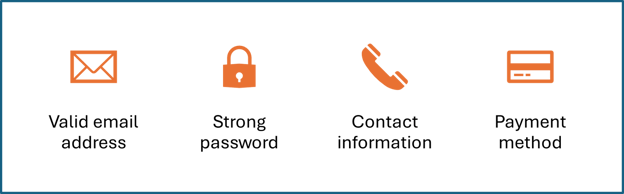
Điều kiện tiên quyết để tạo tài khoản AWS. Nguồn: Tác giả
- Địa chỉ email hợp lệ: Bạn sẽ dùng để đăng nhập và nhận thông báo quan trọng.
- Mật khẩu mạnh: Cần đủ mạnh để ngăn kẻ xấu, và phải đáp ứng tiêu chí bảo mật của AWS (chữ hoa, chữ thường, số và ký tự đặc biệt).
- Thông tin liên hệ: Địa chỉ và số điện thoại cá nhân hoặc doanh nghiệp.
- Phương thức thanh toán: Cần có thẻ tín dụng hoặc thẻ ghi nợ, ngay cả khi bạn đăng ký Gói Miễn phí (Free Tier). Đừng lo, bạn sẽ không bị tính phí trừ khi vượt quá giới hạn sử dụng miễn phí.
Những điều cần lưu ý
- Nếu bạn thiết lập tài khoản cho doanh nghiệp, hãy dùng email dùng chung hoặc email công ty (như [email protected]) thay vì email cá nhân.
- Tránh dùng tài khoản gốc (root) cho các hoạt động hằng ngày. Hãy coi nó như chiếc chìa khóa chủ—giữ thật an toàn. Tài khoản root có toàn quyền truy cập mọi thứ, rất rủi ro. Thay vào đó, hãy tạo người dùng IAM (Identity and Access Management) cho công việc thường nhật. Bạn có thể học các thực hành tốt về IAM trong khóa học AWS Security and Cost Management của chúng tôi.
- Kích hoạt ngay Xác thực đa yếu tố (MFA) để tăng cường bảo mật cho tài khoản. Rất đáng để dành vài phút thiết lập.
Hướng dẫn từng bước để tạo tài khoản AWS
Bắt tay vào làm thôi. Hãy làm theo các bước sau để tạo tài khoản AWS:
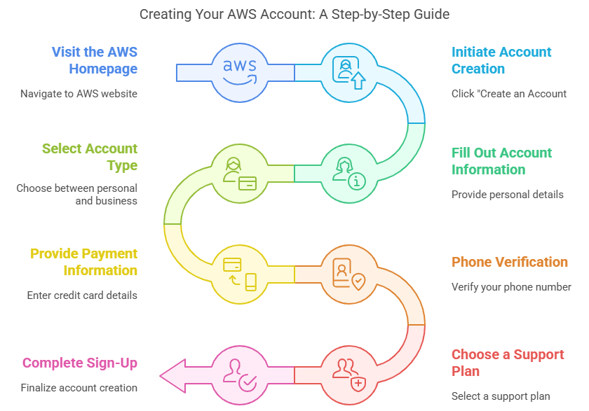
Các bước tạo tài khoản AWS. Nguồn hình ảnh: Napkin AI
Truy cập trang chủ AWS
Mở trình duyệt và truy cập trang web chính thức của AWS: aws.amazon.com.
Bắt đầu tạo tài khoản
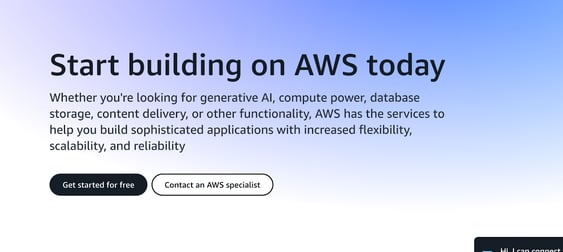
Nhấp vào nút Create an AWS Account, thường nằm ở góc trên bên phải, hoặc tìm Get Started for Free.
Điền thông tin tài khoản
- Nhập địa chỉ email hợp lệ.
- Cung cấp tên tài khoản AWS bạn muốn dùng. Chọn tên dễ nhớ!
- Xác minh địa chỉ email.
Tiếp theo, trang yêu cầu bạn tạo mật khẩu mạnh và an toàn sẽ hiện ra. AWS sẽ không chấp nhận mật khẩu yếu đâu.
Chọn loại tài khoản
Bạn sẽ được hỏi tạo tài khoản cá nhân hay doanh nghiệp. Chọn loại phù hợp và điền thông tin liên hệ bắt buộc.
- Cá nhân: Dành cho cá nhân muốn khám phá AWS.
- Doanh nghiệp: Dành cho công ty và người dùng chuyên nghiệp.
Cung cấp thông tin thanh toán
Nhập thông tin thẻ tín dụng hoặc thẻ ghi nợ của bạn. Chủ yếu để xác minh danh tính và dùng cho việc thanh toán sau này. Nếu bạn ở Ấn Độ, có thể cần cung cấp số PAN và hoàn tất xác minh điện thoại.
Xác minh điện thoại
- Cung cấp số điện thoại hợp lệ.
- Nhận mã xác minh qua SMS hoặc cuộc gọi tự động.
- Nhập mã xác minh để xác nhận.
Sau khi xác minh xong, AWS sẽ mất một lúc để kích hoạt tài khoản của bạn.
Chọn gói hỗ trợ
AWS cung cấp nhiều gói hỗ trợ, nhưng Gói Cơ bản (Basic Plan) miễn phí và đủ cho hầu hết người mới bắt đầu. Bạn cũng có thể khám phá và so sánh các gói hỗ trợ để xem gói nào phù hợp mục đích của mình.
Hoàn tất đăng ký
Xem lại toàn bộ thông tin đã nhập để đảm bảo chính xác. Khi hài lòng, nhấp “Complete Sign-Up.” AWS sẽ gửi email xác nhận và tài khoản của bạn thường được kích hoạt trong vài phút (nhưng có thể mất đến 24 giờ).
Các bước sau khi tạo tài khoản (Hãy bảo mật tài khoản!)
Chúc mừng! Bạn đã tạo tài khoản AWS thành công. Nhưng trước khi bắt đầu khám phá, dưới đây là một số thực hành tốt giúp bạn thiết lập tài khoản an toàn và hiệu quả.
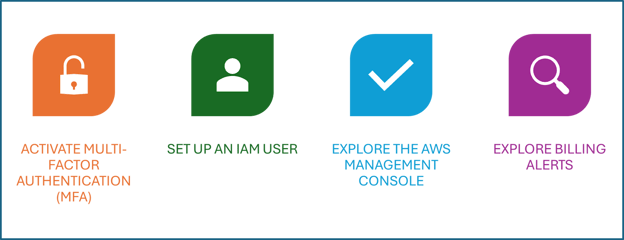
Các bước bảo mật tài khoản AWS của bạn. Nguồn hình ảnh: Tác giả
Kích hoạt xác thực đa yếu tố (MFA)
Vào mục IAM (Identity and Access Management) trong AWS Management Console và bật MFA cho người dùng root của bạn. Điều này bổ sung một lớp bảo mật nữa cho tài khoản. Giống như lắp thêm một ổ khóa cho “cánh cửa” đám mây của bạn vậy.
Thiết lập người dùng IAM
Thay vì luôn dùng tài khoản root cho công việc thường ngày, tốt hơn là tạo người dùng IAM với quyền hạn cụ thể. Cách này giúp giảm thiểu rủi ro thay đổi nhầm lẫn hoặc vi phạm bảo mật.
Khám phá AWS Management Console
Bảng điều khiển AWS sẽ cung cấp tổng quan và giới thiệu bạn với các dịch vụ chủ chốt như EC2 (Elastic Compute Cloud), S3 (Simple Storage Service) (cả hai chủ đề tôi cũng đã viết) và RDS (Relational Database Service). Dành chút thời gian làm quen với console và xem qua các dịch vụ chính này trong khóa học AWS Cloud Technology and Services Concepts của chúng tôi.
Thiết lập cảnh báo chi phí
Để tránh phát sinh chi phí ngoài ý muốn, hãy cấu hình cảnh báo chi phí trong bảng điều khiển AWS Billing and Cost Management. Cách này giúp bạn được thông báo nếu mức sử dụng vượt ngưỡng nhất định.
Khi bạn đã có tài khoản AWS
Tài khoản AWS của bạn đã sẵn sàng. Dưới đây là những việc bạn có thể làm tiếp theo:
- Truy cập các dịch vụ đám mây toàn diện: Từ sức mạnh tính toán như khởi chạy máy chủ ảo trong vài phút, đến triển khai mô hình máy học, AWS đều có. Xem AWS Cloud Practitioner (CLF-CO2) skill track để sử dụng các dịch vụ tính toán, dữ liệu và lưu trữ của AWS.
- Quản lý chi phí hiệu quả: Chú ý mô hình trả tiền theo mức sử dụng. Nếu là người dùng mới, lưu ý AWS có gói miễn phí.
- Đảm bảo bảo mật và tuân thủ: Tìm hiểu các tính năng bảo mật của AWS và các chứng nhận tuân thủ. Tôi thực sự đã viết một hướng dẫn về Các thực hành tốt nhất cho bảo mật AWS mà tôi hy vọng sẽ hữu ích cho bạn.
- Khám phá công cụ đổi mới: Tận dụng các công cụ và tài nguyên nâng cao để tăng tốc dự án. Ví dụ, nếu bạn là kỹ sư AI hoặc tổ chức của bạn đang tìm kiếm các ứng dụng AI, bạn có thể xem bài viết về Amazon Bedrock của chúng tôi.
- Học cách làm việc với cơ sở dữ liệu: hướng dẫn về Lưu trữ AWS của chúng tôi là điểm khởi đầu tốt.
- Máy học: AWS Sagemaker có thể giúp bạn xây dựng, huấn luyện và triển khai các mô hình máy học.
Xử lý các sự cố thường gặp khi tạo tài khoản AWS
Theo tôi, quá trình kích hoạt nhìn chung rất mượt, nhưng đôi khi vẫn có trục trặc. Tôi sẽ chia sẻ kinh nghiệm xử lý một số vấn đề thường gặp mà tôi từng thấy:
- Chậm kích hoạt tài khoản: Nếu việc kích hoạt bị chậm, hãy kiểm tra lại thông tin đã cung cấp. Hoặc bạn có thể liên hệ hỗ trợ AWS nếu cần.
- Vấn đề thanh toán: Đảm bảo thông tin thẻ bạn cung cấp là chính xác. Nếu vấn đề vẫn tiếp diễn và AWS gắn cờ thẻ của bạn, hãy liên hệ ngân hàng.
- Sự cố xác minh điện thoại: Đảm bảo số điện thoại đúng và có thể liên lạc. Nếu không nhận được mã, hãy yêu cầu gửi lại.
- Vấn đề với MFA: Nếu gặp sự cố khi bật MFA, hãy thử lại hoặc liên hệ đội hỗ trợ của AWS hay làm theo hướng dẫn xử lý sự cố của họ.
Tổng kết & Bước tiếp theo
Chúc mừng. Nếu bạn làm theo sát, tài khoản AWS của bạn đã sẵn sàng!
Tóm lại, chúng ta đã đề cập:
- Các điều kiện tiên quyết
- Các bước đăng ký
- Thực hành tốt nhất để bảo mật tài khoản
- Một số cách xử lý sự cố
Giờ đây tài khoản AWS đã được thiết lập, tôi muốn chia sẻ vài tài nguyên hay để bạn khai thác hiệu quả nhất.


Vậy là bạn đã quyết định bước vào thế giới điện toán đám mây với Amazon Web Services (AWS). Lựa chọn sáng suốt! Không nghi ngờ gì nữa, AWS là một trong những nền tảng đám mây phổ biến nhất hiện nay, và có lý do chính đáng: từ lưu trữ, cơ sở dữ liệu đến máy học và trí tuệ nhân tạo—AWS đều có đủ.
Nhưng trước khi làm bất cứ điều gì, bạn cần tạo một tài khoản AWS. Đừng lo. Nghe có vẻ phức tạp nhưng thực ra không hề. Trong hướng dẫn này, tôi sẽ dẫn bạn qua toàn bộ quy trình, từng bước một, và tôi cũng đã thêm mục xử lý sự cố nếu bạn cần.
Điều kiện tiên quyết để tạo tài khoản AWS
Trước khi bắt đầu tạo tài khoản AWS, bạn cần chuẩn bị sẵn một vài thứ. Hãy coi đây là danh sách kiểm tra để quá trình đăng ký diễn ra suôn sẻ.
Thông tin bắt buộc để bắt đầu
Trước khi bắt đầu, hãy đảm bảo bạn có sẵn các yếu tố thiết yếu sau:
Điều kiện tiên quyết để tạo tài khoản AWS. Nguồn: Tác giả
Những điều cần lưu ý
Hướng dẫn từng bước để tạo tài khoản AWS
Bắt tay vào làm thôi. Hãy làm theo các bước sau để tạo tài khoản AWS:
Các bước tạo tài khoản AWS. Nguồn hình ảnh: Napkin AI
Truy cập trang chủ AWS
Mở trình duyệt và truy cập trang web chính thức của AWS: aws.amazon.com.
Bắt đầu tạo tài khoản
Nhấp vào nút Create an AWS Account, thường nằm ở góc trên bên phải, hoặc tìm Get Started for Free.
Điền thông tin tài khoản
Tiếp theo, trang yêu cầu bạn tạo mật khẩu mạnh và an toàn sẽ hiện ra. AWS sẽ không chấp nhận mật khẩu yếu đâu.
Chọn loại tài khoản
Bạn sẽ được hỏi tạo tài khoản cá nhân hay doanh nghiệp. Chọn loại phù hợp và điền thông tin liên hệ bắt buộc.
Cung cấp thông tin thanh toán
Nhập thông tin thẻ tín dụng hoặc thẻ ghi nợ của bạn. Chủ yếu để xác minh danh tính và dùng cho việc thanh toán sau này. Nếu bạn ở Ấn Độ, có thể cần cung cấp số PAN và hoàn tất xác minh điện thoại.
Xác minh điện thoại
Sau khi xác minh xong, AWS sẽ mất một lúc để kích hoạt tài khoản của bạn.
Chọn gói hỗ trợ
AWS cung cấp nhiều gói hỗ trợ, nhưng Gói Cơ bản (Basic Plan) miễn phí và đủ cho hầu hết người mới bắt đầu. Bạn cũng có thể khám phá và so sánh các gói hỗ trợ để xem gói nào phù hợp mục đích của mình.
Hoàn tất đăng ký
Xem lại toàn bộ thông tin đã nhập để đảm bảo chính xác. Khi hài lòng, nhấp “Complete Sign-Up.” AWS sẽ gửi email xác nhận và tài khoản của bạn thường được kích hoạt trong vài phút (nhưng có thể mất đến 24 giờ).
Các bước sau khi tạo tài khoản (Hãy bảo mật tài khoản!)
Chúc mừng! Bạn đã tạo tài khoản AWS thành công. Nhưng trước khi bắt đầu khám phá, dưới đây là một số thực hành tốt giúp bạn thiết lập tài khoản an toàn và hiệu quả.
Các bước bảo mật tài khoản AWS của bạn. Nguồn hình ảnh: Tác giả
Kích hoạt xác thực đa yếu tố (MFA)
Vào mục IAM (Identity and Access Management) trong AWS Management Console và bật MFA cho người dùng root của bạn. Điều này bổ sung một lớp bảo mật nữa cho tài khoản. Giống như lắp thêm một ổ khóa cho “cánh cửa” đám mây của bạn vậy.
Thiết lập người dùng IAM
Thay vì luôn dùng tài khoản root cho công việc thường ngày, tốt hơn là tạo người dùng IAM với quyền hạn cụ thể. Cách này giúp giảm thiểu rủi ro thay đổi nhầm lẫn hoặc vi phạm bảo mật.
Khám phá AWS Management Console
Bảng điều khiển AWS sẽ cung cấp tổng quan và giới thiệu bạn với các dịch vụ chủ chốt như EC2 (Elastic Compute Cloud), S3 (Simple Storage Service) (cả hai chủ đề tôi cũng đã viết) và RDS (Relational Database Service). Dành chút thời gian làm quen với console và xem qua các dịch vụ chính này trong khóa học AWS Cloud Technology and Services Concepts của chúng tôi.
Thiết lập cảnh báo chi phí
Để tránh phát sinh chi phí ngoài ý muốn, hãy cấu hình cảnh báo chi phí trong bảng điều khiển AWS Billing and Cost Management. Cách này giúp bạn được thông báo nếu mức sử dụng vượt ngưỡng nhất định.
Khi bạn đã có tài khoản AWS
Tài khoản AWS của bạn đã sẵn sàng. Dưới đây là những việc bạn có thể làm tiếp theo:
Xử lý các sự cố thường gặp khi tạo tài khoản AWS
Theo tôi, quá trình kích hoạt nhìn chung rất mượt, nhưng đôi khi vẫn có trục trặc. Tôi sẽ chia sẻ kinh nghiệm xử lý một số vấn đề thường gặp mà tôi từng thấy:
Tổng kết & Bước tiếp theo
Chúc mừng. Nếu bạn làm theo sát, tài khoản AWS của bạn đã sẵn sàng!
Tóm lại, chúng ta đã đề cập:
Giờ đây tài khoản AWS đã được thiết lập, tôi muốn chia sẻ vài tài nguyên hay để bạn khai thác hiệu quả nhất.