Cursus
Gegevens manipuleren in SQL
4 uur
338.8K
Jupyter Notebooks zijn een essentieel onderdeel van elke data science-workflow; organisaties als Netflix kunnen nauwelijks zonder. De browsergebaseerde rekenomgeving, gecombineerd met een reproduceerbaar documentformaat, heeft ze tot de standaardkeuze gemaakt voor miljoenen datawetenschappers en onderzoekers wereldwijd. Jupyter heeft een grote internationale community, afkomstig uit vrijwel elk land ter wereld. De community zelf heeft veel kernels ontwikkeld.
Jupyter Lab is de next-gen gebruikersinterface voor Project Jupyter en biedt alle bekende bouwstenen van de klassieke Jupyter Notebook zoals de notebook, terminal, teksteditor, bestandsbrowser, rijke outputs, enzovoort. Maar in tegenstelling tot de klassieke notebooks worden al deze functies aangeboden in een flexibele en krachtige interface. Het basisidee van Jupyter Lab is om alle bouwstenen uit de klassieke notebook, plus wat nieuws, onder één dak te brengen.

JupyterLab met de werkruimte waarop notebooks, tekstbestanden, terminals en notebook-uitvoer allemaal met elkaar kunnen interacteren.
Laten we eerst Jupyter Lab installeren en op onze systemen starten.
JupyterLab kan worden geïnstalleerd met conda, pip of pipenv.
conda install -c conda-forge jupyterlab
or
pip install jupyterlab
or
pipenv install jupyterlab
pipenv shell
Bekijk de officiële installatie-documentatie voor meer details.
Je kunt Jupyter starten door simpelweg het volgende in de console te typen:
jupyter lab
JupyterLab opent automatisch in de browser met een interface zoals hieronder. Dit betekent dat alles klaarstaat en je aan de slag kunt.

Het hoofdwerkgebied is de plek waar het echte werk gebeurt. Het bestaat uit de notebooks, documenten, consoles, terminals, enzovoort. Dubbelklik of sleep een bestand naar dit gebied om te beginnen.

Meestal staat de data waarmee we werken opgeslagen in zogenoemde databases, en een kerntaak van een data scientist is om data uit databases te kunnen benaderen en analyseren. Daarom is het een goed idee om een naadloze interface te hebben tussen SQL-databases en Jupyter Notebook/Lab, zodat het ophalen en bewerken van data eenvoudiger en efficiënter wordt. Deze interface kun je op twee manieren realiseren:
Magic-commando's zijn een set handige functies in Jupyter Notebooks die zijn ontworpen om veelvoorkomende problemen in standaard data-analyse op te lossen. Je kunt alle beschikbare magics bekijken met %lsmagic.
De IPython SQL magic-extensie maakt het mogelijk om SQL-queries rechtstreeks in codecellen te schrijven en de resultaten direct in pandas DataFrames in te lezen (Bron). Dit werkt zowel in de traditionele notebooks als in de moderne Jupyter Labs.
SQL-module installeren in de notebook
!pip install ipython-sql
De SQL-module laden
%load_ext sql
Bovenstaand magic-commando laadt de ipython-sql-extensie. We kunnen verbinden met elke database die wordt ondersteund door SQLAlchemy. Hier verbinden we met een SQLite-database. Voer het volgende commando in de codecel in:
%sql sqlite://
Als je de output ‘Connected: @None' krijgt, betekent dit dat de verbinding is gemaakt.
We maken ten slotte een demotabel met de naam EMPLOYEES om de werking te laten zien.
%%sql
CREATE TABLE EMPLOYEE(firstname varchar(50),lastname varchar(50));
INSERT INTO EMPLOYEE VALUES('Tom','Mitchell');
INSERT INTO EMPLOYEE VALUES('Jack','Ryan');
We kunnen nu queries uitvoeren op onze database.
 %sql SELECT * from EMPLOYEE;
 ----------------------------------
 * sqlite://
 Done.
Bovenstaande query geeft de volgende tabel als resultaat.

We kunnen ook met de magic-functie verbinding maken met een bestaande database. Voor deze tutorial gebruiken we de SQL_SAFI-database (Studying African Farmer-led Irrigation (SAFI) database). "Het SAFI-project is een onderzoeksproject naar landbouw- en irrigatiemethoden van boeren in Tanzania en Mozambique. Deze dataset bestaat uit enquêtedata over huishoudens en landbouw" (Bron). Je kunt hem hier downloaden.
 #Specifying the path of the database
 %sql sqlite:////Users/Parul/Desktop/SQL_SAFI.sqlite
 -----------------------------------------------------------

 'Connected: @/Users/Parul/Desktop/SQL_SAFI.sqlite'
Bovenstaande instructie opende de database SQL_SAFI.sqlite die zich bevindt in het pad: Users/Parul/Desktop. Laten we de tabel Crops selecteren en de inhoud weergeven.
%sql select * from Crops
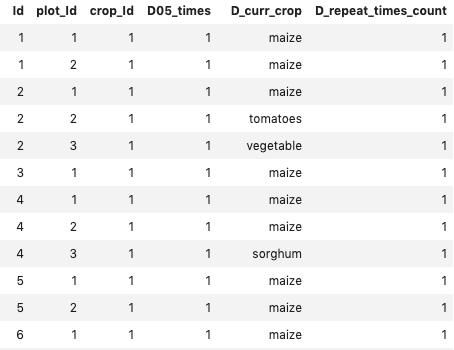
Weergave van de eerste rijen van de tabel Crops
%sql select * from Crops where D_curr_crop = "maize" AND ID <= 3;
Het resultaat kan ook worden omgezet naar een pandas-dataframe, als volgt:
result = %sql select * from Crops where D_curr_crop = "maize" AND ID <= 3;
dataframe = result.DataFrame()
dataframe.info()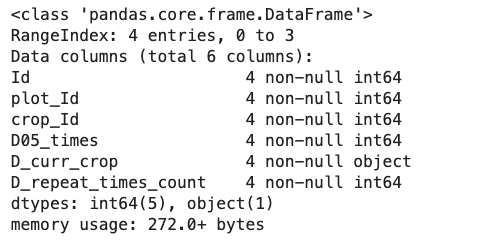
Voordat we verdergaan, eerst kort iets over Jupyter-extensies in het algemeen.
JupyterLab-extensies
Extensies zijn een van de nuttigste functies van Jupyter Lab en kunnen de Jupyter Lab-ervaring verbeteren. Jupyter Lab is in wezen zelf een uitbreidbare omgeving, met de notebook, terminal en editor allemaal als extensie aanwezig.
"JupyterLab-extensies zijn npm-packages (het standaardpakketformaat in Javascript-ontwikkeling)"(Bron). Extensies bieden een manier om de JupyterLab-ervaring aan te passen en uit te breiden met nuttige opties zoals nieuwe thema's, viewers, sneltoetsen en geavanceerde instellingen, om er een paar te noemen. Er zijn veel community-ontwikkelde extensies op GitHub. Je kunt zoeken op het GitHub-topic jupyterlab-extension om extensies te vinden.
Om JupyterLab-extensies te installeren, moet Node.js geïnstalleerd zijn. Dat kan via hun website of als volgt.
conda install -c conda-forge nodejs
or
brew install node #for MacOS users
De jupyterlab-sql-extensie is zo'n handige extensie waarmee je een SQL-gebruikersinterface toevoegt aan Jupyter Lab. Dit heeft twee belangrijke voordelen:
Je leest er meer over in de officiële Github-repository.
Om jupyterlab-sql te installeren, voer je de volgende commando's in deze volgorde uit:
pip install jupyterlab_sql
jupyter serverextension enable jupyterlab_sql --py --sys-prefix
jupyter lab build
Start daarna alle draaiende Jupyter-servers opnieuw.
Let er ook op dat jupyterlab-sql alleen werkt met Python 3.5 en hoger.
Na het herstarten van Jupyter Lab verschijnt er een nieuw SQL-pictogram in de launcher
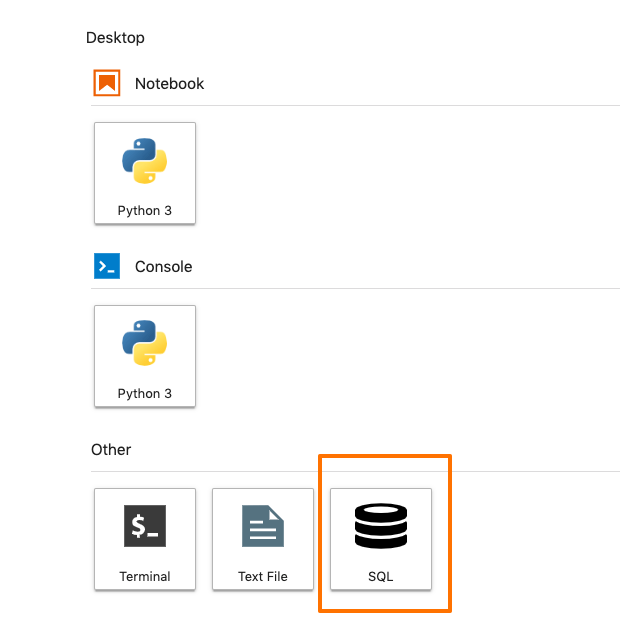
Dit betekent dat alles correct is geïnstalleerd en je klaar bent om je instance met een database te verbinden.
Om verbinding te maken met de database heb je een geldige database-URL nodig. jupyterlab-sql is uitgebreid getest met SQLite-, PostgreSQL- en MySQL-databases (Bron). Volg de SQLAlchemy-gids over URLs. De URL moet een database-URL zijn, bijvoorbeeld:
postgres://localhost:5432/postgres
postgres://username:password@localhost:5432/postgres
mysql://localhost/employees
sqlite://
sqlite:///myfile.db
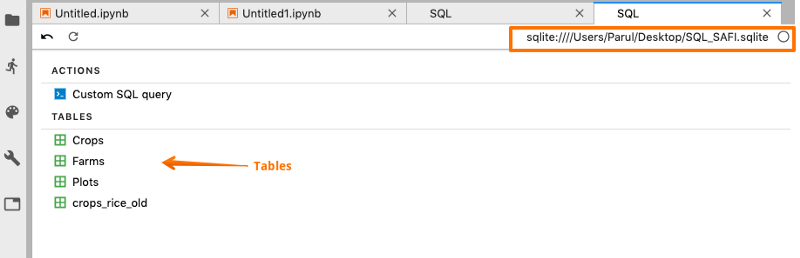
Laten we verbinden met de bestaande SQL_SAFI-database die we eerder gebruikten. Klik op het SQL-pictogram in de launcher en typ de database-URL. Druk op enter om te verbinden.
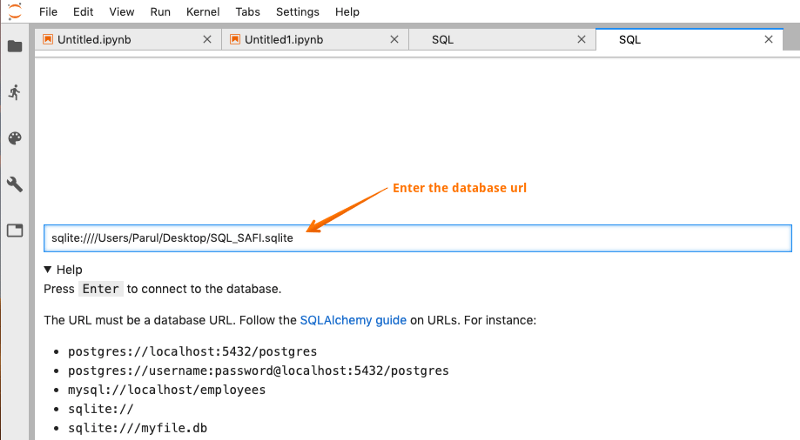
Zodra de database is verbonden, kun je al je tabellen in de database bekijken.
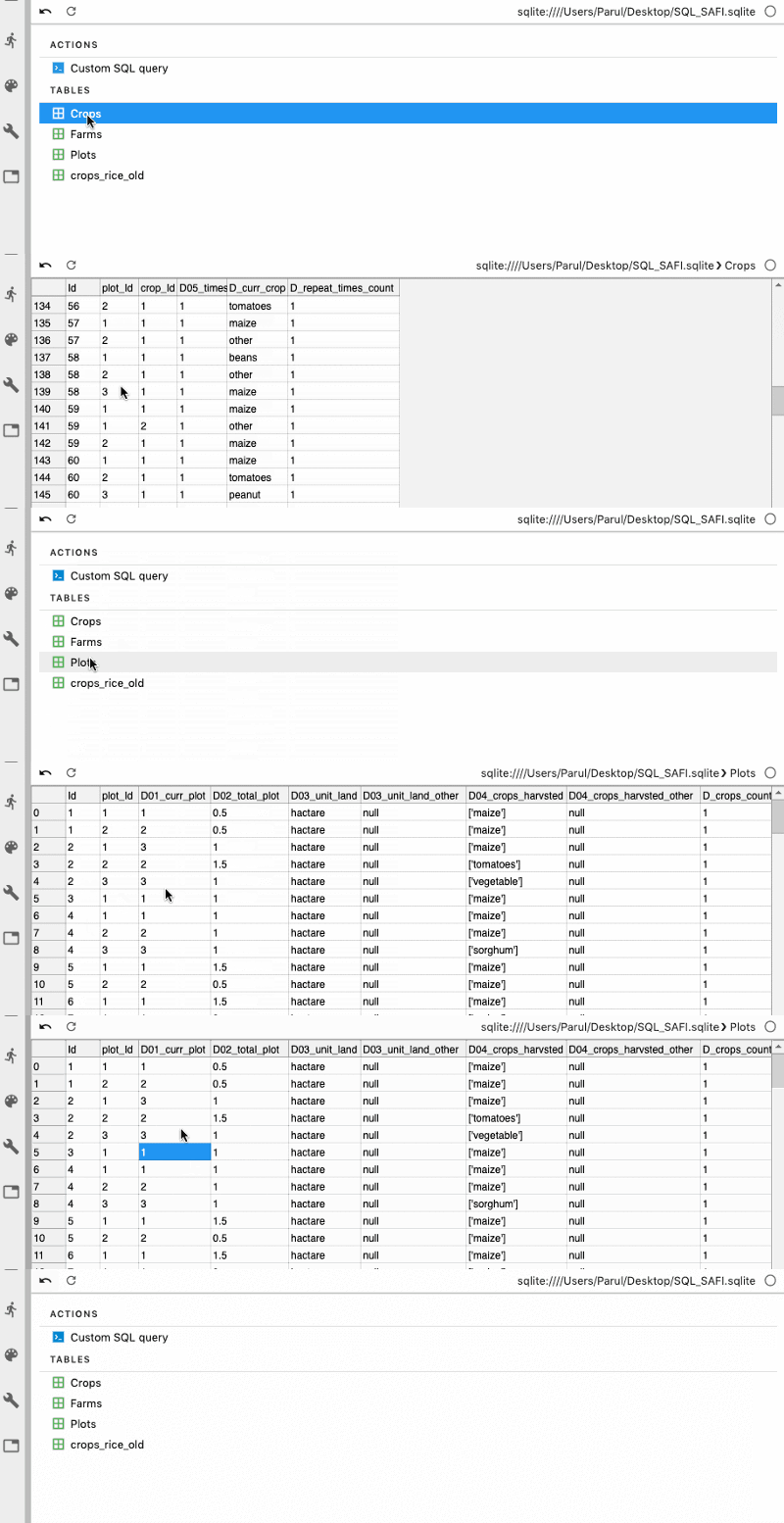
Vervolgens kunnen we ook eigen SQL-queries schrijven om de gewenste data uit de tabellen op te halen.
SQL en JupyterLab samen tillen data-analyse naar een hoger niveau. De jupyter-sql-interface maakt het heel eenvoudig om de SQL Server met het Jupyter-ecosysteem te verbinden en de data er direct naartoe te halen, zonder de Jupyter-interface te verlaten.
Wil je meer leren over SQL? Volg de cursus Data-Driven Decision Making in SQL van DataCamp.
Bekijk ook onze tutorial Remote Python and R in SQL.
Gerelateerde cursussen
Cursus
Cursus
blog
Adel Nehme
15 min

