TL;DR
- Cele 9 exemple acoperă vânzări, marketing, finanțe, HR, analize AI, sănătate publică și design
- 7 sunt mostre Microsoft 2026, gratuite, de descărcat ca fișiere .pbix
- Dashboardurile solide încep cu câteva carduri KPI și împing detaliile în tooltips și drillthrough
- Vizualurile AI integrate, precum key influencers, explică de ce s-a mișcat un indicator, fără cod suplimentar
- Majoritatea „dashboardurilor” partajate sunt, tehnic, rapoarte Power BI; dashboardurile există în serviciul Power BI
Exemple de dashboarduri Power BI pe scurt
Fiecare exemplu de mai jos vizează o echipă și evidențiază una-două funcții Power BI care merită împrumutate. Tabelul asociază cele 9 dashboarduri cu publicul lor și îți spune de unde le poți obține.
| # | Dashboard | Creat pentru | Funcție de copiat | De unde îl iei |
|---|---|---|---|---|
| 1 | Vânzări regionale | Conducerea de vânzări | Slider de prognoză what-if | .pbix gratuit (Microsoft) |
| 2 | Oportunități de venit | Operațiuni de vânzări | Tooltip de tip pagină de raport | .pbix gratuit (Microsoft) |
| 3 | AdventureWorks Sales | Executivi | Temă închisă cu carduri KPI legate de grafice | .pbix gratuit (Microsoft) |
| 4 | Analiză de marketing competitiv | Marketing | Carduri KPI pe canal cu variație an-la-an | .pbix gratuit (Microsoft) |
| 5 | Cheltuieli corporative | Bugetare pentru finanțe și IT | Parametri de câmp și un slicer cu butoane | .pbix gratuit (Microsoft) |
| 6 | Angajări și istoric angajați | HR | Stiluri de linie și text personalizat în tooltip | .pbix gratuit (Microsoft) |
| 7 | Inteligență artificială | Analiză | Key influencers și arbore de descompunere | .pbix gratuit (Microsoft) |
| 8 | Măsuri de imunizare în Washington, pe comitat | Sănătate publică | Butoane pentru schimbarea vizualului și o hartă divergentă | Raport public live |
| 9 | Lumea piersicilor | Vitrină de design | Vizualuri personalizate HTML și SVG, accesibilitate | Postare în galeria comunității |
Toate cele 7 mostre Microsoft provin din același refresh din 2026, care le-a mutat la tema de bază curentă, noul vizual de card și layouturi optimizate pentru mobil. Încep cu vânzările, acolo unde majoritatea echipelor își construiesc primul dashboard Power BI.
Exemple de dashboarduri Power BI pentru vânzări și venituri
Un dashboard de vânzări în Power BI urmărește veniturile față de o țintă și arată de unde vor veni următoarele dealuri. Exemplele de mai jos acoperă o vedere de prognoză pentru un lider de vânzări, o vedere a oportunităților pentru un analist de pipeline și un rezumat executiv pentru un producător.
1. Dashboard de vânzări regionale
Mostra Regional Sales de la Microsoft răspunde mai întâi la o întrebare: suntem pe drumul cel bun pentru a atinge ținta de venituri? Patru carduri în partea de sus arată veniturile câștigate, veniturile în pipeline, ținta de venituri și procentul de prognoză, urmate de o pâlnie a veniturilor deschise pe etape de vânzare și o matrice de prognoză pe produs.
Detaliul pe care l-aș copia este sliderul what-if, care îi permite unui manager de vânzări să ajusteze prognoza calificată și să vadă cum raportul se recalculează. În matricea pe produs, o singură pictogramă roșie de status marchează produsul care rulează mult sub prognoză, astfel încât privirea cade pe problemă fără să citești fiecare rând. File pentru raport câștig/pierdere, industrii, analize de trend și key influencers stau în spatele prezentării generale.
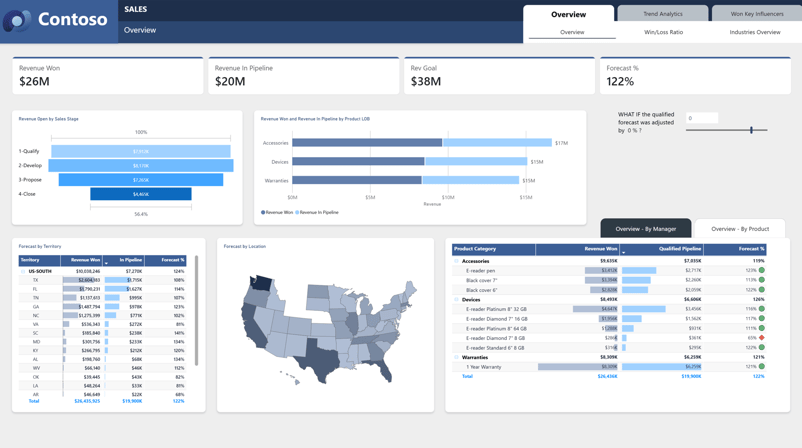
Mostra Regional Sales, refresh 2026. Sursă: Microsoft
2. Dashboard de oportunități de venit
Mostra Revenue Opportunities este creată pentru echipele de operațiuni de vânzări care gestionează un pipeline, nu o cotă. Se deschide cu venitul total și numărul de oportunități, apoi le descompune pe regiune, pe stat pe o hartă și pe lună într-un grafic combinat care pune barele de venit lângă o linie cu numărul de oportunități.
Plutește peste o lună și un tooltip de tip pagină de raport arată venitul pe segment de clienți, ceea ce păstrează pânza principală curată, răspunzând totuși la întrebarea următoare. Un grafic pipeline-by-stage în partea de jos arată câte leaduri se pierd înainte de etapa de propunere, iar selectarea unui stat deschide un drillthrough către pagina de detaliu.
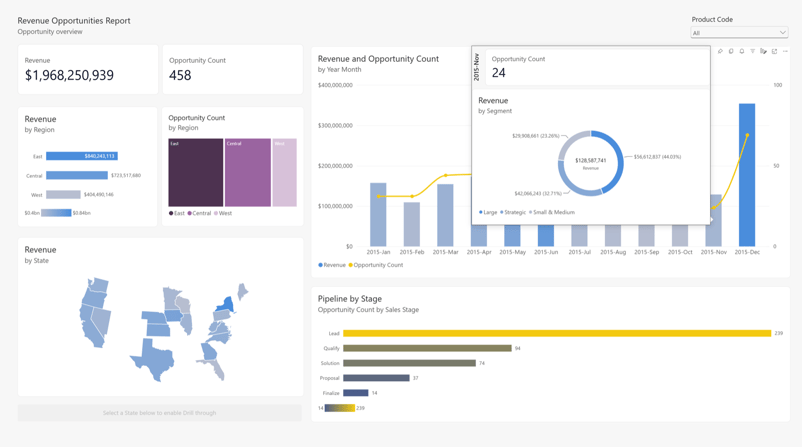
Mostra Revenue Opportunities, refresh 2026. Sursă: Microsoft
3. Dashboardul de vânzări AdventureWorks
AdventureWorks este compania fictivă de biciclete a Microsoft de mulți ani, iar refreshul din 2026 i-a transformat raportul de vânzări în cel mai distinct dintre mostre. O temă închisă încadrează 7 carduri KPI (produse, clienți, comenzi, vânzări, cost, profit și marjă de profit), fiecare legat printr-o linie subțire de graficul care îl detaliază.
Raportul folosește și selectorul de dată pentru filtrare compactă pe intervale, un vizual Azure Maps al clienților pe țară și butoane care comută graficul de comenzi între data comenzii, data scadentă și data livrării. Ultimul truc se bazează pe un singur tabel de date care joacă trei roluri, lucru explicat în tutorialul nostru despre modelarea datelor în Power BI.
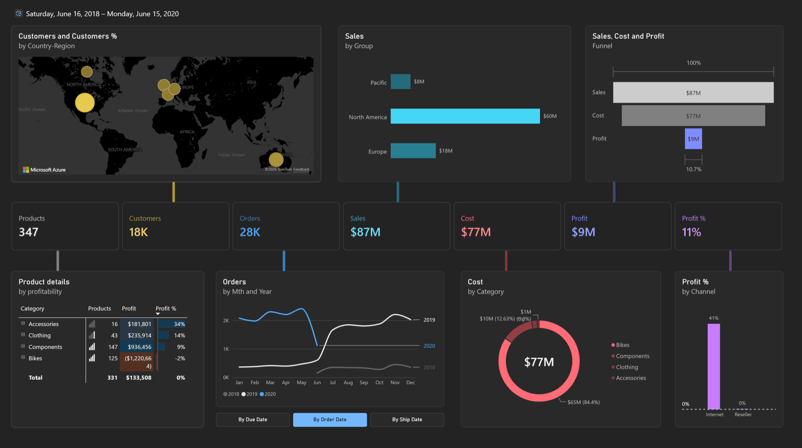
Mostra AdventureWorks Sales, refresh 2026. Sursă: Microsoft
Exemple de dashboarduri Power BI pentru marketing, finanțe și HR
Dashboardurile de marketing, finanțe și HR au un lucru în comun: compară performanța cu un reper, fie că este vorba de unitățile de anul trecut, bugetul anual sau angajările din luna trecută. Fiecare exemplu de mai jos face din această comparație primul lucru pe care îl vezi.
4. Dashboard de analiză de marketing competitiv
Mostra Competitive Marketing Analysis urmărește unitățile vândute pe 4 canale: online, social media, outlet și magazine. O coloană de carduri KPI în stânga oferă fiecărui canal propriul total și variația an-la-an, iar un grafic inel cu totalul în centru arată mixul pe canale.
Graficul liniar netezit din partea de jos trasează fiecare canal pe lună cu o etichetă pe fiecare punct, astfel încât o echipă de marketing să poată observa creșterea de la final de an fără a pluti peste. Aș împrumuta și paleta. O singură familie de nuanțe de albastru acoperă toate cele 4 canale, iar nuanța, nu culoarea, le diferențiază.
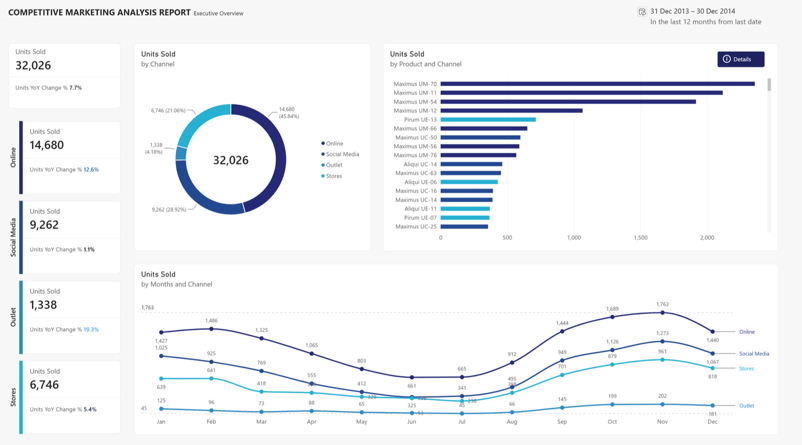
Mostra Competitive Marketing Analysis, refresh 2026. Sursă: Microsoft
5. Dashboard de cheltuieli corporative
Corporate Spend compară costurile planificate și cele reale ale unui departament IT. Compania din mostră produce un nou latest estimate (LE) în fiecare trimestru, așa că cardurile de sus măsoară cheltuiala reală față de planul inițial și față de fiecare dintre cele 3 estimări.
Două funcții fac acest raport adaptabil. Un slicer cu butoane comută între abatere absolută și procentuală, iar un rând de butoane susținut de parametri de câmp schimbă defalcarea între țară, arie de business, regiune de vânzări, arie IT și sub-arie IT. Formatarea condițională din matricea de trend separă depășirile de buget de subcheltuieli, iar un tooltip personalizat explică fiecare abatere într-o propoziție.
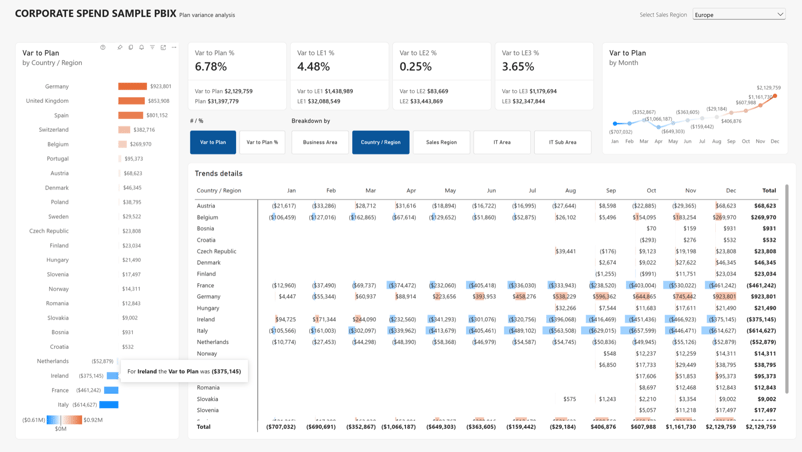
Mostra Corporate Spend, refresh 2026. Sursă: Microsoft
6. Dashboard de angajări și istoric angajați
Mostra Employee Hiring and History oferă echipelor de HR o vedere a noilor angajări pe lună, tip de angajat, grupă de vârstă, gen, grup etnic și regiune. Angajările part-time și full-time împart același grafic liniar, separate prin linii punctate versus continue și markere diferite, nu printr-o a doua culoare.
Graficul cu coloane stivuite folosește text personalizat în tooltip care se citește ca o propoziție completă, de tipul „2.203 (61,81%) dintre noile angajări cu vârste între 30-49 de ani sunt bărbați.” Dedesubt, o matrice cu bare de date le permite managerilor să compare rapid angajările pe regiune. Studiul de caz HR Analytics in Power BI practică același tip de analiză.
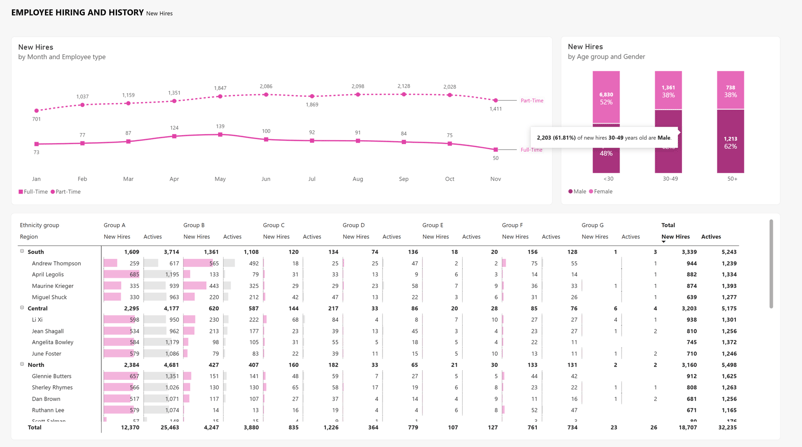
Mostra Employee Hiring and History, refresh 2026. Sursă: Microsoft
Exemple de dashboarduri Power BI pentru AI, sănătate publică și design
Ultimele 3 exemple merg dincolo de raportarea de business standard. Unul arată vizualurile AI integrate în Power BI, unul este dashboardul public al unui departament de sănătate al unui stat, iar unul este raportul care a câștigat Power BI DataViz World Championship 2026.
7. Dashboard de inteligență artificială
Mostra Artificial Intelligence de la Microsoft pune 3 dintre funcțiile AI ale Power BI într-un singur raport: vizualul key influencers, arborele de descompunere și detectarea anomaliilor pe grafice liniare. Pagina din captură întreabă când este mai probabil să fie câștigată o oportunitate de vânzare, iar key influencers răspunde cu segmente, precum dealuri cu discount peste 3,7% gestionate de un anumit manager.
Nu scrii niciun model pentru asta: tragi rezultatul și câmpurile care l-ar putea explica, iar Power BI rulează analiza. Partea dificilă este că rezultatele sunt corelații, așa că aș trata „discount peste 3,7%” ca pe o ipoteză de testat, nu ca pe o regulă de preț. Cursul nostru Trend Analysis in Power BI acoperă în profunzime key influencers și arborii de descompunere.
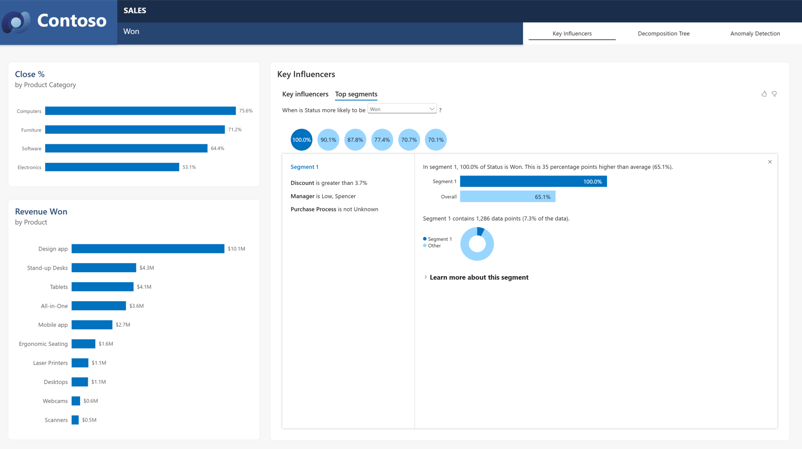
Mostra Artificial Intelligence, refresh 2026. Sursă: Microsoft
8. Dashboard de măsuri de imunizare în Washington
Departamentul de Sănătate al Statului Washington publică un dashboard Power BI public despre acoperirea vaccinărilor pentru copii și adolescenți pe comitat, de la doza de la naștere pentru hepatita B până la vaccinuri pentru tinerii de 13–17 ani. Este încorporat pe pagina Washington Tracking Network a departamentului și acoperă perioada 2017–2025.
Un rând de butoane în partea de sus alege grupa de vârstă, iar un al doilea set în stânga comută aceleași date între o linie de trend, o hartă pe comitat și o defalcare pe rasă și etnie, astfel încât 3 vederi împart o singură pagină. Harta folosește o scară divergentă centrată pe 50%, iar comitatele cu date suprimate apar alb, cu o notă care explică de ce. Un pop-up de bun venit avertizează, de asemenea, de la început că cifrele subestimează acoperirea reală, un tip de avertisment pe care majoritatea dashboardurilor interne îl omit.
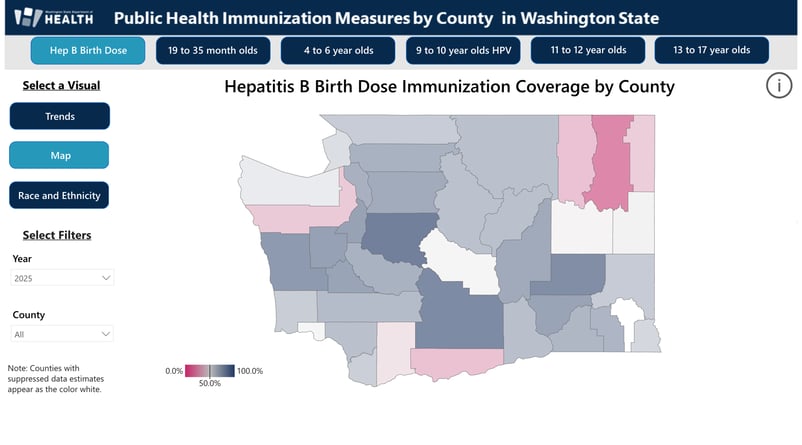
Dashboard de măsuri de imunizare în Washington, vedere pe hartă pentru 2025 (captură noiembrie 2026). Sursă: Departamentul de Sănătate al Statului Washington
9. Lumea piersicilor (Campion DataViz 2026)
Gustavo Bavia a câștigat Power BI DataViz World Championship 2026, desfășurat live la FabCon în Atlanta, iar „Lumea piersicilor” este raportul pe care l-a împărtășit în comunitatea Fabric a Microsoft ca lucrare câștigătoare. Pe 4 pagini, analizează producția și comerțul global cu piersici în 79 de țări, folosind date FAOSTAT.
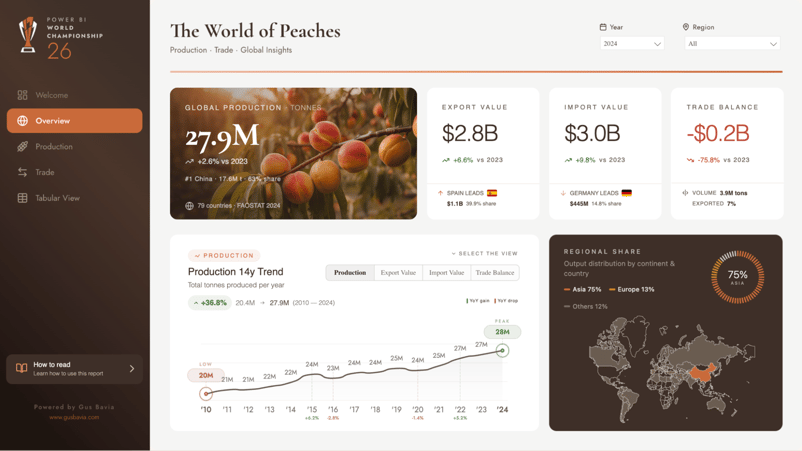
The World of Peaches de Gus Bavia, campion Power BI DataViz 2026. Sursă: Comunitatea Microsoft Fabric
Bavia a creat carduri KPI principale, grafice waffle și trenduri animate cu măsuri HTML și SVG personalizate și a aplicat un singur sistem de design pentru tipografie, culoare și spațiere pe fiecare pagină. A adăugat, de asemenea, text alternativ, o ordine logică de navigare cu Tab și un tutorial ghidat pe fiecare pagină. Nu vei avea nevoie de SVG personalizat pentru o revizuire lunară a vânzărilor, dar munca de accesibilitate merită copiată în orice raport.
Ce face un dashboard Power BI grozav?
Un dashboard Power BI grozav răspunde la întrebarea principală a publicului în câteva secunde, apoi îi lasă să caute motivul. În cele 9 exemple de mai sus, asta se reduce la 5 obiceiuri, iar ghidul nostru despre bune practici de design pentru dashboarduri are o listă mai lungă.
Construiește pentru un singur public
Dashboardurile operaționale monitorizează activitatea zilnică pentru echipe precum operațiunile de vânzări, în timp ce dashboardurile strategice urmăresc KPI-uri pe termen lung pentru executivi. Regional Sales și Revenue Opportunities folosesc date de vânzări similare, dar unul servește unui lider de vânzări care verifică prognoza, iar celălalt unui analist care lucrează pipeline-ul, iar layouturile lor diferă în consecință.
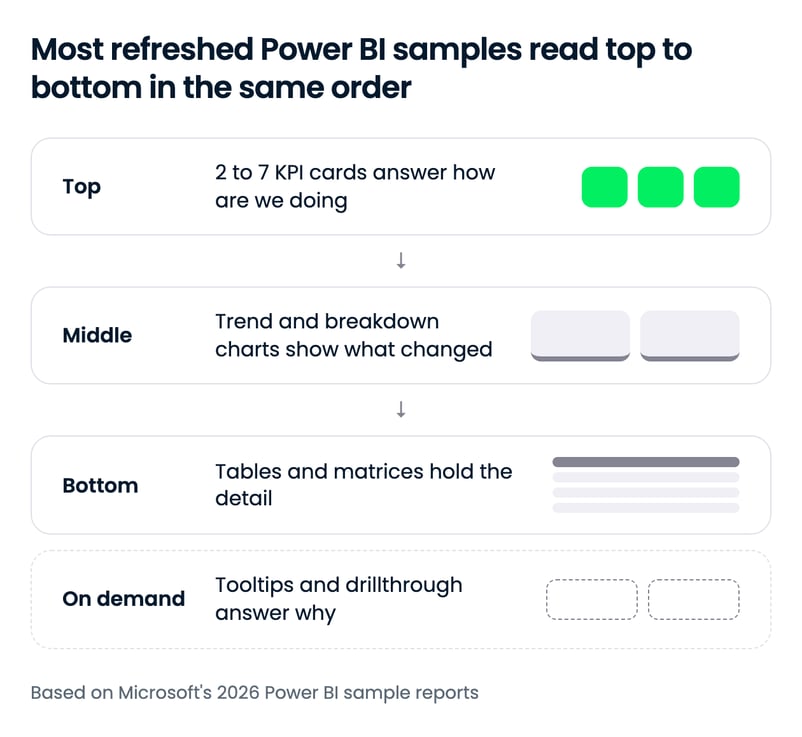
Începe cu câteva carduri KPI
5 din cele 7 mostre Microsoft se deschid cu carduri KPI, de la 2 în Revenue Opportunities până la 7 în AdventureWorks Sales. Oamenii citesc o pagină din stânga sus, așa că numerele care răspund „cum ne descurcăm?” își au locul acolo, cu graficele de trend dedesubt și tabelele în partea de jos.
Ascunde detaliul până când cineva îl cere
Tooltips de tip pagină de raport, drillthrough și butoane țin informațiile secundare în afara pânzei principale. Revenue Opportunities arată venitul pe segment doar la hover, iar Corporate Spend își schimbă defalcarea cu parametri de câmp în loc să stivuiască 5 versiuni ale aceluiași grafic. Tutorialul nostru despre tooltips în Power BI arată cum să construiești primul tipar.
Folosește culoarea pentru sens, nu pentru decor
Rămâi la un singur font și o paletă restrânsă și păstrează culorile puternice pentru valorile care cer atenție. Regional Sales rămâne în nuanțe stinse de albastru până când o pictogramă roșie marchează un produs care performează slab, iar Employee Hiring and History separă două serii prin stiluri de linie în loc de o a doua culoare. Ghidul nostru de formatare condițională în Power BI acoperă tehnicile din spate.
Proiectează pentru telefoane și încărcare rapidă
Refreshul din 2026 a adăugat un layout optimizat pentru mobil în fiecare mostră, pentru că mulți manageri verifică dashboarduri pe telefon. Pentru timpii de încărcare, păstrează transformările grele în sursa de date sau în Power Query, limitează vizualurile pe fiecare pagină și grupează numerele înrudite într-un singur vizual de card în loc de o duzină de carduri separate.
Cum deschizi și reutilizezi aceste dashboarduri Power BI
Poți deschide 7 dintre cele 9 exemple pe propriul computer gratuit, pentru că Microsoft le publică ca fișiere .pbix. Conform documentației mostrelor Microsoft, nu ai nevoie de o licență Power BI pentru a le explora în Power BI Desktop.
- Descarcă fișierul: deschide folderul cu mostrele Power BI 2026 pe GitHub, selectează un fișier .pbix și folosește butonul de descărcare.
- Deschide-l în Power BI Desktop: instalează Power BI Desktop (gratuit, doar Windows), apoi mergi la File > Open.
- Studiază modelul înaintea vizualurilor: mostrele actualizate au denumiri descriptive pentru tabele și măsuri, descrieri pentru măsuri și grupuri de calcule, astfel încât vizualizarea Model învață la fel de mult ca paginile de raport.
- Înlocuiește cu propriile date: folosește Transform data pentru a direcționa interogările către sursa ta și păstrează aceleași nume de coloane, astfel încât vizualurile să funcționeze în continuare.
- Partajează-l: publică în serviciul Power BI și fixează vizualuri pe un dashboard sau folosește Publish to web pentru o piesă publică în portofoliu.
Dacă preferi să începi în browser, aceleași mostre se află sub Learn > Sample reports în serviciul Power BI. Înainte să reutilizezi public vizualurile unei mostre, verifică termenii de atribuire pe pagina Power BI samples a Microsoft. Pentru mai multă inspirație, Data Stories Gallery a comunității Fabric adună rapoarte împărtășite de practicieni.
Dashboard vs raport în Power BI: care e diferența?
Un dashboard Power BI este o singură pagină de plăci fixate din unul sau mai multe rapoarte în serviciul Power BI, în timp ce un raport este un fișier multi-pagină, complet interactiv, construit pe un singur model semantic. Dashboardurile sunt pentru monitorizare; rapoartele sunt pentru explorare.
| Dashboard | Raport | |
|---|---|---|
| Pagini | Una | Una sau mai multe |
| Unde îl construiești | Doar în serviciul Power BI | Power BI Desktop sau serviciul |
| Date | Plăci din unul sau mai multe rapoarte | Un singur model semantic |
| Interactivitate | Selectezi o placă pentru a deschide raportul | Slicere, filtre, tooltips, drillthrough |
Strict vorbind, majoritatea celor 9 exemple de mai sus sunt rapoarte, la fel ca majoritatea „dashboardurilor” pe care oamenii le împărtășesc online. Diferența contează când construiești unul: creezi un dashboard în serviciul Power BI fixând vizualuri dintr-un raport pe care l-ai făcut deja. Ghidul nostru despre dashboarduri vs rapoarte acoperă detaliile.
Construiește-ți propriile dashboarduri Power BI
Aceste exemple arată ce este posibil cu Power BI, dar construirea de dashboarduri necesită practică „hands-on” cu modelarea datelor, formulele DAX și designul de vizualizare. Iată pași practici pentru a începe:
- Învață elementele de bază: Începe cu Introduction to Power BI pentru a înțelege interfața, Power Query și construirea de rapoarte de bază.
- Exersează modelarea datelor: Dashboardurile bune depind de modele de date curate. Tutorialul despre modelarea datelor în Power BI acoperă schemele stea și relațiile.
- Stăpânește vizualizările: Mergi dincolo de graficele implicite cu cursul Data Visualization in Power BI, apoi învață să proiectezi pentru oamenii care îți citesc raportul în User-Oriented Design in Power BI.
- Exersează pe un caz realist: Construiește un raport complet din date necurate în Case Study: Ecommerce Analysis in Power BI sau Case Study: Analyzing Healthcare Data in Power BI.
- Explorează funcțiile AI: Power BI se integrează acum cu Copilot în Microsoft Fabric, care poate genera formule DAX și sugera vizualizări din comenzi în limbaj natural.
Pentru echipele care doresc să dezvolte competențe la nivelul întregii organizații, DataCamp for Business oferă trasee structurate de învățare și urmărirea progresului pentru Power BI și competențe de date mai largi. Cere un demo ca să vezi cum funcționează.
Gânduri finale
Cele mai bune dashboarduri Power BI din 2026 seamănă mai puțin cu un perete de grafice și mai mult cu un răspuns: câteva carduri KPI, un singur trend și detaliul la un clic distanță. Mostrele actualizate ale Microsoft sunt cel mai rapid mod de a vedea asta în practică și, pentru că sunt fișiere .pbix gratuite, poți să le demontezi și să le reconstruiești cu propriile date.
Cele 9 exemple acoperă vânzări, marketing, finanțe, HR și sănătate publică, dar aceleași obiceiuri se aplică și la lanțul de aprovizionare, servicii pentru clienți și urmărirea proiectelor. Sugestia mea: descarcă mostra cea mai apropiată de jobul tău, schimbă un singur lucru și vezi ce se strică.
Dacă vrei să construiești dashboarduri ca acestea, parcursul de carieră Data Analyst in Power BI acoperă totul, de la pregătirea datelor până la designul raportului. Pentru mai multă învățare Power BI, consultă aceste resurse:
Întrebări frecvente
Unde pot găsi exemple gratuite de dashboarduri Power BI?
Microsoft publică mostre de rapoarte gratuite ca fișiere .pbix în repozitoriul de mostre Power BI Desktop de pe GitHub, inclusiv refreshurile din 2026 pentru Regional Sales, Corporate Spend și Employee Hiring and History. Aceleași mostre se află sub Learn > Sample reports în serviciul Power BI, iar Data Stories Gallery a comunității Fabric adună rapoarte împărtășite de practicieni.
Ce ar trebui să includă un dashboard Power BI?
Un dashboard Power BI bun începe cu câteva carduri KPI care răspund la întrebarea principală a publicului, urmate de grafice de trend sau de defalcare și un tabel de detalii în partea de jos. Informațiile secundare aparțin în tooltips, pagini de drillthrough sau butoane, nu pe pânza principală, iar layoutul ar trebui să aibă o versiune mobilă dacă oamenii îl verifică pe telefoane.
Este un dashboard Power BI același lucru cu un raport Power BI?
Nu. Un dashboard Power BI este o singură pagină de plăci fixate din unul sau mai multe rapoarte și îl poți crea doar în serviciul Power BI. Un raport poate avea mai multe pagini, este construit pe un singur model semantic și acceptă slicere, filtre și drillthrough. În uzul cotidian, oamenii numesc adesea rapoartele „dashboarduri”. Ghidul nostru despre dashboarduri vs rapoarte acoperă diferențele.
Am nevoie de o licență Power BI pentru a construi un dashboard?
Nu. Poți construi rapoarte gratuit în Power BI Desktop, iar Microsoft afirmă că nu ai nevoie de o licență pentru a-i explora fișierele mostrelor acolo. Partajarea rapoartelor și dashboardurilor cu colegii în serviciul Power BI necesită o licență plătită sau capacitate. Ghidul nostru despre tipurile de licențe Power BI explică ce acoperă fiecare plan.
Cum transform o mostră Power BI în propriul meu dashboard?
Descarcă fișierul .pbix al mostrei, deschide-l în Power BI Desktop și folosește Transform data pentru a direcționa interogările către propria sursă de date, păstrând aceleași nume de coloane, astfel încât vizualurile să funcționeze în continuare. Apoi publică raportul în serviciul Power BI și fixează vizualurile dorite pe un dashboard.
Cele mai bune exemple de dashboarduri Power BI din 2026 vin din două surse: mostrele oficiale actualizate de Microsoft, pe care le poți descărca și deschide în Power BI Desktop, și dashboarduri reale pe care echipele le publică pentru public. Mai jos, trec prin 9 dintre ele pentru vânzări, marketing, finanțe, HR, analize AI și sănătate publică, plus raportul care a câștigat Power BI DataViz World Championship 2026.
La fiecare exemplu, subliniez decizia de design care merită copiată, cum ar fi un slider what-if într-o prognoză de vânzări sau parametri de câmp care permit unei echipe de finanțe să schimbe defalcarea dintr-un singur clic. 7 din 9 vin ca fișiere .pbix gratuite, astfel încât poți deschide raportul, inspecta modelul de date și înlocui cu propriile tale date.
Dacă te interesează Power BI vs Tableau și care ți se potrivește, consultă ghidul nostru separat. Poți, de asemenea, să afli mai multe despre cum să creezi dashboarduri Power BI cu parcursul de carieră Data Analyst in Power BI.