
संक्षेप में
- ये 9 उदाहरण बिक्री, मार्केटिंग, वित्त, HR, AI एनालिटिक्स, सार्वजनिक स्वास्थ्य और डिज़ाइन को कवर करते हैं
- 7 Microsoft के 2026 सैंपल रिपोर्ट हैं, जिन्हें .pbix फ़ाइलों के रूप में मुफ़्त डाउनलोड किया जा सकता है
- मज़बूत डैशबोर्ड कुछ KPI कार्ड्स से शुरू होते हैं और विवरण को टूलटिप्स व ड्रिलथ्रू में शिफ्ट करते हैं
- Key influencers जैसे इनबिल्ट AI विज़ुअल बिना अतिरिक्त कोड के बताते हैं कि कोई मीट्रिक क्यों बदला
- ज्यादातर साझा किए गए "डैशबोर्ड" तकनीकी रूप से Power BI रिपोर्ट होते हैं; डैशबोर्ड Power BI सर्विस में रहते हैं
एक नज़र में Power BI डैशबोर्ड उदाहरण
नीचे दिया हर उदाहरण एक टीम को लक्षित करता है और एक-दो Power BI फीचर दिखाता है जिन्हें अपनाना फायदेमंद है। यह तालिका 9 डैशबोर्ड को उनके दर्शकों से मैप करती है और बताती है कि हर एक कहाँ मिलेगा।
| # | डैशबोर्ड | किसके लिए बनाया गया | कॉपी करने लायक फीचर | कहाँ मिलेगा |
|---|---|---|---|---|
| 1 | रीजनल सेल्स | सेल्स लीडरशिप | What-if फोरकास्ट स्लाइडर | मुफ़्त .pbix (Microsoft) |
| 2 | रेवेन्यू अपॉर्च्युनिटीज़ | सेल्स ऑपरेशंस | रिपोर्ट पेज टूलटिप | मुफ़्त .pbix (Microsoft) |
| 3 | AdventureWorks सेल्स | कार्यकारी | चार्ट से जुड़े KPI कार्ड्स के साथ डार्क थीम | मुफ़्त .pbix (Microsoft) |
| 4 | प्रतिस्पर्धी मार्केटिंग विश्लेषण | मार्केटिंग | चैनल KPI कार्ड्स के साथ वर्ष-दर-वर्ष परिवर्तन | मुफ़्त .pbix (Microsoft) |
| 5 | कॉर्पोरेट स्पेंड | वित्त और IT बजटिंग | Field parameters और एक बटन स्लाइसर | मुफ़्त .pbix (Microsoft) |
| 6 | कर्मचारी हायरिंग और इतिहास | HR | लाइन शैलियाँ और कस्टम टूलटिप टेक्स्ट | मुफ़्त .pbix (Microsoft) |
| 7 | आर्टिफ़िशियल इंटेलिजेंस | एनालिटिक्स | Key influencers और decomposition tree | मुफ़्त .pbix (Microsoft) |
| 8 | काउंटी के अनुसार वॉशिंगटन इम्यूनाइज़ेशन माप | सार्वजनिक स्वास्थ्य | विज़ुअल स्विचर बटन और डाइवर्जिंग मैप | लाइव सार्वजनिक रिपोर्ट |
| 9 | द वर्ल्ड ऑफ़ पीचेज़ | डिज़ाइन शोकेस | कस्टम HTML और SVG विज़ुअल्स, सुगम्यता | कम्युनिटी गैलरी पोस्ट |
Microsoft के सभी 7 सैंपल एक ही 2026 रिफ्रेश से आते हैं, जिसमें मौजूदा बेस थीम, नया कार्ड विज़ुअल और मोबाइल-अनुकूलित लेआउट शामिल किए गए। मैं बिक्री से शुरू करता हूँ, जहाँ अधिकतर टीमें अपना पहला Power BI डैशबोर्ड बनाती हैं।
Power BI सेल्स और रेवेन्यू डैशबोर्ड उदाहरण
एक Power BI सेल्स डैशबोर्ड रेवेन्यू को लक्ष्य के खिलाफ ट्रैक करता है और दिखाता है कि अगली डील्स कहाँ से आएँगी। नीचे दिए उदाहरणों में एक सेल्स लीडर का फोरकास्ट व्यू, पाइपलाइन विश्लेषक का अवसर व्यू, और एक विनिर्माता के लिए कार्यकारी सारांश शामिल हैं।
1. रीजनल सेल्स डैशबोर्ड
Microsoft का Regional Sales सैंपल सबसे पहले एक सवाल का जवाब देता है: क्या हम रेवेन्यू लक्ष्य पर ट्रैक पर हैं? ऊपर की चार कार्ड्स जीता हुआ रेवेन्यू, पाइपलाइन में रेवेन्यू, रेवेन्यू लक्ष्य, और फोरकास्ट प्रतिशत दिखाती हैं, जिनके बाद सेल्स स्टेज के अनुसार ओपन रेवेन्यू का फ़नल और उत्पाद के अनुसार फोरकास्ट मैट्रिक्स आता है।
वह विवरण जिसे मैं कॉपी करूँगा, वह है what-if स्लाइडर, जो सेल्स मैनेजर को क्वालिफ़ाइड फोरकास्ट समायोजित करने देता है और रिपोर्ट को पुनर्गणना करते हुए देखने देता है। उत्पाद मैट्रिक्स में, एक लाल स्टेटस आइकन उस एक उत्पाद को फ़्लैग करता है जो फोरकास्ट से काफ़ी नीचे चल रहा है, ताकि नज़र हर पंक्ति पढ़े बिना सीधे समस्या पर जाए। ओवरव्यू के पीछे win/loss अनुपात, इंडस्ट्रीज़, ट्रेंड एनालिटिक्स और key influencers के टैब हैं।
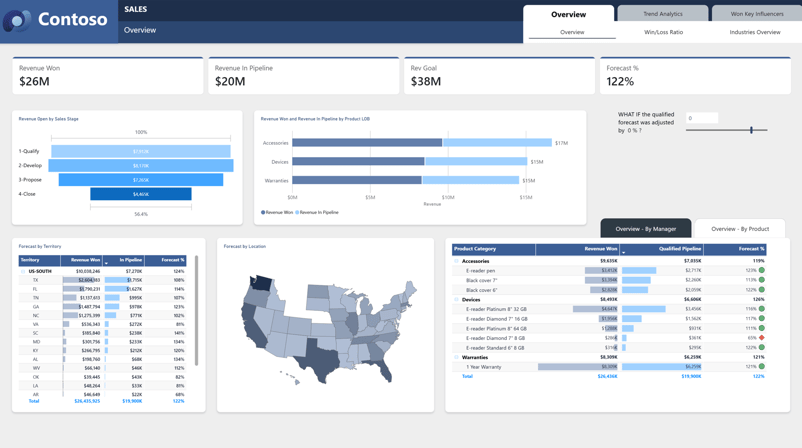
Regional Sales सैंपल, 2026 रिफ्रेश। स्रोत: Microsoft
2. रेवेन्यू अपॉर्च्युनिटीज़ डैशबोर्ड
Revenue Opportunities सैंपल उन सेल्स ऑपरेशंस टीमों के लिए बना है जो कोटा के बजाय पाइपलाइन मैनेज करती हैं। यह कुल रेवेन्यू और अवसरों की संख्या से शुरू होता है, फिर दोनों को क्षेत्र के अनुसार, मैप पर राज्य के अनुसार, और एक कॉम्बो चार्ट में महीने के अनुसार तोड़ता है जो रेवेन्यू बार्स को अवसर-गिनती लाइन के साथ प्लॉट करता है।
किसी महीने पर होवर करें तो एक रिपोर्ट पेज टूलटिप ग्राहक सेगमेंट के अनुसार रेवेन्यू दिखाती है, जिससे मुख्य कैनवास साफ़ रहता है और फ़ॉलो-अप सवाल का जवाब भी मिल जाता है। नीचे पाइपलाइन-बाय-स्टेज चार्ट दिखाता है कि कितने लीड्स प्रस्ताव चरण से पहले ही ड्रॉप हो जाते हैं, और किसी राज्य का चयन करने पर विवरण पेज के लिए ड्रिलथ्रू खुलता है।
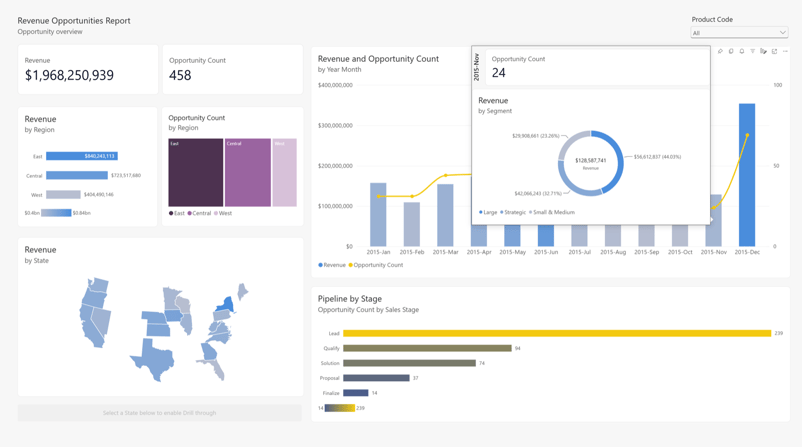
Revenue Opportunities सैंपल, 2026 रिफ्रेश। स्रोत: Microsoft
3. AdventureWorks सेल्स डैशबोर्ड
AdventureWorks Microsoft की लंबे समय से चल रही काल्पनिक साइकिल कंपनी है, और 2026 रिफ्रेश ने इसकी सेल्स रिपोर्ट को सैंपल्स में सबसे अलग बना दिया। एक डार्क थीम 7 KPI कार्ड्स (प्रोडक्ट्स, कस्टमर्स, ऑर्डर्स, सेल्स, कॉस्ट, प्रॉफिट और प्रॉफिट मार्जिन) को फ्रेम करती है, जिनमें से हर एक पतली रेखा से उस चार्ट से जुड़ा है जो उसका ब्रेकडाउन दिखाता है।
रिपोर्ट तारीख-श्रेणी फ़िल्टरिंग के लिए डेट पिकर भी इस्तेमाल करती है, देशों के अनुसार कस्टमर्स का Azure Maps विज़ुअल, और ऐसे बटन जो ऑर्डर्स चार्ट को ऑर्डर डेट, ड्यू डेट और शिप डेट के बीच स्विच करते हैं। यह आख़िरी तरकीब एक ही डेट टेबल के तीन रोल निभाने पर आधारित है, जिसकी व्याख्या हमारा Power BI में डेटा मॉडलिंग ट्यूटोरियल करता है।
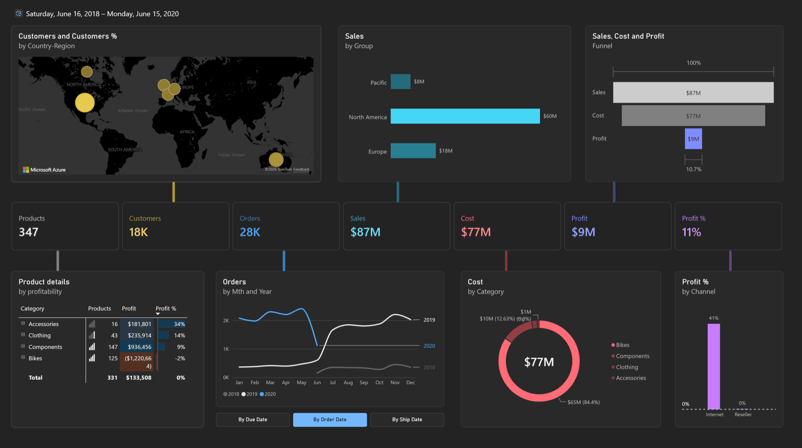
AdventureWorks Sales सैंपल, 2026 रिफ्रेश। स्रोत: Microsoft
Power BI मार्केटिंग, वित्त, और HR डैशबोर्ड उदाहरण
मार्केटिंग, वित्त और HR डैशबोर्ड में एक समानता होती है: वे प्रदर्शन की तुलना एक बेसलाइन से करते हैं—चाहे वह पिछले वर्ष की युनिट्स हों, वार्षिक बजट हो, या पिछले महीने की हायरिंग। नीचे दिए गए प्रत्येक उदाहरण में यह तुलना सबसे पहले दिखती है।
4. प्रतिस्पर्धी मार्केटिंग विश्लेषण डैशबोर्ड
Competitive Marketing Analysis सैंपल 4 चैनलों—ऑनलाइन, सोशल मीडिया, आउटलेट और स्टोर्स—में बिकी युनिट्स को ट्रैक करता है। बाईं ओर KPI कार्ड्स का एक कॉलम हर चैनल को उसका कुल और वर्ष-दर-वर्ष परिवर्तन देता है, और बीच में कुल के साथ एक डोनट चार्ट चैनल मिक्स दिखाता है।
नीचे स्मूदेड लाइन चार्ट हर चैनल को महीने के अनुसार हर बिंदु पर लेबल के साथ प्लॉट करता है, जिससे मार्केटिंग टीम बिना होवर किए साल के अंत में बढ़त को देख सकती है। मैं इसका कलर पैलेट भी अपनाऊँगा। एक ही नीले परिवार की छायाओं से 4 चैनल कवर होते हैं, और उन्हें अलग करने का काम शेड करता है, ह्यू नहीं।
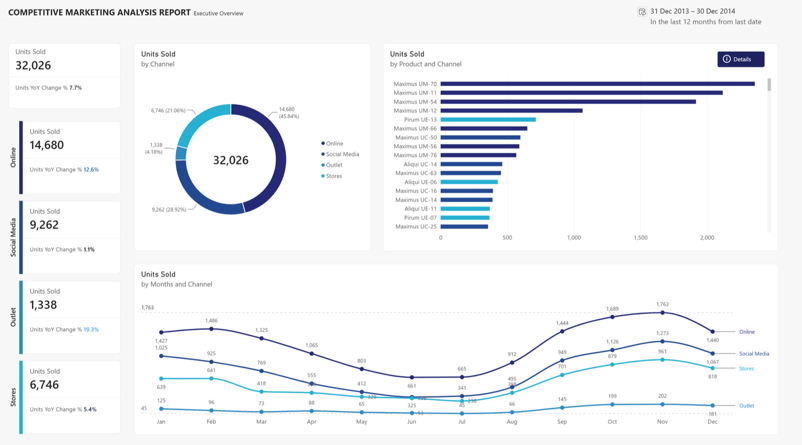
Competitive Marketing Analysis सैंपल, 2026 रिफ्रेश। स्रोत: Microsoft
5. कॉर्पोरेट स्पेंड डैशबोर्ड
Corporate Spend किसी IT विभाग की योजनाबद्ध और वास्तविक लागत की तुलना करता है। सैंपल में कंपनी हर तिमाही एक नया latest estimate (LE) बनाती है, इसलिए ऊपर के कार्ड्स वास्तविक खर्च को मूल योजना और 3 अनुमानों में से हर एक के खिलाफ मापते हैं।
दो फीचर्स इस रिपोर्ट को अनुकूलनीय बनाते हैं। एक बटन स्लाइसर absolute और प्रतिशत वैरिएंस के बीच स्विच करता है, और field parameters से समर्थित बटनों की एक पंक्ति ब्रेकडाउन को देश, बिज़नेस एरिया, सेल्स रीजन, IT एरिया, और IT सब-एरिया के बीच बदलती है। ट्रेंड मैट्रिक्स में conditional formatting ओवरस्पेंड को अंडरस्पेंड से अलग करती है, और एक कस्टम टूलटिप हर वैरिएंस को एक वाक्य के रूप में स्पष्ट करती है।
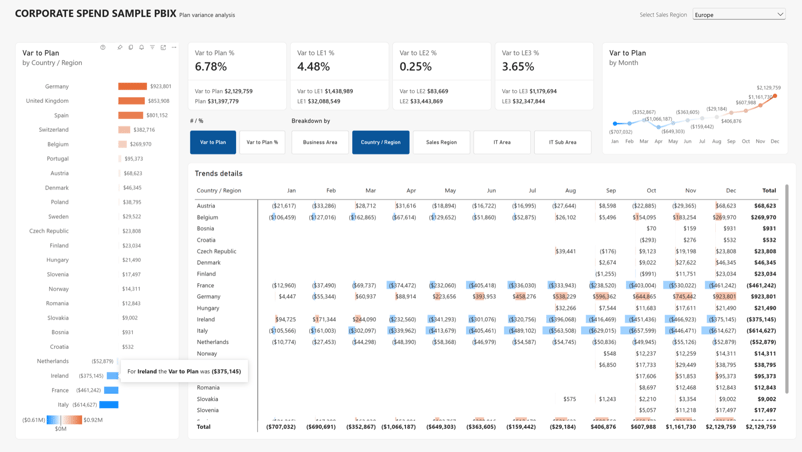
Corporate Spend सैंपल, 2026 रिफ्रेश। स्रोत: Microsoft
6. कर्मचारी हायरिंग और इतिहास डैशबोर्ड
Employee Hiring and History सैंपल HR टीमों को नए हायर की महीनेवार, कर्मचारी प्रकार, आयु समूह, जेंडर, एथनिसिटी समूह और क्षेत्र के अनुसार झलक देता है। पार्ट-टाइम और फुल-टाइम हायर एक ही लाइन चार्ट साझा करते हैं, जिन्हें अलग रंग के बजाय डॉटेड बनाम सॉलिड लाइनों और अलग मार्कर्स से अलग किया गया है।
स्टैक्ड कॉलम चार्ट कस्टम टूलटिप टेक्स्ट इस्तेमाल करता है जो एक पूरे वाक्य की तरह पढ़ता है, जैसे "30-49 वर्ष के नए हायर में से 2,203 (61.81%) पुरुष हैं।" नीचे, डेटा बार्स वाला एक मैट्रिक्स मैनेजर्स को क्षेत्र के अनुसार हायरिंग की त्वरित तुलना करने देता है। हमारा HR Analytics in Power BI केस स्टडी इसी तरह के विश्लेषण का अभ्यास कराता है।
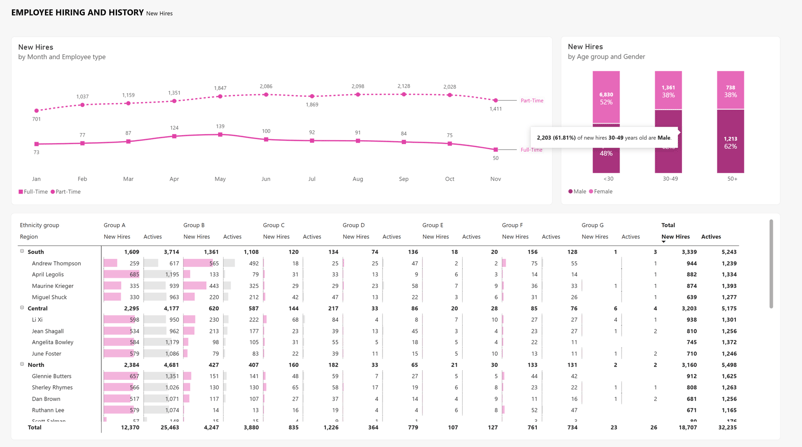
Employee Hiring and History सैंपल, 2026 रिफ्रेश। स्रोत: Microsoft
AI, सार्वजनिक स्वास्थ्य और डिज़ाइन के लिए Power BI डैशबोर्ड उदाहरण
आख़िरी 3 उदाहरण मानक व्यावसायिक रिपोर्टिंग से आगे जाते हैं। एक Power BI के इनबिल्ट AI विज़ुअल्स दिखाता है, एक किसी राज्य के स्वास्थ्य विभाग का सार्वजनिक डैशबोर्ड है, और एक वह रिपोर्ट है जिसने 2026 Power BI DataViz World Championship जीती।
7. आर्टिफ़िशियल इंटेलिजेंस डैशबोर्ड
Microsoft का Artificial Intelligence सैंपल Power BI की 3 AI क्षमताएँ एक रिपोर्ट में लाता है: key influencers विज़ुअल, decomposition tree, और लाइन चार्ट्स पर anomaly detection। स्क्रीनशॉट वाला पेज पूछता है कि किन हालात में सेल्स अवसर के जीतने की संभावना ज़्यादा होती है, और key influencers सेगमेंट्स के साथ जवाब देता है, जैसे 3.7% से ऊपर डिस्काउंट वाली डील्स जो किसी विशेष मैनेजर द्वारा संभाली गई हों।
इसके लिए आपको कोई मॉडल नहीं लिखना पड़ता: आप आउटकम और वे फ़ील्ड्स ड्रैग करते हैं जो उसे समझा सकती हैं, और Power BI विश्लेषण चला देता है। पेंच यह है कि नतीजे सहसंबंध हैं, इसलिए मैं "3.7% से ऊपर डिस्काउंट" को प्राइसिंग नियम नहीं, बल्कि जाँचने लायक परिकल्पना मानूँगा। हमारा Trend Analysis in Power BI कोर्स key influencers और decomposition trees को गहराई से कवर करता है।
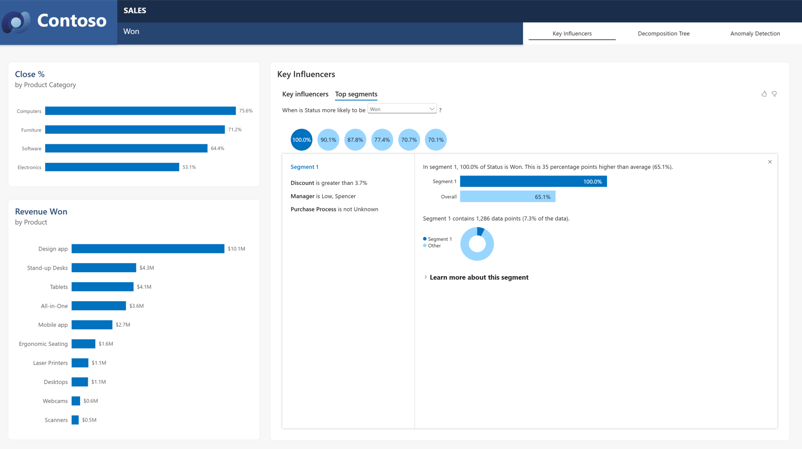
Artificial Intelligence सैंपल, 2026 रिफ्रेश। स्रोत: Microsoft
8. वॉशिंगटन इम्यूनाइज़ेशन मेजर्स डैशबोर्ड
Washington State Department of Health काउंटी-वार बाल एवं किशोर टीकाकरण कवरेज का सार्वजनिक Power BI डैशबोर्ड प्रकाशित करता है—हेपेटाइटिस B जन्म डोज़ से लेकर 13-17 वर्ष के टीकों तक। यह विभाग के Washington Tracking Network पेज पर एम्बेडेड है और 2017 से 2025 तक को कवर करता है।
ऊपर बटनों की एक पंक्ति आयु समूह चुनती है, और बाईं ओर का दूसरा सेट उसी डेटा को ट्रेंड लाइन, काउंटी मैप और नस्ल व एथनिसिटी ब्रेकडाउन में स्विच करता है, जिससे 3 व्यू एक ही पेज साझा करते हैं। मैप 50% केंद्रित डाइवर्जिंग स्केल का उपयोग करता है, और जिन काउंटीज़ का डेटा दबाया गया है वे सफ़ेद दिखाई देती हैं, साथ में कारण बताने वाला नोट भी होता है। एक वेलकम पॉप-अप पाठकों को पहले ही आगाह करता है कि आँकड़े वास्तविक कवरेज को कम आँकते हैं—ऐसी चेतावनी ज़्यादातर आंतरिक डैशबोर्ड छोड़ देते हैं।
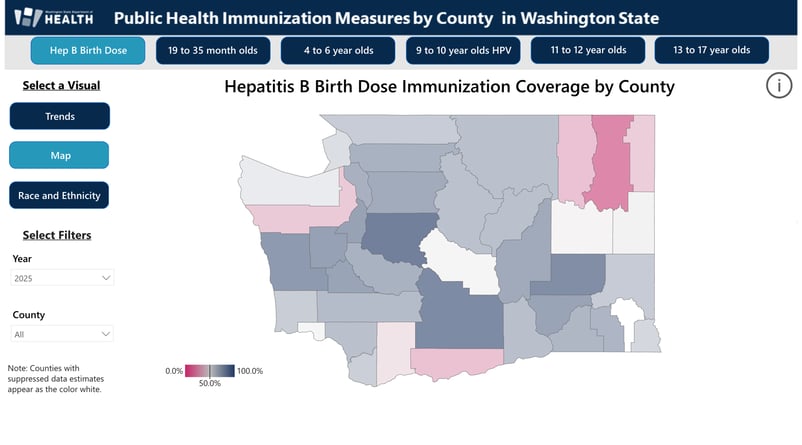
Washington इम्यूनाइज़ेशन मेजर्स डैशबोर्ड, 2025 के लिए मैप व्यू (नवंबर 2026 में कैप्चर)। स्रोत: Washington State Department of Health
9. द वर्ल्ड ऑफ़ पीचेज़ (2026 DataViz वर्ल्ड चैंपियन)
Gustavo Bavia ने 2026 Power BI DataViz World Championship जीती, जो अटलांटा में FabCon में लाइव आयोजित हुई, और "The World of Peaches" वह रिपोर्ट है जिसे उन्होंने अपनी विजेता एंट्री के रूप में Microsoft की Fabric कम्युनिटी में साझा किया। 4 पेजों में, यह FAOSTAT डेटा का उपयोग करके 79 देशों में वैश्विक पीच उत्पादन और व्यापार का विश्लेषण करती है।
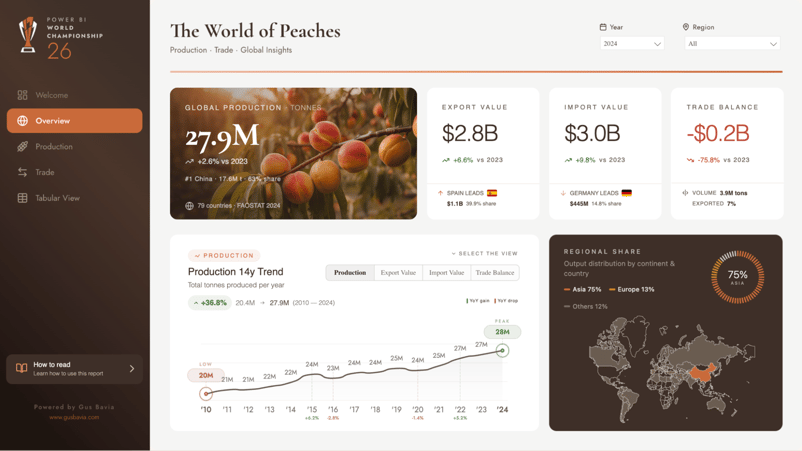
The World of Peaches, गस बाविया द्वारा, 2026 Power BI DataViz वर्ल्ड चैंपियन। स्रोत: Microsoft Fabric कम्युनिटी
Bavia ने कस्टम HTML और SVG मीज़र्स के साथ हीरो KPI कार्ड्स, वॉफल चार्ट्स और एनिमेटेड ट्रेंड्स बनाए, और हर पेज पर टाइपोग्राफी, रंग और स्पेसिंग के लिए एक ही डिज़ाइन सिस्टम लागू किया। उन्होंने alt टेक्स्ट, तार्किक टैब ऑर्डर और हर पेज पर एक गाइडेड ट्यूटोरियल भी जोड़ा। मासिक सेल्स रिव्यू के लिए आपको कस्टम SVG की ज़रूरत नहीं होगी, लेकिन सुगम्यता पर किया गया यह काम किसी भी रिपोर्ट में अपनाने लायक है।
बेहतरीन Power BI डैशबोर्ड कैसा होता है?
एक बेहतरीन Power BI डैशबोर्ड अपने दर्शकों के मुख्य सवाल का कुछ सेकंड में जवाब देता है, और फिर कारण तलाशने देता है। ऊपर दिए 9 उदाहरणों में यह 5 आदतों में सिमटता है, और हमारे डैशबोर्ड डिज़ाइन बेस्ट प्रैक्टिस गाइड में लंबी चेकलिस्ट है।
एक दर्शक के लिए बनाएँ
ऑपरेशनल डैशबोर्ड सेल्स ऑपरेशंस जैसी टीमों की दैनिक गतिविधि मॉनिटर करते हैं, जबकि रणनीतिक डैशबोर्ड कार्यकारी स्तर के दीर्घकालिक KPI ट्रैक करते हैं। Regional Sales और Revenue Opportunities समान सेल्स डेटा का उपयोग करते हैं, लेकिन एक फोरकास्ट जाँचते सेल्स लीडर के लिए है और दूसरा पाइपलाइन पर काम करते विश्लेषक के लिए—और उनके लेआउट उसी अनुसार अलग हैं।
थोड़े से KPI कार्ड्स से शुरुआत करें
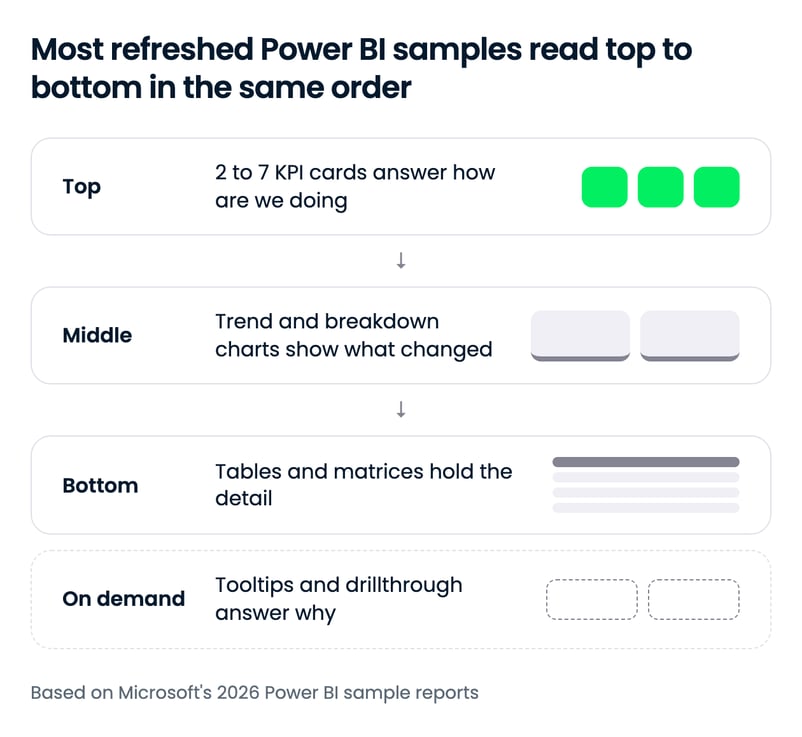
Microsoft के 7 में से 5 सैंपल KPI कार्ड्स से खुलते हैं—Revenue Opportunities में 2 से लेकर AdventureWorks Sales में 7 तक। लोग पेज को ऊपर-बाएँ से पढ़ते हैं, इसलिए "हम कैसे कर रहे हैं?" का जवाब देने वाले नंबर वहीं होने चाहिए, उनके नीचे ट्रेंड चार्ट्स और सबसे नीचे टेबल्स।
विवरण तब तक छिपाएँ जब तक ज़रूरत न हो
रिपोर्ट पेज टूलटिप्स, ड्रिलथ्रू और बटन सहायक जानकारी को मुख्य कैनवास से दूर रखते हैं। Revenue Opportunities सेगमेंट रेवेन्यू केवल होवर पर दिखाता है, और Corporate Spend 5 वर्ज़न स्टैक करने के बजाय field parameters से ब्रेकडाउन स्वैप करता है। हमारा Power BI टूलटिप्स ट्यूटोरियल पहला पैटर्न बनाना सिखाता है।
रंग का उपयोग अर्थ के लिए करें, सजावट के लिए नहीं
एक ही फ़ॉन्ट और छोटा पैलेट रखें, और तीखे रंग केवल उन मानों के लिए बचाएँ जिन्हें ध्यान चाहिए। Regional Sales म्यूटेड ब्लूज़ में रहता है जब तक कि एक लाल आइकन कम प्रदर्शन कर रहे उत्पाद को फ़्लैग नहीं करता, और Employee Hiring and History दूसरा रंग जोड़ने के बजाय लाइन शैलियों से दो सीरीज़ अलग करता है। हमारा Power BI कंडीशनल फ़ॉर्मेटिंग गाइड इनके पीछे की तकनीकें कवर करता है।
फ़ोन और तेज़ लोड्स के लिए डिज़ाइन करें
2026 रिफ्रेश ने हर सैंपल में एक मोबाइल-अनुकूलित लेआउट जोड़ा, क्योंकि कई मैनेजर फ़ोन पर डैशबोर्ड देखते हैं। लोड समय के लिए, भारी ट्रांसफ़ॉर्मेशन को डेटा सोर्स या Power Query में रखें, हर पेज पर विज़ुअल्स सीमित करें, और संबंधित नंबरों को दर्जन भर कार्ड्स की जगह एक कार्ड विज़ुअल में समेटें।
इन Power BI डैशबोर्ड्स को कैसे खोलें और दोबारा उपयोग करें
आप 9 में से 7 उदाहरण अपने कंप्यूटर पर मुफ़्त में खोल सकते हैं, क्योंकि Microsoft उन्हें .pbix फ़ाइलों के रूप में प्रकाशित करता है। Microsoft के सैंपल दस्तावेज़ के अनुसार, उन्हें Power BI Desktop में एक्सप्लोर करने के लिए आपको Power BI लाइसेंस की ज़रूरत नहीं है।
- फ़ाइल डाउनलोड करें: GitHub पर 2026 Power BI सैंपल्स फ़ोल्डर खोलें, किसी .pbix फ़ाइल का चयन करें, और डाउनलोड बटन उपयोग करें।
- Power BI Desktop में खोलें: Power BI Desktop इंस्टॉल करें (मुफ़्त, केवल Windows), फिर File > Open पर जाएँ।
- विज़ुअल्स से पहले मॉडल पढ़ें: रिफ्रेश किए गए सैंपल्स में वर्णनात्मक टेबल और मीज़र नाम, मीज़र डिस्क्रिप्शन और कैलकुलेशन ग्रुप्स हैं, इसलिए Model व्यू उतना ही सिखाता है जितना रिपोर्ट पेज।
- अपना डेटा लगाएँ: Transform data से क्वेरीज़ को अपने स्रोत की ओर इंगित करें, और कॉलम नाम वही रखें ताकि विज़ुअल्स चलते रहें।
- शेयर करें: Power BI सर्विस में पब्लिश करें और विज़ुअल्स को डैशबोर्ड पर पिन करें, या सार्वजनिक पोर्टफोलियो के लिए Publish to web का उपयोग करें।
यदि आप ब्राउज़र में शुरू करना चाहें, तो वही सैंपल Power BI सर्विस में Learn > Sample reports के अंतर्गत हैं। किसी सैंपल के विज़ुअल्स को सार्वजनिक रूप से पुन: उपयोग करने से पहले, Microsoft के Power BI सैंपल्स पेज पर एट्रिब्यूशन शर्तें जाँच लें। और प्रेरणा के लिए, Fabric कम्युनिटी की Data Stories Gallery प्रैक्टिशनर्स द्वारा साझा रिपोर्ट्स एकत्र करती है।
Power BI डैशबोर्ड बनाम रिपोर्ट: अंतर क्या है?
Power BI डैशबोर्ड Power BI सर्विस में एक या एक से अधिक रिपोर्ट्स से पिन किए गए टाइल्स का एक पेज होता है, जबकि रिपोर्ट एक सेमांटिक मॉडल पर बनी मल्टी-पेज, पूरी तरह इंटरैक्टिव फ़ाइल होती है। डैशबोर्ड मॉनिटरिंग के लिए हैं; रिपोर्ट्स एक्सप्लोरिंग के लिए।
| डैशबोर्ड | रिपोर्ट | |
|---|---|---|
| पेजेज़ | एक | एक या कई |
| कहाँ बनता है | केवल Power BI सर्विस | Power BI Desktop या सर्विस |
| डेटा | एक या अधिक रिपोर्ट्स से टाइल्स | एक सेमांटिक मॉडल |
| इंटरैक्टिविटी | टाइल चुनने पर उसकी रिपोर्ट खुलती है | स्लाइसर, फ़िल्टर्स, टूलटिप्स, ड्रिलथ्रू |
तकनीकी रूप से, ऊपर दिए 9 में से अधिकतर उदाहरण रिपोर्ट हैं, जैसे कि ऑनलाइन साझा किए जाने वाले अधिकांश "डैशबोर्ड"। यह फर्क बनाते समय मायने रखता है: आप डैशबोर्ड Power BI सर्विस में किसी बनी हुई रिपोर्ट से विज़ुअल्स पिन करके बनाते हैं। हमारा डैशबोर्ड बनाम रिपोर्ट गाइड विस्तार से बताता है।
अपने Power BI डैशबोर्ड खुद बनाएँ
ये उदाहरण दिखाते हैं कि Power BI से क्या संभव है, पर डैशबोर्ड खुद बनाना डेटा मॉडलिंग, DAX फ़ॉर्मूला, और विज़ुअलाइज़ेशन डिज़ाइन में हाथ-on अभ्यास माँगता है। शुरू करने के लिए व्यावहारिक अगले कदम:
- बुनियाद सीखें: इंटरफ़ेस, Power Query, और बेसिक रिपोर्ट बिल्डिंग समझने के लिए Introduction to Power BI से शुरुआत करें।
- डेटा मॉडलिंग का अभ्यास करें: अच्छे डैशबोर्ड साफ़ डेटा मॉडलों पर टिके होते हैं। Power BI में डेटा मॉडलिंग ट्यूटोरियल स्टार स्कीमा और रिलेशनशिप कवर करता है।
- विज़ुअलाइज़ेशन में महारत पाएँ: डिफ़ॉल्ट चार्ट्स से आगे बढ़ें Data Visualization in Power BI कोर्स के साथ, फिर User-Oriented Design in Power BI में अपने पाठकों के लिए डिज़ाइन करना सीखें।
- यथार्थवादी केस पर अभ्यास करें: Case Study: Ecommerce Analysis in Power BI या Case Study: Analyzing Healthcare Data in Power BI में मैसी डेटा से पूरी रिपोर्ट बनाएँ।
- AI फीचर्स एक्सप्लोर करें: अब Power BI Copilot in Microsoft Fabric से एकीकृत है, जो नैचुरल लैंग्वेज प्रॉम्प्ट्स से DAX फ़ॉर्मूले जेनरेट कर सकता है और विज़ुअलाइज़ेशन सुझा सकता है।
जो टीमें संगठन-भर में अपस्किल करना चाहती हैं, उनके लिए DataCamp for Business Power BI और व्यापक डेटा स्किल्स के लिए स्ट्रक्चर्ड लर्निंग पाथ्स और प्रोग्रेस ट्रैकिंग प्रदान करता है। यह कैसे काम करता है देखने के लिए डेमो का अनुरोध करें।
अंतिम विचार
2026 के बेहतरीन Power BI डैशबोर्ड चार्ट्स की दीवार नहीं, बल्कि एक जवाब जैसे पढ़े जाते हैं: कुछ KPI कार्ड्स, एक ट्रेंड, और एक क्लिक दूर विवरण। Microsoft के रिफ्रेश किए गए सैंपल इसे व्यवहार में देखने का सबसे तेज़ तरीका हैं, और क्योंकि वे मुफ़्त .pbix फ़ाइलें हैं, आप उन्हें खोलकर अपने डेटा के साथ फिर से बना सकते हैं।
ये 9 उदाहरण बिक्री, मार्केटिंग, वित्त, HR और सार्वजनिक स्वास्थ्य को कवर करते हैं, लेकिन वही आदतें सप्लाई चेन, कस्टमर सर्विस और प्रोजेक्ट ट्रैकिंग पर भी लागू होती हैं। मेरा सुझाव: अपने काम से सबसे नज़दीकी सैंपल डाउनलोड करें, एक चीज़ बदलें, और देखें क्या टूटता है।
यदि आप ऐसे डैशबोर्ड बनाना चाहते हैं, तो Data Analyst in Power BI करियर ट्रैक डेटा प्रिपरेशन से लेकर रिपोर्ट डिज़ाइन तक सब कुछ कवर करता है। और Power BI सीखने के लिए ये संसाधन देखें:

डेटा वैज्ञानिक - CRIF
FAQs
मैं मुफ़्त Power BI डैशबोर्ड उदाहरण कहाँ पा सकता/सकती हूँ?
Microsoft GitHub पर अपने Power BI Desktop सैंपल्स रिपोज़िटरी में मुफ़्त सैंपल रिपोर्ट्स .pbix फ़ाइलों के रूप में प्रकाशित करता है, जिनमें Regional Sales, Corporate Spend, और Employee Hiring and History के 2026 रिफ्रेश शामिल हैं। वही सैंपल Power BI सर्विस में Learn > Sample reports के अंतर्गत हैं, और Fabric कम्युनिटी की Data Stories Gallery प्रैक्टिशनर्स द्वारा साझा रिपोर्ट्स एकत्र करती है।
Power BI डैशबोर्ड में क्या शामिल होना चाहिए?
एक अच्छा Power BI डैशबोर्ड कुछ KPI कार्ड्स से शुरू होता है जो दर्शकों के मुख्य सवाल का जवाब दें, उसके बाद ट्रेंड या ब्रेकडाउन चार्ट्स और सबसे नीचे एक डिटेल टेबल। सहायक जानकारी मुख्य कैनवास पर नहीं, बल्कि टूलटिप्स, ड्रिलथ्रू पेजेज़ या बटनों में होनी चाहिए, और अगर लोग फ़ोन पर देखते हैं तो लेआउट का मोबाइल संस्करण होना चाहिए।
क्या Power BI डैशबोर्ड और Power BI रिपोर्ट एक ही हैं?
नहीं। Power BI डैशबोर्ड एक पेज के टाइल्स होते हैं जो एक या अधिक रिपोर्ट्स से पिन किए जाते हैं, और आप इसे केवल Power BI सर्विस में बना सकते हैं। एक रिपोर्ट के कई पेज हो सकते हैं, वह एक सेमांटिक मॉडल पर बनी होती है, और स्लाइसर, फ़िल्टर्स व ड्रिलथ्रू सपोर्ट करती है। रोज़मर्रा में, लोग अक्सर रिपोर्ट्स को ही "डैशबोर्ड" कहते हैं। हमारा डैशबोर्ड बनाम रिपोर्ट गाइड अंतर स्पष्ट करता है।
क्या डैशबोर्ड बनाने के लिए मुझे Power BI लाइसेंस चाहिए?
आप Power BI Desktop में मुफ़्त में रिपोर्ट्स बना सकते हैं, और Microsoft बताता है कि उसके सैंपल फ़ाइलों को वहाँ एक्सप्लोर करने के लिए लाइसेंस की ज़रूरत नहीं है। Power BI सर्विस में सहकर्मियों के साथ रिपोर्ट्स और डैशबोर्ड्स शेयर करने के लिए पेड लाइसेंस या कैपेसिटी चाहिए। हमारे Power BI लाइसेंस प्रकार गाइड में बताया गया है कि कौन-सी योजना क्या कवर करती है।
मैं Power BI सैंपल को अपना डैशबोर्ड कैसे बनाऊँ?
सैंपल .pbix फ़ाइल डाउनलोड करें, उसे Power BI Desktop में खोलें, और Transform data से उसकी क्वेरीज़ को अपने डेटा स्रोत पर पॉइंट करें, कॉलम नाम वही रखते हुए ताकि विज़ुअल्स चलते रहें। फिर रिपोर्ट को Power BI सर्विस में पब्लिश करें और जिन विज़ुअल्स को चाहिए, उन्हें डैशबोर्ड पर पिन करें।
2026 में Power BI डैशबोर्ड के बेहतरीन उदाहरण दो स्रोतों से आते हैं: Microsoft के रिफ्रेश किए गए आधिकारिक सैंपल, जिन्हें आप डाउनलोड कर Power BI Desktop में खोल सकते हैं, और वे वास्तविक डैशबोर्ड जिन्हें टीमें सार्वजनिक रूप से प्रकाशित करती हैं। नीचे, मैं बिक्री, मार्केटिंग, वित्त, HR, AI एनालिटिक्स और सार्वजनिक स्वास्थ्य के 9 उदाहरणों से होकर गुजरता हूँ, साथ ही उस रिपोर्ट का भी ज़िक्र है जिसने 2026 Power BI DataViz World Championship जीती।
प्रत्येक उदाहरण में, मैं वह डिज़ाइन निर्णय रेखांकित करता हूँ जिसे कॉपी करना समझदारी है—जैसे बिक्री पूर्वानुमान में what-if स्लाइडर, या field parameters जो किसी वित्त टीम को एक क्लिक में ब्रेकडाउन बदलने दें। 9 में से 7 मुफ़्त .pbix फ़ाइलों के रूप में आते हैं, ताकि आप रिपोर्ट खोलकर डेटा मॉडल देख सकें और अपना डेटा लगा सकें।
यदि आप Power BI बनाम Tableau और आपके लिए सही विकल्प के बारे में जानना चाहते हैं, तो हमारा अलग गाइड देखें। आप हमारे Data Analyst in Power BI करियर ट्रैक के साथ Power BI डैशबोर्ड बनाना भी सीख सकते हैं।