TL;DR
- De 9 exemplen täcker försäljning, marknadsföring, ekonomi, HR, AI-analys, folkhälsa och design
- 7 är Microsofts exempelrapporter för 2026, gratis att ladda ner som .pbix-filer
- Starka dashboards inleder med några KPI-kort och lägger detaljer i tooltips och drillthrough
- Inbyggda AI-visualer som Key influencers förklarar varför en metrisk rörde sig, utan extra kod
- De flesta delade "dashboards" är tekniskt sett Power BI-rapporter; dashboards finns i Power BI-tjänsten
Power BI-dashboardexempel i korthet
Varje exempel nedan riktar sig till ett team och visar en eller två Power BI-funktioner värda att låna. Tabellen mappar de 9 dashboardsen till deras målgrupp och berättar var du får tag på dem.
| # | Dashboard | Byggd för | Funktion värd att kopiera | Var du hittar den |
|---|---|---|---|---|
| 1 | Regional Sales | Försäljningsledning | What-if-prognosreglage | Kostnadsfri .pbix (Microsoft) |
| 2 | Revenue Opportunities | Sales operations | Rapportsidans tooltip | Kostnadsfri .pbix (Microsoft) |
| 3 | AdventureWorks Sales | Chefer | Mörkt tema med KPI-kort kopplade till diagram | Kostnadsfri .pbix (Microsoft) |
| 4 | Competitive Marketing Analysis | Marknadsföring | Kanal-KPI-kort med år-för-år-förändring | Kostnadsfri .pbix (Microsoft) |
| 5 | Corporate Spend | Budgetering för ekonomi och IT | Fältparametrar och en knapp-slicer | Kostnadsfri .pbix (Microsoft) |
| 6 | Employee Hiring and History | HR | Linjestilar och anpassad tooltip-text | Kostnadsfri .pbix (Microsoft) |
| 7 | Artificial Intelligence | Analys | Key influencers och decomposition tree | Kostnadsfri .pbix (Microsoft) |
| 8 | Washington Immunization Measures by County | Folkhälsa | Växlingsknappar för visualer och en divergerande karta | Live offentlig rapport |
| 9 | The World of Peaches | Designutställning | Anpassade HTML- och SVG-visualer, tillgänglighet | Inlägg i communitygalleri |
Alla 7 Microsoft-exemplen kommer från samma uppdatering 2026, som flyttade dem till det nuvarande bastemat, den nya kortvisualen och mobiloptimerade layouter. Jag börjar med försäljning, där de flesta team bygger sin första Power BI-dashboard.
Exempel på Power BI-dashboards för försäljning och intäkter
En Power BI-försäljningsdashboard följer intäkter mot ett mål och visar var nästa affärer kommer ifrån. Exemplen nedan täcker en försäljningsledares prognosvy, en pipeline-analytikers möjlighetvy och en chefsöversikt för en tillverkare.
1. Regional sales dashboard
Microsofts Regional Sales-exempel svarar först på en fråga: ligger vi i fas för att nå intäktsmålet? Fyra kort högst upp visar vunna intäkter, intäkter i pipeline, intäktsmålet och prognosprocenten, följt av en tratt över öppna intäkter per försäljningssteg och en prognosmatris per produkt.
Detaljen jag skulle kopiera är what-if-reglaget som låter en försäljningschef justera den kvalificerade prognosen och se rapporten räknas om. I produktmatrisen flaggar en enda röd statusikon den produkt som ligger långt under prognos, så blicken hamnar på problemet utan att läsa varje rad. Flikar för vinst/förlust-kvot, branscher, trendanalys och key influencers ligger bakom översikten.
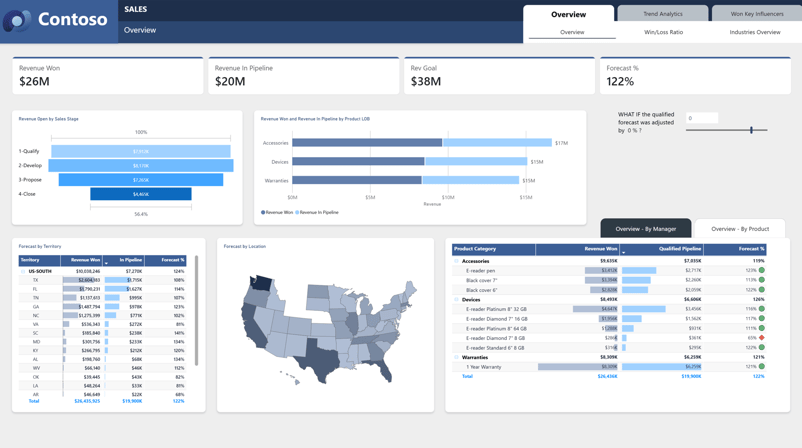
Regional Sales-exempel, uppdatering 2026. Källa: Microsoft
2. Revenue opportunities dashboard
Revenue Opportunities-exemplet är byggt för sales operations-team som hanterar en pipeline snarare än en kvot. Det öppnar med totala intäkter och antal möjligheter, och bryter sedan ner båda per region, per delstat på en karta och per månad i ett kombinationsdiagram som ritar intäktsstaplar mot en linje för antal möjligheter.
Hovra över en månad så visar en rapportsidans tooltip intäkter per kundsegment, vilket håller huvudytan ren men svarar på följdfrågan. Ett diagram över pipeline per steg längst ner visar hur många leads som faller bort före offertstadiet, och när du väljer en delstat öppnas en drillthrough till detaljsidan.
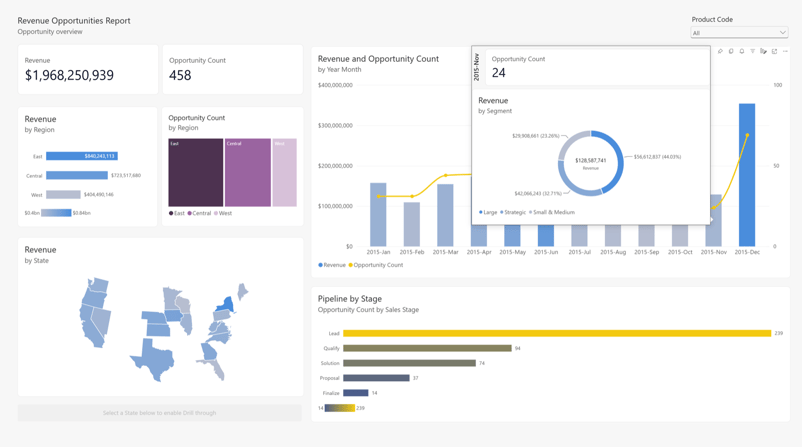
Revenue Opportunities-exempel, uppdatering 2026. Källa: Microsoft
3. AdventureWorks sales dashboard
AdventureWorks är Microsofts långvariga fiktiva cykelföretag, och uppdateringen 2026 gjorde dess försäljningsrapport till det mest särpräglade av exemplen. Ett mörkt tema ramar in 7 KPI-kort (produkter, kunder, order, försäljning, kostnad, vinst och vinstmarginal), var och en förenad med en tunn linje till diagrammet som bryter ned den.
Rapporten använder också datumväljaren för kompakt filtrering av datumintervall, en Azure Maps-visual över kunder per land och knappar som växlar orderdiagrammet mellan orderdatum, förfallodatum och leveransdatum. Den sista finessen bygger på att en datumtabell spelar tre roller, vilket vår tutorial om datamodellering i Power BI förklarar.
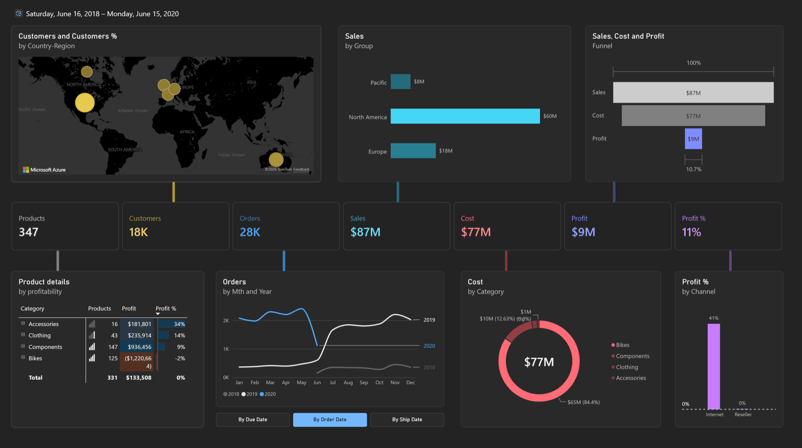
AdventureWorks Sales-exempel, uppdatering 2026. Källa: Microsoft
Exempel på Power BI-dashboards för marknadsföring, ekonomi och HR
Marknadsförings-, ekonomi- och HR-dashboards delar en egenskap: de jämför prestation mot en baslinje, vare sig det är fjolårets volymer, årets budget eller förra månadens nyrekryteringar. Varje exempel nedan gör den jämförelsen till det första du ser.
4. Competitive marketing analysis dashboard
Competitive Marketing Analysis-exemplet följer sålda enheter över 4 kanaler: online, sociala medier, outlet och butik. En kolumn med KPI-kort till vänster ger varje kanal sin egen totalsiffra och år-för-år-förändring, och ett munkdiagram med totalen i mitten visar kanalernas fördelning.
Det utjämnade linjediagrammet längst ned plottar varje kanal per månad med en etikett på varje punkt, så att ett marknadsteam kan se uppgången mot slutet av året utan att hovra. Jag skulle låna paletten också. En blå färgfamilj täcker alla 4 kanaler, och nyansen, inte färgtonen, skiljer dem åt.
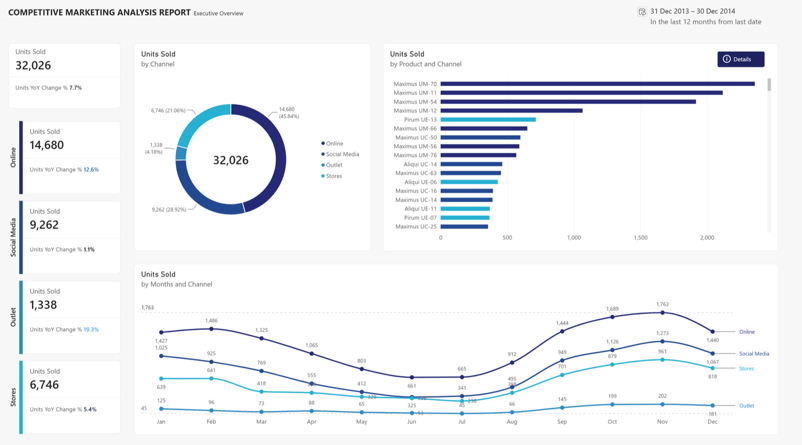
Competitive Marketing Analysis-exempel, uppdatering 2026. Källa: Microsoft
5. Corporate spend dashboard
Corporate Spend jämför planerade och faktiska kostnader för en IT-avdelning. Företaget i exemplet tar fram en ny senaste uppskattning (LE) varje kvartal, så toppkorten mäter faktiskt utfall mot ursprungsplanen och mot var och en av de 3 uppskattningarna.
Två funktioner gör rapporten anpassningsbar. En knapp-slicer växlar mellan absolut och procentuell avvikelse, och en rad med knappar som backas av fältparametrar ändrar uppdelningen mellan land, affärsområde, försäljningsregion, IT-område och IT-delområde. Villkorsstyrd formatering i trendmatrisen skiljer överutgifter från underutgifter, och en anpassad tooltip formulerar varje avvikelse som en mening.
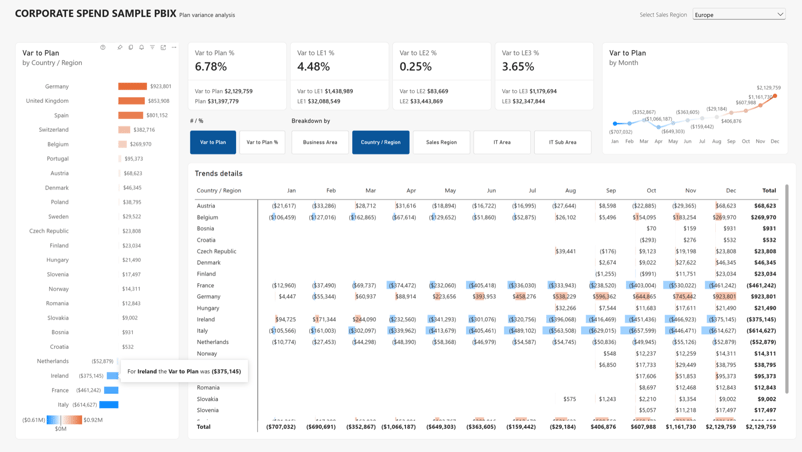
Corporate Spend-exempel, uppdatering 2026. Källa: Microsoft
6. Employee hiring and history dashboard
Employee Hiring and History-exemplet ger HR-team en vy över nyanställningar per månad, anställningstyp, åldersgrupp, kön, etnicitetsgrupp och region. Deltids- och heltidsanställningar delar ett och samma linjediagram, separerade med prickade respektive heldragna linjer och olika markörer i stället för en andra färg.
Det staplade kolumndiagrammet använder anpassad tooltip-text som läses som en hel mening, till exempel "2 203 (61,81%) av nyanställningarna 30–49 år är män." Under finns en matris med databalkar som låter chefer jämföra rekrytering per region i en överblick. Vår fallstudie om HR-analys i Power BI tränar på samma typ av analys.
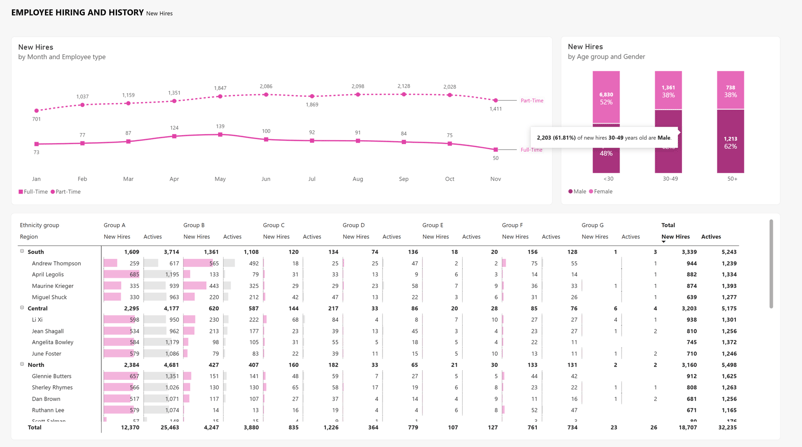
Employee Hiring and History-exempel, uppdatering 2026. Källa: Microsoft
Power BI-dashboardexempel för AI, folkhälsa och design
De sista 3 exemplen går bortom standardrapportering för företag. Ett visar Power BIs inbyggda AI-visualer, ett är en delstatlig hälsomyndighets offentliga dashboard och ett är rapporten som vann 2026 års Power BI DataViz World Championship.
7. Artificial intelligence dashboard
Microsofts Artificial Intelligence-exempel samlar 3 av Power BIs AI-funktioner i en rapport: visualen Key influencers, decomposition tree och avvikelsedetektering i linjediagram. Sidan på skärmbilden frågar när en försäljningsmöjlighet är mer sannolik att vinnas, och Key influencers svarar med segment, som affärer med rabatt över 3,7% hanterade av en viss chef.
Du skriver ingen modell för något av detta: du drar in utfallsvariabeln och de fält som kan förklara den, och Power BI kör analysen. Haken är att resultaten är korrelationer, så jag skulle behandla "rabatt över 3,7%" som en hypotes att testa snarare än en prisregel. Vår kurs Trend Analysis in Power BI går på djupet med Key influencers och decomposition trees.
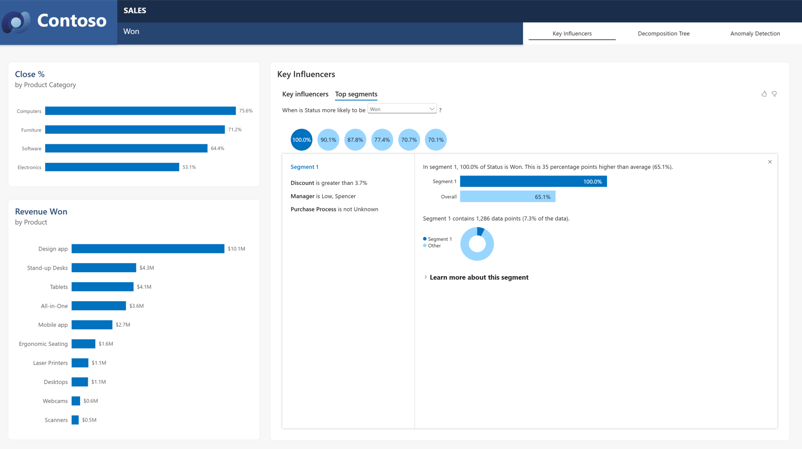
Artificial Intelligence-exempel, uppdatering 2026. Källa: Microsoft
8. Washington immunization measures dashboard
Washington State Department of Health publicerar en offentlig Power BI-dashboard över vaccinationsgrad för barn och ungdomar per county, från hepatit B-födelsedosen till vaccin för 13–17-åringar. Den är inbäddad på myndighetens Washington Tracking Network-sida och täcker 2017 till 2025.
En rad knappar högst upp väljer åldersgrupp, och en andra uppsättning till vänster växlar samma data mellan en trendlinje, en county-karta samt en uppdelning efter ras och etnicitet, så 3 vyer delar en sida. Kartan använder en divergerande skala centrerad på 50%, och counties med undertryckta data visas som vita med en not som förklarar varför. En välkomstpopup varnar också läsare i förväg för att siffrorna underskattar den verkliga täckningen, vilket är den typ av förbehåll som de flesta interna dashboards utelämnar.
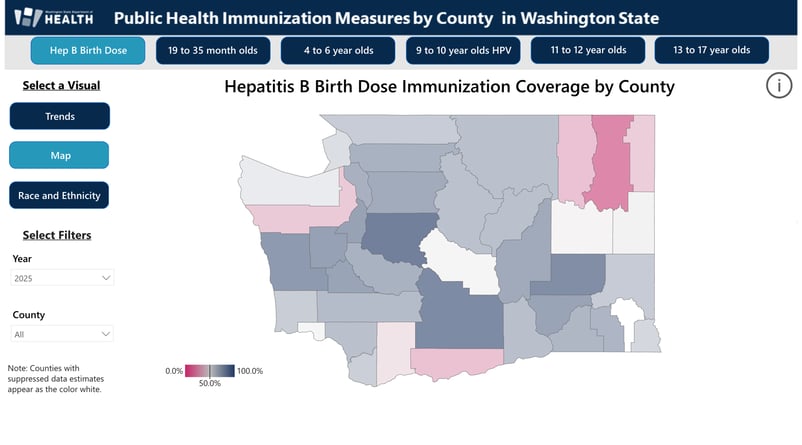
Dashboard för vaccinationsmått i Washington, kartvy för 2025 (fångad november 2026). Källa: Washington State Department of Health
9. The World of Peaches (2026 års DataViz World Champion)
Gustavo Bavia vann 2026 års Power BI DataViz World Championship, som hölls live på FabCon i Atlanta, och "The World of Peaches" är rapporten han delade i Microsofts Fabric-community som sitt vinnande bidrag. Över 4 sidor analyserar den global persikoproduktion och -handel i 79 länder med FAOSTAT-data.
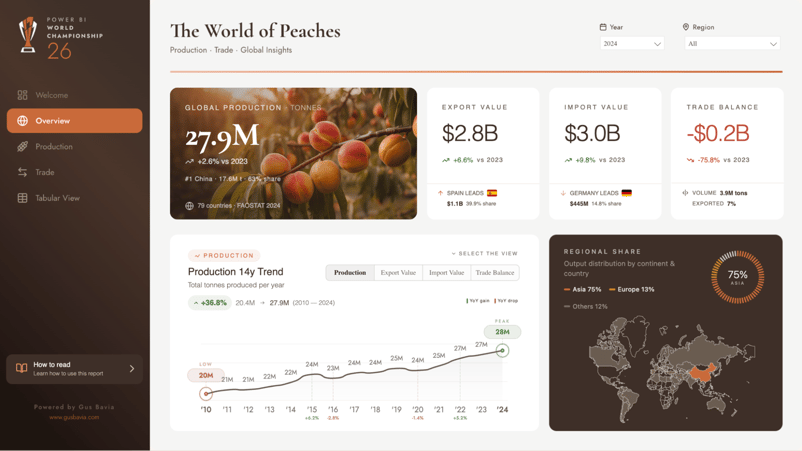
The World of Peaches av Gus Bavia, 2026 års Power BI DataViz World Champion. Källa: Microsoft Fabric-community
Bavia byggde hero-KPI-kort, våffeldiagram och animerade trender med anpassad HTML och SVG-mått, och han tillämpade ett enhetligt designsystem för typografi, färg och avstånd på varje sida. Han lade också till alt-texter, en logisk tabb-ordning och en guidad handledning på varje sida. Du behöver inte anpassad SVG för en månatlig försäljningsgenomgång, men tillgänglighetsarbetet är värt att kopiera i vilken rapport som helst.
Vad kännetecknar en riktigt bra Power BI-dashboard?
En riktigt bra Power BI-dashboard besvarar sin målgrupps huvudfråga på några sekunder och låter dem sedan gräva efter orsaken. I de 9 exemplen ovan landar det i 5 vanor, och vår guide till best practices för dashboarddesign har en längre checklista.
Bygg för en målgrupp
Operativa dashboards övervakar daglig aktivitet för team som sales operations, medan strategiska dashboards följer långsiktiga KPI:er för chefer. Regional Sales och Revenue Opportunities använder liknande försäljningsdata, men den ena tjänar en försäljningsledare som kollar prognosen och den andra en analytiker som arbetar med pipelinen, och deras layouter skiljer sig därefter.
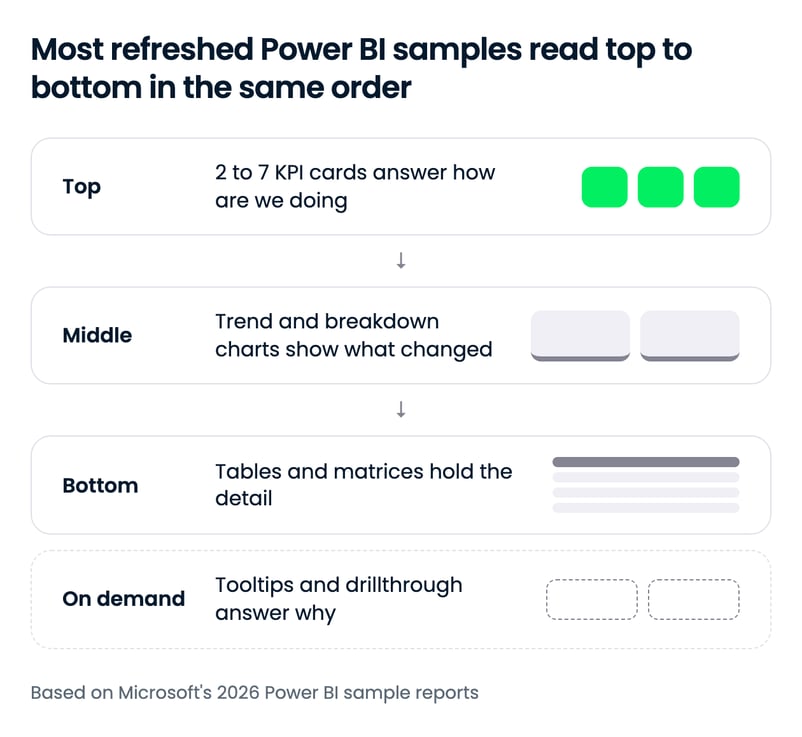
Inled med några KPI-kort
5 av de 7 Microsoft-exemplen inleder med KPI-kort, från 2 i Revenue Opportunities till 7 i AdventureWorks Sales. Människor läser en sida från övre vänstra hörnet, så siffrorna som svarar på "hur går det?" hör hemma där, med trenddiagram under och tabeller längst ned.
Dölj detaljer tills någon ber om dem
Rapportsidans tooltips, drillthrough och knappar håller sekundär information borta från huvudytan. Revenue Opportunities visar segmentintäkter endast vid hovring, och Corporate Spend byter uppdelning med fältparametrar i stället för att stapla 5 versioner av samma diagram. Vår Power BI-tooltips-tutorial visar hur du bygger det första mönstret.
Använd färg för betydelse, inte dekoration
Håll dig till ett typsnitt och en liten palett, och spara starka färger för värden som kräver uppmärksamhet. Regional Sales håller sig till dova blå toner tills en röd ikon flaggar en underpresterande produkt, och Employee Hiring and History särskiljer två serier med linjestilar i stället för en andra färg. Vår guide till villkorsstyrd formatering i Power BI täcker teknikerna bakom båda.
Designa för mobiler och snabba laddningar
Uppdateringen 2026 lade till en mobiloptimerad layout i varje exempel, eftersom många chefer kollar dashboards i telefonen. För laddtider, håll tunga transformationer i datakällan eller Power Query, begränsa antalet visualer per sida och gruppera relaterade siffror i en kortvisual i stället för ett dussin separata kort.
Så öppnar och återanvänder du dessa Power BI-dashboards
Du kan öppna 7 av de 9 exemplen på din egen dator gratis, eftersom Microsoft publicerar dem som .pbix-filer. Enligt Microsofts dokumentation för exemplen behöver du ingen Power BI-licens för att utforska dem i Power BI Desktop.
- Ladda ner filen: öppna mappen med Power BI-exemplen för 2026 på GitHub, välj en .pbix-fil och använd nedladdningsknappen.
- Öppna i Power BI Desktop: installera Power BI Desktop (gratis, endast Windows), gå sedan till Arkiv > Öppna.
- Studera modellen före visualerna: de uppdaterade exemplen har beskrivande tabell- och måttnamn, måttbeskrivningar och beräkningsgrupper, så modellvyn lär ut minst lika mycket som rapportsidorna.
- Byt till egna data: använd Transformera data för att peka frågorna mot din källa, och behåll kolumnnamnen så att visualerna fortfarande fungerar.
- Dela: publicera till Power BI-tjänsten och fäst visualer på en dashboard, eller använd Publicera till webben för en offentlig portfölj.
Om du hellre börjar i webbläsaren finns samma exempel under Learn > Sample reports i Power BI-tjänsten. Innan du återanvänder ett exempels visualer offentligt, kontrollera villkoren för attribution på Microsofts sida för Power BI-exempel. För mer inspiration samlar Fabric-communityts Data Stories Gallery rapporter som delas av praktiker.
Power BI-dashboard vs rapport: Vad är skillnaden?
En Power BI-dashboard är en enda sida med rutor fästa från en eller flera rapporter i Power BI-tjänsten, medan en rapport är en flersidig, helt interaktiv fil byggd på en semantisk modell. Dashboards är för övervakning; rapporter är för utforskning.
| Dashboard | Rapport | |
|---|---|---|
| Sidor | En | En eller flera |
| Var du bygger den | Endast i Power BI-tjänsten | Power BI Desktop eller tjänsten |
| Data | Rutor från en eller flera rapporter | En semantisk modell |
| Interaktivitet | Välj en ruta för att öppna dess rapport | Slicers, filter, tooltips, drillthrough |
Strikt talat är de flesta av de 9 exemplen ovan rapporter, liksom de flesta "dashboards" som delas online. Skillnaden spelar roll när du bygger en: du skapar en dashboard i Power BI-tjänsten genom att fästa visualer från en rapport du redan har gjort. Vår guide om dashboards vs rapporter går igenom detaljerna.
Bygg dina egna Power BI-dashboards
Dessa exempel visar vad som är möjligt med Power BI, men att bygga dashboards själv kräver praktisk övning i datamodellering, DAX-formler och visualiseringsdesign. Här är praktiska nästa steg för att komma igång:
- Lär dig grunderna: Börja med Introduction to Power BI för att förstå gränssnittet, Power Query och grundläggande rapportskapande.
- Öva datamodellering: Bra dashboards bygger på rena datamodeller. Tutorialen om datamodellering i Power BI går igenom stjärnscheman och relationer.
- Bemästra visualiseringar: Gå bortom standarddiagram med kursen Data Visualization in Power BI, och lär dig sedan designa för dem som läser din rapport i User-Oriented Design in Power BI.
- Öva på en realistisk fallstudie: Bygg en komplett rapport från röriga data i Case Study: Ecommerce Analysis in Power BI eller Case Study: Analyzing Healthcare Data in Power BI.
- Utforska AI-funktioner: Power BI integreras nu med Copilot i Microsoft Fabric, som kan generera DAX-formler och föreslå visualiseringar från naturliga språkprompter.
För team som vill höja kompetensen i hela organisationen erbjuder DataCamp for Business strukturerade lärstigar och framstegsspårning för Power BI och bredare datakunskaper. Begär en demo för att se hur det fungerar.
Avslutande tankar
De bästa Power BI-dashboardsen 2026 läses mindre som en vägg av diagram och mer som ett svar: några KPI-kort, en trend och detaljer ett klick bort. Microsofts uppdaterade exempel är det snabbaste sättet att se det i praktiken, och eftersom de är gratis .pbix-filer kan du plocka isär en och bygga om den med dina egna data.
De 9 exemplen täcker försäljning, marknadsföring, ekonomi, HR och folkhälsa, men samma vanor gäller för leveranskedja, kundservice och projektuppföljning. Mitt förslag: ladda ner det exempel som ligger närmast ditt jobb, ändra en sak och se vad som går sönder.
Om du vill bygga dashboards som dessa täcker Data Analyst in Power BI-karriärvägen allt från datapreparering till rapportdesign. För mer Power BI-lärande, kolla in dessa resurser:
FAQs
Var kan jag hitta kostnadsfria Power BI-dashboardexempel?
Microsoft publicerar kostnadsfria exempelrapporter som .pbix-filer i sitt Power BI Desktop-samplingsrepo på GitHub, inklusive uppdateringarna för 2026 av Regional Sales, Corporate Spend och Employee Hiring and History. Samma exempel finns under Learn > Sample reports i Power BI-tjänsten, och Fabric-communityts Data Stories Gallery samlar rapporter som delas av praktiker.
Vad bör en Power BI-dashboard innehålla?
En bra Power BI-dashboard inleder med några KPI-kort som besvarar målgruppens huvudfråga, följt av trend- eller uppdelningsdiagram och en detaljtabell längst ner. Sekundär information hör hemma i tooltips, drillthrough-sidor eller knappar snarare än på huvudytan, och layouten bör ha en mobilversion om folk kollar den i telefonen.
Är en Power BI-dashboard samma sak som en Power BI-rapport?
Nej. En Power BI-dashboard är en enda sida med rutor fästa från en eller flera rapporter, och du kan bara skapa en i Power BI-tjänsten. En rapport kan ha många sidor, är byggd på en semantisk modell och stödjer slicers, filter och drillthrough. I vardagligt tal kallar man ofta rapporter för "dashboards". Vår guide om dashboards vs rapporter går igenom skillnaderna.
Behöver jag en Power BI-licens för att bygga en dashboard?
Nej. Du kan bygga rapporter gratis i Power BI Desktop, och Microsoft säger att du inte behöver en licens för att utforska dess exempelfiler där. Att dela rapporter och dashboards med kollegor i Power BI-tjänsten kräver en betald licens eller kapacitet. Vår guide till Power BI-licenstyper förklarar vilken plan som täcker vad.
Hur gör jag om ett Power BI-exempel till min egen dashboard?
Ladda ner exempelfilen (.pbix), öppna den i Power BI Desktop och använd Transformera data för att peka dess frågor mot din egen datakälla, med samma kolumnnamn så att visualerna fortfarande fungerar. Publicera sedan rapporten till Power BI-tjänsten och fäst de visualer du vill ha på en dashboard.
De bästa Power BI-dashboardexemplen 2026 kommer från två håll: Microsofts uppdaterade officiella exempel, som du kan ladda ner och öppna i Power BI Desktop, och verkliga dashboards som team publicerar för allmänheten. Nedan går jag igenom 9 av dem inom försäljning, marknadsföring, ekonomi, HR, AI-analys och folkhälsa, plus rapporten som vann 2026 års Power BI DataViz World Championship.
För varje exempel pekar jag ut ett designbeslut värt att kopiera, som en what-if-reglage i en försäljningsprognos eller fältparametrar som låter ett finansteam byta uppdelning med ett klick. 7 av 9 finns som kostnadsfria .pbix-filer, så du kan öppna rapporten, granska datamodellen och byta in dina egna data.
Om du är intresserad av Power BI vs Tableau och vad som passar dig, kolla in vår separata guide. Du kan också lär dig mer om att skapa Power BI-dashboards med vår Data Analyst in Power BI-karriärväg.