
要点速览
- 9 个示例涵盖销售、市场、财务、人力资源、AI 分析、公共卫生和设计
- 其中 7 个为微软 2026 年样例报告,均可免费下载 .pbix 文件
- 高质量仪表板以少量 KPI 卡片开篇,将细节放入工具提示和穿透页
- 内置 AI 可视对象(如关键影响因素)可解释指标变动原因,无需额外编码
- 大多数对外分享的“仪表板”在技术上其实是 Power BI 报告;仪表板存在于 Power BI 服务中
Power BI 仪表板示例一览
以下每个示例都面向一个特定团队,并展示一两项值得借鉴的 Power BI 功能。下表将 9 个仪表板与其受众对应起来,并标注获取方式。
| # | 仪表板 | 适用对象 | 值得借鉴的功能 | 获取方式 |
|---|---|---|---|---|
| 1 | 区域销售 | 销售管理层 | 假设分析预测滑块 | 免费 .pbix(微软) |
| 2 | 营收机会 | 销售运营 | 报告页面工具提示 | 免费 .pbix(微软) |
| 3 | AdventureWorks 销售 | 高管 | 深色主题,KPI 卡片与图表联动 | 免费 .pbix(微软) |
| 4 | 竞争性市场分析 | 市场团队 | 按渠道 KPI 卡片与同比变动 | 免费 .pbix(微软) |
| 5 | 企业支出 | 财务与 IT 预算 | 字段参数与按钮切片器 | 免费 .pbix(微软) |
| 6 | 员工招聘与历史 | 人力资源 | 线型样式与自定义工具提示文本 | 免费 .pbix(微软) |
| 7 | 人工智能 | 分析团队 | 关键影响因素与分解树 | 免费 .pbix(微软) |
| 8 | 华盛顿州各县免疫接种指标 | 公共卫生 | 可视切换按钮与发散配色地图 | 在线公开报告 |
| 9 | 桃子的世界 | 设计展示 | 自定义 HTML 与 SVG 可视、无障碍设计 | 社区画廊帖子 |
全部 7 个微软样例均来自 2026 年的统一更新,切换至当前基础主题、全新卡片可视对象,并优化了移动端布局。我们从销售开始——多数团队从这里着手构建首个 Power BI 仪表板。
Power BI 销售与营收仪表板示例
销售类 Power BI 仪表板会跟踪营收相对于目标的达成情况,并展示下一批交易的来源。下面的示例覆盖销售负责人的预测视图、管道分析师的机会视图,以及制造企业的高管摘要。
1. 区域销售仪表板
微软的“区域销售”样例首先回答一个问题:我们是否按计划达成营收目标?顶部四张卡片显示已赢单营收、管道营收、营收目标和预测达成率,随后是按销售阶段划分的开放营收漏斗,以及按产品的预测矩阵。
我会借鉴的细节是“假设分析”滑块,它允许销售经理调整合格预测值,并实时观察报告重新计算。在产品矩阵中,单个红色状态图标标记出远低于预测的产品,读者无需逐行查看就能迅速聚焦问题。概览页后面还有胜/负率、行业、趋势分析和关键影响因素等选项卡。
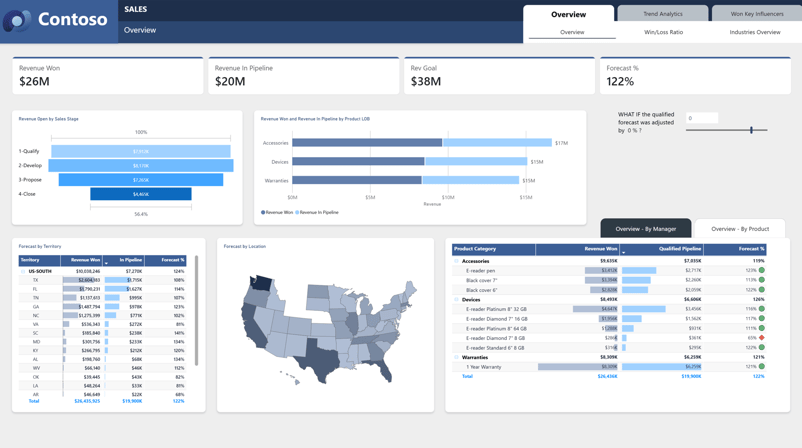
区域销售样例,2026 年更新。来源:Microsoft
2. 营收机会仪表板
“营收机会”样例面向管理销售管道(而非配额)的销售运营团队。开篇显示营收总额与机会数量,然后按区域、在地图上的州,以及在组合图中按月份进行细分(营收柱形与机会数量折线叠加)。
将鼠标悬停在某个月份上,报告页面工具提示会显示按客户细分的营收,从而保持主画布清爽却能回答后续问题。底部的按阶段管道图显示在提案阶段之前有多少线索流失,选择某个州会打开通往明细页的穿透。
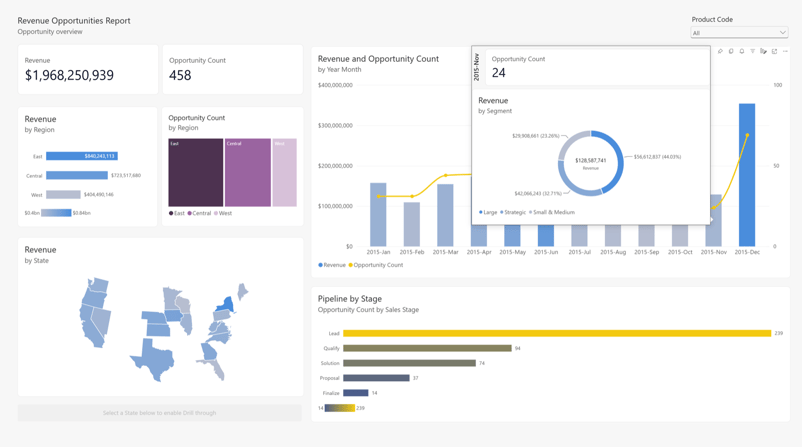
营收机会样例,2026 年更新。来源:Microsoft
3. AdventureWorks 销售仪表板
AdventureWorks 是微软长期使用的虚构自行车公司,2026 年更新将其销售报告打造成最具辨识度的样例之一。深色主题框定 7 张 KPI 卡片(产品、客户、订单、销售额、成本、利润和利润率),每张卡片通过细线连接到其对应的拆解图表。
该报告还使用了日期选择器以实现紧凑的日期范围筛选、基于 Azure Maps 的按国家客户分布图,以及可在“下单日期”“到期日期”和“发货日期”之间切换订单图表的按钮。最后一个技巧依赖一张日期表承担三种角色,我们的Power BI 数据建模教程对此有详细解释。
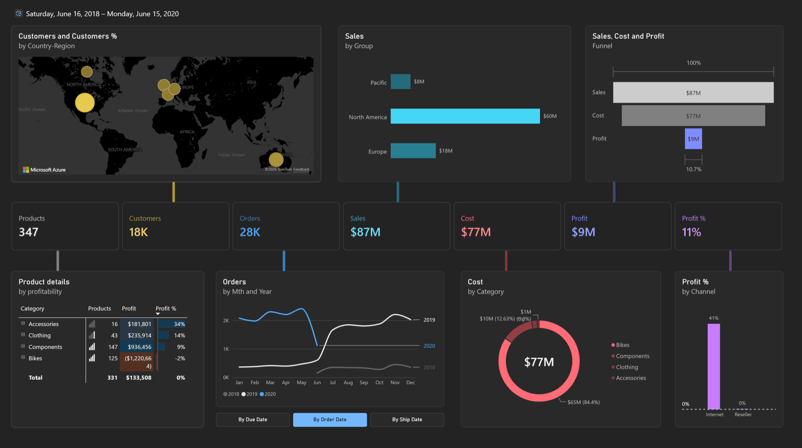
AdventureWorks 销售样例,2026 年更新。来源:Microsoft
Power BI 市场、财务与人力资源仪表板示例
市场、财务与人力资源类仪表板有一个共同点:相对基线进行表现对比,无论是去年的销量、年度预算,还是上月的招聘情况。下列每个示例都将这种对比放在最显眼的位置。
4. 竞争性市场分析仪表板
“竞争性市场分析”样例跟踪 4 大渠道的销量:线上、社交媒体、直销中心和门店。左侧一列 KPI 卡片为每个渠道展示总量及其同比变化,圆环图中心显示总量,并呈现渠道占比。
底部的平滑折线图按月绘制各渠道,并在每个点上标注标签,市场团队无需悬停即可发现年末的上升趋势。我也会借鉴其配色:四个渠道统一使用一个蓝色系,通过明度而非色相区分。
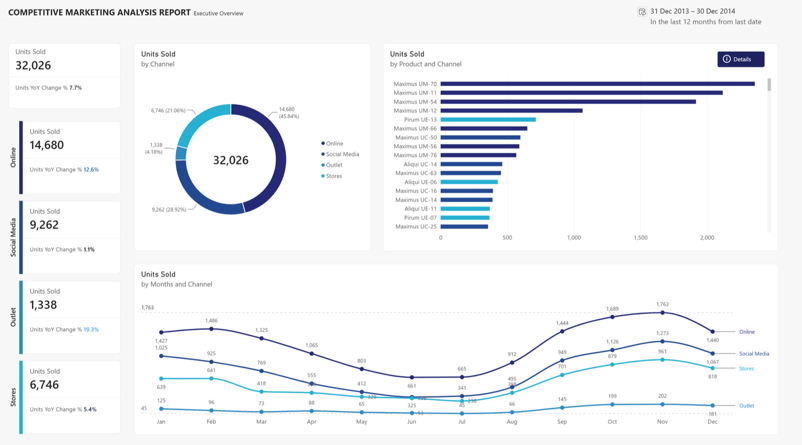
竞争性市场分析样例,2026 年更新。来源:Microsoft
5. 企业支出仪表板
“企业支出”比较 IT 部门的计划成本与实际成本。样例中的公司每个季度都会产出新的最新估算(LE),因此顶部卡片会分别衡量实际支出相对于原计划以及 3 次估算的偏差。
该报告有两项功能使其更具适配性:一个按钮切片器可在绝对偏差与百分比偏差之间切换;另一排基于字段参数的按钮可将维度切换为国家、业务领域、销售区域、IT 领域和 IT 子领域。趋势矩阵中的条件格式帮助区分超支与节余,自定义工具提示则以完整句子的方式解释每项偏差。
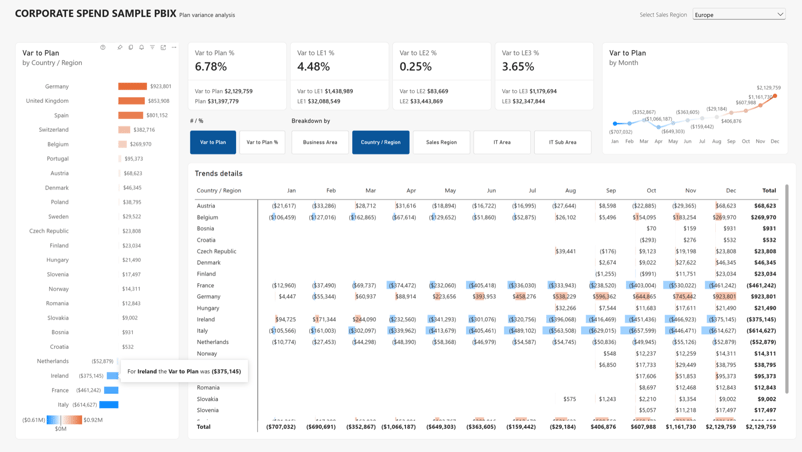
企业支出样例,2026 年更新。来源:Microsoft
6. 员工招聘与历史仪表板
“员工招聘与历史”样例为人力团队提供按月份、员工类型、年龄段、性别、族裔与地区的新聘视图。兼职与全职新聘共享一张折线图,通过虚线/实线与不同标记加以区分,而非使用第二种颜色。
堆叠柱形图采用可读性强的自定义工具提示文本,例如:“30–49 岁新聘中有 2,203 人(61.81%)为男性。”下方配有带数据条的矩阵,经理可以一眼比较各地区的招聘情况。我们的 Power BI 人力分析案例研究也实践了类似的分析方法。
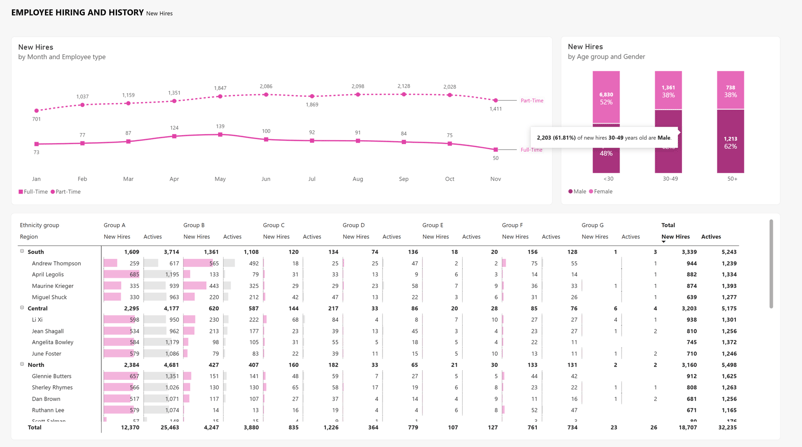
员工招聘与历史样例,2026 年更新。来源:Microsoft
AI、公卫与设计类 Power BI 仪表板示例
最后 3 个示例超越了标准业务报表:一个展示 Power BI 的内置 AI 可视对象,一个是州卫生部门的公共仪表板,另一个是 2026 年 Power BI DataViz 世界锦标赛的获奖报告。
7. 人工智能仪表板
微软的“人工智能”样例在同一报告中展示了 3 项 Power BI AI 功能:关键影响因素可视对象、分解树,以及折线图上的异常检测。截图所示页面探讨“哪些情况下销售机会更有可能赢单”,关键影响因素以细分形式作答,例如“折扣高于 3.7% 且由某位经理处理的交易”。
实现这些无需自行编写模型:拖入结果字段与可能的解释字段,Power BI 即会运行分析。需要注意的是,结果是相关性而非因果,因此“折扣高于 3.7%”更应作为待验证的假设,而非定价规则。我们的 Power BI 趋势分析课程对关键影响因素与分解树有深入讲解。
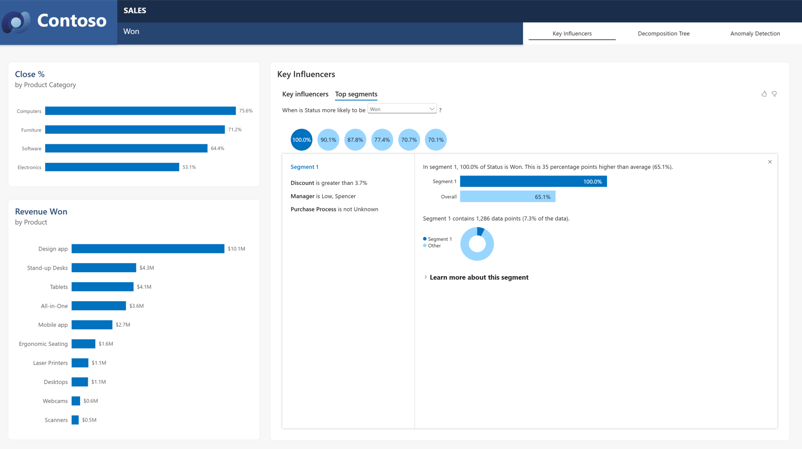
人工智能样例,2026 年更新。来源:Microsoft
8. 华盛顿州免疫接种指标仪表板
华盛顿州卫生部发布了一套公共 Power BI 仪表板,展示各县儿童与青少年免疫覆盖率,从乙肝新生儿首剂到 13–17 岁疫苗接种。该仪表板嵌入在该部门的 Washington Tracking Network 页面,覆盖 2017–2025 年。
顶部一排按钮用于选择年龄段,左侧的第二组按钮可在同一数据的三种视图间切换:趋势线、县级地图,以及按种族和族裔的拆分,从而让 3 个视图共享一个页面。地图采用以 50% 为中心的发散配色;被抑制的数据以白色显示,并附注原因。欢迎弹窗也会提前提示读者这些数字低估了真实覆盖率——这种重要说明在多数内部仪表板中往往缺失。
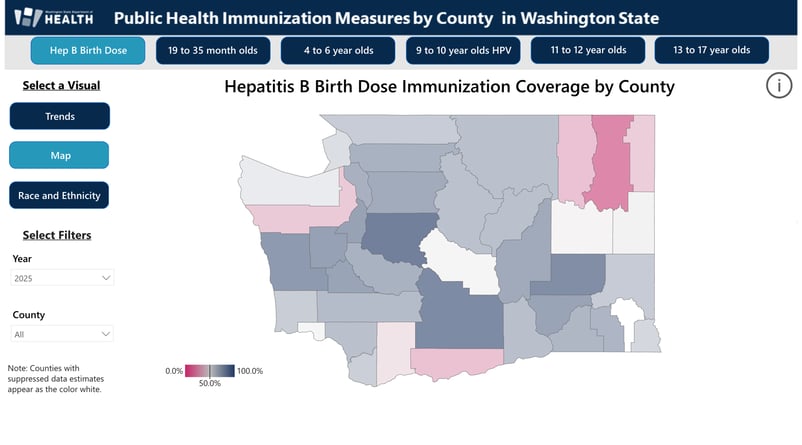
华盛顿州免疫接种指标仪表板,2025 年地图视图(截图时间 2026 年 11 月)。来源:Washington State Department of Health
9. 桃子的世界(2026 DataViz 世界冠军)
Gustavo Bavia 赢得了 2026 年在亚特兰大 FabCon 现场举办的 Power BI DataViz 世界锦标赛,他将其获奖报告“桃子的世界”发布在 微软 Fabric 社区。报告跨越 4 个页面,基于 FAOSTAT 数据分析 79 个国家的桃子产量与贸易。
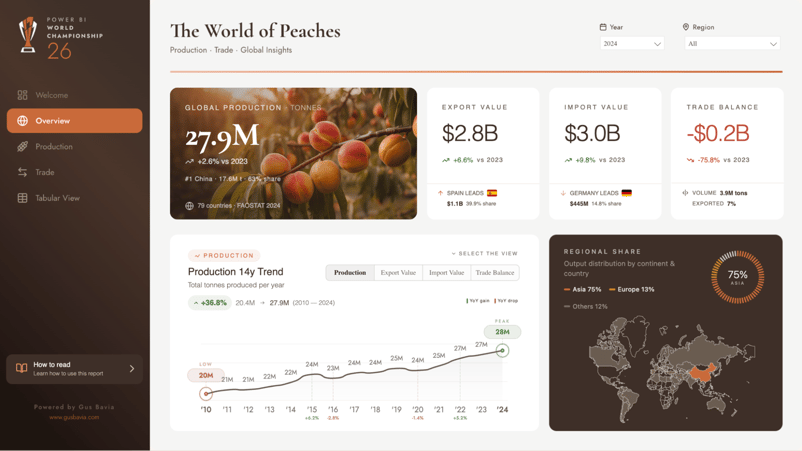
“桃子的世界”,作者 Gus Bavia,2026 年 Power BI DataViz 世界冠军。来源:Microsoft Fabric 社区
Bavia 通过自定义 HTML 与 SVG 度量构建了醒目的 KPI 卡片、华夫图和动画趋势,并在所有页面中统一了字体、色彩与留白的设计体系。他还补充了替代文本、合理的 Tab 顺序,以及每页的引导式教程。月度销售复盘未必需要自定义 SVG,但无障碍设计值得在任何报告中借鉴。
什么样的 Power BI 仪表板才算优秀?
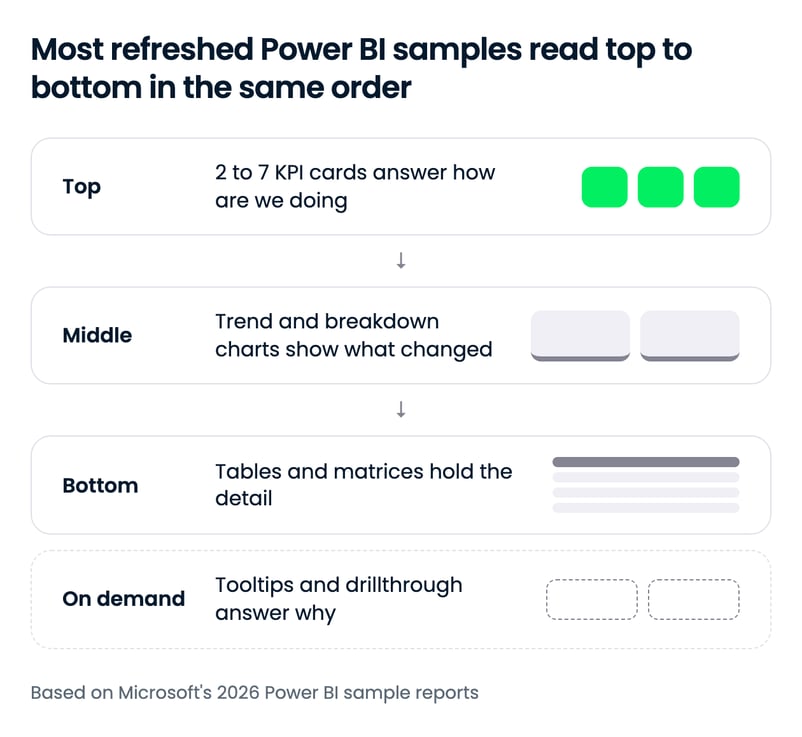
优秀的 Power BI 仪表板能在几秒内回答受众的主要问题,然后让他们进一步探索原因。纵观以上 9 个示例,总结为 5 个习惯;我们的仪表板设计最佳实践指南提供了更完整的清单。
为单一受众而建
运营型仪表板为销售运营等团队监控日常活动,而战略型仪表板则为高管跟踪长期KPI。尽管“区域销售”和“营收机会”都基于类似的销售数据,但前者服务于查看预测的销售负责人,后者服务于运营管道的分析师,因此其布局也相应不同。
以少量 KPI 卡片开篇
7 个微软样例中有 5 个以 KPI 卡片起始,从“营收机会”的 2 张到“AdventureWorks 销售”的 7 张。人们阅读页面从左上角开始,因此回答“我们表现如何?”的数字应放在这里,趋势图置于其下,表格放在底部。
在被需要时再展示细节
报告页面工具提示、穿透和按钮可将次要信息移出主画布。“营收机会”仅在悬停时显示细分营收,“企业支出”通过字段参数切换拆解维度,而不是堆叠 5 个相同图表的版本。我们的 Power BI 工具提示教程演示了第一种模式的构建方法。
用颜色表达含义,而非装饰
坚持使用一种字体与少量配色,并把强烈的颜色留给需要关注的值。“区域销售”始终采用柔和的蓝色,只有在产品表现不佳时才用红色图标警示;“员工招聘与历史”用线型样式而非第二种颜色来区分两条序列。我们的 Power BI 条件格式指南涵盖了这些背后的技巧。
为手机与快速加载而设计
2026 年更新为每个样例都新增了移动端优化布局,因为不少管理者会在手机上查看仪表板。为缩短加载时间,应尽量在数据源或 Power Query 中完成繁重转换、限制每页的可视对象数量,并将相关数字汇总在一个卡片可视对象中,而非拆成十几个独立卡片。
如何打开并复用这些 Power BI 仪表板
上述 9 个示例中有 7 个可在本地免费打开,因为微软提供了 .pbix 文件。根据微软的样例文档,您无需 Power BI 许可证即可在 Power BI Desktop 中探索这些文件。
- 下载文件:打开 GitHub 上的2026 Power BI 样例文件夹,选择 .pbix 文件并点击下载按钮。
- 在 Power BI Desktop 中打开:安装 Power BI Desktop(免费,仅限 Windows),然后转到 文件 > 打开。
- 先研究模型再看可视:新版样例包含具描述性的表与度量名称、度量说明以及计算组,因此模型视图与报告页面同样具有教学价值。
- 替换为您的数据:使用“转换数据”将查询指向您的数据源,并保持列名不变,以确保可视对象仍能正常工作。
- 分享:发布到 Power BI 服务并将可视固定到仪表板,或使用 发布到 Web 作为公开作品。
如果您更愿意在浏览器中开始,这些样例也位于 Power BI 服务的“学习 > 样例报告”下。公开复用样例可视前,请查看微软 Power BI 样例页面上的署名条款。更多灵感可参阅 Fabric 社区的 Data Stories Gallery,其中收录了从业者分享的报告。
Power BI 仪表板与报告:有何不同?
Power BI 仪表板是 Power BI 服务中由一个或多个报告固定而成的单页磁贴集合;而报告则是基于一个语义模型构建的多页、全交互文件。仪表板用于监控,报告用于探索。
| 仪表板 | 报告 | |
|---|---|---|
| 页面数 | 一页 | 一页或多页 |
| 构建位置 | 仅限 Power BI 服务 | Power BI Desktop 或 服务 |
| 数据 | 来自一个或多个报告的磁贴 | 一个语义模型 |
| 交互性 | 选择磁贴以打开其所属报告 | 切片器、筛选器、工具提示、穿透 |
严格来说,上述 9 个示例大多是报告,正如网上多数被称为“仪表板”的作品也是报告。构建时二者的区别很重要:您在 Power BI 服务中通过固定已创建报告的可视来构建仪表板。我们的 仪表板与报告对比指南有更详细的说明。
自己动手构建 Power BI 仪表板
这些示例展示了 Power BI 的可能性,但要亲手构建仪表板,仍需在数据建模、DAX 公式与可视化设计上进行实践。以下是上手的可行步骤:
- 学习基础:从 Introduction to Power BI 入手,了解界面、Power Query 与基础报表构建。
- 练习数据建模:优秀仪表板离不开干净的数据模型。Power BI 数据建模教程涵盖星型架构与关系。
- 掌握可视化:通过 Data Visualization in Power BI 课程超越默认图表,然后在 User-Oriented Design in Power BI 中学习面向读者的报告设计。
- 实战案例演练:在 案例研究:Power BI 电子商务分析或 案例研究:Power BI 医疗数据分析中,从杂乱数据构建完整报告。
- 探索 AI 功能:Power BI 现已与 Microsoft Fabric 中的 Copilot 集成,可根据自然语言提示生成 DAX 公式并建议可视化。
若团队希望在组织范围内提升技能,DataCamp for Business 为 Power BI 及更广泛的数据技能提供结构化学习路径与进度跟踪。申请演示了解其运作方式。
结语
2026 年最出色的 Power BI 仪表板更像是在给出答案,而不是堆满图表:几张 KPI 卡片、一条趋势线,以及一键可达的细节。微软更新的样例是最快的上手途径,而且由于它们都是免费的 .pbix 文件,您可以拆解并用自己的数据重建。
这 9 个示例覆盖销售、市场、财务、人力资源与公共卫生,但同样的习惯也适用于供应链、客户服务与项目跟踪。我的建议是:下载与您工作最接近的样例,改动一处,看看会发生什么。
如果您想打造类似的仪表板,Power BI 数据分析师职业路径涵盖从数据准备到报告设计的全部内容。更多 Power BI 学习资源:

数据科学家 - CRIF
FAQs
在哪里可以找到免费的 Power BI 仪表板示例?
微软在 GitHub 的 Power BI Desktop 样例仓库中发布了免费的 .pbix 样例报告,包括 2026 年更新的“区域销售”“企业支出”和“员工招聘与历史”。同样的样例也位于 Power BI 服务的“学习 > 样例报告”下,Fabric 社区的 Data Stories Gallery 则收录了从业者分享的报告。
Power BI 仪表板应包含哪些内容?
优秀的 Power BI 仪表板应以少量 KPI 卡片开篇,先回答受众的主要问题,其后是趋势或拆解图表,底部放置明细表。次要信息应放在工具提示、穿透页面或通过按钮切换,而非堆在主画布上;如果用户会用手机查看,布局还应有移动端版本。
Power BI 仪表板与报告是同一回事吗?
不是。Power BI 仪表板是由一个或多个报告固定而成的单页磁贴集合,只能在 Power BI 服务中创建。报告可以包含多页,基于一个语义模型,并支持切片器、筛选器与穿透。在日常使用中,人们常将报告称为“仪表板”。我们的 仪表板与报告对比指南解释了二者差异。
构建仪表板是否需要 Power BI 许可证?
您可以在 Power BI Desktop 中免费构建报告;微软也表示,无需许可证即可在其中探索其样例文件。在 Power BI 服务中与同事共享报告与仪表板需要付费许可证或容量。我们的 Power BI 许可证类型指南解释了各方案的适用范围。
如何将 Power BI 样例改造成我自己的仪表板?
下载样例 .pbix 文件,在 Power BI Desktop 中打开,并使用“转换数据”将查询指向您的数据源,同时保持列名不变以确保可视仍然有效。随后将报告发布到 Power BI 服务,并将需要的可视固定到仪表板。
2026 年最好的 Power BI 仪表板示例主要来自两个来源:微软更新的官方样例(可下载并在 Power BI Desktop 中打开)以及各团队面向公众发布的真实仪表板。下面我将逐一讲解 9 个案例,涵盖销售、市场、财务、人力资源、AI 分析和公共卫生,并包含赢得 2026 年 Power BI DataViz 世界锦标赛的作品。
针对每个示例,我都会指出值得借鉴的设计决策,例如在销售预测中使用“假设分析”滑块,或通过字段参数让财务团队一键切换维度。9 个示例中有 7 个附带免费的 .pbix 文件,您可以打开报告、查看数据模型,并替换为自己的数据。
如果您想了解 Power BI 与 Tableau 的对比以及哪一个更适合您,可阅读我们的独立指南。您也可以通过我们的 Power BI 数据分析师职业路径进一步学习如何打造 Power BI 仪表板。