สรุปสั้น ๆ
- ทั้ง 9 ตัวอย่างครอบคลุมงานขาย การตลาด การเงิน ทรัพยากรบุคคล การวิเคราะห์ด้วย AI สาธารณสุข และงานออกแบบ
- 7 ตัวอย่างเป็นรายงานตัวอย่างปี 2026 ของ Microsoft ดาวน์โหลดไฟล์ .pbix ได้ฟรี
- แดชบอร์ดที่ดีเริ่มด้วยการ์ด KPI ไม่กี่ใบ และซ่อนรายละเอียดไว้ในทูลทิปและ drillthrough
- วิชวล AI ในตัวอย่าง key influencers อธิบายได้ว่าทำไมตัวชี้วัดถึงเปลี่ยน โดยไม่ต้องเขียนโค้ดเพิ่ม
- “แดชบอร์ด” ที่แชร์ส่วนใหญ่ จริง ๆ แล้วคือรายงาน Power BI; แดชบอร์ดอยู่ในบริการ Power BI
ตัวอย่างแดชบอร์ด Power BI โดยสรุป
แต่ละตัวอย่างด้านล่างมุ่งไปที่ทีมหนึ่งทีม และสาธิตฟีเจอร์ Power BI หนึ่งหรือสองอย่างที่น่าเอาอย่าง ตารางนี้จับคู่แดชบอร์ดทั้ง 9 กับกลุ่มผู้ใช้ และบอกว่าหาได้จากที่ใด
| # | แดชบอร์ด | สร้างเพื่อ | ฟีเจอร์ที่น่าเอาอย่าง | หาได้จาก |
|---|---|---|---|---|
| 1 | Regional Sales | ผู้นำทีมขาย | ตัวเลื่อนคาดการณ์แบบ what-if | ไฟล์ .pbix ฟรี (Microsoft) |
| 2 | Revenue Opportunities | ปฏิบัติการขาย | Report page tooltip | ไฟล์ .pbix ฟรี (Microsoft) |
| 3 | AdventureWorks Sales | ผู้บริหาร | ธีมเข้มกับการ์ด KPI ที่เชื่อมกับแผนภูมิ | ไฟล์ .pbix ฟรี (Microsoft) |
| 4 | Competitive Marketing Analysis | การตลาด | การ์ด KPI รายช่องทางพร้อมการเปลี่ยนแปลงรายปี | ไฟล์ .pbix ฟรี (Microsoft) |
| 5 | Corporate Spend | การเงินและการจัดทำงบ IT | Field parameters และปุ่มตัวกรอง | ไฟล์ .pbix ฟรี (Microsoft) |
| 6 | Employee Hiring and History | ทรัพยากรบุคคล | สไตล์เส้นและข้อความทูลทิปแบบกำหนดเอง | ไฟล์ .pbix ฟรี (Microsoft) |
| 7 | Artificial Intelligence | งานวิเคราะห์ | Key influencers และ decomposition tree | ไฟล์ .pbix ฟรี (Microsoft) |
| 8 | Washington Immunization Measures by County | สาธารณสุข | ปุ่มสลับมุมมองและแผนที่สเกลไล่ระดับสองทิศทาง | รายงานสาธารณะสด |
| 9 | The World of Peaches | งานโชว์เคสด้านออกแบบ | วิชวล HTML และ SVG แบบกำหนดเอง การช่วยการเข้าถึง | โพสต์ในชุมชน |
ตัวอย่างทั้ง 7 ของ Microsoft มาจากการรีเฟรชปี 2026 เดียวกัน ซึ่งย้ายไปใช้ธีมพื้นฐานปัจจุบัน วิชวลการ์ดแบบใหม่ และเลย์เอาต์ที่ปรับสำหรับมือถือ เริ่มจากงานขาย ซึ่งเป็นจุดที่หลายทีมทำแดชบอร์ด Power BI แรก
ตัวอย่างแดชบอร์ด Power BI สำหรับงานขายและรายได้
แดชบอร์ดงานขายใน Power BI ใช้ติดตามรายได้เทียบกับเป้าหมาย และแสดงว่าดีลถัดไปจะมาจากไหน ตัวอย่างด้านล่างครอบคลุมมุมมองคาดการณ์ของหัวหน้าฝ่ายขาย มุมมองโอกาสของนักวิเคราะห์พายป์ไลน์ และสรุประดับผู้บริหารสำหรับผู้ผลิต
1. แดชบอร์ด Regional sales
ตัวอย่าง Regional Sales ของ Microsoft ตอบคำถามแรกว่า ไปได้ตามเป้ารายได้หรือไม่ การ์ด 4 ใบด้านบนแสดงรายได้ที่ปิดแล้ว รายได้ในพายป์ไลน์ เป้ารายได้ และเปอร์เซ็นต์คาดการณ์ ตามด้วยกรวยแสดงรายได้ที่ยังเปิดตามสเตจการขาย และเมทริกซ์คาดการณ์ตามสินค้า
รายละเอียดที่น่าเอาอย่างคือ what-if slider ที่ให้ผู้จัดการฝ่ายขายปรับตัวเลขคาดการณ์ที่ผ่านการคัดกรอง และดูรายงานคำนวณใหม่ ในเมทริกซ์สินค้า ไอคอนสถานะแดงดวงเดียวจะระบุสินค้าที่ต่ำกว่าคาดการณ์อย่างมาก ทำให้สายตาไปหยุดที่ปัญหาโดยไม่ต้องไล่อ่านทุกแถว แถบแท็บสำหรับอัตราชนะ/แพ้ อุตสาหกรรม การวิเคราะห์เทรนด์ และ key influencers อยู่ด้านหลังหน้าภาพรวม
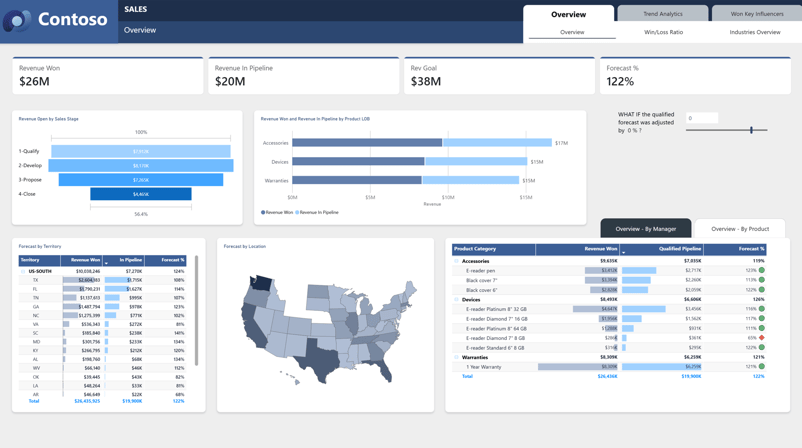
ตัวอย่าง Regional Sales รีเฟรชปี 2026 ที่มา: Microsoft
2. แดชบอร์ด Revenue opportunities
ตัวอย่าง Revenue Opportunities สร้างเพื่อทีมปฏิบัติการขายที่ดูแลพายป์ไลน์มากกว่าดูโควตา เปิดด้วยรายได้รวมและจำนวนโอกาส จากนั้นแยกทั้งสองตามภูมิภาค ตามรัฐบนแผนที่ และตามเดือนในแผนภูมิผสมที่วางแท่งรายได้กับเส้นจำนวนโอกาส
เลื่อนเมาส์เหนือเดือน จะมี report page tooltip แสดงรายได้ตามกลุ่มลูกค้า ช่วยให้แคนวาสหลักดูสะอาดแต่ยังตอบคำถามต่อเนื่อง กราฟจำนวนในพายป์ไลน์ตามสเตจด้านล่างแสดงว่ากี่ลีดหลุดก่อนถึงสเตจเสนอราคา และเมื่อเลือกหนึ่งรัฐจะเปิด drillthrough ไปยังหน้ารายละเอียด
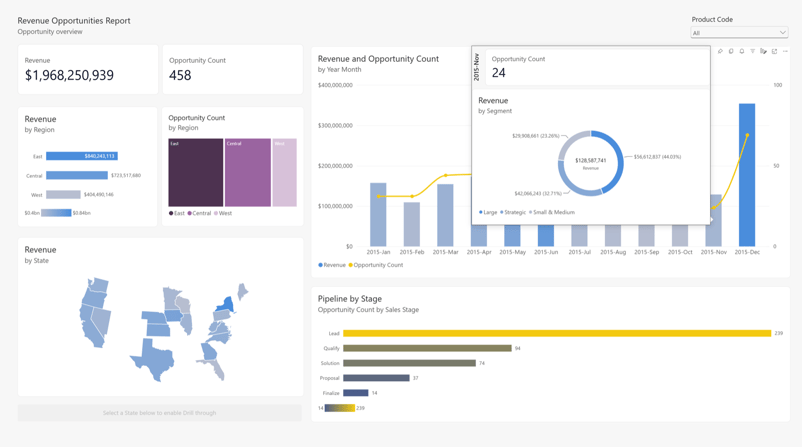
ตัวอย่าง Revenue Opportunities รีเฟรชปี 2026 ที่มา: Microsoft
3. แดชบอร์ด AdventureWorks sales
AdventureWorks คือบริษัทจักรยานสมมติที่ Microsoft ใช้มาอย่างยาวนาน และการรีเฟรชปี 2026 ได้เปลี่ยนรายงานยอดขายให้โดดเด่นที่สุดในบรรดาตัวอย่าง ธีมเข้มโอบกรอบการ์ด KPI 7 ใบ (สินค้า ลูกค้า ออเดอร์ ยอดขาย ต้นทุน กำไร และมาร์จิ้นกำไร) โดยแต่ละการ์ดเชื่อมด้วยเส้นบาง ๆ ไปยังแผนภูมิที่แยกย่อยตัวเลขนั้น
รายงานยังใช้ตัวเลือกวันที่สำหรับการกรองช่วงวันที่อย่างกระทัดรัด วิชวล Azure Maps ของลูกค้าตามประเทศ และปุ่มที่สลับกราฟออเดอร์ระหว่างวันที่สั่ง วันที่กำหนดส่ง และวันที่ส่งลูกค้า ทริกสุดท้ายนั้นอาศัยตารางวันที่เดียวที่เล่นสามบทบาท ซึ่งอธิบายใน บทความสอนการทำแบบจำลองข้อมูลใน Power BI
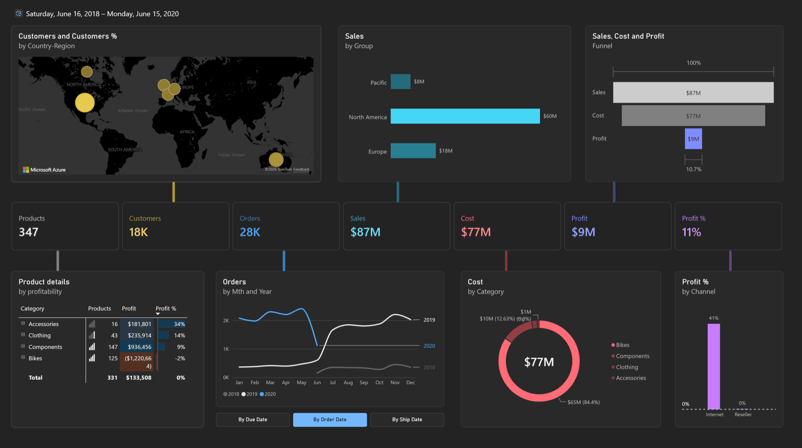
ตัวอย่าง AdventureWorks Sales รีเฟรชปี 2026 ที่มา: Microsoft
ตัวอย่างแดชบอร์ด Power BI สำหรับการตลาด การเงิน และทรัพยากรบุคคล
แดชบอร์ดด้านการตลาด การเงิน และทรัพยากรบุคคลมีจุดร่วมคือ การเปรียบเทียบผลงานกับค่าอ้างอิง ไม่ว่าจะเป็นยอดปีที่แล้ว งบประมาณรายปี หรือการจ้างงานเดือนก่อน แต่ละตัวอย่างด้านล่างทำให้การเปรียบเทียบนั้นเป็นสิ่งแรกที่เห็น
4. แดชบอร์ด Competitive marketing analysis
ตัวอย่าง Competitive Marketing Analysis ติดตามจำนวนหน่วยที่ขายผ่าน 4 ช่องทาง: ออนไลน์ โซเชียลมีเดีย เอาต์เล็ต และหน้าร้าน คอลัมน์การ์ด KPI ทางซ้ายให้ยอดรวมและการเปลี่ยนแปลงเทียบปีก่อนของแต่ละช่องทาง และโดนัทชาร์ตที่มีผลรวมตรงกลางแสดงสัดส่วนช่องทาง
กราฟเส้นแบบโค้งมนด้านล่างพล็อตแต่ละช่องทางตามเดือน พร้อมป้ายกำกับทุกจุด ทำให้ทีมการตลาดเห็นการไต่ขึ้นช่วงปลายปีได้โดยไม่ต้องเลื่อนเมาส์ ขอยืมพาเลตสีก็ยังดี ทั้ง 4 ช่องทางใช้โทนสีน้ำเงินเดียวกัน โดยใช้ความเข้มอ่อนแยกแยะ ไม่ใช่เปลี่ยนเฉดสี
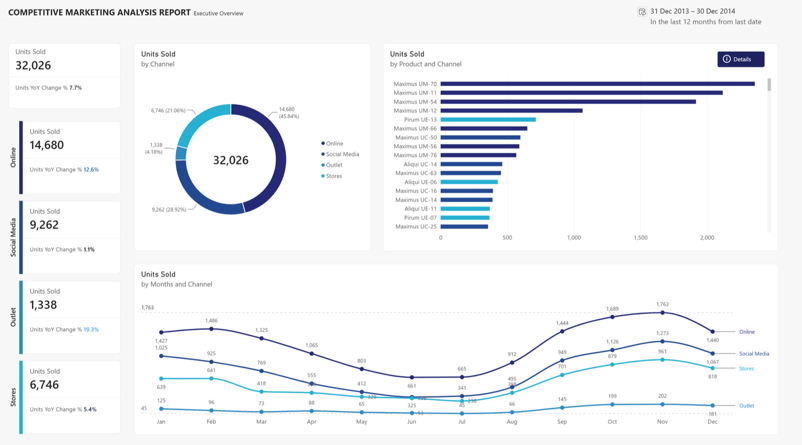
ตัวอย่าง Competitive Marketing Analysis รีเฟรชปี 2026 ที่มา: Microsoft
5. แดชบอร์ด Corporate spend
Corporate Spend เปรียบเทียบต้นทุนแผนก IT ตามแผนกับการใช้จริง บริษัทในตัวอย่างจัดทำประเมินการใช้ล่าสุด (LE) รายไตรมาส การ์ดด้านบนจึงวัดการใช้จริงเทียบแผนเดิมและเทียบการประเมินทั้ง 3 ครั้ง
สองฟีเจอร์ทำให้รายงานนี้ปรับใช้ได้กว้าง ปุ่มตัวกรองสลับระหว่างค่าความคลาดเคลื่อนแบบตัวเลขจริงและแบบเปอร์เซ็นต์ และแถวปุ่มที่หนุนด้วย field parameters เปลี่ยนการแยกย่อยระหว่างประเทศ พื้นที่ธุรกิจ ภูมิภาคการขาย พื้นที่ IT และอนุพื้นที่ IT การจัดรูปแบบตามเงื่อนไขในเมทริกซ์แนวโน้มแยกค่าใช้เกินกับใช้ต่ำกว่าแผน และทูลทิปแบบกำหนดเองอธิบายค่าความคลาดเคลื่อนเป็นประโยค
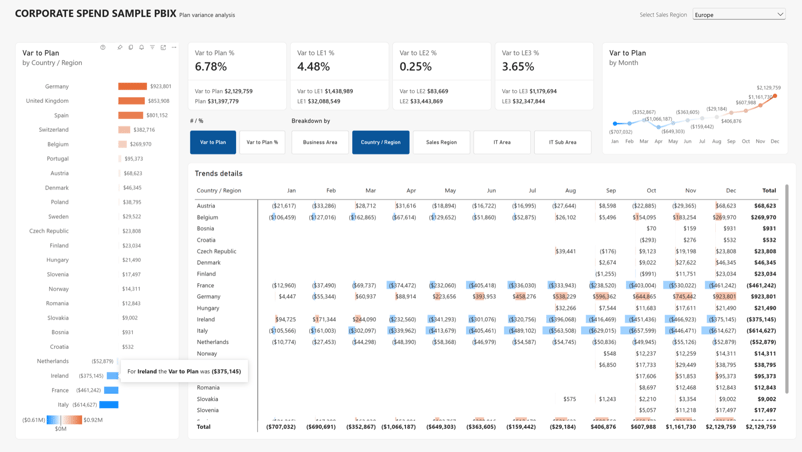
ตัวอย่าง Corporate Spend รีเฟรชปี 2026 ที่มา: Microsoft
6. แดชบอร์ด Employee hiring and history
ตัวอย่าง Employee Hiring and History ให้ทีม HR เห็นภาพการจ้างใหม่ตามเดือน ประเภทพนักงาน ช่วงอายุ เพศ กลุ่มชาติพันธุ์ และภูมิภาค พาร์ทไทม์กับฟูลไทม์ใช้กราฟเส้นเดียวกัน แยกกันด้วยเส้นประกับเส้นทึบและมาร์กเกอร์ต่างกัน แทนที่จะใช้สีคนละสี
กราฟแท่งซ้อนใช้ข้อความทูลทิปแบบกำหนดเองที่เป็นประโยคเต็ม เช่น “2,203 (61.81%) ของพนักงานใหม่อายุ 30–49 ปีเป็นเพศชาย” ด้านล่างเป็นเมทริกซ์พร้อมแถบข้อมูล ทำให้ผู้จัดการเทียบการจ้างตามภูมิภาคได้ทันที เคสศึกษา HR Analytics in Power BI ของเราฝึกวิเคราะห์แนวเดียวกันนี้
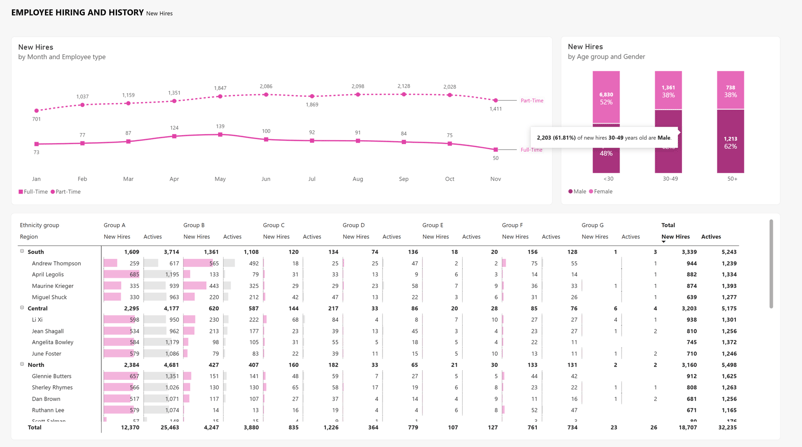
ตัวอย่าง Employee Hiring and History รีเฟรชปี 2026 ที่มา: Microsoft
ตัวอย่างแดชบอร์ด Power BI สำหรับ AI สาธารณสุข และงานออกแบบ
สามตัวอย่างสุดท้ายก้าวไกลกว่ารายงานธุรกิจมาตรฐาน หนึ่งตัวอย่างสาธิตวิชวล AI ในตัวของ Power BI หนึ่งเป็นแดชบอร์ดสาธารณะของกรมสาธารณสุขของรัฐ และอีกหนึ่งคืองานที่ชนะการแข่งขัน Power BI DataViz World Championship ปี 2026
7. แดชบอร์ด Artificial intelligence
ตัวอย่าง Artificial Intelligence ของ Microsoft รวม 3 ฟีเจอร์ AI ของ Power BI ไว้ในรายงานเดียว: วิชวล key influencers, decomposition tree และการตรวจจับความผิดปกติบนกราฟเส้น หน้าในภาพหน้าจอถามว่า เมื่อใดโอกาสการขายมีแนวโน้มชนะมากขึ้น และ key influencers ตอบด้วยเซกเมนต์ เช่น ดีลที่มีส่วนลดเกิน 3.7% และดูแลโดยผู้จัดการคนหนึ่ง
ไม่ต้องเขียนโมเดลสำหรับสิ่งเหล่านี้: เพียงลากผลลัพธ์และฟิลด์ที่อาจอธิบายผลลงไป แล้ว Power BI จะรันวิเคราะห์ให้ ข้อควรระวังคือผลลัพธ์เป็นความสัมพันธ์เชิงสหสัมพันธ์ จึงควรปฏิบัติกับ “ส่วนลดเกิน 3.7%” เป็นสมมติฐานที่ต้องทดสอบ มากกว่ากฎการตั้งราคา คอร์ส Trend Analysis in Power BI ของเราครอบคลุม key influencers และ decomposition tree อย่างละเอียด
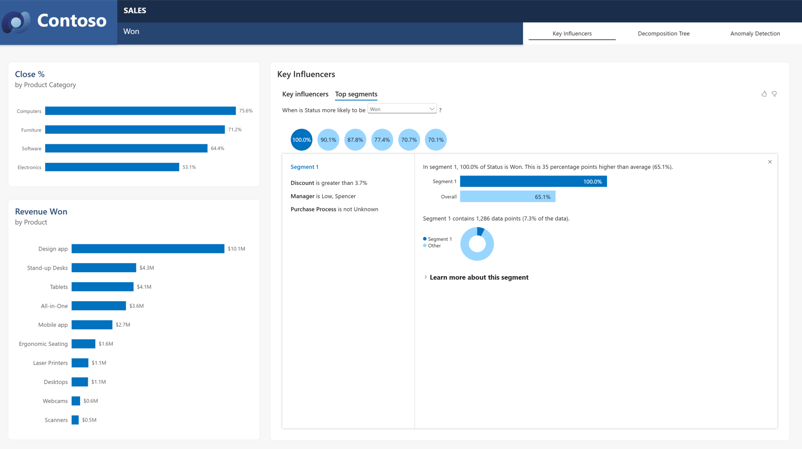
ตัวอย่าง Artificial Intelligence รีเฟรชปี 2026 ที่มา: Microsoft
8. แดชบอร์ดตัวชี้วัดการฉีดวัคซีนของรัฐวอชิงตัน
กรมอนามัยรัฐวอชิงตันเผยแพร่แดชบอร์ด Power BI สาธารณะครอบคลุมความครอบคลุมการฉีดวัคซีนในเด็กและวัยรุ่นรายมณฑล ตั้งแต่เข็มแรกของวัคซีนตับอักเสบบีสำหรับทารกจนถึงวัคซีนสำหรับวัย 13–17 ปี แดชบอร์ดถูกฝังในหน้า Washington Tracking Network ของหน่วยงาน และครอบคลุมปี 2017 ถึง 2025
แถวปุ่มด้านบนเลือกกลุ่มอายุ และชุดปุ่มด้านซ้ายสลับข้อมูลเดียวกันระหว่างเส้นแนวโน้ม แผนที่รายมณฑล และการแยกตามเชื้อชาติและชาติพันธุ์ ทำให้ 3 มุมมองอยู่ในหน้าเดียวกัน แผนที่ใช้สเกลไล่ระดับสองทิศทางโดยตั้งศูนย์ที่ 50% และมณฑลที่ข้อมูลถูกปกปิดจะแสดงเป็นสีขาวพร้อมโน้ตอธิบายเหตุผล หน้าต้อนรับยังเตือนล่วงหน้าว่าตัวเลขต่ำกว่าความครอบคลุมจริง ซึ่งเป็นคำเตือนที่แดชบอร์ดภายในส่วนมากมักละไว้
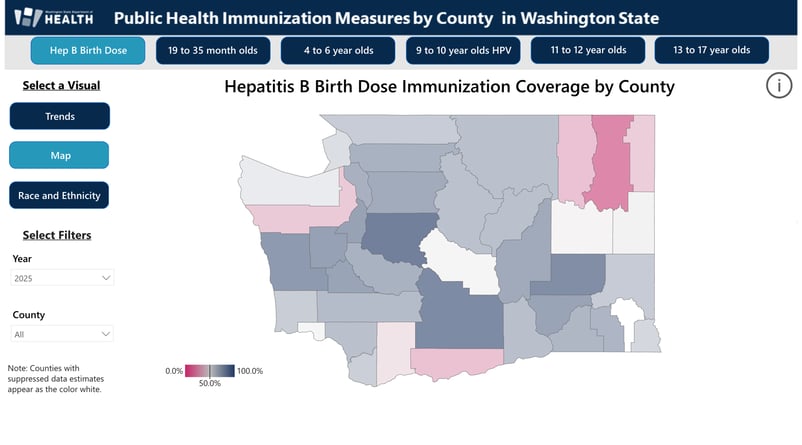
แดชบอร์ดตัวชี้วัดการฉีดวัคซีนของรัฐวอชิงตัน มุมมองแผนที่ปี 2025 (บันทึกภาพ พฤศจิกายน 2026) ที่มา: Washington State Department of Health
9. The World of Peaches (แชมป์โลก DataViz ปี 2026)
Gustavo Bavia ชนะการแข่งขัน Power BI DataViz World Championship ปี 2026 ที่จัดสดในงาน FabCon ที่แอตแลนตา และ “The World of Peaches” คือรายงานที่เขาแบ่งปันใน ชุมชน Fabric ของ Microsoft ในฐานะผลงานที่ชนะ รายงาน 4 หน้า วิเคราะห์การผลิตและการค้าพีชทั่วโลกใน 79 ประเทศ โดยใช้ข้อมูล FAOSTAT
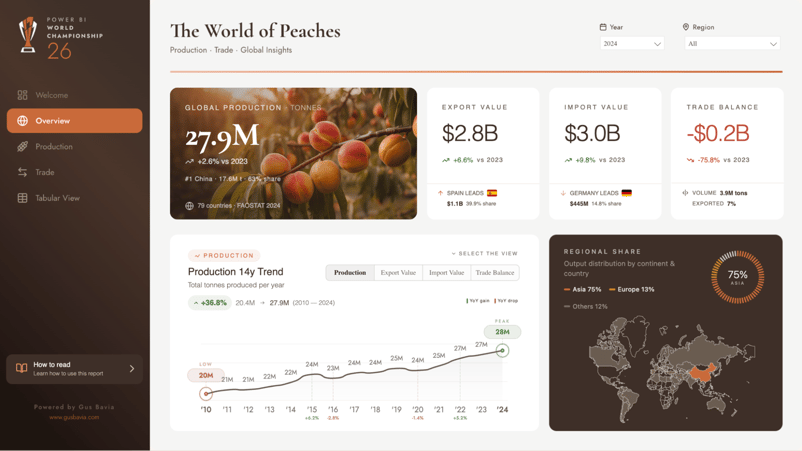
The World of Peaches โดย Gus Bavia แชมป์ Power BI DataViz โลกปี 2026 ที่มา: ชุมชน Microsoft Fabric
Bavia สร้างการ์ด KPI เด่น แผนภูมิ waffle และแนวโน้มแบบแอนิเมชันด้วย HTML และ SVG แบบกำหนดเอง และใช้ระบบออกแบบเดียวกันสำหรับตัวอักษร สี และระยะห่างทั่วทั้งรายงาน เขายังเพิ่ม alt text ลำดับแท็บที่เป็นตรรกะ และบทเรียนแนะนำในแต่ละหน้า ไม่จำเป็นต้องใช้ SVG กำหนดเองสำหรับรีวิวยอดขายรายเดือน แต่การทำงานด้านการเข้าถึงนั้นคุ้มค่าสำหรับทุกรายงาน
อะไรทำให้แดชบอร์ด Power BI ยอดเยี่ยม?
แดชบอร์ด Power BI ที่ยอดเยี่ยมตอบคำถามหลักของผู้ชมได้ในไม่กี่วินาที แล้วเปิดโอกาสให้ค้นหาสาเหตุ ต่อไป จาก 9 ตัวอย่างข้างต้น สรุปเป็น 5 นิสัยสำคัญ และคู่มือ แนวปฏิบัติการออกแบบแดชบอร์ด ของเรามีเช็กลิสต์ที่ยาวกว่านั้น
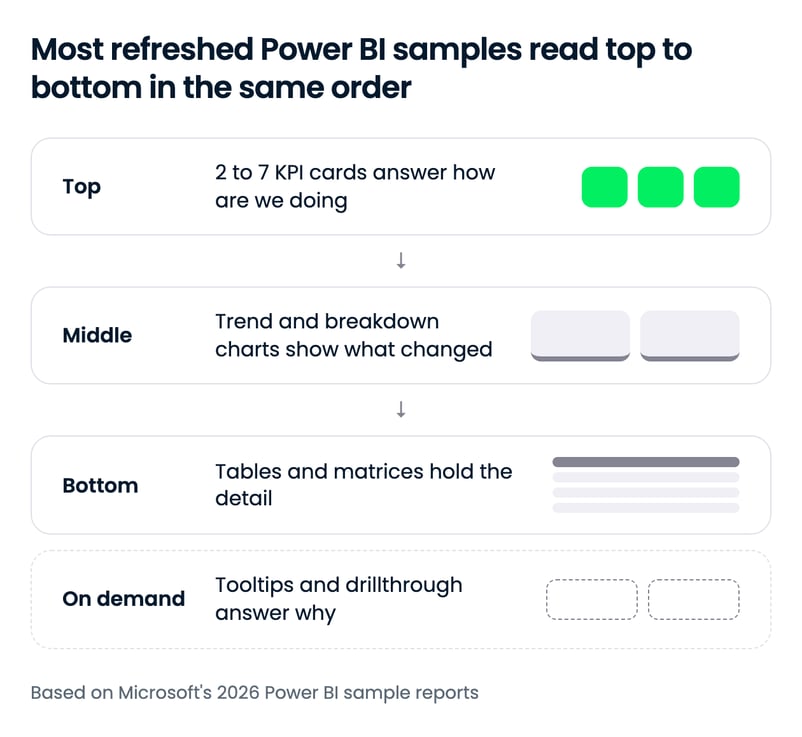
ออกแบบเพื่อผู้ชมกลุ่มเดียว
แดชบอร์ดเชิงปฏิบัติการใช้ติดตามกิจกรรมประจำวันของทีมอย่างปฏิบัติการขาย ขณะที่แดชบอร์ดเชิงกลยุทธ์ติดตาม KPI ระยะยาวสำหรับผู้บริหาร Regional Sales และ Revenue Opportunities ใช้ข้อมูลการขายคล้ายกัน แต่รายแรกบริการผู้นำฝ่ายขายที่เช็คคาดการณ์ ส่วนอีกรายบริการนักวิเคราะห์ที่จัดการพายป์ไลน์ และเลย์เอาต์จึงต่างกันตามนั้น
เริ่มด้วยการ์ด KPI ไม่กี่ใบ
5 จาก 7 ตัวอย่างของ Microsoft เปิดด้วยการ์ด KPI ตั้งแต่ 2 ใบใน Revenue Opportunities ถึง 7 ใบใน AdventureWorks Sales คนอ่านหน้าเอกสารจากมุมซ้ายบน จึงควรวางตัวเลขที่ตอบว่า “เป็นอย่างไรบ้าง” ไว้ตรงนั้น ตามด้วยกราฟเทรนด์ด้านล่าง และตารางไว้ล่างสุด
ซ่อนรายละเอียดจนกว่าจะมีคนขอดู
Report page tooltip, drillthrough และปุ่มต่าง ๆ ช่วยกันเก็บข้อมูลรองออกจากแคนวาสหลัก Revenue Opportunities แสดงรายได้ตามเซกเมนต์เฉพาะเมื่อเลื่อนเมาส์ และ Corporate Spend สลับการแยกย่อยด้วย field parameters แทนที่จะวางชาร์ตเวอร์ชันซ้อนกัน 5 แผง บทความสอน Power BI tooltips ของเราแสดงวิธีสร้างแพตเทิร์นแรก
ใช้สีเพื่อสื่อความหมาย ไม่ใช่ประดับ
ยึดแบบอักษรเดียวและพาเลตสีเล็ก ๆ แล้วเก็บสีแรงไว้สำหรับค่าที่ต้องการความสนใจ Regional Sales ใช้สีน้ำเงินหม่นจนกระทั่งไอคอนสีแดงแจ้งสินค้าที่ผลงานต่ำ และ Employee Hiring and History แยกซีรีส์สองชุดด้วยสไตล์เส้นแทนการใช้สีที่สอง คู่มือการจัดรูปแบบตามเงื่อนไขใน Power BI ครอบคลุมเทคนิคเบื้องหลังทั้งสองอย่าง
ออกแบบสำหรับมือถือและโหลดเร็ว
การรีเฟรชปี 2026 เพิ่ม เลย์เอาต์ที่เหมาะกับมือถือ ให้ทุกตัวอย่าง เพราะผู้จัดการจำนวนมากดูแดชบอร์ดบนโทรศัพท์ สำหรับเวลาโหลด ให้ย้ายทรานส์ฟอร์มหนัก ๆ ไปที่แหล่งข้อมูลหรือ Power Query จำกัดจำนวนวิชวลในแต่ละหน้า และจัดกลุ่มตัวเลขที่เกี่ยวข้องไว้ใน การ์ดวิชวล เดียว แทนที่จะใช้การ์ดแยกสิบกว่าใบ
วิธีเปิดและนำแดชบอร์ด Power BI เหล่านี้ไปใช้ต่อ
สามารถเปิด 7 ใน 9 ตัวอย่างบนคอมพิวเตอร์ของตนได้ฟรี เพราะ Microsoft เผยแพร่เป็นไฟล์ .pbix ตามเอกสารตัวอย่างของ Microsoft ไม่ต้องมีไลเซนส์ Power BI เพื่อสำรวจไฟล์เหล่านี้ใน Power BI Desktop
- ดาวน์โหลดไฟล์: เปิด โฟลเดอร์ตัวอย่าง Power BI ปี 2026 บน GitHub เลือกไฟล์ .pbix แล้วใช้ปุ่มดาวน์โหลด
- เปิดใน Power BI Desktop: ติดตั้ง Power BI Desktop (ฟรี เฉพาะ Windows) จากนั้นไปที่ File > Open
- ศึกษาตัวแบบก่อนวิชวล: ตัวอย่างที่รีเฟรชแล้วมีชื่อตารางและเมเจอร์ที่อธิบายได้ ชื่อคำอธิบายเมเจอร์ และ calculation groups ดังนั้นมุมมอง Model จะให้ความรู้ไม่แพ้หน้ารายงาน
- สลับเป็นข้อมูลของตน: ใช้ Transform data เพื่อชี้คิวรีไปยังแหล่งข้อมูลของตน และคงชื่อคอลัมน์เดิมไว้เพื่อให้วิชวลยังทำงาน
- แชร์: เผยแพร่ไปยังบริการ Power BI แล้วปักหมุดวิชวลลงแดชบอร์ด หรือใช้ Publish to web สำหรับผลงานสาธารณะ
หากอยากเริ่มในเบราว์เซอร์ ตัวอย่างเดียวกันอยู่ภายใต้ Learn > Sample reports ในบริการ Power BI ก่อนนำวิชวลของตัวอย่างไปใช้สาธารณะ โปรดตรวจเงื่อนไขการให้เครดิตบนหน้า Power BI samples ของ Microsoft สำหรับแรงบันดาลใจเพิ่มเติม ชุมชน Fabric มี Data Stories Gallery รวมรายงานที่ผู้เชี่ยวชาญแบ่งปัน
แดชบอร์ดกับรายงาน Power BI ต่างกันอย่างไร?
แดชบอร์ด Power BI คือหน้าเดียวของไทล์ที่ปักหมุดมาจากหนึ่งหรือหลายรายงานในบริการ Power BI ส่วนรายงานคือไฟล์หลายหน้าแบบโต้ตอบเต็มรูปแบบที่สร้างบนโมเดลเชิงความหมายเดียว แดชบอร์ดใช้สำหรับติดตาม รายงานใช้สำหรับสำรวจ
| แดชบอร์ด | รายงาน | |
|---|---|---|
| จำนวนหน้า | หนึ่ง | หนึ่งหรือหลายหน้า |
| สร้างที่ไหน | เฉพาะในบริการ Power BI | Power BI Desktop หรือในบริการ |
| ข้อมูล | ไทล์จากหนึ่งหรือหลายรายงาน | โมเดลเชิงความหมายเดียว |
| การโต้ตอบ | เลือกไทล์เพื่อเปิดรายงาน | ตัวกรอง Slicer ทูลทิป Drillthrough |
โดยเคร่งครัดแล้ว ตัวอย่างทั้ง 9 ข้างต้นส่วนใหญ่คือรายงาน เช่นเดียวกับ “แดชบอร์ด” ที่คนแชร์ออนไลน์ ความต่างนี้สำคัญตอนสร้างงาน: สร้างแดชบอร์ดในบริการ Power BI โดยปักหมุดวิชวลจากรายงานที่ทำไว้แล้ว คู่มือเปรียบเทียบแดชบอร์ดกับรายงาน มีรายละเอียดครบ
สร้างแดชบอร์ด Power BI ด้วยตัวเอง
ตัวอย่างเหล่านี้แสดงให้เห็นว่า Power BI ทำอะไรได้บ้าง แต่การสร้างด้วยตัวเองต้องฝึกลงมือกับการทำแบบจำลองข้อมูล สูตร DAX และการออกแบบการแสดงผล ต่อไปนี้คือขั้นตอนปฏิบัติสำหรับเริ่มต้น:
- เรียนพื้นฐาน: เริ่มจาก Introduction to Power BI เพื่อเข้าใจอินเทอร์เฟซ Power Query และการสร้างรายงานพื้นฐาน
- ฝึกทำแบบจำลองข้อมูล: แดชบอร์ดที่ดีขึ้นกับแบบจำลองข้อมูลที่สะอาด บทความสอนการทำแบบจำลองข้อมูลใน Power BI ครอบคลุมสคีมาสตาร์และความสัมพันธ์
- เชี่ยวชาญการแสดงผล: ก้าวข้ามชาร์ตเริ่มต้นด้วยคอร์ส Data Visualization in Power BI แล้วเรียนการออกแบบสำหรับผู้ใช้รายงานใน User-Oriented Design in Power BI
- ฝึกจากเคสสมจริง: สร้างรายงานครบวงจรจากข้อมูลยุ่ง ๆ ใน Case Study: Ecommerce Analysis in Power BI หรือ Case Study: Analyzing Healthcare Data in Power BI
- สำรวจฟีเจอร์ AI: ปัจจุบัน Power BI ผสานกับ Copilot ใน Microsoft Fabric ซึ่งช่วยสร้างสูตร DAX และแนะนำวิชวลจากพรอมต์ภาษาธรรมชาติ
สำหรับทีมที่ต้องการยกระดับทักษะทั่วทั้งองค์กร DataCamp for Business มีเส้นทางการเรียนที่เป็นระบบและการติดตามความก้าวหน้าสำหรับ Power BI และทักษะด้านข้อมูลในวงกว้าง ขอเดโมเพื่อดูการทำงาน
ข้อคิดส่งท้าย
แดชบอร์ด Power BI ที่ดีที่สุดในปี 2026 อ่านแล้วเหมือนคำตอบมากกว่ากำแพงกราฟ: การ์ด KPI ไม่กี่ใบ เทรนด์หนึ่งชุด และรายละเอียดที่อยู่ห่างแค่คลิกเดียว ตัวอย่างที่ Microsoft รีเฟรชคือทางลัดที่เร็วที่สุดในการเห็นสิ่งนี้ในการปฏิบัติ และเพราะเป็นไฟล์ .pbix ฟรี จึงสามารถแกะและประกอบใหม่ด้วยข้อมูลของตนได้
ทั้ง 9 ตัวอย่างครอบคลุมงานขาย การตลาด การเงิน ทรัพยากรบุคคล และสาธารณสุข แต่แนวทางเดียวกันนี้ใช้ได้กับซัพพลายเชน งานบริการลูกค้า และการติดตามโครงการ ข้อเสนอแนะคือ ดาวน์โหลดตัวอย่างที่ใกล้กับงานตัวเองที่สุด เปลี่ยนสักอย่าง แล้วดูว่าอะไรพัง
หากต้องการสร้างแดชบอร์ดแบบนี้ เส้นทางอาชีพ Data Analyst in Power BI ครอบคลุมตั้งแต่การเตรียมข้อมูลจนถึงการออกแบบรายงาน สำหรับการเรียนรู้ Power BI เพิ่มเติม ลองดูทรัพยากรเหล่านี้:
FAQs
จะหาตัวอย่างแดชบอร์ด Power BI ฟรีได้จากที่ไหน?
Microsoft เผยแพร่รายงานตัวอย่างฟรีเป็นไฟล์ .pbix ใน ที่เก็บตัวอย่าง Power BI Desktop บน GitHub รวมถึงตัวอย่างที่รีเฟรชปี 2026 อย่าง Regional Sales, Corporate Spend และ Employee Hiring and History ตัวอย่างเดียวกันอยู่ภายใต้ Learn > Sample reports ในบริการ Power BI และ Data Stories Gallery ของชุมชน Fabric รวบรวมรายงานที่ผู้ปฏิบัติงานแบ่งปัน
แดชบอร์ด Power BI ควรมีอะไรบ้าง?
แดชบอร์ด Power BI ที่ดีเริ่มด้วยการ์ด KPI ไม่กี่ใบที่ตอบคำถามหลักของผู้ชม ตามด้วยกราฟแนวโน้มหรือกราฟแยกย่อย และตารางรายละเอียดด้านล่าง ข้อมูลรองควรอยู่ในทูลทิป หน้า drillthrough หรือปุ่ม แทนที่จะอยู่บนแคนวาสหลัก และเลย์เอาต์ควรมีเวอร์ชันมือถือหากมีการดูบนโทรศัพท์
แดชบอร์ด Power BI กับรายงาน Power BI เหมือนกันไหม?
ไม่เหมือนกัน แดชบอร์ด Power BI เป็นหน้าเดียวของไทล์ที่ปักหมุดมาจากหนึ่งหรือหลายรายงาน และสร้างได้เฉพาะในบริการ Power BI ส่วนรายงานมีได้หลายหน้า สร้างบนโมเดลเชิงความหมายเดียว และรองรับ Slicer ตัวกรอง และ drillthrough ในการใช้งานประจำวัน ผู้คนมักเรียกรายงานว่า “แดชบอร์ด” คู่มือ เปรียบเทียบแดชบอร์ดกับรายงาน มีรายละเอียดความแตกต่าง
ต้องมีไลเซนส์ Power BI เพื่อสร้างแดชบอร์ดไหม?
สามารถสร้างรายงานฟรีใน Power BI Desktop และ Microsoft ระบุว่าไม่ต้องมีไลเซนส์เพื่อสำรวจไฟล์ตัวอย่างในนั้น การแชร์รายงานและแดชบอร์ดกับเพื่อนร่วมงานในบริการ Power BI ต้องมีไลเซนส์หรือโควตาความจุแบบชำระเงิน คู่มือ ประเภทไลเซนส์ Power BI ของเราอธิบายว่าแต่ละแผนครอบคลุมอะไรบ้าง
จะแปลงตัวอย่าง Power BI ให้เป็นแดชบอร์ดของตนเองได้อย่างไร?
ดาวน์โหลดไฟล์ตัวอย่าง .pbix เปิดใน Power BI Desktop แล้วใช้ Transform data เพื่อชี้คิวรีไปยังแหล่งข้อมูลของตน โดยคงชื่อคอลัมน์เดิมไว้เพื่อให้วิชวลยังทำงาน จากนั้นเผยแพร่รายงานไปยังบริการ Power BI และปักหมุดวิชวลที่ต้องการลงแดชบอร์ด
ตัวอย่างแดชบอร์ด Power BI ที่ดีที่สุดในปี 2026 มาจากสองแหล่ง: ตัวอย่างทางการที่ Microsoft อัปเดต ซึ่งสามารถดาวน์โหลดและเปิดใน Power BI Desktop ได้ และแดชบอร์ดจริงที่ทีมงานเผยแพร่สู่สาธารณะ ด้านล่างนี้จะพาชมทั้ง 9 ตัวอย่าง ครอบคลุมงานขาย การตลาด การเงิน ทรัพยากรบุคคล การวิเคราะห์ด้วย AI และสาธารณสุข พร้อมรายงานที่ชนะการแข่งขัน Power BI DataViz World Championship ปี 2026
สำหรับแต่ละตัวอย่าง จะชี้ให้เห็นถึงการออกแบบที่น่าเอาอย่าง เช่น ตัวเลื่อน what-if ในการคาดการณ์ยอดขาย หรือ field parameters ที่ช่วยให้ทีมการเงินสลับมุมมองการแยกส่วนได้ด้วยคลิกเดียว ใน 9 ตัวอย่างนี้มี 7 ตัวอย่างที่ให้ไฟล์ .pbix ฟรี จึงสามารถเปิดรายงาน ตรวจสอบโมเดลข้อมูล และสลับเป็นข้อมูลของตัวเองได้
หากสนใจเปรียบเทียบ Power BI กับ Tableau และเลือกว่าอะไรเหมาะกับการใช้งาน ลองดูคู่มือแยกต่างหาก นอกจากนี้ยังสามารถเรียนรู้การสร้างแดชบอร์ด Power BI เพิ่มเติมได้ผ่าน เส้นทางอาชีพ Data Analyst in Power BI