要点まとめ
- 9つの例は、営業、マーケ、財務、人事、AI分析、公衆衛生、デザインを網羅
- 7つはマイクロソフトの2026年サンプルで、.pbixとして無料ダウンロード可能
- 優れたダッシュボードは少数のKPIカードを冒頭に置き、詳細はツールチップやドリルスルーに寄せる
- キーインフルエンサーなどのAIビジュアルが、追加コードなしで指標変動の要因を説明
- 一般に共有される「ダッシュボード」は技術的にはPower BIレポートであり、ダッシュボードはPower BIサービス上に存在
Power BIダッシュボード例の早見表
以下の各例は、想定するチームを一つに絞り、取り入れる価値のあるPower BI機能を1〜2点示します。表では9つのダッシュボードを対象ユーザーに対応づけ、入手先を示します。
| # | ダッシュボード | 想定ユーザー | まねる価値のある機能 | 入手先 |
|---|---|---|---|---|
| 1 | 地域別売上 | 営業リーダー層 | What-if予測スライダー | 無料.pbix(Microsoft) |
| 2 | 収益機会 | 営業オペレーション | レポートページ・ツールチップ | 無料.pbix(Microsoft) |
| 3 | AdventureWorks 売上 | 経営層 | チャートと連動するKPIカードを配したダークテーマ | 無料.pbix(Microsoft) |
| 4 | 競合マーケ分析 | マーケティング | チャネル別KPIカードと前年比 | 無料.pbix(Microsoft) |
| 5 | コーポレート支出 | 財務・IT予算 | フィールドパラメーターとボタン型スライサー | 無料.pbix(Microsoft) |
| 6 | 採用・雇用履歴 | 人事 | 線種の使い分けとカスタムツールチップ文 | 無料.pbix(Microsoft) |
| 7 | 人工知能 | アナリティクス | キーインフルエンサーと分解ツリー | 無料.pbix(Microsoft) |
| 8 | ワシントン州 予防接種指標(郡別) | 公衆衛生 | ビジュアル切替ボタンと発散カラーマップ | 公開レポート |
| 9 | The World of Peaches | デザイン事例 | カスタムHTML/SVGビジュアル、アクセシビリティ | コミュニティギャラリー投稿 |
7つのマイクロソフト公式サンプルはいずれも2026年の刷新版で、現行のベーステーマ、新しいカードビジュアル、モバイル最適化レイアウトに移行しています。まずは多くのチームが最初に作る営業ダッシュボードから見ていきます。
Power BIの営業・収益ダッシュボード例
Power BIの営業ダッシュボードは、目標に対する収益の進捗と、次の案件の見込みを追跡します。以下の例では、営業リーダー向けの予測ビュー、パイプライン分析担当者向けの機会ビュー、製造業向けの経営サマリーを扱います。
1. 地域別売上ダッシュボード
マイクロソフトのRegional Salesサンプルはまず一つの問いに答えます。「収益目標を達成できそうか」。上部に並ぶ4つのカードが、獲得収益、パイプライン収益、収益目標、予測達成率を示し、続いて営業ステージ別のオープン収益のファネルと、製品別の予測マトリクスが続きます。
取り入れたいのはWhat-ifスライダーです。営業マネージャーが「確度の高い予測値」を調整すると、レポートが再計算されます。製品マトリクスでは、赤いステータスアイコン一つで大幅未達の製品を示し、全行を読むまでもなく問題に目が留まります。勝敗率、業種、トレンド分析、キーインフルエンサーのタブは概要の背後に配置されています。
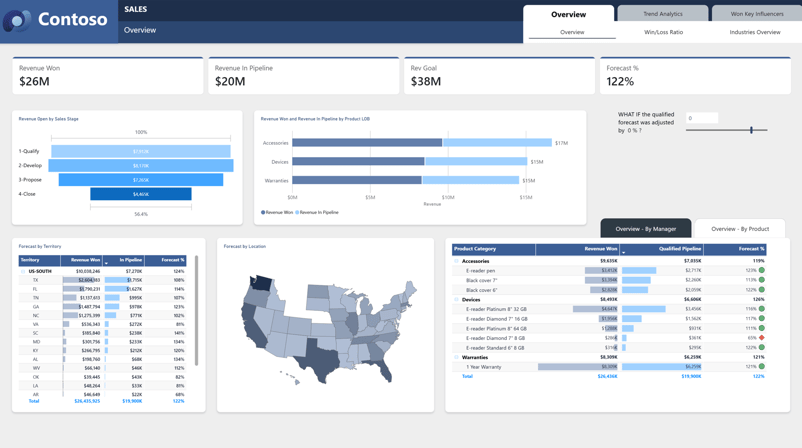
Regional Sales サンプル(2026年刷新)。出典:Microsoft
2. 収益機会ダッシュボード
Revenue Opportunitiesサンプルは、ノルマよりもパイプライン管理に注力する営業オペレーション向けです。総収益と機会件数から入り、地域別、地図上の州別、月次のコンボチャート(収益バーと機会件数の折れ線)で内訳を示します。
月にマウスオーバーすると、レポートページ・ツールチップが顧客セグメント別の収益を表示し、メインキャンバスをすっきり保ちつつ追問に答えます。下部のステージ別パイプラインチャートは、提案前に離脱するリード数を示し、州を選択すると詳細ページへのドリルスルーが開きます。
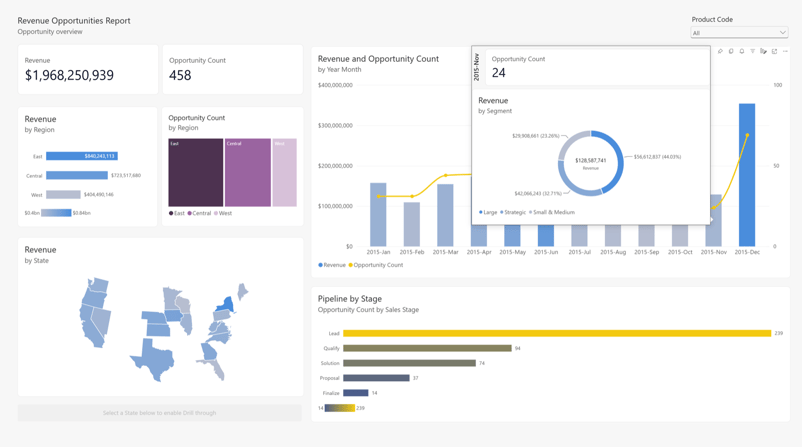
Revenue Opportunities サンプル(2026年刷新)。出典:Microsoft
3. AdventureWorks 売上ダッシュボード
AdventureWorksはマイクロソフトの長年の架空自転車会社で、2026年の刷新により最も印象的なサンプルになりました。ダークテーマの中に、7つのKPIカード(製品、顧客、受注、売上、コスト、利益、利益率)を配置し、それぞれに薄い線で内訳チャートを結び付けています。
また、日付ピッカーによるコンパクトな期間フィルタ、国別の顧客を表示するAzure Mapsビジュアル、注文チャートを注文日/期日/出荷日に切り替えるボタンも使用。最後の仕掛けは一つの日付テーブルに3つの役割を持たせるもので、詳しくはPower BIのデータモデリング入門で解説しています。
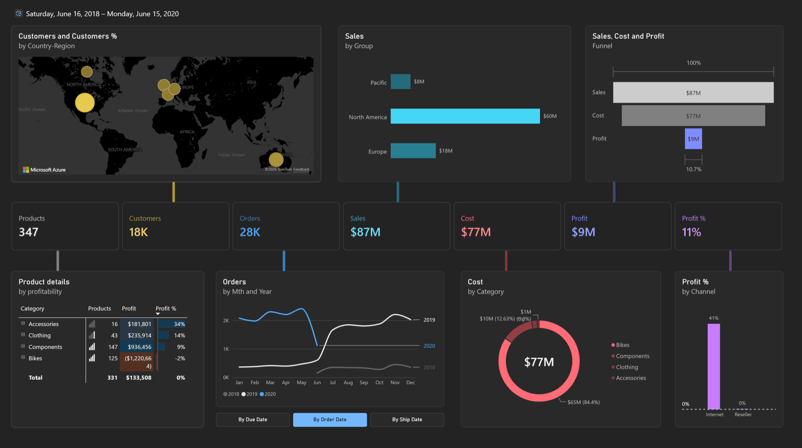
AdventureWorks Sales サンプル(2026年刷新)。出典:Microsoft
Power BIのマーケ・財務・人事ダッシュボード例
マーケ、財務、人事のダッシュボードには共通点があります。昨年の数量、年間予算、前月の採用など、基準値との比較です。以下の各例は、その比較を最初に見える位置に置いています。
4. 競合マーケ分析ダッシュボード
Competitive Marketing Analysisサンプルは、オンライン、ソーシャル、アウトレット、店舗の4チャネルで販売数量を追跡します。左側のKPIカード列は各チャネルの合計と前年比を示し、中央のドーナツチャートは合計を中央に表示してチャネル構成を示します。
下部のスムーズな折れ線チャートは、各チャネルの月次推移をプロットし、各ポイントにラベルを付けることで、マウスオーバーせずとも年末の上昇を読み取れます。配色も参考になります。4チャネルすべてを同系の青でまとめ、色相ではなく明度差で見分けています。
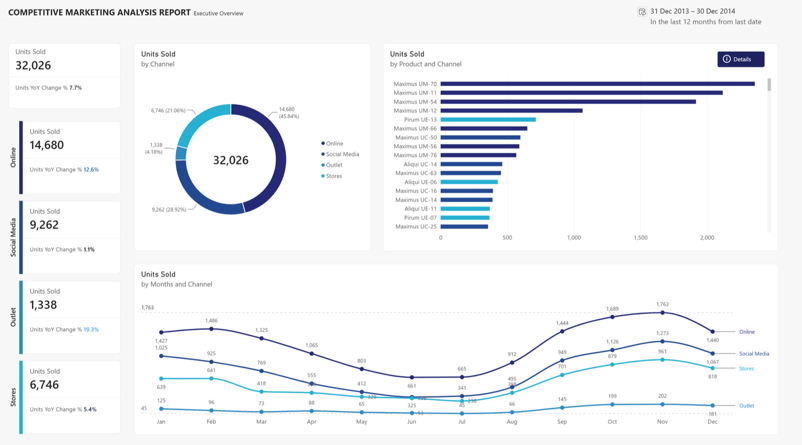
Competitive Marketing Analysis サンプル(2026年刷新)。出典:Microsoft
5. コーポレート支出ダッシュボード
Corporate SpendはIT部門の計画費用と実績費用を比較します。サンプルの会社は四半期ごとに最新見積(LE)を更新するため、上部のカードは実績を当初計画と3つのLEそれぞれに対して測定します。
このレポートを柔軟にする二つの機能があります。ボタン型スライサーで絶対差と%差を切り替えられ、フィールドパラメーターに裏付けられたボタン列で、内訳を国、事業領域、営業地域、IT領域、ITサブ領域の間で切り替えられます。トレンドマトリクスの条件付き書式で超過と未達を区別し、カスタムツールチップは各差異を文章で説明します。
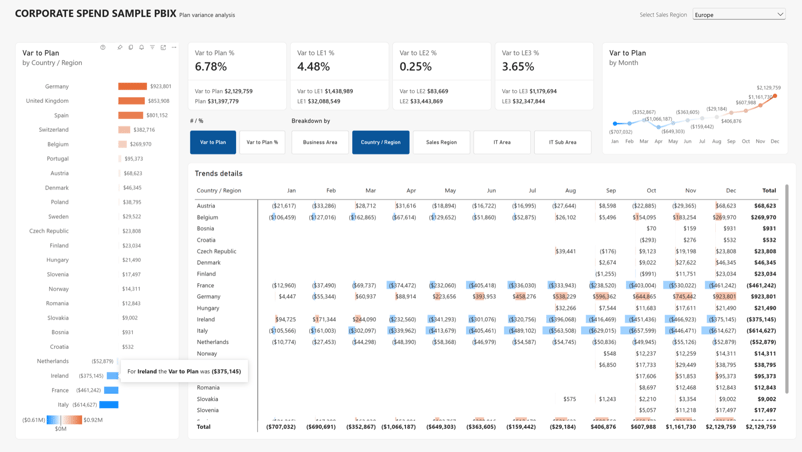
Corporate Spend サンプル(2026年刷新)。出典:Microsoft
6. 採用・雇用履歴ダッシュボード
Employee Hiring and Historyサンプルは、人事チームに月次の新規採用を雇用形態、年齢層、性別、人種・民族グループ、地域別で可視化します。パートとフルタイムの採用は一つの折れ線チャートを共有し、色ではなく、点線/実線とマーカーの違いで区別します。
積み上げ縦棒チャートには、たとえば「30〜49歳の新規採用のうち2,203人(61.81%)が男性です。」のような文章の形のカスタムツールチップが使われています。下にはデータバー付きのマトリクスがあり、地域別の採用を一目で比較できます。Power BIのHRアナリティクス事例研究でも同様の分析を実践します。
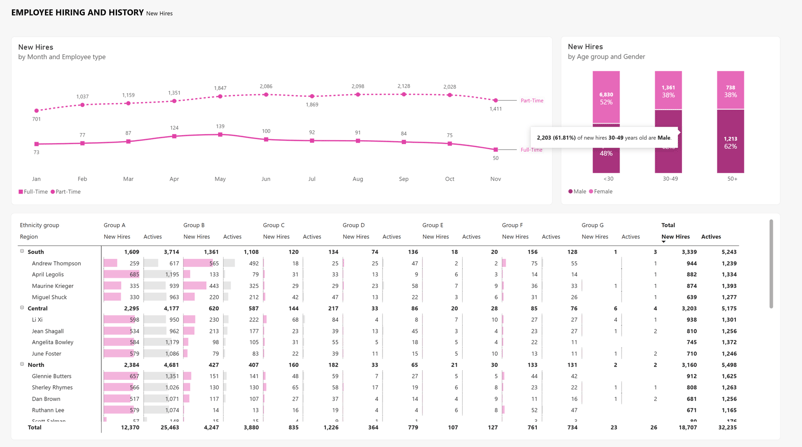
Employee Hiring and History サンプル(2026年刷新)。出典:Microsoft
AI・公衆衛生・デザインのPower BIダッシュボード例
最後の3例は、標準的な業務レポートを超える内容です。一つはPower BIの組み込みAIビジュアル、一つは州の保健当局による公開ダッシュボード、もう一つは2026年Power BI DataViz世界選手権の優勝作です。
7. 人工知能ダッシュボード
マイクロソフトのArtificial Intelligenceサンプルは、キーインフルエンサー、分解ツリー、折れ線の異常検知という3つのAI機能を一つのレポートにまとめています。スクリーンショットのページは「どんな条件のときに営業機会は勝ちやすいか」を問い、キーインフルエンサーが「割引3.7%超かつ特定のマネージャー担当」のようなセグメントで答えます。
これらのためにモデルを自作する必要はありません。目的変数と説明候補のフィールドをドラッグするだけで、Power BIが分析します。ただし結果は相関に過ぎないため、「割引3.7%超」は価格ルールではなく検証すべき仮説として扱うのが無難です。Trend Analysis in Power BIコースでは、キーインフルエンサーと分解ツリーを詳しく扱います。
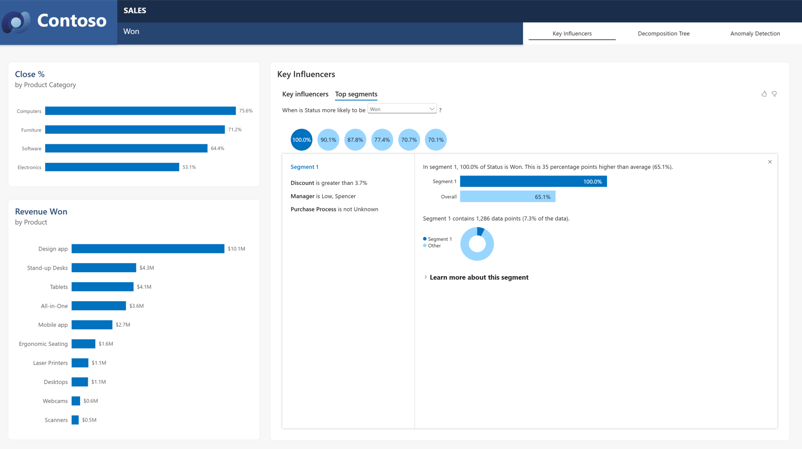
Artificial Intelligence サンプル(2026年刷新)。出典:Microsoft
8. ワシントン州の予防接種指標ダッシュボード
ワシントン州保健局は、郡別の小児・思春期の予防接種カバレッジ(出生時のB型肝炎から13〜17歳向けワクチンまで)を公開Power BIダッシュボードとして提供しています。これは局のWashington Tracking Networkページに埋め込まれており、2017〜2025年をカバーします。
上部のボタン列で年齢層を選び、左側のボタン列で同じデータをトレンド、郡別マップ、人種・民族別内訳に切り替えることで、1ページに3つのビューを共存させています。マップは50%を中心にした発散スケールを使い、抑制(非表示)されたデータの郡は白で表示し、その理由の注記を添えます。ウェルカムのポップアップでは、数値が真のカバレッジを過小評価している旨の注意も示し、これは多くの社内ダッシュボードが省きがちな但し書きです。
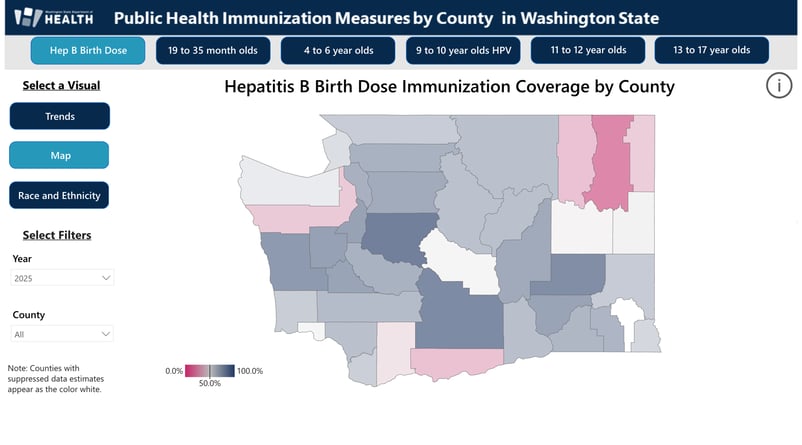
ワシントン州の予防接種指標ダッシュボード、2025年のマップビュー(2026年11月取得)。出典:Washington State Department of Health
9. The World of Peaches(2026年DataViz世界王者)
Gustavo Bavia氏はアトランタのFabConで開催された2026年Power BI DataViz世界選手権で優勝し、受賞作「The World of Peaches」をMicrosoftのFabricコミュニティに公開しました。全4ページで、FAOSTATデータを用い、79か国の桃の生産と貿易を分析しています。
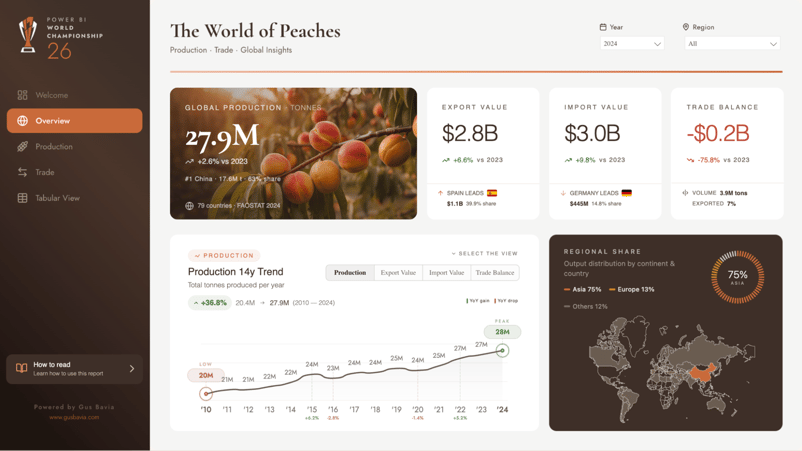
The World of Peaches(Gus Bavia氏)。2026年Power BI DataViz世界王者。出典:Microsoft Fabric community
Bavia氏は、カスタムHTMLとSVGメジャーでヒーローKPIカード、ワッフルチャート、アニメーション付きトレンドを構築し、全ページでタイポグラフィ、色、余白のデザインシステムを統一適用しました。さらに、代替テキスト、論理的なタブ順、各ページのガイド付きチュートリアルも追加。月次の営業レビューでカスタムSVGは不要かもしれませんが、アクセシビリティ対応はどのレポートでもまねる価値があります。
優れたPower BIダッシュボードの条件
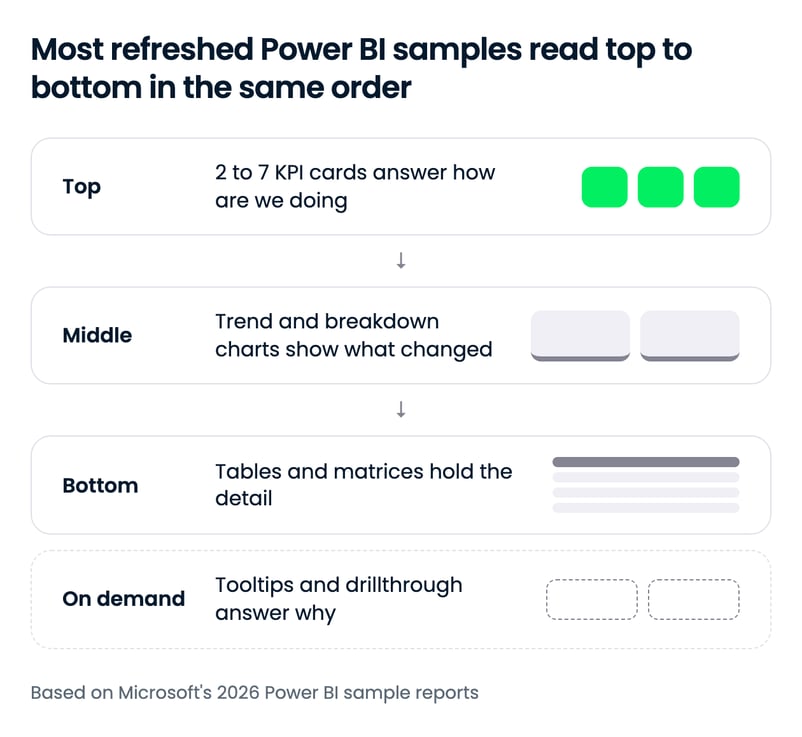
優れたPower BIダッシュボードは、数秒で対象読者の主要な問いに答え、その理由を掘り下げられるようにします。上記9例に共通するのは5つの習慣で、詳しいチェックリストはダッシュボード設計のベストプラクティスで解説しています。
対象を一つに絞る
オペレーショナルダッシュボードは営業オペレーションのようなチームの活動を日次で監視し、ストラテジックダッシュボードは経営層向けに長期的なKPIを追跡します。Regional SalesとRevenue Opportunitiesは似た営業データを使いますが、前者は予測を確認する営業リーダー、後者はパイプラインを回すアナリストという対象の違いに合わせ、レイアウトも異なります。
少数のKPIカードを冒頭に置く
7つのマイクロソフトサンプルのうち5つはKPIカードから始まり、Revenue Opportunitiesでは2つ、AdventureWorks Salesでは7つ配置しています。人はページの左上から読み始めるため、「どうなっているか」に答える数値をそこに置き、下にトレンド、その下にテーブルを配置します。
詳細は求められるまで隠す
レポートページ・ツールチップ、ドリルスルー、ボタンを使えば、副次情報をメインキャンバスから外せます。Revenue Opportunitiesはセグメント別収益をホバー時だけ見せ、Corporate Spendは同じチャートを5パターン積む代わりにフィールドパラメーターで内訳を切り替えます。Power BIツールチップ入門で最初のパターンの作り方を紹介しています。
装飾ではなく意味のために色を使う
フォントは一つ、配色は少数に絞り、強い色は注意喚起が必要な値にだけ使います。Regional Salesは落ち着いたブルー系で統一し、未達の製品だけ赤いアイコンで示します。Employee Hiring and Historyは、二つの系列を色ではなく線種で区別します。条件付き書式ガイドではこれらの技法を解説しています。
スマホと高速表示を前提に設計する
2026年の刷新では、モバイル最適化レイアウトが全サンプルに追加されました。多くの管理職はスマホでダッシュボードを確認するためです。表示速度のためには、重い変換はデータソースかPower Query側に寄せ、1ページのビジュアル数を絞り、関連数値を多数のカードではなく一つのカードビジュアルにまとめます。
これらのPower BIダッシュボードを開いて再利用する方法
9つのうち7つはマイクロソフトが.pbixファイルで公開しているため、無料で自分のPC上で開けます。マイクロソフトのサンプル文書によれば、Power BI Desktopでの閲覧にライセンスは不要です。
- ファイルをダウンロード: GitHubの2026年Power BIサンプルフォルダを開き、.pbixを選んでダウンロードボタンを使用。
- Power BI Desktopで開く: Power BI Desktopをインストール(無料、Windowsのみ)後、[ファイル] > [開く]。
- ビジュアルより先にモデルを学ぶ: 刷新サンプルはテーブル名・メジャー名が説明的で、メジャー説明や計算グループも備えているため、モデルビュー自体が学習素材になります。
- 自社データに差し替える: [データの変換]でクエリ先を自社ソースに向け、列名は維持してビジュアルの動作を保ちます。
- 共有する: Power BIサービスに発行してビジュアルをダッシュボードにピン留め、またはWebへの発行で公開ポートフォリオに。
ブラウザから始めたい場合、同じサンプルはPower BIサービスの[学習] > [サンプル レポート]にもあります。サンプルのビジュアルを公開で再利用する前に、マイクロソフトのPower BIサンプルページの帰属条件を確認してください。さらにインスピレーションが必要なら、FabricコミュニティのData Stories Galleryで実務家が共有するレポートを参照できます。
Power BIのダッシュボードとレポートの違い
Power BIのダッシュボードは、Power BIサービス上で一つ以上のレポートからピン留めしたタイルを一枚にまとめたものです。一方、レポートは一つのセマンティックモデル上に作る、複数ページのフルインタラクティブなファイルです。ダッシュボードはモニタリング、レポートは探索向けです。
| ダッシュボード | レポート | |
|---|---|---|
| ページ数 | 1ページ | 1ページ以上 |
| 作成場所 | Power BIサービスのみ | Power BI Desktopまたはサービス |
| データ | 一つ以上のレポートからのタイル | 一つのセマンティックモデル |
| インタラクション | タイルを選択して元のレポートを開く | スライサー、フィルター、ツールチップ、ドリルスルー |
厳密には、上記の9例の多くはレポートであり、オンラインで共有される「ダッシュボード」も多くがレポートです。この違いは作成時に重要です。ダッシュボードは、すでに作成済みのレポートからビジュアルをピン留めしてPower BIサービスで作ります。詳しくはダッシュボードとレポートの違いガイドを参照してください。
自分のPower BIダッシュボードを作る
ここで紹介した例はPower BIの可能性を示すものですが、実際に構築するにはデータモデリング、DAX、可視化設計の実践が必要です。次のステップとして有効なのは以下です。
- 基礎を学ぶ: まずはIntroduction to Power BIで、インターフェース、Power Query、基本的なレポート作成を理解します。
- データモデリングを練習: 良いダッシュボードは健全なデータモデルが土台です。Power BIのデータモデリング入門でスター・スキーマやリレーションシップを学びます。
- 可視化を極める: Data Visualization in Power BIで既定チャートを超え、User-Oriented Design in Power BIで読者に合わせた設計を学びます。
- 現実的な事例で練習: Case Study: Ecommerce Analysis in Power BIやCase Study: Analyzing Healthcare Data in Power BIで、生データからレポートを作り上げます。
- AI機能を活用: Power BIは今やMicrosoft FabricのCopilotと連携し、自然言語からDAXやビジュアル提案を生成できます。
組織全体でスキルを底上げしたい場合は、DataCamp for BusinessがPower BIおよび広範なデータスキルの体系的学習と進捗管理を提供します。デモのご依頼はこちら。
まとめ
2026年の優れたPower BIダッシュボードは、チャートの壁ではなく「答え」として読めます。少数のKPIカード、主要なトレンド、そしてワンクリック先の詳細です。マイクロソフトの刷新サンプルは、それを最速で体感する方法であり、無料の.pbixなので分解して自社データで組み直せます。
9つの例は営業、マーケ、財務、人事、公衆衛生を対象にしていますが、供給網、カスタマーサービス、プロジェクト管理にも同じ習慣が応用できます。おすすめは、自分の業務に最も近いサンプルをダウンロードし、何か一つ変えて、どこが壊れるかを確かめることです。
同様のダッシュボードを作りたい場合は、Data Analyst in Power BIキャリアトラックで、データ準備からレポート設計まで一通り学べます。さらにPower BIを学ぶなら、次のリソースもご覧ください。
FAQs
無料のPower BIダッシュボード例はどこで見つかりますか?
マイクロソフトは、Power BI DesktopサンプルのGitHubリポジトリで無料の.pbixサンプルを公開しています。2026年版のRegional Sales、Corporate Spend、Employee Hiring and Historyも含まれます。同じサンプルはPower BIサービスの[学習]>[サンプル レポート]にもあり、FabricコミュニティのData Stories Galleryには実務家が共有するレポートが集められています。
Power BIダッシュボードには何を含めるべきですか?
良いPower BIダッシュボードは、読者の主要な問いに答える少数のKPIカードを冒頭に置き、その後にトレンドや内訳チャート、最下部に詳細テーブルを配置します。副次情報は、メインキャンバスではなくツールチップ、ドリルスルーページ、ボタンに収めるのが適切です。スマホで閲覧される場合に備え、モバイル版レイアウトも用意しましょう。
Power BIのダッシュボードとレポートは同じものですか?
いいえ。Power BIのダッシュボードは、1枚のページに一つ以上のレポートからピン留めしたタイルを配置したもので、作成はPower BIサービスでのみ可能です。レポートは複数ページを持て、一つのセマンティックモデル上に構築し、スライサー、フィルター、ドリルスルーなどを備えます。日常的にはレポートを「ダッシュボード」と呼ぶ場合もあります。詳しくはダッシュボードとレポートの違いガイドをご覧ください。
ダッシュボードを作成するのにPower BIのライセンスは必要ですか?
Power BI Desktopでは無料でレポートを作成できます。マイクロソフトによれば、同社のサンプルファイルをDesktopで探索するのにライセンスは不要です。Power BIサービスで同僚とレポートやダッシュボードを共有するには、有料ライセンスまたはキャパシティが必要です。各プランの範囲はPower BIライセンスタイプ解説をご覧ください。
Power BIサンプルを自分のダッシュボードにするには?
サンプルの.pbixをダウンロードしてPower BI Desktopで開き、[データの変換]でクエリを自社データソースに向け、列名を同じに保ってビジュアルが動くようにします。その後、Power BIサービスに発行し、必要なビジュアルをダッシュボードにピン留めします。
2026年の優れたPower BIダッシュボードの例は2つの出所があります。Power BI Desktopで開けるマイクロソフトの刷新済み公式サンプルと、一般公開向けにチームが公開している実際のダッシュボードです。以下では、営業、マーケティング、財務、人事、AI分析、公衆衛生にまたがる9つの例と、2026年のPower BI DataViz世界選手権で優勝したレポートを解説します。
各例について、まねる価値のあるデザイン上の決定点を指摘します。たとえば、営業予測のWhat-ifスライダーや、財務チームがワンクリックで内訳を切り替えられるフィールドパラメーターなどです。9つのうち7つは無料の.pbixファイルとして提供されており、レポートを開いてデータモデルを確認し、自社データに差し替えられます。
Power BIとTableauの比較と自分に合う選択が気になる場合は、別ガイドをご覧ください。Power BIダッシュボードの作り方は、Data Analyst in Power BIキャリアトラックでも学べます。