TL;DR
- 9 przykładów obejmuje sprzedaż, marketing, finanse, HR, analitykę AI, zdrowie publiczne i design
- 7 to próbki raportów Microsoftu z 2026 roku, do pobrania za darmo jako pliki .pbix
- Solidne pulpity zaczynają od kilku kart KPI i przenoszą szczegóły do podpowiedzi i drillthrough
- Wbudowane wizualizacje AI, takie jak key influencers, wyjaśniają, dlaczego metryka się zmieniła, bez dodatkowego kodu
- Większość udostępnianych „pulpitów” to technicznie raporty Power BI; pulpity istnieją w usłudze Power BI
Przegląd przykładów pulpitów Power BI
Każdy poniższy przykład jest skierowany do jednego zespołu i pokazuje jedną lub dwie funkcje Power BI warte zapożyczenia. Tabela mapuje 9 pulpitów do ich odbiorców i wskazuje, skąd je pobrać.
| # | Pulpit | Dla kogo | Funkcja warta skopiowania | Gdzie znaleźć |
|---|---|---|---|---|
| 1 | Sprzedaż regionalna | Kadra kierownicza sprzedaży | Suwak prognozy what-if | Bezpłatny .pbix (Microsoft) |
| 2 | Szanse przychodowe | Operacje sprzedażowe | Podpowiedź strony raportu | Bezpłatny .pbix (Microsoft) |
| 3 | AdventureWorks Sales | Zarząd | Ciemny motyw z kartami KPI połączonymi z wykresami | Bezpłatny .pbix (Microsoft) |
| 4 | Analiza marketingu konkurencyjnego | Marketing | Karty KPI kanałów z wynikiem rok do roku | Bezpłatny .pbix (Microsoft) |
| 5 | Wydatki korporacyjne | Budżetowanie finansów i IT | Parametry pól i przyciski — segmentatory | Bezpłatny .pbix (Microsoft) |
| 6 | Zatrudnienia i historia pracowników | HR | Style linii i niestandardowy tekst podpowiedzi | Bezpłatny .pbix (Microsoft) |
| 7 | Sztuczna inteligencja | Analityka | Key influencers i drzewo dekompozycji | Bezpłatny .pbix (Microsoft) |
| 8 | Wskaźniki szczepień w hrabstwach stanu Waszyngton | Zdrowie publiczne | Przyciski przełącznika widoków i mapa o rozchodzącej się skali | Publiczny raport na żywo |
| 9 | The World of Peaches | Prezentacja designu | Niestandardowe wizualizacje HTML i SVG, dostępność | Wpis w galerii społeczności |
Wszystkie 7 próbek Microsoftu pochodzi z tego samego odświeżenia w 2026 roku, które przeniosło je na aktualny motyw bazowy, nową wizualizację karty oraz układy zoptymalizowane pod kątem urządzeń mobilnych. Zaczynam od sprzedaży, bo to tam większość zespołów tworzy swój pierwszy pulpit Power BI.
Przykłady pulpitów sprzedaży i przychodów w Power BI
Pulpit sprzedaży w Power BI śledzi przychody wobec celu i pokazuje, skąd przyjdą kolejne szanse. Poniższe przykłady obejmują widok prognozy dla lidera sprzedaży, widok szans w lejku dla analityka pipeline’u oraz podsumowanie dla producenta dla kadry zarządzającej.
1. Pulpit sprzedaży regionalnej
Próbka Microsoftu Regional Sales najpierw odpowiada na jedno pytanie: czy jesteśmy na dobrej drodze do osiągnięcia celu przychodowego? Cztery karty u góry pokazują wygrane przychody, przychody w lejku, cel przychodów i procent prognozy, po czym następuje lejek otwartych przychodów według etapu sprzedaży oraz macierz prognoz według produktu.
Detal, który bym skopiował, to suwak what-if, który pozwala menedżerowi sprzedaży dostosować kwalifikowaną prognozę i obserwować ponowne przeliczenie raportu. W macierzy produktów pojedyncza czerwona ikona statusu oznacza produkt znacznie poniżej prognozy, więc wzrok od razu trafia w problem, bez czytania każdego wiersza. Karty dla współczynnika wygranych/przegranych, branż, analityki trendów i key influencers kryją się za widokiem ogólnym.
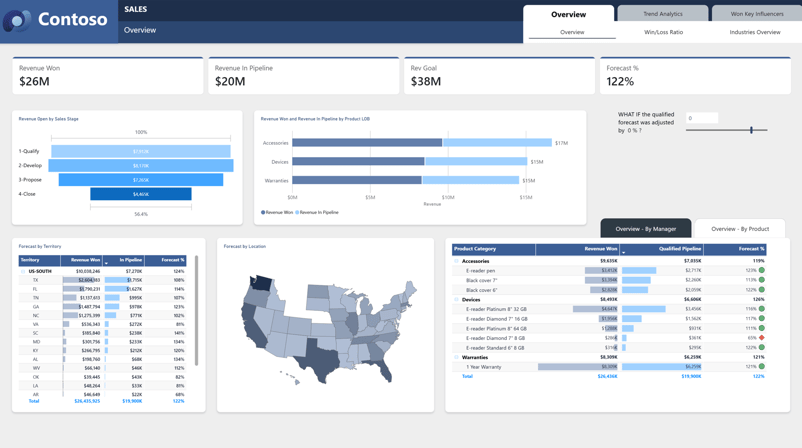
Próbka Regional Sales, odświeżenie 2026. Źródło: Microsoft
2. Pulpit szans przychodowych
Próbka Revenue Opportunities jest zbudowana dla zespołów operacji sprzedażowych, które zarządzają pipeline’em, a nie tylko kwotą. Otwiera się łącznymi przychodami i liczbą szans, a następnie rozbija oba wskaźniki według regionu, według stanu na mapie oraz według miesiąca na wykresie kombinowanym, który nakłada słupki przychodów na linię liczby szans.
Najechanie na miesiąc wyświetla podpowiedź strony raportu z przychodami według segmentu klienta, co utrzymuje główną powierzchnię w czystości, a jednocześnie odpowiada na pytania pogłębiające. Wykres lejka na dole pokazuje, ile leadów odpada przed etapem oferty, a wybranie stanu otwiera drillthrough do strony ze szczegółami.
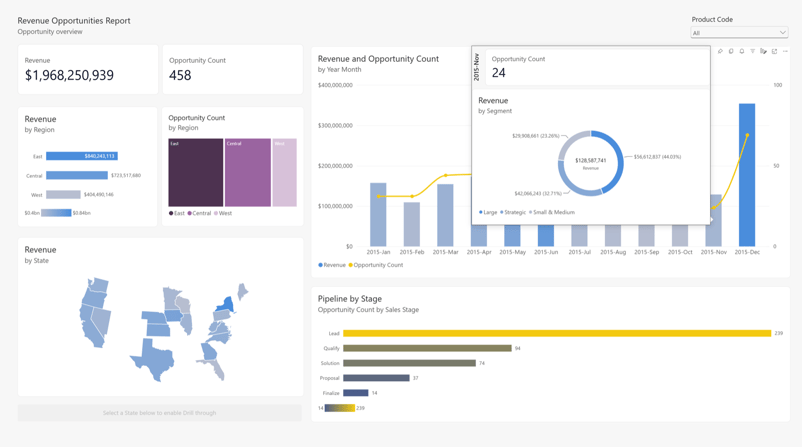
Próbka Revenue Opportunities, odświeżenie 2026. Źródło: Microsoft
3. Pulpit sprzedaży AdventureWorks
AdventureWorks to fikcyjna firma rowerowa Microsoftu, a odświeżenie z 2026 roku zmieniło jej raport sprzedaży w najbardziej wyróżniającą się z próbek. Ciemny motyw oprawia 7 kart KPI (produkty, klienci, zamówienia, sprzedaż, koszt, zysk i marża zysku), z których każda cienką linią łączy się z wykresem ją rozbijającym.
Raport korzysta też z selektora daty do kompaktowego filtrowania zakresu, wizualizacji Azure Maps klientów według kraju oraz przycisków, które przełączają wykres zamówień między datą zamówienia, terminem realizacji i datą wysyłki. Ten ostatni trik polega na jednej tabeli dat odgrywającej trzy role, co wyjaśnia nasz samouczek modelowania danych w Power BI.
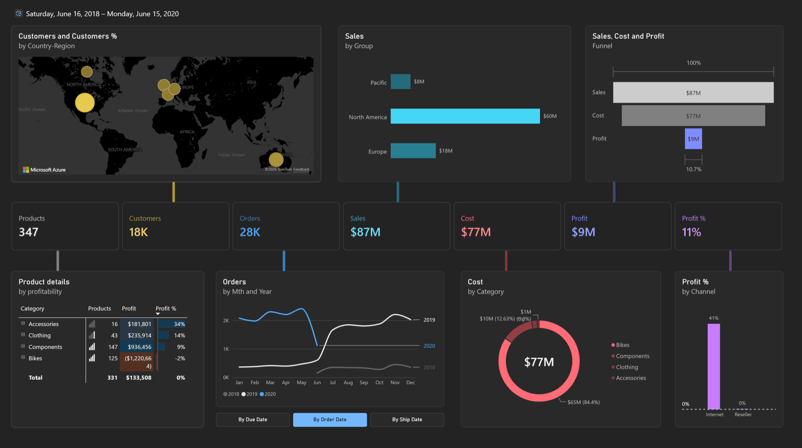
Próbka AdventureWorks Sales, odświeżenie 2026. Źródło: Microsoft
Przykłady pulpitów Power BI dla marketingu, finansów i HR
Pulpity marketingowe, finansowe i HR mają jedną wspólną cechę: porównują wyniki do punktu odniesienia — czy to zeszłorocznych sztuk, rocznego budżetu, czy też miesięcznego poziomu zatrudnień. Każdy z poniższych przykładów stawia to porównanie na pierwszym planie.
4. Pulpit analizy marketingu konkurencyjnego
Próbka Competitive Marketing Analysis śledzi liczbę sprzedanych sztuk w 4 kanałach: online, social media, outlet i sklepy. Kolumna kart KPI po lewej daje każdemu kanałowi jego własną sumę i zmianę rok do roku, a wykres pierścieniowy z sumą w środku pokazuje miks kanałów.
Wygładzony wykres liniowy na dole rysuje każdy kanał miesiąc po miesiącu z etykietą na każdym punkcie, więc zespół marketingu może dostrzec wzrost pod koniec roku bez najeżdżania. Zapożyczyłbym też paletę. Jedna rodzina niebieskich obejmuje wszystkie 4 kanały, a rozróżnienie daje odcień, nie barwa.
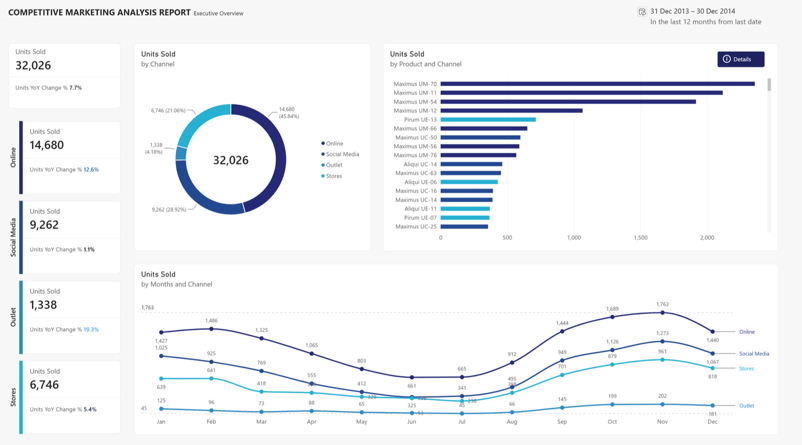
Próbka Competitive Marketing Analysis, odświeżenie 2026. Źródło: Microsoft
5. Pulpit wydatków korporacyjnych
Corporate Spend porównuje planowane i rzeczywiste koszty działu IT. Firma z próbki tworzy nowy latest estimate (LE) co kwartał, więc górne karty mierzą wydatki rzeczywiste wobec pierwotnego planu i wobec każdego z 3 oszacowań.
Dwie funkcje czynią ten raport elastycznym. Segmentator w formie przycisku przełącza między odchyleniem bezwzględnym a procentowym, a rząd przycisków wspartych parametrami pól zmienia podział między krajem, obszarem biznesowym, regionem sprzedaży, obszarem IT i podobszarem IT. Formatowanie warunkowe w macierzy trendu oddziela nadwyżkę od niedoszacowania, a niestandardowa podpowiedź rozpisuje każde odchylenie pełnym zdaniem.
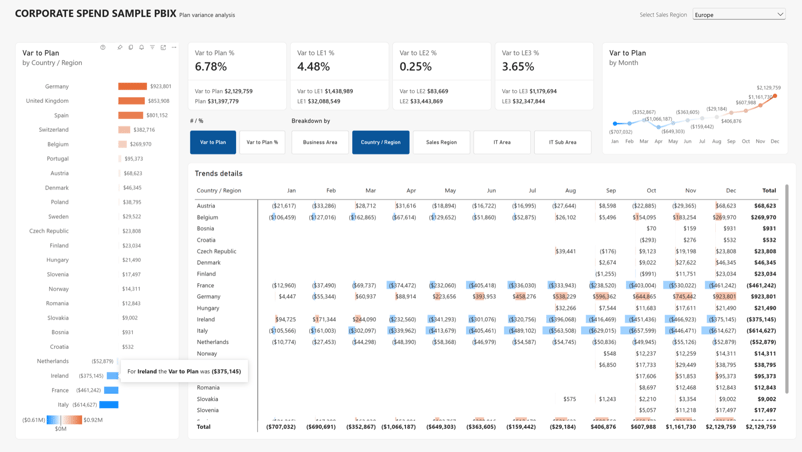
Próbka Corporate Spend, odświeżenie 2026. Źródło: Microsoft
6. Pulpit zatrudnień i historii pracowników
Próbka Employee Hiring and History daje zespołom HR widok nowych zatrudnień według miesiąca, typu pracownika, grupy wiekowej, płci, grupy etnicznej i regionu. Częściowy i pełny etat dzielą jeden wykres liniowy, rozróżnione kropkowanymi vs ciągłymi liniami i różnymi znacznikami zamiast drugiego koloru.
Skumulowany wykres kolumnowy używa niestandardowego tekstu podpowiedzi, który czyta się jak pełne zdanie, np. „2 203 (61,81%) nowych zatrudnień w wieku 30–49 lat to mężczyźni.” Pod spodem macierz ze słupkami danych pozwala menedżerom porównać zatrudnienia według regionu jednym rzutem oka. Nasze studium przypadku HR Analytics in Power BI ćwiczy ten sam rodzaj analizy.
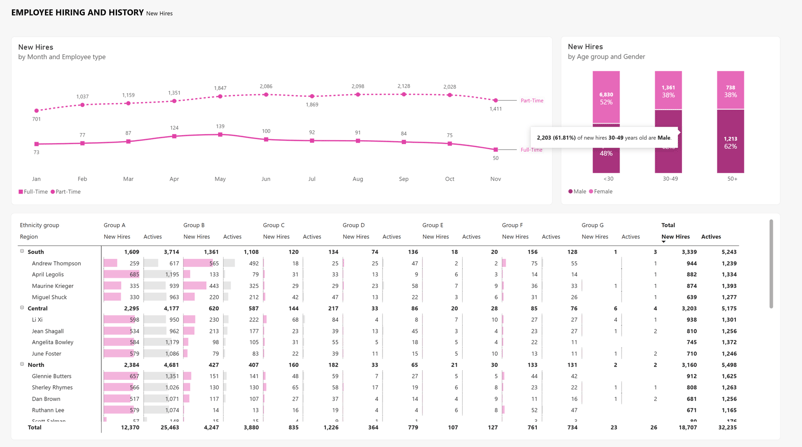
Próbka Employee Hiring and History, odświeżenie 2026. Źródło: Microsoft
Przykłady pulpitów Power BI dla AI, zdrowia publicznego i designu
Ostatnie 3 przykłady wykraczają poza standardowe raportowanie biznesowe. Jeden pokazuje wbudowane wizualizacje AI w Power BI, jeden to publiczny pulpit departamentu zdrowia stanu, a jeden to raport, który wygrał Mistrzostwa Świata Power BI DataViz 2026.
7. Pulpit sztucznej inteligencji
Próbka Microsoftu Artificial Intelligence łączy 3 funkcje AI Power BI w jednym raporcie: wizualizację key influencers, drzewo dekompozycji i wykrywanie anomalii na wykresach liniowych. Strona na zrzucie pyta, kiedy szansa sprzedażowa jest bardziej prawdopodobna do wygrania, a key influencers odpowiada segmentami, takimi jak deale z rabatem powyżej 3,7% prowadzone przez konkretnego menedżera.
Do żadnego z tego nie piszesz modelu: przeciągasz wynik i pola, które mogą go wyjaśnić, a Power BI przeprowadza analizę. Haczyk jest taki, że wyniki to korelacje, więc traktowałbym „rabat powyżej 3,7%” jako hipotezę do przetestowania, a nie jako regułę cenową. Nasz kurs Trend Analysis in Power BI omawia szczegółowo key influencers i drzewa dekompozycji.
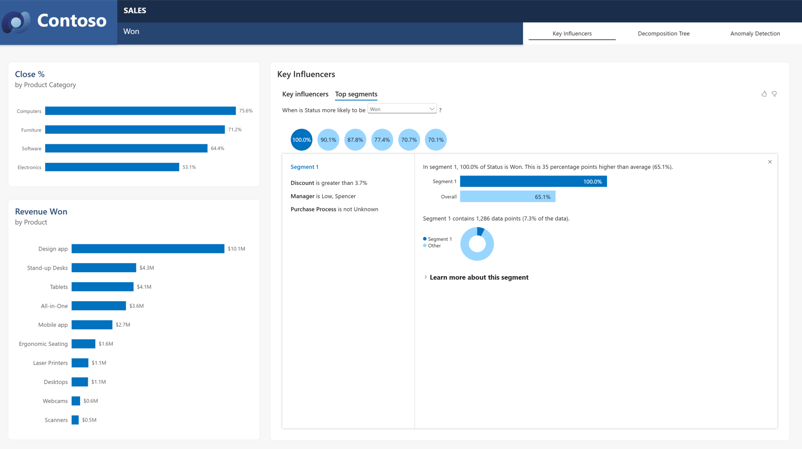
Próbka Artificial Intelligence, odświeżenie 2026. Źródło: Microsoft
8. Pulpit wskaźników szczepień w stanie Waszyngton
Departament Zdrowia stanu Waszyngton publikuje publiczny pulpit Power BI dotyczący pokrycia szczepieniami dzieci i nastolatków według hrabstw — od dawki urodzeniowej WZW B po szczepionki dla osób w wieku 13–17 lat. Jest osadzony na stronie Washington Tracking Network departamentu i obejmuje lata 2017–2025.
Rząd przycisków u góry wybiera grupę wiekową, a drugi zestaw po lewej przełącza te same dane między linią trendu, mapą hrabstw oraz podziałem według rasy i pochodzenia etnicznego, więc 3 widoki dzielą jedną stronę. Mapa używa rozchodzącej się skali wycentrowanej na 50%, a hrabstwa z ukrytymi danymi są białe z adnotacją wyjaśniającą przyczynę. Okno powitalne ostrzega też od razu, że wartości zaniżają rzeczywiste pokrycie — to ten rodzaj zastrzeżenia, którego większość wewnętrznych pulpitów nie zawiera.
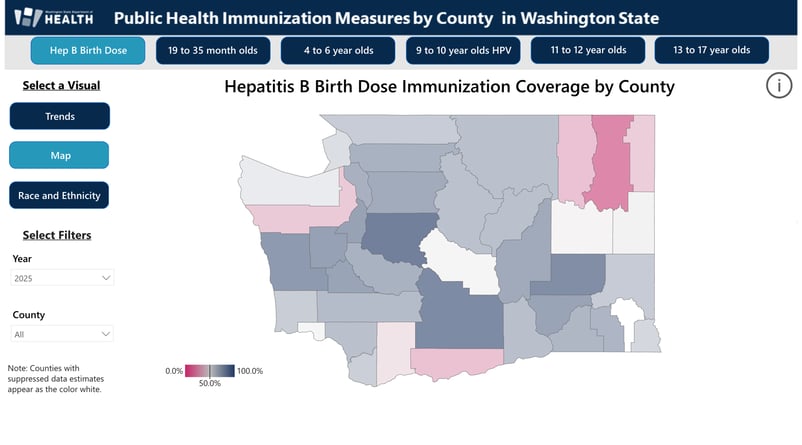
Pulpit wskaźników szczepień w stanie Waszyngton, widok mapy dla 2025 r. (zrzut z listopada 2026). Źródło: Departament Zdrowia stanu Waszyngton
9. The World of Peaches (Mistrz Świata DataViz 2026)
Gustavo Bavia wygrał Mistrzostwa Świata Power BI DataViz 2026, rozgrywane na żywo na FabCon w Atlancie, a „The World of Peaches” to raport, który udostępnił w społeczności Fabric Microsoftu jako zwycięskie zgłoszenie. Na 4 stronach analizuje globalną produkcję i handel brzoskwiniami w 79 krajach, korzystając z danych FAOSTAT.
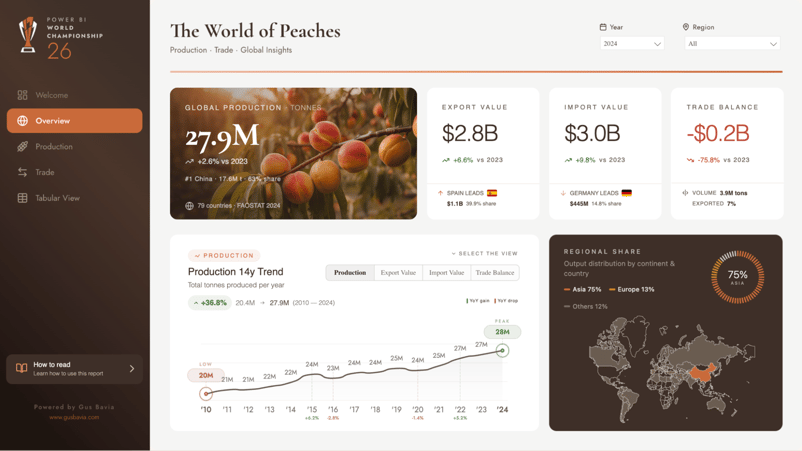
The World of Peaches autorstwa Gusa Bavii, Mistrz Świata Power BI DataViz 2026. Źródło: społeczność Microsoft Fabric
Bavia zbudował karty KPI typu hero, wykresy waffle i animowane trendy z użyciem niestandardowych miar HTML i SVG oraz zastosował jeden system projektowy dla typografii, kolorów i odstępów na każdej stronie. Dodał też teksty alternatywne, logiczną kolejność tabulacji i prowadzone samouczki na każdej stronie. Nie potrzebujesz niestandardowego SVG do miesięcznego przeglądu sprzedaży, ale praca nad dostępnością jest warta skopiowania w każdym raporcie.
Co wyróżnia świetny pulpit Power BI?
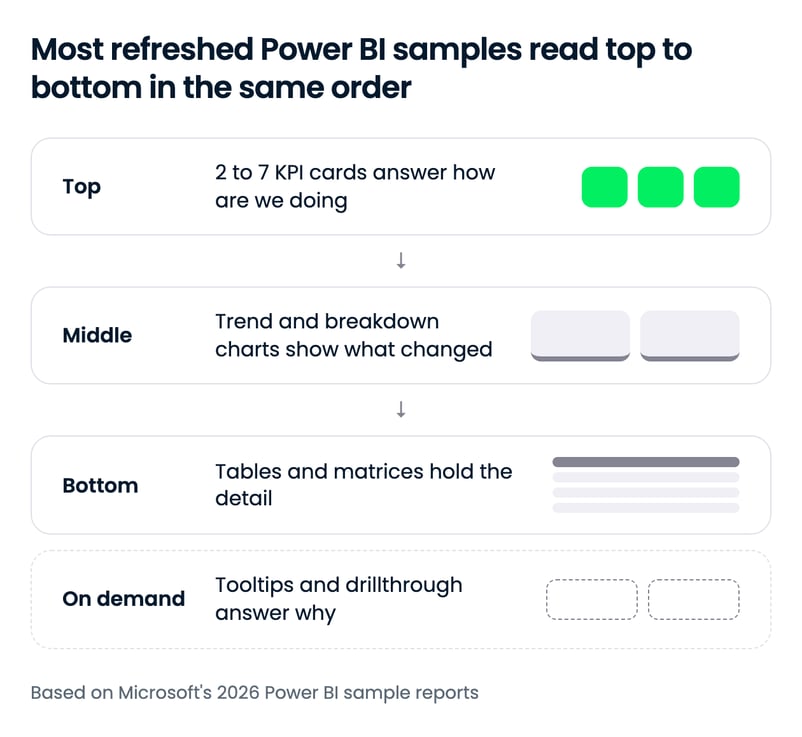
Świetny pulpit Power BI odpowiada na główne pytanie odbiorców w kilka sekund, a potem pozwala im dociec przyczyny. W 9 powyższych przykładach sprowadza się to do 5 nawyków, a nasz przewodnik po najlepszych praktykach projektowania pulpitów zawiera dłuższą listę kontrolną.
Projektuj dla jednego odbiorcy
Pulpity operacyjne monitorują codzienną aktywność dla zespołów takich jak operacje sprzedażowe, podczas gdy pulpity strategiczne śledzą długoterminowe KPI dla kadry zarządzającej. Regional Sales i Revenue Opportunities czerpią z podobnych danych sprzedażowych, ale jeden służy liderowi sprzedaży sprawdzającemu prognozę, a drugi analitykowi pracującemu nad pipeline’em, i ich układy się do tego dostosowują.
Zacznij od kilku kart KPI
5 z 7 próbek Microsoftu otwiera się kartami KPI — od 2 w Revenue Opportunities do 7 w AdventureWorks Sales. Ludzie czytają stronę od lewego górnego rogu, więc liczby odpowiadające na „jak nam idzie?” należą właśnie tam, z wykresami trendu poniżej i tabelami na dole.
Ukrywaj szczegóły, dopóki ktoś o nie nie poprosi
Podpowiedzi stron raportu, drillthrough i przyciski trzymają informacje drugorzędne poza główną powierzchnią. Revenue Opportunities pokazuje przychody segmentów tylko po najechaniu, a Corporate Spend przełącza podział parametrami pól zamiast układać 5 wersji tego samego wykresu. Nasz samouczek podpowiedzi w Power BI pokazuje, jak zbudować pierwszy wzorzec.
Używaj koloru dla znaczenia, nie dla ozdoby
Trzymaj się jednej czcionki i małej palety, a mocne kolory zachowaj dla wartości wymagających uwagi. Regional Sales pozostaje w stonowanych błękitach, dopóki czerwona ikona nie oznaczy produktu o słabych wynikach, a Employee Hiring and History rozdziela dwie serie stylami linii zamiast drugim kolorem. Nasz przewodnik po formatowaniu warunkowym w Power BI omawia techniki stojące za obiema metodami.
Projektuj pod telefony i szybkie ładowanie
Odświeżenie 2026 dodało układ zoptymalizowany pod urządzenia mobilne do każdej próbki, bo wielu menedżerów sprawdza pulpity na telefonie. Dla czasów ładowania przenieś ciężkie transformacje do źródła danych lub Power Query, ogranicz liczbę wizualizacji na stronie i grupuj powiązane liczby w jednej wizualizacji karty zamiast w tuzinie oddzielnych kart.
Jak otworzyć i ponownie wykorzystać te pulpity Power BI
7 z 9 przykładów możesz otworzyć na własnym komputerze za darmo, bo Microsoft publikuje je jako pliki .pbix. Według dokumentacji próbek Microsoftu nie potrzebujesz licencji Power BI, by eksplorować je w Power BI Desktop.
- Pobierz plik: otwórz folder z próbkami Power BI 2026 na GitHubie, wybierz plik .pbix i użyj przycisku pobierania.
- Otwórz w Power BI Desktop: zainstaluj Power BI Desktop (bezpłatny, tylko Windows), potem Plik > Otwórz.
- Najpierw przejrzyj model, potem wizualizacje: odświeżone próbki mają opisowe nazwy tabel i miar, opisy miar oraz grupy obliczeń, więc widok Model uczy tyle samo co strony raportu.
- Podmień własne dane: użyj Transformuj dane, by wskazać swoje źródło w zapytaniach, i zachowaj te same nazwy kolumn, aby wizualizacje nadal działały.
- Udostępnij: opublikuj w usłudze Power BI i przypnij wizualizacje do pulpitu albo użyj Publikuj w sieci jako publicznego elementu portfolio.
Jeśli wolisz zacząć w przeglądarce, te same próbki znajdziesz pod Learn > Sample reports w usłudze Power BI. Zanim publicznie wykorzystasz wizualizacje z próbki, sprawdź warunki atrybucji na stronie Power BI samples Microsoftu. Po więcej inspiracji zajrzyj do Data Stories Gallery społeczności Fabric.
Pulpit vs raport w Power BI: jaka jest różnica?
Pulpit Power BI to pojedyncza strona kafelków przypiętych z jednego lub więcej raportów w usłudze Power BI, natomiast raport to wielostronicowy, w pełni interaktywny plik oparty na jednym modelu semantycznym. Pulpity służą do monitorowania; raporty do eksploracji.
| Pulpit | Raport | |
|---|---|---|
| Strony | Jedna | Jedna lub wiele |
| Gdzie go tworzysz | Tylko usługa Power BI | Power BI Desktop lub usługa |
| Dane | Kafelki z jednego lub więcej raportów | Jeden model semantyczny |
| Interaktywność | Wybierz kafelek, aby otworzyć jego raport | Segmentatory, filtry, podpowiedzi, drillthrough |
Ściśle rzecz biorąc, większość z 9 powyższych przykładów to raporty — podobnie jak większość „pulpitów” udostępnianych online. Różnica ma znaczenie przy tworzeniu: pulpit tworzysz w usłudze Power BI, przypinając wizualizacje z wcześniej zbudowanego raportu. Nasz przewodnik pulpit vs raport omawia szczegóły.
Zbuduj własne pulpity Power BI
Te przykłady pokazują, co jest możliwe w Power BI, ale samodzielne budowanie pulpitów wymaga praktyki z modelowaniem danych, formułami DAX i projektowaniem wizualizacji. Oto praktyczne kolejne kroki, by zacząć:
- Poznaj podstawy: Zacznij od Introduction to Power BI, aby zrozumieć interfejs, Power Query i podstawy budowania raportów.
- Ćwicz modelowanie danych: Dobre pulpity opierają się na czystych modelach danych. Samouczek modelowania danych w Power BI obejmuje schematy gwiazdy i relacje.
- Opanuj wizualizacje: Wyjdź poza domyślne wykresy z kursem Data Visualization in Power BI, a potem naucz się projektować dla odbiorców twojego raportu w kursie User-Oriented Design in Power BI.
- Ćwicz na realistycznym przypadku: Zbuduj kompletny raport z nieuporządkowanych danych w kursie Case Study: Ecommerce Analysis in Power BI lub Case Study: Analyzing Healthcare Data in Power BI.
- Poznaj funkcje AI: Power BI integruje teraz Copilot w Microsoft Fabric, który potrafi generować formuły DAX i sugerować wizualizacje na podstawie podpowiedzi w języku naturalnym.
Dla zespołów, które chcą podnosić umiejętności w całej organizacji, DataCamp for Business oferuje ustrukturyzowane ścieżki nauki i śledzenie postępów dla Power BI i szerszych kompetencji data. Poproś o demo, aby zobaczyć, jak to działa.
Na koniec
Najlepsze pulpity Power BI w 2026 roku przypominają mniej ścianę wykresów, a bardziej odpowiedź: kilka kart KPI, jeden trend i szczegóły o jedno kliknięcie dalej. Odświeżone próbki Microsoftu to najszybszy sposób, by zobaczyć to w praktyce, a ponieważ to bezpłatne pliki .pbix, możesz je rozebrać na części i złożyć z własnymi danymi.
9 przykładów obejmuje sprzedaż, marketing, finanse, HR i zdrowie publiczne, ale te same nawyki przenoszą się na łańcuch dostaw, obsługę klienta i śledzenie projektów. Moja sugestia: pobierz próbkę najbliższą twojej pracy, zmień jedną rzecz i zobacz, co się posypie.
Jeśli chcesz budować takie pulpity, ścieżka kariery Data Analyst in Power BI obejmuje wszystko — od przygotowania danych po projekt raportu. Więcej materiałów o Power BI znajdziesz tutaj:
FAQs
Gdzie znajdę darmowe przykłady pulpitów Power BI?
Microsoft publikuje bezpłatne próbki raportów jako pliki .pbix w repozytorium Power BI Desktop samples na GitHubie, w tym odświeżenia z 2026 roku dla Regional Sales, Corporate Spend oraz Employee Hiring and History. Te same próbki znajdziesz też pod Learn > Sample reports w usłudze Power BI, a Data Stories Gallery społeczności Fabric gromadzi raporty udostępniane przez praktyków.
Co powinien zawierać pulpit Power BI?
Dobry pulpit Power BI zaczyna się od kilku kart KPI, które odpowiadają na główne pytanie odbiorców, a następnie pokazuje wykres trendu lub rozbicia oraz tabelę szczegółową na dole. Informacje drugorzędne powinny trafić do podpowiedzi, stron drillthrough lub pod przyciski, a nie na główną powierzchnię. Układ powinien mieć wersję mobilną, jeśli ludzie sprawdzają go na telefonach.
Czy pulpit Power BI to to samo co raport Power BI?
Nie. Pulpit Power BI to pojedyncza strona kafelków przypiętych z jednego lub więcej raportów i możesz go tworzyć tylko w usłudze Power BI. Raport może mieć wiele stron, jest zbudowany na jednym modelu semantycznym i obsługuje segmentatory, filtry i drillthrough. Na co dzień ludzie często nazywają raporty „pulpitami”. Nasz przewodnik pulpit vs raport wyjaśnia różnice.
Czy potrzebuję licencji Power BI, żeby zbudować pulpit?
Raporty możesz budować za darmo w Power BI Desktop i Microsoft wskazuje, że nie potrzebujesz licencji, aby przeglądać jego pliki przykładowe w tym narzędziu. Udostępnianie raportów i pulpitów współpracownikom w usłudze Power BI wymaga płatnej licencji lub zasobów pojemności. Nasz przewodnik po rodzajach licencji Power BI wyjaśnia, co obejmuje każdy plan.
Jak zamienić próbkę Power BI w mój własny pulpit?
Pobierz przykładowy plik .pbix, otwórz go w Power BI Desktop i użyj Transformuj dane, aby skierować zapytania na twoje źródło danych, zachowując te same nazwy kolumn, by wizualizacje nadal działały. Następnie opublikuj raport w usłudze Power BI i przypnij wybrane wizualizacje do pulpitu.
Najlepsze przykłady pulpitów Power BI w 2026 roku pochodzą z dwóch źródeł: odświeżonych oficjalnych próbek Microsoftu, które możesz pobrać i otworzyć w Power BI Desktop, oraz prawdziwych pulpitów, które zespoły udostępniają publicznie. Poniżej omawiam 9 z nich w obszarach sprzedaży, marketingu, finansów, HR, analityki AI i zdrowia publicznego, a także raport, który wygrał Mistrzostwa Świata Power BI DataViz 2026.
W każdym przykładzie wskazuję decyzję projektową wartą skopiowania, taką jak suwak what-if w prognozie sprzedaży czy parametry pól, które pozwalają zespołowi finansowemu przełączać podział jednym kliknięciem. 7 z 9 dostępnych jest jako bezpłatne pliki .pbix, więc możesz otworzyć raport, przejrzeć model danych i podmienić je na własne dane.
Jeśli interesuje cię Power BI vs Tableau i który wybrać, zajrzyj do naszego osobnego przewodnika. Możesz też dowiedzieć się więcej o tworzeniu pulpitów Power BI dzięki naszej ścieżce kariery Data Analyst in Power BI.