track
Dezvoltarea aplicațiilor AI
21 oră
n8n a devenit un cadru popular și puternic în AI agentică. Ne permite să construim fluxuri de lucru automatizate fără a avea nevoie de codare complexă.
În acest articol, îți explic pas cu pas cum să profiți la maximum de această platformă robustă pentru a automatiza două procese distincte:
Îi ținem pe cititori la curent cu noutățile din AI prin The Median, newsletterul nostru gratuit de vineri care sintetizează poveștile-cheie ale săptămânii. Abonează-te și rămâi în formă în doar câteva minute pe săptămână:
n8n este un instrument open-source de automatizare care ne ajută să conectăm diverse aplicații și servicii pentru a crea fluxuri de lucru, asemenea unei linii de asamblare digitale. Le permite utilizatorilor să proiecteze vizual aceste fluxuri cu noduri, fiecare reprezentând un pas diferit în proces.
Cu n8n, putem automatiza sarcini, gestiona fluxul de date și chiar integra API-uri, fără a avea nevoie de abilități extinse de programare. Iată un exemplu de automatizare pe care o vom construi în acest tutorial:
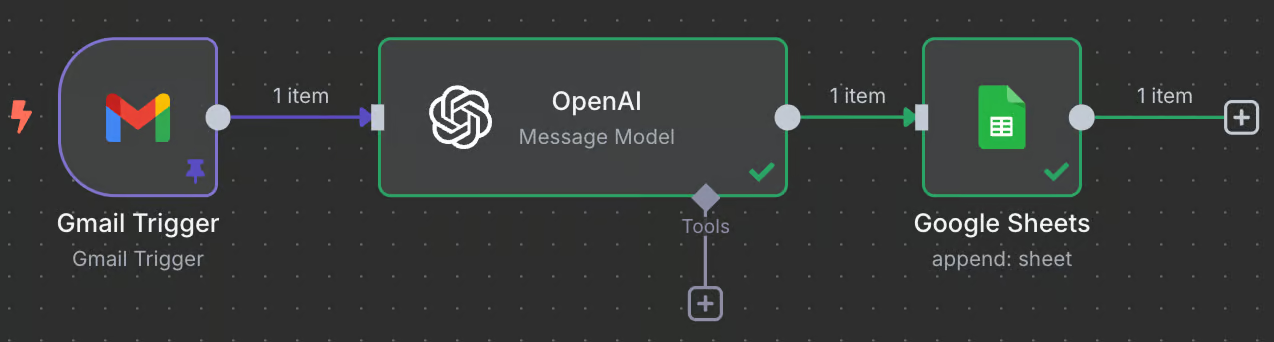
Fără a intra în detalii, iată ce face această automatizare:
Avem două opțiuni pentru a folosi n8n:
Ambele opțiuni îți permit să urmezi acest tutorial fără costuri. Îl vom rula local, dar dacă preferi interfața web, pașii sunt aceiași.
Notă: n8n 2.0 a fost lansat la final de 2025 și a introdus un sistem Draft/Publish pentru fluxuri, salvare automată (ianuarie 2026), un panou de focus actualizat pentru editarea nodurilor fără a pierde contextul pânzei și Task Runners care izolează execuția workflow-urilor pentru o securitate mai bună.
Fluxurile de mai jos rulează pe 2.x — dacă ești pe 1.x, ia în considerare un upgrade înainte să continui.
Repository-ul oficial n8n explică cum să configurezi n8n local. Cea mai simplă cale este:
Descarcă și instalează Node.js de pe site-ul oficial.
Deschide un terminal și rulează comanda npx n8n.
Atât! După ce rulezi comanda, ar trebui să vezi asta în terminal:
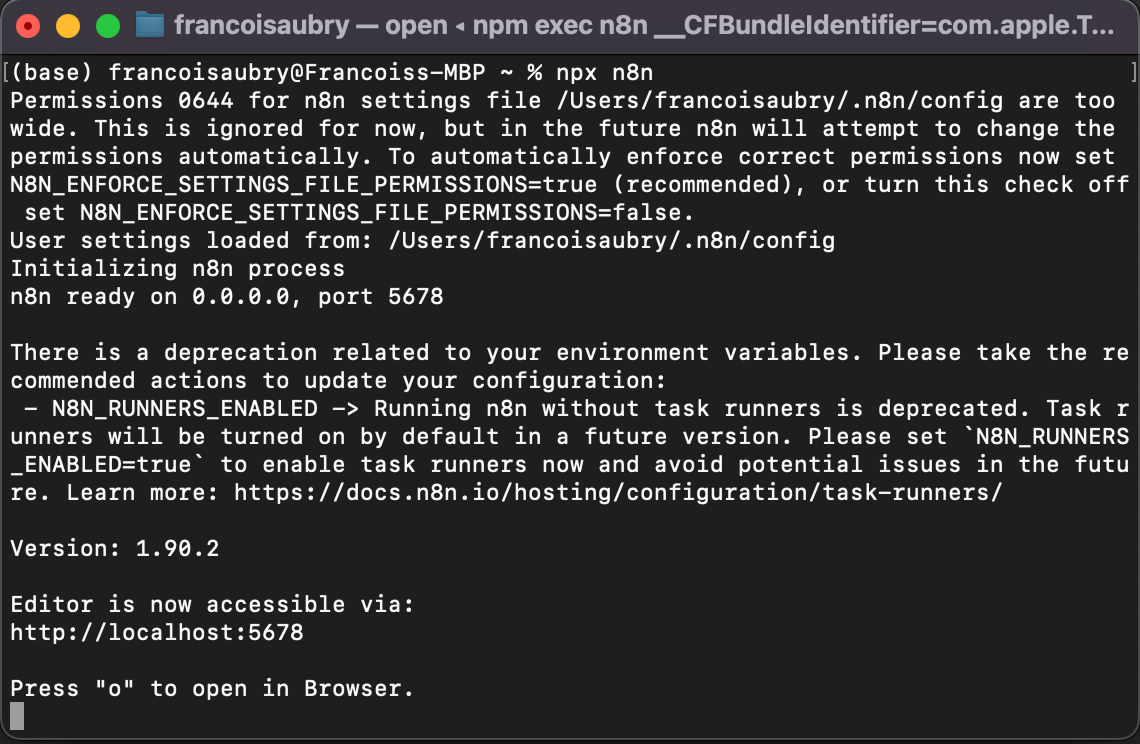
Pentru a deschide interfața, apasă „o” pe tastatură sau deschide URL-ul localhost afișat în terminal — în cazul meu, http://localhost:5678.
Înainte să construim prima automatizare, e bine să înțelegem cum funcționează n8n. Un workflow n8n constă dintr-o succesiune de noduri. Începe cu un nod trigger care specifică o condiție pentru executarea workflow-ului.
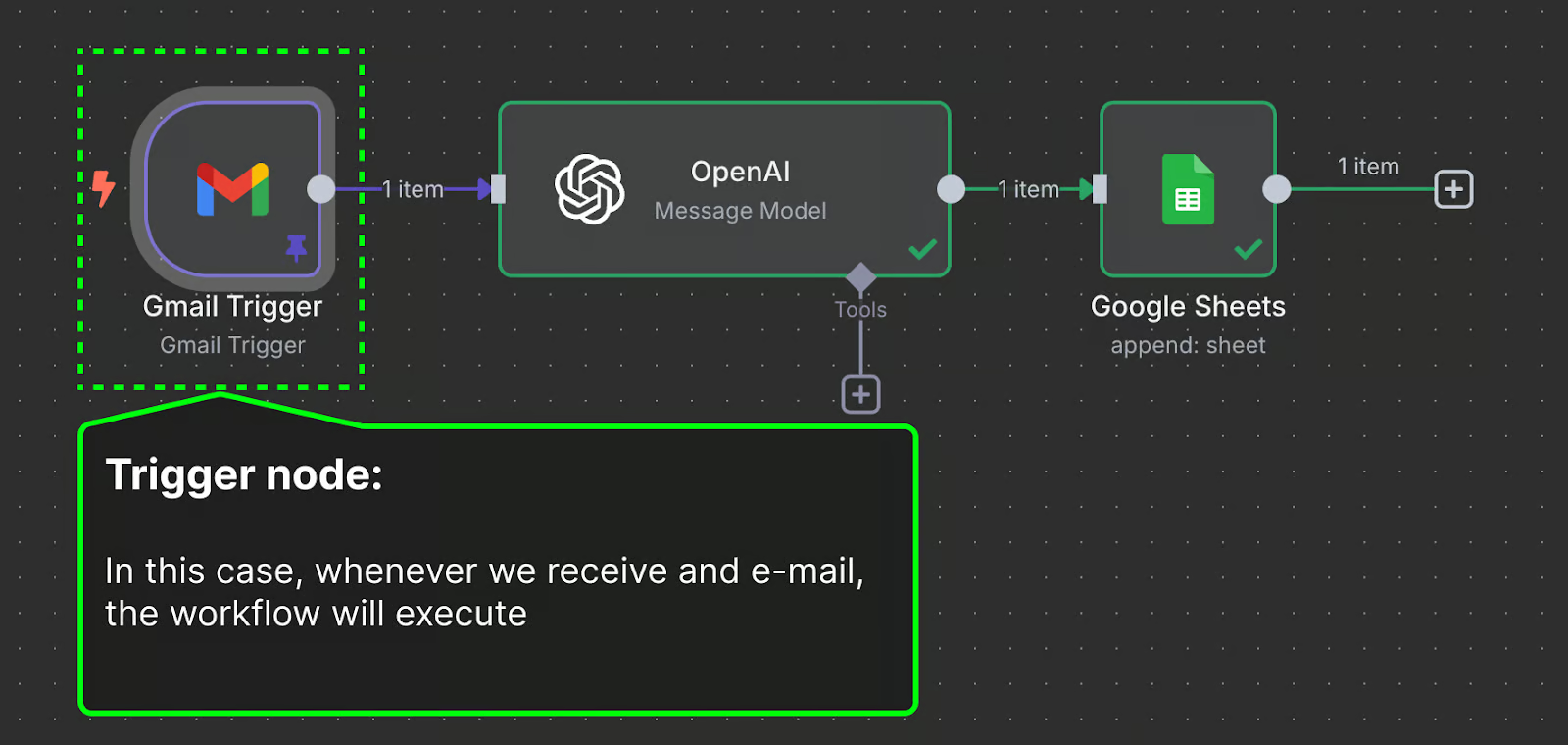
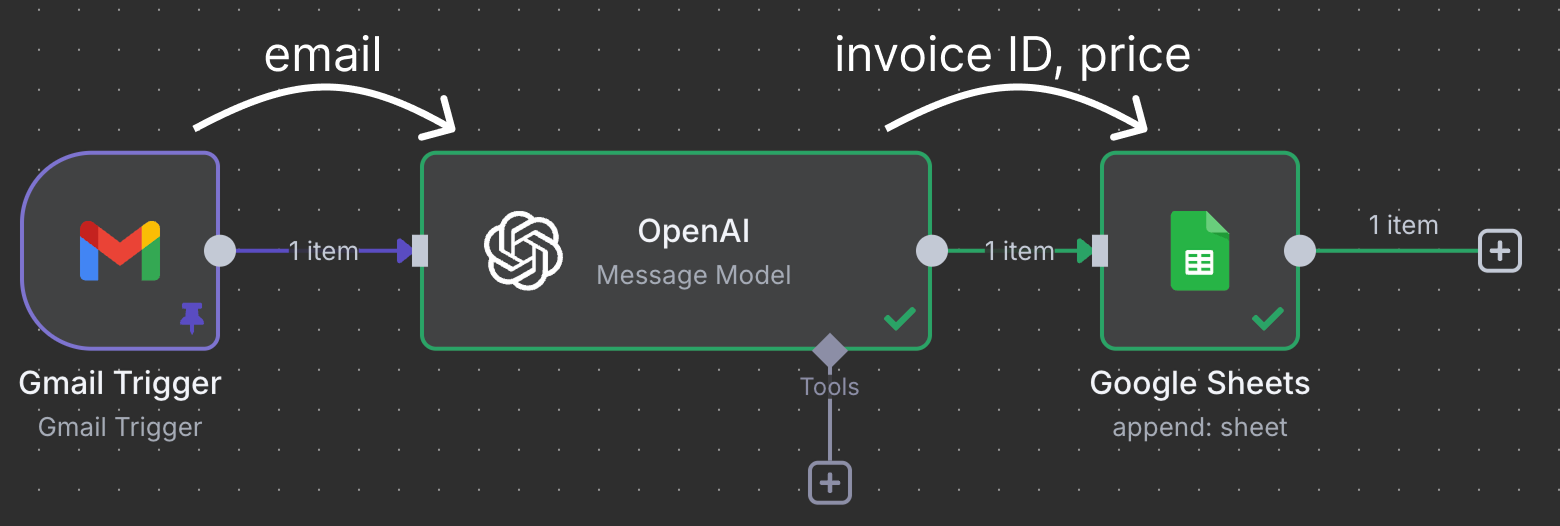
Nodurile se conectează pentru a muta și procesa date. În acest exemplu, nodul trigger Gmail se conectează la un nod OpenAI. Asta înseamnă că e-mailul este dat lui ChatGPT pentru procesare. În final, ieșirea lui ChatGPT este trimisă către un nod Google Sheet, care se conectează la un Google Sheet din Google Drive și scrie o linie nouă într-un spreadsheet.
Acest workflow folosește ChatGPT pentru a identifica facturile ce trebuie plătite și alocă o linie în foaie cu ID-ul facturii și prețul.
Fluxurile n8n pot fi mult mai complexe. n8n are peste 400 de integrări oficiale (noduri de bază), plus 600+ noduri construite de comunitate și conexiuni personalizate prin nodul HTTP Request — deci nu le putem acoperi pe toate într-un tutorial.
În schimb, mă concentrez pe a-ți oferi o imagine de ansamblu asupra modului de funcționare și contextul necesar ca să explorezi singur. Dacă există un instrument pe care îl folosești des, sunt șanse mari ca n8n să îl suporte sau să îl poți integra manual.
În această secțiune, învățăm cum să construim workflow-ul de mai sus.
Acesta este un caz de utilizare real, pe care îl folosesc pentru a-mi gestiona facturile de chirie. Am o casă cu câteva camere pe care le închiriez. Facturile sunt împărțite în mod egal între toți chiriașii. De fiecare dată când primesc o factură, trebuie să adaug totalul într-un spreadsheet partajat cu chiriașii mei.
Am o adresă de e-mail specifică la care sunt redirecționate facturile legate de cheltuielile casei. Astfel, știu că toate mesajele din acea căsuță poștală corespund unei facturi. Trimit conținutul e-mailului către ChatGPT pentru a identifica ID-ul facturii și suma totală de plată. Apoi aceste informații sunt adăugate într-un rând nou în spreadsheet-ul partajat.
Pentru a începe un workflow nou, trebuie să facem clic pe butonul „Add first step...”
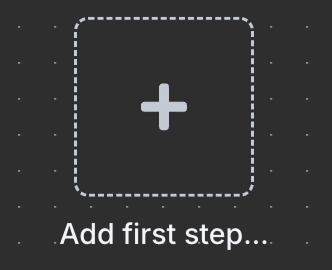
Pentru că e primul nod, trebuie să fie un trigger, așa că ne este afișat un panou pentru a selecta un nod trigger. Un nod trigger definește condițiile de execuție ale workflow-ului.
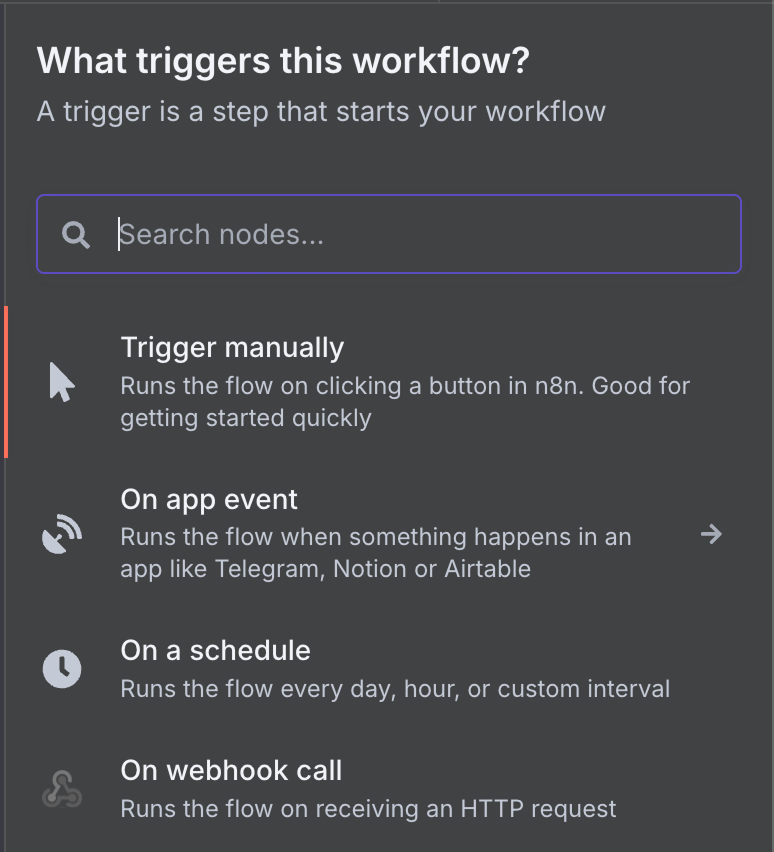
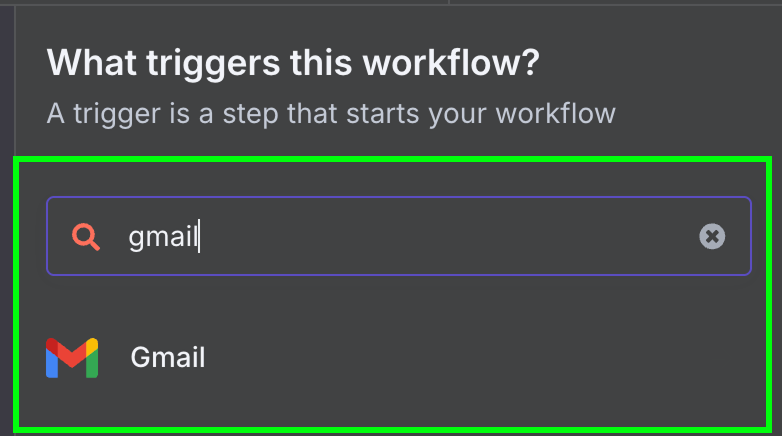
Există o gamă largă de noduri trigger posibile. Să selectăm un nod trigger Gmail tastând „gmail” în căsuța de căutare și făcând clic pe nodul Gmail.
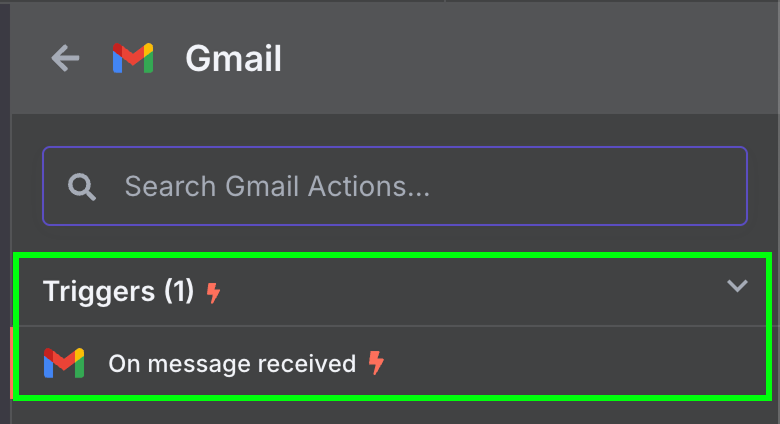
Apoi, alegem singurul trigger disponibil pentru Gmail: „On message received”.
Acest lucru va deschide panoul de configurare al nodului, unde trebuie să configurăm credențialele Gmail pentru a permite workflow-ului n8n să acceseze contul nostru Gmail. Pentru asta, fă clic pe „New credential”. Se va deschide următoarea fereastră:
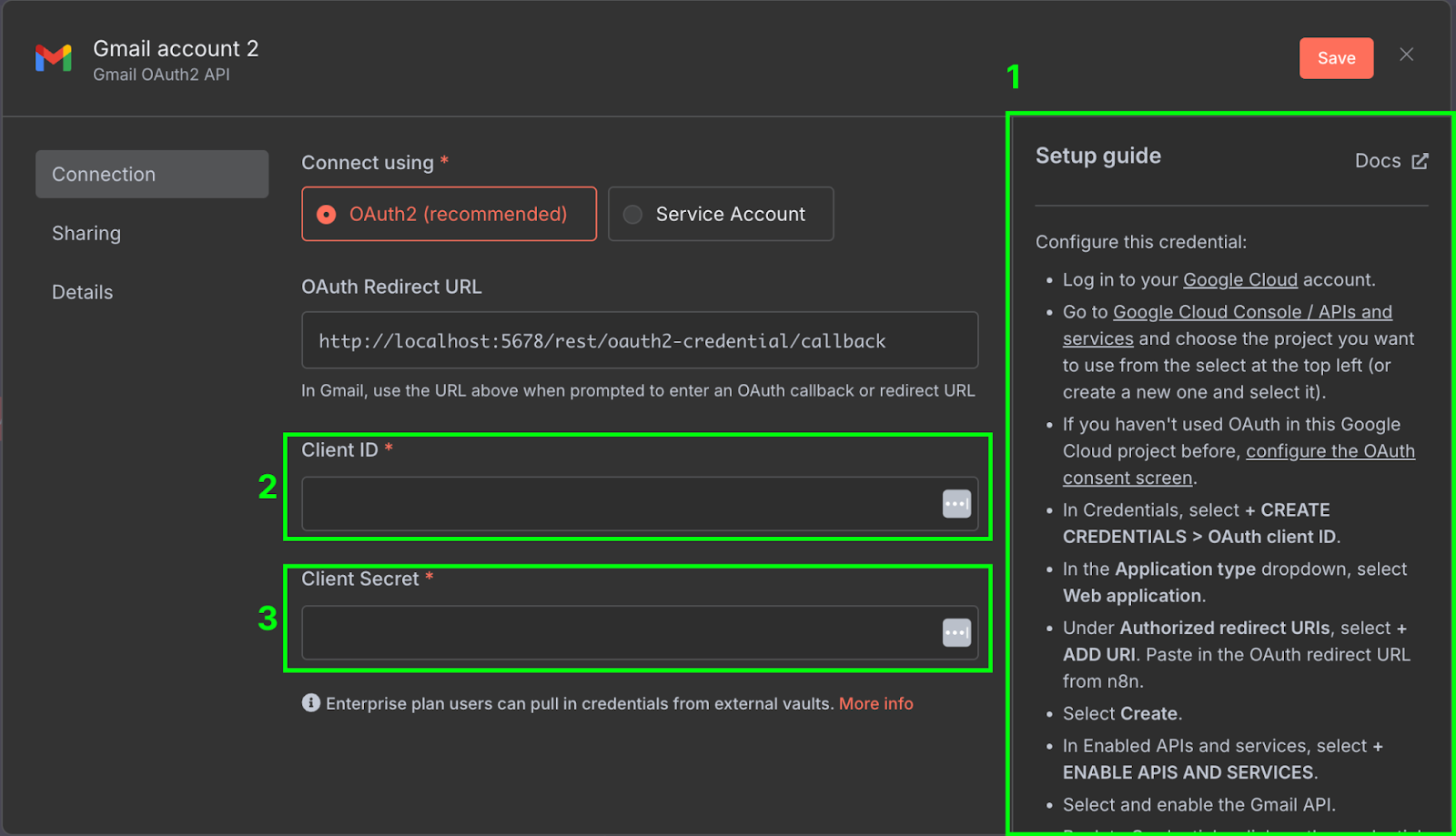
În partea dreaptă (1) este un ghid de configurare ce explică pașii necesari pentru a configura credențialele în Google Cloud. Ghidurile oferite de n8n sunt destul de cuprinzătoare, așa că nu vom repeta pașii aici. Asigură-te că activezi și Gmail API în Google Cloud Console.
După configurare, trebuie să copiem client ID (2) și client secret (3) din Google Cloud în configurarea credențialelor din n8n.
Pentru a verifica dacă totul e configurat corect, putem testa nodul făcând clic pe „Fetch Test Event”.
După test, ar trebui să vedem în secțiunea de ieșire cel mai recent e-mail primit în inbox. Conținutul e-mailului este câmpul snippet.
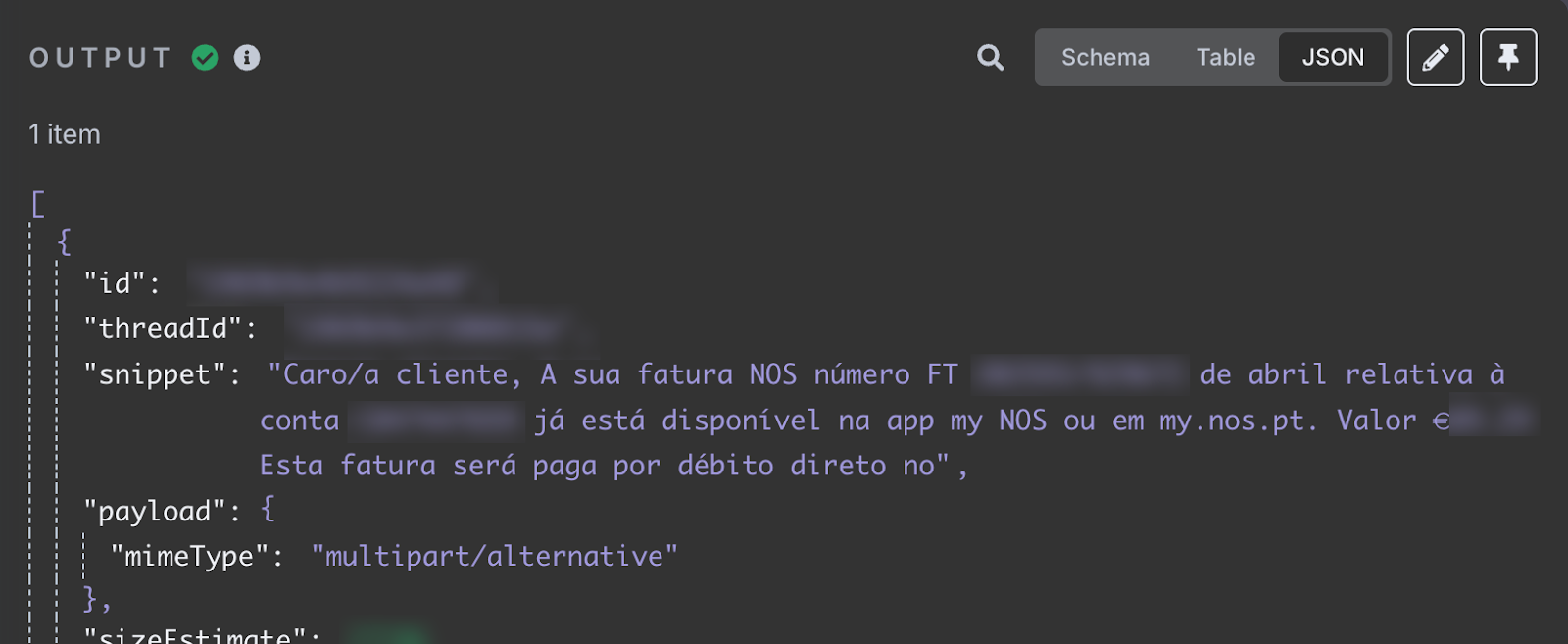
Câmpul snippet stochează conținutul e-mailului. Spune că factura mea la internet pentru aprilie este disponibilă. Oferă ID-ul facturii și suma totală de plată. Aceasta este informația pe care vrem să o adăugăm în spreadsheet.
Pentru testare, îți recomand să fixezi ieșirea făcând clic pe butonul de pin din colțul dreapta sus:
Asta va bloca rezultatul la trigger, ceea ce înseamnă că de fiecare dată când rulăm acest workflow se folosește aceeași ieșire, făcând testarea mai ușoară pentru că rezultatele nu vor fi afectate de e-mailuri noi. Îl vom debifa după ce workflow-ul este configurat corect.
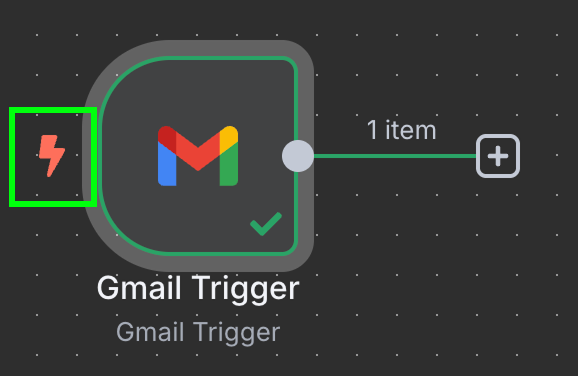
În acest punct, workflow-ul nostru ar trebui să aibă un singur nod trigger (îl recunoaștem după marcajul mic în formă de fulger din stânga).
Reține că, din moment ce probabil nu ai o factură în căsuța ta poștală, mai târziu ChatGPT îți va da probabil un răspuns care nu are sens. Dacă vrei să testezi exact acest workflow, îți poți trimite un e-mail de test cu următorul conținut (sau ceva similar):
Dear customer,

Your internet invoice number FT 2025**/****** for April is now available in the attachment.

Amount

€**.**
This invoice must be paid by 19/05/2025.
După ce trimiți asta, trebuie să desfaci pin-ul rezultatului, să rulezi din nou nodul Gmail și să fixezi noul rezultat.
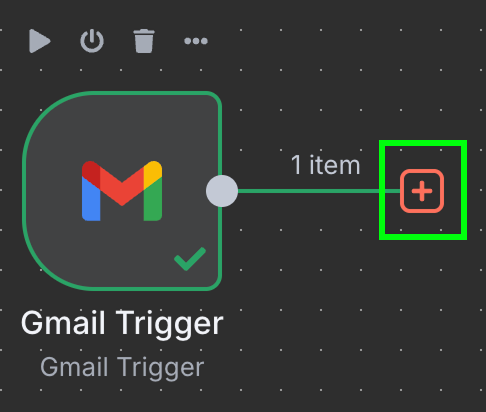
Pasul următor este configurarea nodului OpenAI. Începe făcând clic pe butonul „+” din dreapta nodului trigger Gmail:
Tastează „OpenAI” și selectează opțiunea corespunzătoare din listă.
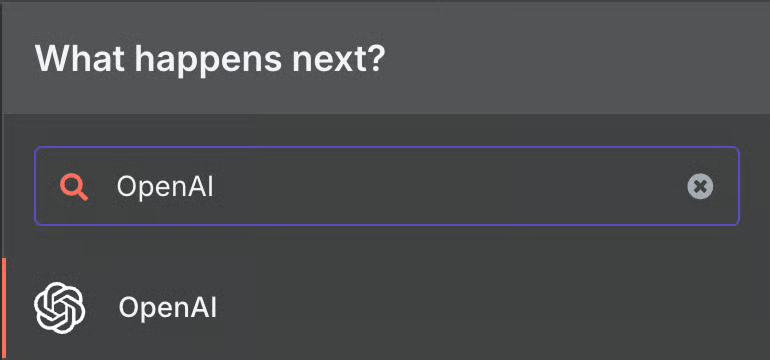
Apoi, la „Text Actions”, selectează nodul „Message a model”. Acest nod este folosit pentru a trimite mesaje unui LLM.

Ca și înainte, trebuie să creăm un credențial pentru a accesa OpenAI. Reține că, odată creat, un credențial poate fi refolosit în orice workflow. Nu trebuie setat de fiecare dată.
Pentru credențialul OpenAI, tot ce ne trebuie este o cheie API. Dacă nu ai una, poți crea aici. Dacă întâmpini probleme, n8n oferă și un ghid pentru asta.
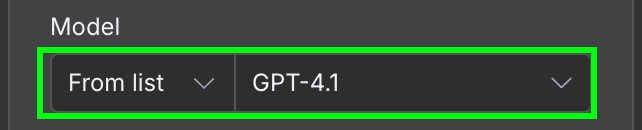
În ceea ce privește configurarea, trebuie să selectăm modelul AI pe care vrem să îl folosim și mesajul pe care îl trimitem modelului.
Pentru model, vom folosi GPT-4.1. OpenAI a lansat între timp familia GPT-5 (5.4, 5.4-mini, 5.5) și a retras 4.1 din ChatGPT, dar este încă disponibil prin API și este suficient pentru o extragere simplă ca aceasta.
În câmpul pentru mesaj, trebuie să furnizăm promptul. Pentru acest exemplu, îi dăm modelului conținutul e-mailului și îl rugăm să identifice ID-ul facturii și suma totală de plată. Iată promptul pe care l-am folosit:
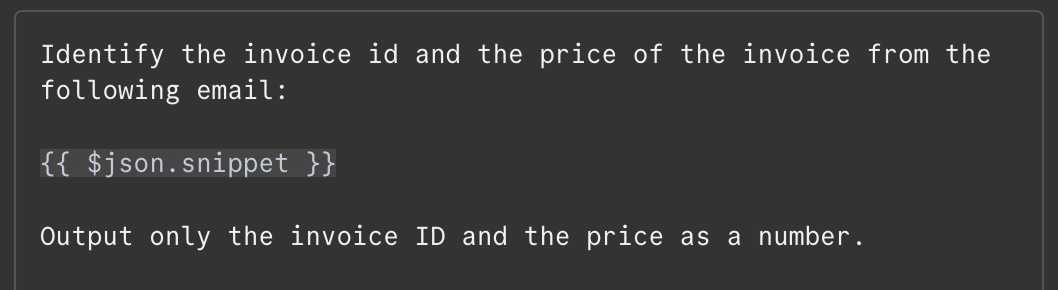
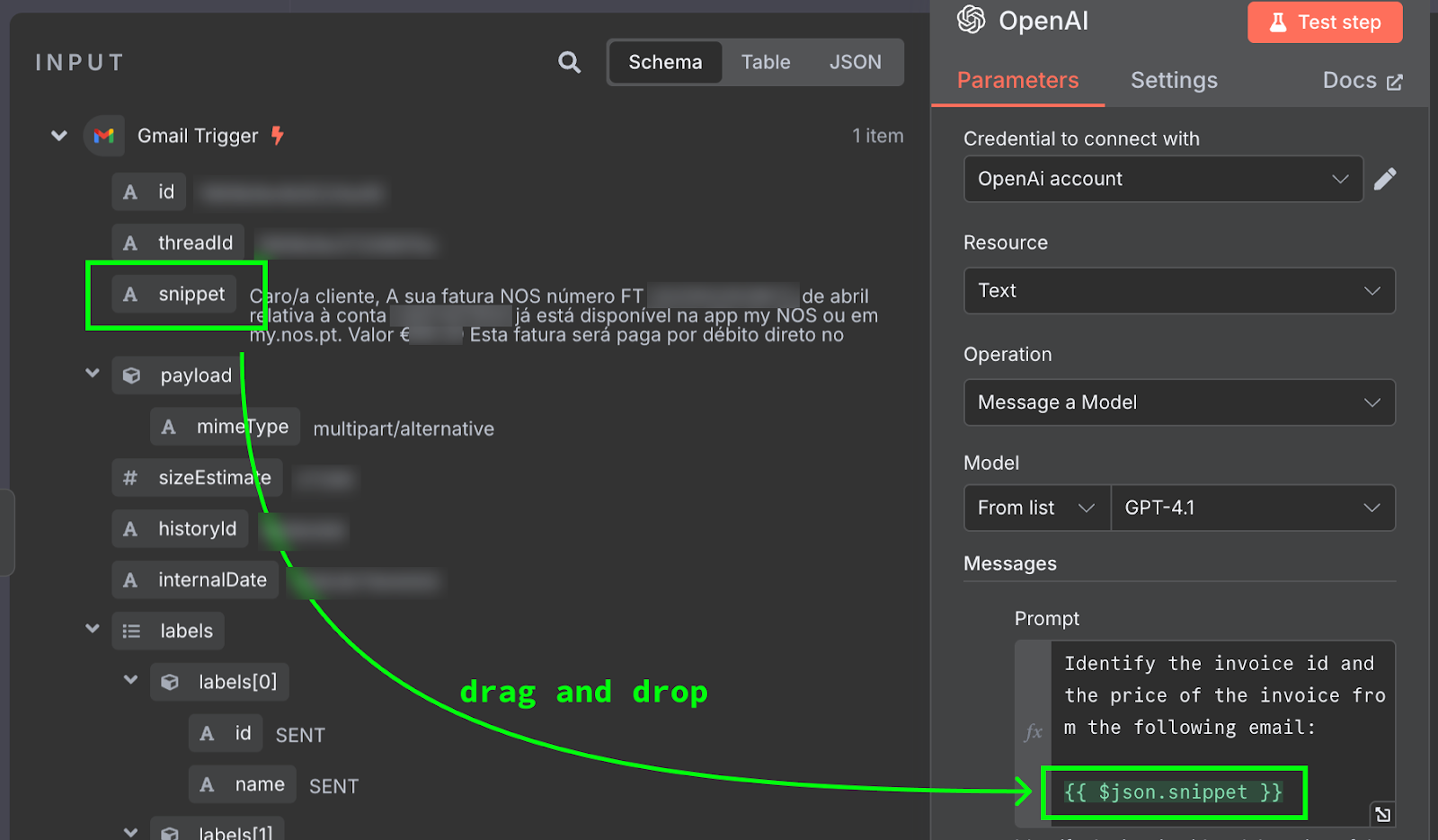
Conținutul e-mailului este furnizat ca {{ $json.snippet }}. În n8n, promptul poate conține variabile populate din ieșirea nodurilor anterioare, în cazul nostru e-mailul. Lista câmpurilor disponibile poate fi văzută în stânga. Putem tasta câmpul manual sau îl putem trage și plasa în prompt.
Pentru a testa asta, dăm clic pe butonul „Test Step” din partea de sus a panoului de configurare. Rezultatul este afișat în dreapta:
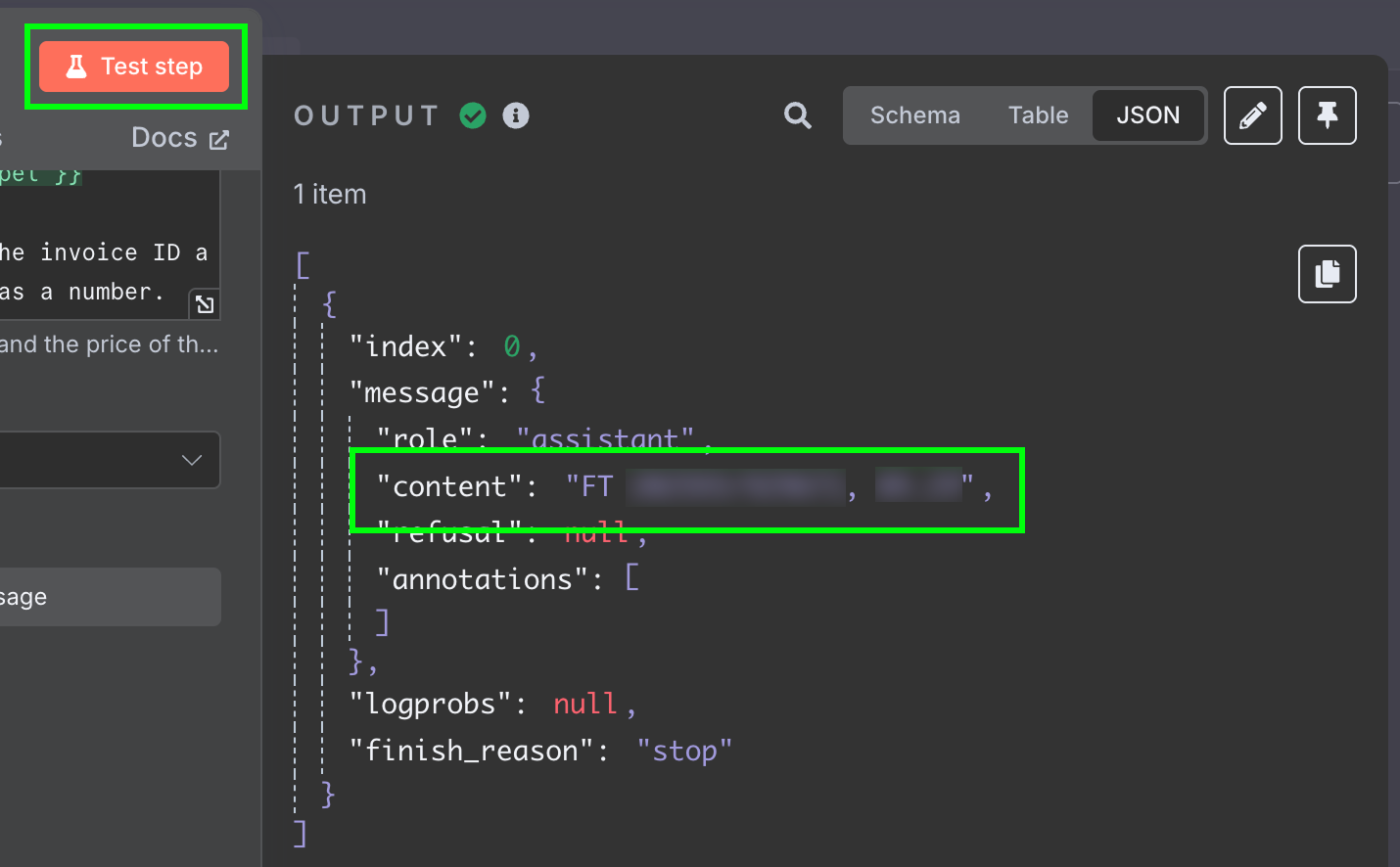
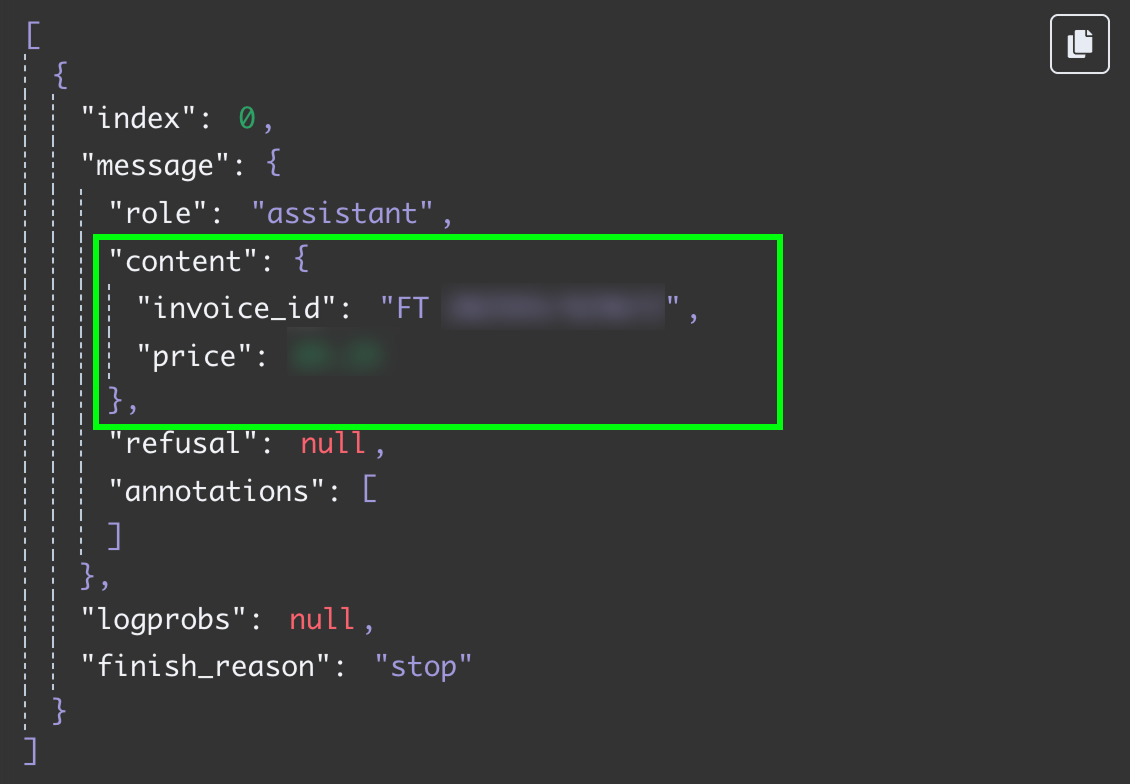
Rezultatul este un șir cu răspunsul modelului. Am prefera să avem cele două câmpuri separat, ca să nu mai procesăm mesajul. Putem obține asta schimbând ieșirea LLM-ului în JSON:
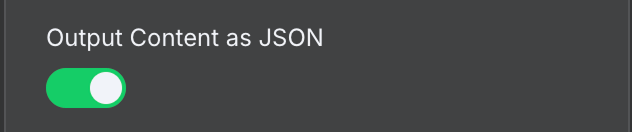
Testând din nou acest pas, obținem cele două câmpuri ca date JSON:
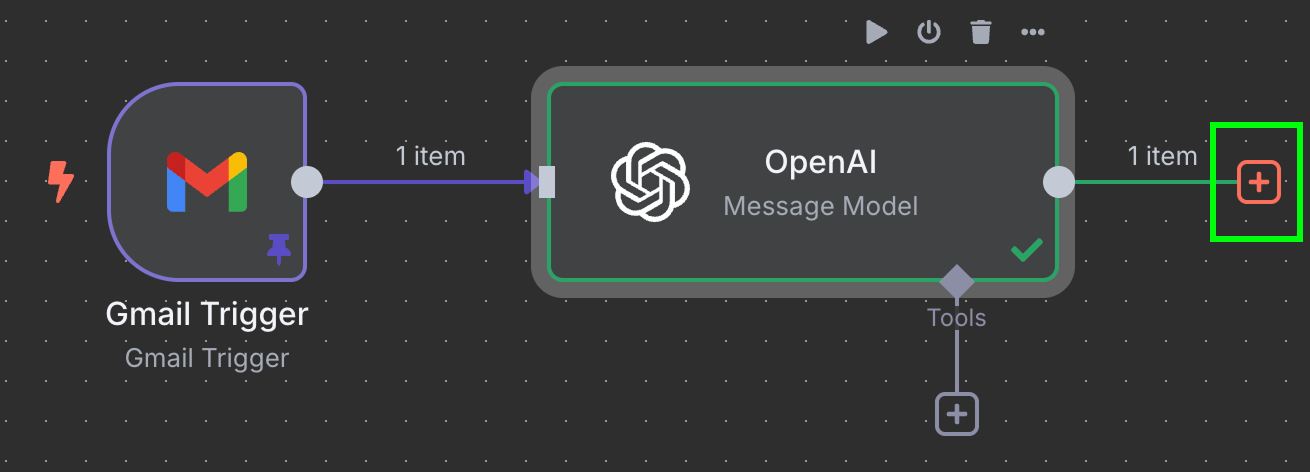
Ultimul pas în acest workflow este să trimitem ID-ul facturii și prețul într-un rând nou dintr-un Google Sheet. În acest punct, trebuie să conectăm ieșirea nodului OpenAI la Google Sheets. Facem asta ca și înainte, făcând clic pe butonul „+” din stânga nodului:
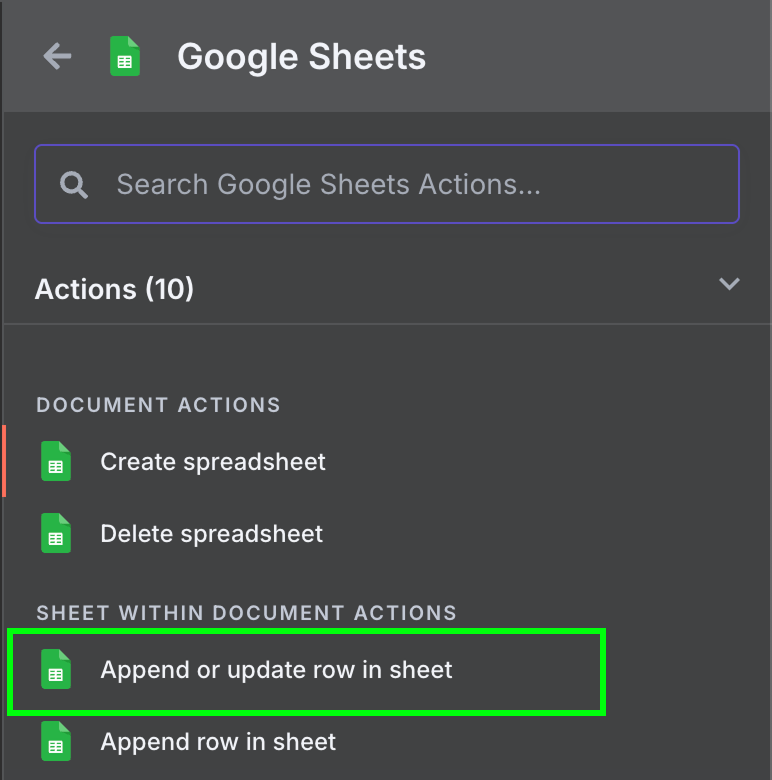
Aici vrem să tastăm Google Sheets și să selectăm nodul „Append row in sheet”:
Putem folosi aceleași credențiale pe care le-am folosit pentru accesul Gmail. Dar trebuie să activăm următoarele API-uri în Google Cloud Console:
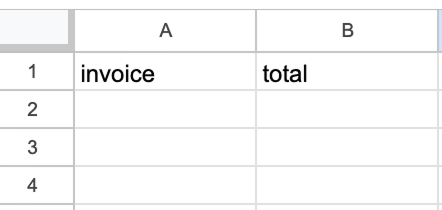
Pentru a configura nodul Google Sheets, trebuie să selectăm foaia și valorile care vor popula câmpurile. Foaia trebuie creată manual cu două coloane: una pentru ID-ul facturii și alta pentru totalul facturii.
Aceste valori sunt preluate din ieșirea nodului OpenAI. Le putem trage și plasa în coloane.
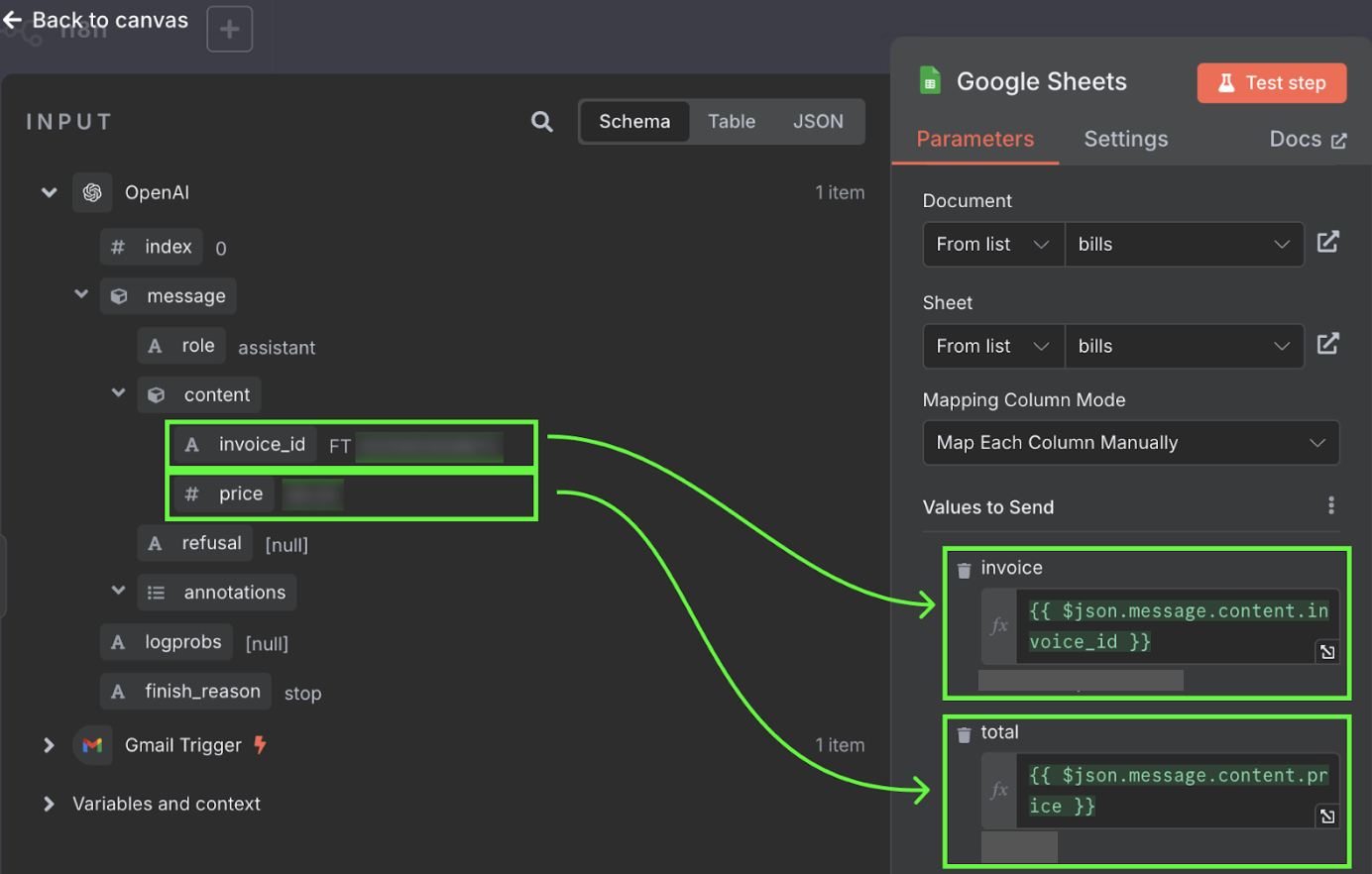
Gata! Avem un workflow care va procesa automat facturile într-un Google Sheet. Îl putem testa făcând clic pe „Test workflow” în partea de jos:
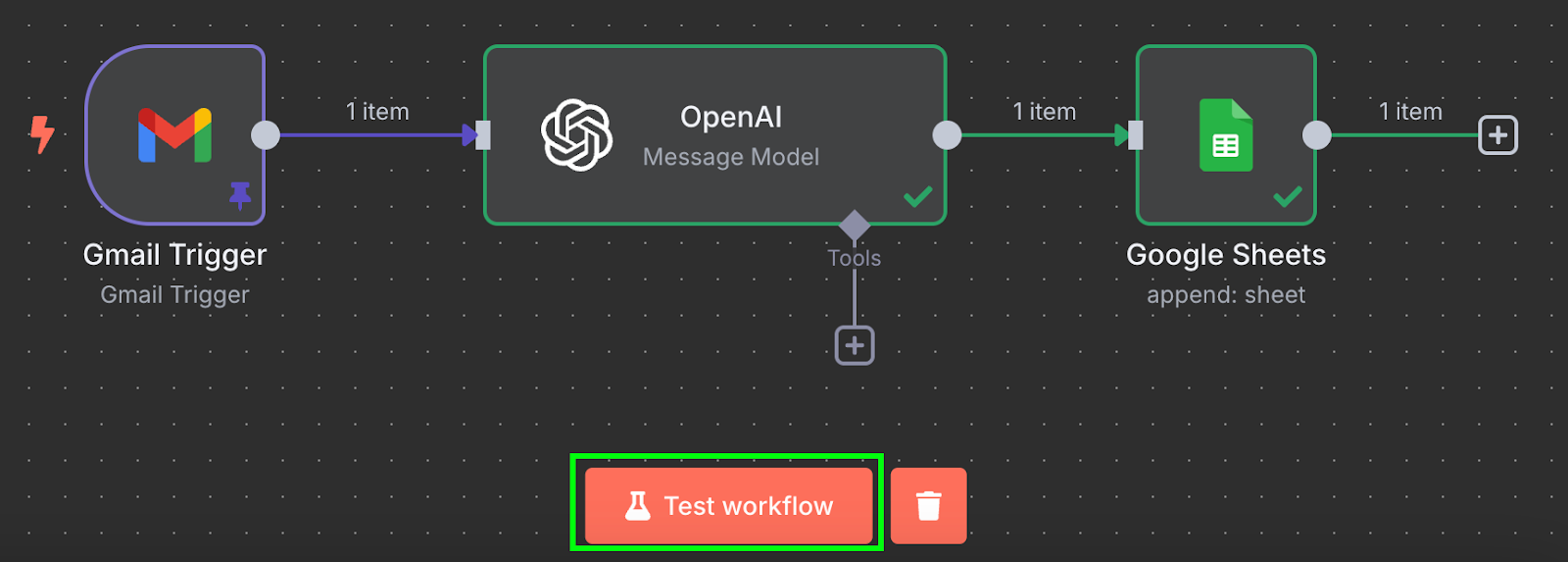
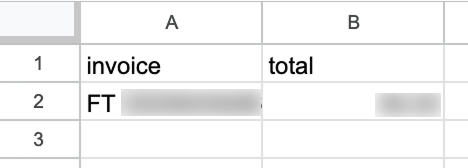
După rulare, dacă mergem în Google Sheet, vom vedea un rând nou cu datele:
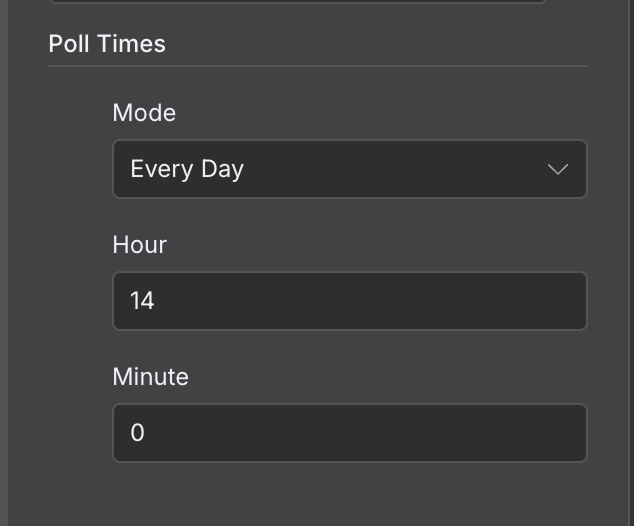
Implicit, un workflow rulează la fiecare minut. În funcție de workflow, ar trebui să configurăm o frecvență potrivită de rulare. În acest exemplu, o dată pe minut e mult prea des. O dată pe zi este mai potrivit.
Putem configura asta făcând dublu clic pe nodul trigger și setând o altă valoare în câmpul „Poll Times”:
În această secțiune, construim un workflow de agent RAG mai complex. RAG înseamnă retrieval-augmented generation, o tehnică ce combină regăsirea informațiilor relevante dintr-o bază de date sau document și apoi folosirea unui model de limbaj pentru a genera răspunsuri pe baza informațiilor regăsite.
Este foarte util când avem o bază de cunoștințe specifică, cum ar fi un document lung, și vrem să construim un agent AI capabil să răspundă la întrebări despre acesta.
Îmi plac jocurile de societate, dar eu și prietenii mei ne certăm des pe reguli și apoi pierdem timp căutând regulile corecte în loc să jucăm, ceea ce e frustrant. Construirea unui agent RAG bazat pe regulile jocului este o soluție bună pentru a rezolva problema, pentru că data viitoare când avem o întrebare, putem întreba pur și simplu agentul.
Pentru a construi acest agent, vom face două fluxuri de lucru:
Pinecone este un tip de bază de date care gestionează date sub formă de vectori. O bază de date vectorială precum Pinecone este excelentă pentru agentul nostru RAG pentru că ajută agentul să caute rapid și să înțeleagă informațiile relevante, făcându-l mai eficient în a oferi răspunsuri corecte.
Deoarece trebuie să rulăm acest workflow doar o dată, putem folosi un nod trigger manual. Acesta este un nod trigger folosit pentru a rula manual un workflow.
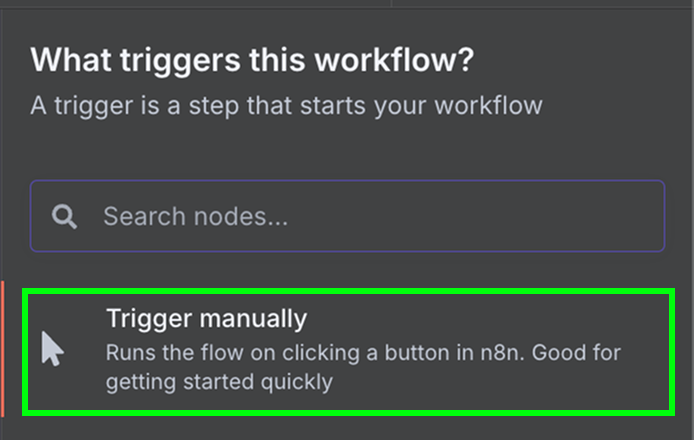
Conectează nodul trigger manual la un nod „Google Drive” pentru a descărca datele din Google Drive.
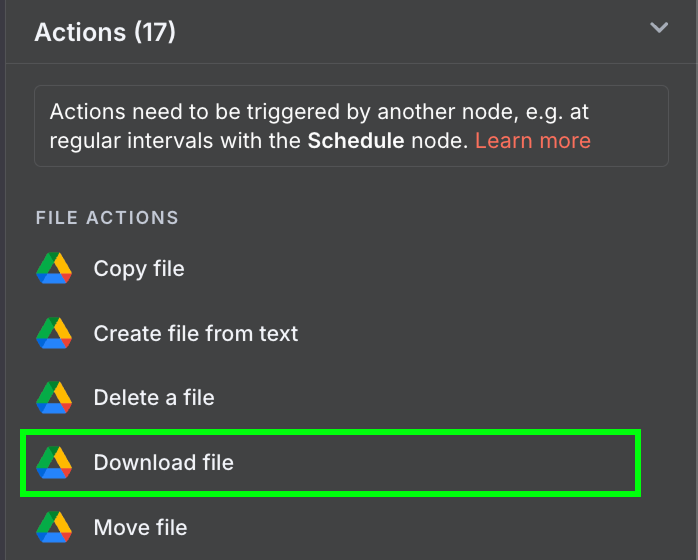
Folosește următoarea configurare:
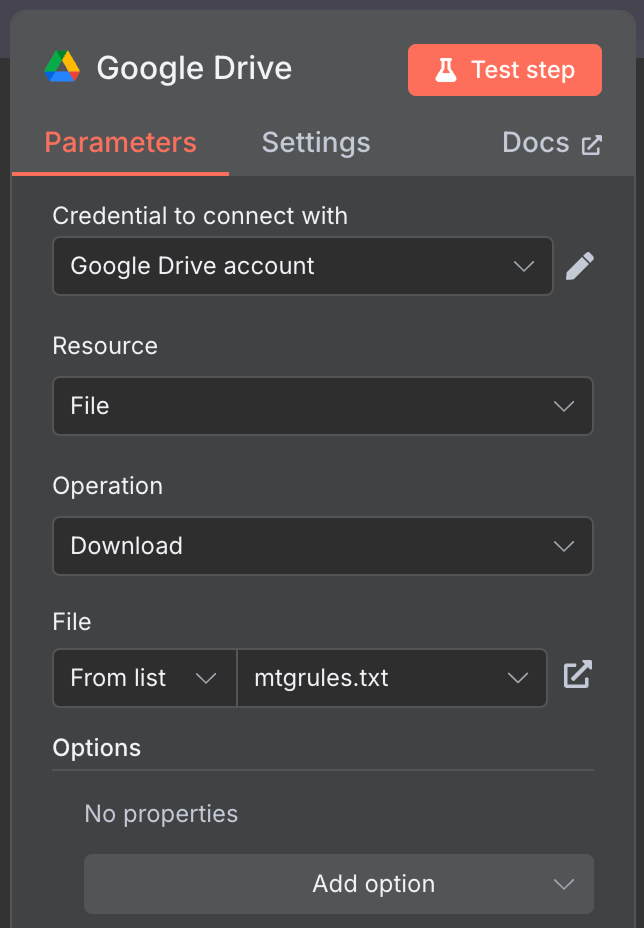
Am folosit fișierul public mtgrules.txt cu regulile jocului de cărți Magic: The Gathering. Poți folosi orice fișier despre care vrei să pui întrebări; workflow-ul este același.
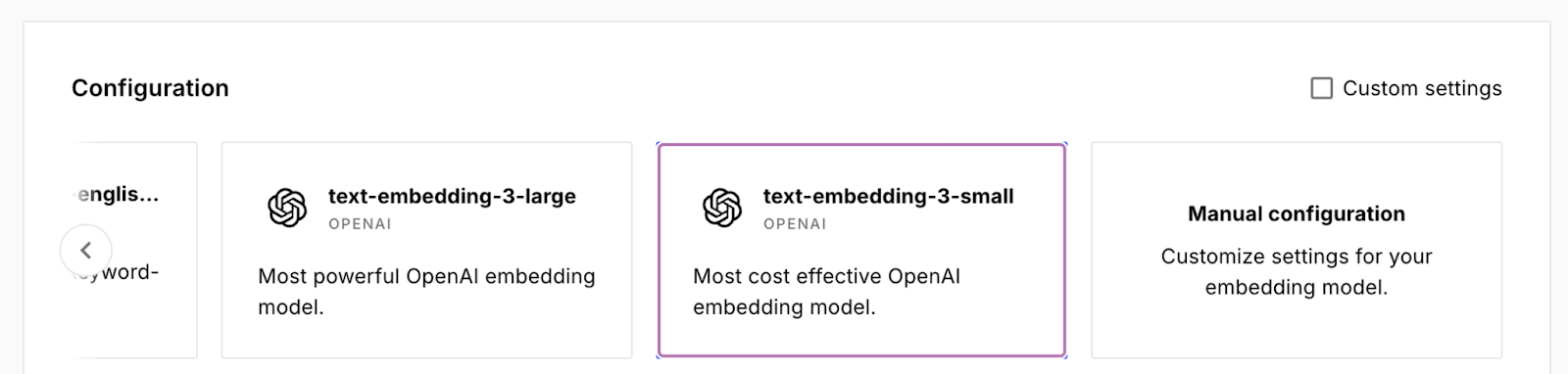
Pentru a configura Pinecone, autentifică-te în Pinecone, copiază cheia API și creează un index făcând clic pe butonul „Create index”. Eu mi-am numit indexul rules și am selectat modelul text-embedding-3-small.
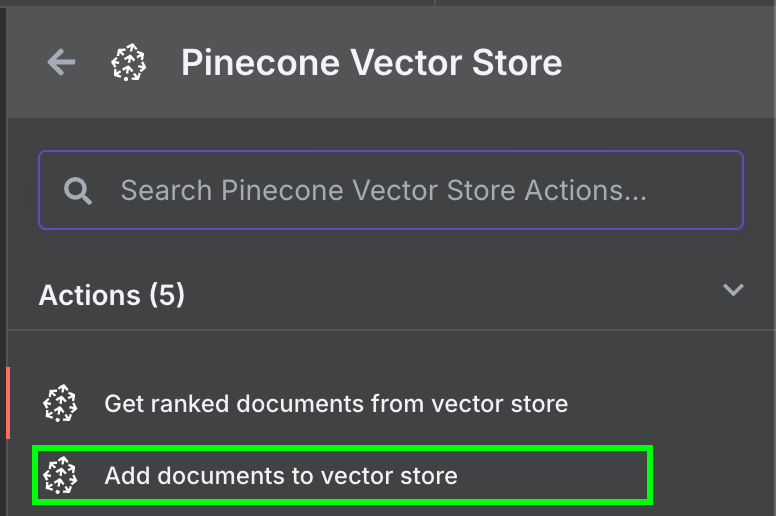
Înapoi în n8n, conectează ieșirea nodului Google Drive la un nod Pinecone Vector Store pentru acțiunea „Add documents to vector store”:
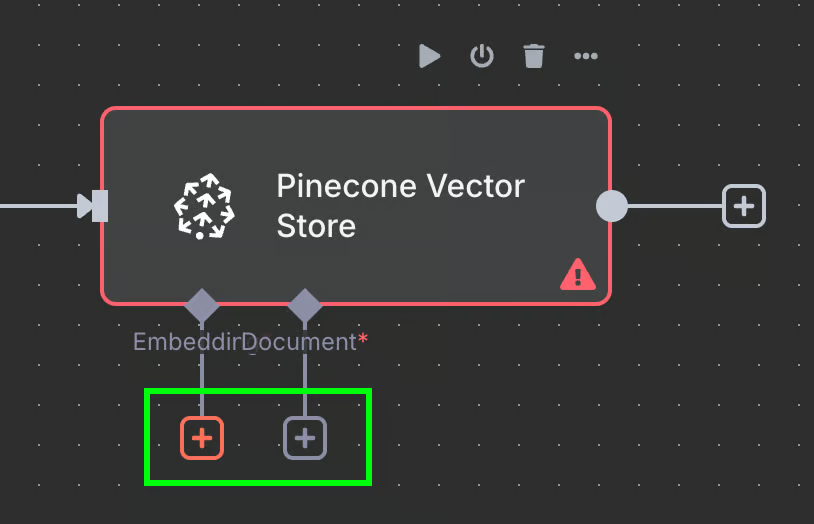
Pentru a configura nodul, trebuie să creăm un credențial lipind cheia API și selectând Indexul Pinecone tocmai creat. Sub nodul Pinecone Vector Store, vedem două lucruri de configurat: un model de embedding și un data loader.
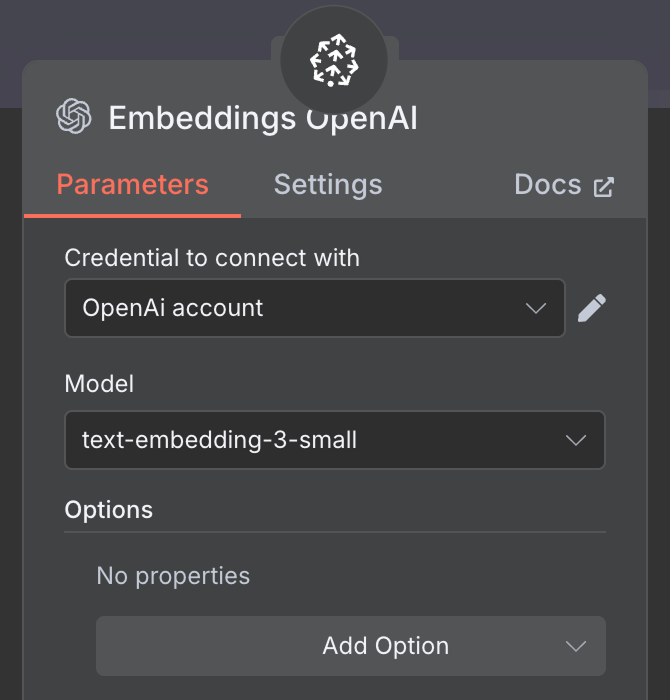
Pentru embedding, creează un nod OpenAI Embedding cu modelul text-embedding-3-small:
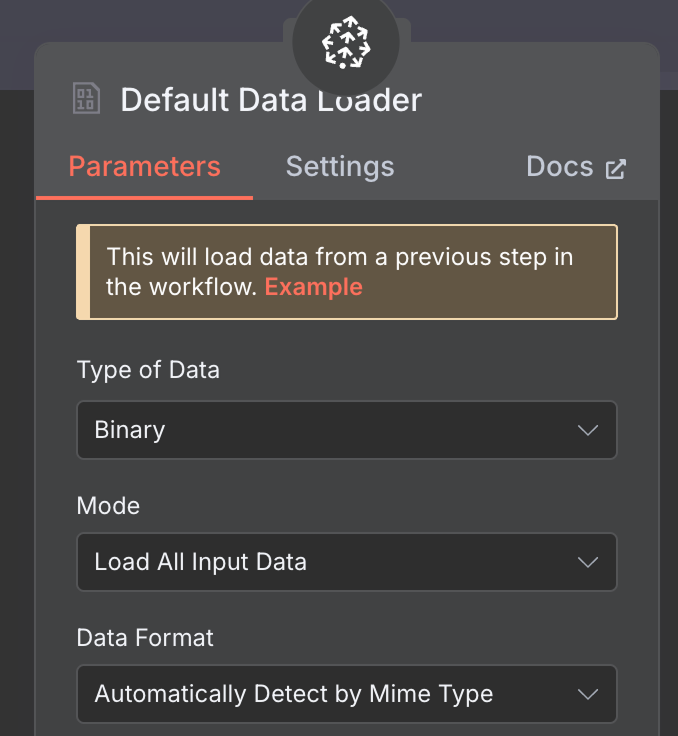
Pentru data loader, creăm un nod Default Data Loader cu tip de date binare:
În final, data loader-ul necesită un nod Text Splitter, care specifică modul în care datele din fișier trebuie împărțite la crearea vector store-ului. Folosim nodul Recursive Character Text Splitter, recomandat pentru majoritatea aplicațiilor.
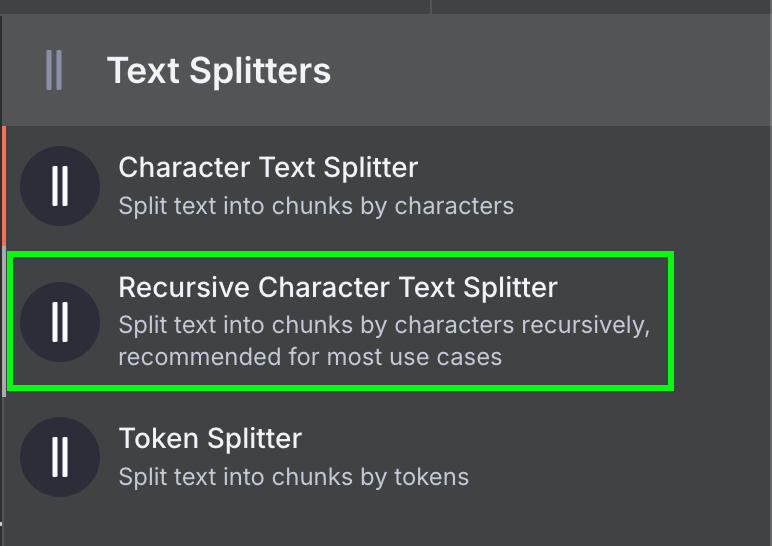
Îl configurăm cu o dimensiune a fragmentului (chunk size) de 1.000 și o suprapunere (chunk overlap) de 200:
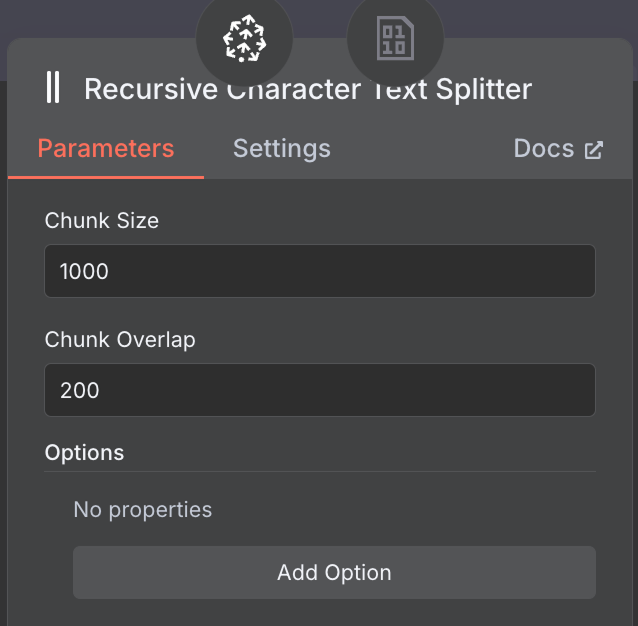
Când alegi dimensiunea fragmentului și suprapunerea, ia în calcul să folosești o dimensiune mai mare pentru documente lungi, pentru a surprinde suficient conținut, și o suprapunere mai mică pentru a menține contextul între segmente fără redundanță.
Așa arată workflow-ul final:
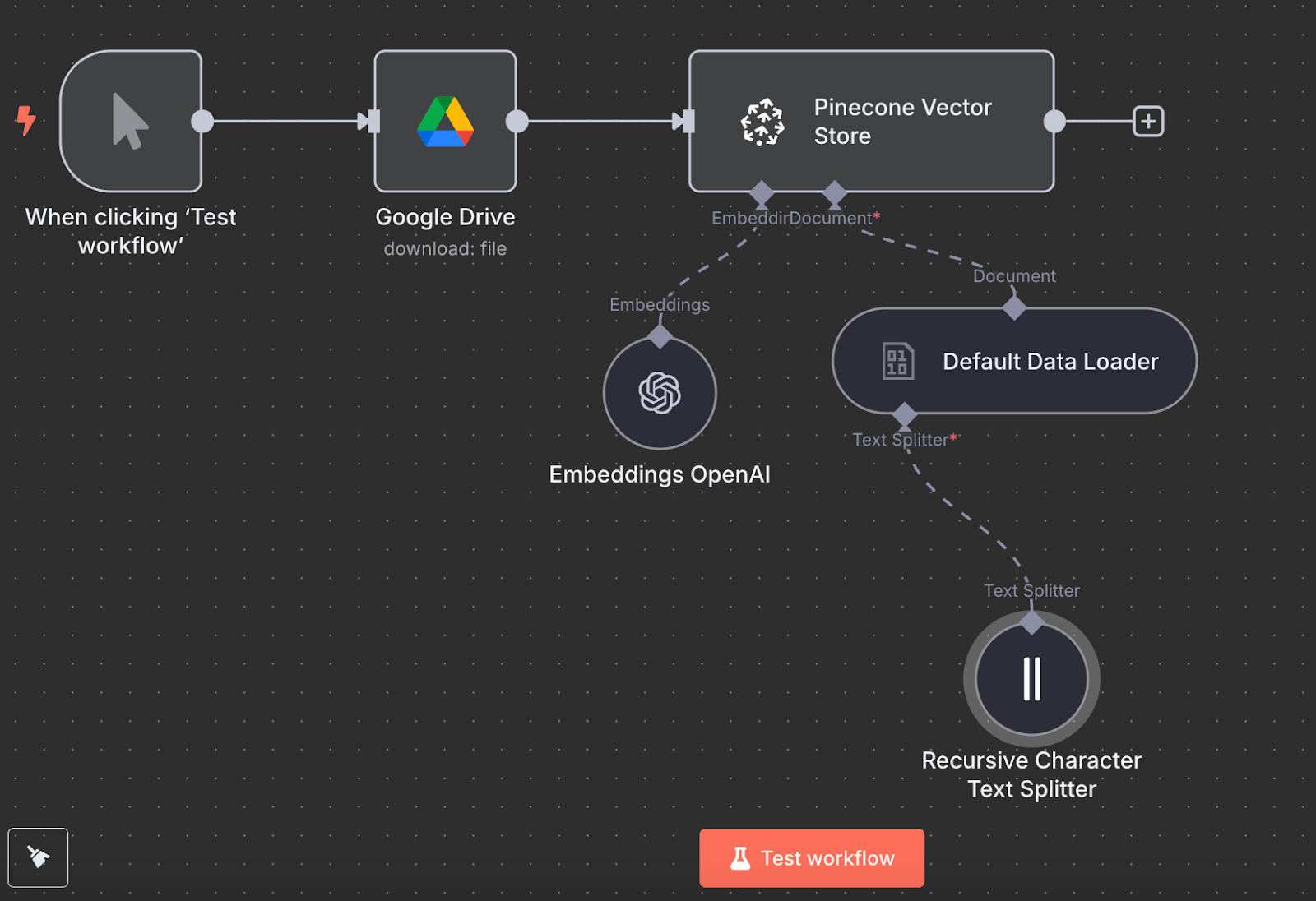
Îl putem rula făcând clic pe „Test workflow”, iar după ce se termină, putem verifica în Pinecone că datele au fost încărcate.
Iată schema finală pentru agentul RAG:
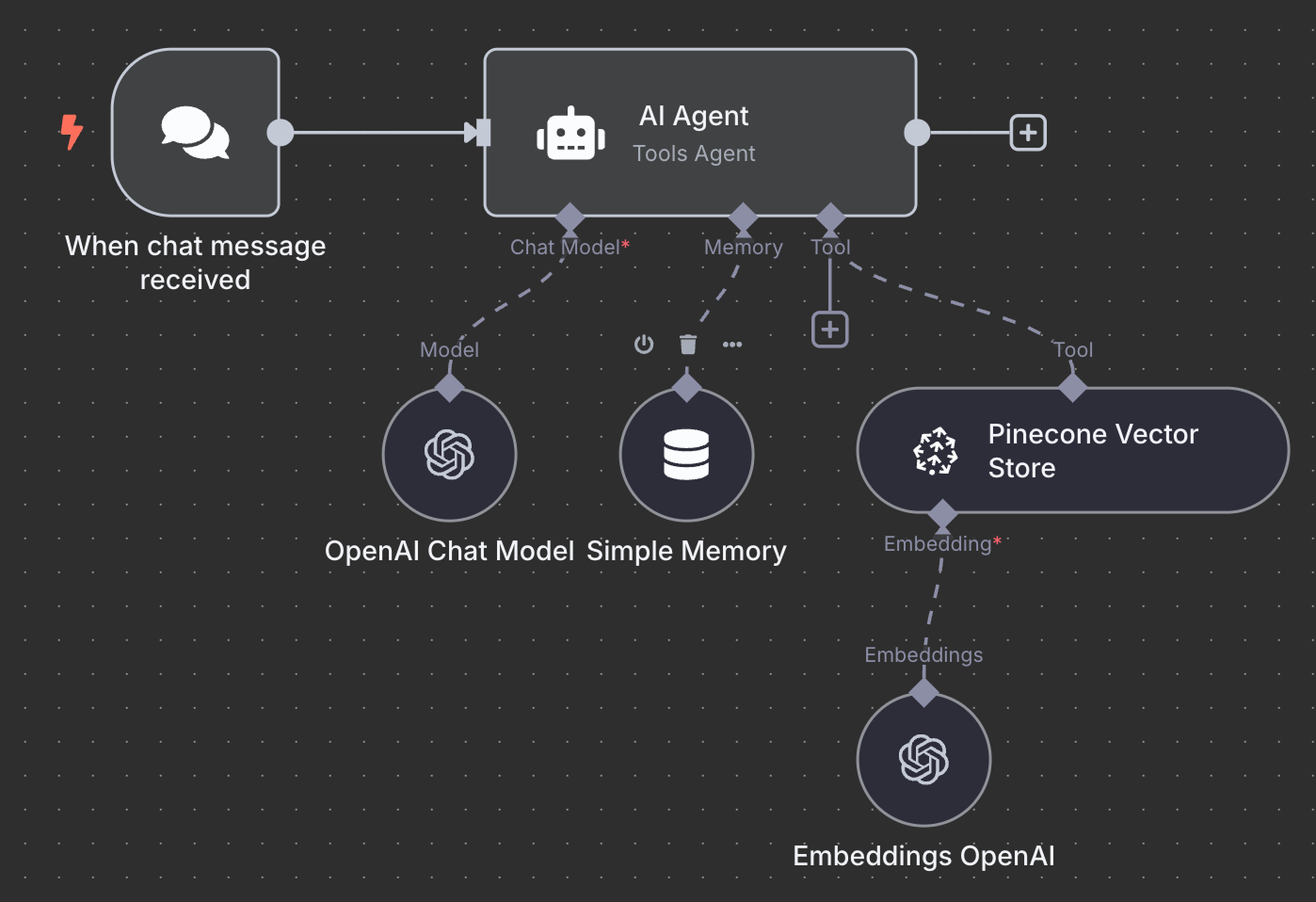
Ca exercițiu, te încurajez să încerci să îl înțelegi și poate chiar să îl recreezi local înainte de a citi mai departe.
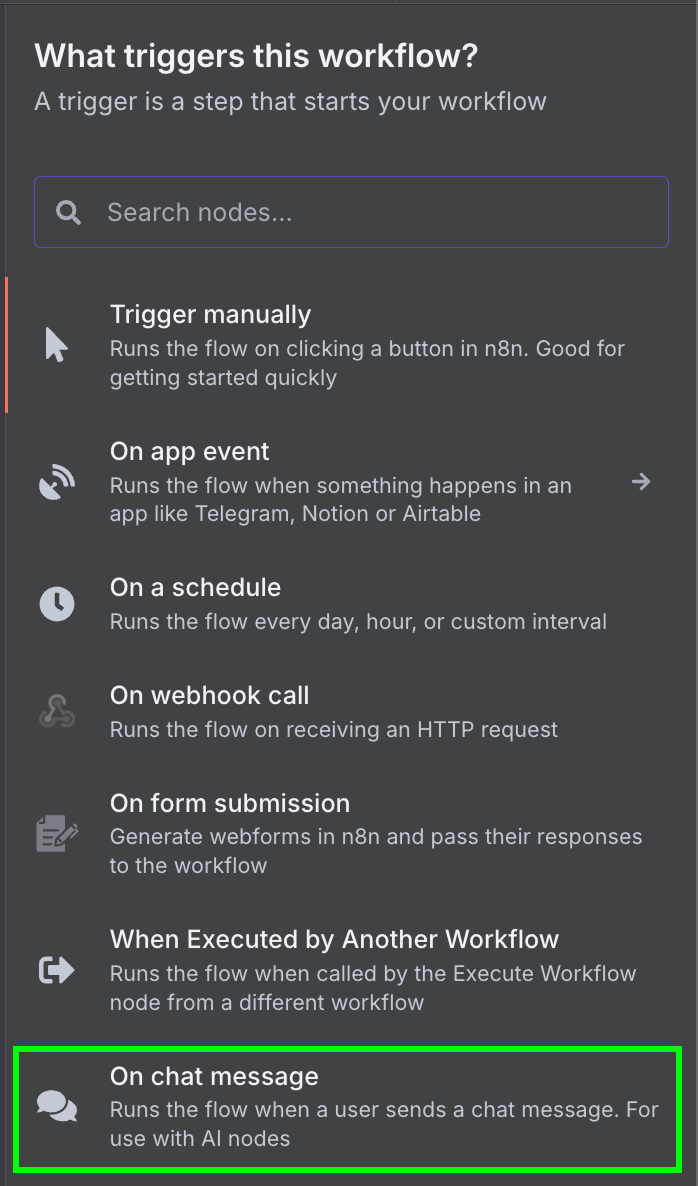
Începem cu un nod trigger „On chat message”. Acesta este folosit pentru a crea un workflow de chat.
Apoi, conectăm triggerul de chat la un nod „AI Agent” cu opțiunile implicite.
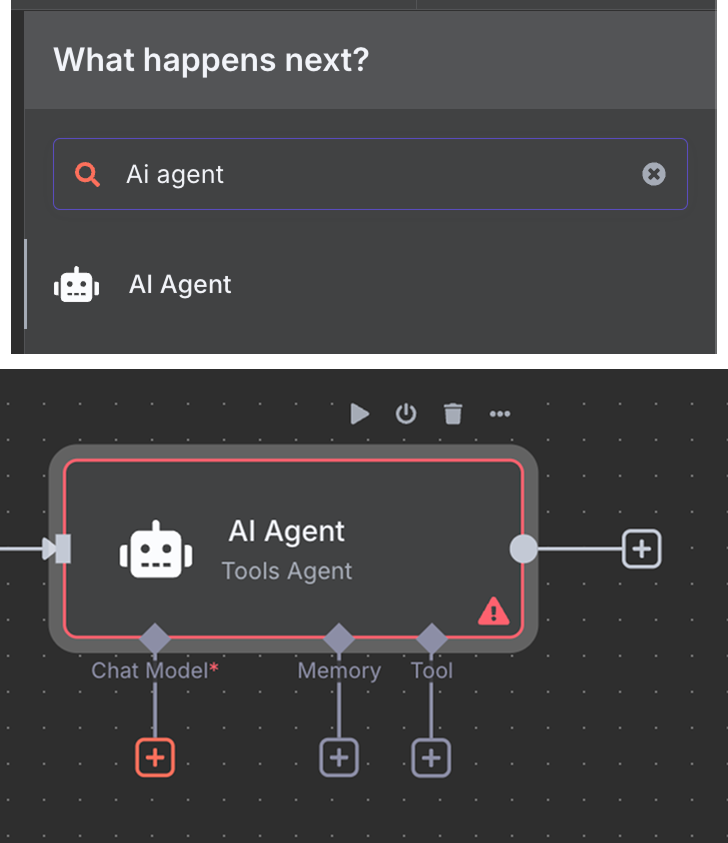
Sub AI Agent, vedem că putem configura trei lucruri:
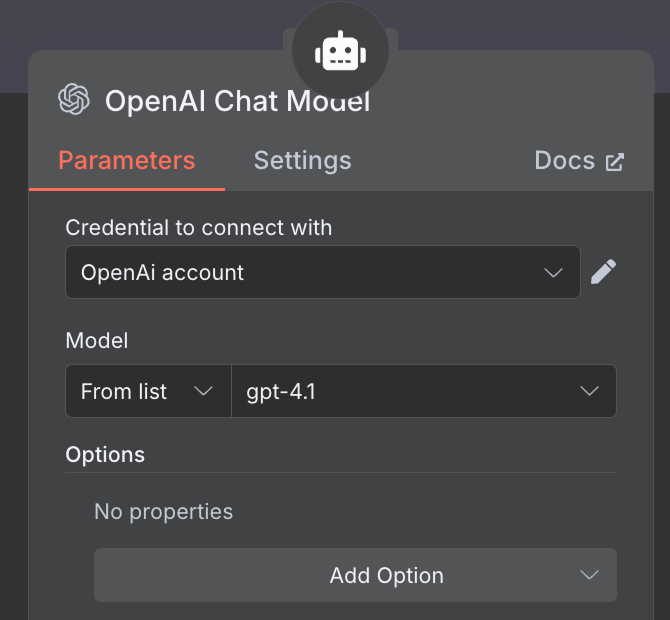
Pentru modelul AI, selectăm un nod „OpenAI Chat Model” și folosim GPT-4.1, ca și înainte. Familia GPT-5 este familia curentă de modele a OpenAI, dar 4.1 are o fereastră de context de 1M tokeni și se potrivește bine pentru RAG.
Pentru memorie, folosim un nod „Simple Memory” cu o fereastră de context de lungime 5. Asta înseamnă că agentul își va aminti și va lua în considerare cinci interacțiuni anterioare când răspunde.
În final, ca instrument adăugăm un nod „Pinecone Vector Store” cu următoarea configurare:
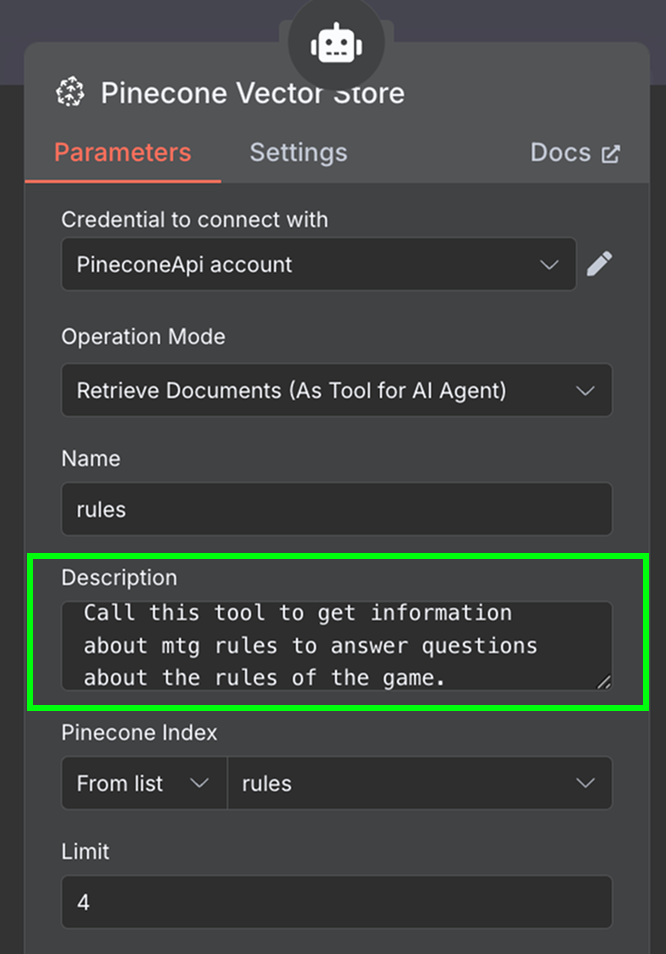
În câmpul de descriere, este important să specifici când ar trebui folosite instrumentele. Agentul va folosi asta pentru a decide dacă trebuie să apeleze instrumentul.
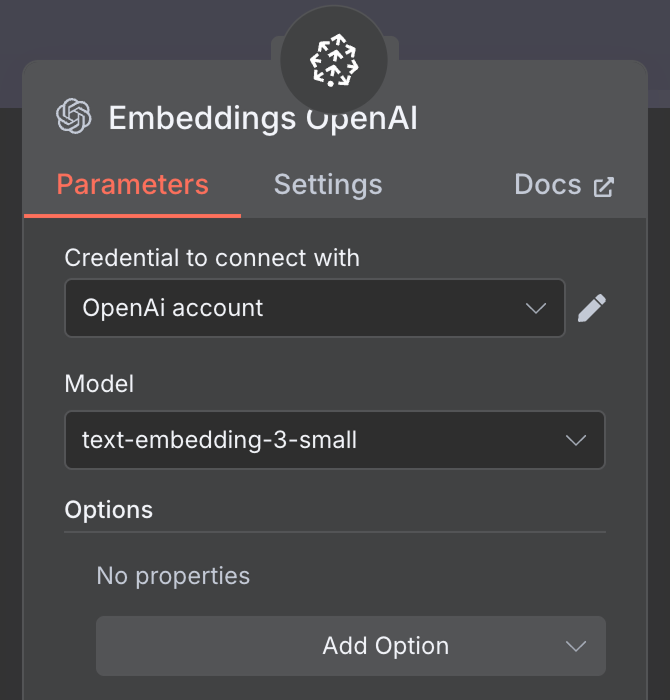
Ultimul lucru de configurat este embeddingul folosit de vector store. Ca și înainte, folosim un nod OpenAI Embedding cu modelul text-embedding-3-small:
Workflow-ul este complet și putem conversa cu agentul. Iată un exemplu:
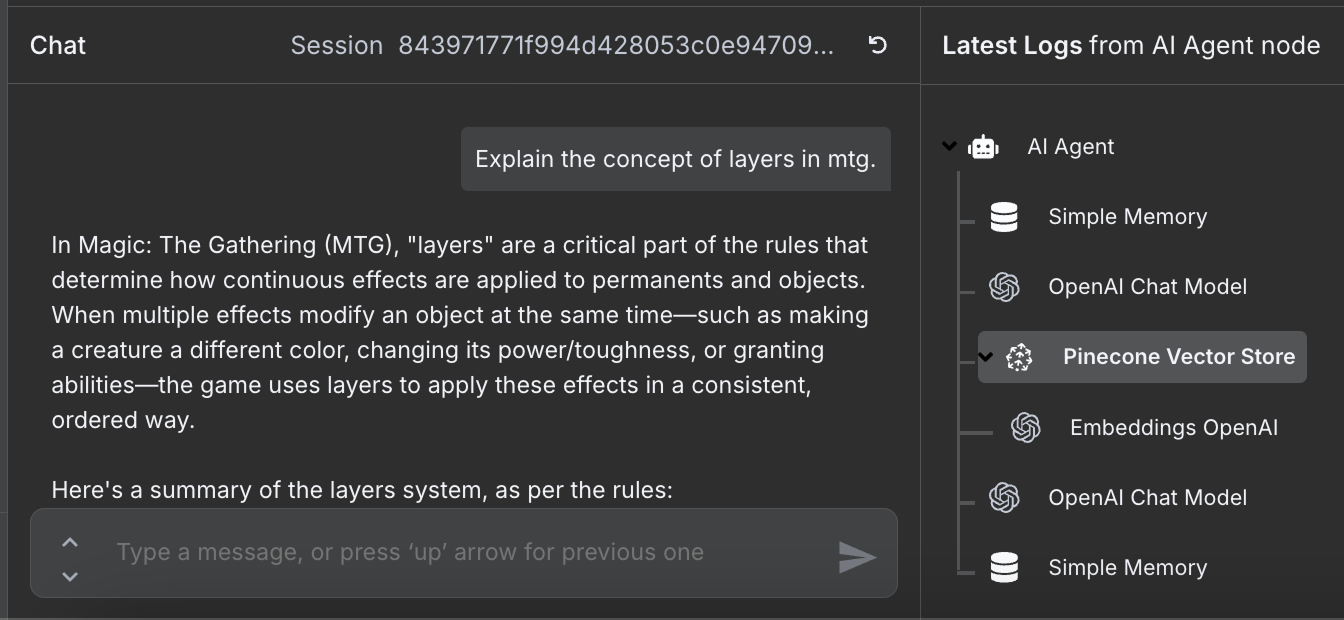
În dreapta putem vedea pașii pe care i-a urmat agentul pentru a răspunde la întrebare. În special, a accesat baza de date Pinecone pentru a prelua regulile relevante.
n8n oferă o funcție utilă care poate accelera semnificativ procesul de creare a workflow-urilor: biblioteca de șabloane n8n.
Această bibliotecă este o colecție de workflow-uri preconstruite, create de comunitate și de experții n8n. Indiferent dacă încercăm să automatizăm sarcini simple sau procese mai complexe, sunt șanse mari ca cineva să fi construit deja un workflow potrivit nevoilor noastre.
Importarea unui workflow în instanța noastră n8n înseamnă că nu trebuie mereu să începem de la zero. Putem profita de soluțiile creative dezvoltate de alți utilizatori. După import, tot ce mai trebuie este să îl configurăm cu credențialele noastre și să-l ajustăm pentru a se potrivi exact cerințelor noastre.
Pentru orice sarcină pe care vrem să o automatizăm, de la procesarea e-mailurilor până la gestionarea social media, e foarte probabil să existe un șablon disponibil în bibliotecă.
n8n oferă un ecosistem vast de integrări, permițându-ne să conectăm peste o mie de servicii și instrumente pentru a crea agenți AI. În acest tutorial abia am zgâriat suprafața a ceea ce poate face n8n. Explorând cum să folosești n8n pentru a construi agenți AI care automatizează sarcini cotidiene, abia am început să-i valorificăm potențialul.
Învăță AI cu aceste cursuri!
track
course
course