Track
एआई अनुप्रयोग विकसित करना
21 घंटा
n8n एजेंटिक AI में एक लोकप्रिय और सक्षम फ्रेमवर्क के रूप में उभरा है। यह हमें जटिल कोडिंग के बिना स्वचालित वर्कफ़्लो बनाने देता है।
इस लेख में, मैं चरण-दर-चरण बताऊंगा कि इस सुदृढ़ प्लेटफ़ॉर्म का अधिकतम लाभ उठाकर दो अलग-अलग प्रक्रियाओं को कैसे स्वचालित करें:
हम अपने पाठकों को AI की ताज़ा ख़बरों से अपडेट रखते हैं—हर शुक्रवार हमारा मुफ़्त न्यूज़लेटर The Median सप्ताह की अहम कहानियों को आसान भाषा में समझाता है। सब्सक्राइब करें और हफ़्ते में कुछ ही मिनटों में अपडेट रहें:
n8n एक ओपन-सोर्स ऑटोमेशन टूल है जो हमें तरह-तरह के ऐप्स और सेवाओं को जोड़कर वर्कफ़्लो बनाने में मदद करता है—कुछ-कुछ डिजिटल असेंबली लाइन की तरह। इसमें उपयोगकर्ता नोड्स के साथ इन वर्कफ़्लो को विज़ुअल रूप से डिज़ाइन कर सकते हैं, जिनमें से हर एक प्रक्रिया के अलग-अलग चरण का प्रतिनिधित्व करता है।
n8n के साथ, हम कार्यों को स्वचालित कर सकते हैं, डाटा फ्लो को मैनेज कर सकते हैं, और APIs को भी इंटीग्रेट कर सकते हैं—वह भी बिना गहरी प्रोग्रामिंग स्किल्स के। इस ट्यूटोरियल में हम जो ऑटोमेशन बनाएंगे, उसका एक उदाहरण यहां है:
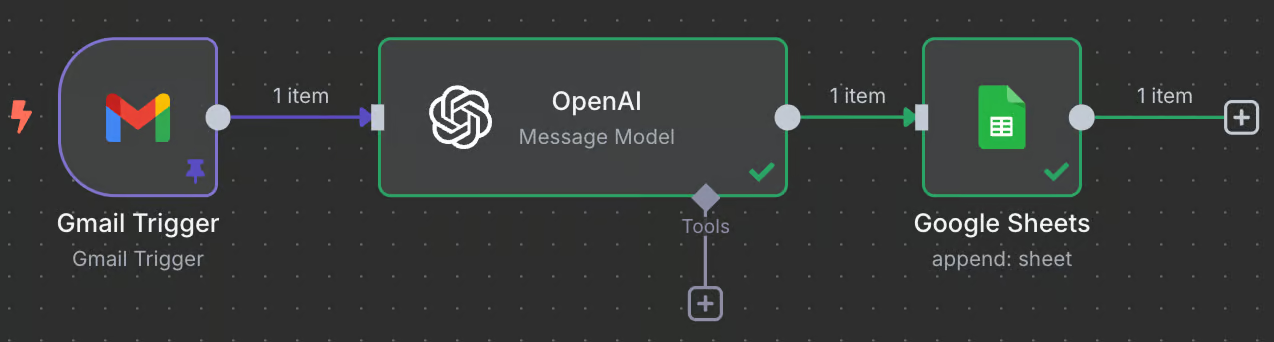
विवरण में जाए बिना, यह ऑटोमेशन क्या करता है, उसका एक संक्षिप्त वर्णन:
n8n उपयोग करने के हमारे पास दो विकल्प हैं:
दोनों विकल्प आपको बिना किसी लागत के यह ट्यूटोरियल फॉलो करने देते हैं। हम इसे लोकली चलाएंगे, लेकिन यदि आप वेब इंटरफ़ेस पसंद करते हैं, तो चरण वही हैं।
नोट: n8n 2.0 2025 के अंत में जारी हुआ और इसमें Draft/Publish वर्कफ़्लो सिस्टम, ऑटोसर्व (जनवरी 2026), अपडेटेड फोकस पैनल जो कैनवास संदर्भ खोए बिना नोड्स एडिट करने देता है, और बेहतर सुरक्षा के लिए वर्कफ़्लो निष्पादन को आइसोलेट करने वाले Task Runners शामिल हैं।
नीचे दिए गए वर्कफ़्लो 2.x पर चलते हैं — यदि आप 1.x पर हैं, तो आगे बढ़ने से पहले अपग्रेड करने पर विचार करें।
n8n का आधिकारिक रिपॉज़िटरी लोकली सेटअप करने के तरीके समझाता है। सबसे सरल तरीका यह है:
Node.js डाउनलोड और इंस्टॉल करें आधिकारिक वेबसाइट से।
टर्मिनल खोलें और कमांड npx n8n चलाएं।
बस इतना ही! कमांड चलाने के बाद, टर्मिनल में आपको यह दिखेगा:
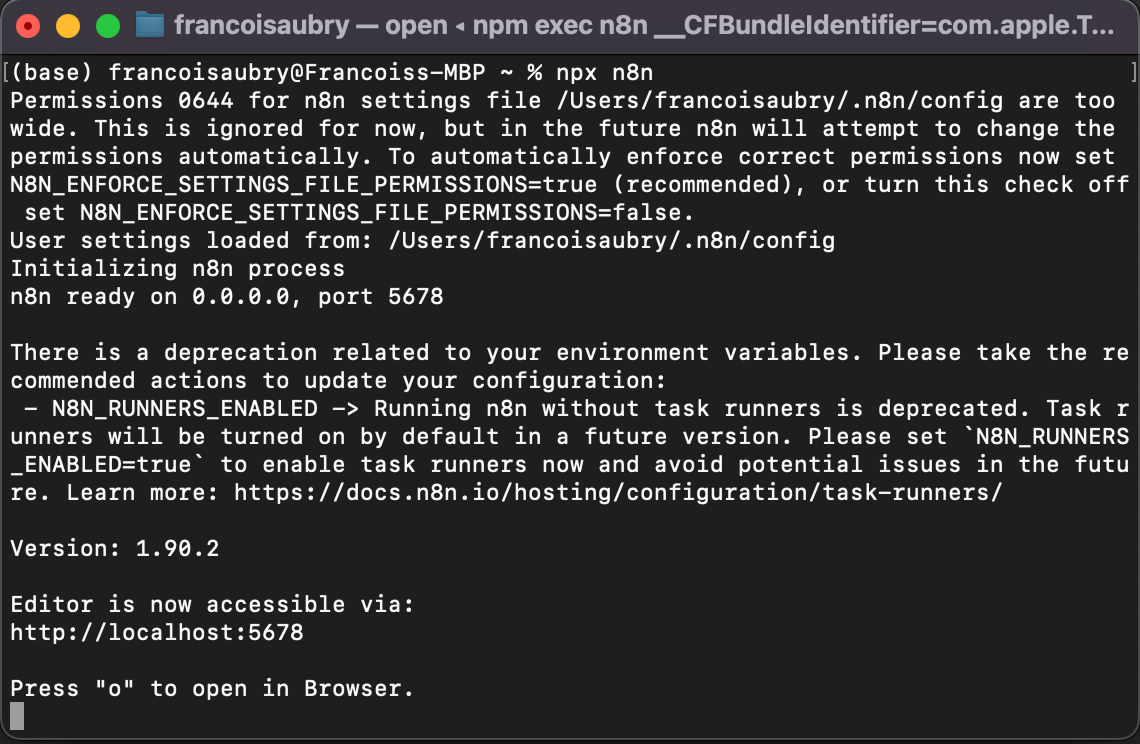
इंटरफ़ेस खोलने के लिए, या तो कीबोर्ड पर "o" दबाएं या टर्मिनल में दिखाया गया localhost URL खोलें—मेरे मामले में, http://localhost:5678।
अपना पहला ऑटोमेशन बनाने से पहले, यह समझना अच्छा है कि n8n कैसे काम करता है। एक n8n वर्कफ़्लो नोड्स के अनुक्रम से बना होता है। यह एक ट्रिगर नोड से शुरू होता है जो वर्कफ़्लो के निष्पादन की शर्तें तय करता है।
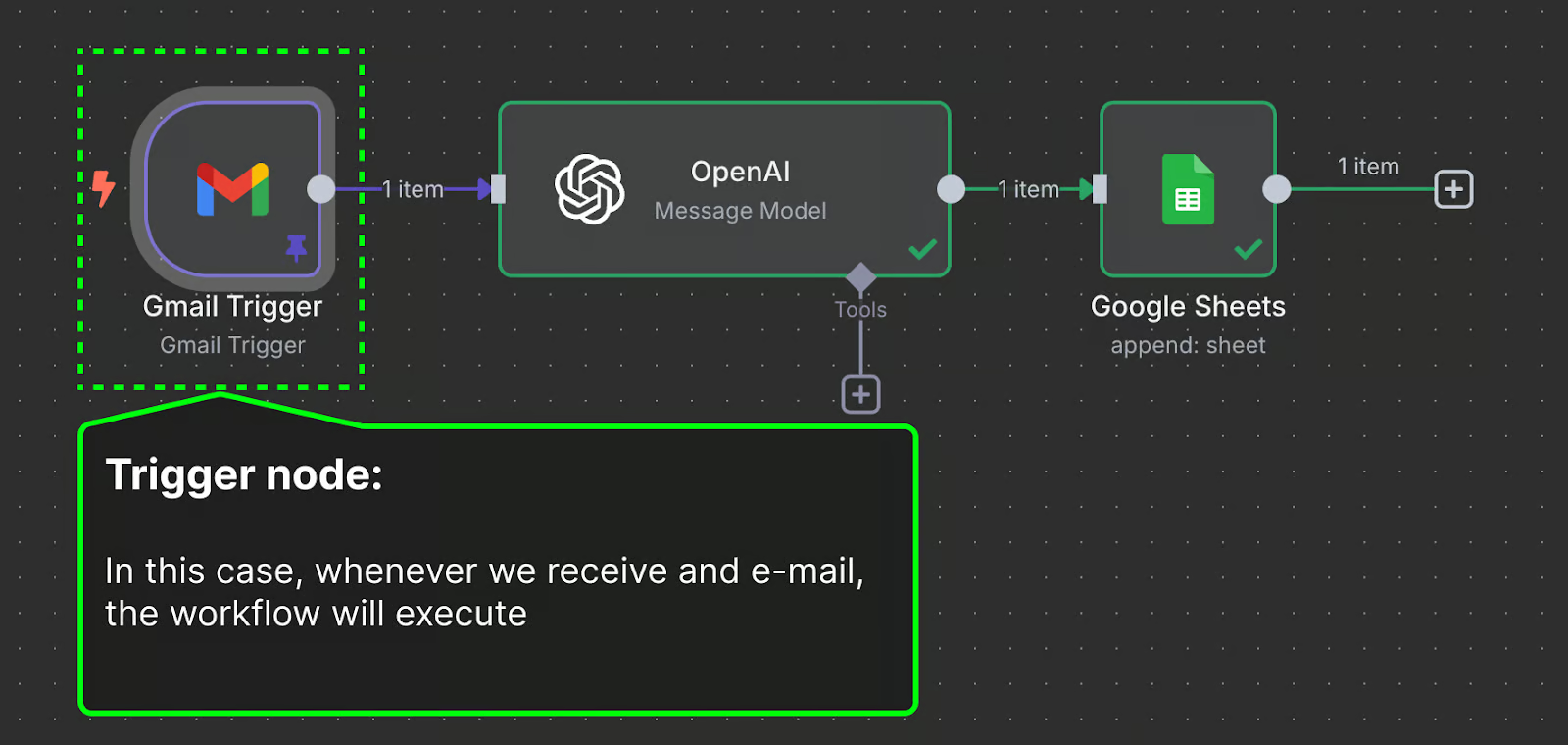
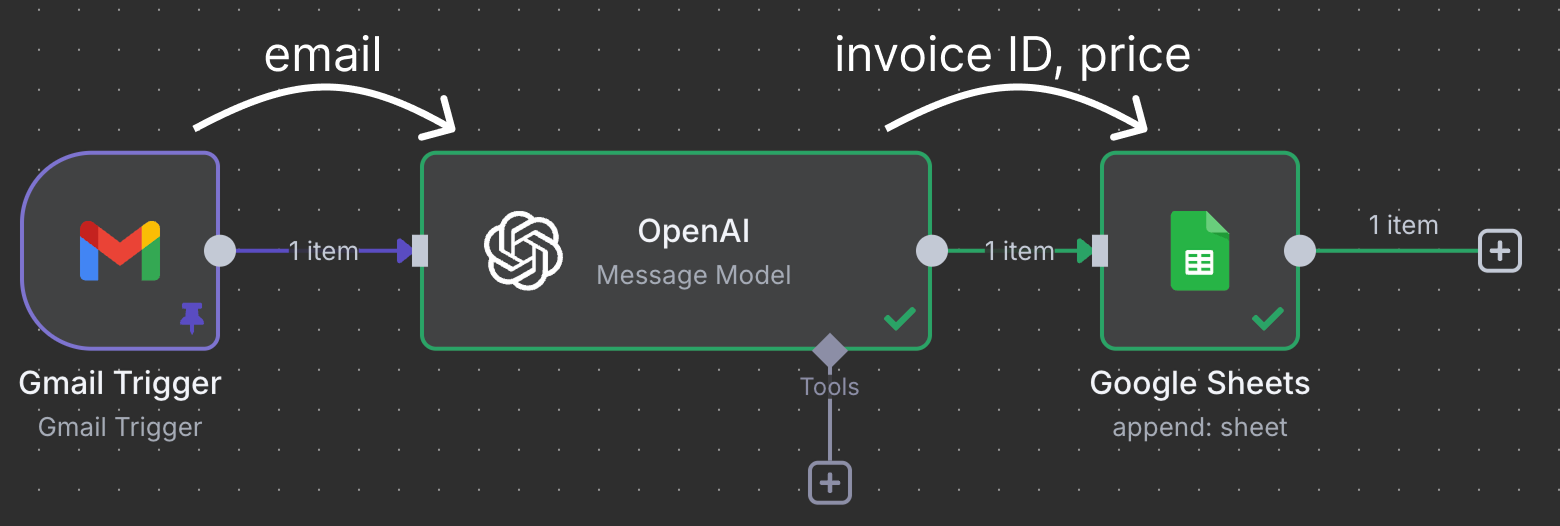
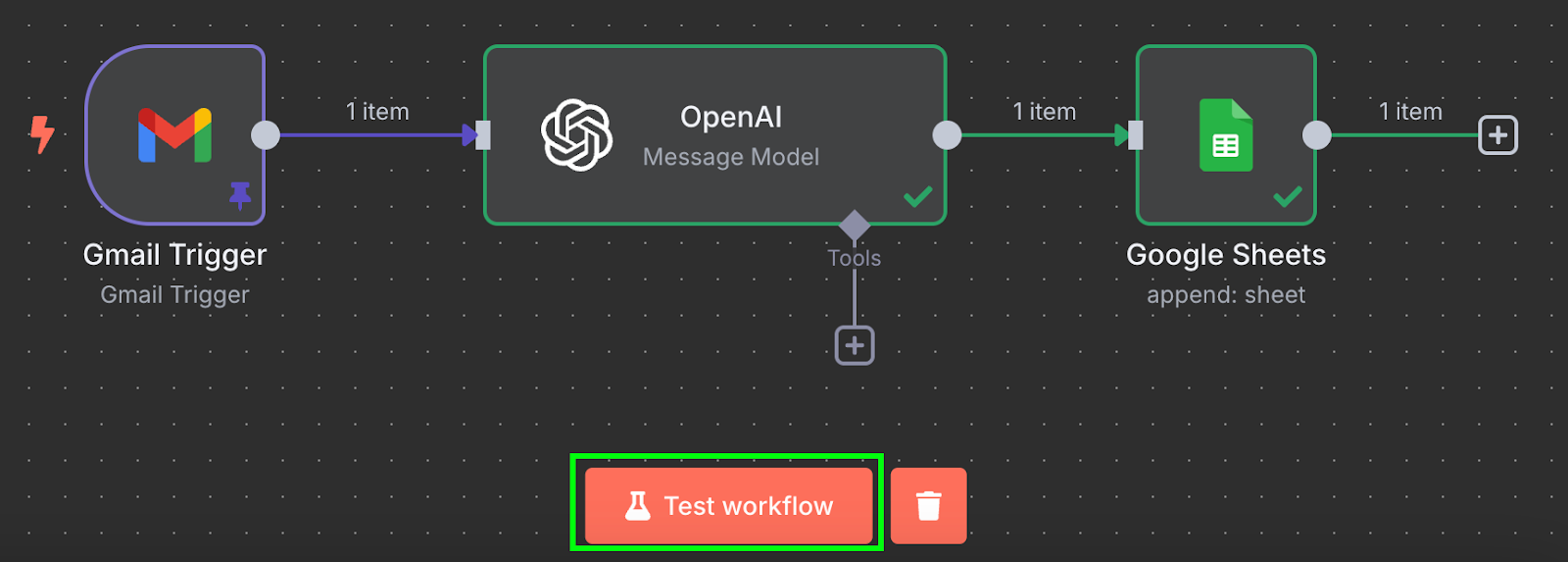
नोड्स डेटा को आगे बढ़ाने और प्रोसेस करने के लिए कनेक्ट होते हैं। इस उदाहरण में, Gmail ट्रिगर नोड एक OpenAI नोड से जुड़ा है। इसका मतलब है कि ईमेल प्रोसेसिंग के लिए ChatGPT को दिया जाता है। अंत में, ChatGPT का आउटपुट Google Sheet नोड को भेजा जाता है, जो हमारे Google Drive में एक Google Sheet से जुड़ता है और स्प्रेडशीट में एक नई पंक्ति लिखता है।
यह विशेष वर्कफ़्लो ChatGPT का उपयोग ऐसे इनवॉइसेज़ की पहचान करने के लिए करता है जिन्हें भुगतान करना है, और शीट में इनवॉइस ID और कीमत के साथ एक पंक्ति दर्ज करता है।
n8n वर्कफ़्लो इससे कहीं अधिक जटिल हो सकते हैं। n8n 400 से अधिक आधिकारिक इंटीग्रेशन (कोर नोड्स), 600+ कम्युनिटी-बिल्ट नोड्स और HTTP Request नोड के जरिए कस्टम कनेक्शन सपोर्ट करता है—तो हम एक ट्यूटोरियल में सब कुछ कवर नहीं कर सकते।
इसके बजाय, मैं आपको इसके काम करने का एक सामान्य विचार और इतना बैकग्राउंड दूंगा कि आप इसे खुद एक्सप्लोर कर सकें। यदि कोई टूल है जिसे आप नियमित रूप से उपयोग करते हैं, तो संभव है कि n8n उसे सपोर्ट करता हो या आप उसे मैन्युअली इंटीग्रेट कर सकें।
इस सेक्शन में, हम ऊपर वाला वर्कफ़्लो बनाना सीखेंगे।
यह एक वास्तविक उपयोग-मामला है जिसे मैं अपने किराए के इनवॉइस मैनेज करने के लिए उपयोग करता हूँ। मेरे पास कुछ कमरों वाला एक घर है जिसे मैं किराए पर देता हूँ। बिल सभी किरायेदारों में बराबर बांटे जाते हैं। हर बार जब मुझे इनवॉइस मिलता है, मुझे उसका कुल योग एक साझा स्प्रेडशीट में जोड़ना होता है।
मेरे पास एक विशेष ईमेल पता है जिस पर घर के बिलों से संबंधित इनवॉइस फ़ॉरवर्ड किए जाते हैं। इस तरह, मुझे पता होता है कि उस मेलबॉक्स के सभी ईमेल किसी इनवॉइस से संबंधित हैं। मैं ईमेल की सामग्री ChatGPT को भेजता हूँ ताकि वह इनवॉइस ID और कुल देय राशि पहचान ले। फिर यह जानकारी साझा स्प्रेडशीट में एक नई पंक्ति के रूप में जोड़ दी जाती है।
नया वर्कफ़्लो शुरू करने के लिए, हमें "Add first step..." बटन पर क्लिक करना होगा।
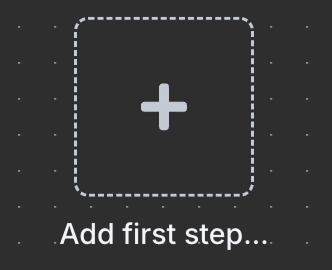
क्योंकि यह पहला नोड है, इसे ट्रिगर होना चाहिए, इसलिए हमें ट्रिगर नोड चुनने के लिए एक पैनल दिखता है। ट्रिगर नोड वर्कफ़्लो के चलने की शर्तें तय करता है।
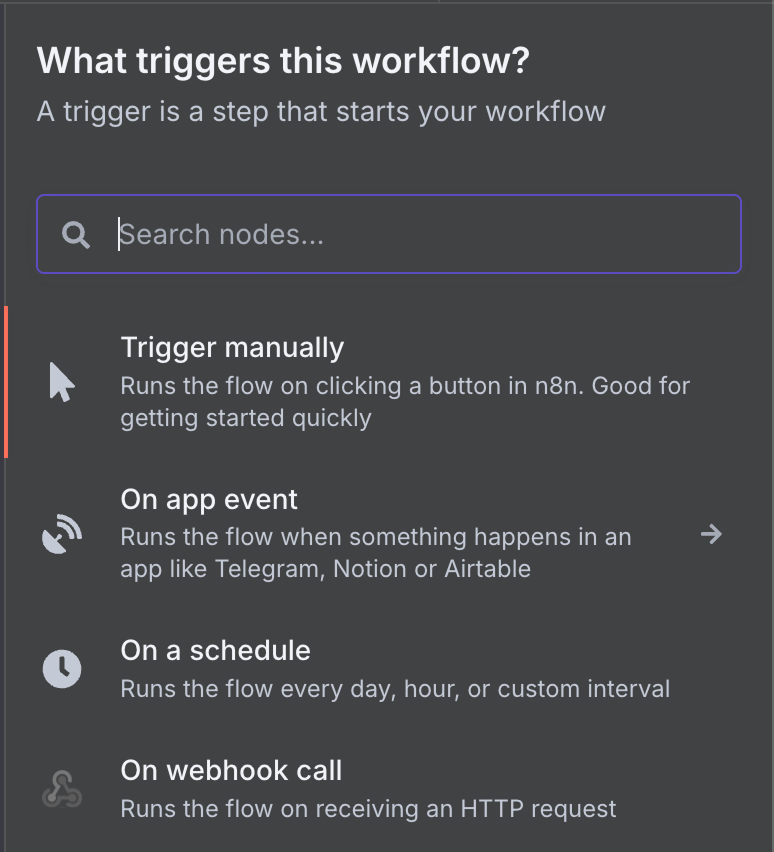
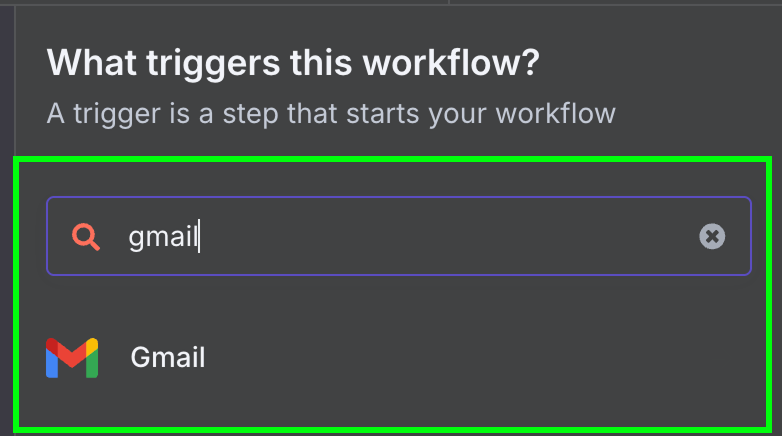
संभावित ट्रिगर नोड्स की एक विस्तृत रेंज उपलब्ध है। सर्च बॉक्स में "gmail" टाइप करके Gmail ट्रिगर नोड चुनते हैं।
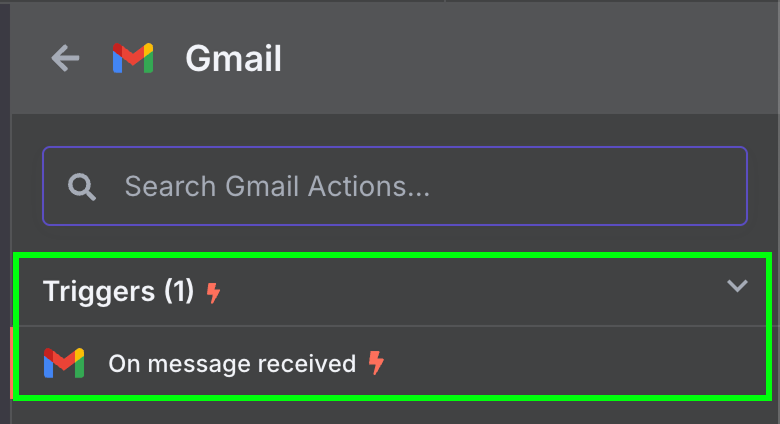
फिर, हम Gmail के लिए उपलब्ध एकमात्र ट्रिगर चुनते हैं: "On message received"।
यह नोड कॉन्फ़िगरेशन पैनल खोलेगा, जहाँ हमें n8n वर्कफ़्लो को हमारे Gmail खाते तक पहुंच देने के लिए Gmail क्रेडेंशियल कॉन्फ़िगर करने होंगे। ऐसा करने के लिए, "New credential" पर क्लिक करें। यह विंडो खुलेगी:
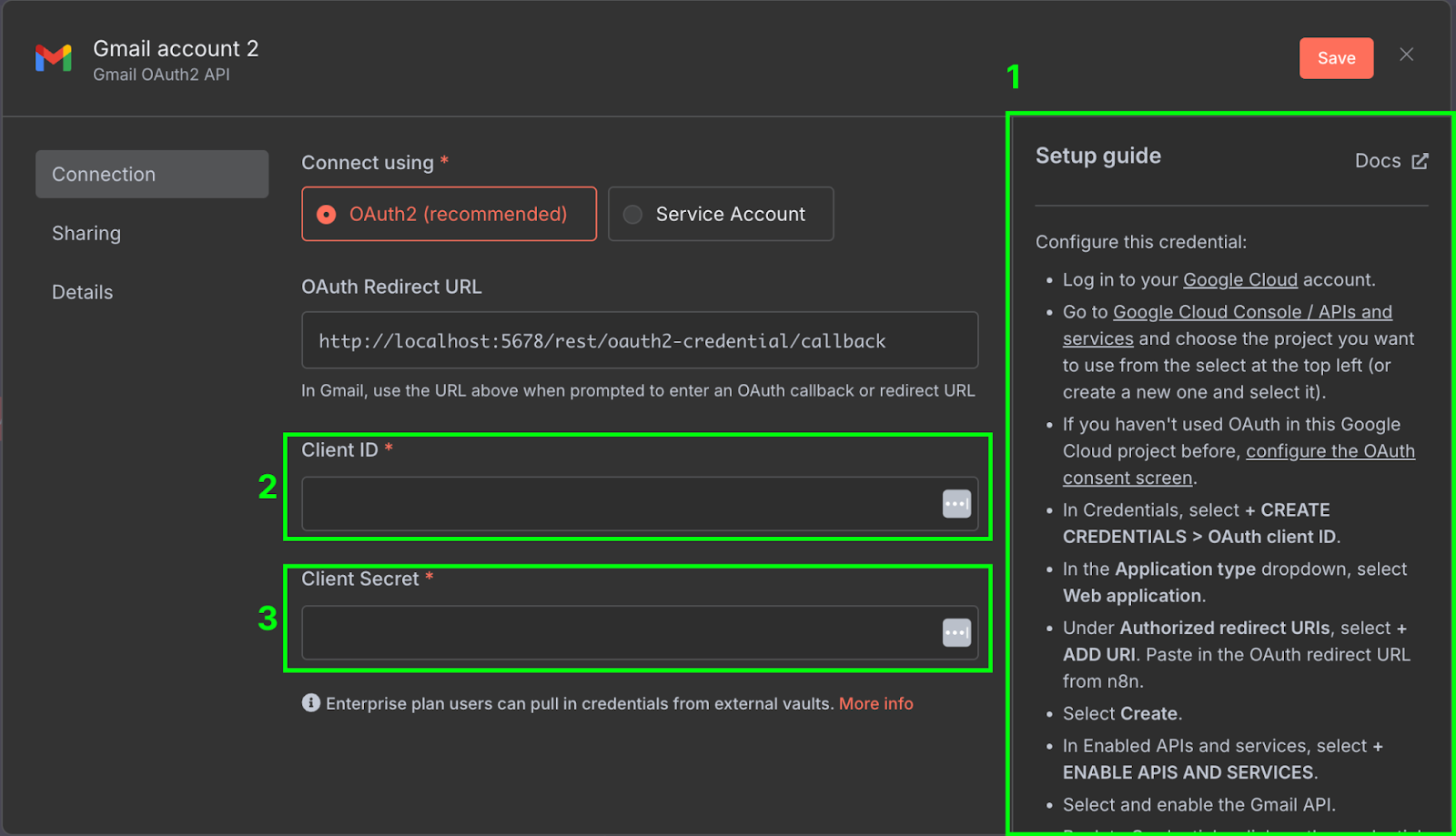
दाईं ओर (1) एक सेटअप गाइड है जो Google Cloud पर क्रेडेंशियल कॉन्फ़िगर करने के चरण बताता है। n8n द्वारा दिए गए गाइड काफी व्यापक हैं, इसलिए हम यहाँ चरणों को नहीं दोहराएंगे। Google Cloud Console में Gmail API सक्षम करना न भूलें।
कॉन्फ़िगर होने के बाद, हमें Google Cloud से क्लाइंट ID (2) और क्लाइंट सीक्रेट (3) कॉपी करके n8n की क्रेडेंशियल कॉन्फ़िगरेशन में पेस्ट करना होगा।
सुनिश्चित करने के लिए कि सब कुछ सही है, हम "Fetch Test Event" पर क्लिक करके नोड टेस्ट कर सकते हैं।
टेस्ट के बाद, आउटपुट सेक्शन में हमें अपने इनबॉक्स में आई ताज़ा ईमेल दिखनी चाहिए। ईमेल की सामग्री snippet फ़ील्ड में होती है।
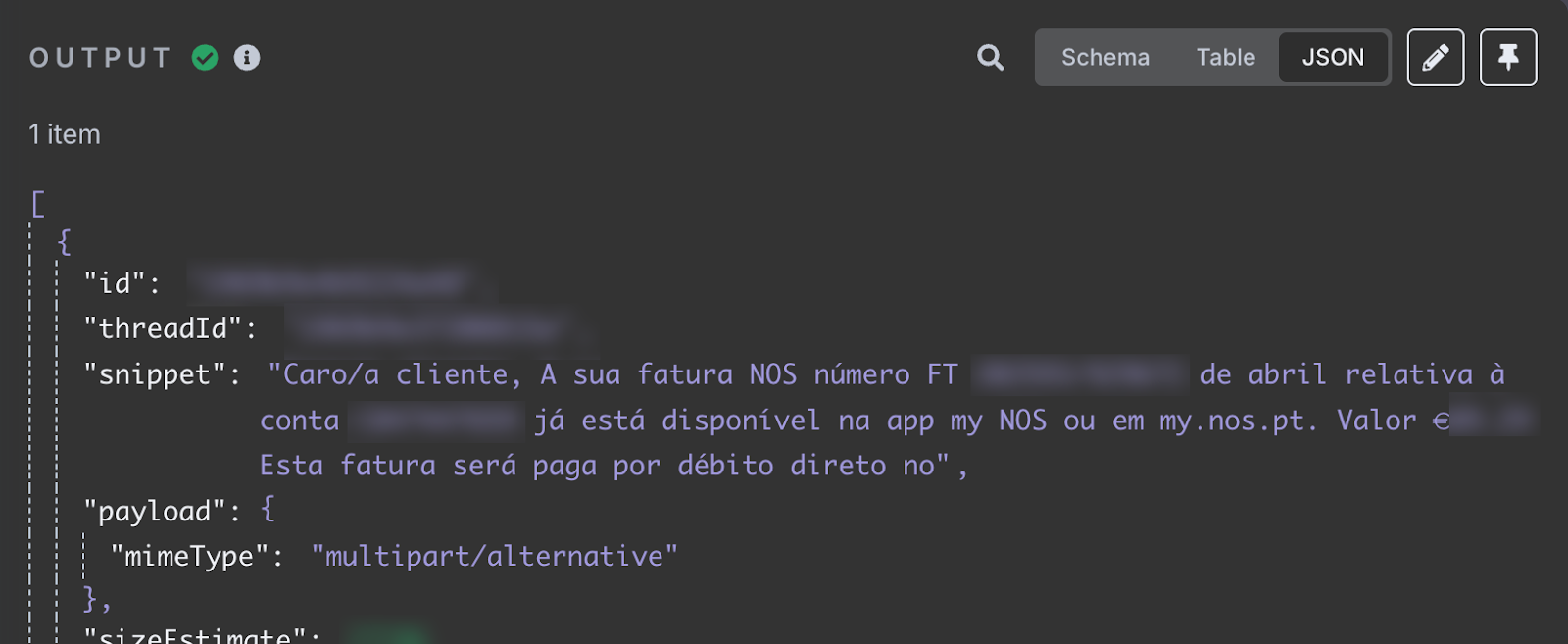
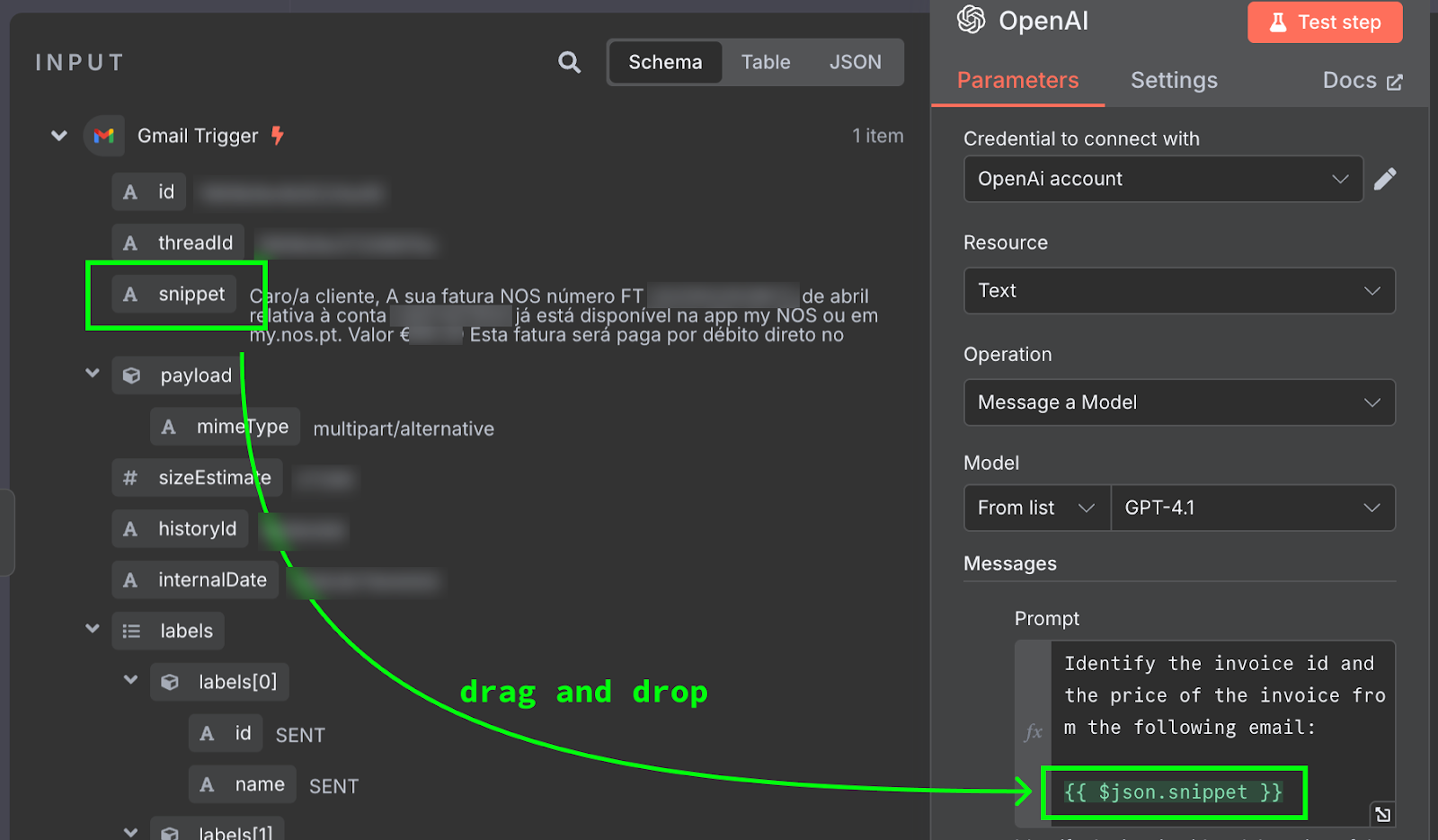
snippet फ़ील्ड ईमेल की सामग्री सहेजता है। इसमें लिखा है कि मेरी अप्रैल की इंटरनेट इनवॉइस उपलब्ध है। इसमें इनवॉइस ID और देय कुल राशि दी गई है। यही जानकारी हम स्प्रेडशीट में जोड़ना चाहते हैं।
टेस्टिंग के लिए, मैं आउटपुट को पिन करने की सलाह देता/देती हूँ—ऊपरी दाएं कोने में पिन बटन पर क्लिक करें:
इससे परिणाम ट्रिगर पर लॉक हो जाएगा, यानी जब भी हम यह वर्कफ़्लो चलाएँगे, यही आउटपुट उपयोग होगा। इससे टेस्ट करना आसान हो जाता है क्योंकि नए ईमेल के आने से परिणाम प्रभावित नहीं होंगे। वर्कफ़्लो पूरी तरह सेटअप होने पर हम इसे अनपिन कर देंगे।
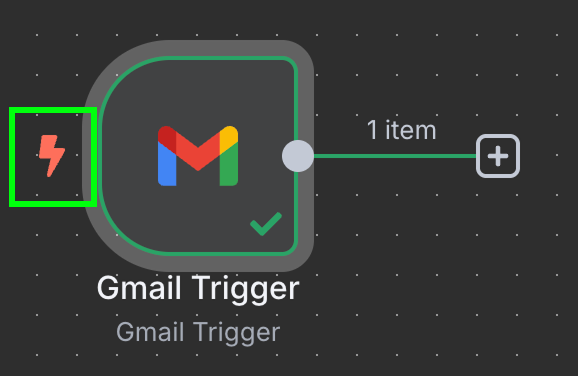
इस चरण पर, हमारे वर्कफ़्लो में एक ही ट्रिगर नोड होना चाहिए (हम बाईं ओर छोटे बिजली के निशान से देख सकते हैं कि यह ट्रिगर नोड है)।
ध्यान दें कि, क्योंकि संभव है कि आपके मेलबॉक्स में कोई इनवॉइस ईमेल न हो, आगे चलकर ChatGPT आपको ऐसा उत्तर दे जो समझ में न आए। यदि आप यही वर्कफ़्लो टेस्ट करना चाहते हैं, तो आप स्वयं को निम्नलिखित सामग्री (या कुछ समान) के साथ एक टेस्ट ईमेल भेज सकते हैं:
Dear customer,

Your internet invoice number FT 2025**/****** for April is now available in the attachment.

Amount

€**.**
This invoice must be paid by 19/05/2025.
यह भेजने के बाद, आपको परिणाम अनपिन करना होगा, Gmail नोड को फिर से चलाना होगा, और नए परिणाम को पिन करना होगा।
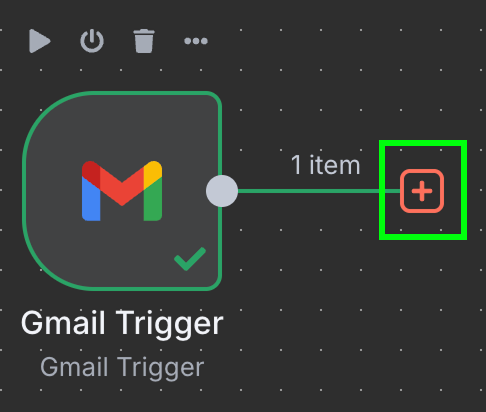
अगला चरण OpenAI नोड कॉन्फ़िगर करना है। Gmail ट्रिगर नोड के दाईं ओर "+" बटन पर क्लिक करके शुरू करें:
"OpenAI" टाइप करें और सूची में से संबंधित विकल्प चुनें।
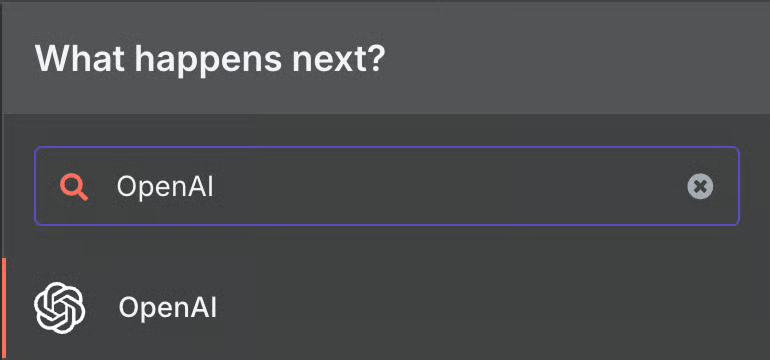
फिर, "Text Actions" के अंतर्गत, "Message a model" नोड चुनें। यह नोड किसी LLM को संदेश भेजने के लिए उपयोग होता है।

पहले की तरह, हमें OpenAI तक पहुंच के लिए क्रेडेंशियल बनानी होगी। ध्यान दें, एक बार क्रेडेंशियल बन जाने पर, इसे किसी भी वर्कफ़्लो में पुन: उपयोग किया जा सकता है। हर बार सेट करने की ज़रूरत नहीं।
OpenAI क्रेडेंशियल के लिए, हमें केवल एक API key चाहिए। यदि आपके पास नहीं है, तो आप इसे यहां बना सकते हैं। यदि इसमें दिक्कत हो, तो n8n इसके लिए गाइड भी देता है।
कॉन्फ़िगरेशन की दृष्टि से, हमें उपयोग करने वाला AI मॉडल और मॉडल को भेजा जाने वाला संदेश चुनना है।
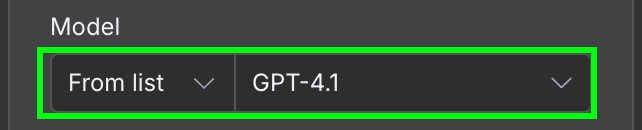
मॉडल के लिए, हम GPT-4.1 का उपयोग करेंगे। OpenAI ने तब से GPT-5 परिवार (5.4, 5.4-mini, 5.5) जारी कर दिया है और 4.1 को ChatGPT से रिटायर कर दिया है, लेकिन यह API के माध्यम से अब भी उपलब्ध है और ऐसे सरल एक्सट्रैक्शन के लिए पर्याप्त है।
मैसेज फ़ील्ड में हमें प्रॉम्प्ट देना होगा। इस उदाहरण में, हम मॉडल को ईमेल की सामग्री देते हैं और उससे इनवॉइस ID और कुल देय राशि पहचानने को कहते हैं। यह रहा मेरा उपयोग किया गया प्रॉम्प्ट:
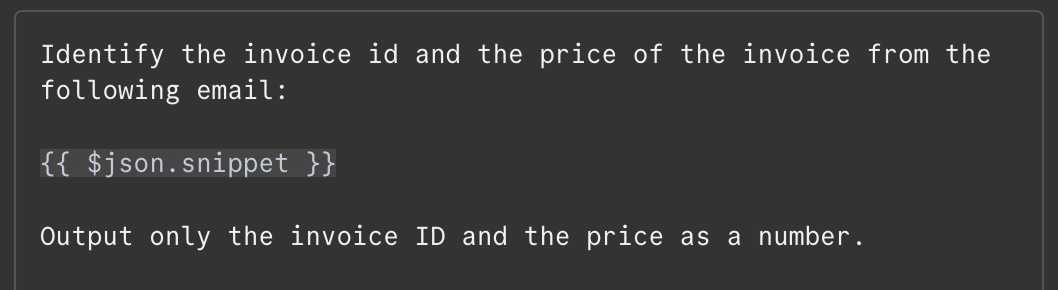
ईमेल की सामग्री {{ $json.snippet }} के रूप में दी जाती है। n8n में, प्रॉम्प्ट में वैरिएबल हो सकते हैं जो पिछले नोड्स के आउटपुट से भरते हैं—हमारे मामले में ईमेल। उपलब्ध फ़ील्ड्स की सूची बाईं ओर दिखाई देती है। हम फ़ील्ड को मैन्युअली टाइप कर सकते हैं या ड्रैग-एंड-ड्रॉप कर सकते हैं।
इसे टेस्ट करने के लिए, हम कॉन्फ़िगरेशन पैनल के शीर्ष पर "Test Step" बटन पर क्लिक करते हैं। परिणाम दाईं ओर दिखाई देता है:
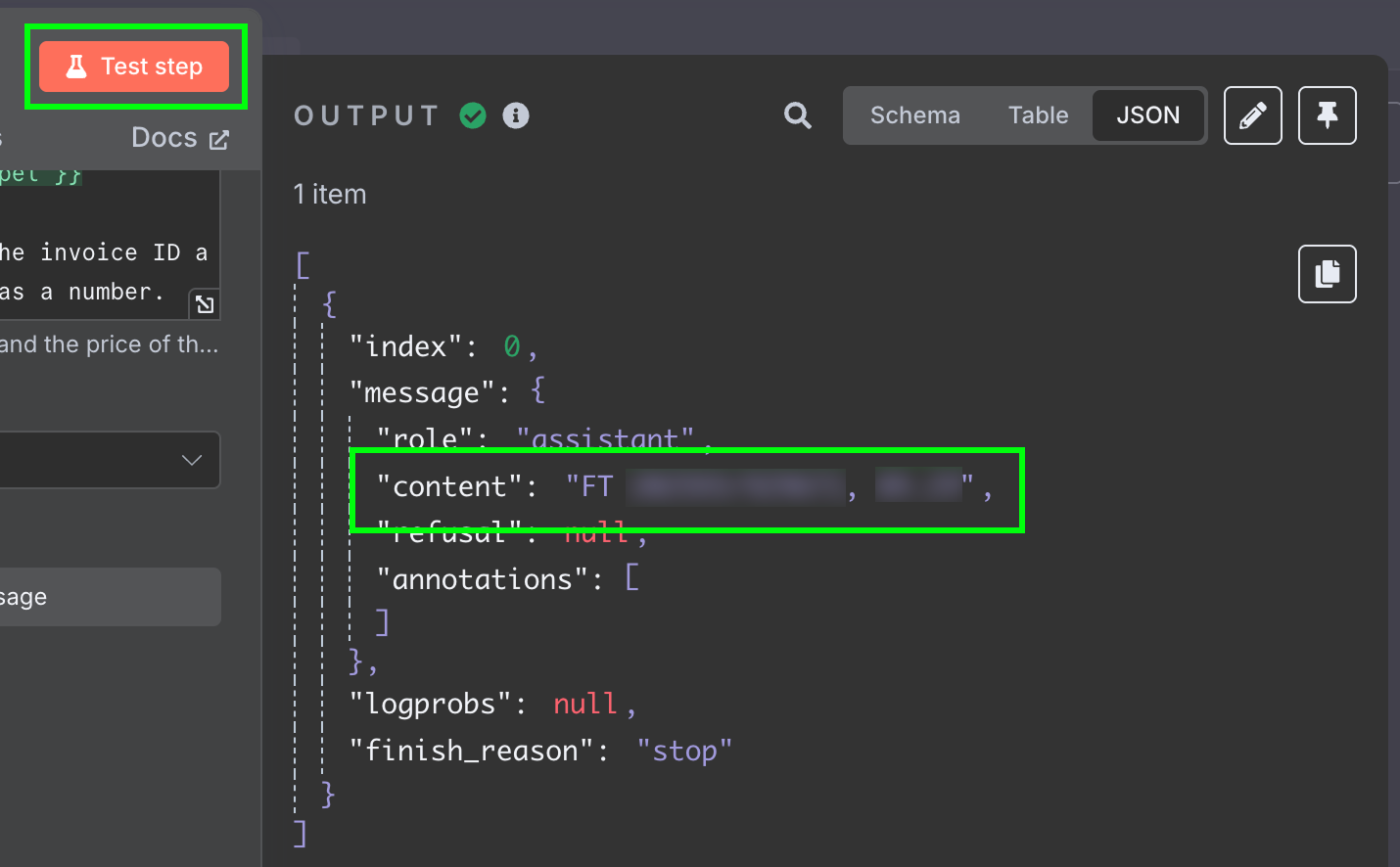
परिणाम मॉडल का उत्तर वाला एक स्ट्रिंग है। हम चाहते हैं कि दोनों फ़ील्ड अलग-अलग मिलें ताकि आगे मैसेज को प्रोसेस न करना पड़े। यह हम LLM के आउटपुट को JSON में बदलकर कर सकते हैं:
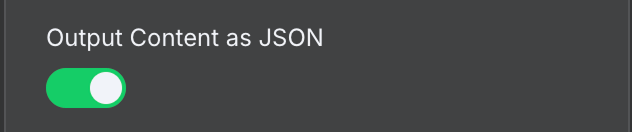
यह चरण फिर से टेस्ट करने पर, हमें दोनों फ़ील्ड JSON डेटा के रूप में मिलते हैं:
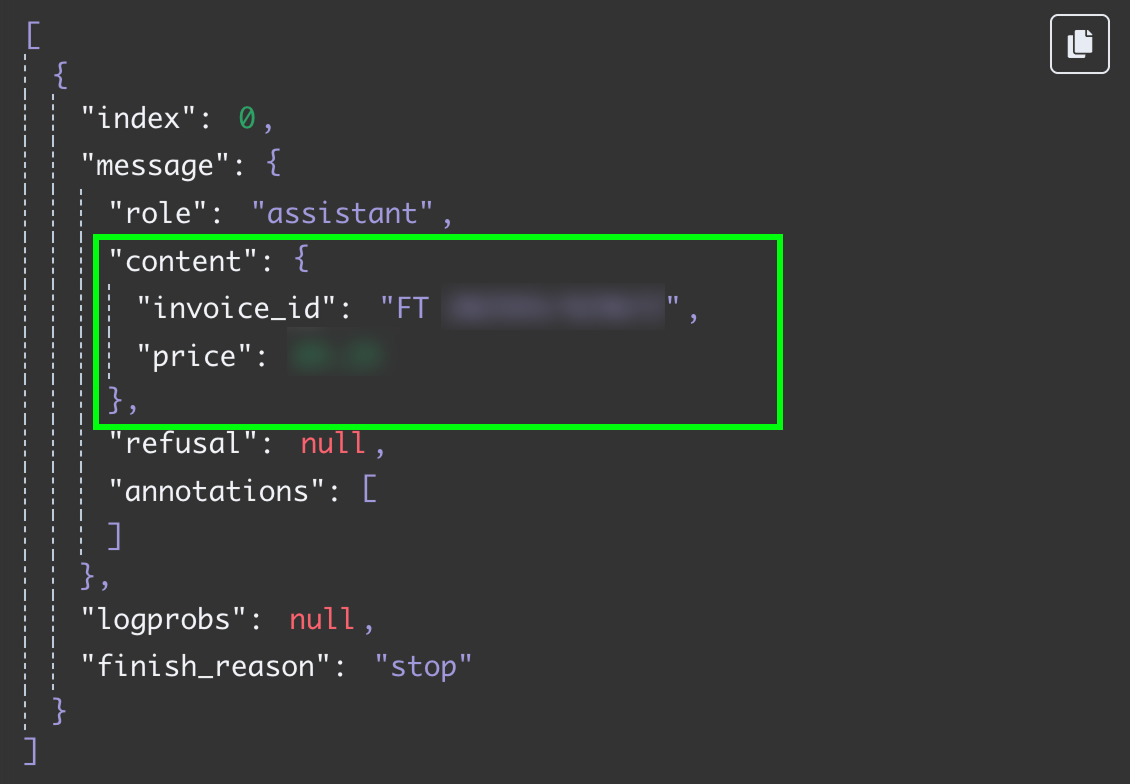
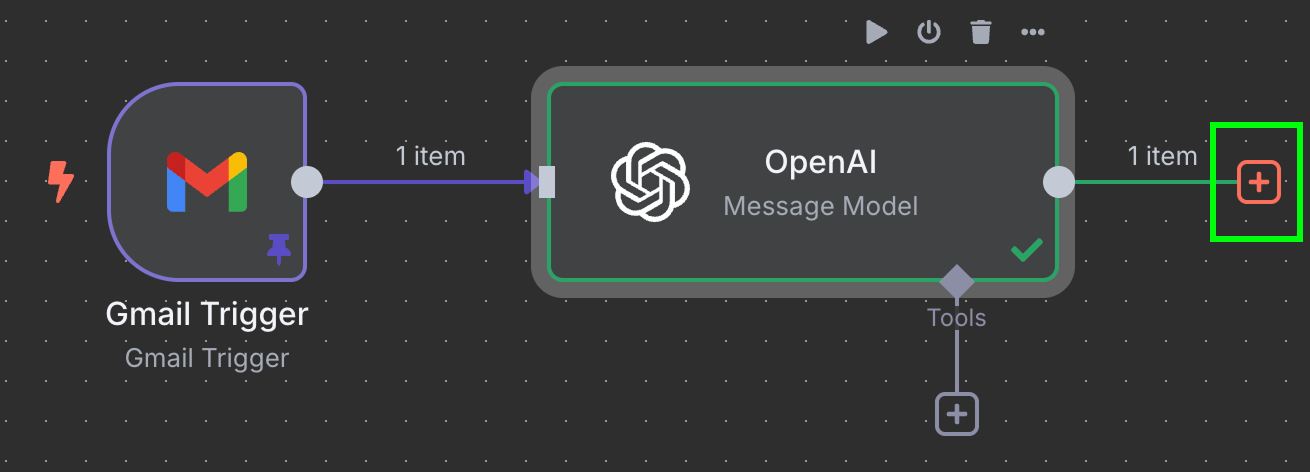
इस वर्कफ़्लो का अंतिम चरण इनवॉइस ID और कीमत को Google Sheet में एक नई पंक्ति में भेजना है। इस चरण पर, हमें OpenAI नोड के आउटपुट को Google Sheets से कनेक्ट करना है। पहले की तरह, नोड के बाईं ओर "+" बटन पर क्लिक करके यह करते हैं:
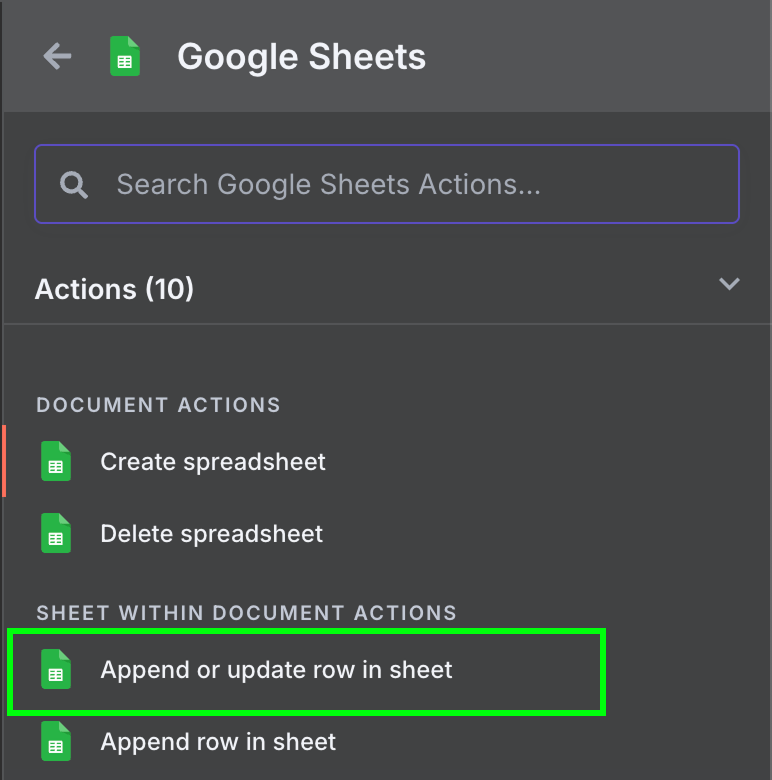
यहां हम Google Sheets टाइप करते हैं और "Append row in sheet" नोड चुनते हैं:
हम वही क्रेडेंशियल उपयोग कर सकते हैं जो Gmail एक्सेस के लिए इस्तेमाल की थीं। लेकिन हमें Google Cloud Console में निम्न API सक्षम करने होंगे:
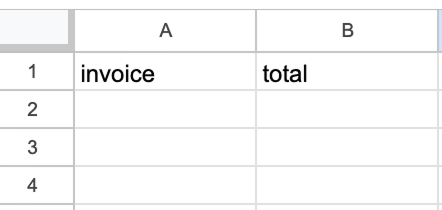
Google Sheets नोड कॉन्फ़िगर करने के लिए, हमें शीट चुननी है और फ़ील्ड्स में डालने के लिए वैल्यू चुननी हैं। शीट को दो कॉलम के साथ मैन्युअली बनाया जाना चाहिए—एक इनवॉइस ID के लिए और दूसरा इनवॉइस के कुल योग के लिए।
ये वैल्यू OpenAI नोड के आउटपुट से ली जाती हैं। हम इन्हें कॉलम में ड्रैग-एंड-ड्रॉप कर सकते हैं।
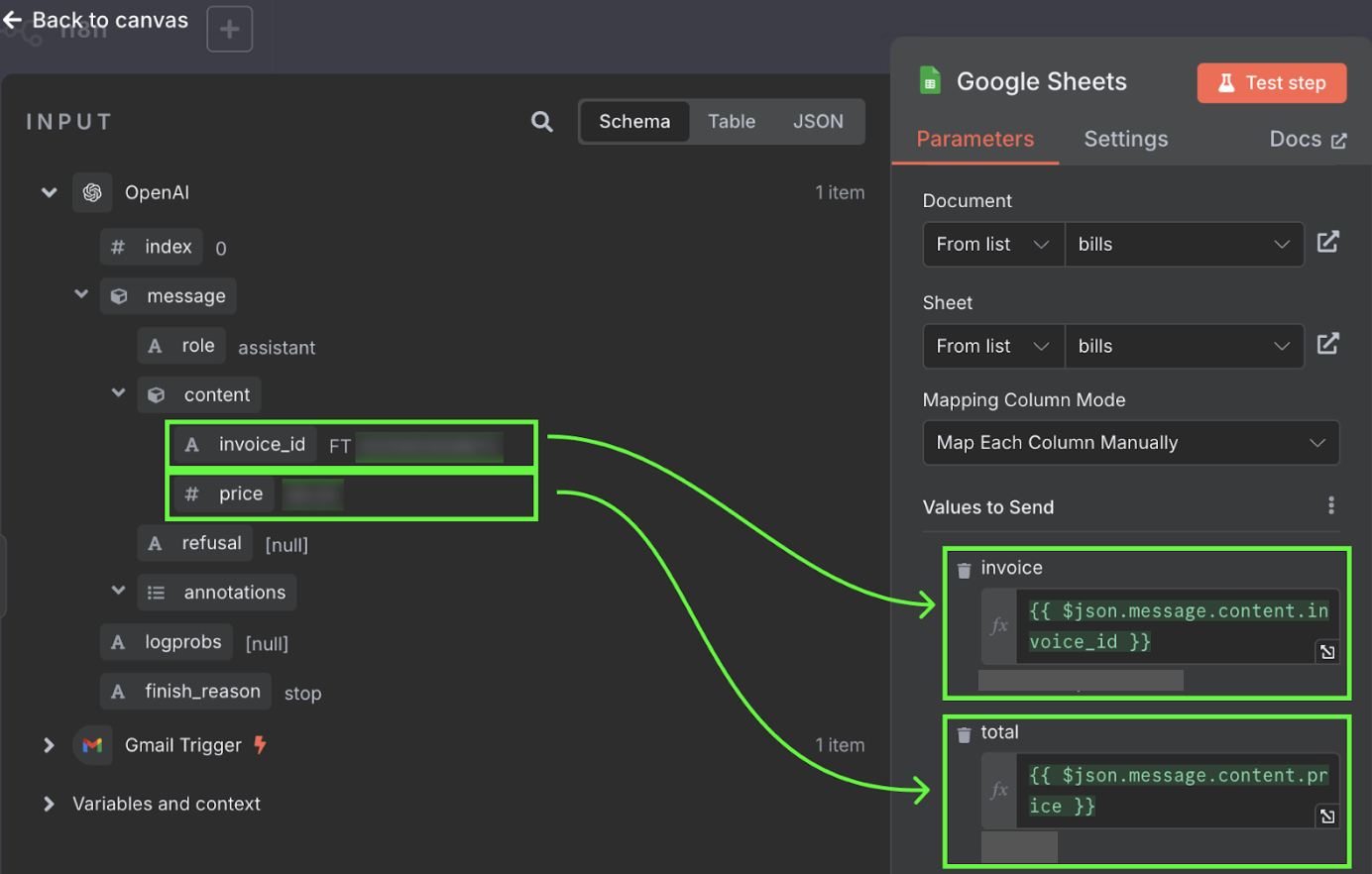
बस हो गया! हमारे पास ऐसा वर्कफ़्लो है जो अपने-आप हमारी इनवॉइस को Google Sheet में प्रोसेस कर देगा। हम इसे नीचे "Test workflow" पर क्लिक करके टेस्ट कर सकते हैं:
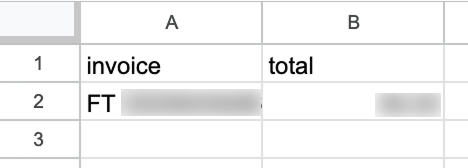
इसे चलाने के बाद, यदि हम अपनी Google Sheet पर जाएँ, तो डेटा वाली एक नई पंक्ति दिखेगी:
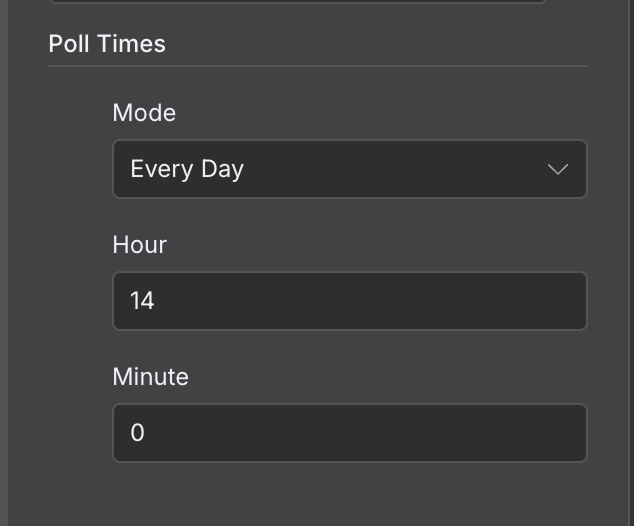
डिफ़ॉल्ट रूप से, वर्कफ़्लो हर मिनट चलता है। वर्कफ़्लो के अनुसार, हमें इसके चलने की उचित आवृत्ति तय करनी चाहिए। इस विशेष उदाहरण में, हर मिनट चलना बहुत अधिक है। दिन में एक बार अधिक उपयुक्त आवृत्ति है।
हम इसे ट्रिगर नोड पर डबल-क्लिक करके और "Poll Times" फ़ील्ड में अलग मान सेट करके कॉन्फ़िगर कर सकते हैं:
इस सेक्शन में, हम एक अधिक जटिल RAG एजेंट वर्कफ़्लो बनाएंगे। RAG यानी retrieval-augmented generation—एक तकनीक जो किसी डेटाबेस या दस्तावेज़ से प्रासंगिक जानकारी निकालती है और फिर उसी के आधार पर भाषा मॉडल से उत्तर जनरेट कराती है।
जब हमारे पास कोई विशेष नॉलेज बेस हो—जैसे कोई लंबा टेक्स्ट दस्तावेज़—और हम चाहते हों कि AI एजेंट उससे संबंधित सवालों के जवाब दे सके, तब यह बहुत उपयोगी है।
मुझे बोर्ड गेम्स खेलना पसंद है, लेकिन हम दोस्त अक्सर नियमों पर बहस करने लगते हैं और फिर खेलने की बजाय सही नियम ढूंढने में वक्त निकल जाता है—जो निराशाजनक हो सकता है। गेम के नियमों पर आधारित एक RAG एजेंट बनाना इस समस्या का बढ़िया समाधान है, क्योंकि अगली बार कोई सवाल होने पर हम सीधे एजेंट से पूछ सकते हैं।
यह एजेंट बनाने के लिए, हम दो वर्कफ़्लो बनाएंगे:
Pinecone एक प्रकार का डेटाबेस है जो डेटा को वेक्टर के रूप में मैनेज करता है। Pinecone जैसा वेक्टर डेटाबेस हमारे RAG एजेंट के लिए बढ़िया है क्योंकि यह एजेंट को प्रासंगिक जानकारी जल्दी ढूंढने और समझने में मदद करता है, जिससे जवाब अधिक सटीक और कुशल होते हैं।
क्योंकि हमें यह वर्कफ़्लो केवल एक बार चलाना है, हम मैन्युअल ट्रिगर नोड का उपयोग कर सकते हैं। यह वर्कफ़्लो को मैन्युअली चलाने के लिए इस्तेमाल होता है।
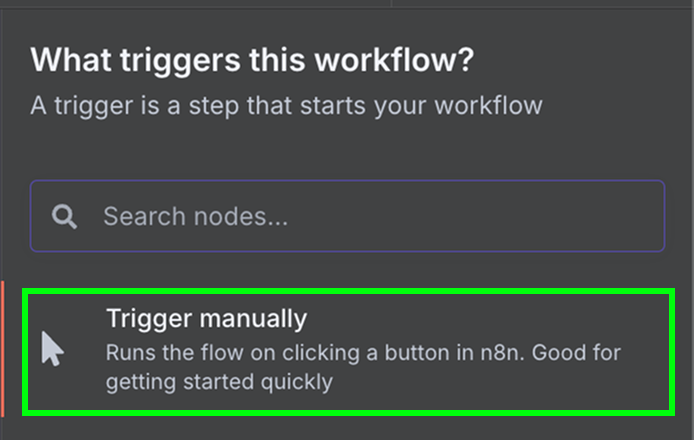
मैन्युअल ट्रिगर नोड को "Google Drive" नोड से कनेक्ट करें ताकि Google Drive से डेटा डाउनलोड किया जा सके।
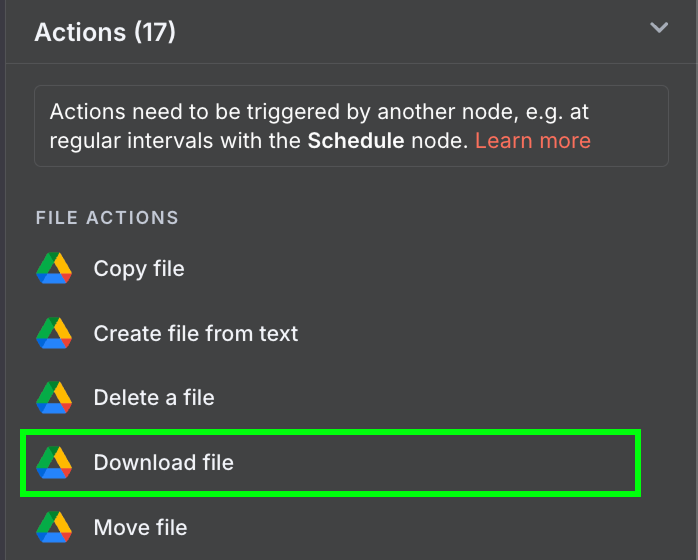
निम्नलिखित कॉन्फ़िगरेशन का उपयोग करें:
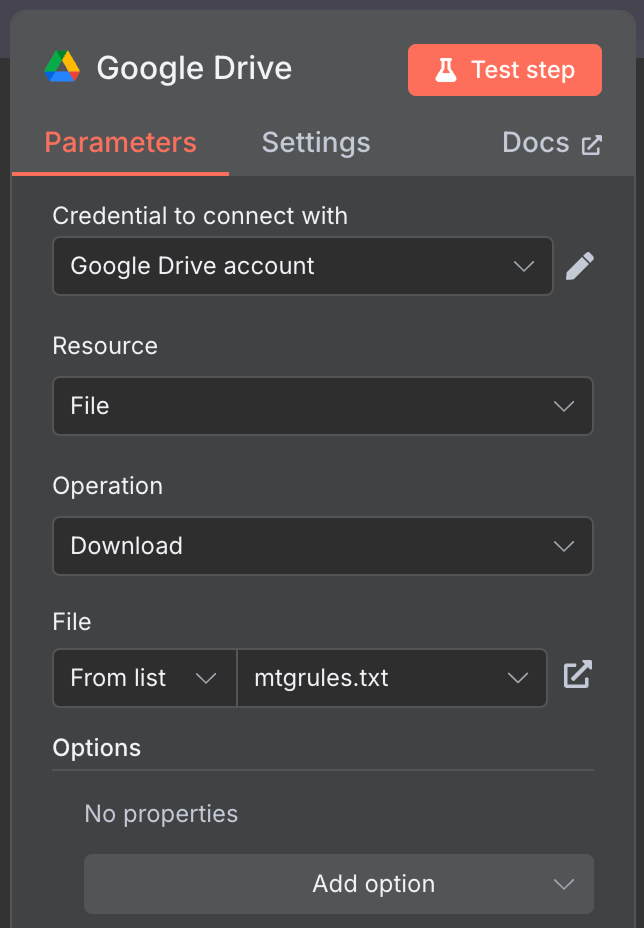
मैंने सार्वजनिक रूप से उपलब्ध mtgrules.txt फ़ाइल का उपयोग किया है, जिसमें ट्रेडिंग कार्ड गेम Magic: The Gathering के नियम हैं। आप कोई भी फ़ाइल उपयोग कर सकते हैं जिसके बारे में आप प्रश्न पूछना चाहते हैं; वर्कफ़्लो वही रहेगा।
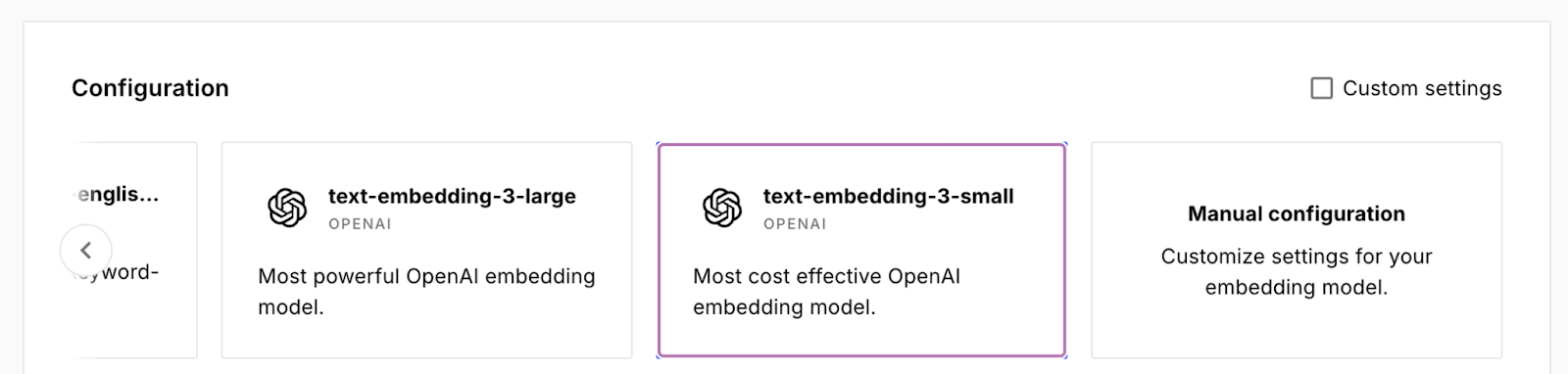
Pinecone कॉन्फ़िगर करने के लिए, Pinecone में लॉग इन करें, API key कॉपी करें, और "Create index" बटन पर क्लिक करके एक इंडेक्स बनाएँ। मैंने अपने इंडेक्स का नाम rules रखा और मॉडल text-embedding-3-small चुना।
n8n पर वापस आते हुए, Google Drive नोड के आउटपुट को Pinecone Vector Store नोड से जोड़ें और क्रिया "Add documents to vector store" चुनें:
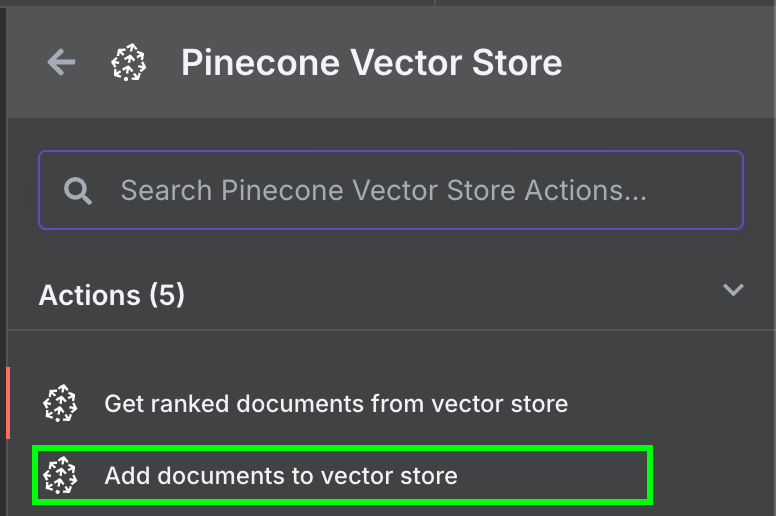
नोड कॉन्फ़िगर करने के लिए, हमें API key पेस्ट करके एक क्रेडेंशियल बनानी है और अभी-अभी बनाया गया Pinecone Index चुनना है। Pinecone Vector Store नोड के नीचे हमें दो चीजें कॉन्फ़िगर करनी हैं: एक embedding मॉडल और एक data loader।
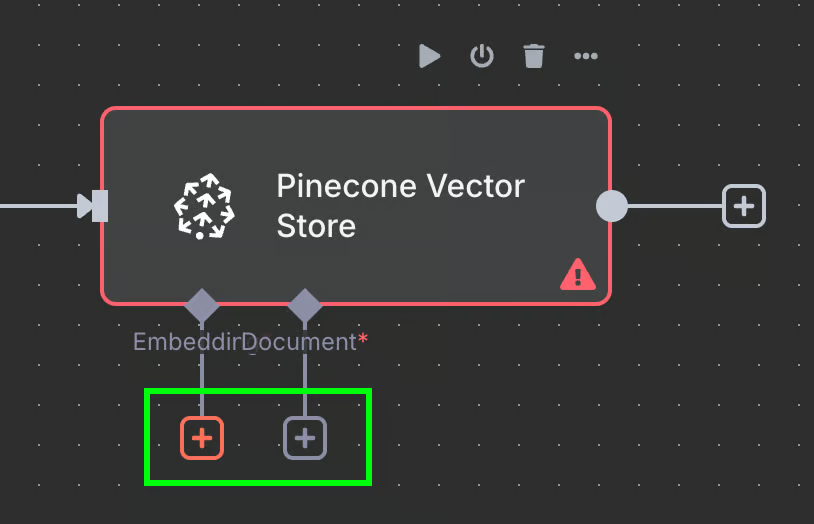
Embedding के लिए, text-embedding-3-small मॉडल के साथ OpenAI Embedding नोड बनाएं:
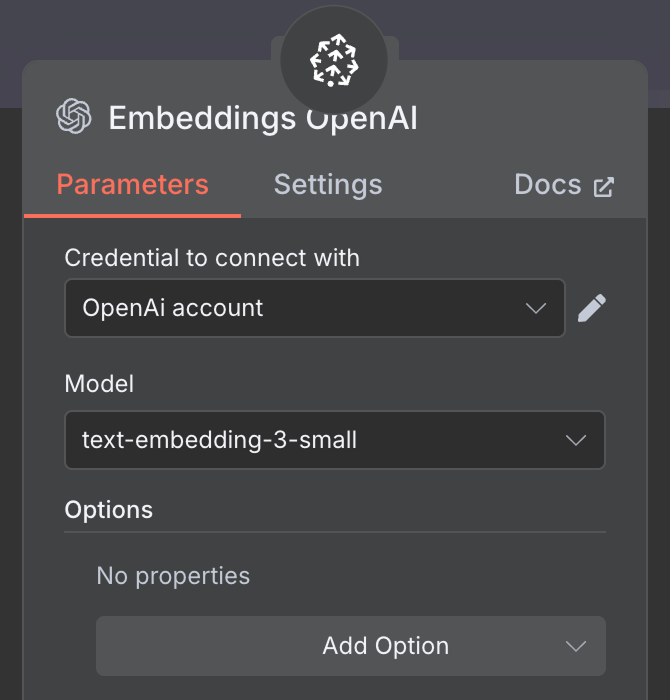
Data loader के लिए, बाइनरी डेटा टाइप के साथ Default Data Loader नोड बनाएं:
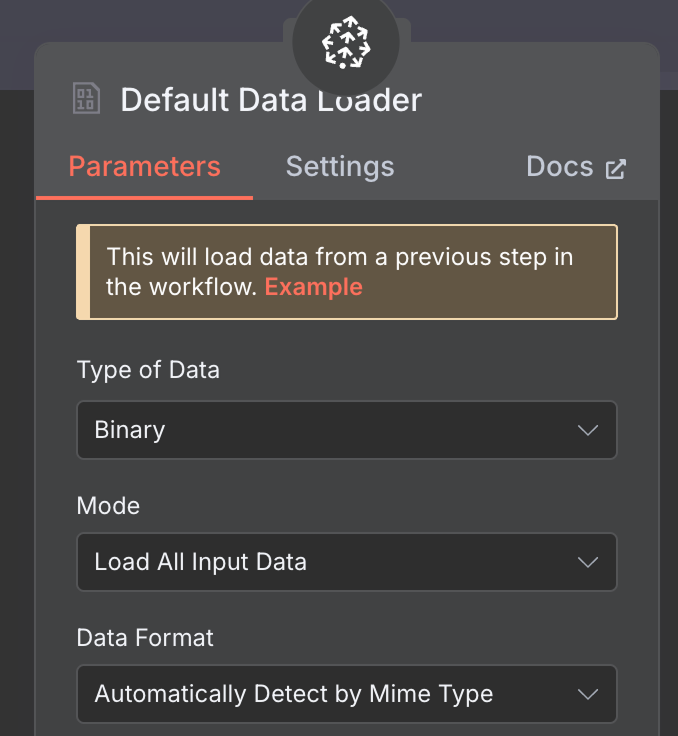
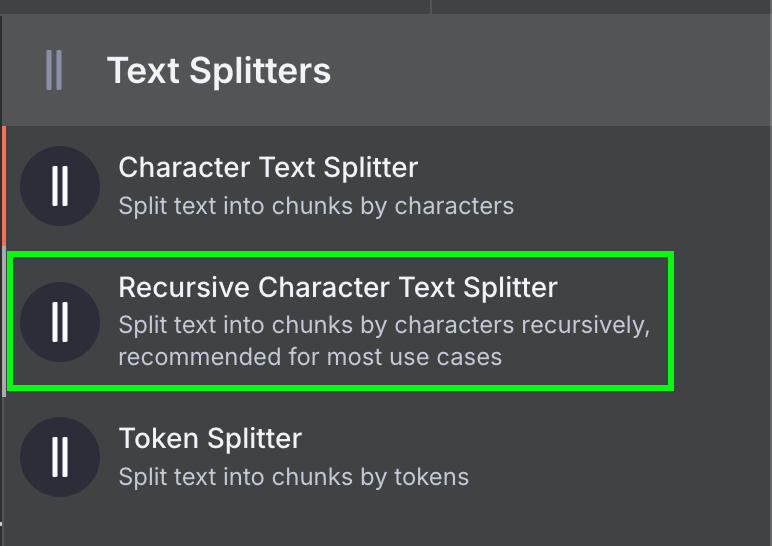
अंत में, डेटा लोडर को एक Text Splitter नोड चाहिए—जो बताता है कि फाइल से डेटा को वेक्टर स्टोर बनाते समय कैसे बाँटना है। हम Recursive Character Text Splitter नोड का उपयोग करते हैं, जो अधिकांश अनुप्रयोगों के लिए अनुशंसित है।
हम इसे 1,000 के chunk size और 200 के chunk overlap के साथ कॉन्फ़िगर करते हैं:
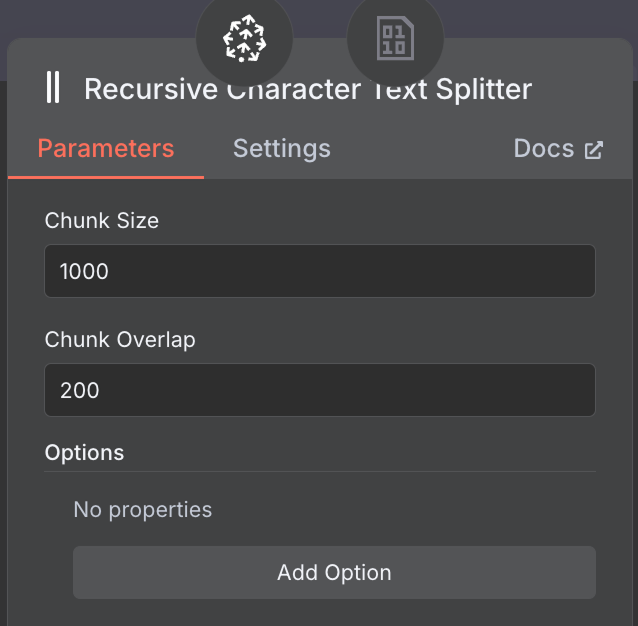
चंक साइज और ओवरलैप चुनते समय, लंबे दस्तावेज़ों के लिए बड़ा चंक साइज रखें ताकि पर्याप्त सामग्री कैप्चर हो, और सेगमेंट्स के बीच संदर्भ बनाए रखने के लिए छोटा ओवरलैप रखें, ताकि अनावश्यक दोहराव न हो।
अंतिम वर्कफ़्लो कुछ ऐसा दिखता है:
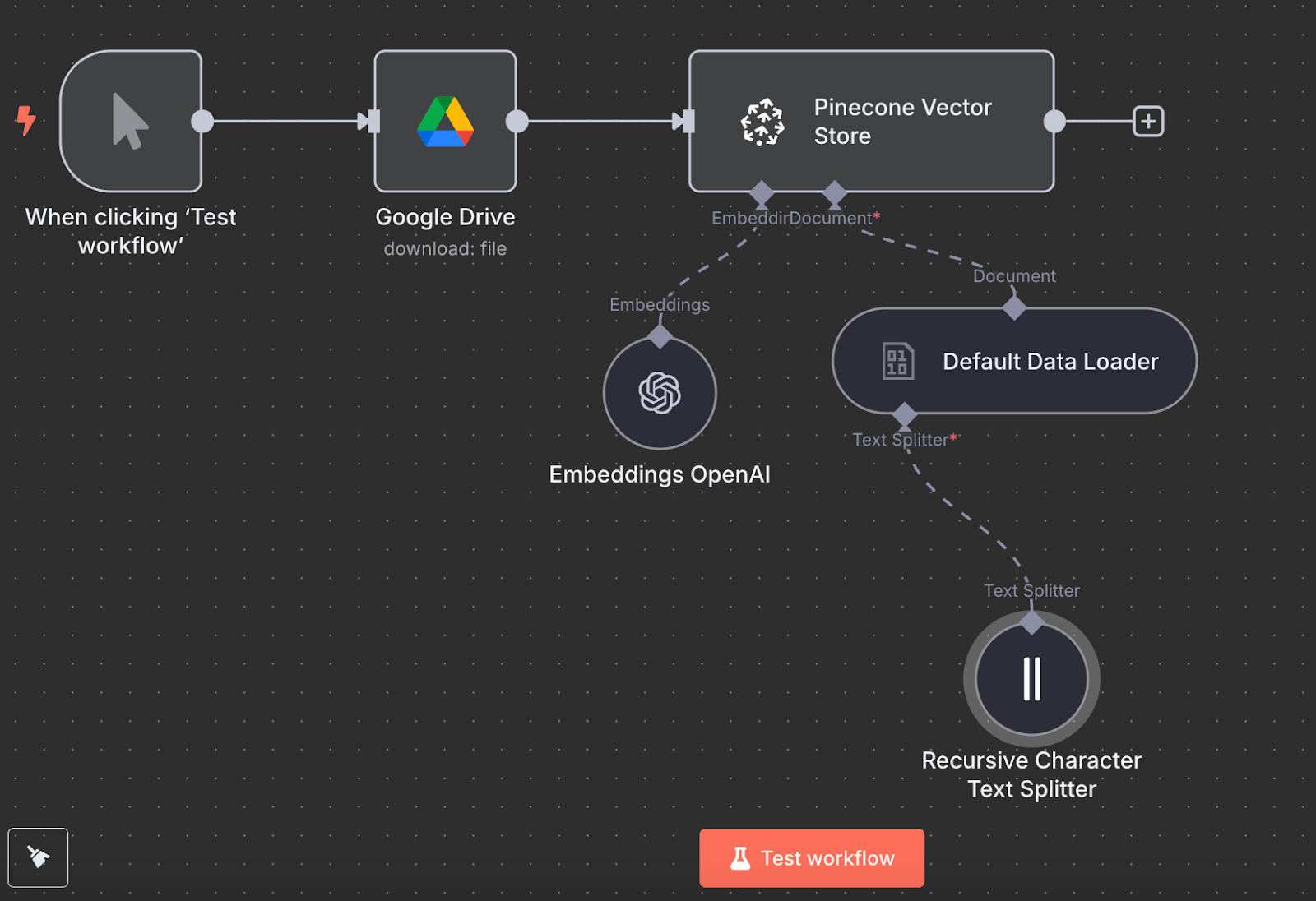
हम "Test workflow" पर क्लिक करके इसे चला सकते हैं, और पूरा होने पर Pinecone में डेटा लोड होने की पुष्टि कर सकते हैं।
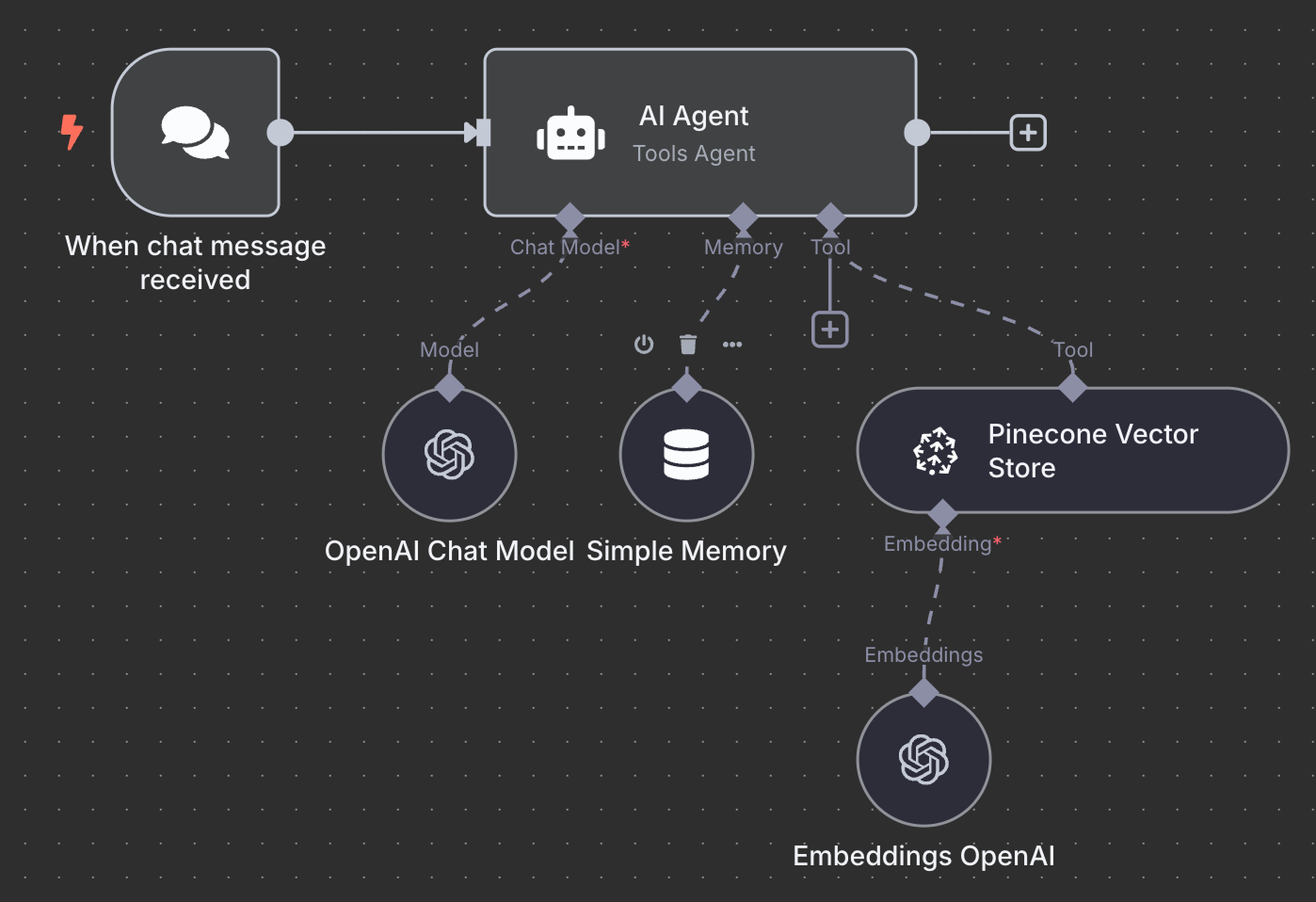
RAG एजेंट के लिए अंतिम स्कीमा यह है:
एक अभ्यास के रूप में, मैं आपको इसे समझने और आगे पढ़ने से पहले शायद इसे लोकली दोहराने की कोशिश करने के लिए प्रोत्साहित करता/करती हूँ।
हम "On chat message" ट्रिगर नोड से शुरू करते हैं। यह एक चैट वर्कफ़्लो बनाने के लिए उपयोग होता है।
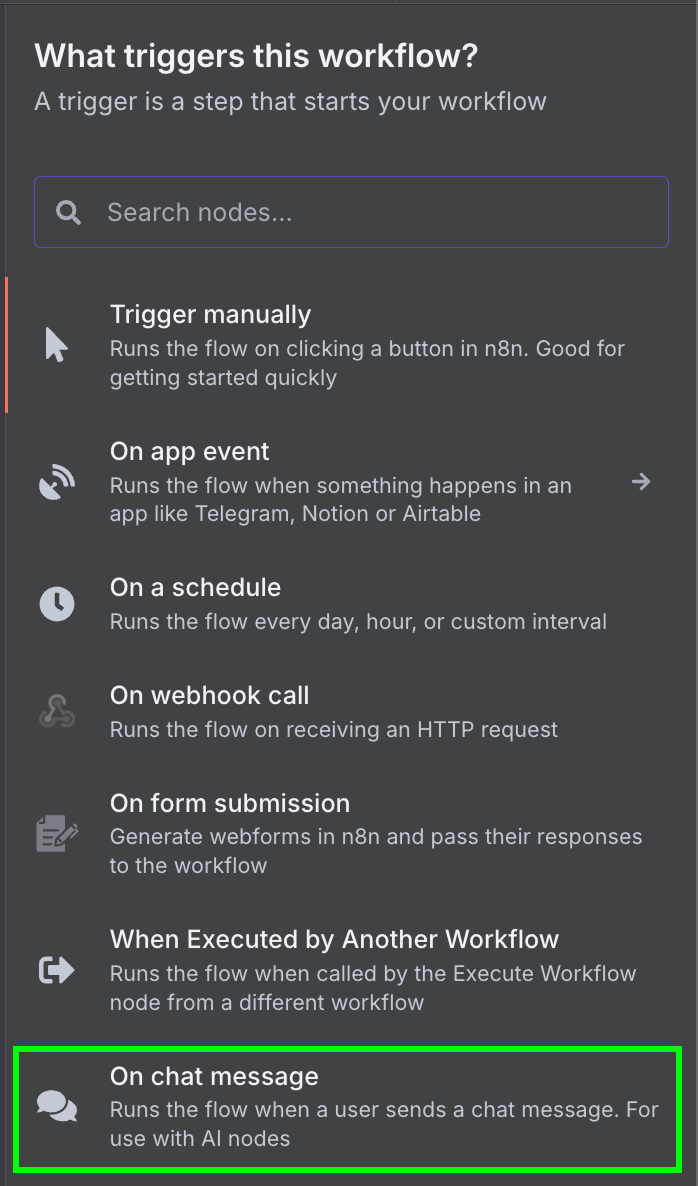
अगले चरण में, हम चैट ट्रिगर को डिफ़ॉल्ट विकल्पों वाले "AI Agent" नोड से जोड़ते हैं।
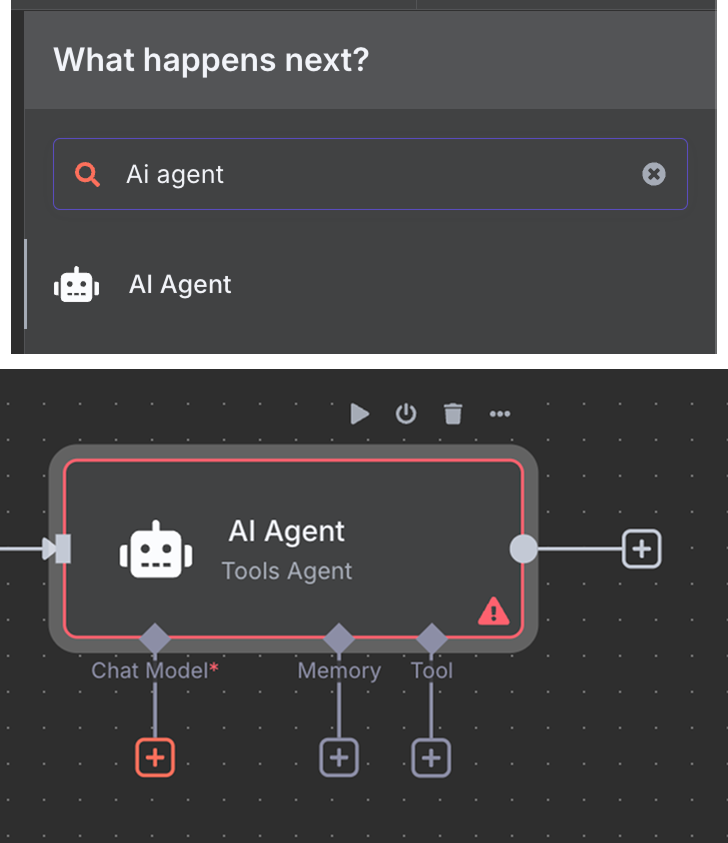
AI Agent के नीचे, हम तीन चीजें कॉन्फ़िगर कर सकते हैं:
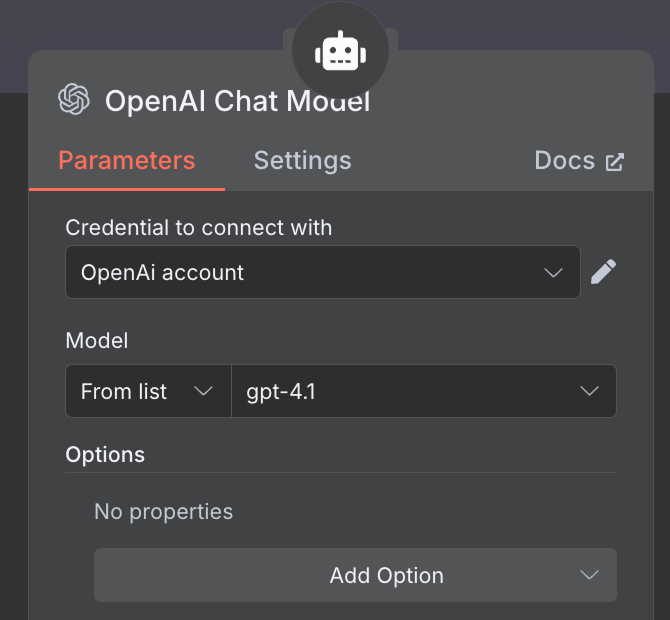
AI मॉडल के लिए, हम "OpenAI Chat Model" नोड चुनते हैं और पहले की तरह GPT-4.1 का उपयोग करते हैं। GPT-5 परिवार OpenAI का मौजूदा मॉडल परिवार है, लेकिन 4.1 का 1M-टोकन कॉन्टेक्स्ट विंडो है और RAG के लिए उपयुक्त है।
मेमोरी के लिए, हम "Simple Memory" नोड का उपयोग 5 की कॉन्टेक्स्ट विंडो लंबाई के साथ करते हैं। इसका मतलब है कि एजेंट उत्तर देते समय पिछली पाँच इंटरेक्शन्स को ध्यान में रखेगा।
अंत में, टूल में, हम निम्न कॉन्फ़िगरेशन के साथ "Pinecone Vector Store" नोड जोड़ते हैं:
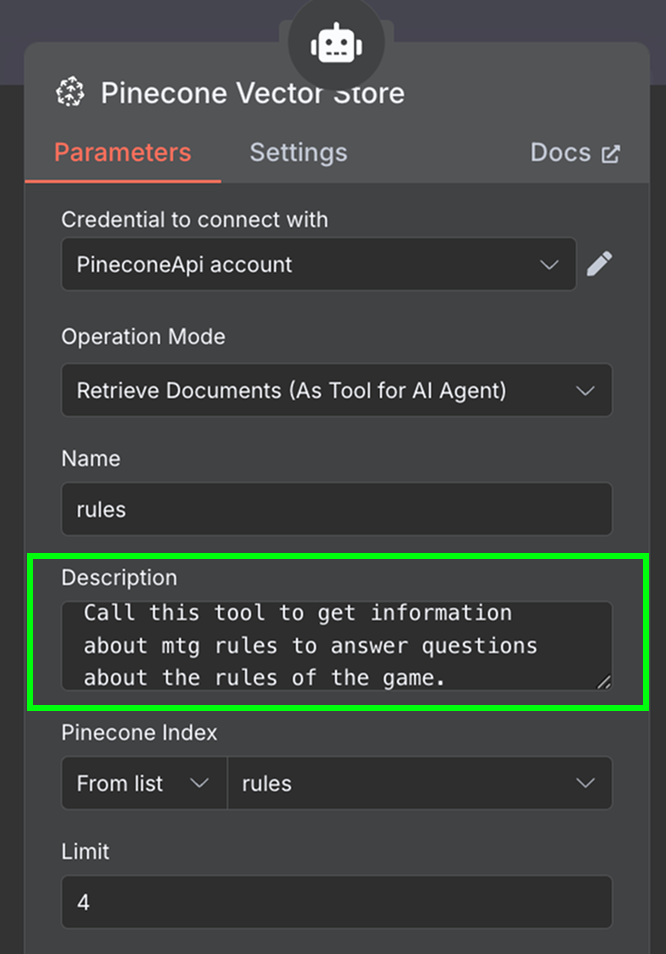
विवरण फ़ील्ड में, यह बताना महत्वपूर्ण है कि टूल्स कब इस्तेमाल किए जाने चाहिए। एजेंट इसी के आधार पर तय करेगा कि टूल कॉल करना है या नहीं।
अंत में हमें वेक्टर स्टोर द्वारा उपयोग किए गए embedding को कॉन्फ़िगर करना है। पहले की तरह, हम text-embedding-3-small मॉडल के साथ OpenAI Embedding नोड का उपयोग करते हैं:
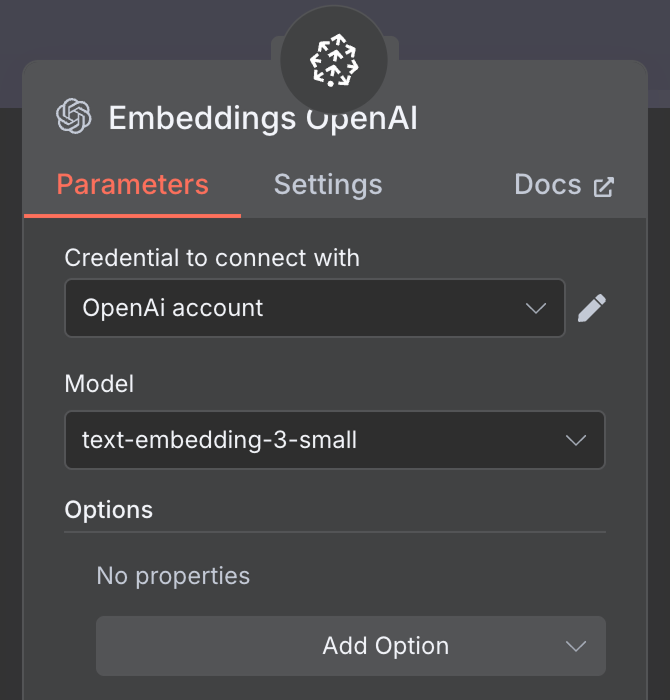
वर्कफ़्लो पूरा हो गया है, और अब हम एजेंट से चैट कर सकते हैं। यह एक उदाहरण है:
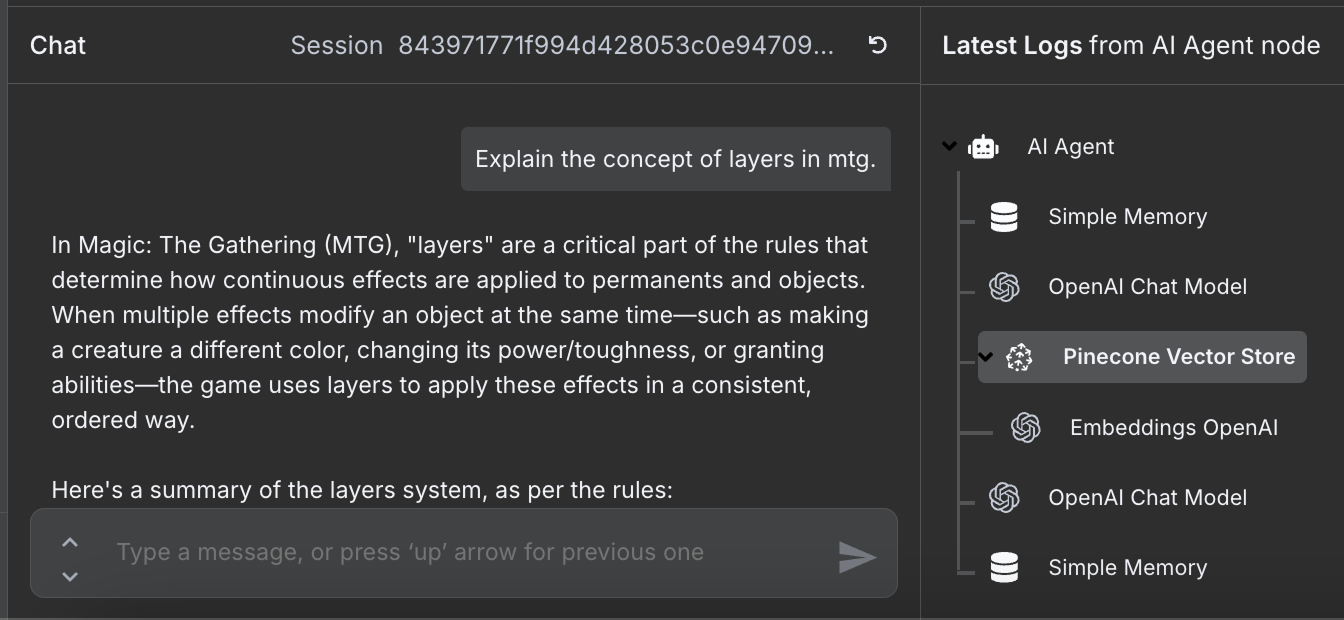
हम दाईं ओर देख सकते हैं कि एजेंट ने हमारे प्रश्न का उत्तर देने के लिए कौन-कौन से चरण उठाए। खास तौर पर, उसने प्रासंगिक नियमों की जानकारी लाने के लिए Pinecone डेटाबेस का उपयोग किया।
n8n एक उपयोगी सुविधा प्रदान करता है जो हमारे वर्कफ़्लो निर्माण को काफी तेज़ कर सकती है: n8n टेम्पलेट लाइब्रेरी।
यह लाइब्रेरी समुदाय और n8n विशेषज्ञों द्वारा बनाए गए प्री-बिल्ट वर्कफ़्लोज़ का संग्रह है। चाहे हम सरल कार्यों को ऑटोमेट करना चाहें या जटिल प्रक्रियाओं को—संभावना है कि किसी ने हमारे काम के अनुरूप वर्कफ़्लो पहले से बना रखा हो।
किसी वर्कफ़्लो को अपनी n8n सेटअप में इंपोर्ट करने का मतलब है कि हमें हमेशा शून्य से शुरू नहीं करना पड़ेगा। इसके बजाय, हम अन्य उपयोगकर्ताओं के रचनात्मक समाधानों का लाभ उठा सकते हैं। एक बार वर्कफ़्लो इंपोर्ट करने के बाद, हमें बस अपनी क्रेडेंशियल के साथ उसे कॉन्फ़िगर करना है और अपनी ज़रूरतों के अनुसार थोड़ा बहुत संशोधन करना है।
जिस किसी भी कार्य को हम ऑटोमेट करना चाहें—ईमेल प्रोसेसिंग से लेकर सोशल मीडिया मैनेजमेंट तक—संभावना है कि लाइब्रेरी में उसके लिए कोई न कोई टेम्पलेट उपलब्ध हो।
n8n इंटीग्रेशनों का एक विशाल इकोसिस्टम प्रदान करता है, जिससे हम हज़ार से अधिक सेवाओं और टूल्स को जोड़कर AI एजेंट बना सकते हैं। इस ट्यूटोरियल में हमने n8n की क्षमताओं की केवल एक झलक देखी है। n8n का उपयोग कर रोज़मर्रा के कार्यों को ऑटोमेट करने वाले AI एजेंट बनाने के तरीकों का अन्वेषण करते हुए, हमने अभी इसकी क्षमता को छूना शुरू ही किया है।
इन कोर्सों के साथ AI सीखें!
Track
course
course