Tracks
การพัฒนาแอปพลิเคชัน AI
21 ชม.
n8n ได้กลายเป็นเฟรมเวิร์กยอดนิยมและทรงพลังในสาย agentic AI ช่วยให้สร้างเวิร์กโฟลว์อัตโนมัติได้โดยไม่ต้องเขียนโค้ดซับซ้อน
ในบทความนี้ ฉจะแนะนำทีละขั้นตอนเพื่อใช้แพลตฟอร์มที่แข็งแกร่งนี้ให้เกิดประโยชน์สูงสุดสำหรับทำงานอัตโนมัติ 2 กระบวนการที่แตกต่างกัน:
เราอัปเดตผู้อ่านเกี่ยวกับความเคลื่อนไหวล่าสุดในแวดวง AI ผ่าน The Median จดหมายข่าววันศุกร์แบบฟรีที่สรุปข่าวสำคัญประจำสัปดาห์ สมัครและตามทันได้ในไม่กี่นาทีต่อสัปดาห์:
n8n เป็นเครื่องมืออัตโนมัติแบบโอเพนซอร์สที่ช่วยเชื่อมต่อแอปและบริการต่าง ๆ เพื่อสร้างเวิร์กโฟลว์ คล้ายสายพานการผลิตดิจิทัล ผู้ใช้สามารถออกแบบเวิร์กโฟลว์ด้วยโหนด (nodes) แบบภาพ โดยแต่ละโหนดแทนขั้นตอนหนึ่งในกระบวนการ
ด้วย n8n สามารถทำงานอัตโนมัติ จัดการการไหลของข้อมูล และเชื่อมต่อ API ได้ โดยไม่ต้องมีทักษะโปรแกรมมิงเชิงลึก นี่คือตัวอย่างอัตโนมัติที่เราจะสร้างในบทช่วยสอนนี้:
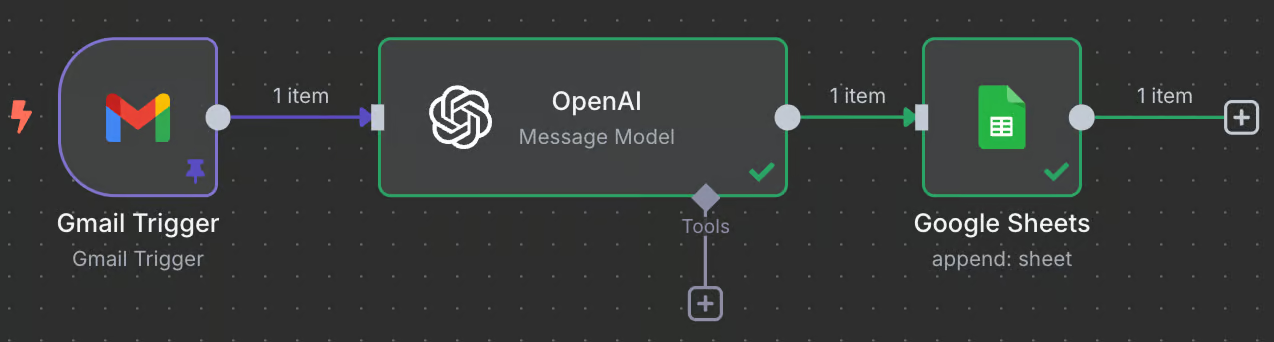
โดยไม่ลงในรายละเอียด นี่คือคำอธิบายว่าอัตโนมัตินี้ทำอะไร:
มี 2 วิธีในการใช้งาน n8n:
ทั้งสองทางเลือกช่วยให้ทำตามบทช่วยสอนนี้ได้โดยไม่เสียค่าใช้จ่าย เราจะรันแบบโลคัล แต่หากต้องการใช้เว็บอินเทอร์เฟซ ขั้นตอนก็เหมือนกัน
หมายเหตุ: n8n 2.0 ออกช่วงปลายปี 2025 และนำระบบ Draft/Publish เวิร์กโฟลว์มาใช้ เพิ่มการบันทึกอัตโนมัติ (มกราคม 2026) แผงโฟกัสที่อัปเดตเพื่อแก้ไขโหนดโดยไม่เสียบริบทผืนผ้าใบ และ Task Runners ที่แยกการรันเวิร์กโฟลว์เพื่อความปลอดภัยที่ดีขึ้น
เวิร์กโฟลว์ด้านล่างทำงานบน 2.x — หากยังอยู่บน 1.x แนะนำให้อัปเกรดก่อนทำตาม
รีโพสิทอรีอย่างเป็นทางการของ n8n อธิบายวิธีตั้งค่า n8n แบบโลคัล วิธีที่ง่ายที่สุดคือ:
ดาวน์โหลดและติดตั้ง Node.js จาก เว็บไซต์ทางการ.
เปิดเทอร์มินัลและรันคำสั่ง npx n8n.
แค่นั้นเอง! หลังรันคำสั่งแล้ว ควรเห็นสิ่งนี้ในเทอร์มินัล:
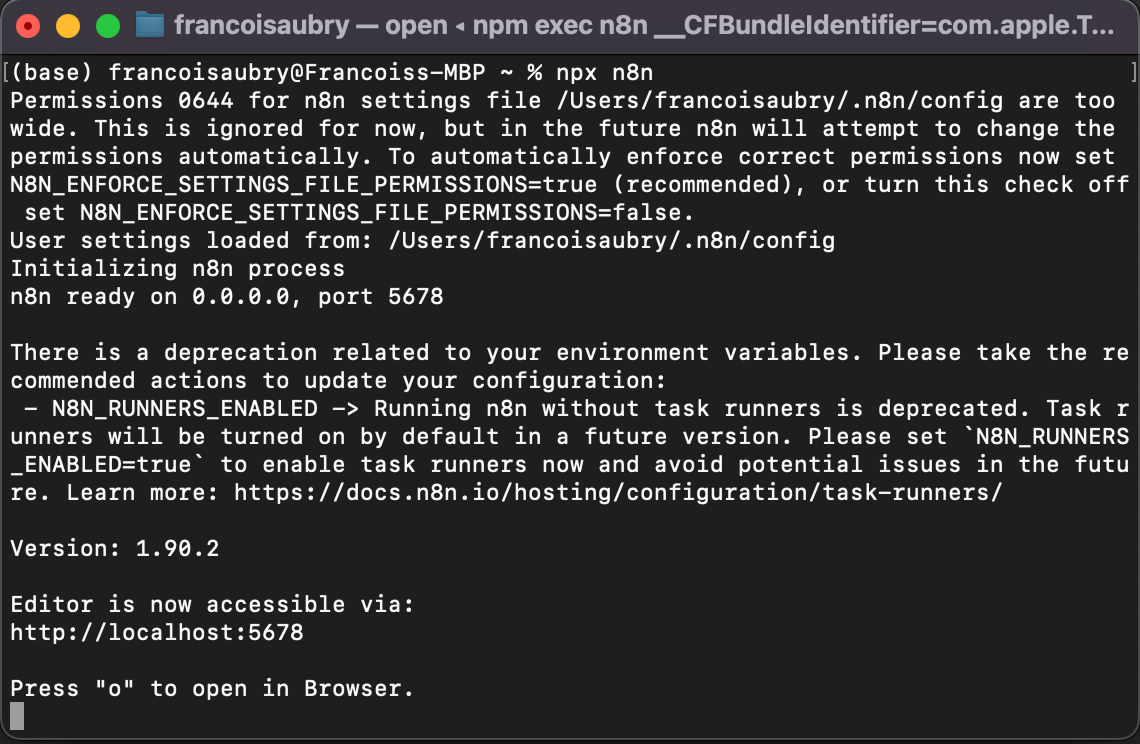
เพื่อเปิดอินเทอร์เฟซ ให้กดปุ่ม "o" บนคีย์บอร์ด หรือเปิด URL localhost ที่แสดงในเทอร์มินัล—ในกรณีของฉันคือ http://localhost:5678.
ก่อนสร้างระบบอัตโนมัติแรก ควรเข้าใจการทำงานของ n8n ก่อน เวิร์กโฟลว์ของ n8n ประกอบด้วยลำดับของโหนด โดยเริ่มจากโหนดทริกเกอร์ที่กำหนดเงื่อนไขสำหรับการรันเวิร์กโฟลว์
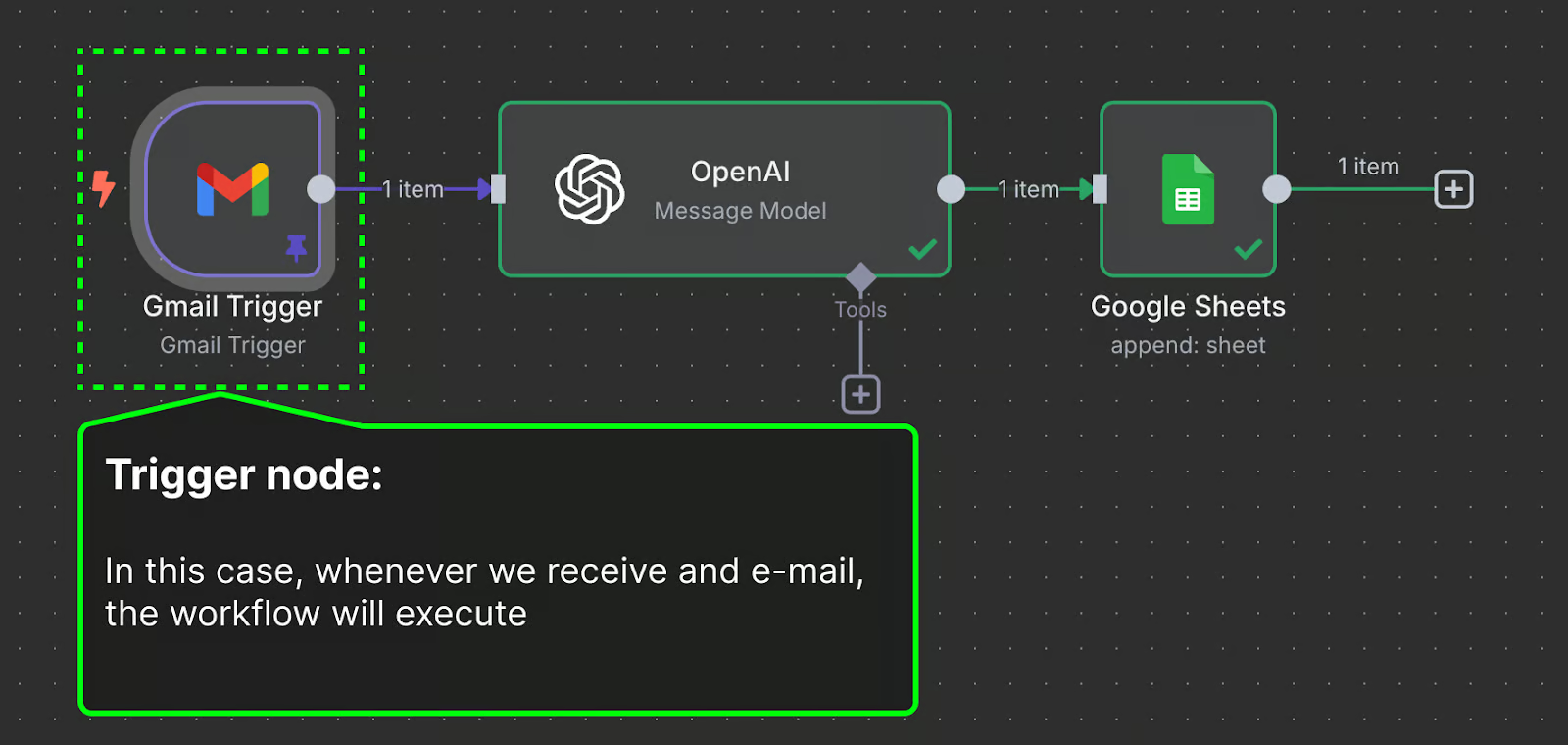
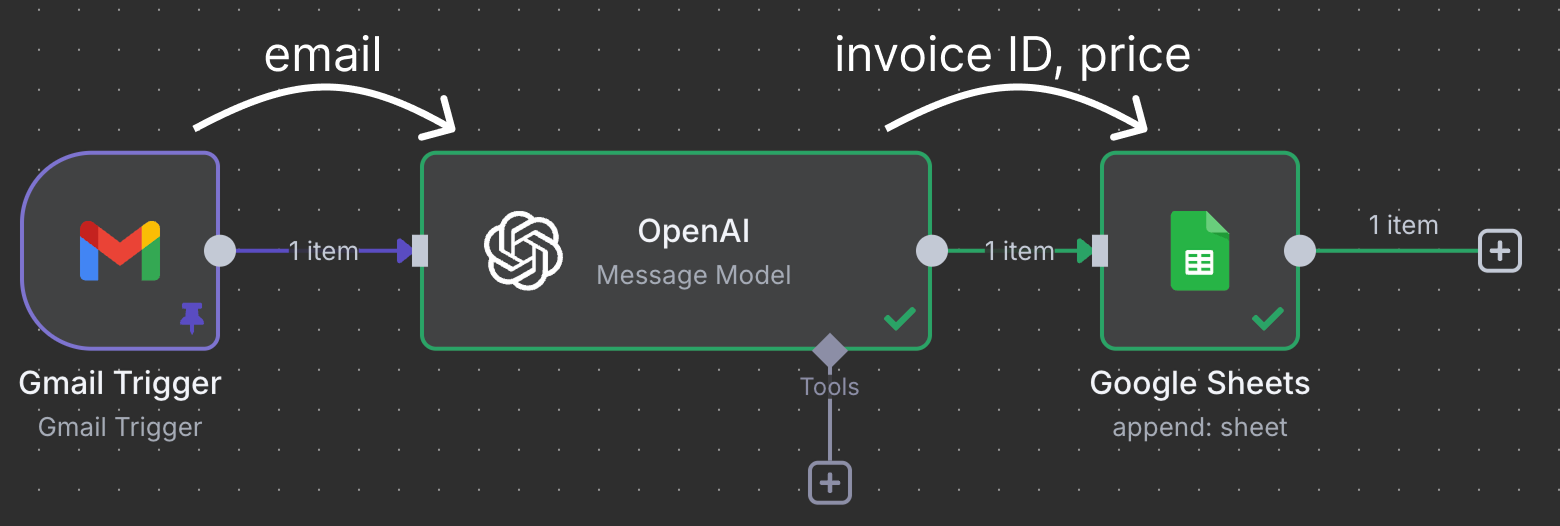
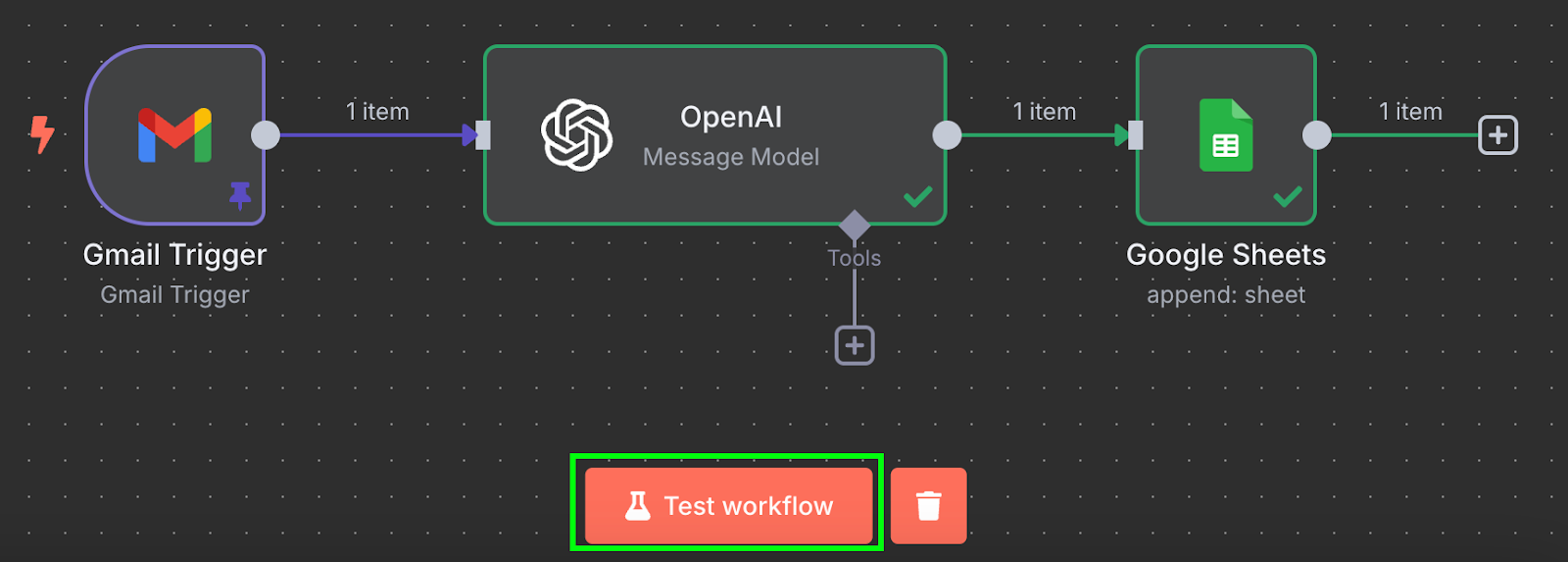
โหนดเชื่อมต่อกันเพื่อย้ายและประมวลผลข้อมูล ในตัวอย่างนี้ โหนดทริกเกอร์ Gmail เชื่อมต่อไปยังโหนด OpenAI หมายความว่าอีเมลถูกส่งให้ ChatGPT ประมวลผล สุดท้ายผลลัพธ์ของ ChatGPT ถูกส่งไปยังโหนด Google Sheet ซึ่งเชื่อมกับ Google Sheet ใน Google Drive ของเราและเขียนบรรทัดใหม่ลงในสเปรดชีต
เวิร์กโฟลว์นี้ใช้ ChatGPT เพื่อตรวจหาใบแจ้งหนี้ที่ต้องชำระและเติมบรรทัดในชีตด้วยรหัสใบแจ้งหนี้และราคา
เวิร์กโฟลว์ n8n อาจซับซ้อนกว่านี้มาก n8n รองรับการผสานรวมอย่างเป็นทางการกว่า 400 รายการ (core nodes) รวมถึงโหนดจากชุมชนมากกว่า 600 รายการ และการเชื่อมต่อแบบกำหนดเองผ่านโหนด HTTP Request — จึงไม่สามารถครอบคลุมทั้งหมดในบทช่วยสอนได้
ดังนั้น ฉันจะเน้นให้ภาพรวมการทำงานและพื้นฐานที่จำเป็นเพื่อสำรวจต่อเอง หากมีเครื่องมือที่ใช้เป็นประจำ มีโอกาสสูงว่า n8n รองรับอยู่แล้วหรือสามารถผสานรวมเองได้
ในส่วนนี้ เราจะเรียนรู้วิธีสร้างเวิร์กโฟลว์ด้านบน
นี่คือกรณีใช้งานจริงที่ฉันใช้จัดการใบแจ้งหนี้ค่าเช่า ฉันมีบ้านที่มีหลายห้องให้เช่า บิลถูกแบ่งเท่า ๆ กันระหว่างผู้เช่า ทุกครั้งที่ได้รับใบแจ้งหนี้ ฉันต้องเพิ่มยอดรวมลงในสเปรดชีตร่วมที่แชร์กับผู้เช่า
ฉันมีที่อยู่อีเมลเฉพาะที่ใช้ส่งต่อใบแจ้งหนี้ที่เกี่ยวข้องกับค่าใช้จ่ายในบ้าน วิธีนี้ทำให้ทราบว่าอีเมลทั้งหมดในกล่องจดหมายนี้คือใบแจ้งหนี้ ฉันส่งเนื้อหาอีเมลให้ ChatGPT เพื่อระบุรหัสใบแจ้งหนี้และยอดรวมที่ต้องชำระ จากนั้นเพิ่มข้อมูลนี้เป็นแถวใหม่ในสเปรดชีตร่วม
เพื่อเริ่มเวิร์กโฟลว์ใหม่ ให้คลิกปุ่ม "Add first step..."
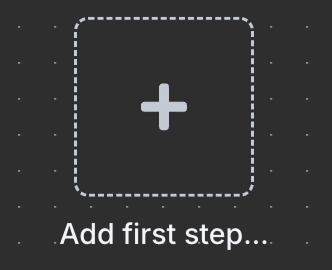
เพราะเป็นโหนดแรก จึงต้องเป็นทริกเกอร์ และจะมีแผงให้เลือกโหนดทริกเกอร์ โหนดทริกเกอร์กำหนดเงื่อนไขสำหรับการรันเวิร์กโฟลว์
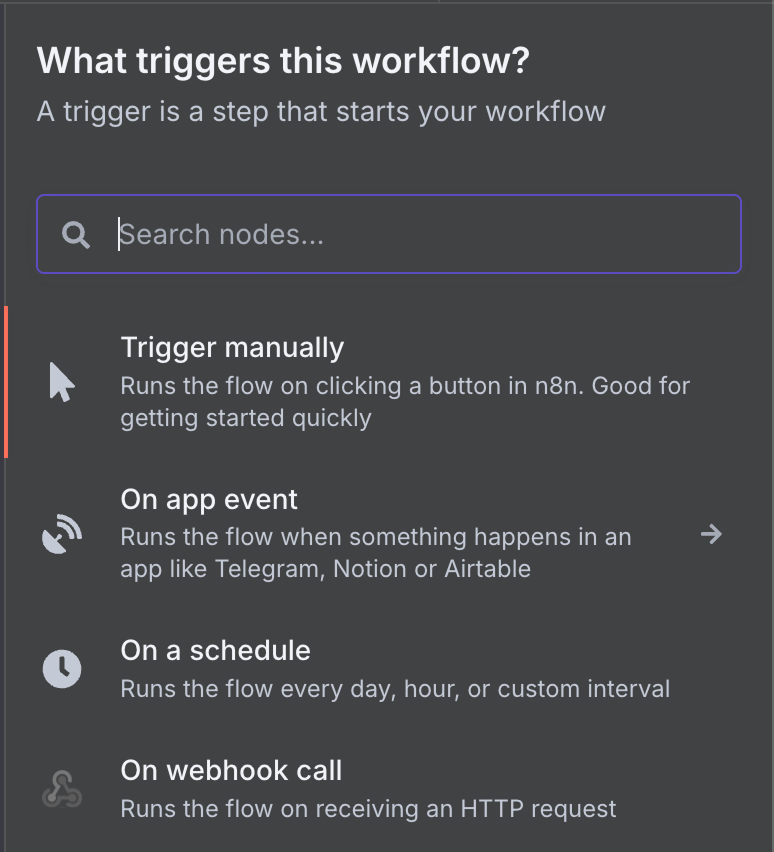
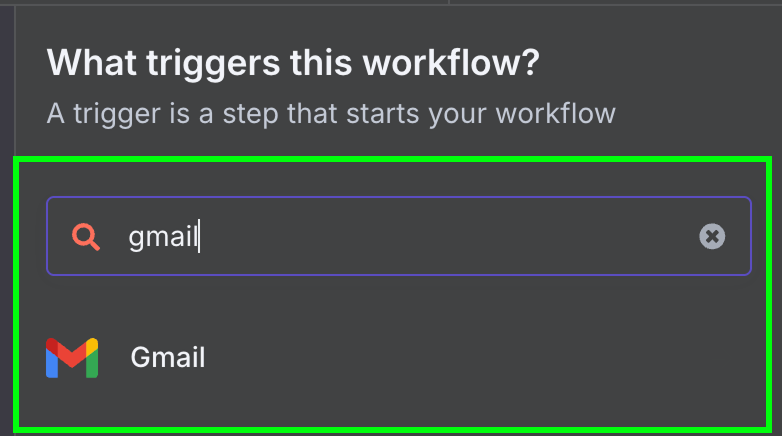
มีโหนดทริกเกอร์ให้เลือกมากมาย เลือกโหนดทริกเกอร์ Gmail โดยพิมพ์ "gmail" ในช่องค้นหาแล้วคลิกโหนด Gmail
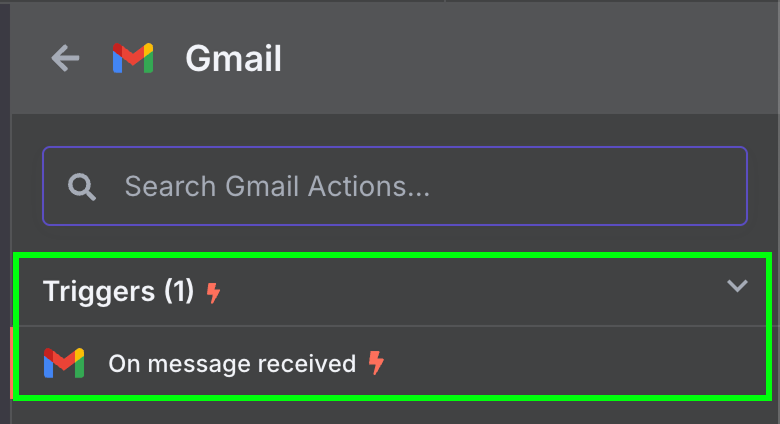
จากนั้น เลือกทริกเกอร์ที่มีเพียงรายการเดียวสำหรับ Gmail: "On message received"
หน้าต่างตั้งค่าโหนดจะเปิดขึ้น จากนั้นต้องตั้งค่าข้อมูลรับรอง Gmail เพื่อให้เวิร์กโฟลว์ n8n เข้าถึงบัญชี Gmail ของเรา คลิก "New credential" จะเปิดหน้าต่างต่อไปนี้:
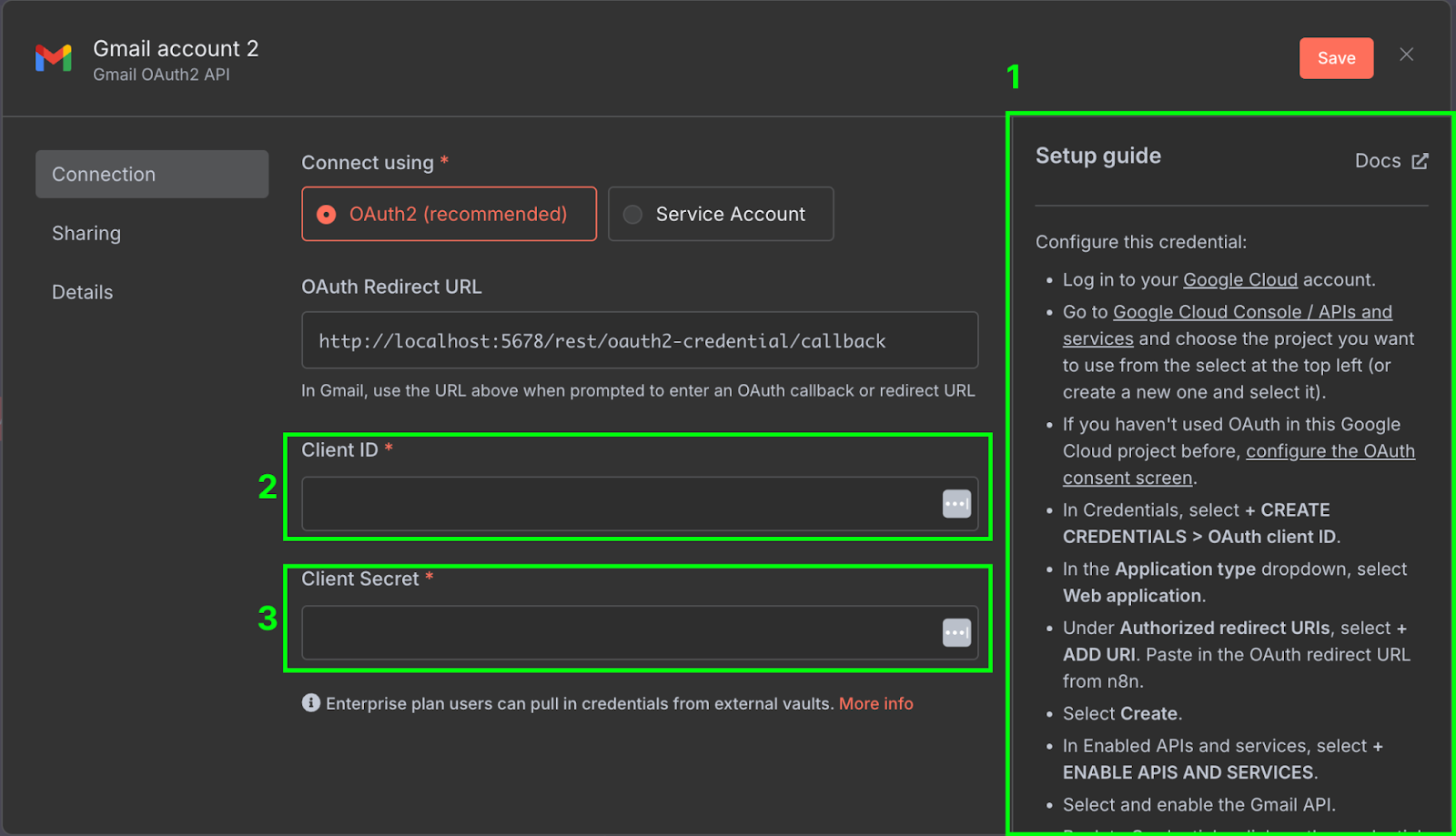
ทางด้านขวา (1) มีคู่มือการตั้งค่าที่อธิบายขั้นตอนที่ต้องทำบน Google Cloud คู่มือของ n8n ค่อนข้างละเอียด จึงไม่ขอทำซ้ำที่นี่ อย่าลืมเปิดใช้ Gmail API ใน Google Cloud Console ด้วย
เมื่อกำหนดค่าเสร็จ ให้นำ client ID (2) และ client secret (3) จาก Google Cloud มากรอกในข้อมูลรับรองของ n8n
เพื่อให้แน่ใจว่าตั้งค่าถูกต้อง ทดสอบโหนดโดยคลิก "Fetch Test Event"

หลังทดสอบ ควรเห็นอีเมลล่าสุดในกล่องจดหมายของเราในส่วนเอาต์พุต เนื้อหาอีเมลอยู่ในฟิลด์ snippet
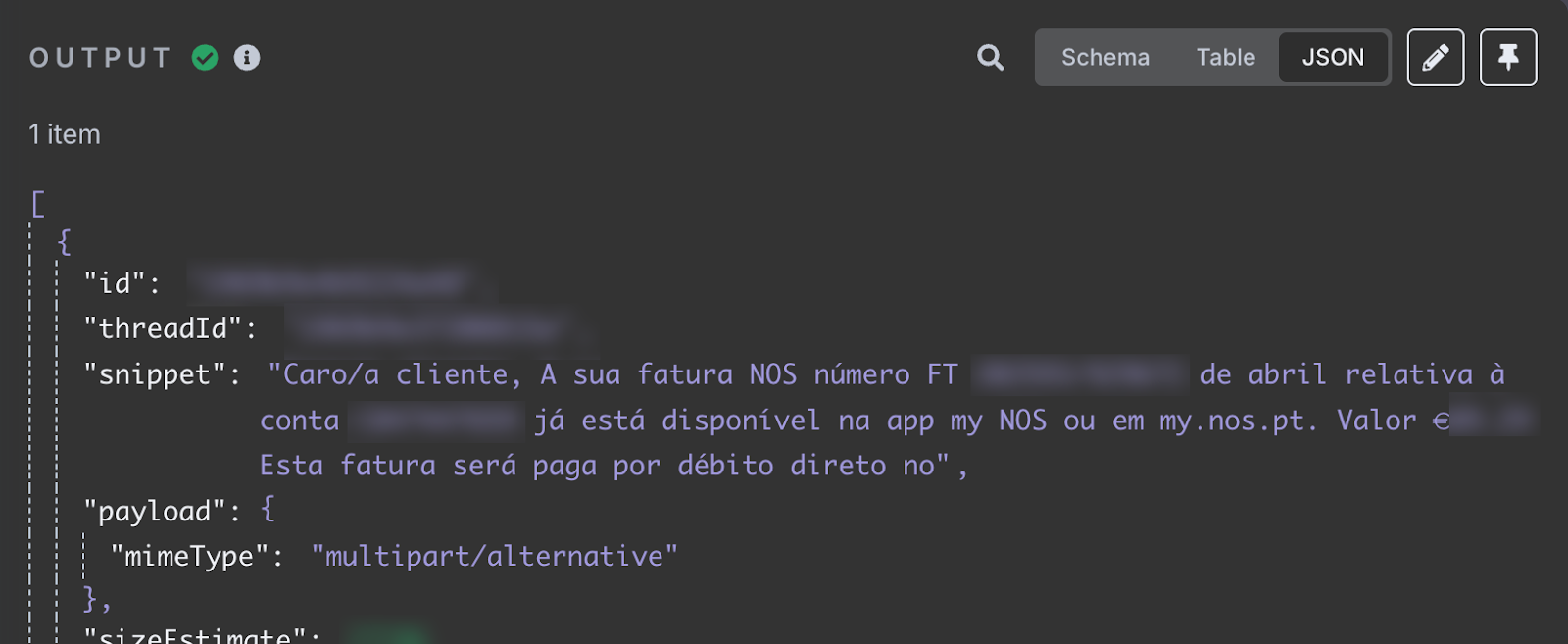
ฟิลด์ snippet เก็บเนื้อหาอีเมล ระบุว่าใบแจ้งหนี้อินเทอร์เน็ตเดือนเมษายนของฉันพร้อมให้ใช้งานแล้ว มีรหัสใบแจ้งหนี้และยอดรวมที่ต้องชำระ ข้อมูลนี้เองที่เราต้องการเพิ่มลงในสเปรดชีต
เพื่อการทดสอบ แนะนำให้ปักหมุดเอาต์พุตโดยคลิกปุ่มหมุดที่มุมขวาบน:
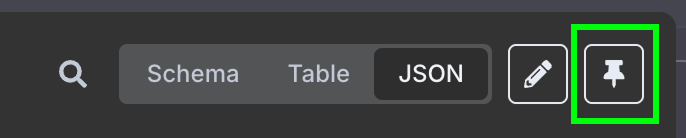
การปักหมุดจะล็อกผลลัพธ์ของทริกเกอร์ หมายความว่าเมื่อรันเวิร์กโฟลว์นี้ เอาต์พุตเดิมจะถูกใช้ ทำให้ทดสอบได้ง่ายขึ้นเพราะผลลัพธ์จะไม่เปลี่ยนตามอีเมลใหม่ ๆ ที่เข้ามา เราจะยกเลิกปักหมุดเมื่อเซ็ตเวิร์กโฟลว์เรียบร้อยแล้ว
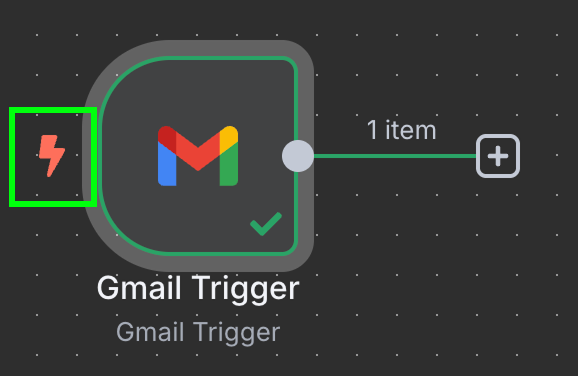
ขณะนี้ เวิร์กโฟลว์ของเราควรมีโหนดทริกเกอร์เพียงโหนดเดียว (สังเกตว่าเป็นโหนดทริกเกอร์จากสัญลักษณ์สายฟ้าขนาดเล็กทางซ้าย)
โปรดทราบว่า เนื่องจากในกล่องจดหมายของคุณอาจไม่มีอีเมลใบแจ้งหนี้ ภายหลัง ChatGPT อาจให้คำตอบที่ไม่สมเหตุสมผล หากต้องการทดสอบเวิร์กโฟลว์นี้แบบตรงตัว คุณสามารถส่งอีเมลทดสอบให้ตัวเองด้วยเนื้อหาต่อไปนี้ (หรือคล้ายกัน):
Dear customer,

Your internet invoice number FT 2025**/****** for April is now available in the attachment.

Amount

€**.**
This invoice must be paid by 19/05/2025.
หลังส่งอีเมลนี้ ต้องยกเลิกปักหมุดเอาต์พุต รันโหนด Gmail ใหม่ และปักหมุดผลลัพธ์ล่าสุด
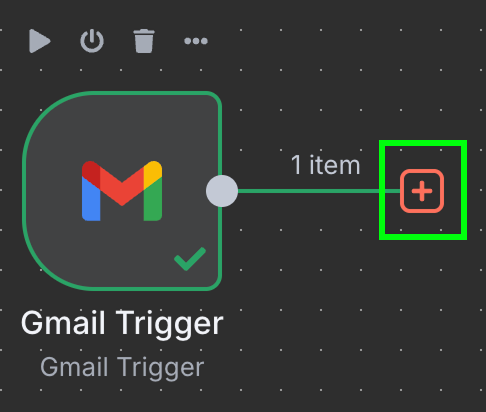
ขั้นตอนถัดไปคือตั้งค่าโหนด OpenAI เริ่มโดยคลิกปุ่ม "+" ทางขวาของโหนดทริกเกอร์ Gmail:
พิมพ์ "OpenAI" และเลือกตัวเลือกที่ตรงจากรายการ
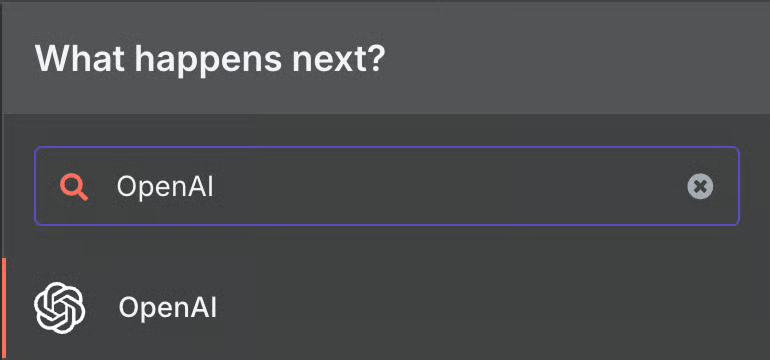
จากนั้น ภายใต้ "Text Actions" ให้เลือกโหนด "Message a model" โหนดนี้ใช้สำหรับส่งข้อความถึง LLM

เช่นเดิม ต้องสร้างข้อมูลรับรองเพื่อเข้าถึง OpenAI โปรดทราบว่าเมื่อสร้างข้อมูลรับรองแล้ว สามารถนำกลับมาใช้ในเวิร์กโฟลว์ใดก็ได้ ไม่ต้องตั้งค่าทุกครั้ง
สำหรับข้อมูลรับรอง OpenAI ต้องมีเพียง API key หากยังไม่มี สามารถสร้างได้ ที่นี่ หากทำไม่สำเร็จ n8n ก็มีคู่มือสำหรับขั้นตอนนี้เช่นกัน
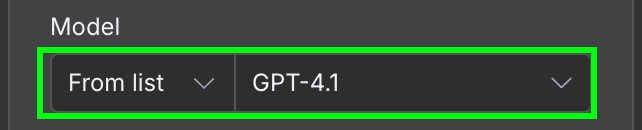
ในการตั้งค่า ต้องเลือกโมเดล AI ที่ต้องการใช้ และข้อความที่ส่งไปยังโมเดล
สำหรับโมเดล เราจะใช้ GPT-4.1 แม้ OpenAI จะออกตระกูล GPT-5 แล้ว (5.4, 5.4-mini, 5.5) และถอด 4.1 ออกจาก ChatGPT แต่ยังใช้งานผ่าน API ได้ และเพียงพอสำหรับงานสกัดข้อมูลง่าย ๆ แบบนี้
ในช่องข้อความ ต้องใส่พรอมต์ สำหรับตัวอย่างนี้ เราให้โมเดลอ่านเนื้อหาอีเมลและให้ระบุรหัสใบแจ้งหนี้กับยอดรวมที่ต้องชำระ นี่คือพรอมต์ที่ฉันใช้:
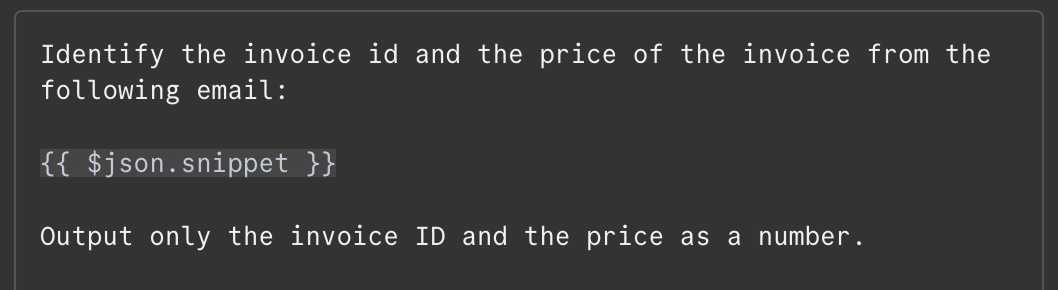
เนื้อหาอีเมลถูกส่งเข้าไปเป็น {{ $json.snippet }} ใน n8n พรอมต์สามารถมีตัวแปรที่เติมค่าจากเอาต์พุตของโหนดก่อนหน้าได้ ซึ่งในที่นี้คืออีเมล รายการฟิลด์ที่ใช้ได้แสดงทางซ้าย สามารถพิมพ์เองหรือใช้ลากวางลงในพรอมต์ได้
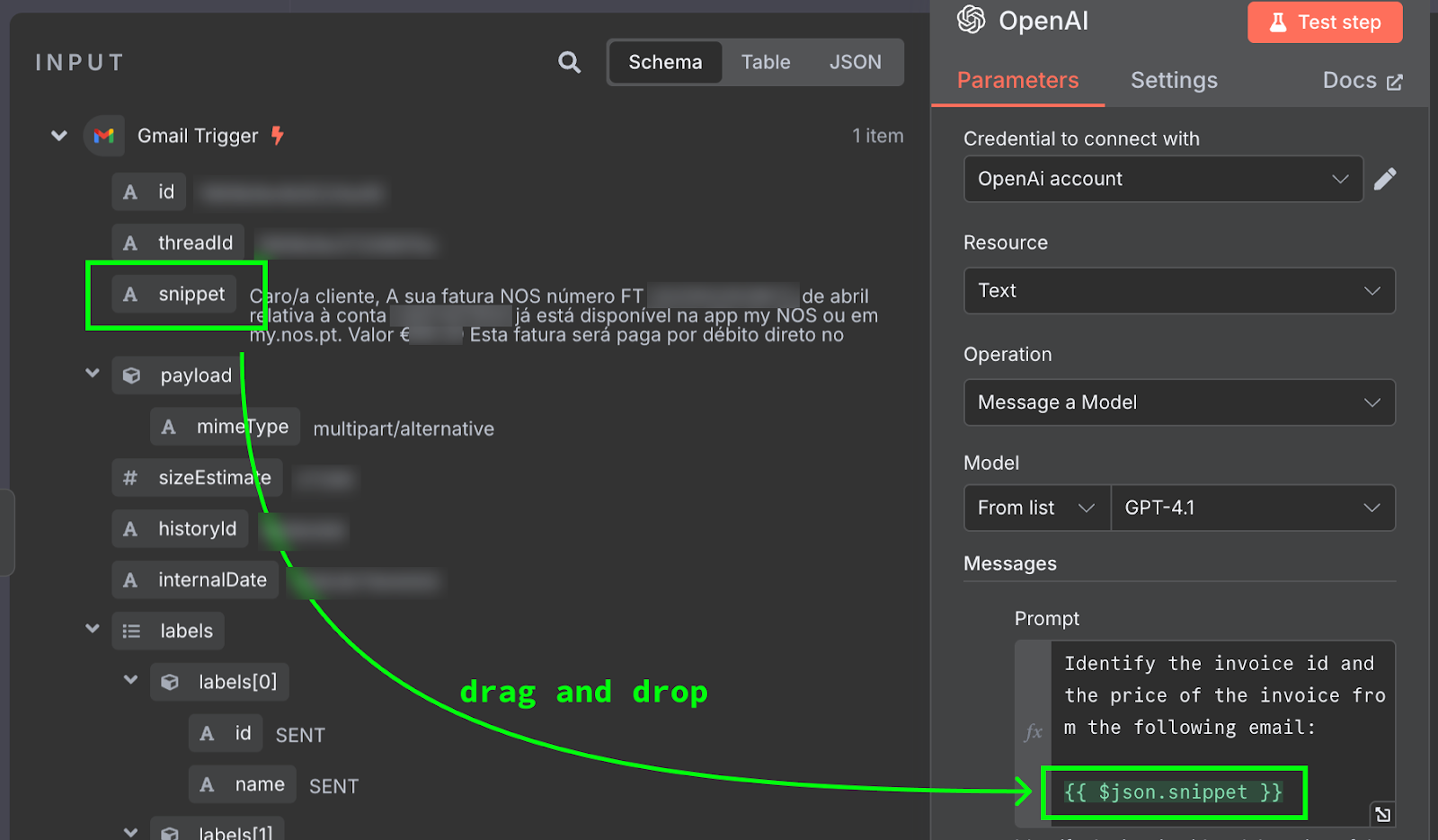
เพื่อทดสอบ ให้คลิกปุ่ม "Test Step" ที่ด้านบนของแผงตั้งค่า ผลลัพธ์จะแสดงทางขวา:
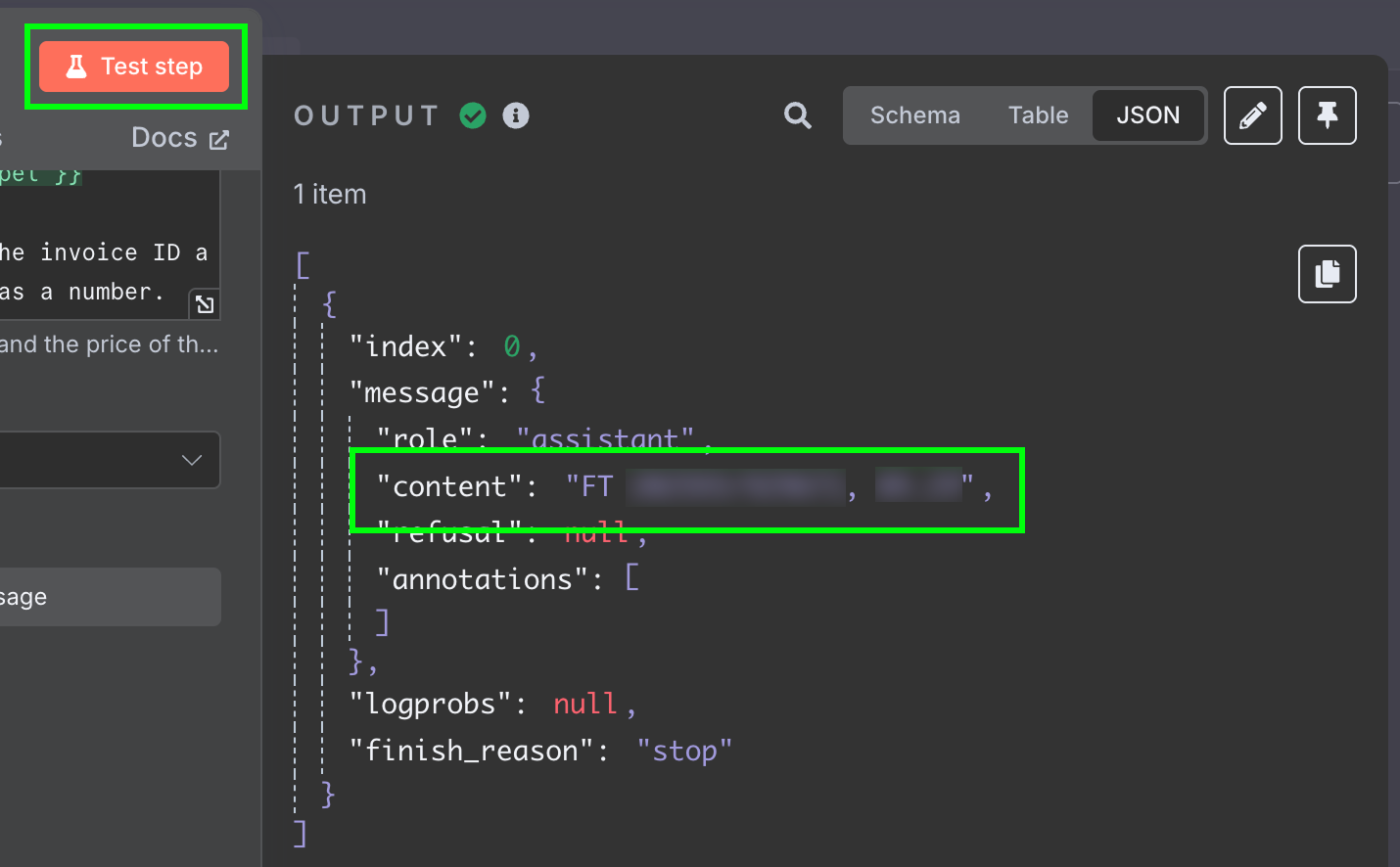
ผลลัพธ์เป็นสตริงคำตอบจากโมเดล เราอยากได้สองฟิลด์แยกกัน เพื่อลดการประมวลผลต่อไป สามารถทำได้โดยเปลี่ยนเอาต์พุตของ LLM ให้เป็น JSON:
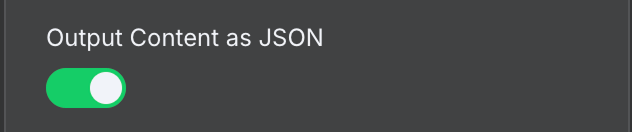
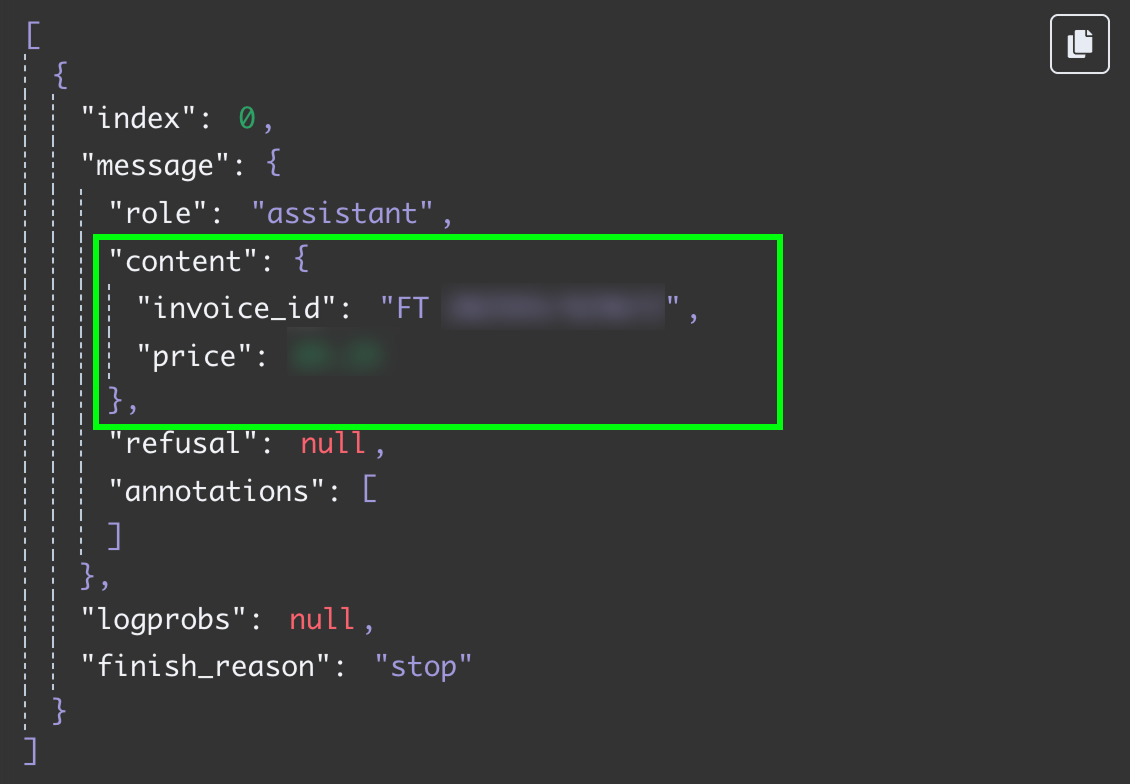
ทดสอบขั้นตอนนี้อีกครั้ง จะได้สองฟิลด์ในรูป JSON:
ขั้นตอนสุดท้ายของเวิร์กโฟลว์นี้คือส่งรหัสใบแจ้งหนี้และราคาไปยังแถวใหม่ใน Google Sheet ณ จุดนี้ ต้องเชื่อมเอาต์พุตของโหนด OpenAI เข้ากับ Google Sheets ทำเช่นเดิมโดยคลิกปุ่ม "+" ทางซ้ายของโหนด:
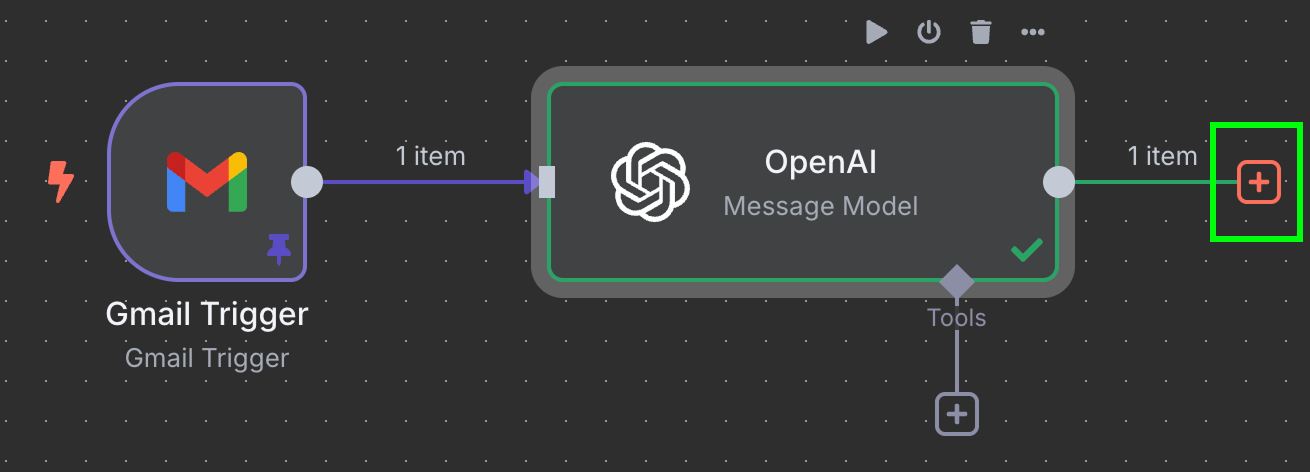
ที่นี่ให้พิมพ์ Google Sheets และเลือกโหนด "Append row in sheet"
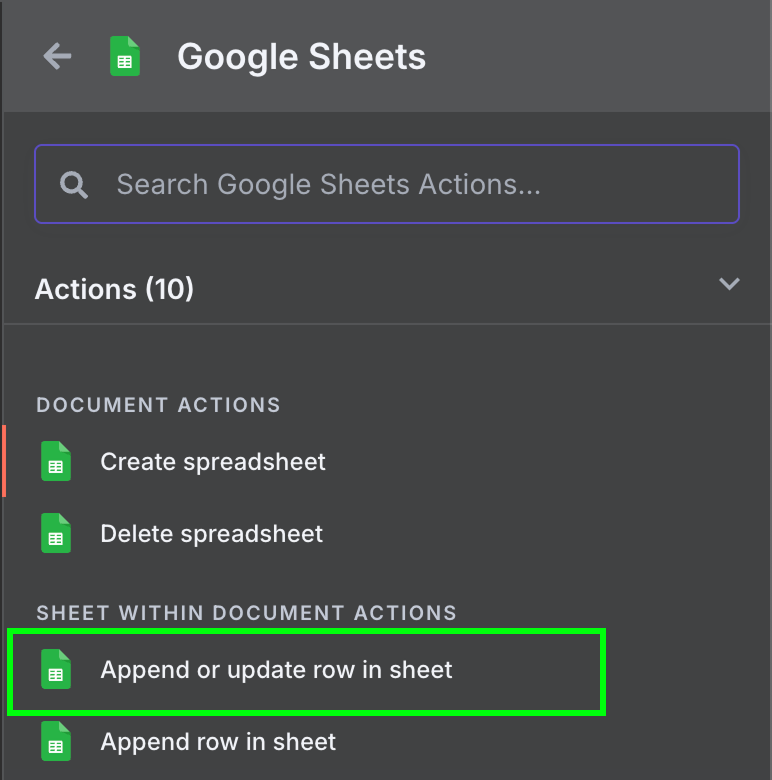
สามารถใช้ข้อมูลรับรองเดียวกับที่ใช้เข้าถึง Gmail ได้ แต่ต้องเปิดใช้ API ต่อไปนี้ใน Google Cloud Console:
ในการตั้งค่าโหนด Google Sheets ต้องเลือกชีตและเลือกรายการค่าที่จะเติมลงในฟิลด์ ชีตควรสร้างด้วยมือโดยมีสองคอลัมน์ คอลัมน์หนึ่งเก็บรหัสใบแจ้งหนี้ อีกคอลัมน์เก็บยอดรวม
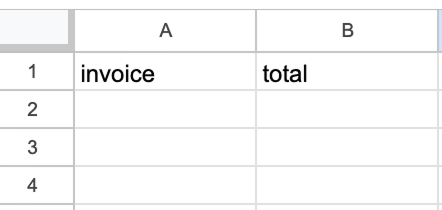
ค่าดังกล่าวนำมาจากเอาต์พุตของโหนด OpenAI สามารถลากวางลงในคอลัมน์ได้
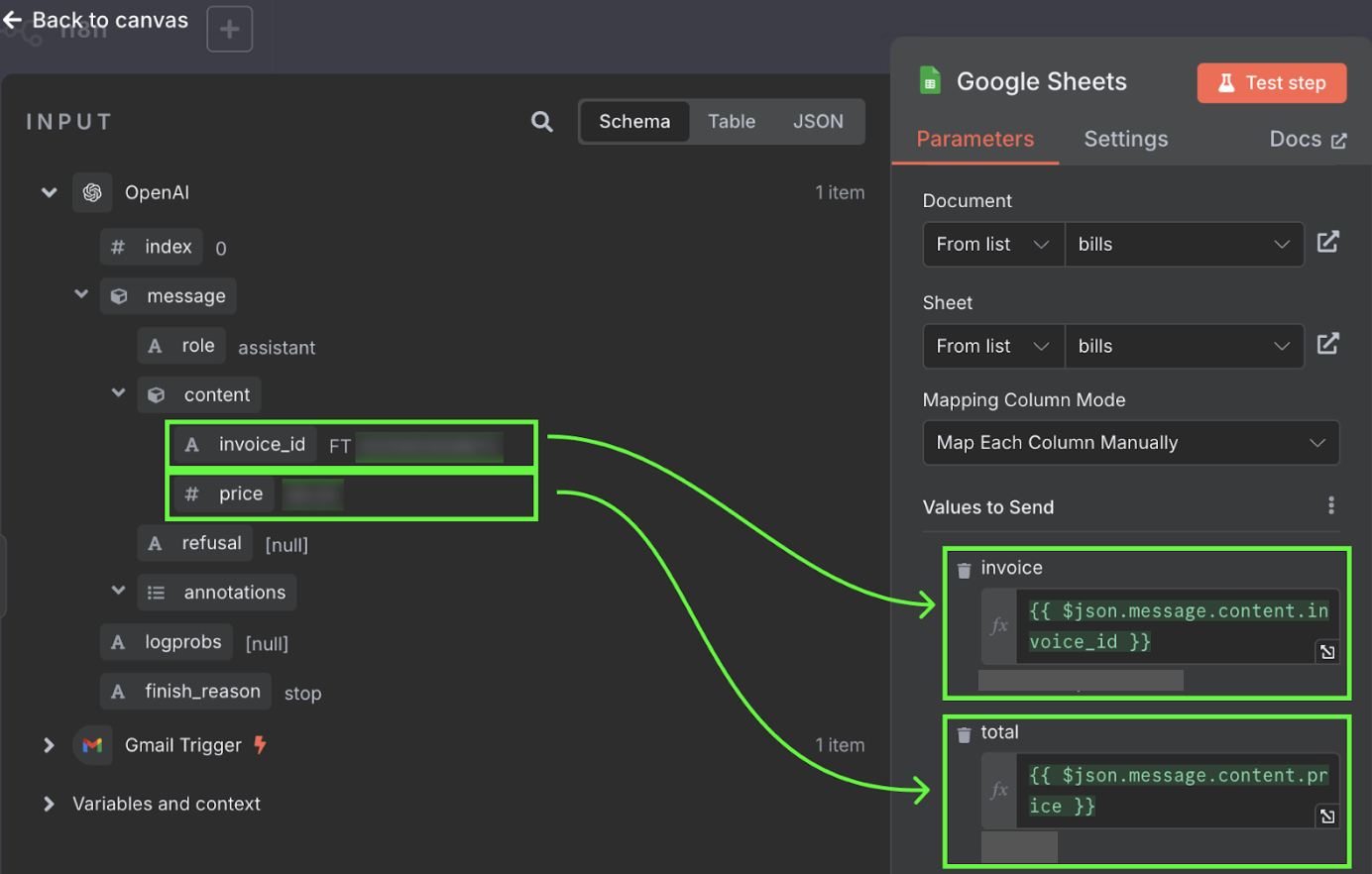
เรียบร้อย! เรามีเวิร์กโฟลว์ที่ประมวลผลใบแจ้งหนี้ลงใน Google Sheet โดยอัตโนมัติ สามารถทดสอบได้โดยคลิก "Test workflow" ที่ด้านล่าง:
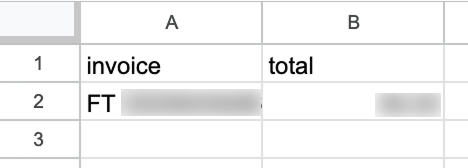
หลังรันเสร็จ หากไปที่ Google Sheet จะเห็นแถวใหม่พร้อมข้อมูล:
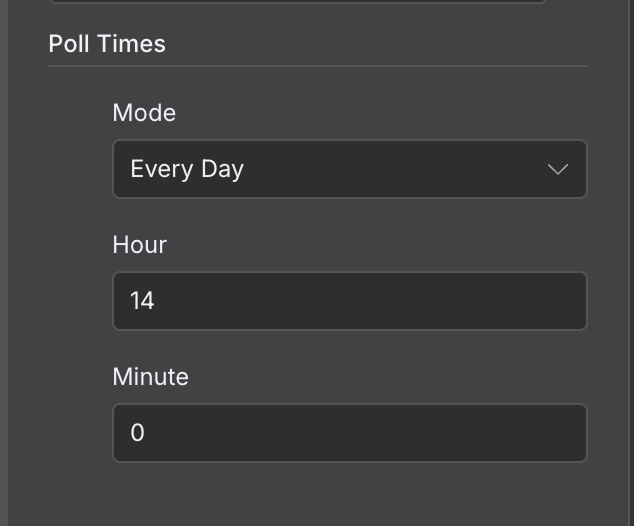
โดยค่าเริ่มต้น เวิร์กโฟลว์จะรันทุกนาที ขึ้นอยู่กับเวิร์กโฟลว์ ควรกำหนดความถี่ให้เหมาะสม สำหรับตัวอย่างนี้ ทุกนาทีถี่เกินไป วันละครั้งจะเหมาะสมกว่า
สามารถตั้งค่าได้โดยดับเบิลคลิกที่โหนดทริกเกอร์ และตั้งค่าต่างไปในฟิลด์ "Poll Times":
ในส่วนนี้ เราจะสร้างเวิร์กโฟลว์เอเจนต์ RAG ที่ซับซ้อนขึ้น RAG ย่อมาจาก retrieval-augmented generation เป็นเทคนิคที่ผสานการค้นคืนข้อมูลที่เกี่ยวข้องจากฐานข้อมูลหรือเอกสาร แล้วใช้โมเดลภาษาสร้างคำตอบจากข้อมูลที่ค้นคืนมา
เทคนิคนี้มีประโยชน์มากเมื่อเรามีคลังความรู้เฉพาะ เช่น เอกสารยาว ๆ และต้องการสร้างเอเจนต์ AI ที่ตอบคำถามเกี่ยวกับเอกสารนั้นได้
ฉันชอบเล่นบอร์ดเกม แต่เพื่อน ๆ และฉันมักเถียงกันเรื่องกติกา แล้วต้องเสียเวลาไปค้นหากติกาที่ถูกต้องแทนที่จะได้เล่น ซึ่งน่าหงุดหงิด การสร้างเอเจนต์ RAG จากกติกาเกมเป็นวิธีแก้ปัญหาที่ดี เพราะครั้งต่อไปที่มีคำถาม ก็ถามเอเจนต์ได้เลย
เพื่อสร้างเอเจนต์นี้ เราจะทำสองเวิร์กโฟลว์:
Pinecone เป็นฐานข้อมูลประเภทหนึ่งที่จัดการข้อมูลในรูปเวกเตอร์ ฐานข้อมูลเวกเตอร์อย่าง Pinecone เหมาะสำหรับเอเจนต์ RAG ของเราเพราะช่วยให้เอเจนต์ค้นหาและทำความเข้าใจข้อมูลที่เกี่ยวข้องได้รวดเร็ว จึงตอบได้แม่นยำและมีประสิทธิภาพยิ่งขึ้น
เนื่องจากเวิร์กโฟลว์นี้ต้องรันเพียงครั้งเดียว เราจึงใช้โหนดทริกเกอร์แบบ Manual ซึ่งใช้สำหรับรันเวิร์กโฟลว์ด้วยตนเอง
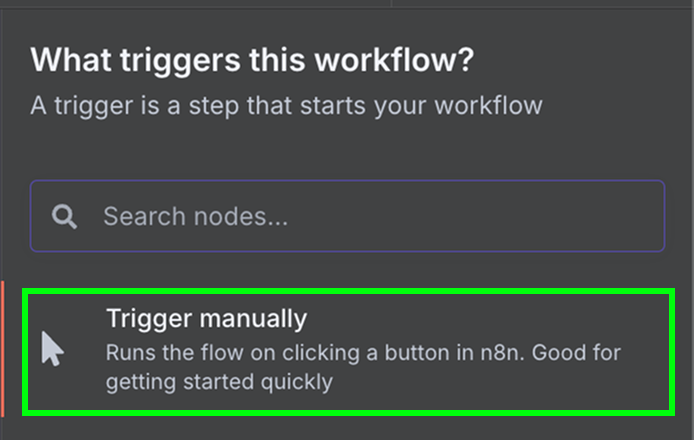
เชื่อมโหนด manual trigger กับโหนด "Google Drive" เพื่อดาวน์โหลดข้อมูลจาก Google Drive
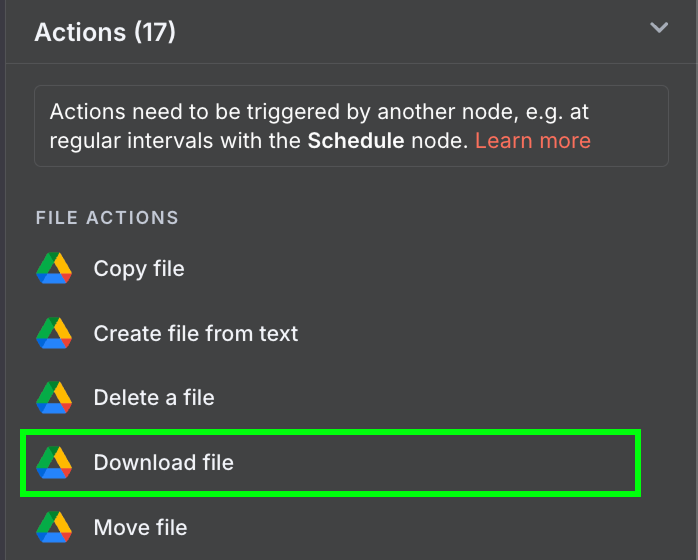
ใช้การตั้งค่าดังต่อไปนี้:
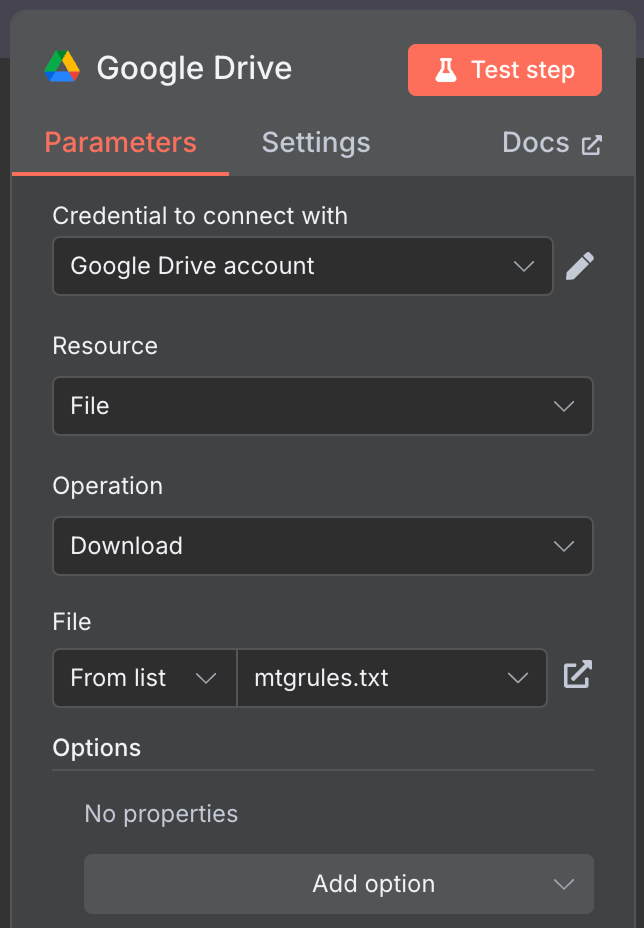
ฉันใช้ไฟล์สาธารณะ mtgrules.txt ที่เป็นกติกาของเกมการ์ด Magic: The Gathering คุณสามารถใช้ไฟล์ใดก็ได้ที่อยากถามคำถามเกี่ยวกับมัน เวิร์กโฟลว์เหมือนกัน
ในการตั้งค่า Pinecone ให้ล็อกอินเข้า Pinecone คัดลอก API key และสร้างดัชนีโดยคลิกปุ่ม "Create index" ฉันตั้งชื่อดัชนีว่า rules และเลือกโมเดล text-embedding-3-small
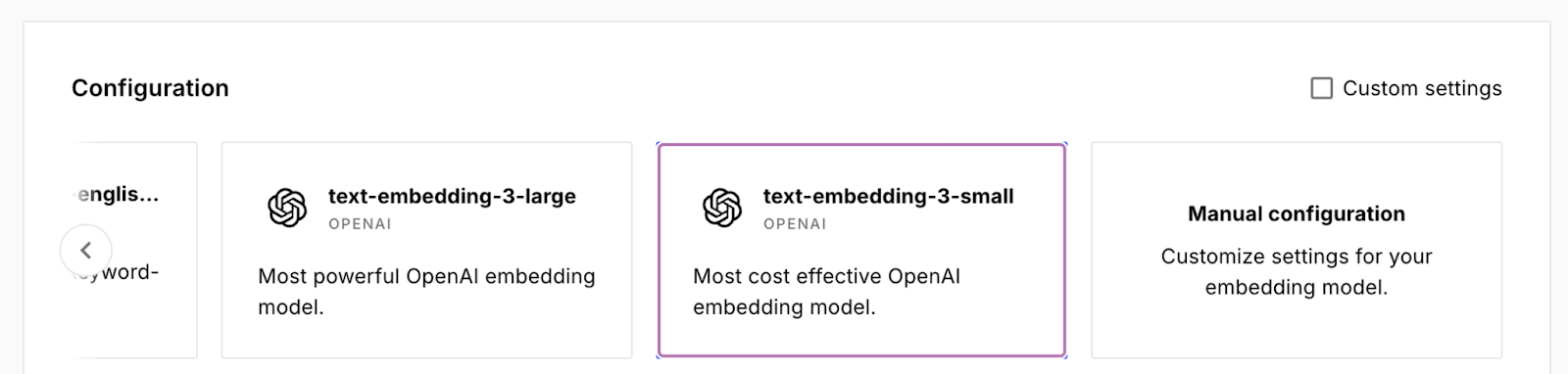
กลับมาที่ n8n ให้เชื่อมเอาต์พุตของโหนด Google Drive เข้ากับโหนด Pinecone Vector Store โดยเลือกการกระทำ "Add documents to vector store":
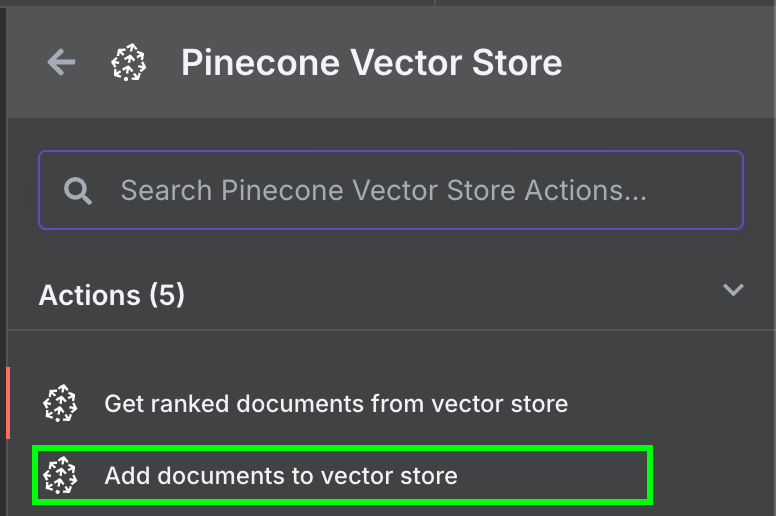
ในการตั้งค่าโหนดนี้ ต้องสร้างข้อมูลรับรองโดยวาง API key และเลือก Pinecone Index ที่เพิ่งสร้าง ใต้โหนด Pinecone Vector Store จะเห็นสองสิ่งที่ต้องตั้งค่า: โมเดล embedding และ data loader
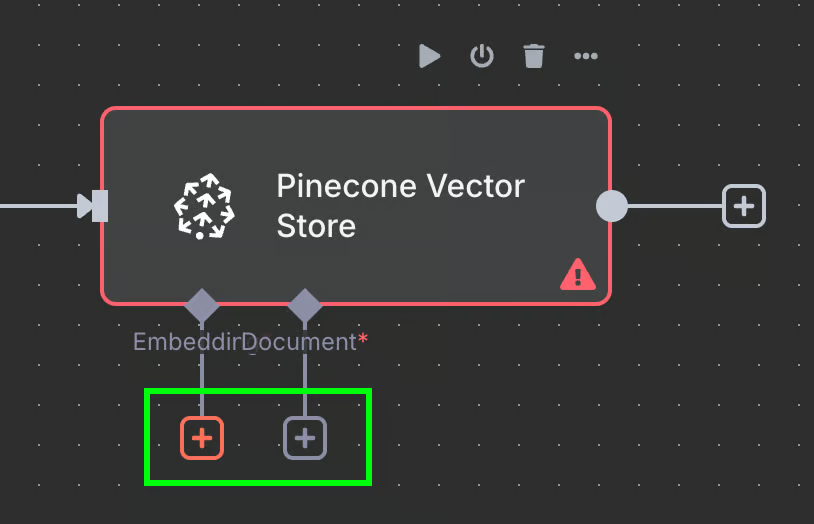
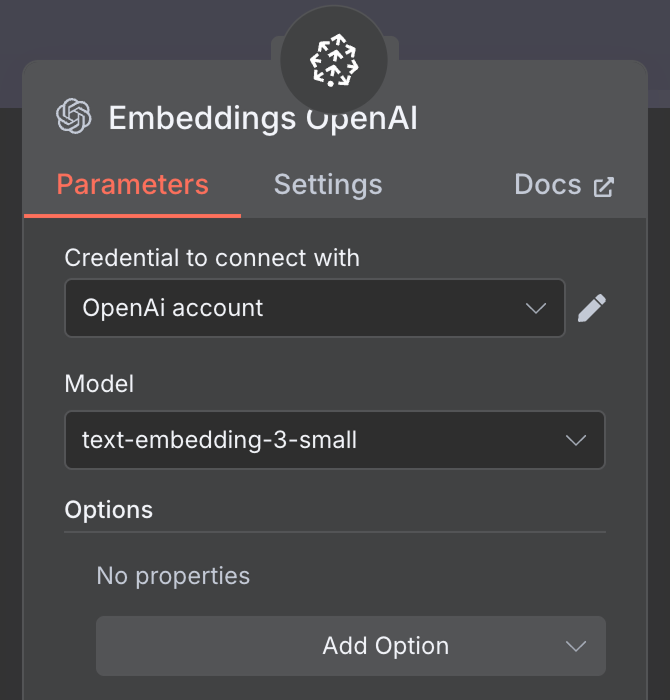
สำหรับ embedding ให้สร้างโหนด OpenAI Embedding ด้วยโมเดล text-embedding-3-small:
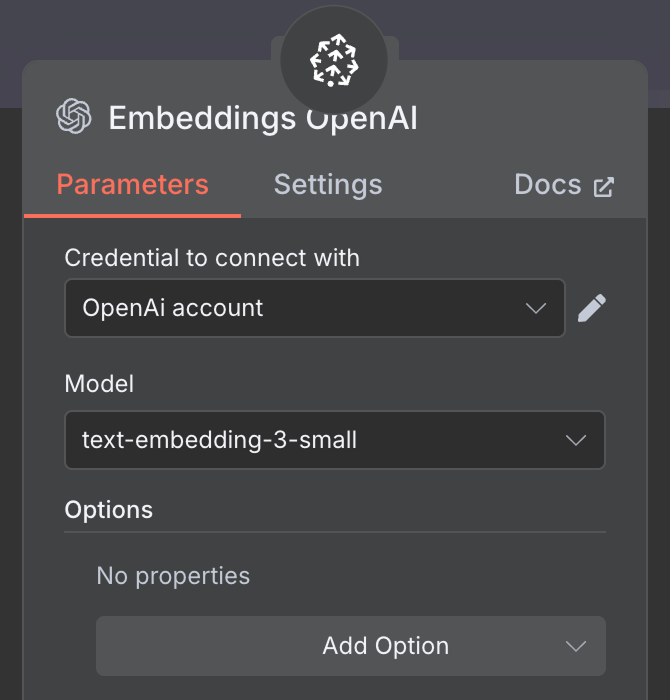
สำหรับ data loader ให้สร้างโหนด Default Data Loader โดยใช้ชนิดข้อมูลแบบไบนารี:
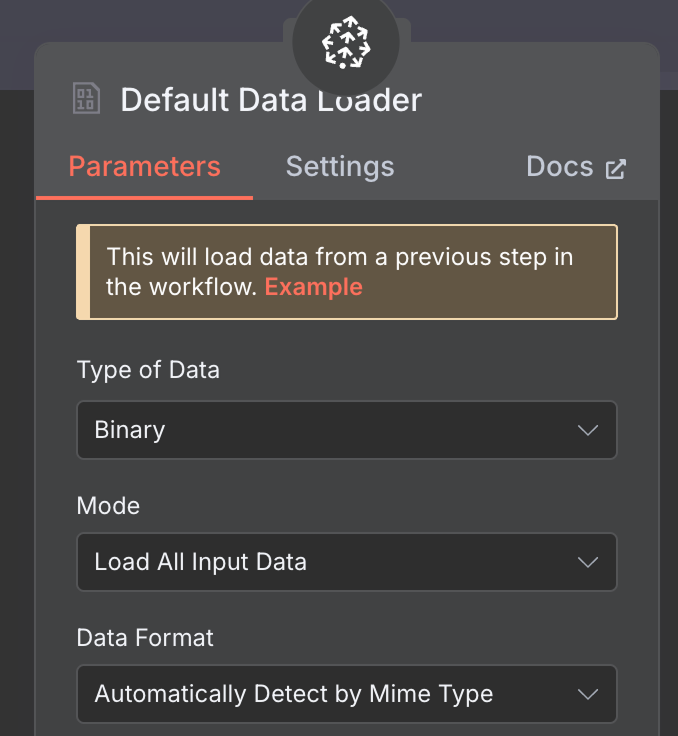
สุดท้าย data loader ต้องการ Text Splitter ซึ่งกำหนดวิธีแบ่งข้อมูลจากไฟล์เมื่อสร้างเวกเตอร์สโตร์ เราใช้โหนด Recursive Character Text Splitter ซึ่งแนะนำสำหรับงานส่วนใหญ่
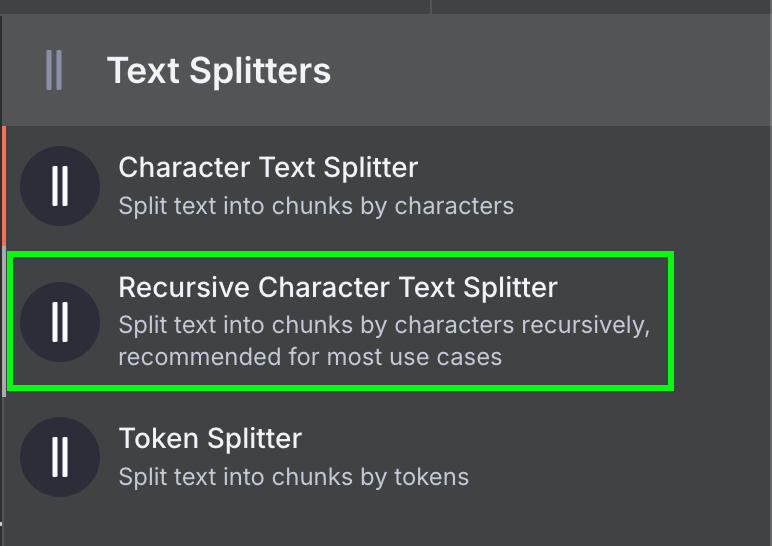
ตั้งค่าให้มีขนาดชิ้น (chunk size) 1,000 และซ้อนทับชิ้น (chunk overlap) 200:
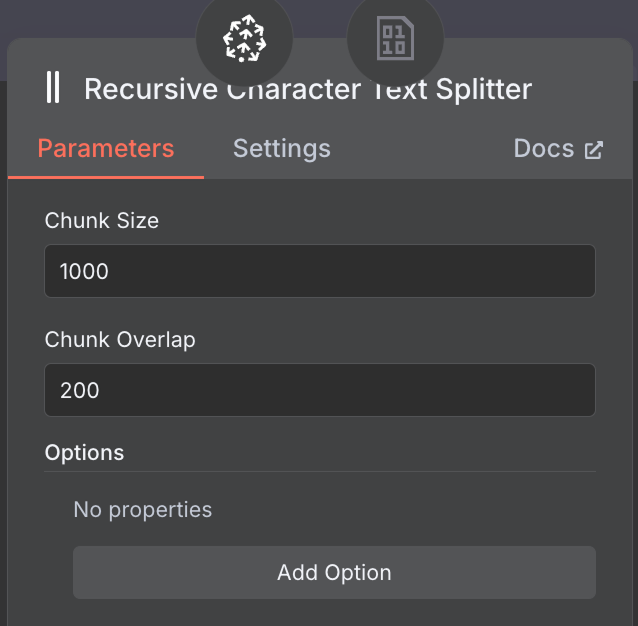
เมื่อเลือกขนาดชิ้นและการซ้อนทับ ควรใช้ชิ้นที่ใหญ่ขึ้นสำหรับเอกสารยาวเพื่อให้ครอบคลุมเนื้อหาเพียงพอ และซ้อนทับเล็กลงเพื่อคงบริบทระหว่างช่วงโดยไม่ซ้ำซ้อน
นี่คือหน้าตาเวิร์กโฟลว์สุดท้าย:
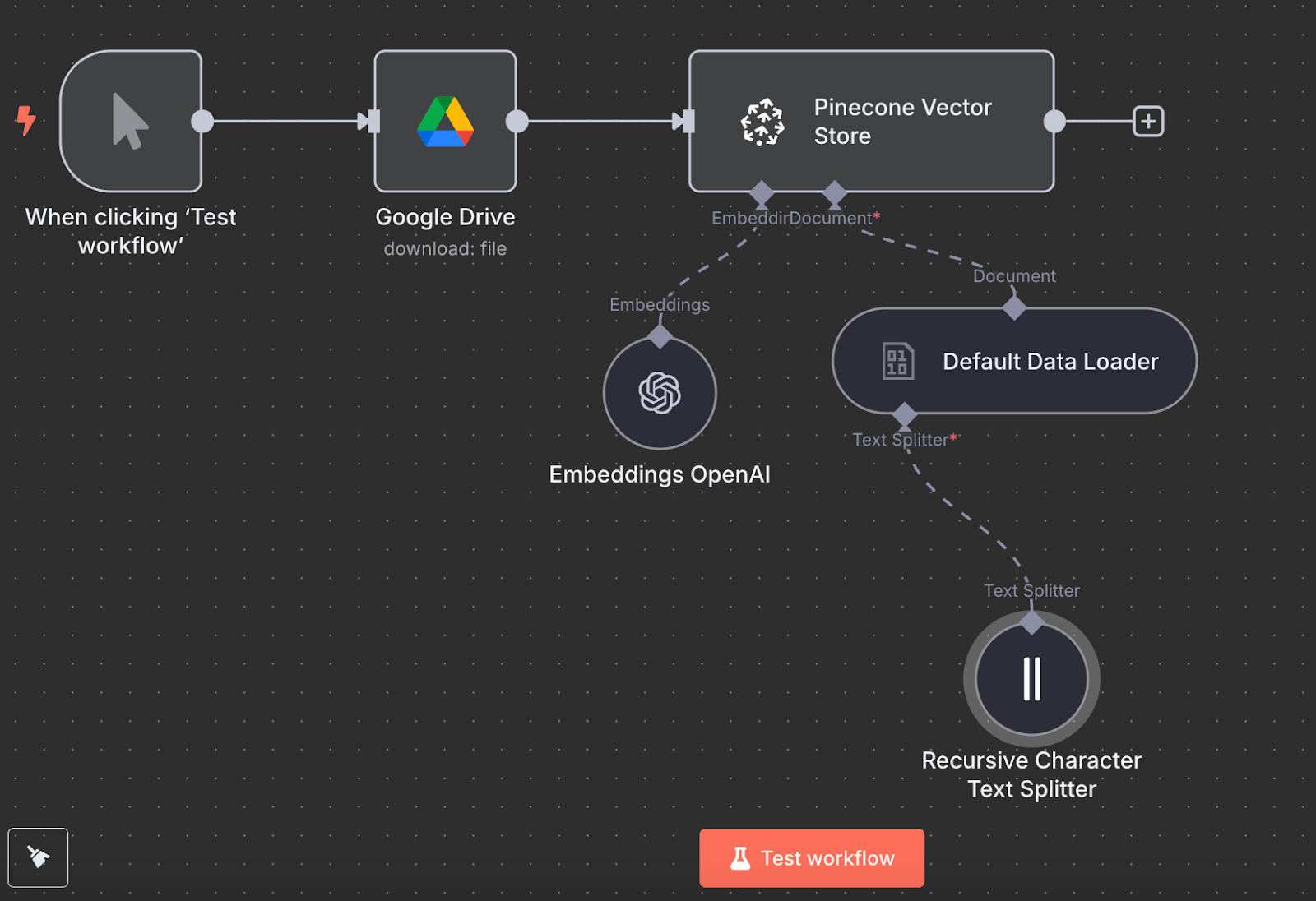
สามารถรันได้โดยคลิก “Test workflow” และเมื่อเสร็จแล้ว สามารถตรวจสอบใน Pinecone เพื่อยืนยันว่าข้อมูลถูกโหลดแล้ว
นี่คือสคีมาสุดท้ายของเอเจนต์ RAG:
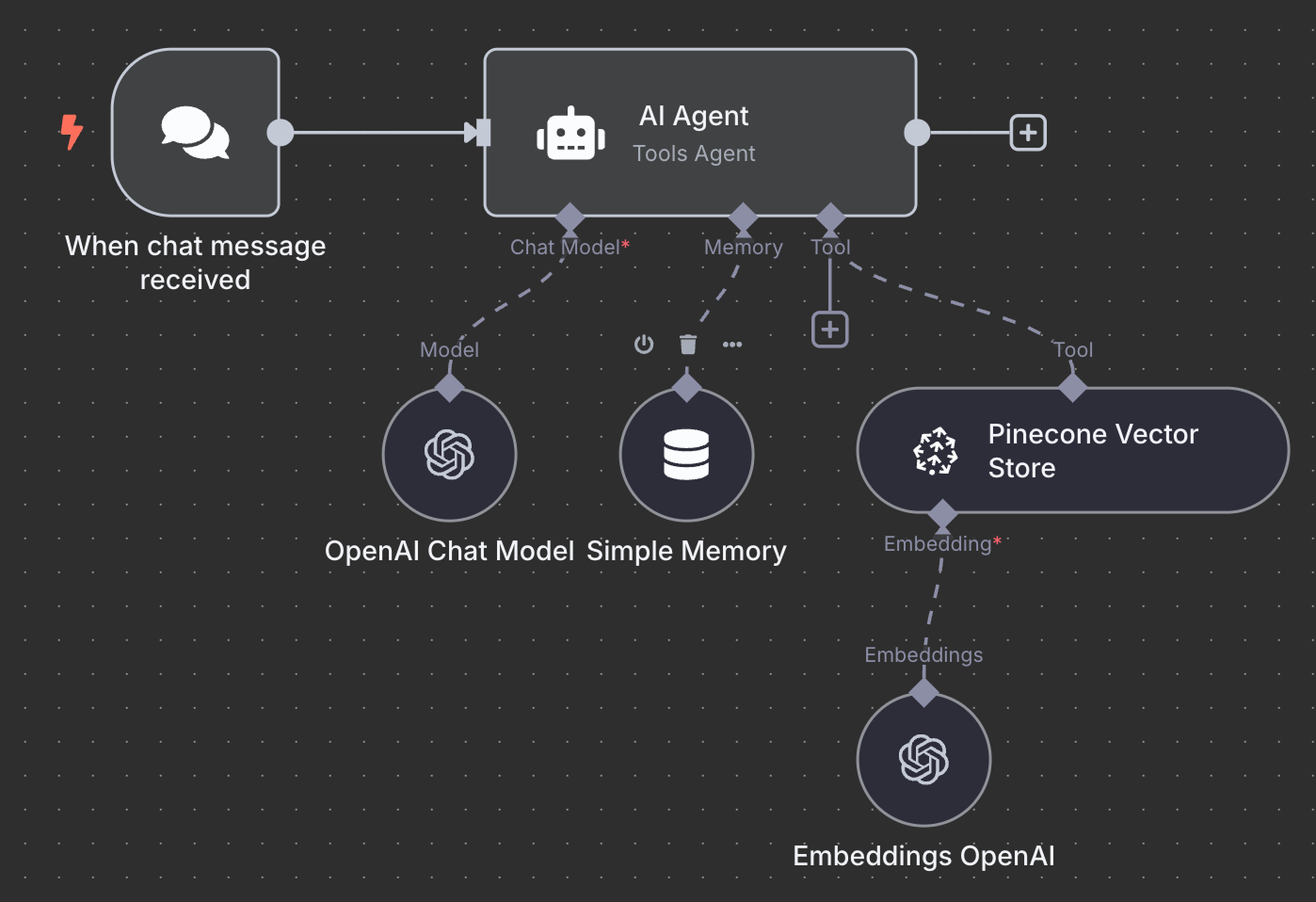
ขอแนะนำให้ลองทำความเข้าใจและอาจลองสร้างเองแบบโลคัลก่อนอ่านต่อ
เริ่มด้วยโหนดทริกเกอร์ "On chat message" ซึ่งใช้สร้างเวิร์กโฟลว์แบบแชต
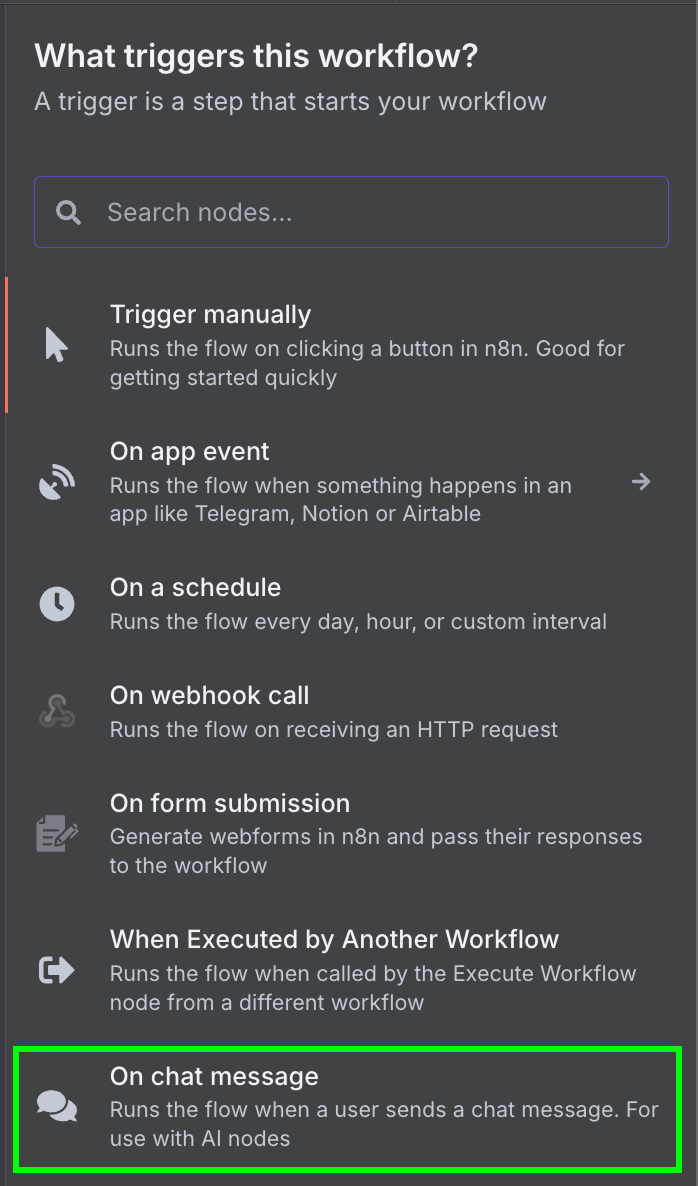
ถัดไป เชื่อมทริกเกอร์แชตกับโหนด "AI Agent" โดยใช้ตัวเลือกเริ่มต้น
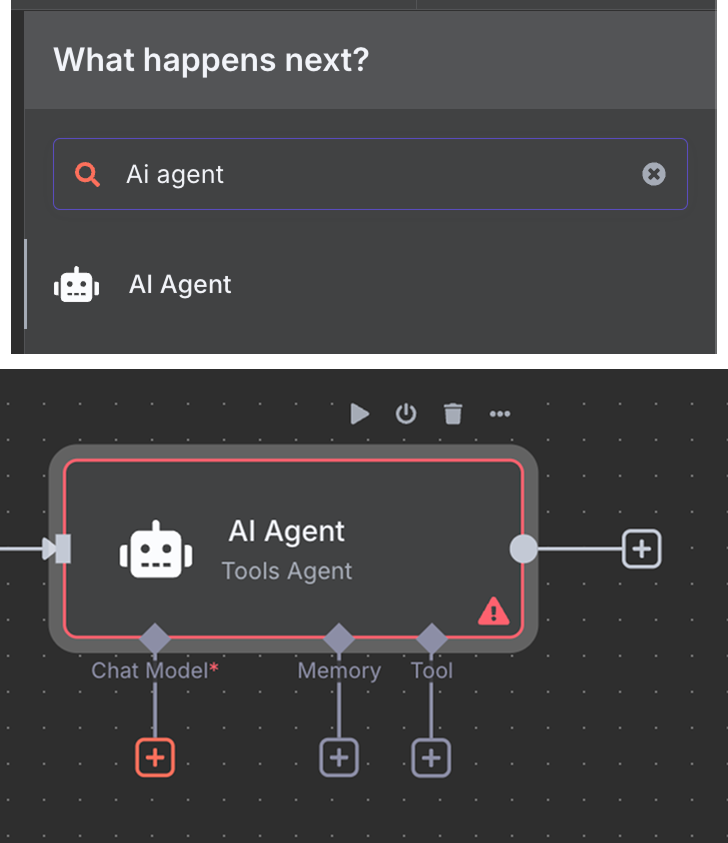
ใต้โหนด AI Agent จะเห็นว่าสามารถตั้งค่า 3 อย่างได้:
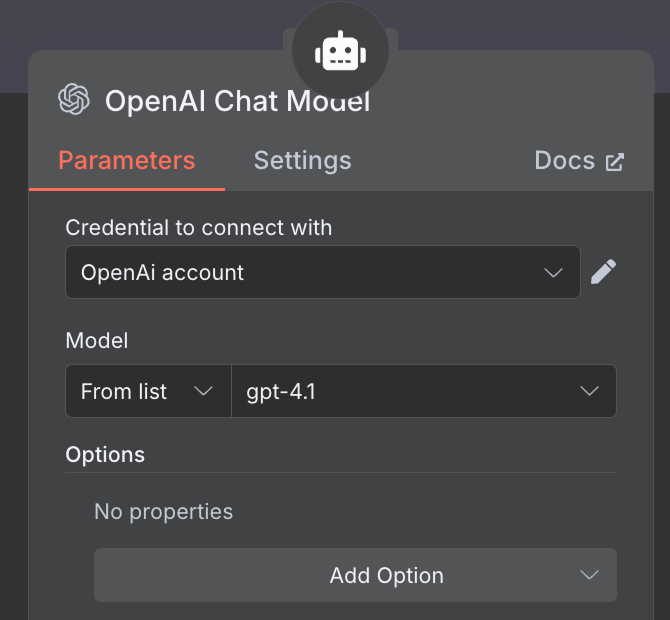
สำหรับโมเดล AI เลือกโหนด "OpenAI Chat Model" และใช้ GPT-4.1 เช่นเดิม ตระกูล GPT-5 เป็นชุดโมเดลล่าสุดของ OpenAI แต่ 4.1 มีหน้าต่างบริบท 1M โทเคน เหมาะกับงาน RAG
สำหรับ memory ใช้โหนด "Simple Memory" โดยตั้งหน้าต่างบริบทยาว 5 หมายความว่าเอเจนต์จะจดจำและพิจารณา 5 ปฏิสัมพันธ์ก่อนหน้าเมื่อให้คำตอบ
สุดท้าย ในส่วนเครื่องมือ ให้เพิ่มโหนด "Pinecone Vector Store" ด้วยการตั้งค่าต่อไปนี้:
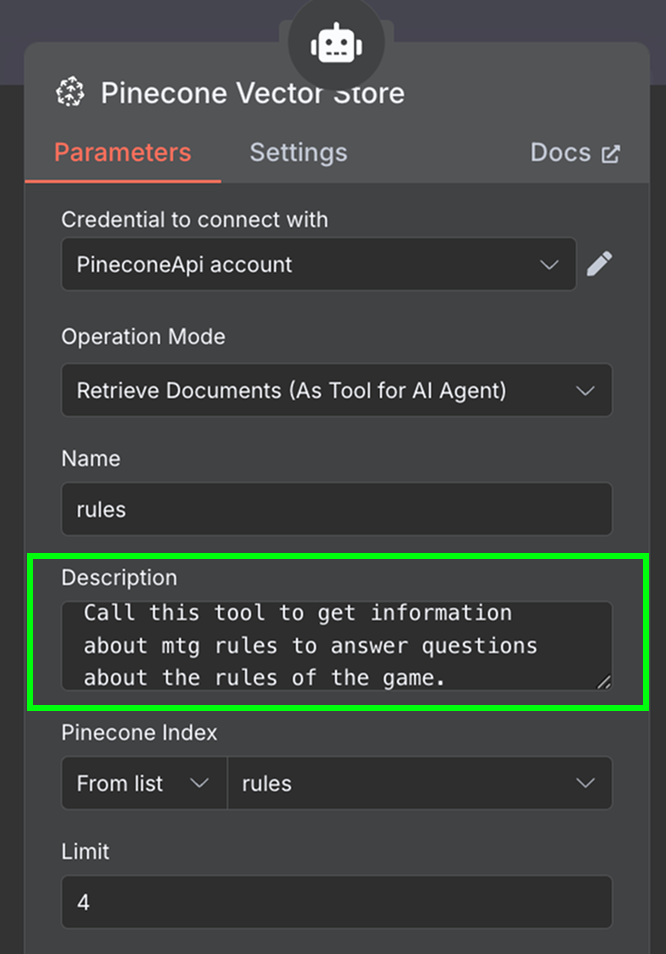
ในช่อง description สำคัญมากที่จะระบุว่าเมื่อใดควรใช้เครื่องมือ นี่คือสิ่งที่เอเจนต์จะใช้ตัดสินใจว่าจะเรียกใช้เครื่องมือหรือไม่
สิ่งสุดท้ายที่ต้องตั้งค่าคือ embedding ที่ใช้โดยเวกเตอร์สโตร์ เช่นเดิม ใช้โหนด OpenAI Embedding ด้วยโมเดล text-embedding-3-small:
เวิร์กโฟลว์เสร็จสมบูรณ์ และสามารถสนทนากับเอเจนต์ได้ นี่คือตัวอย่าง:
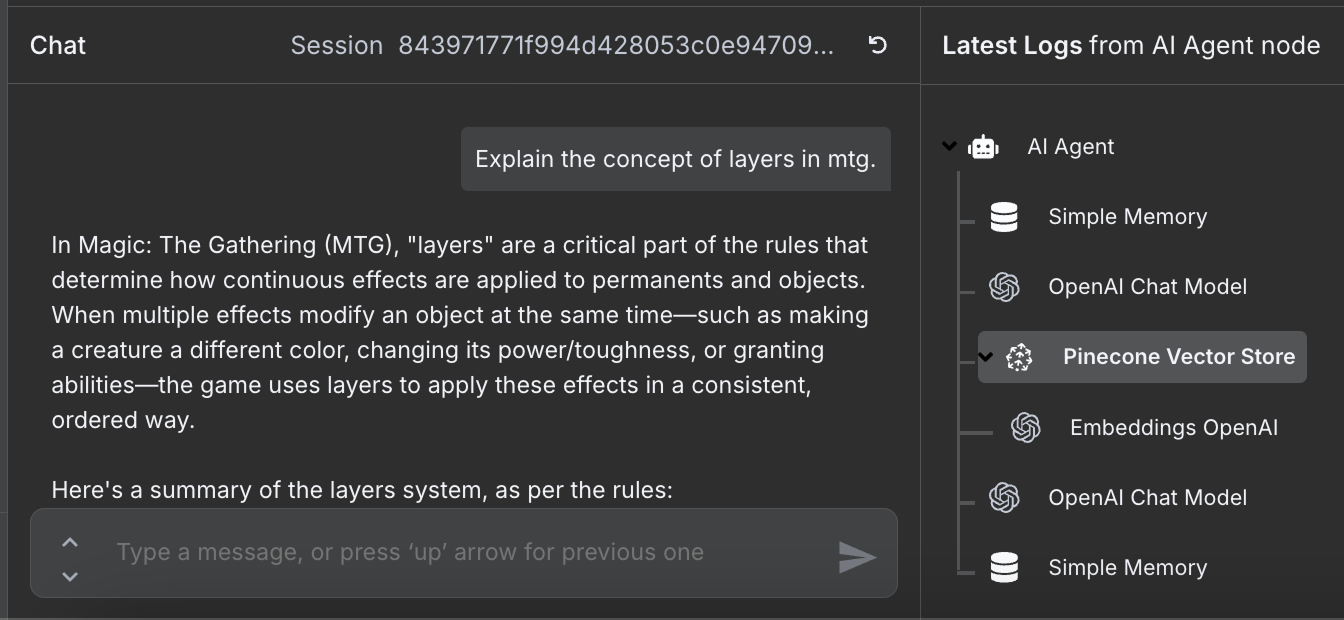
ทางขวาจะแสดงขั้นตอนที่เอเจนต์ทำเพื่อให้คำตอบ โดยเฉพาะอย่างยิ่ง ได้เข้าถึงฐานข้อมูล Pinecone เพื่อดึงข้อมูลกติกาที่เกี่ยวข้อง
n8n มีฟีเจอร์ที่ช่วยเร่งการสร้างเวิร์กโฟลว์ได้มาก ได้แก่ คลังเทมเพลต n8n.
คลังนี้คือชุดเวิร์กโฟลว์สำเร็จรูปที่สร้างโดยชุมชนและผู้เชี่ยวชาญของ n8n ไม่ว่าเราจะพยายามทำงานอัตโนมัติง่าย ๆ หรือกระบวนการที่ซับซ้อน มีโอกาสสูงว่ามีผู้สร้างเวิร์กโฟลว์ที่เหมาะกับความต้องการไว้แล้ว
การนำเข้าเวิร์กโฟลว์เข้าสู่ระบบ n8n ของเรา หมายความว่าไม่จำเป็นต้องเริ่มจากศูนย์เสมอไป เราสามารถใช้ประโยชน์จากแนวทางสร้างสรรค์ที่ผู้ใช้อื่นพัฒนาขึ้น เมื่อเราได้นำเข้าเวิร์กโฟลว์แล้ว สิ่งที่ต้องทำคือกำหนดค่าด้วยข้อมูลรับรองของเรา และปรับให้ตรงตามความต้องการ
สำหรับงานที่อยากทำอัตโนมัติ ไม่ว่าจะเป็นการประมวลผลอีเมลไปจนถึงการจัดการโซเชียลมีเดีย มีความเป็นไปได้สูงว่าจะมีเทมเพลตอยู่ในคลังแล้ว
n8n มีระบบนิเวศการผสานรวมขนาดใหญ่ ช่วยให้เชื่อมต่อบริการและเครื่องมือกว่าพันรายการเพื่อสร้างเอเจนต์ AI ได้ บทช่วยสอนนี้เป็นเพียงการเริ่มต้นสิ่งที่ n8n ทำได้เท่านั้น ด้วยการสำรวจวิธีใช้ n8n เพื่อสร้างเอเจนต์ AI สำหรับทำงานประจำวันให้เป็นอัตโนมัติ เราเพิ่งเริ่มสัมผัสศักยภาพของมัน
เรียน AI ด้วยคอร์สเหล่านี้!
Tracks
Courses
Courses